So starten Sie Verwaltungsagenten auf einem VMware ESXi-Host neu
<>> <<>VMware ESXi ist ein Hypervisor, der Teil der Virtualisierungsplattform VMware vSphere ist. Bei jeder Virtualisierungssoftware können irgendwann Probleme auftreten. In vSphere kann es beispielsweise vorkommen, dass Sie keine Verbindung zu einem ESXi herstellen oder einen ESXi-Host nicht mit vCenter verbinden können oder dass in vCenter Fehlermeldungen angezeigt werden und Sie keine VMs erstellen können. In einigen Fällen kann ein Neustart des ESXi-Hosts Hilfe bieten. Allerdings müssen Sie dazu Virtuelle Maschinen (VMs) herunterfahren oder auf einen anderen Host migrieren, was in einer Produktionsumgebung problematisch ist. Es ist besser, zuerst die ESXi-Verwaltungsagenten neu zu starten. Es ist sehr wahrscheinlich, dass ein Neustart der Verwaltungsagenten auf einem ESXi-Host das Problem beheben kann.

Symptome
Lassen Sie mich zunächst die häufigsten Symptome auflisten, die einen Neustart der ESXi-Verwaltungsagenten auf einem Server erforderlich machen:
- Es ist nicht möglich, eine direkte Verbindung zu einem ESXi-Host herzustellen oder diesen Host unter vCenter zu verwalten.
- Ein ESXi-Host ist von vCenter getrennt, aber die VMs werden weiterhin auf dem ESXi-Host ausgeführt.
- vCenter zeigt die folgende Fehleranzeige an, wenn Sie versuchen, eine Virtuelle Maschine (VM) zu erstellen:
Die Erstellung der virtuellen Maschine schlägt möglicherweise fehl, da der Agent die Optionen zur Erstellung der VM nicht vom Host abrufen kann.
- Die VM-Migration zwischen ESXi-Hosts wird nicht durchgeführt und der folgende Fehler wird zurückgegeben:
Verschieben der Virtuellen Maschine
Der Vorgang ist im aktuellen Verbindungsstatus des Hosts nicht zulässig
- Informationen zu einer laufenden VM werden nicht auf der Registerkarte „Zusammenfassung“ angezeigt, wenn Sie eine VM auswählen:
CPU-Auslastung – 0 MHz
Speicherauslastung – 0,00 MB
Die Rolle der ESXi-Verwaltungsagenten
ESXi-Verwaltungsagenten werden verwendet, um VMware-Komponenten zu synchronisieren und den Zugriff auf einen ESXi-Host von vCenter Server aus zu ermöglichen. VMware-Agenten sind in der Standardkonfiguration enthalten und werden bei der Installation von ESXi installiert. Es gibt zwei wichtige Agenten auf ESXi, die möglicherweise neu gestartet werden müssen, wenn Verbindungsprobleme auf dem ESXi-Host auftreten: hostd und vpxa.
hostd ist ein Host-Agent, der für das Verwalten der meisten Vorgänge auf einem ESXi-Host und die Registrierung von VMs, sichtbaren LUNs und VMFS-Volumes zuständig ist. hostd ist für das Starten und Beenden von VMs und ähnliche wichtige Aufgaben zuständig. VMware hostd wird für die Kommunikation zwischen ESXi und vmkernel verwendet.
vpxa ist der VMware-Agent, der auf einem ESXi-Host aktiviert wird, wenn der ESXi-Host dem vCenter Server beitritt. Es gibt auch den Fall, dass vpxd auf vCenter Server mit vpxa auf ESXi-Hosts (vpxa ist der VMware-Agent, der auf der ESXi-Seite ausgeführt wird, und vpxd ist der Daemon, der auf der vCenter-Seite ausgeführt wird). vpxa kommuniziert mit hostd auf ESXi-Hosts. VMware vpxa wird als Zwischendienst für die Kommunikation zwischen vCenter und hostdverwendet.
Wenn Sie vSphere Client und vCenter zum Verwalten eines ESXi-Hosts verwenden, leitet vCenter Befehle über den vpxa Prozess, der auf dem ESXi-Host ausgeführt wird, an den ESXi-Host weiter. Wenn Sie eine direkte Verbindung zu einem ESXi-Host herstellen, um den Host zu verwalten, wird die Kommunikation direkt mit dem hostd Prozess auf dem Host für das Management hergestellt.
Wie sind VMs betroffen?
Virtuelle Maschinen werden beim Neustart der ESXi-Verwaltungsagenten nicht neu gestartet oder ausgeschaltet (Sie müssen virtuelle Maschinen nicht neu starten). Wenn Sie sicherstellen möchten, dass VMs nicht beeinträchtigt werden, versuchen Sie, eine der auf dem VMware ESXi-Host ausgeführten VMs anzupingen, und starten Sie die VMware-Agenten auf diesem VMware ESXi-Host neu. Auf den VMware ESXi-Hosts ausgeführte Aufgaben können beeinträchtigt oder unterbrochen werden. Stellen Sie sicher, dass keine VMware VM-Backup- Aufträge auf dem VMware ESXi-Host ausgeführt werden, während Sie die ESXi-Verwaltungsagenten neu starten.
Der VMware ESXi-Host und die VMs auf diesem Host werden für einen Moment als getrennt angezeigt, während die ESXi-Verwaltungsagenten auf dem VMware ESXi-Host neu gestartet werden. Aktualisieren Sie die Seite in VMware vSphere Client nach einigen Sekunden, und der Status des VMware ESXi-Hosts und der VMs sollte wieder normal sein.
Um Probleme zu vermeiden, lesen Sie die Vorsichtsmaßnahmen am Ende des Blogbeitrags, bevor Sie ESXi zum Neustart der VMware-Agenten verwenden, wenn Sie vSAN, NSXoder gemeinsam genutzte Grafiken in Ihrer virtuellen VMware-Umgebung verwenden.
Neustart von Agenten in der Direct Console-Benutzeroberfläche
Die zuverlässigste Methode zum Neustarten von ESXi-Verwaltungsagenten ist die Verwendung der ESXi Direct Console User Interface (DCUI). Sie müssen physischen Zugriff auf den ESXi-Server haben, wobei eine Tastatur und ein Monitor an den Server verbunden sein müssen. Die für das ESXi-Netzwerk-Management verwendeten Dienste funktionieren möglicherweise nicht, sodass Sie einen Host nicht remote verwalten können, beispielsweise über SSH.
- Drücken Sie F2 um die Systemeinstellungen in der DCUI anzupassen.
- Geben Sie einen Benutzernamen und ein passwort für ein Konto der Verwaltung ein (root ist das Standardkonto mit Administratorrechten auf ESXi).
Hinweis: Bitte haben Sie etwas Geduld. Manchmal kann es zu erheblichen Verzögerungen kommen. Die Verzögerung zwischen der Eingabe der Anmeldeinformationen und der Reaktion des Servers auf diese Aktion kann einige Minuten dauern. Die Zeitüberschreitung kann dadurch verursacht werden, dass auf eine Antwort von den hängenden Verwaltungsdiensten gewartet wird, die neu gestartet werden müssen.
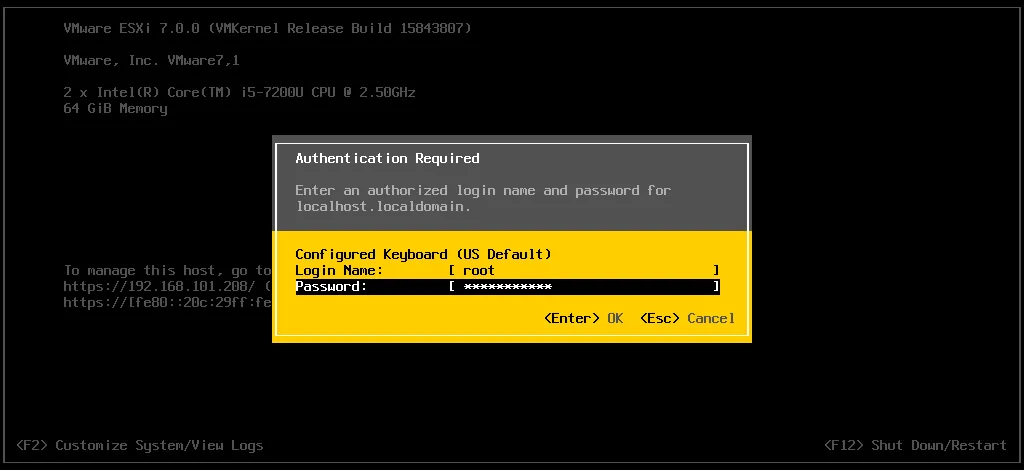
- Nach der Akzeptanz der Anmeldeinformationen sollte das Menü „ <“ (Systemanpassung) >„System Customization“ (Systemanpassung) „Troubleshooting Optionen“ (Optionen zur Fehlerbehebung)
- „Troubleshooting Optionen“ (Optionen zur Fehlerbehebung)>„Troubleshooting Optionen“ (Optionen zur Fehlerbehebung)< „Troubleshooting Optionen“ (Optionen zur Fehlerbehebung) „Troubleshooting Optionen“ (Optionen zur Fehlerbehebung) „Troubleshooting Optionen“ (Optionen zur Fehlerbehebung) „ Im rechten Bereich der DCUI werden nach Auswahl einer Option im Menü nützliche Tipps angezeigt.

- Wählen Sie Verwaltungsagenten neu starten in Optionen für den Fehlerbehebungsmodus und drücken Sie Geben Sieein.
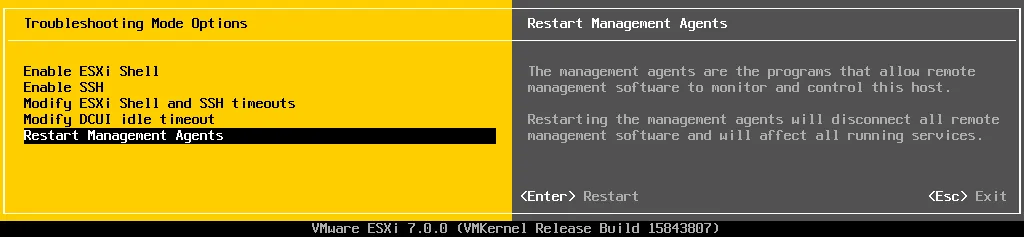
- Die Konfigurationsmeldung bezüglich des Managements der Neustart-Verwaltungsagenten wird angezeigt. Sie können auf „ <“ „>“ „Space“ „<“ „> “ klicken, um zusätzliche Informationen zur Fehlerbehebung zu sammeln (optional). Klicken Sie auf „ <“ „>“ F11 , um zu bestätigen und die Verwaltungsagenten jetzt neu zu starten.
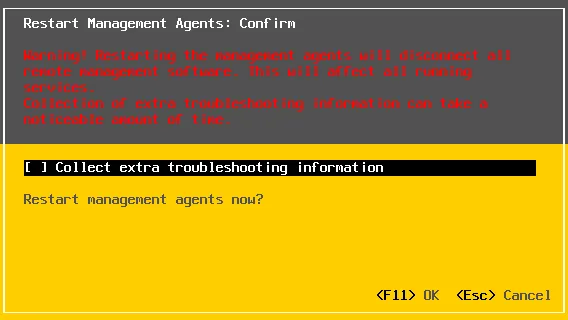
- Warten Sie, bis die ESXi-Verwaltungsagenten neu gestartet sind, und überprüfen Sie dann, ob die Probleme behoben sind.
- Wenn der Neustart der Verwaltungsagenten in der DCUI nicht hilft, müssen Sie möglicherweise die Systemprotokolle ansehen und Befehle in der ESXi-Befehlszeile ausführen, indem Sie direkt oder über SSH auf die ESXi-Shell zugreifen. Sie können die ESXi-Shell und SSH in der DCUI aktivieren. Der SSH-Zugriff und die ESXi-Shell sind standardmäßig deaktiviert.
- Um die ESXi-Shell zu aktivieren, gehen Sie zu Optionen zur Fehlerbehebung, wählen Sie ESXi-Shell aktivierenund drücken Sie Geben Sieein.
- Um den Remote-SSH-Zugriff zu aktivieren, gehen Sie zu Optionen zur Fehlerbehebung, wählen Sie SSH aktivierenund drücken Sie Geben Sieein.
Verwendung von VMware Host Client
Die Verwendung von VMware Host Client ist praktisch, um VMware vCenter Agent neu zu starten, vpxa, der für die Verbindung zwischen einem ESXi-Host und vCenter verwendet wird.
- Geben Sie die IP-Adresse Ihres ESXi-Hosts in die Adressleiste eines Webbrowsers ein. Geben Sie dann die Anmeldeinformationen für ein Konto zur Verwaltung auf ESXi ein, um sich bei VMware Host Client anzumelden.
- Im Navigations Fenster gehen Sie zu Host > Verwaltenund wählen Sie die Registerkarte Dienste .
- Klicken Sie mit der rechten Maustaste auf den Dienst „ vpxa “ und wählen Sie im Kontextmenü „ Restart.

Wenn Sie VMware Host Client nicht öffnen können, verwenden Sie andere Methoden, um die ESXi-Verwaltungsagenten neu zu starten. Sie können den Dienst TSM-SSH Dienst starten, um den Remote-SSH-Zugriff auf den VMware ESXi-Host zu aktivieren.
Neustarten von VMware-Agenten in der ESXi-Shell (SSH)
Die ESXi-Befehlszeilenschnittstelle (CLI) ist ein leistungsstarkes Tool für das Management eines VMware ESXi-Hosts und für die Fehlerbehebung. Für die Remote-Verwaltung muss der SSH-Zugriff auf den VMware ESXi-Host aktiviert sein. Verwenden Sie einen SSH-Client, um eine Remote-Verbindung zu einem ESXi-Host herzustellen und die Befehlszeilenschnittstelle zu verwenden. Sie können PuTTY auf einem Windows-Computer als SSH-Client verwenden. Geben Sie die IP-Adresse oder den Hostnamen des ESXi-Servers an, wählen Sie den Port (standardmäßig 22) aus und geben Sie dann die Anmeldeinformationen für die Verwaltung im SSH-Client ein. Anschließend sollte die Konsolen- (Terminal-)Sitzung über SSH angezeigt werden.
Wenn Sie die ESXi-Shell direkt (ohne Remotezugriff) verwenden möchten, müssen Sie die ESXi-Shell aktivieren und eine Tastatur und einen Monitor verwenden, die physisch an den ESXi-Server angeschlossen sind. Weitere Informationen zu den ESXi-Befehlszeilenoptionen finden Sie in den Blogbeiträgen ESXCLI und
Hinweis: Die in diesem Blogbeitrag verwendeten Befehle sind mit ESXi 6.x und ESXi 7.x kompatibel.
- Listen Sie alle auf dem ESXi-Host verfügbaren Dienste (optional) mit dem folgenden Befehl auf:
chkconfig --list - Suchen Sie die Dienste „ <“ >„hostd“ und „ <“ >„vpxa“ Dienste in der Konsolenausgabe und überprüfen Sie deren Status.
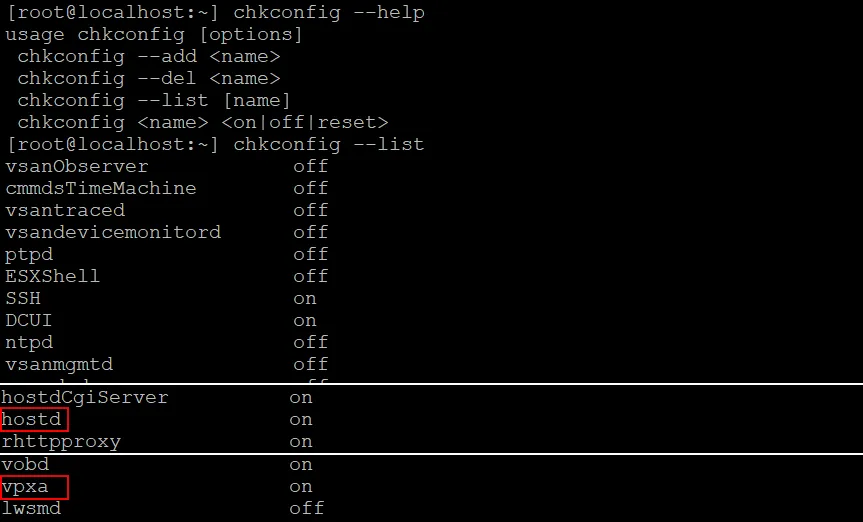
- Starten Sie die Dienste „ <” „>”, „hostd”< „> ” und „ <” „>”, „vpxa” Dienste (Verwaltungsagenten) mit den folgenden Befehlen:
/etc/init.d/hostd restart
/etc/init.d/vpxa restart
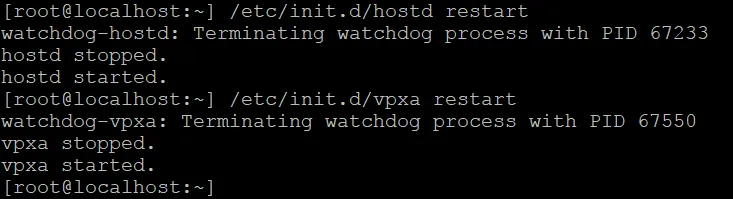
- Verwenden Sie diesen Befehl als Alternative, um alle Verwaltungsagenten auf dem ESXi-Host neu zu starten.
services.sh restart &tail -f /var/log/jumpstart-stdout.log
Die Anzeige des Fortschritts des Neustarts der VMware-Agenten befindet sich in der Konsolenausgabe.

- Sie können auch versuchen, das Management-Netzwerk auf einer VMkernel-Schnittstelle zurückzusetzen:
esxcli network ip interface set -e false -i vmk0; esxcli network ip interface set -e true -i vmk0
Die Schnittstelle vmk0 wird standardmäßig auf ESXi verwendet. Wenn Sie einen anderen Namen für die Management-Netzwerkschnittstelle haben, verwenden Sie den entsprechenden Schnittstellennamen im Befehl.
Dieser komplexe Befehl besteht aus zwei grundlegenden Befehlen, die durch ein Semikolon (;) getrennt sind. Die vmk0 Verwaltungsnetzwerkschnittstelle wird von dem ersten Teil des Befehls deaktiviert. Wenn dieser Teil erfolgreich ausgeführt wurde und vmk0 nicht verfügbar ist, wird der zweite Teil des Befehls ausgeführt, um die Schnittstelle vmk0 zu aktivieren. Dadurch wird die ESXi-Verwaltungsnetzwerkschnittstelle neu gestartet.
Verwendung von DCUI über SSH
Wenn Sie über SSH-Zugriff auf einen ESXi-Host verfügen, können Sie die DCUI in der SSH-Sitzung öffnen. Mit dieser Methode können Sie eine pseudografische Benutzeroberfläche der DCUI in der Konsole verwenden, was die Bedienung vereinfacht.
- Führen Sie den Befehl aus, um die DCUI in der Konsole/im Terminal zu öffnen:
dcui - Drücken Sie F2 , um das System anzupassen.
- Wählen Sie die erforderlichen Optionen aus, um die VMware-Verwaltungsagenten neu zu starten, wie im Abschnitt oben zur DCUI erläutert.

Verwenden von PowerCLI zum Neustarten von VMware-Verwaltungsagenten
VMware PowerCLI ist ein weiteres Tool auf Basis von Windows PowerShell zum Verwalten von VMware vCenter oder ESXi-Hosts in der Befehlszeilenschnittstelle.
- Abrufen der Liste der verfügbaren Dienste auf dem ESXi-Host:
Get-VMHostService -VMHost 192.168.101.208 -Refresh- Der Parameter -Aktualisieren wird verwendet, um Daten vor dem Drucken in der Konsole zu aktualisieren.
- 192.168.101.208 ist die IP-Adresse des in diesem Beispiel verwendeten ESXi-Hosts.
- Definieren Sie den Namen oder die IP-Adresse Ihres ESXi-Hosts entsprechend Ihrer Konfiguration. Die Liste der in der Ausgabe angezeigten Dienste ähnelt eher der Liste der Dienste, die in VMware Host Client angezeigt wird, als der Liste der Dienste, die in der ESXi-Befehlszeile angezeigt wird.
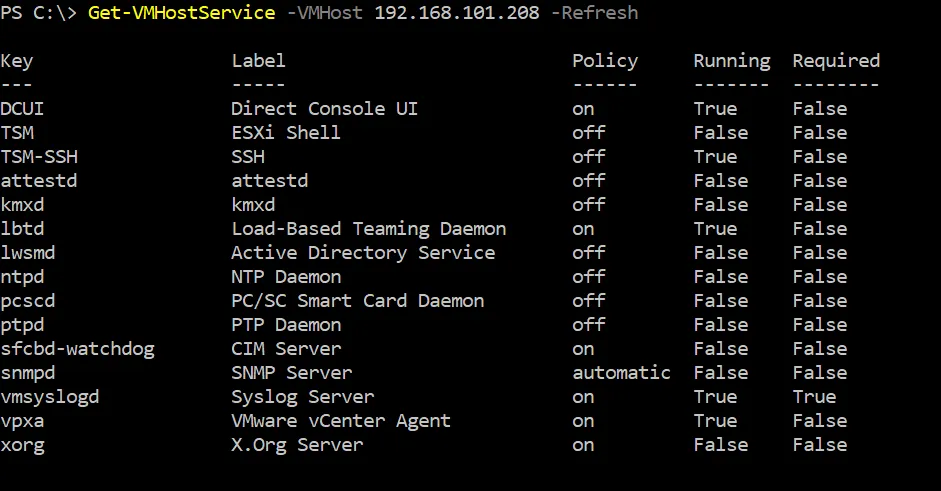
- Geben Sie den Host und den Dienst an, um den Wert zur Variablen $VMHostService hinzuzufügen.
$VMHostService = Get-VMHostService -VMHost 192.168.101.208 -Refresh | Where {$_.Key -eq 'vpxa'}
wobei vpxa der Name des benötigten ESXi-Management-Dienstes ist. Sie können auch einen anderen Dienst definieren, den Sie starten, stoppen oder neu starten möchten, z. B. TSM-SSH (der SSH-Serverdienst auf einem ESXi-Host). - Starten Sie den Dienst vpxa neu, von der Variable $VMHostService verwendet:
Restart-VMHostService -HostService $VMHostService -Verbose

- Sie können einen Dienst auch manuell stoppen und starten:
Stop-VMHostService -HostService $VMHostService
Start-VMHostService -HostService $VMHostService
- Sie können versuchen, den alternativen Befehl zum Neustarten von vpxa zu verwenden:
Get-VMHostService -VMHost 192.168.101.208 | where {$_.Key -eq "vpxa"} | Restart-VMHostService -Confirm:$false -ErrorAction SilentlyContinue
Vorsichtsmaßnahmen
- Wenn das Link Aggregation Control Protocol (LACP) auf einem ESXi-Host verwendet wird, der Mitglied eines vSAN-Clusters ist, starten Sie die ESXi-Verwaltungsagenten nicht mit dem Befehl
services.shneu.
Verwenden Sie/etc/init.d/module restartzum Neustarten der unabhängigen Dienste. - Wenn NSX in Ihrer virtuellen VMware-Umgebung konfiguriert ist, verwenden Sie nicht den Befehl
/sbin/services.shzum Neustarten. Dieser Befehl startet alle Dienste auf einem VMware ESXi-Host neu, wodurch die Netzwerkverbindungen vorübergehend unterbrochen werden. In diesem Fall sollten Sie die folgenden Dienste einzeln neu starten: vpxa, hostdund fdm , um die ESXi-Management-Agenten auf dem Host neu zu starten. Wenn das individuelle Neustarten der Agenten nicht hilft und Sie einen Neustart von/sbin/services.shdurchführen müssen, migrieren Sie die VMs von dem aktuellen ESXi-Host und versetzen Sie den Host in den Modus der Wartung. - Wenn Sie nicht wissen, ob NSX auf einem ESXi-Host installiert ist, können Sie dies mit dem folgenden Befehl herausfinden:
/sbin/services.sh restartesxcli software vib list --rebooting-image | grep esx-* - Wenn vsip-esx und esx-vxlan VIBs in der Anzeige angezeigt werden, ist NSX für vSphere auf dem ESXi-Host installiert.
- Wenn in einer VMware View-Umgebung gemeinsam genutzte Grafikkarten verwendet werden (VGPU, vSGA, vDGA), verwenden Sie nicht
services.shzum Neustarten der ESXi-Agenten. Wenn Sie die Management-Agenten mit dem Befehl services.sh neu starten, wird der Dienst xorg gestoppt, der für die Grafik der Gastbetriebssysteme zuständig ist. Das Deaktivieren der Grafik in Gastbetriebssystemen führt zum Absturz der virtuellen Desktop-Infrastruktur (VDI), wenn Grafiken geteilt werden. Sie können hostd und vpxa manuell neu starten, wenn Sie gemeinsam genutzte Grafiken verwenden und ein ESXi-Host nicht in die Wartung versetzt wurde.
Fazit
Das Neustarten von ESXi-Verwaltungsagenten kann Ihnen dabei helfen, Probleme im Zusammenhang mit dem getrennten Status eines ESXi-Hosts in vCenter, Fehlern, die bei der direkten Verbindung mit einem ESXi-Host auftreten, Problemen mit VM-Aktionen usw. zu beheben. In diesem Blogbeitrag wurden gängige Methoden zum Neustarten von ESXi-Verwaltungsagenten mithilfe von DCUI, der ESXi-Befehlszeile, VMware Host Client und VMware PowerCLI behandelt. Im Allgemeinen sind Virtuelle Maschinen vom Neustart der Agenten nicht betroffen, aber wenn vSAN, NSX oder gemeinsam genutzte Grafiken für VDI in der virtuellen vSphere-Umgebung verwendet werden, ist mehr Aufmerksamkeit erforderlich.
Sichern Sie Ihre VMware-VMs in vSphere regelmäßig, um Daten zu schützen und die Möglichkeit zu haben, Daten schnell wiederherzustellen und Workloads wiederherzustellen. NAKIVO Backup & Replication ist die All-in-One-Lösung für die Datensicherheit, die die Sicherung von VMs in VMware vSphere unterstützt. Das Produkt kann unter Windows, Linux, auf NAS-Geräten und als virtuelle VMware-Appliance installiert werden.


