So installieren Sie das VirtualBox Extension Pack unter Windows und MacOS
Der vorherige Blogbeitrag unserer VirtualBox-Reihe befasste sich mitVirtualBox-Update. Nach dem Update von VirtualBox wird empfohlen, das VirtualBox Extension Pack auf dem Host-Rechner und die VirtualBox Guest Additions auf den Gastrechnern (VMs) zu aktualisieren. Wenn Sie das VirtualBox Extension Pack noch nicht installiert haben, sollten Sie dies jetzt tun, um die erweiterten Funktionen von VirtualBox freizuschalten.
Was ist das VirtualBox Extension Pack?
Das VirtualBox Extension Pack ist ein Binärpaket, das die Funktionalität von VirtualBox erweitert. Das Erweiterungspaket fügt die folgenden Funktionalitäten hinzu:
Support für USB 2.0- und USB 3.0-Geräte. USB-Geräte wie Netzwerkadapter, Flash-Laufwerke, Festplatten, Webcams usw., die an physische USB-Ports eines Host-Computers angeschlossen sind, können an eine Virtuelle Maschine angeschlossen werden, die auf VirtualBox läuft. Dadurch können Sie ein physisches USB-Gerät in einem Gastbetriebssystem (OS) verwenden.
Wenn Sie die VM-Einstellungen öffnen (Machine > Settings > USB) und versuchen, die USB 3.0-Unterstützung zu aktivieren, ohne das VirtualBox Extension Pack installiert zu haben, erhalten Sie die Fehlermeldung –Ungültige Einstellungen erkannt.

Host-Webcam-Pass-Through. Mit dieser Funktion können Sie Ihre Host-Webcam mit einem Gastcomputer verbinden. Der Vorteil besteht darin, dass Sie eine Webcam verwenden können, die vom Gastbetriebssystem Ihrer VM nicht unterstützt wird. Stellen Sie sich vor, Sie verwenden eine Webcam auf einem Windows-basierten Hostcomputer (Sie verfügen über alle offiziellen Windows-Treiber für die Webcam). Dank der Funktion „Host webcam pass-throughkönnen Sie diese Webcam auf einer macOS-basierten VM verwenden (obwohl diese Webcam unter macOS nicht unterstützt wird und es keine macOS-Treiber für diese Webcam gibt).
VirtualBox Remote Desktop Protocol (VRDP). Mit dieser Funktion können Sie virtuelle Maschinen über die VirtualBox-Oberfläche fernsteuern, auch wenn Sie keine direkte Verbindung zu einer VM herstellen können (z. B. wenn das Virtuelle Netzwerk einer VM nicht richtig konfiguriert oder deaktiviert ist). Um diese Funktion nutzen zu können, müssen Sie mit einem Host-Rechner verbunden sein.
Verschlüsselung von Festplatten-Images mit dem AES-Algorithmus. Auf virtuellen Festplatten-Images gespeicherte Daten können für ein Gastbetriebssystem transparent verschlüsselt werden. Dadurch werden Ihre VM-Daten auch dann verschlüsselt, wenn die VM von Ihrem geschützten Speicher an einen anderen Standort kopiert wird. Der XTS-Modus für die Verschlüsselung wird mit 128-Bit- oder 256-Bit-Datenverschlüsselungsschlüsseln verwendet.
Intel PXE Boot ROM. PXE ist eine Pre-Boot-Ausführungsumgebung, die für das Booten über das Netzwerk verwendet wird. Eine VM kann mithilfe eines emulierten PXE-Boot-ROM (Read-Only Memory) booten, um ein Betriebssystem zu installieren. Sie müssen PXE-Boot-Konfigurationsdateien in Ihrem/VirtualBox/TFTPOrdner vorbereiten, bevor Sie diese Funktion verwenden können.
Herunterladen des VirtualBox-Erweiterungspakets
Gehen Sie zurDownload-Seite der offiziellen VirtualBox-Websiteund öffnen Sie den Download-Link für das VirtualBox-Erweiterungspaket für alle unterstützten Plattformen. Eine einzige Extension-Pack-Datei eignet sich für mehrere unterstützte Host-Betriebssysteme, auf denen VirtualBox ausgeführt werden kann, und wird über die VirtualBox-Oberfläche installiert. Sie können die einzelne Datei herunterladen und damit das VirtualBox Extension Pack unter Windows, Mac OS X, Linux und Solaris installieren. Speichern Sie die heruntergeladene Erweiterungspaketdatei an einem benutzerdefinierten Standort. Der Name der in diesem Beispiel verwendeten Datei lautetOracle_VM_VirtualBox_Extension_Pack-6.0.8.vbox-extpackund diese Datei wird in diesem Beispiel unterC:VirtualBoxgespeichert. Sie können auchdie entsprechenden Versionen des Erweiterungspaketsfür ältere Versionen von VirtualBox herunterladen.

Nun wird gezeigt, wie Sie das VirtualBox-Erweiterungspaket unter Windows installieren. Nach dem Installieren erfahren Sie, wie Sie das VirtualBox-Erweiterungspaket unter macOS installieren.
So installieren Sie das VirtualBox Extension Pack unter Windows
Sehen wir uns an, wie Sie das VirtualBox Extension Pack in der GUI (grafische Benutzeroberfläche) installieren. Öffnen Sie VirtualBox und anschließend die VirtualBox-Einstellungen (Tools > Einstellungen), indem Sie mit der Maus auf das entsprechende Symbol klicken oder die TastenkombinationStrg+Gauf Ihrer Tastatur drücken.

Im FensterEinstellungengehen Sie zum AbschnittErweiterungen. Nach einer Neuinstallation von VirtualBox sind keine Erweiterungspakete installiert. Klicken Sie auf die Schaltfläche „<“ (>„Add a new package“ (<) (>), um das Erweiterungspaket hinzuzufügen. „
<“ (>
Durchsuchen Sie die oben heruntergeladene Datei. In diesem Fall lautet der Name der DateiOracle_VM_VirtualBox_Extension_Pack-6.0.8.vbox-extpack.

VirtualBox benachrichtigt Sie, dass Sie im Begriff sind, ein VirtualBox-Erweiterungspaket zu installieren. Bestätigen Sie die Installation und klicken Sie auf die SchaltflächeInstallieren.
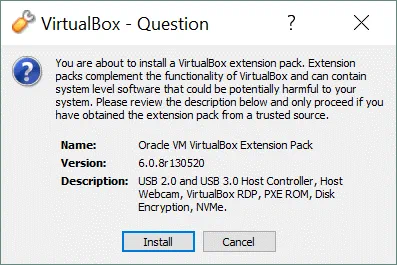
Lesen Sie die Lizenzvereinbarung und klicken Sie aufZustimmen, um mit der Installation fortzufahren. Warten Sie einige Sekunden, während die Dateien kopiert werden. Wenn alles in Ordnung ist, erhalten Sie die Meldung, dass das Oracle VM VirtualBox Extension Pack erfolgreich installiert wurde. Nach dem Schließen dieses Benachrichtigungsfensters sehen Sie das VirtualBox Extension Pack in der Liste der Erweiterungspakete.
Jetzt wissen Sie, wie Sie das VirtualBox Extension Pack unter Windows installieren.
So installieren Sie das VirtualBox Extension Pack unter Mac OS X
Die Installation des VirtualBox Extension Packs unter macOS ähnelt der Installation des Erweiterungspakets unter anderen Betriebssystemen. Öffnen Sie Launchpad, starten Sie VirtualBox und gehen Sie dann zuTools > Einstellungenund wählen Sie die RegisterkarteErweiterungen. Klicken Sie auf das Symboladd, um das VirtualBox Extension Pack zu installieren.

Durchsuchen Sie die Extension-Pack-Datei, die Sie von der VirtualBox-Website heruntergeladen haben (in diesem FallOracle_VM_VirtualBox_Extension_Pack-6.0.8.vbox-extpack).

Bestätigen Sie die Installation des VirtualBox Extension Packs und klicken Sie aufInstallieren Sie.
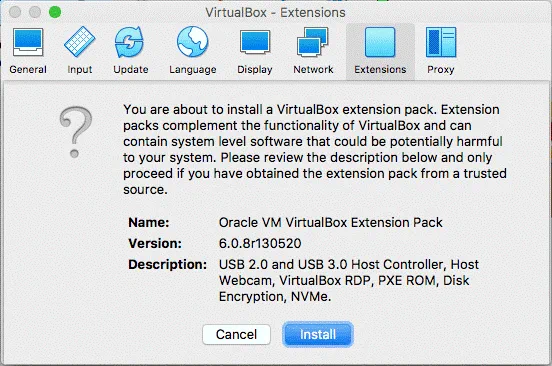
Lesen und akzeptieren Sie die Lizenzvereinbarung. Geben Sie dann Ihr Passwort ein, um mit der Installation fortzufahren, und warten Sie einige Sekunden, während das VirtualBox Extension Pack auf Ihrem Mac installiert wird. Nach dem Fertigstellen der Installation sollte folgende Meldung angezeigt werden:Oracle VM VirtualBox Extension Pack wurde erfolgreich installiert. Klicken Sie aufOKund suchen Sie Ihr VirtualBox Extension Pack in der Liste der installierten Erweiterungspakete.
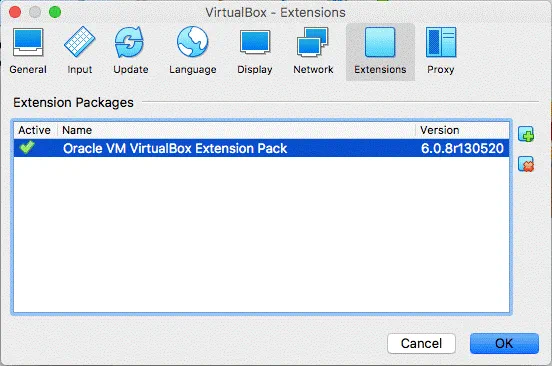
Jetzt wissen Sie, wie Sie das VirtualBox-Erweiterungspaket unter Mac OS X installieren.
So installieren Sie das VirtualBox-Erweiterungspaket mit VBoxManage in der Konsole
Der Vorgang der Installation des VirtualBox-Erweiterungspakets unter Windows und macOS im GUI-Modus wurde oben erläutert. Es gibt jedoch noch eine weitere Methode zur Installation von Erweiterungspaketen in VirtualBox – die Installation von Erweiterungspaketen über die Befehlszeilenschnittstelle (CLI). VirtualBox bietet VBoxManage – ein CLI-Tool zum Konfigurieren und Verwalten von VirtualBox und VMs in der Konsole. VBoxManage kann in allen unterstützten Host-Betriebssystemen einschließlich Windows und macOS verwendet werden.
Öffnen Sie CMD in Windows (drücken SieWin+Rund geben Siecmd) oder öffnen Sie Terminal in macOS.
Gehen Sie in Windows zum VirtualBox-Installationsverzeichnis. Das Standardinstallationsverzeichnis lautetC:Program filesVirtualBox. Wenn Sie das Verzeichnis in der Befehlszeile nicht jedes Mal manuell ändern möchten, wenn Sie VBoxManage verwenden müssen, fügen Sie Ihr VirtualBox-Installationsverzeichnis zur Umgebungsvariablen PATH in den erweiterten Systemeinstellungen Ihres Windows-Systems hinzu.
cd c:program filesoraclevirtualbox
Installieren Sie das VirtualBox Extension Pack unter Windows mit dem folgenden Befehl:
vboxmanage extpack install c:virtualboxOracle_VM_VirtualBox_Extension_Pack-6.0.8.vbox-extpack
wobeic:virtualboxOracle_VM_VirtualBox_Extension_Pack-6.0.8.vbox-extpackder Pfad zur heruntergeladenen Extension Pack-Datei ist.
Drücken SieY, um die Lizenzbedingungen zu akzeptieren und die Installation fortzusetzen.
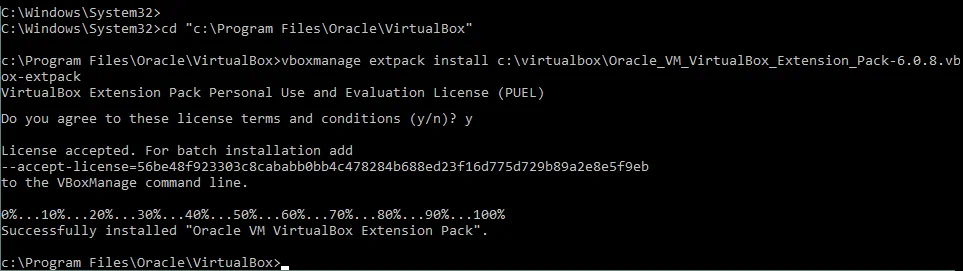
Öffnen Sie unter macOS das Terminal und führen Sie einen ähnlichen Befehl aus.
sudo vboxmanage extpack install ~/Downloads/Oracle_VM_VirtualBox_Extension_Pack-6.0.8.vbox-extpack
wobei~/Downloads/Oracle_VM_VirtualBox_Extension_Pack-6.0.8.vbox-extpackder Pfad zum Erweiterungspaket ist, das in das VerzeichnisDownloadsdes aktuellen Benutzers heruntergeladen wurde.
Geben SieYein, um die Lizenzvereinbarung zu akzeptieren, wenn Sie dazu aufgefordert werden.
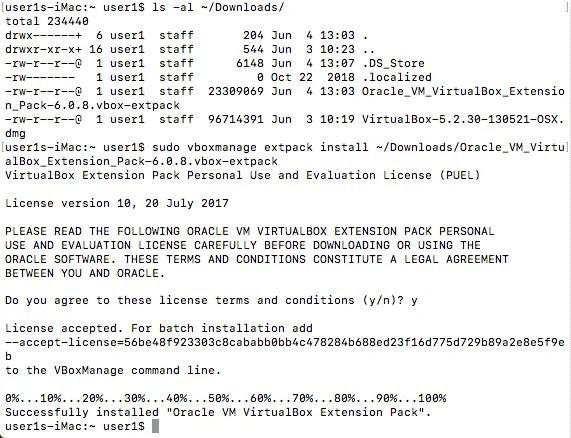
Das VirtualBox Extension Pack wurde erfolgreich installiert.
Fazit
Das VirtualBox Extension Pack schaltet viele großartige Funktionen frei und wird dringend zur Installation empfohlen. Der Installationsalgorithmus ist für alle unterstützten Host-Betriebssysteme identisch: Herunterladen Sie das standardisierte, betriebssystemunabhängige Paket, öffnen Sie die VirtualBox-Einstellungen und fügen Sie das Erweiterungspaket unter „<“ (Erweiterungen) hinzu.>ErweiterungenDie Installation des VirtualBox Extension Packs kann nicht nur über die grafische Benutzeroberfläche, sondern auch über die Befehlszeile erfolgen. Verwenden Sie VBoxManage, wenn Sie die Konsolenoberfläche bevorzugen. Mehr erfahren Sie in unseren Blog-Beiträgen zuzur Verwendung von VirtualBoxundzum Vergleich zwischen VirtualBox und Hyper-V.


