So installieren Sie Office 365 ProPlus auf einem Remotedesktopdienste-Server
>
Sie können Office 365 ProPlus auf einem Remotedesktopdienste-Server (RDS) installieren, damit mehrere Benutzer Office 365 verwenden können. Diese Benutzer verbinden sich remote mit einem Windows Server-Computer, der als Terminalserver konfiguriert ist. Ein Terminalserver kann Teil einer virtuellen Desktop-Infrastruktur (VDI) sein. In Office 365 ProPlus gibt es zwei Szenarien für die RDS-Bereitstellung zur gemeinsamen Nutzung: auf einer gemeinsam genutzten Virtuellen Maschine (VM) und auf einem Remotedesktopserver. In diesem Blogbeitrag wird erläutert, wie Sie Office 365 ProPlus auf einem Remotedesktopdienste-Server installieren.

Informationen zu Office 365 ProPlus
Bevor wir uns mit dem Installationsprozess befassen, wollen wir uns einige der Funktionen von Office 365 ProPlus ansehen.
Was ist Office 365 ProPlus?
Office 365 ProPlus ist die Vollversion von Microsoft Office 365. Die Anforderungen an das System ähneln denen anderer MS Office-Versionen. Office 365 ProPlus ist jedoch nicht webbasiert, sondern wird lokal auf dem Computer des Benutzers installiert. Auch bei der Bereitstellung und Lizenzierung gibt es Unterschiede zu herkömmlichen eigenständigen Nicht-Abonnement-Versionen von MS Office. Mindestens einmal im Monat ist eine Internetverbindung erforderlich, um den Status der Abonnementlizenz zu überprüfen. Office 365 ProPlus ist ein Abonnement, mit dem Sie Office 365 ProPlus mit einer einzigen Lizenz auf bis zu fünf Computern installieren können.
Aus welchem Jahr stammt Microsoft Office 365 ProPlus?
Office 365 ProPlus wird regelmäßig aktualisiert. Seit März 2020 ist die neueste Version von Office 365 Pro Plus die Version 1912, die 2020 freigegeben wurde. Die erste Version wurde 2016 freigegeben und hieß Office 365 ProPlus 2016.
Was ist der Unterschied zwischen Office 365 und Office Professional Plus?
MS Office Professional Plus (z. B. 2016) ist eine herkömmliche Version von Microsoft Office, die auf unbefristeter Basis lizenziert ist (ein gerätebasiertes Modell), aber bis zum Ende des Supportzeitraums aktualisiert wird. Office 365 verwendet eine Abonnementlizenzierung (ein benutzerbasiertes Modell) und wird aktualisiert, solange Sie für das Abonnement bezahlen. Office 365 bietet verschiedene Ausgaben für das Abonnement an, darunter ProPlus, E1, E3, E5 usw. Beachten Sie, dass Office 365 ProPlus nicht die einzige Ausgabe ist, die Desktop-Virtualisierung unterstützt. Office 365 ProPlus, Office 2016 ProPlus und Office 2016 Standard sind aktuelle Versionen, die Terminalumgebungen unterstützen.
Anforderungen
Die wichtigsten Anforderungen für die Installation von Office 365 ProPlus auf einem Remote-Desktop-Server sind:
- Eine unterstützte Version eines Terminalservers (RDS-Remote Desktop Server); eine unterstützte Windows-Version für Office 365 – Windows 8.1, Windows Server 2016 und neuer
- Ein konfigurierter Terminalserver (Remote-Desktop-Server)
- Eine unterstützte Version/Ausgabe von Office 365 (die Desktop-Virtualisierung unterstützt)
- Office 365 ProPlus-Lizenz (Office 365-Abonnement mit ProPlus)
- Office-Bereitstellungstool
- Internetverbindung
Wenn Ihre Umgebung die Anforderungen erfüllt, können Sie mit der Remote-Desktop-Konfiguration von Office 365 ProPlus fortfahren.
Konfiguration
Die Installation von Office 365 ProPlus auf einem Terminalserver erfordert die Verwendung der Befehlszeile und die Bearbeitung der XML-Konfigurationsdatei, die während der Installation verwendet wird. Sie können Office 365 ProPlus mithilfe des folgenden Workflows installieren.
Es wird empfohlen, alle früheren Versionen von Microsoft Office vom Computer zu deinstallieren, bevor Sie Office 365 ProPlus auf diesem Computer installieren.
Erstellen des Verzeichnisses
Erstellen Sie das Verzeichnis zum Speichern der für den Installationsprozess erforderlichen Dateien.
C:tempOffice365install
Herunterladen des Office-Bereitstellungstools
Laden Sie das Office-Bereitstellungstool (ODT) von der Microsoft-Website über die folgenden Links herunter:
In diesem Beispiel verwenden wir das Office 365 Deployment Tool 2016.

ODT unterstützt die Aktivierung auf gemeinsam genutzten Computern. Wenn die Aktivierung auf gemeinsam genutzten Computern aktiviert ist, können Sie Office 365 installieren, ohne die Aktivierung durchzuführen. Später meldet sich ein Benutzer bei dem Computer an, auf dem Terminaldienste ausgeführt werden. Anschließend kann er über die gemeinsame Computeraktivierung auf Office 365 zugreifen. Office 365 überprüft die Lizenz und aktiviert Office 365 vorübergehend, bis sich der Benutzer abmeldet. Wenn sich ein anderer Benutzer bei Office 365 anmeldet, das auf einem Terminalserver installiert ist, wird die Aktivierung für den zuvor abgemeldeten Benutzer abgebrochen. Mit diesem Ansatz können Sie die Ressourcen des Terminalservers flexibler und effektiver nutzen.
Die Installationsdatei des Office Deployment Tools wird heruntergeladen:
officedeploymenttool_12325-20288.exe
Führen Sie die Datei mit Administratorrechten aus. Akzeptieren Sie die Lizenzvereinbarung und wählen Sie ein Verzeichnis aus, in das Sie die Dateien extrahieren möchten. In unserem Fall werden die Dateien in dasselbe Verzeichnis extrahiert:
C:tempOffice365install
Jetzt sehen Sie setup.exe und drei XML-Dateien.

Konfigurieren der Installation
Sie müssen eine benutzerdefinierte XML-Datei in dem Verzeichnis erstellen, in dem sich setup.exe befindet. In diesem Beispiel lautet der Name der Konfigurationsdatei config.xml und diese Datei steuert den Installationsprozess. Bearbeiten Sie diese XML-Datei in einem Texteditor wie Notepad oder Notepad++. Die folgende Konfiguration ist einsatzbereit. Sie können die Konfiguration jedoch nach Ihren Bedürfnissen ändern.
OfficeClientEdition="64" Channel="Current">
In der obigen Konfiguration lautet die Produkt-ID O365ProPlusRetail. Sie können auch zusätzliche Office-Software installieren, von den ähnlichen Abschnitten mit den folgenden Parametern:
- VisioProRetail – Microsoft Office Visio
- ProjectProRetail – Microsoft Office Project
- AccessRuntimeRetail – Microsoft Office Access
- LanguagePack – ein Sprachpaket für Microsoft Office
Um beispielsweise Visio zu installieren, fügen Sie den folgenden Abschnitt zur XML-Konfigurationsdatei hinzu:
Beachten Sie, dass diese beiden Zeichenfolgen zur Standardkonfiguration hinzugefügt werden müssen, um Office 365 ProPlus in Remote-Desktop-Umgebungen zu installieren:
Wenn Sie ein Verzeichnis geteilt haben, in dem die Installationsdateien gespeichert sind, verwenden Sie dieses geteilte Verzeichnis, auf das mehrere Server zugreifen können, anstelle des lokalen Verzeichnisses dieses Servers. In unserem Beispiel würde C:tempOffice365install zu diesem Zweck in server_nameOffice365install geändert werden.
Die Anzeigeebene ist auf Keine gesetzt, um die unbeaufsichtigte Installation von Office 365 ProPlus zu ermöglichen und die Aktivierung von Office vor Abschluss der Installation zu vermeiden. Im unbeaufsichtigten Modus werden während des Installationsvorgangs keine Elemente der Benutzeroberfläche angezeigt, auch nicht die Fortschrittsanzeige. Wenn Sie Anzeige Level="Full"festlegen, können Sie den Installationsfortschritt sehen.
Installieren von Office 365 ProPlus
Führen Sie CMD als Administrator aus (Starten Sie > CMD).
Wechseln Sie in das Verzeichnis, in dem die Dateien des Office Deployment Tools gespeichert sind:
cd C:tempOffice365install
Führen Sie den folgenden Befehl aus, um die Installationsdateien für Office 365ProPlus herunterzuladen:
setup.exe /download config.xml
Warten Sie einige Minuten. Die zum Herunterladen der Dateien benötigte Zeit hängt von der Geschwindigkeit Ihrer Internetverbindung ab. Wenn der Cursor in eine neue Zeile springt und Sie einen neuen Befehl ausführen können, ist der Downloadvorgang abgeschlossen. Wenn Sie denselben Befehl später, beispielsweise in zwei Monaten, ausführen, werden die Installationsdateien aktualisiert.
Sie sehen einen Unterordner mit dem Namen Office . im Verzeichnis Office365install . Sie können die Ordnereigenschaften und dessen Größe überprüfen, um sicherzustellen, dass die Dateien ordnungsgemäß heruntergeladen wurden.
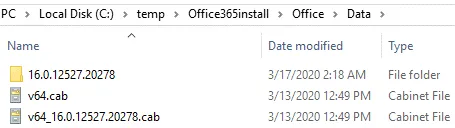
Führen Sie nun den weiteren Befehl aus, um die Dateien zu extrahieren und zu konfigurieren und Office 365 ProPlus auf einem RDS-Server zu installieren.
setup.exe /configure config.xml

Warten Sie, bis die Installation abgeschlossen ist.
Melden Sie sich nun mit einem Remote-Desktop-Client beim Terminalserver an und starten Sie die gewünschte Office 365 ProPlus-Anwendung. Geben Sie die mit dem Abonnement verbundenen Office 365-Anmeldeinformationen ein, da sonst die meisten Funktionen gesperrt sind.

Fehlerbehebung
Manchmal kann der folgende Fehler auftreten:
Diese Kopie von Microsoft Office 2016 kann nicht auf einem Computer mit Terminaldiensten verwendet werden. Um Office 2016 auf einem Computer mit Terminaldiensten zu verwenden, müssen Sie eine Volumenlizenz von Office verwenden.
Wenn die oben beschriebene Methode Ihnen nicht dabei geholfen hat, Office 365 ProPlus auf einem Remote-Desktop-Server zu installieren, versuchen Sie, einige Registrierungswerte auf diesem Server zu bearbeiten.
- Öffnen Sie den Registrierungseditor (Win+R > regedit) und gehen Sie zu diesem Pfad:
HKEY_LOCAL_MACHINESOFTWAREMicrosoftOfficeClickToRunConfiguration - Fügen Sie den Schlüssel SharedComputerLicensing hinzu und setzen Sie dessen Wert auf 1.
- Drücken Sie Win+R und führen Sie gpedit.msc aus, um den Editor für lokale Gruppenrichtlinien zu öffnen.
- Bearbeiten Sie die Richtlinie oder erstellen Sie diese Richtlinie, falls sie nicht vorhanden ist:
ComputerkonfigurationRichtlinienAdministrative VorlagenMicrosoft Office 2016 (Computer)Lizenzierungseinstellungen - Bearbeiten Sie den Wert: Gemeinsame Computeraktivierung verwenden
- Und setzen Sie den Status auf Aktiviert
Zusammenfassend
Microsoft Office kann auf Computern mit Windows und macOS installiert werden. Die Webversion von Office 365 kann von überall und auf jedem Computer mit einem Webbrowser verwendet werden. Wenn Sie Office 365 ProPlus auf einem Remote-Desktop-Server installieren, können Benutzer Microsoft Office-Anwendungen von jedem Computer und jedem Ort aus nutzen, an dem sie Netzwerkzugriff auf den Terminalserver haben. In diesem Fall ist ein Abonnement mit einem Lizenzmodell pro Benutzer und nicht pro Computer zu verwenden.


