So installieren Sie Kali Linux auf VirtualBox: Ausführliche Anleitung
Kali Linux ist eine auf Debian basierende Linux-Distribution, die für Penetrationstests entwickelt wurde und besonders für Sicherheitsspezialisten und Enthusiasten nützlich ist. Kali Linux, früher bekannt als BackTrack Linux, enthält eine Vielzahl von Tools und Anwendungen für Netzwerkaudits. Kali kann als Live-DVD ausgeführt und wie jedes andere Linux-Betriebssystem als Host-Betriebssystem (OS) wie jedes andere Linux installiert werden.
Es wird jedoch nicht empfohlen, Kali als allgemeines Desktop-Betriebssystem zu verwenden. Gleichzeitig werden bei Verwendung der Kali Live-DVD die Einstellungen nach einem Systemneustart nicht gespeichert. In dieser Situation können Virtuelle Maschinen eine große Hilfe sein.
Hier erklären wir, wie Sie Kali Linux auf VirtualBox mit der grundlegenden Netzwerkkonfiguration installieren. In diesem Artikel wird Windows als Host-Betriebssystem verwendet, aber Sie können diesen Arbeitsablauf auch unter Linux und macOS anwenden.

Vorbereitungsschritte für die Installation von Kali Linux auf VirtualBox
Herunterladen des Installations-Images von Kali Linux
Gehen Sie zur offiziellen Website und laden Sie das ISO-Image von Kali Linux herunter. Es gibt mehrere 32-Bit- und 64-Bit-Images. Bei jedem Image können Sie während der Installation eine der grafischen Benutzeroberflächen (Gnome, KDE, XFCE, LXDE usw.) auswählen. Die neueste Version ist auf der Haupt-Download-Seite verfügbar. Bei Bedarf können Sie auch ältere Kali Linux-Images herunterladen.
Laden Sie Kali Linux 64-Bit v.2023.3 herunter und gehen Sie dann den Installationsprozess durch. Sie können Images über HTTP- und Torrent-Protokolle herunterladen. Speichern Sie die ISO-Datei in einem benutzerdefinierten Ordner, zum Beispiel D:VirtualBoxkali-linux-2023.3-installer-amd64.iso. Sie können auch die SHA256-Prüfsumme überprüfen, um sicherzustellen, dass Ihr Image nach dem Fertigstellen des Herunterladens konsistent ist.

Erstellen einer neuen VM
Nachdem Sie das Installationsimage heruntergeladen haben, können Sie eine neue VM erstellen.
- Öffnen Sie VirtualBox und erstellen Sie eine neue VM (Maschine > Neu oder Strg+N), auf der Kali Linux installiert wird.

- Legen Sie die folgenden VM-Parameter in den entsprechenden Abschnitten fest:
- Name und Betriebssystem
- Name: Kali_x64
- Maschinenordner: D:VirtualVirtualBox (Verwenden Sie möglichst nicht die Systempartition C: zum Speichern von VMs).
- Typ: Linux
- Version: Debian (64-Bit)
- Hardware
- Größe des Speichers: 4096 MB.
Der VM-Speicher muss eine ausreichende Größe haben, um ein Gastbetriebssystem auszuführen, wobei jedoch genügend nicht zugewiesener Speicher für das Hostbetriebssystem verbleiben sollte. In unserem Beispiel wird ein Hostcomputer mit 16 GB RAM verwendet, wodurch genügend Speicher für ein Hostbetriebssystem verbleibt.
- Prozessoren: 1 CPU
- Größe des Speichers: 4096 MB.

- Festplatte
- Erstellen Sie jetzt eine virtuelle Festplatte.
- Legen Sie den Standort der virtuellen Festplattendatei fest, zum Beispiel D:VirtualVirtualBoxKali_x6Kali_x64.vdi
Es wird empfohlen, virtuelle Festplattendateien im VM-Ordner zu speichern (dieser Ordner ist standardmäßig ausgewählt).
- Legen Sie die Größe der virtuellen Festplattendatei fest – mindestens 20 GB.
- Dateityp der Festplatte: VDI. Es wird ein natives VirtualBox-Format ausgewählt.
- Speicherplatz auf der physischen Festplatte: Dynamisch zugewiesen (entspricht Thin Provisioning in VMware).
Klicken Sie auf Fertigstellen der Erstellung der neuen VM durch Erstellen von , um die Erstellung der neuen VM fertigzustellen.

- Name und Betriebssystem
- Nach der Erstellung einer neuen VM sollten Sie einige zusätzliche Einstellungen konfigurieren. Wählen Sie Ihre kürzlich erstellte Virtuelle Maschine aus und öffnen Sie die VM-Einstellungen , von dem entsprechenden Symbol klicken.

Optionen für die Anzeige
- Gehen Sie zu Anzeige > Bildschirm und stellen Sie den Videospeicher auf 128 MBein. Dadurch wird verhindert, dass das Installationsprogramm hängen bleibt.
- Weiter zum Kontrollkästchen 3D-Beschleunigung aktivieren (optional). Dies ist nützlich für Anwendungen, die 3D-Beschleunigung benötigen, und hilft, Leistungseinbußen zu vermeiden.

Netzwerkoptionen
- Gehen Sie zu den Einstellungen für das Netzwerk und wählen Sie den Netzwerkmodus des virtuellen Netzwerkadapters der Virtuellen Maschine aus.
- Wählen Sie den Modus „ <“ ( ) >„Bridged“ (Bridged) , um den Netzwerkadapter der Virtuellen Maschine wie einen physischen Netzwerkadapter eines Hostcomputers zu verwenden. In diesem Fall ist der VM-Netzwerkadapter mit demselben physischen Netzwerk wie der Hostcomputer verbunden.
- Sie können zusätzliche Optionen wie den Namen des Netzwerkadapters, den Typ, die MAC-Adresse usw. festlegen.

Boot-Optionen
Sie müssen Ihr virtuelles ISO-DVD-Image in das virtuelle DVD-Laufwerk der VM einlegen und dann eine Virtuelle Maschine von dieser ISO-Festplatte booten.
- In VM-Einstellungen, gehen Sie zu Speicher, wählen Sie den IDE-Controller Ihres virtuellen optischen Laufwerks aus (standardmäßig ist dieser leer).
- Klicken Sie auf den leeren Status, dann auf das Disc-Symbol neben IDE Secondary Master (IDE Secondary Device 0) und wählen Sie im sich öffnenden Menü Wählen Sie Virtual Optical Disk File.
- Durchsuchen Sie das Kali Linux-Installations-ISO-Image, das Sie von der offiziellen Website heruntergeladen haben (kali-linux-2023.3-installer-amd64.iso).
- Klicken Sie auf OK , um die Einstellungen zu speichern.

Installation von Kali Linux auf VirtualBox: Schritt-für-Schritt-Anleitung
Jetzt können Sie Ihre neue VM starten (Kali_x64 in diesem Fall) und mit der Installation von Kali beginnen.
- Klicken Sie auf Start Schaltfläche im VirtualBox-Fenster.

- Nach dem Booten von einer virtuellen DVD wird ein Boot-Menü angezeigt, in dem Sie Boot-Optionen für Kali Linux auswählen können, z. B. Von Live-DVD booten, Installieren, Grafische Installationusw. Wählen Sie Grafische Installation. Drücken Sie Geben Sie ein, um fortzufahren.

- Wählen Sie eine Sprache aus. Wählen Sie die Sprache, die Sie für den Installationsvorgang und das installierte System verwenden möchten. Englisch wird für unsere Installation ausgewählt. Klicken Sie auf die Schaltfläche Weiter auf jedem Bildschirm, um fortzufahren.

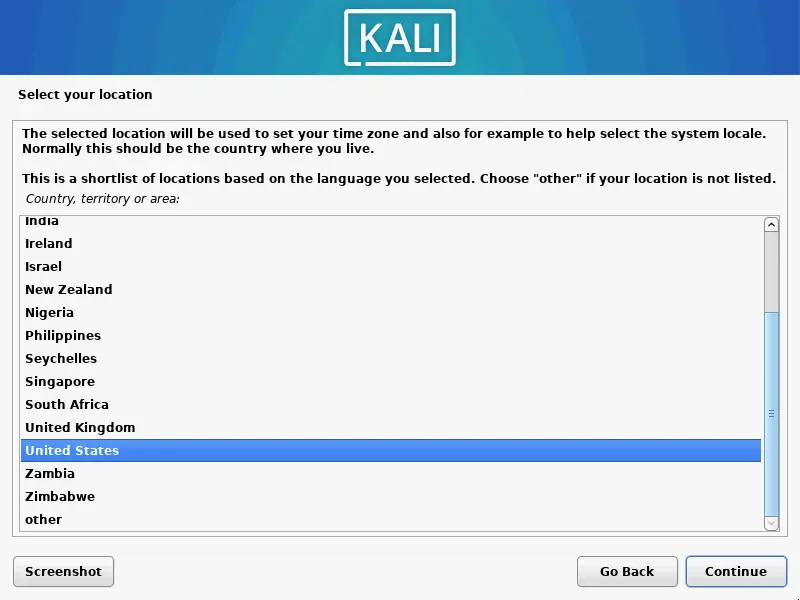
- Wählen Sie Ihren Standort aus. Mit dieser Option können Sie Ihre Zeitzone, das Zeitformat usw. einstellen. Vereinigte Staaten ist in unserem Beispiel ausgewählt.
- Konfigurieren Sie die Tastatur. Wählen Sie Ihr Tastaturlayout aus. Wir verwenden Amerikanisches Englisch.

- Konfigurieren Sie das Netzwerk. Geben Sie den Hostnamen für Ihr Linux-System ein, zum Beispiel kali-virtualbox.

- Konfigurieren Sie den Domainnamen. Wenn Sie in Ihrem Netzwerk keine Domain verwenden, können Sie dieses Feld leer lassen.

- Benutzer und Passwörter einrichten. Geben Sie den vollständigen Namen Ihres Benutzers ein, der mit dem Benutzernamen übereinstimmen kann oder auch nicht. Dieses Benutzerkonto wird verwendet, um sich bei Kali Linux auf VirtualBox anzumelden. Zu diesem Zweck erstellen wir user1 .

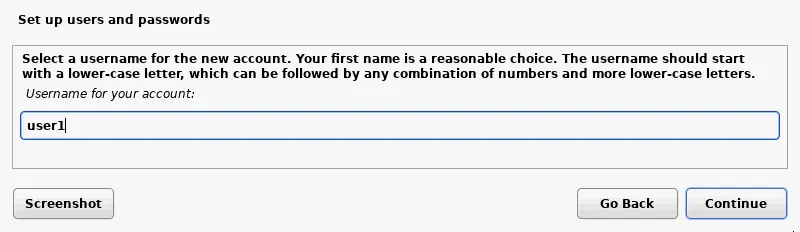
- Geben Sie einen Benutzername für Ihr Konto ein. Während auf dem vorherigen Bildschirm der vollständige Benutzername zur Erläuterung des Benutzers abgefragt wurde, werden Sie auf diesem Bildschirm aufgefordert, einen Benutzername für das im Linux-System registrierte Konto einzugeben. Wir erstellen ein Konto mit dem Namen user1.
- Passwort. Geben Sie das Passwort für den erstellten Benutzer ein und bestätigen Sie dieses Passwort.

- Konfigurieren Sie die Uhr. Jetzt können Sie eine genaue Zeitzone für Ihr Land auswählen.

- Partitionieren Sie Festplatten. Sie können Festplatten manuell oder mithilfe einer Anleitung partitionieren. Beim ersten Mal können Sie zwischen folgenden Optionen wählen: Guided – use entire disk. Die gesamte Festplatte wird für die Erstellung einer großen Partition verwendet.

- Bestätigen Sie, dass Sie die Festplatte löschen möchten. In diesem Fall besteht kein Grund zur Sorge, da die leere virtuelle Festplatte mit 20 GB für die Partitionierung verwendet wird. Beachten Sie, dass VirtualBox binäre (reale) Gigabyte verwendet, während das Kali Linux-Installationsprogramm dezimale Gigabyte verwendet (wobei 1 GB = 1000 MB entspricht) – daher weicht die Zahl ab.

- Wählen Sie ein bevorzugtes Partitionierungsschema für Ihre virtuelle Festplatte aus. Wählen wir Alle Dateien in einer Partition.

- Überprüfen Sie die Übersicht und wählen Sie Fertigstellen der Partitionierung und Schreiben der Änderungen auf die Festplatte.

- Wählen Sie Ja und bestätigen Sie, dass Sie die Änderungen auf die Festplatte schreiben möchten.

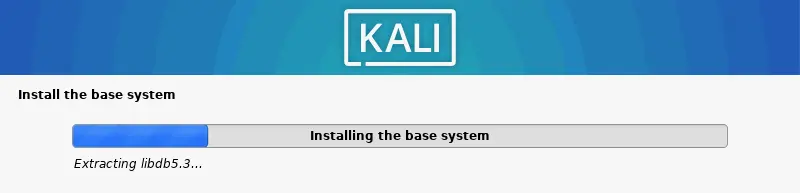
- Warten Sie, bis das System installiert ist. Während Kali Linux installiert wird, werden die Dateien auf die virtuelle Festplatte der VM kopiert.
- Softwareauswahl. Wählen Sie die Desktop-Umgebung für die grafische Benutzeroberfläche von Kali Linux aus. Sie können standardmäßig Xfce verwenden, eine ressourcenschonende Option.

- Installieren Sie den GRUB-Bootloader auf einer Festplatte. Da sich keine anderen Betriebssysteme und Bootloader auf der virtuellen Festplatte befinden, muss GRUB in diesem Fall installiert werden. Wählen Sie „Yes“ , um GRUB zu installieren.

- Wählen Sie eine Festplatte aus, auf der GRUB installiert werden soll. In unserem Fall ist /dev/sda die erforderliche Festplatte und die einzige Festplatte, die mit einer VM verbunden ist.

- Das Fertigstellen der Installation. Wenn die Installation von Kali Linux auf VirtualBox abgeschlossen ist, wird eine Benachrichtigung angezeigt. Jetzt können Sie die Virtuelle Maschine neu starten, um das auf der VirtualBox-VM installierte Kali Linux zu booten.

- Nach dem Neustart wird der Anmeldebildschirm von Kali Linux angezeigt. Geben Sie Ihren Benutzername ein (in unserem Falluser1 ) und dann das Passwort, das Sie bei der Installation von Kali Linux auf VirtualBox festgelegt haben, um sich anzumelden.

- Jetzt sollten Sie den Xfce-Desktop von Kali Linux sehen, der auf Ihrer virtuellen Maschine VirtualBox installiert ist.

Installation von VirtualBox Guest Additions auf Kali Linux
VirtualBox Guest Additions verbessern die Leistung und Benutzerfreundlichkeit, einschließlich Funktionen wie Drag & Drop und Shared Clipboard. Sie können VirtualBox Guest Additions installieren, indem Sie das ISO-Image einfügen, das sich standardmäßig im VirtualBox-Installationsordner befindet, oder Sie können Guest Additions von Online-Linux-Repositorys mit Ihrem Linux-Paketmanager installieren. Für Version 2019.2 und älter ist eine manuelle Installation erforderlich. Kali v2019.3 und neuer erkennen, dass Linux in einer VM installiert ist, und Guest Additions werden in der Regel automatisch installiert.
Um Guest Additions zu installieren, gehen Sie wie folgt vor (verwenden Sie sudo , wenn Sie Befehle als Root ausführen müssen):
- Aktualisieren Sie die Paket-Repository-Struktur:
apt-get update - Installieren Sie VirtualBox Guest Additions mit dem folgenden Befehl:
apt-get install -y virtualbox-guest-x11
- Starten Sie den Rechner neu:
init 6 - Überprüfen Sie, ob VirtualBox Guest Additions erfolgreich installiert wurde. Überprüfen Sie die Version von VirtualBox Guest Additions, indem Sie Informationen über das entsprechende Linux-Kernelmodul abrufen. Um allgemeine Informationen über das
vboxguest Modul anzuzeigen, verwenden Sie den folgenden Befehl: modinfo vboxguest - Wenn Sie nur die Version von VirtualBox Guest Additions anzeigen möchten, verwenden Sie:
lsmod | grep -io vboxguest | xargs modinfo | grep -iw version
- Nach der Installation von VirtualBox Guest Additions auf einer VM gehen Sie zu VM-Einstellungen > Allgemein > Erweitert und aktivieren Sie die gemeinsame Zwischenablage und Drag & Drop im bidirektionalen Modus.

Verbinden des USB-WLAN-Adapters mit der Kali Linux-VM in VirtualBox
Nach der allgemeinen VM-Konfiguration verbinden Sie einen externen USB-WLAN-Netzwerkadapter mit der VirtualBox-VM, auf der Kali Linux läuft. Sie können alle Vorteile des physischen USB-WLAN-Adapters in der VM mit Kali nutzen, um drahtlose Netzwerke zu überprüfen. Das VirtualBox Extension Pack muss installiert sein, um mit der Konfiguration der VM fortzufahren.
- Stecken Sie Ihren USB-WLAN-Adapter in den USB-Port Ihres physischen Computers.
- Öffnen Sie die VM-Einstellungen und gehen Sie zum Abschnitt „ USB
- Aktivieren Sie das Kontrollkästchen USB-Controller aktivieren, Wählen Sie USB 2.0 (EHCI) Controller (der im aktuellen Beispiel verwendete WLAN-Adapter verfügt über eine USB 2.0-Schnittstelle).
- Fügen Sie dann das Symbol plus hinzu und wählen Sie das erforderliche USB-Gerät von der Liste der an Ihren Host-Computer verbundenen USB-Geräte aus. Später können Sie das Kontrollkästchen neben dem hinzugefügten USB-Gerät deaktivieren, wenn dieses Gerät nicht an die VM angeschlossen werden muss.

- Starten Sie Ihre Kali_x64 VM und melden Sie sich bei Kali Linux an. Öffnen Sie die Konsole (Terminal) und führen Sie den Befehl aus, um Ihre Netzwerkschnittstellen und deren Konfiguration zu überprüfen.
ifconfig
Der USB-WLAN-Adapter ist verbunden und der Name seiner Schnittstelle lautet wlan0. Ändern wir die MAC-Adresse, um unbemerkt zu bleiben.
- Fahren Sie die WLAN-Netzwerkschnittstelle herunter:
ifconfig wlan0 down - Ändern Sie die MAC-Adresse des WLAN-Adapters. Legen Sie die zufällige MAC-Adresse mit macchanger fest:
macchanger -r wlan0 - Aktivieren Sie die wlan0 Netzwerkschnittstelle:
ifconfig wlan0 up - Überprüfen Sie, ob sich die MAC-Adresse Ihrer WLAN-Netzwerkschnittstelle geändert hat:
macchanger -s wlan0ifconfig wlan0
Die MAC-Adresse wurde erfolgreich geändert.
- Aktivieren Sie den Überwachungsmodus für Ihre drahtlose Netzwerkschnittstelle mit airmon-ng (Standardmäßig arbeitet ein WLAN-Adapter im verwalteten Modus). Der Überwachungsmodus ist für Sicherheitstests von WLAN-Netzwerken erforderlich.
airmon-ng start wlan0 - Wenn es Prozesse gibt, die Probleme verursachen könnten, beenden Sie diese mit dem Befehl:
airmon-ng check kill - Führen Sie diesen Befehl erneut aus:
airmon-ng start wlan0
- Nach dem Start des Überwachungsmodus wird eine virtuelle wlan0mon Netzwerkschnittstelle erstellt. Sie können auch die MAC-Adresse der wlan0mon-Netzwerkschnittstelle in eine zufällige MAC-Adresse ändern.
ifconfig wlan0mon downmacchanger -r wlan0monifconfig wlan0mon up - Führen Sie nun das airodump-ng Dienstprogramm aus, um die Netzwerke anzuzeigen, deren Signalstärke es erlaubt, sie zu testen:
airodump-ng wlan0mon
Wie Sie auf dem Screenshot unten sehen können, funktioniert der physische USB-WLAN-Adapter, der an die virtuelle Maschine mit Kali Linux verbunden ist, einwandfrei. WLAN-Zugangspunkte und zugehörige Clients werden in der Konsole angezeigt.

Nachdem Sie nun wissen, wie Sie Kali Linux manuell auf VirtualBox installieren und einen WLAN-Adapter für die Verwendung in Kali Linux konfigurieren, können Sie mit dem Testen von WLAN-Netzwerken fortfahren. Die weitere Konfiguration von Kali Linux zum Testen von WLAN-Netzwerken würde jedoch den Rahmen dieses Blogbeitrags sprengen.
So installieren Sie Kali Linux auf VirtualBox mit einer vorkonfigurierten VM
Zuvor haben wir die manuelle Installation von Kali Linux auf VirtualBox erläutert.
Es gibt zwei weitere Methoden, um Kali Linux auf VirtualBox-VMs zu installieren: die Bereitstellung einer OVA- VM-Vorlage (veraltet) oder die Bereitstellung einer heruntergeladenen vorkonfigurierten VM. Wir verwenden offizielle vorkonfigurierte VM-Images von Kali Linux, die vom Offensive Security-Team (Kali-Entwicklungsteam) für die Virtualisierungsplattformen VirtualBox, VMware, Hyper-V und QEMU erstellt wurden.
- Herunterladen der entsprechenden OVA-Vorlage Von der offiziellen Offensive Security-Website. In diesem Beispiel verwenden wir die Kali Linux VirtualBox 64-Bit-OVA Herunterladen. Speichern Sie das Archiv mit der VM an einem benutzerdefinierten Standort.

- Entpacken Sie den Inhalt des Archivs mit einem geeigneten Archivierungsprogramm, z. B. 7zip.
- Klicken Sie auf + Hinzufügen , um eine vorhandene Virtuelle Maschine zu VirtualBox hinzuzufügen.

- Wählen Sie die .vbox Datei, die von dem heruntergeladenen Archiv mit der virtuellen Festplattendatei extrahiert wurde.

- Eine VM wurde importiert. Starten Sie die VM mit Kali Linux auf VirtualBox, indem Sie diese VM auswählen und auf die Schaltfläche „ <“ klicken. >Start

Die Standard-Anmeldeinformationen für die Anmeldung bei Kali Linux auf VirtualBox durch Herunterladen einer VM lauten kali/kali. In diesem Fall sind die VirtualBox Guest Additions bereits vorinstalliert. Sie können eine VM mit Kali Linux verwenden, die von einer heruntergeladenen VM bereitgestellt wurde, ähnlich wie Sie die Kali Linux-VM verwenden, die Sie manuell in VirtualBox erstellt und konfiguriert haben.
Kali Linux auf VirtualBox Vorteile
Die Vorteile der Verwendung von Kali Linux auf VirtualBox sind:
- Von der gleichzeitigen Ausführung mehrerer Betriebssysteme (ein Host-Betriebssystem und ein Gast-Betriebssystem oder mehrere Gäste) profitieren Sie dadurch, dass Sie den Computer nicht wie bei einem Dual-Boot neu starten müssen.
- Eine VM, auf der Kali Linux läuft, ist von Ihrem Host-Betriebssystem isoliert – die Ausführung von Kali auf einer VM in einer isolierten Umgebung bietet Sicherheit.
- Sie können einen Schnappschuss erstellen und zum vorherigen Zustand der VM zurückkehren, wenn etwas schief geht. Das Risiko einer Beschädigung von Kali Linux auf einer VM ist daher minimal.
- Sie können eine konfigurierte VM, auf der Kali Linux installiert ist, auf andere Computer kopieren.
- Dank der USB-Pass-Through-Funktion von VirtualBox können Sie physische USB-Geräte, wie z. B. externe Netzwerkadapter, direkt an eine VM anschließen.
Stellen Sie sicher, dass VirtualBox auf Ihrem Host-Betriebssystem installiert ist , bevor Sie fortfahren, und verwenden Sie nach Möglichkeit die neueste VirtualBox-Version . Bitte installieren Sie das VirtualBox Extension Pack auf Ihrem Host-Rechner, um einige erweiterte Funktionen wie USB-Pass-Through nutzen zu können.


