Steigerung der VM-Leistung mithilfe der VM-Leistungsüberwachung
<>> <> Virtualisierung ist heutzutage aufgrund der Vorteile für geschäftliche IT-Infrastrukturen wie Skalierbarkeit, Kosteneffizienz und bequeme Verwaltung weit verbreitet. Die Hardware-Ressourcen physischer Server können zu Ressourcenpools zusammengefasst und für Virtuelle Maschinen (VMs) bereitgestellt werden. Für die erwartete Leistung eines Gastbetriebssystems und der auf der VM ausgeführten Anwendungen sind ausreichende Ressourcen für die VMs erforderlich. Wenn Sie eine große Anzahl von VMs ausführen, benötigen einige davon möglicherweise zusätzliche Ressourcen, während andere mehr Ressourcen als nötig verbrauchen. Unzureichende Ressourcen für eine VM führen zu einer Leistungsminderung .
In diesem Beitrag erklären wir, warum Überwachung wichtig ist und wie diese Funktion Ihnen hilft, die VM-Leistung zu verbessern, wobei wir uns auf die Überwachung von VMware vSphere konzentrieren.

Was ist die Überwachung virtueller Maschinen?
Die Überwachung virtueller Maschinen ist der Prozess der Verfolgung von VM-Parametern wie Prozessor, Speicher, Festplatte, Netzwerknutzung usw. Sie können auch den Status der VM überwachen. Mit erweiterten Überwachungsfunktionen können Sie auch Anwendungen überwachen, die auf der VM ausgeführt werden. Die Echtzeit- und historischen Zählerdaten können für umfassende Analysen durch Überwachungstools gespeichert werden.
Funktionen der VM-Überwachung
Die VM-Überwachung unterscheidet sich von der Überwachung anderer IT-Infrastrukturkomponenten, wie z. B. physischer Computer. Virtuelle Maschinen verbrauchen Hardware-Ressourcen auf andere Weise als physische Maschinen. VMs greifen auf Ressourcen zu, indem sie die Abstraktions-Hypervisor-Schicht passieren. Aus diesem Grund müssen Sie bestimmte VMs oder die gesamte VM-Infrastruktur auf Host-Ebene und nicht auf Gast-OS-Ebene überwachen. Um genaue Daten zu erhalten, können Sie daher keine Überwachungsanwendung auf dem Gastbetriebssystem einer VM installieren.
Was überwacht werden sollte
Speicher und Festplatte. VMs können während des Betriebs wachsen. Speicherüberlauf oder Platzmangel auf der Festplatte können Gründe für einen VM-Ausfall sein. Sie sollten den freien Speicherplatz überwachen, insbesondere wenn Sie Thin-Provisioned-Festplattenverwenden. Wenn genügend freier Speicherplatz vorhanden ist, die Festplatten jedoch intensiv genutzt werden, kann sich die Leistung der VMs, die diese Festplatten verwenden, verschlechtern. Die VM-Überwachung hilft Ihnen, die richtige Entscheidung zu treffen und VMs für eine bessere Leistung auf einen anderen Speicher zu migrieren.
Bereitgestellte Ressourcen. VM-Wildwuchs (Virtualisierungswildwuchs) kann aufgrund fehlender Ressourcen auf einem Server zu einem ineffizienten VM-Management führen. Dies kann passieren, wenn Sie viele ungenutzte (unnötige) VMs haben, die Festplattenspeicher, CPU und Arbeitsspeicher belegen. Ein weiteres häufiges Problem ist die Überprovisionierung. Diese Situation tritt auf, wenn die Menge der für VMs bereitgestellten Ressourcen die verfügbare Hardwarekapazität übersteigt. Sie sollten die VM-Infrastruktur überwachen, insbesondere wenn Ressourcen überbelegt sind und die Ressourcenzuweisung die verfügbare Kapazität auf einem Physischen Server übersteigt.
Vorteile der VM-Überwachung
Die VM-Überwachung hilft Ihnen dabei:
- Leistungsengpässe schneller zu identifizieren
- Erhalten Sie Warnmeldungen, um potenzielle Ausfälle proaktiv zu verhindern
- Beheben Sie Probleme mit der Leistung auf intelligente Weise, indem Sie beispielsweise entscheiden, ob Sie einer VM mehr RAM zuweisen oder mehr RAM im Host installieren möchten
- Führen Sie eine auf Erkenntnissen basierende Planung der Kapazität durch, die zukünftige Anforderungen antizipiert und eine Überlastung der Ressourcen vermeidet
- Sparen Sie Zeit und ersetzen Sie mühsame manuelle Überwachungsbefehle durch Echtzeit-Dashboard-Anzeigen, die die gesamte virtuelle Infrastruktur abdecken.
- Verteilen Sie Lasten effektiv zwischen Hosts, verbessern Sie die Leistung von VMs und optimieren Sie die Serverleistung.
Wie überwacht man VMware-VMs?
Sie können einige Informationen zu VMware ESXi-Hosts, Datenspeichern und Virtuellen Maschinen, einschließlich ihres Status und Ressourcenverbrauchs, mithilfe der integrierten VMware-Funktionalität oder einer speziellen Überwachungslösung überprüfen.
Integrierte VMware-Überwachungstools
Die kostengünstigste Methode zur vSphere-Überwachung ist die Verwendung der in VMware vSphere Client integrierten vCenter-Tools. Sehen wir uns an, wie Sie den Zustand von VMware ESXi und die VM-Leistung mit nativen Tools überwachen können.
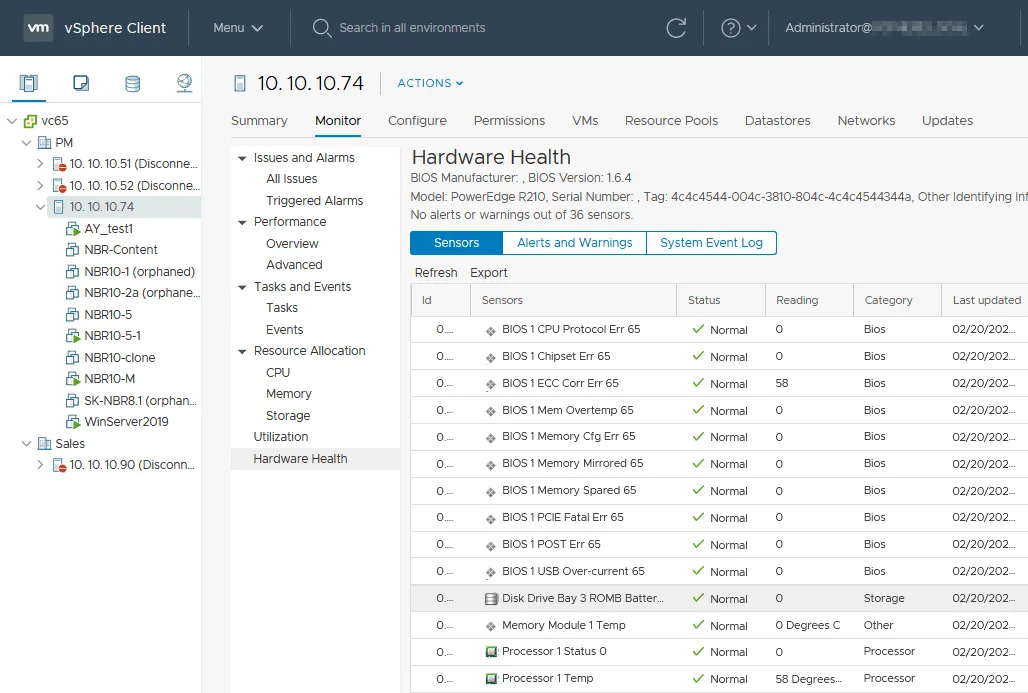
ESXi-Hardwarezustand
Mit diesen einfachen Schritten können Sie VMware vSphere-Parameter überwachen:
- Klicken Sie auf den gewünschten VMware ESXi-Host, um die wichtigsten Informationen anzuzeigen.
- Klicken Sie auf die Registerkarte „ <“ (Überwachen)>Monitor .
- Wählen Sie den gewünschten überwachten Parameter aus, um Details anzuzeigen, z. B. Hardware-Zustand. Auf der Serverhardware befinden sich Sensoren, die Informationen über die CPU-Temperatur, die Motherboard-Temperatur, die Lüftergeschwindigkeit (U/min) usw. anzeigen.
Überwachung der ESXi-Leistung
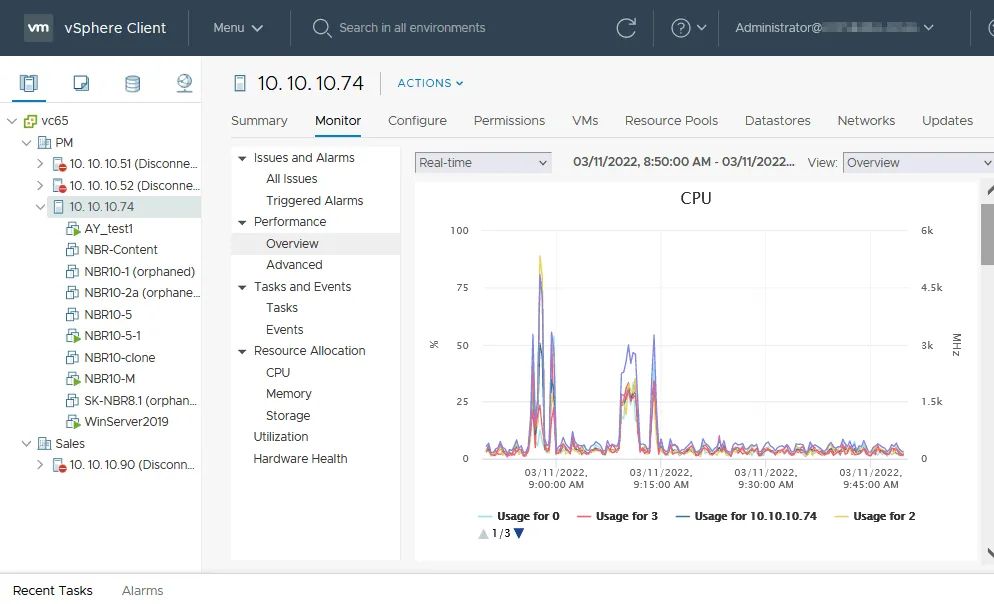
So überwachen Sie die ESXi-Leistung:
- Wählen Sie einen ESXi-Host in VMware vSphere Client aus.
- Klicken Sie auf die Registerkarte „ <“ (Leistung und Ressourcen). >Monitor tab.
- Gehen Sie zu Leistung & Übersicht. Die Informationen zur CPU in Echtzeit werden im folgenden Screenshot für den ausgewählten ESXi-Host angezeigt. In der Grafikansicht können Sie die CPU-Auslastung für den ausgewählten Zeitraum analysieren.
- Scrollen Sie auf der Seite nach unten, um Informationen zur Speicher-, Festplatten- und Netzwerkauslastung für die vSphere-Leistungsüberwachung anzuzeigen.
- Gehen Sie zu Leistung & Details , um weitere Informationen zu den erforderlichen Parametern anzuzeigen.
Überwachte Workloads für Virtuelle Maschinen in vSphere
Es wird empfohlen, VMware Tools im Gastbetriebssystem einer VM zu installieren, um genaue Informationen zur VM-Überwachung zu erhalten.
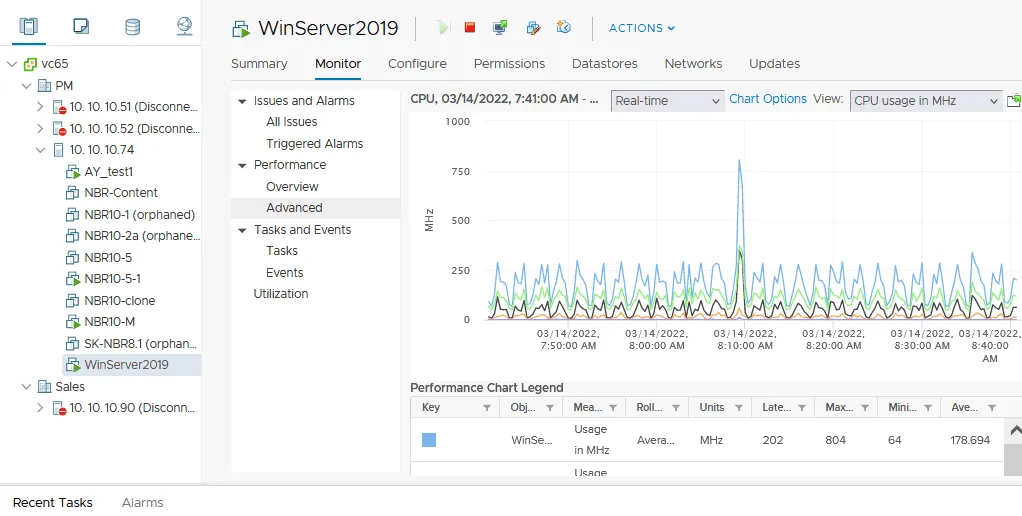
- Wählen Sie eine VM aus, um Informationen zu dieser VM anzuzeigen.
- Wählen Sie die Registerkarte „ <“ (VM-Überwachung) >Monitor aus, ähnlich wie für einen VMware ESXi-Host zur Überwachung der VM-Leistung beschrieben. Wählen Sie den erforderlichen VMware-Überwachungsparameter für die VM aus. In diesem Beispiel gehen wir zu Leistung & Advanced und wählen die Überwachung der VM-CPU-Auslastung in MHz.
Wie überwache ich IOPS in VMware vSphere?
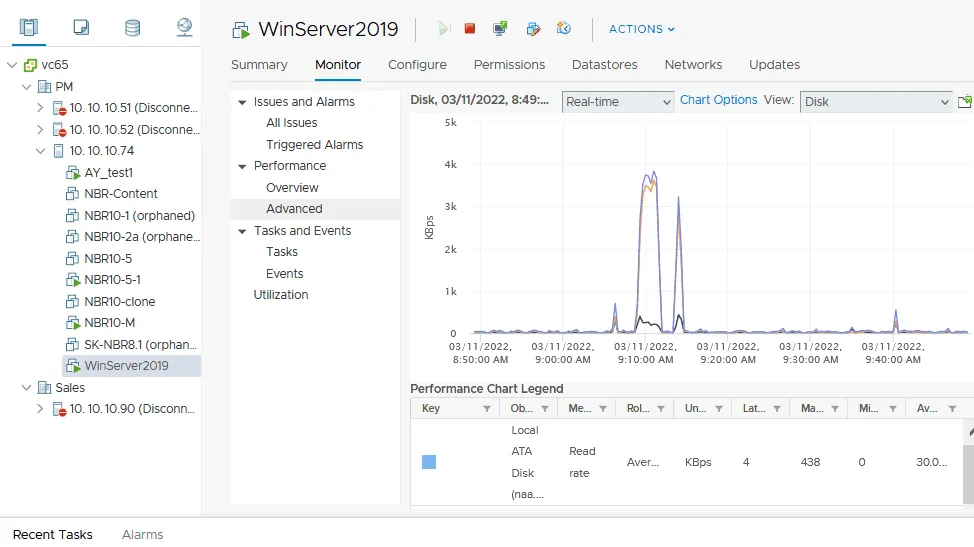
Durch die Überwachung von IOPS (Input/Output Operations per Second) können Sie die Leistung des Speichers einer virtuellen Maschine überprüfen.
- Wählen Sie eine virtuelle Maschine in VMware vSphere Client aus.
- Klicken Sie auf die Registerkarte „ <“ >„Überwachte Workloads“ > .
- Gehen Sie zu „ <“ >„Leistung“ & „Advanced“.
- Wählen Sie im Dropdown-Menü „ <“ ( ) „Ansehen“ (Ansicht) „<“ ( ) „Festplatte“ „<“ ( ) „>“ ( ) „Festplatte“ „ “ ( ) „>“ ( ) „<“ (Disk- ) „id="136"/ Festplatte . >
Der Screenshot zeigt das Diagramm zur Leistung der virtuellen Festplatte (KBps).
Verwendung einer dedizierten Überwachungslösung
Mit einer speziellen Überwachungslösung können Sie mehrere vCenter-Server, ESXi-Hosts und deren Ressourcen von einem einzigen Bildschirm aus überwachen. Diese VMware-Überwachungs Funktionalität wird in NAKIVO Backup & Replication, einer universellen All-in-One-Lösung für die Datensicherheit, unterstützt.
- Sie müssen Ihre vCenter-Server und ESXi-Hosts zum Inventarhinzufügen.
- Gehen Sie zum Abschnitt „ <“ >Überwachte Workloads im linken Bereich der Weboberfläche.
- Klicken Sie auf „ <“ >Überwachte Workloads hinzufügen Elemente.
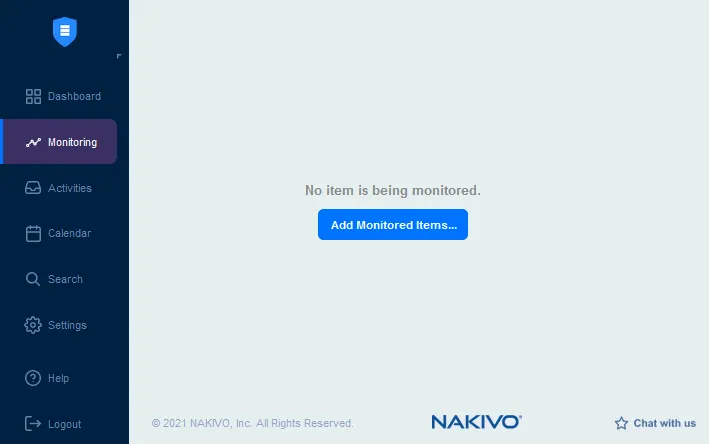
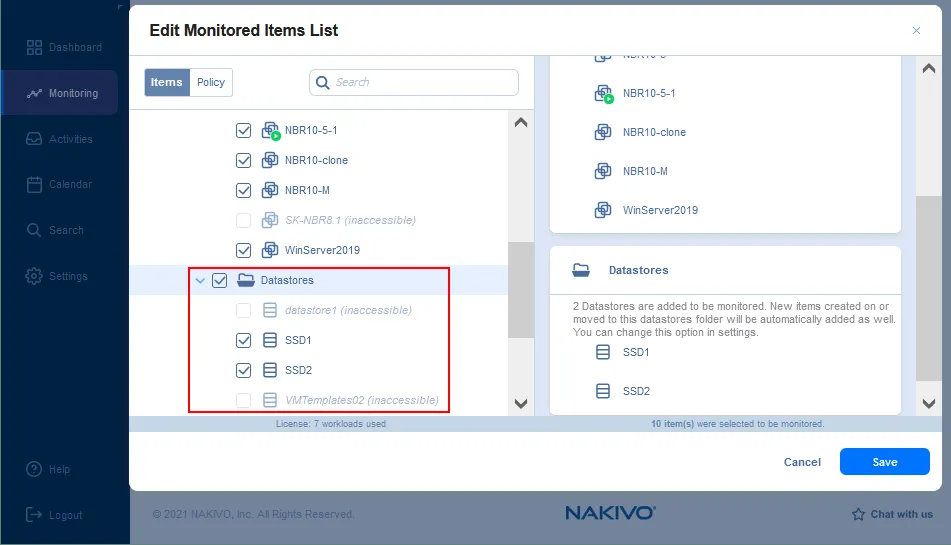
- Wählen Sie bestimmte VMs, ESXi-Hosts oder die gesamten vCenter-Server aus, die Sie überwachen möchten. In unserem Beispiel wählen wir einen ESXi-Host und alle auf diesem Host befindlichen VMs zur Überwachung aus.
Hinweis. Die Ansicht „ <“ (>) „Elements“ (<) (> ) ist standardmäßig ausgewählt, Sie können jedoch auch die Ansicht der Richtlinie auswählen und VMware vSphere-Elemente auswählen, die Ihrer Richtlinie entsprechen. „
<“ (><) >
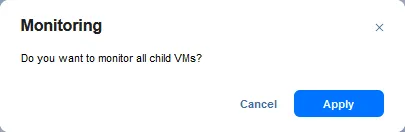
- Sobald Sie ein Kontrollkästchen auf dem ESXi-Host aktivieren, wird die Bestätigungsmeldung angezeigt, um alle VMs auf diesem Host auszuwählen:
Möchten Sie alle untergeordneten VMs überwachen?
Klicken Sie aufzur Bestätigung.
- Scrollen Sie in der Liste der überwachten Elemente nach unten und wählen Sie die Datenspeicher aus, die Sie überwachen möchten.
- Klicken Sie auf Speichern Sie , um die Einstellungen für die Überwachten Workloads zu speichern.
Jetzt können Sie auf die Schaltfläche Überwachte Workloads im linken Bereich der NAKIVO-Weboberfläche klicken, die erforderlichen Elemente für die Überwachung für VMware auswählen und die bereitgestellten Informationen ansehen.
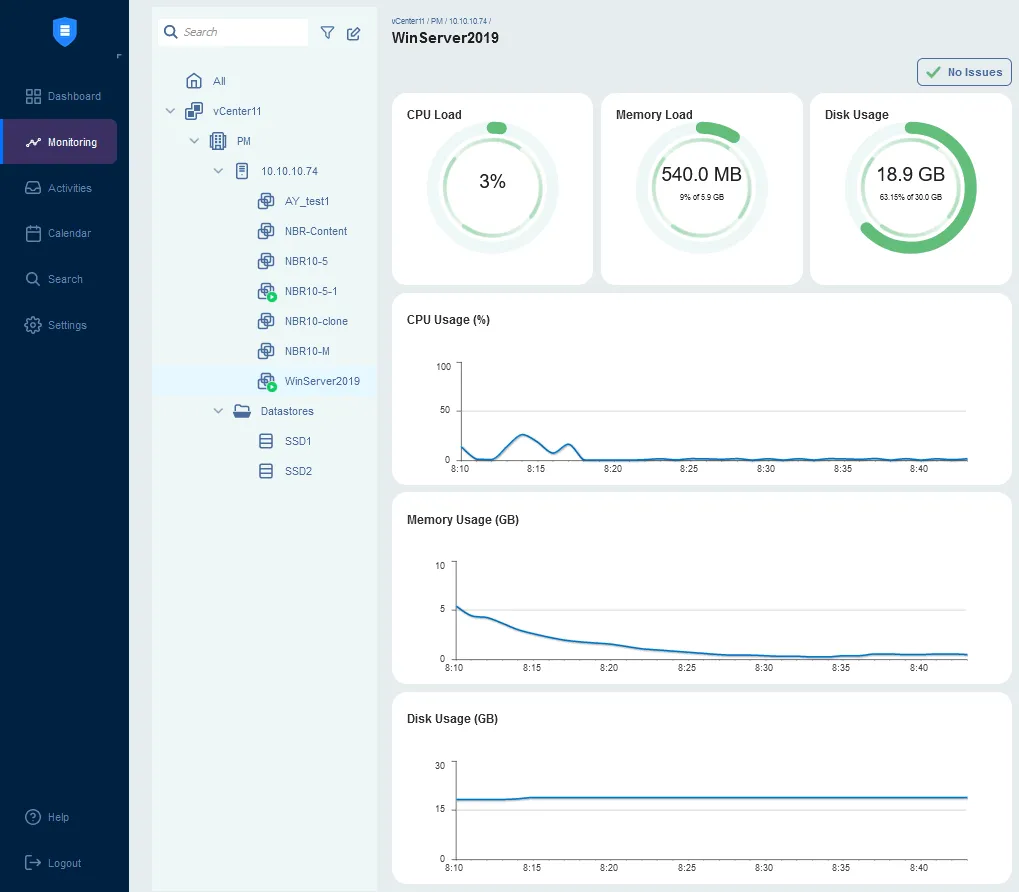
Wählen wir den ESXi-Host aus und überprüfen wir die CPU-Auslastung, die Speicherauslastung und deren Grafiken. In diesem Fall gibt es keine Probleme mit der Leistung.
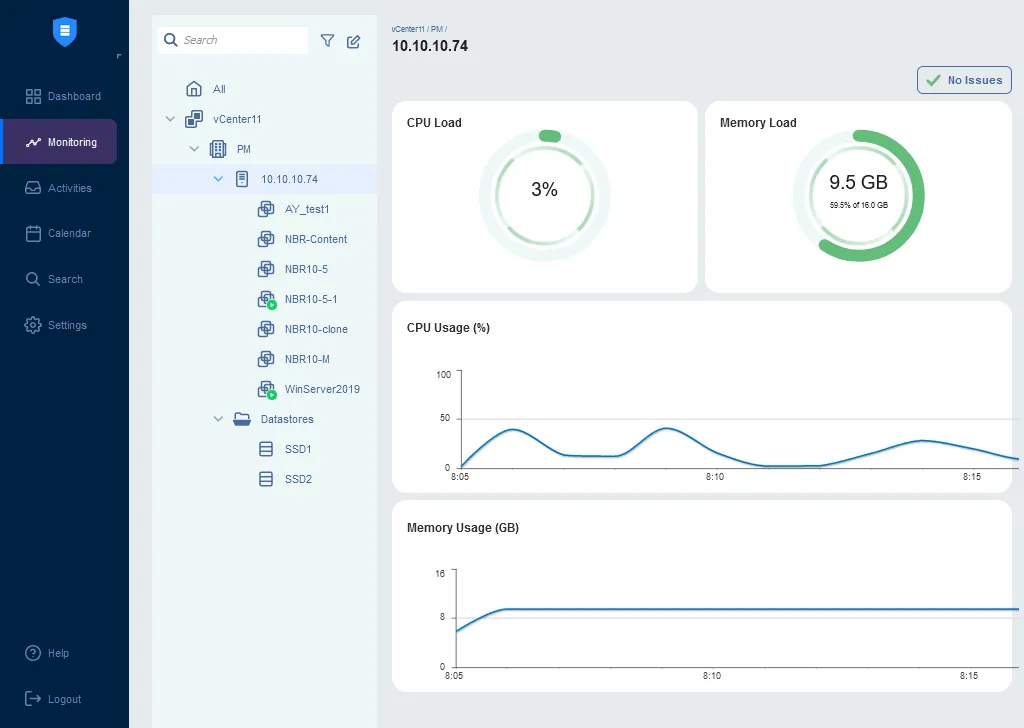
Sie können auf eine einzelne VM klicken, um die aktuelle CPU-Auslastung, Speicherauslastung und Festplattennutzung in den entsprechenden Kreisdiagrammen zu überprüfen oder die Statistiken in den Liniendiagrammen über einen bestimmten Zeitraum anzusehen.
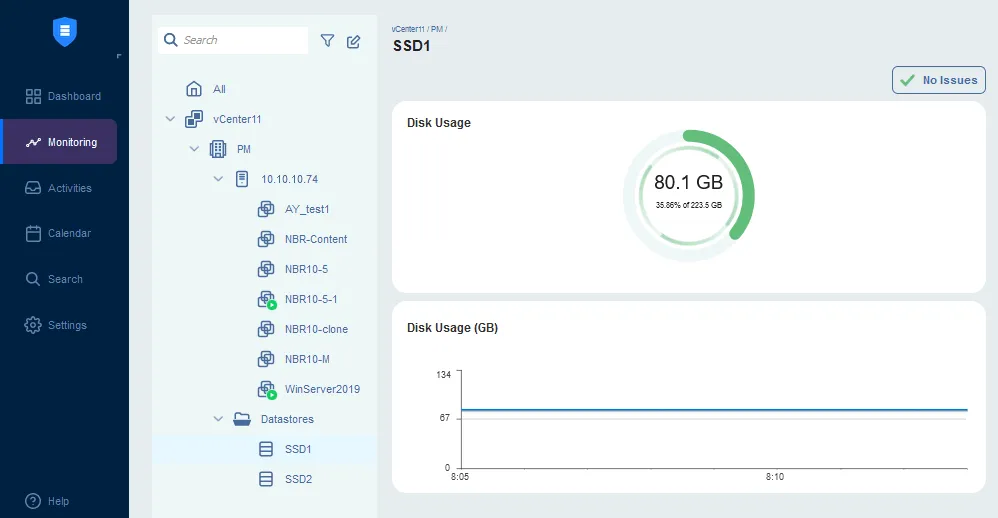
Klicken Sie auf einen Datenspeicher, um die Festplattennutzung auf einem ESXi-Host zu überprüfen.
Alle Funktionen anzeigen und Ausgaben vergleichen von NAKIVO Backup & Replikation & Replication.

Fazit
Die Überwachung der VM-Leistung ist nützlich, um Ihre VMware-Infrastruktur zu optimieren, VM-Probleme rechtzeitig zu erkennen und zu verstehen, welche Einstellungen für die Leistungsoptimierung angepasst werden müssen. Sie können native VMware-Überwachungstools oder eine Lösung eines Drittanbieters verwenden. Legen Sie fest, welche Metriken Sie überwachen möchten. Wählen Sie die erforderliche Software entsprechend Ihren Anforderungen aus und vergessen Sie nicht das VMware-Backup für die Datensicherheit Ihrer VM-Daten.

