So deaktivieren Sie eine Hyper-V-VM, die im Start-/Stoppzustand hängen geblieben ist
><>

Erläuterung des Fehlers
Die Schaltflächen „Start”, „Stopp” und „Zurücksetzen” sind in der grafischen Benutzeroberfläche normalerweise nicht verfügbar. Wenn Sie versuchen, auf diese Schaltflächen zu klicken, wird die Fehlermeldung angezeigt. Der vollständige Text der Hyper-V-VM-Stuck-Fehlermeldung, die angezeigt wird, wenn Sie versuchen, eine virtuelle Maschine in Hyper-V zu starten oder zu stoppen, wird unten angezeigt:
Bei dem Versuch, den Status der virtuellen Maschine zu ändern, ist in der Anwendung ein Fehler aufgetreten.
VM-Name Status konnte nicht geändert werden.
Der Vorgang kann nicht ausgeführt werden, solange sich das Objekt im aktuellen Status befindet.
Die „Hyper-V konnte den Status nicht ändern” Die Meldung kann auch folgenden Satz enthalten:
Der Status kann nicht geändert werden.
Häufige Gründe für den Fehler beim Starten/Beenden der VM sind Speicherfehler, falsche Netzwerkkonfiguration, Routing- und Remotezugriffskonfiguration, VM-Energieoptionen und unzureichende Berechtigungen für den Zugriff auf VM-Dateien.
Beenden des Prozesses der problematischen Virtuellen Maschine
Wenn ein Start-/Stopp-Fehler der Virtuellen Maschine auftritt, können Sie die Virtuelle Maschine nicht einfach auf herkömmliche Weise beenden, indem Sie den Virtual Machine Worker Process (vmwp.exe) beenden, der einer der wichtigen Hyper-V-Dienste/Prozesse ist. Sie müssen die global eindeutige Kennung (GUID) der problematischen VM kennen, da in Windows mehrere Instanzen des vmwp.exe-Prozesses ausgeführt werden und jede Instanz mit der entsprechenden VM verbunden ist. Wenn Sie versuchen, die benötigte vmwp.exe zu erraten und jede vmwp.exe-Instanz zu beenden, können Sie jedes Mal eine unbekannte VM beenden und am Ende fast alle VMs beenden, bevor Sie die richtige gefunden haben.
Methode 1: Verwendung nativer GUI-Tools
Sie können die grafische Benutzeroberfläche (GUI) von Windows und Hyper-V verwenden, um den benötigten vmwp.exe Prozess zu identifizieren und diesen Prozess zu beenden. Hyper-V-Manager ist ein Tool mit einer grafischen Benutzeroberfläche für das Management virtueller Maschinen in der Windows Hyper-V-Umgebung.
Rufen Sie die VM-GUID im Hyper-V-Manager ab. Klicken Sie mit der rechten Maustaste auf den Namen Ihres Hyper-V-Hosts im Hyper-V-Manager und wählen Sie im Kontextmenü Hyper-V-Einstellungen.

Klicken Sie im Fenster Hyper-V-Einstellungen im linken Bereich auf „Virtuelle Maschinen“, um den Pfad zu finden, in dem sich die VM-Dateien standardmäßig auf dem Hyper-V-Host befinden. In unserem Beispiel lautet der Pfad E:VMs.

Wenn Sie den Standort der VM-Dateien kennen, navigieren Sie in Windows Explorer zu diesem Ordner. Suchen Sie den Unterordner, in dem sich die Dateien der eingefrorenen VM befinden. In meinem Fall lautet der VM-Name „Ubuntu Hyper-V”. Öffnen Sie den VM-Ordner. Dort sollten Sie einen Unterordner und Dateien mit einem langen Namen aus Ziffern und Buchstaben sehen. Dies ist die VM-GUID, die benötigt wird, um den Prozess vmwp.exe zu identifizieren und das Beenden der VM zu erzwingen. In meinem Beispiel lautet die VM-GUID 3C555937-A999-4542-B77E-FD69488B8579.
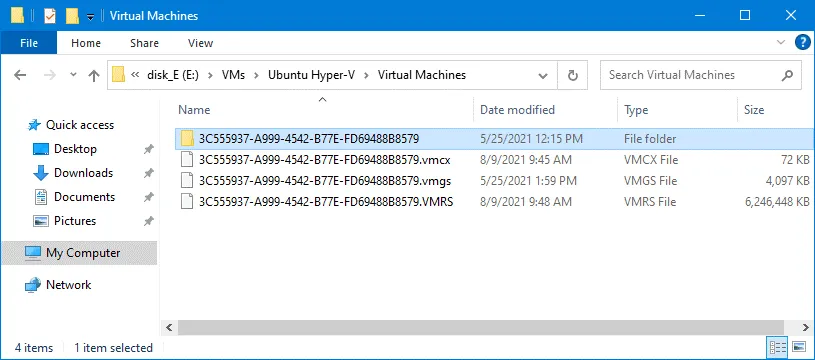
Wenn Sie die VM-GUID in der grafischen Benutzeroberfläche von Windows und Hyper-V nicht finden können, können Sie Process Explorer oder PowerShell verwenden (siehe Abschnitte unten).
Sobald Sie die ID gefunden haben, können Sie die vmwp exe Aufgabe beenden, die mit der problematischen Hyper-V-VM zusammenhängt.
Öffnen Sie den Windows Task-Manager im Host-Betriebssystem. Klicken Sie auf Starten Sie > Ausführen oder drücken Sie Win+R, geben Sie taskmgr ein und drücken Sie Geben Sie.
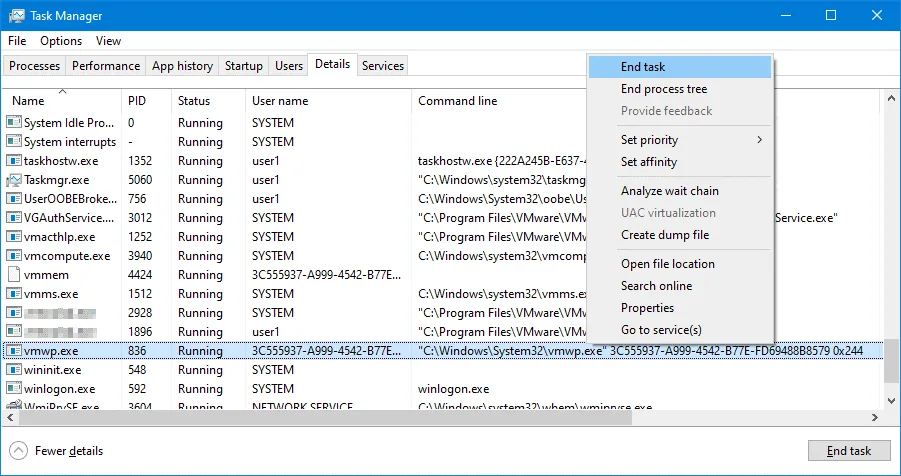
Suchen Sie den vmwp.exe Prozess mit der erforderlichen GUID in der Benutzername Spalten. Klicken Sie mit der rechten Maustaste auf den entsprechenden vmwp exe Prozess und wählen Sie im Kontextmenü „Task beenden“ , um die VM herunterzufahren und den korrekten Status „VM stoppen“ zu erhalten.

Hinweis: Sie können mit der rechten Maustaste auf die Spaltenüberschrift klicken, z. B. Benutzername, und klicken Sie auf Spalten auswählen. Wählen Sie die Befehlszeile und Beschreibung Aktivieren Sie die Kontrollkästchen im Fenster „ <“ ( ) >„Select Columns“ (Spalten auswählen) (<) > und klicken Sie dann auf „ <“ (OK) ( ) >„OK“ (OK) (<) >. Nach dem Vorgang können Sie die VM-GUID für jeden vmwp exe Prozess in der Befehlszeile Spalte des Task-Managers sehen.
Methode 2: Verwendung von Process Explorer
Mit Process Explorer, einem kostenlosen Tool von Microsoft, können Sie die erforderliche Instanz des vmwp exe Prozesses identifizieren, der mit der problematischen VM in Verbindung steht. Herunterladen Sie Process Explorer, das erweiterte Optionen enthält, die im Standard-Task-Manager von der Microsoft-Website nicht enthalten sind. Entpacken Sie die Process Explorer-Dateien in einen benutzerdefinierten Ordner.
Öffnen Sie den Hyper-V-Manager, öffnen Sie die VM-Einstellungen für Ihre problematische VM und wählen Sie die Optionen für virtuelle Festplatten. Kopieren Sie den vollständigen Pfad zu einer virtuellen Festplattendatei. In unserem Fall lautet dieser Pfad:
„E:VMsUbuntu Hyper-VVirtual Hard DisksUbuntu Hyper-V.vhdx”

Starten Sie Process Explorer, indem Sie die entsprechende Ausführungsdatei ausführen (procexp64.exe in unserem Fall).
Klicken Sie auf das Fernglas-Symbol und fügen Sie den Pfad zur virtuellen Festplattendatei der festgefahrenen VM in das Feld „ <“ ein. >Handle oder DLL-Teilzeichenfolge Klicken Sie dann auf „ <“. >Suche.
Die benötigte Instanz von vmwp.exe wurde gefunden. Klicken Sie auf vmwp.exe , der im Suchfenster gefunden wurde, und die entsprechende Instanz des vmwp exe Prozess wird automatisch im Process Explorer ausgewählt.
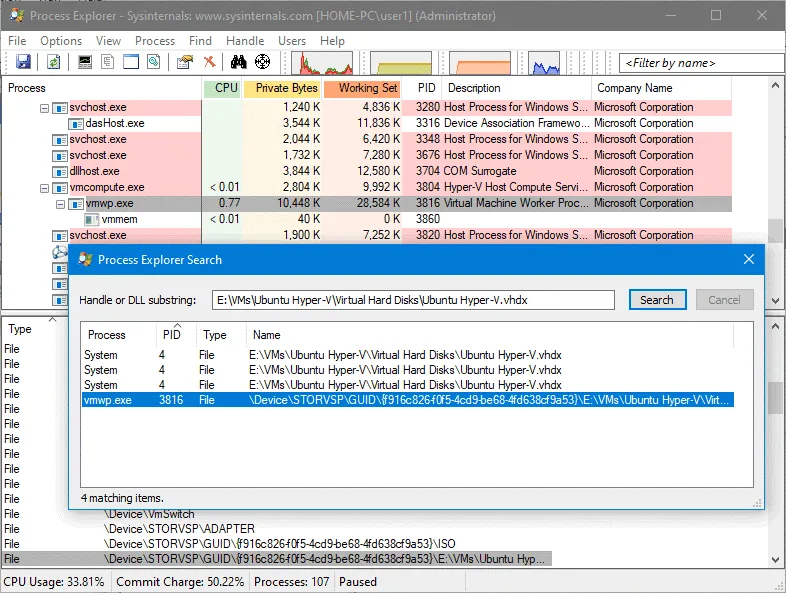
Klicken Sie mit der rechten Maustaste auf den ausgewählten vmwp.exe Prozess und klicken Sie im Kontextmenü auf Prozess beenden.

Methode 3: Beenden des VM-Prozesses mit PowerShell
Öffnen Sie PowerShell und beheben Sie den Fehler. Wenn Sie versuchen, den Befehl Stop-VM -Force auszuführen, werden Sie feststellen, dass dieser Befehl nicht funktioniert, um die VM zu stoppen, nachdem sie hängen geblieben ist. Verwenden Sie diesen Befehl, um die eindeutige ID der VM zu ermitteln:
Get-VM "VM-name" | fl *
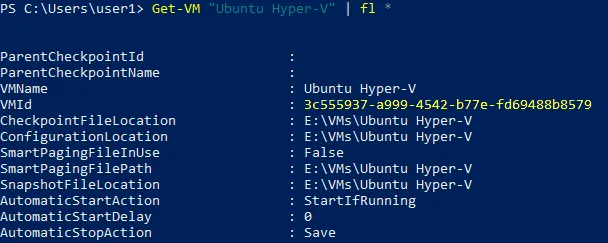
Als elegantere Alternative können Sie diese Befehle verwenden, um die ID zu überprüfen:
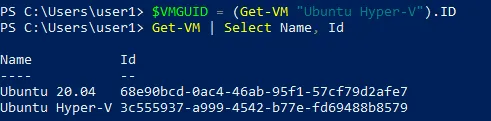
$VMGUID = (Get-VM "Ubuntu Hyper-V").ID
Get-VM | Select Name, Id
In unserem Fall müssen wir die GUID der „Ubuntu Hyper-V” VM. Die GUID dieser VM wird als $VMGUID Variable im Speicher für diese PowerShell-Sitzung gespeichert.
Führen Sie diese Befehle aus, um den Prozess zu beenden und die VM anzuhalten:
$VMWMProc = (Get-WmiObject Win32_Process | ? {$_.Name -match 'VMWP' -and $_.CommandLine -match $VMGUID})
Stop-Process ($VMWMProc.ProcessId) -Force

Nun ist der problematische VM-Prozess beendet und die VM angehalten. Sie können versuchen, die VM-Einstellungen zu bearbeiten und die VM auszuführen.
Andere Methoden zur Behebung des Hyper-V-Fehlers „Zustandsänderung fehlgeschlagen“
Es kann vorkommen, dass Sie den hängenden VM-Prozess in Hyper-V beendet haben, die VM jedoch nicht starten kann. In diesem Fall kann beim Versuch, die VM zu starten, der folgende Hyper-V-Fehler auftreten:
Verbindung zur Virtuellen Maschine:
Zustandsänderung fehlgeschlagen.
Im Folgenden sind weitere mögliche Gründe für den Fehler „ <” aufgeführt. >„Hyper-V konnte den Status nicht ändern” Fehler, Methoden zur Hilfe bei der Behebung des Fehlers und wie Sie Hyper-V-VMs nach Auftreten dieses Fehlers vollständig deaktivieren können.
DVD-Laufwerkseinstellungen
Öffnen Sie die VM-Einstellungen und überprüfen Sie die DVD-Optionen für die VM. Wenn die VM nicht auf das ISO-Image zugreifen kann, kann der Fehler auftreten. Stellen Sie sicher, dass die ISO-Datei vorhanden ist und der Pfad korrekt definiert ist. Sie können auch ein virtuelles DVD-Laufwerk deaktivieren, wenn dieses Laufwerk in einer Virtuellen Maschine nicht verwendet wird.
Speicherfehler
Überprüfen Sie, ob auf dem VM-Speicher genügend Speicherplatz vorhanden ist. Wenn nicht genügend Speicherplatz für die Speicherung von VM-Dateien vorhanden ist, kann der Speicherfehler dazu führen, dass die VM hängen bleibt und die Fehlermeldung „Hyper-V konnte den Status nicht ändern” angezeigt wird. Wenn der VM-Fehler aufgrund von unzureichendem Speicher aufgetreten ist, müssen Sie möglicherweise die folgenden Befehle ausführen, um Festplattenfehler in VMs zu beheben:
sfc /scannow
dism /online /cleanup-image /restorehealth
Wenn Sie eine VM nicht normal starten können oder sich eine VM in einer Endlosschleife befindet, legen Sie ein Windows-Installations-ISO-Image in ein virtuelles DVD-Laufwerk ein, starten Sie eine VM von diesem ISO-Image (öffnen Sie das virtuelle BIOS/UEFI und wählen Sie DVD-ROM als erstes Startgerät), wählen Sie Reparaturmodus, starten Sie CMD und führen Sie den folgenden Befehl aus:
chkdsk /f /r /x c:
Wenn die Festplattenprüfung abgeschlossen und die Festplattenfehler behoben sind, starten Sie die VM neu, booten Sie von einer virtuellen Festplatte (die VM sollte nun starten) und führen Sie die zuvor genannten Befehle im Gastbetriebssystem aus:
sfc /scannow
dism /online /cleanup-image /restorehealth
Möglicherweise müssen Sie auch Ihre physischen Festplatten überprüfen, die für den Hyper-V-Speicher auf einem Hyper-V-Host verwendet werden.
Netzwerkkonfigurationsfehler
Überprüfen Sie die Einstellungen des virtuellen Netzwerkadapters der VM. Wenn der Status „ Netzwerkadapter – Konfigurationsfehler für mindestens einen Netzwerkadapter angezeigt wird, haben Sie möglicherweise Probleme beim Starten/Stoppen von VMs in Hyper-V. VM-Netzwerkadapter müssen für einen normalen Betrieb mit vorhandenen virtuellen Switches verbunden sein: Dieser Fehler kann angezeigt werden, wenn die Netzwerkkonfiguration geändert wurde oder beschädigt ist.

Probleme in Protokollen erkennen
Überprüfen Sie die Windows-Ereignisprotokolle und Hyper-V-bezogene Fehler. Führen Sie compmgmt.mscaus und gehen Sie dann zu Ereignisanzeige > Anwendungs- und Dienstprotokolle > Microsoft > Windows > Hyper-V-Worker. Wenn Sie Fehlermeldungen in den Protokollen sehen, kann Ihnen die Erklärung des Fehlers Hinweise auf die Quelle des Problems geben.
Blockierung des Zugriffs durch Antivirensoftware
Überprüfen Sie die Einstellungen Ihrer Antivirensoftware. Das Antivirenprogramm darf den Zugriff auf Hyper-V-VM-Dateien nicht blockieren. Wenn das Antivirenprogramm den Zugriff auf VM-Dateien blockiert, fügen Sie die Ordner, in denen die VM-Dateien gespeichert sind, zu den Ausnahmen in den Antiviren-Einstellungen hinzu. Hyper-V muss uneingeschränkten Zugriff auf VM-Ordner und -Dateien haben.
Energieoptionen der VM
Überprüfen Sie die Energieoptionen in den Einstellungen des Gastbetriebssystems. Der Ruhemodus und der Ruhezustand müssen deaktiviert sein. Öffnen Sie im Windows-Gast Systemsteuerung, gehen Sie dann zu Energieoptionenund stellen Sie sicher, dass die Option „Computer in den Ruhezustand versetzen” auf Niegesetzt ist. Wenn Ubuntu Linux als Gastbetriebssystem installiert ist, verwenden Sie den folgenden Befehl, um den Ruhemodus zu deaktivieren:
sudo systemctl mask sleep.target suspend.target hibernate.target hybrid-sleep.target
Überprüfen von VMMS
vmms.exe ist ein von Hyper-V verwendeter Prozess. Stellen Sie sicher, dass der Hyper-V Virtual Management Service (VMMS), einer der wichtigen Hyper-V-Dienste, ordnungsgemäß ausgeführt wird und dass der VMMS nicht hängen bleibt und sich nicht im Start- oder Stoppzustand (Status) befindet. Der Dienststatus muss Running.
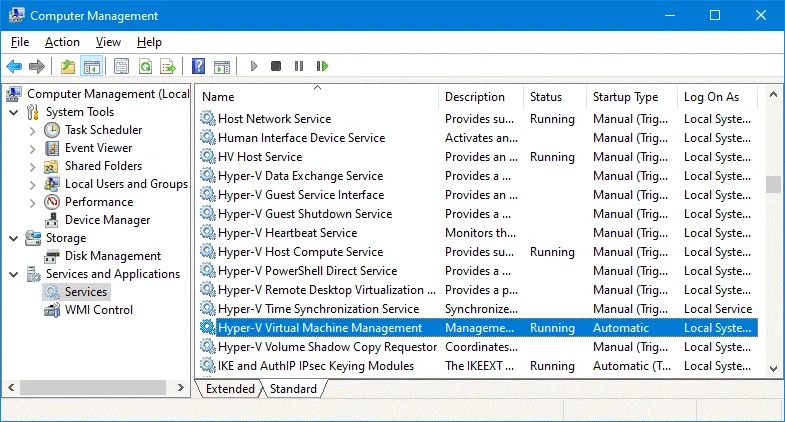
Der VMMS-Dienst steht in Zusammenhang mit dem vmms.exe Prozess.

RRAS deaktivieren
Eine Fehlkonfiguration des Routing- und RAS-Dienstes (RRAS) kann ein Grund dafür sein, dass eine Hyper-V-VM aufgrund einer falschen Netzwerkkonfiguration hängen bleibt. Versuchen Sie, RRAS in Windows Server, das als Hyper-V-Host fungiert, zu deaktivieren.
Drücken Sie Win+R , um das Dialogfeld Run zu öffnen.
Geben Sie services.msc ein und drücken Sie Geben Sieein.
Suchen Sie den Dienst „ <“ >Routing and Remote Access Service“ im Fenster „ <“ >Services“ . Klicken Sie mit der rechten Maustaste auf den Dienst und wählen Sie im Kontextmenü „ <“ >Eigenschaften“. Klicken Sie auf der Registerkarte „ <“ >Allgemein Registerkarte der Routing- und RAS-Eigenschaften Fenster klicken Sie auf Beenden und ändern Sie den Starttyp in Deaktiviert.
Neustart des Hyper-V-Hostcomputers
Wenn keine der oben genannten Methoden hilft, starten Sie den Hyper-V-Hostcomputer neu. Wenn Sie über andere Hyper-V-Hosts oder einen Hyper-V-Hochverfügbarkeitscluster verfügen, können Sie die ausgeführten VMs auf andere Hosts migrieren und dann den Hyper-V-Host mit der problematischen VM herunterfahren.
Beheben eines in einem gespeicherten Zustand hängengebliebenen Hyper-V-VMs
Ein Hyper-V-VM kann nicht nur beim Starten/Beenden, sondern auch in einem gespeicherten Zustand hängen bleiben. Die Symptome sind ähnlich, und Sie können den Zustand des problematischen VMs nicht ändern. Die Schaltflächen zum Starten/Stoppen der VM funktionieren nicht. Wenn Sie Hyper-V schließen, während eine VM gesichert wird, kann die Hyper-V-VM im gespeicherten Zustand hängen bleiben. Dies kann passieren, wenn der Sicherungsvorgang unterbrochen wird und eine VM in den gespeicherten Zustand versetzt wird. In diesem Fall kann die VM beschädigt oder zerstört werden. Sehen wir uns die häufigsten Gründe für diesen Fehler und Methoden zu seiner Behebung an.
Festplattenfehler
Wenn eine Festplatte mit VM-Dateien während der Ausführung einer VM ausgesteckt wird, kann der Fehler für eine VM auftreten und die VM wird in den gespeicherten Zustand versetzt. Dieser Fehler tritt eher bei Hyper-V-Heimanwendern auf, die VM-Dateien auf USB-Festplatten speichern. Administratoren in Unternehmen sollten sich jedoch bewusst sein, dass dieser Fehler durch Speicherprobleme verursacht werden kann. Bei unzureichendem Speicherplatz hängt sich eine VM auf und kann ebenfalls in den gespeicherten Zustand versetzt werden. Wenn Sie eine VM für die Verwendung von virtueller Hardware konfiguriert haben, die vom Gastbetriebssystem nicht unterstützt wird, kann die VM im gespeicherten Zustand hängen bleiben. Dieses Problem kann auftreten, wenn Sie eine neue VM erstellen und eine vorhandene virtuelle Festplatte mit dem installierten Gastbetriebssystem importieren. Bearbeiten Sie die VM-Optionen, wählen Sie den richtigen Speichercontroller und andere Festplattenoptionen aus. Weitere Informationen finden Sie unter Generation 1 VMs und Generation 2 VMs .
Unzureichende Hardware-Ressourcen
Wenn Sie mehrere ressourcenintensive VMs auf einem Hyper-V-Host ausführen, kann es bei unzureichender Speicher- und CPU-Leistung zu einem Absturz der VM kommen, die dann in den gespeicherten Zustand versetzt wird. In diesem Fall sollten Sie versuchen, die abgestürzte VM zu reparieren. Um dieses Problem zu vermeiden, sollten Sie Ihre Hardware aufrüsten oder keine mehreren ressourcenintensiven VMs auf dem Host mit geringer Leistung ausführen. Migrieren Sie die VM nach Möglichkeit auf einen anderen Hyper-V-Host.
Falsche Ordnerberechtigungen
Wenn die Berechtigungen für Ordner und VM-Dateien nicht ausreichen, kann die VM im Gespeicherten Zustand hängen bleiben. Öffnen Sie die Eigenschaften des Ordners, in dem die VM-Dateien gespeichert sind. Überprüfen Sie die Registerkarten „ <“ (Sicherheit) >„Security“ (Sicherheit) und „Sharing“ (Freigabe) „Sharing“ (Freigabe) (wenn sich eine VM in einem freigegebenen Ordner auf dem freigegebenen Speicher befindet). Legen Sie die Berechtigungen auf „ <“ (Alle zulassen) >„Allow all“ (Alle zulassen) für den erforderlichen Benutzer oder die erforderliche Gruppe fest.
Löschen der Virtuellen Maschine
Dies ist eine weitere Methode, um das Problem zu beheben, dass die Virtuelle Maschine im Start-/Stopp-/Speicherzustand hängen bleibt, wenn andere Methoden nicht geholfen haben. Da Sie keine Daten verlieren möchten, sollten Sie die virtuellen Festplattendateien an einen sicheren Standort kopieren. Löschen Sie dann die problematische VM einschließlich der VM-Konfigurationsdateien vom ursprünglichen Standort (klicken Sie mit der rechten Maustaste auf die VM und wählen Sie „ <“ (VM löschen) >Delete im Hyper-V-Manager). Erstellen Sie eine neue VM, kopieren Sie die virtuellen Festplatten von einem Backup an den neuen VM-Standort und wählen Sie beim Erstellen einer neuen VM in Hyper-V eine vorhandene virtuelle Festplatte aus.
Eine VM bleibt im Status „Backing up“ (Sichern) hängen
Ein weiteres ähnliches Problem ist, dass die Hyper-V-VM im Status „ <“ (Sichern) hängen bleibt >Running . mit dem Status „ <“ (Sichern) >Backing up . In diesem Zustand können Sie in Hyper-V Manager keine VMs starten und stoppen. Ein Neustart des Hyper-V-Hosts behebt dieses Problem in der Regel, ist jedoch nicht wünschenswert, da andere auf dem Host ausgeführte VMs heruntergefahren oder migriert werden müssen.
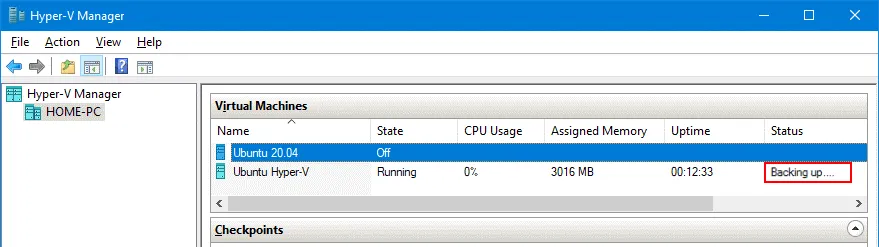
Die mögliche Ursache für diesen Fehler ist ein Problem mit dem Microsoft Hyper-V VSS Writer-Dienst auf dem Hyper-V-Host.
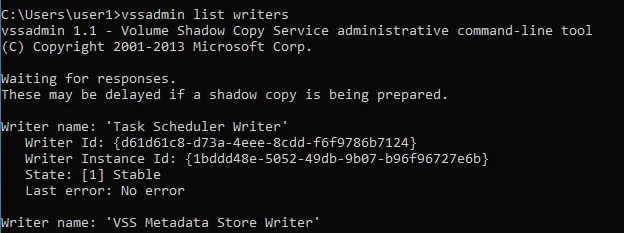
Öffnen Sie die Befehlszeile (CMD) als Administrator und führen Sie diesen Befehl aus, um den Status der VSS-Writer zu überprüfen:
vssadmin list writers
Wenn keine Fehler vorliegen, ähnelt die Ausgabe für jeden VSS-Writer der Ausgabe, die auf dem folgenden Screenshot angezeigt wird.
Der Microsoft Hyper-V VSS Writer-Dienst hängt vom übergeordneten Hyper-V Virtual Machine Management-Dienst ab. Aus diesem Grund müssen Sie den Hyper-V Virtual Machine Management-Dienst neu starten, um den erforderlichen VSS-Dienst neu zu starten und das Problem zu beheben.
Der schnellste Weg, den Hyper-V Virtual Machine Management-Dienst neu zu starten, ist, Services in Computer Management zu öffnen oder services.mscauszuführen, mit der rechten Maustaste auf den Namen des Dienstes zu klicken und Restart.

Wenn Hyper-V VSS Writer hängt und nicht reagiert, sollten Sie den Prozess „ <“ manuell im Task-Manager beenden. Öffnen Sie den Task-Manager, klicken Sie mit der rechten Maustaste auf „vmms.exe“ und wählen Sie im Kontextmenü „Prozess beenden“. Öffnen Sie den Task-Manager, klicken Sie mit der rechten Maustaste auf „ <“ und wählen Sie im Kontextmenü „Prozess beenden“. Öffnen Sie den Task-Manager, klicken Sie mit der rechten Maustaste auf „>“ und wählen Sie im Kontextmenü „Prozess beenden“. Öffnen Sie den Task-Manager, klicken Sie mit der rechten Maustaste auf „<“ und wählen Sie im Kontextmenü „Prozess beenden“. Öffnen Sie den Task-Manager, klicken Sie mit der rechten Maustaste auf „> “ und wählen Sie im Kontextmenü „Prozess beenden“. Öffnen Sie den Task-Manager, klicken Sie mit der rechten Maustaste auf „ <“ und wählen Sie im Kontextmenü „Prozess beenden“. Öffnen Sie den Task-Manager, klicken Sie mit der rechten Maustaste auf „>“ und wählen Sie im Kontextmenü „Prozess beenden“. Öffnen Sie den Task-Manager, klicken Sie mit der rechten Maustaste auf „vmms.exe“ und wählen Sie im Kontextmen Beenden Sie den Prozessbaum im Kontextmenü.

Nach dem Beenden des Prozesses vmms.exe sollten die Virtuellen Maschinen im Hyper-V-Manager verschwunden sein. Starten Sie den Hyper-V-Dienst zum Management virtueller Maschinen, und Sie sollten die Liste Ihrer VMs wieder sehen, und der Status zum Sichern der problematischen VM sollte verschwunden sein. Ein Neustart dieser Hyper-V-Dienste sollte das Problem beheben.
Fazit
Der Fehler „Hyper-V konnte den Status nicht ändern“ ist für Benutzer und Administratoren bei der Verwendung virtueller Maschinen sehr unangenehm. Glücklicherweise besteht eine hohe Wahrscheinlichkeit, dass der Fehler im Zusammenhang mit der Hyper-V-VM behoben werden kann, wenn Sie problematische VMs nicht stoppen können. In diesem Blogbeitrag wurden häufige Gründe und mögliche Methoden zur Behebung der Fehler „Hyper-V konnte den Status nicht ändern“ und „Wiederherstellung des Status der Virtuellen Maschine fehlgeschlagen“ behandelt.
Sie sollten sich bewusst sein, dass VM-Daten nach diesem Fehler, anderen Fehlern und Hardwareausfällen manchmal beschädigt sein können. Aus diesem Grund wird empfohlen, regelmäßig eine Hyper-V-VM-Sicherung durchzuführen, um Datenverluste zu vermeiden. Verwenden Sie NAKIVO Backup & Replikation, um Ihre Hyper-V-VMs mit optimaler Leistung und Platzersparnis zu sichern. & >

