Die verschiedenen Methoden zum Sichern von NAS-Laufwerken
Bei einem NAS-Backup werden Daten von Festplatten, die in einem Network-Attached Storage (NAS) installiert sind, auf ein anderes Speichergerät oder Medium kopiert, um einen möglichen Datenverlust zu verhindern. NAS-Geräte werden häufig als Ziel für Backups verwendet, aber ein NAS-Speicher-Backup, d. h. das Sichern der auf NAS-Geräten gespeicherten Daten, ist sehr empfehlenswert und notwendig. Auf den meisten NAS-Geräten können Sie zwei oder mehr Festplattengeräte installieren. Je nach Anzahl der installierten Festplatten (2 Festplatten und mehr) können Sie RAID (Redundant Array of Independent Disks) wie RAID 1, RAID 10, RAID 5 und RAID 6 konfigurieren, um die Folgen eines Hardwareausfalls einer oder mehrerer Festplatten je nach RAID-Konfiguration zu mildern. Dies kann zwar dazu beitragen, einen vollständigen Datenverlust zu verhindern, aber es gibt andere Szenarien, in denen Backups die einzige Möglichkeit zum Wiederherstellen von Daten sind. Durch das Sichern des NAS-Speichers auf einem anderen Speichergerät oder Medium können Sie Datenverluste minimieren und schneller auf wichtige Daten zugreifen, wenn ein NAS-Gerät nicht ordnungsgemäß arbeitet. Es gibt verschiedene Arten von NAS-Laufwerks-Backups, je nach Ziel und verwendetem Datenübertragungsprotokoll: Beachten Sie, dass drei der vier in diesem Beitrag behandelten Methoden zum Backup über das Netzwerk implementiert werden (mit Ausnahme der USB-Festplattenmethode). NAS-Geräte verfügen in der Regel über einen oder mehrere USB-Ports zum Verbinden von USB-Speichergeräten. Sie können eine USB-Festplatte (HDD) an einen solchen Port verbinden und die erforderlichen Daten vom NAS auf diese USB-Festplatte sichern. Dieser Vorgang erfolgt manuell über die vom NAS-Anbieter bereitgestellte Webschnittstelle zum Verwalten des NAS-Geräts. Vorteile: Nachteile: Bei dem NAS-zu-NAS-Backup, das auch die Sicherung von Daten von NAS-Geräten auf andere Servertypen umfasst, muss der Sicherungsspeicher auf einem NAS-Gerät oder einem anderen Server konfiguriert werden. Das Kopieren von Daten vom primären NAS auf den Ziel-Backup-Server kann mithilfe einer Dateifreigabe mit dem unterstützten Dateifreigabeprotokoll auf einem dieser Server durchgeführt werden. Für diese Art von Backup müssen Sie ein NAS mit einer auf einem anderen NAS erstellten Dateifreigabe verbinden und die erforderlichen Dateien kopieren, um das NAS-Speicher-Backup durchzuführen. Diese Aktionen können in der nativen NAS-Weboberfläche durchgeführt werden. Als Ergebnis erhalten Sie eine exakte Kopie der Dateien. Mit einer speziellen Backup-Lösung können Sie ein Backup-Repository in einem speziellen Format auf dem Ziel-NAS oder -Server erstellen, das als Backup-Speicher verwendet wird. In diesem Fall können Sie erweiterte Funktionen wie Automatisierung, Verfolgung der Änderungen für inkrementelle Backups, Komprimierung und Verschlüsselung nutzen. Vorteile: Nachteile: Cloud-Anbieter bieten leicht skalierbaren Speicher, was beim Sichern von NAS-Daten, deren Umfang oft exponentiell wächst, sehr praktisch ist. Beim Sichern von NAS-Dateien auf einer USB-Festplatte gibt es keine solche Begrenzung. Vorteile: Nachteile: NDMP (Network Data Management Protocol) ist ein Netzwerkprotokoll, das entwickelt wurde, um die Kommunikation zwischen Speichersystemen zu steuern, die auf verschiedenen Maschinen, einschließlich NAS-Geräten, bereitgestellt werden. Dieses Protokoll ist für die Sicherung von NAS- und Dateiservern über das Netzwerk angepasst. Es gibt zwei Arten von Datenverkehr für NDMP-Verbindungen: Standardisierte Backup-Agenten sind eine weitere NDMP-Funktion, die die Entwicklung und Konfiguration von Backup-Software vereinfacht. Die Verwendung von Standardschnittstellen für das NAS-Backup ist ein weiterer Vorteil des offenen NDMP-Standards. NDMP ist für die Sicherung von Dateien optimiert. NDMP unterstützt das Sichern von NAS-Daten direkt auf einem Backup-Server oder auf einem Band. Vorteile: Nachteile: Hinweis: Mehr über NAS-Geräte und die Auswahl des richtigen NAS-Geräts erfahren Sie hier. Synology NAS-Modell oder QNAP NAS-Gerätfinden Sie hier. Bei der Verwendung von Netzwerk-Backup-Methoden gibt es zwei Ansätze für NAS-Backups: agentenbasierte Backups und agentenlose Backups. Beim agentenlosen Backup wird eine Verbindung zu einer Dateifreigabe von einem Backup-Server oder NAS hergestellt und die Dateien werden über das Netzwerk kopiert. Ein häufiger Fall ist die Verbindung zu einer Dateifreigabe über SMB oder NFS. Dieser Ansatz ist einfach zu implementieren, hat jedoch einen Nachteil. Sie können keine Application-Aware NAS-Backup-Lösung erstellen, wenn Sie Dateien durch Zugriff auf die Dateifreigabe kopieren. Der Grund dafür ist, dass auf Servern oder Benutzercomputern installierte Anwendungen gemeinsam genutzte Dateien, die auf dem NAS gespeichert sind, öffnen und Daten in diese schreiben können. Diese Dateien können wiederum nicht kopiert werden, solange sie geöffnet sind, um Dateninkonsistenzen zu vermeiden. Eine Möglichkeit, alle gemeinsam genutzten Dateien zu kopieren und eine konsistente Kopie zu erhalten, besteht darin, die zum Öffnen dieser Dateien verwendeten Anwendungen vorübergehend zu schließen. Alternativ können Sie die Sitzungen für die geöffneten Dateien beenden. Dieses Szenario ist jedoch möglicherweise nicht praktikabel für große oder Mehrbenutzerumgebungen, wenn ein NAS-Backup durchgeführt wird. Das Schreiben benutzerdefinierter Skripte zur Wahrung der Konsistenz, einschließlich des Schließens geöffneter Dateisitzungen, ist sehr aufwendig. Die Methode unter Verwendung eines Agenten umfasst die Installation eines speziellen Agenten (der eine Komponente der Sicherungsanwendung sein kann) auf der Quelle Dateiserver oder NAS-Gerät (dessen Daten Sie sichern müssen). Durch die Verwendung von Agenten und das Erstellen von Schnappschüssen können Sie die Dateien in einem konsistenten Zustand einfrieren, bis die freigegebenen Dateien kopiert und das NAS-Backup abgeschlossen ist. Dieser Ansatz soll die Erstellung Application-Aware-Backups beim Sichern von NAS-Laufwerken vereinfachen. Beginnen wir mit der agentenlosen Backup-Methode und erklären, wie Sie einen freigegebenen NAS-Ordner mit NAKIVO Backup & Replication sichern. Beachten Sie, dass die Lösung die Protokolle SMB und NFS (nicht NDMP) zur Datenübertragung verwendet und Sie diese Methode zum Sichern aller anderen SMB- oder NFS-Freigaben unter Windows oder Linux verwenden können. Im Folgenden beschreiben wir die einzelnen Schritte, aber zuerst sehen Sie hier ein Video mit einer detaillierten Anleitung, wie Sie ein NAS-Backup in NAKIVO Backup & Replikation erstellen: & > Zunächst müssen Sie die Dateifreigabe (die Sie sichern möchten) zum Inventar hinzufügen. Jetzt können wir einen Backupauftrag für das NAS-Backup und andere freigegebene Ordner erstellen. Gehen Sie zum Aufträge Dashboard und klicken Sie auf Erstellen > Dateifreigabe-Backupauftrag. Der Assistent zum Erstellen eines neuen Backupauftrags für Dateifreigaben wird geöffnet. Hinweis: NAKIVO Backup & Replikation v.10.8 enthält den neuen Ansatz für Aufbewahrungseinstellungen, der den Schritt „Planen“ umfasst. Die Schritte zum Planen und zur Aufbewahrung in der Anleitung werden auf Versionen 10.7 und früher der Lösung angewendet. Die NAKIVO-Lösung unterstützt die Sicherung von Dateifreigaben und die Speicherung von Backups auf Dateifreigaben (über die Protokolle SMB und NFS). Somit können Sie mit der NAKIVO-Lösung auch NAS-zu-NAS-Backups durchführen.
Was ist ein NAS-Backup?
Warum Sie ein NAS-Speicher-Backup benötigen
So sichern Sie ein NAS-Gerät: 4 Arten von Backups
1. Sicherung auf eine USB-Festplatte
2. NAS-zu-NAS-Backup
3. Sichern von NAS in der Cloud
4. NDMP-Sicherung
Agentbasierte und agentenlose NAS-Speichersicherung
Agentenloses Backup
Agent-basierte Sicherungs
Sichern einer NAS-Freigabe mit NAKIVO
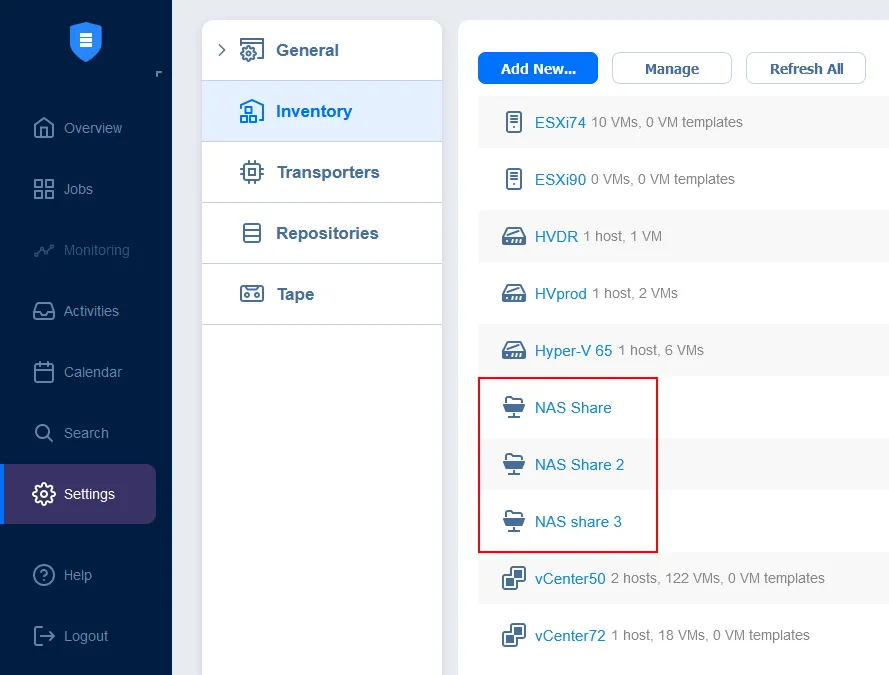
Hinzufügen der Dateifreigabe zum Inventar
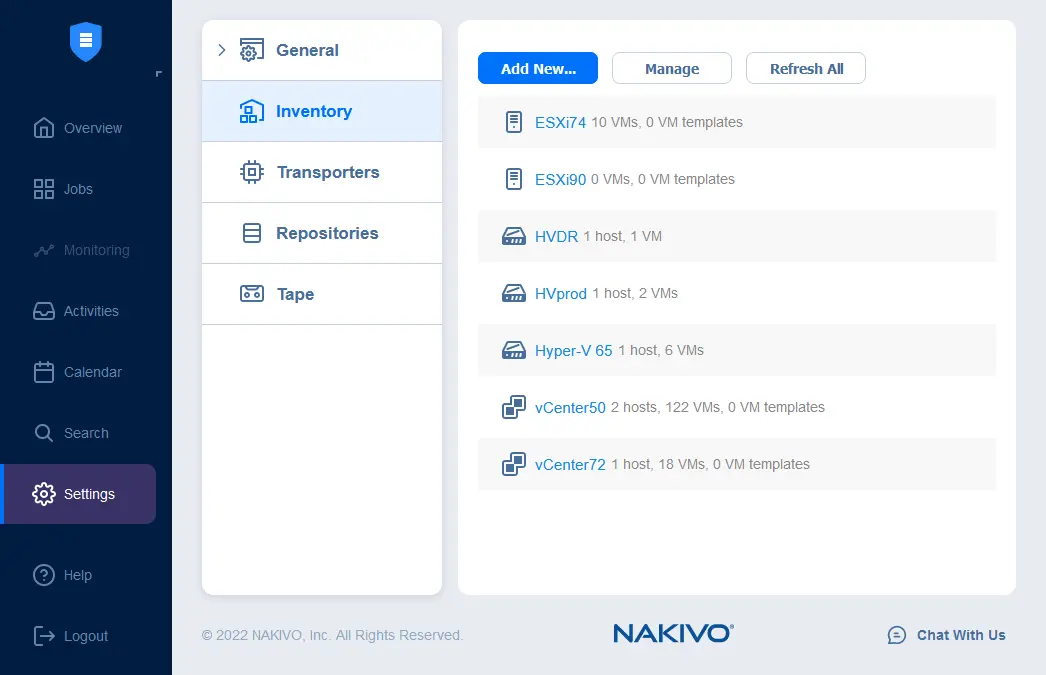

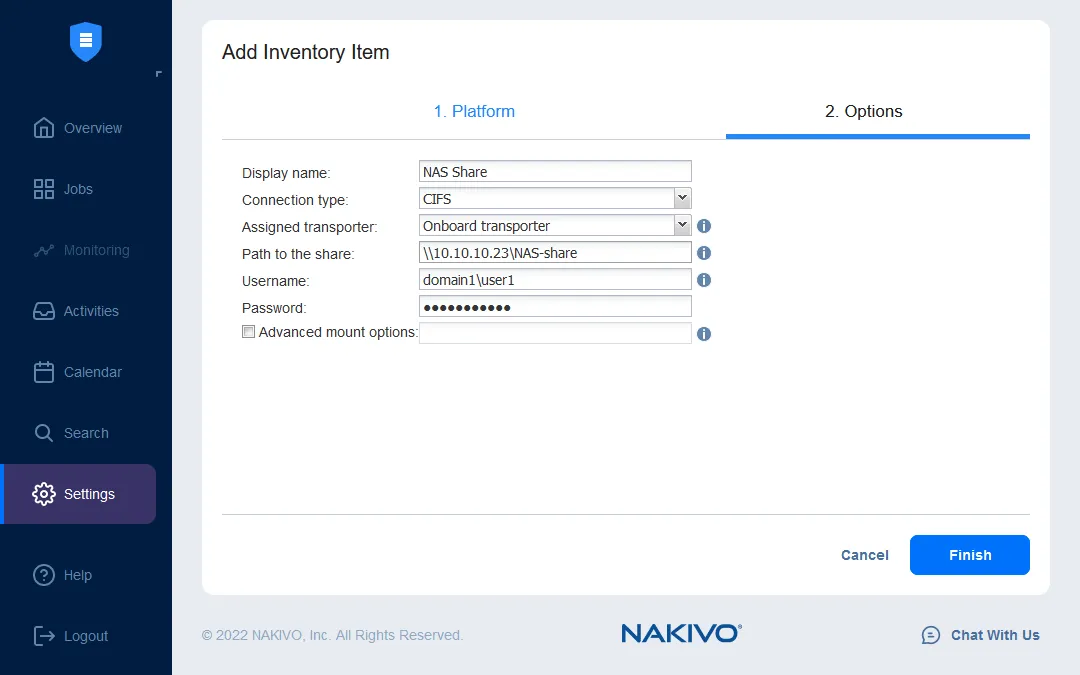
 :
Klicken Sie auf „ <“ >Fertigstellen „<“ > , um die Einstellungen zu speichern.
Erstellen eines Backupauftrags
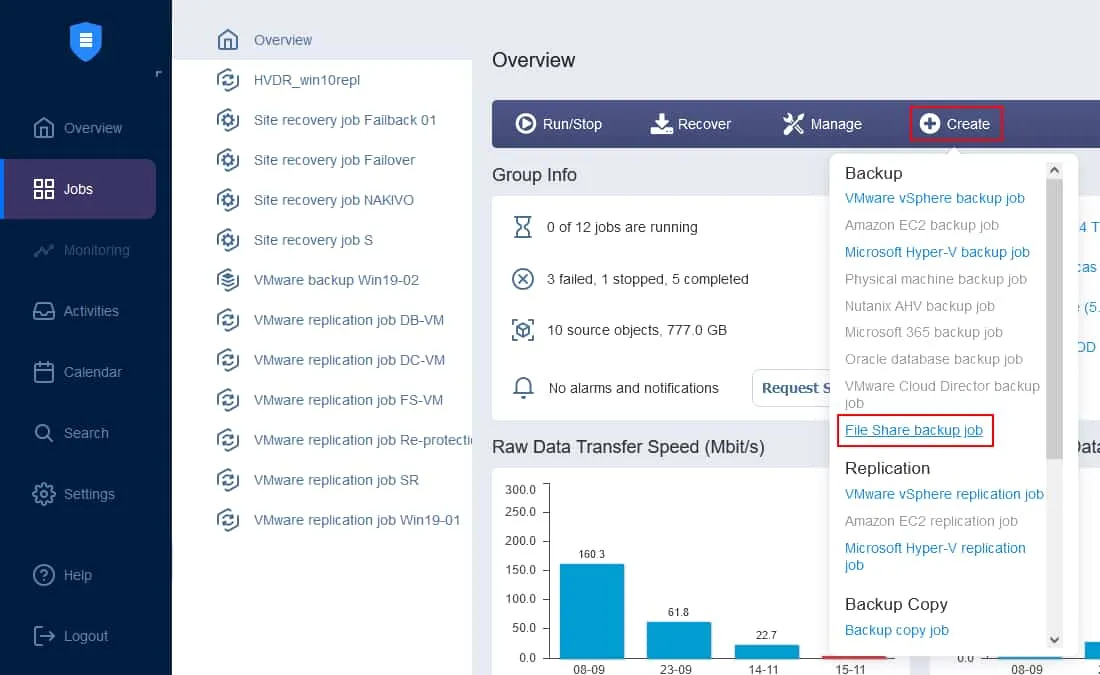
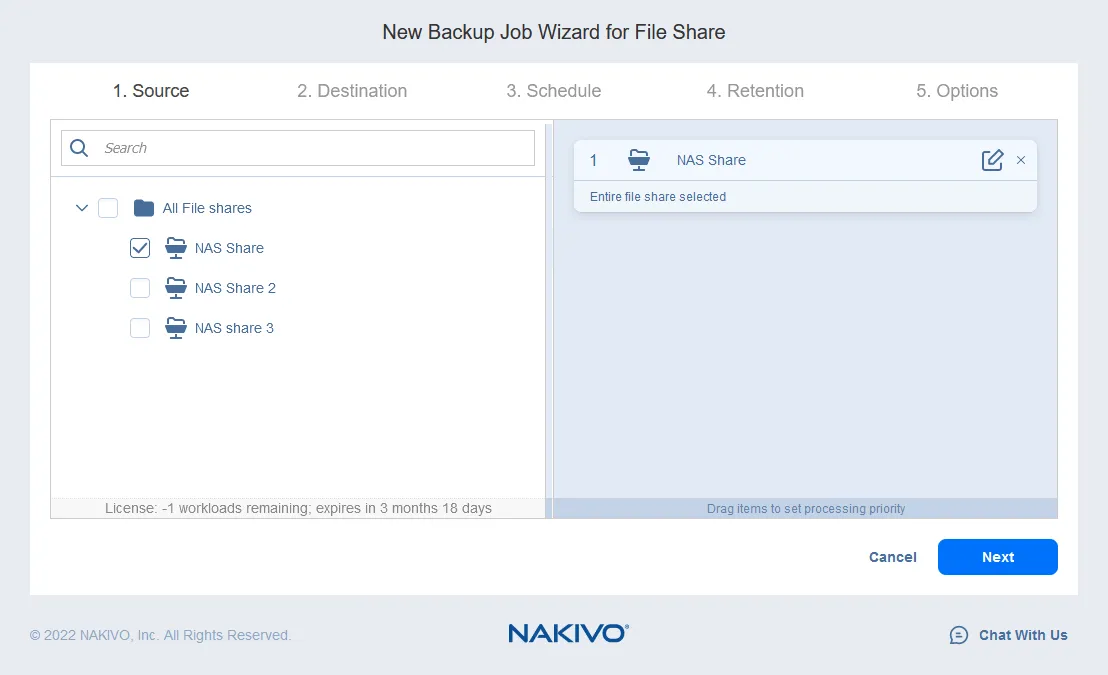
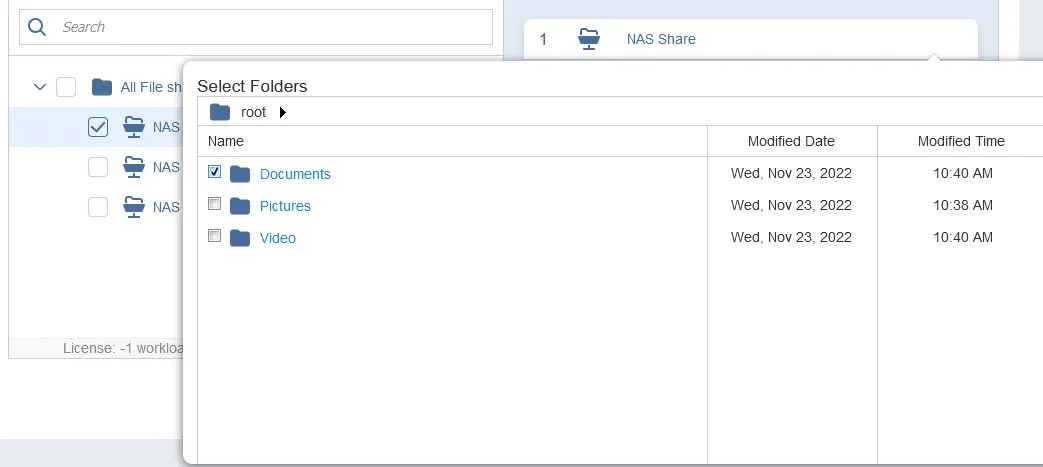
Sie können einen oder mehrere Ordner auswählen. Nach dem Auswählen von allem klicken Sie auf Weiter , um weiterzumachen.
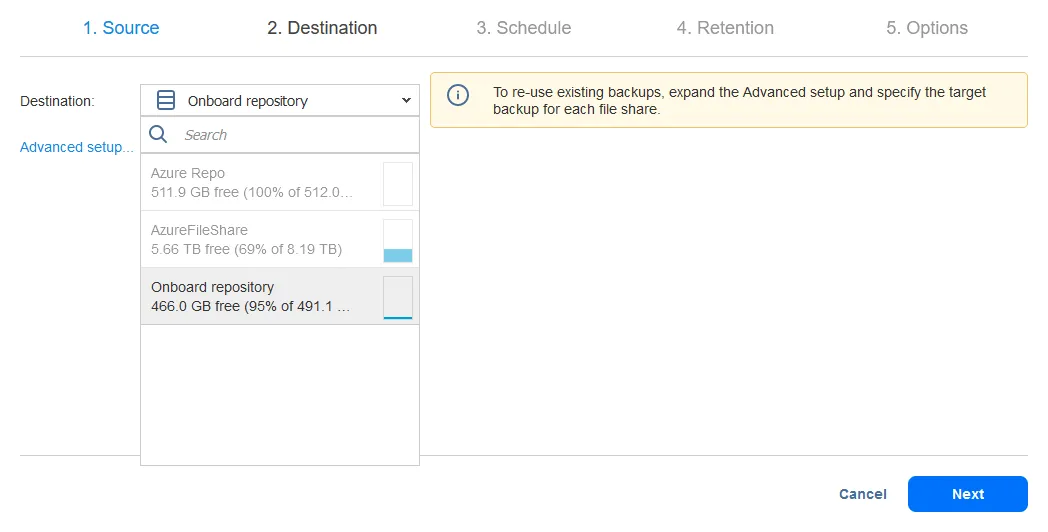
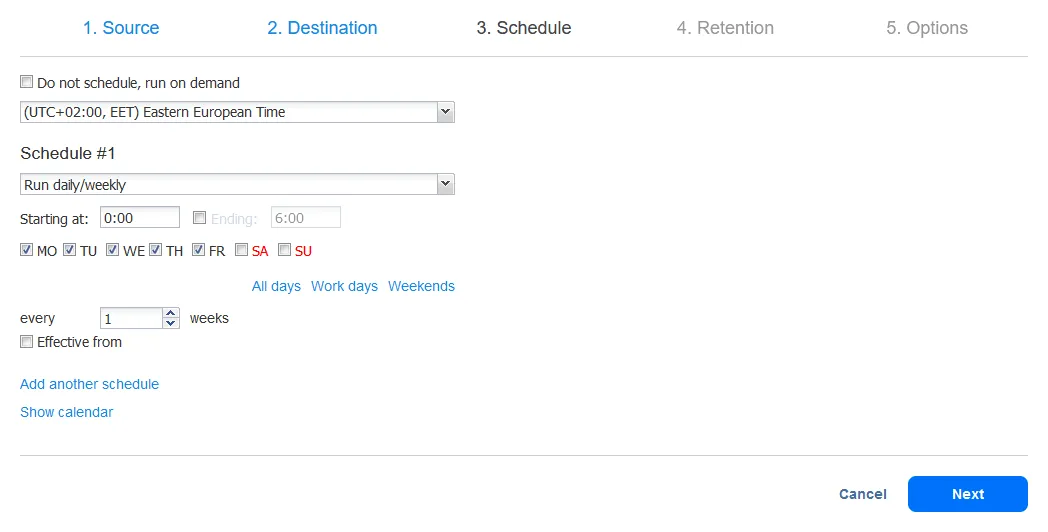
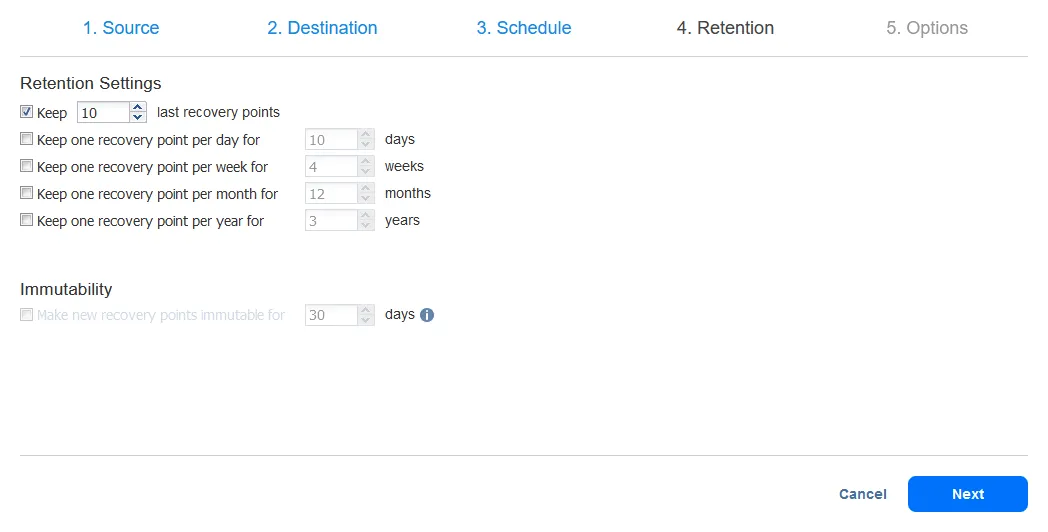
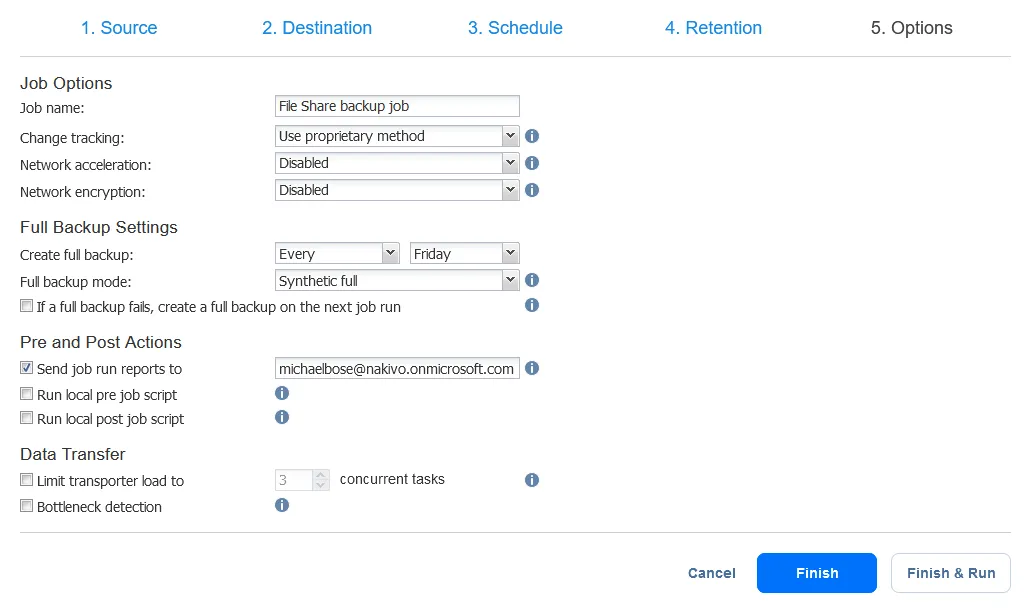
Klicken Sie auf Fertigstellen oder Fertigstellen & Ausführen , um die Auftragseinstellungen zu speichern und mit dem Erstellen eines vollständigen Backups eines freigegebenen NAS-Ordners zu beginnen.