So sichern Sie OneDrive for Business: 3 Methoden
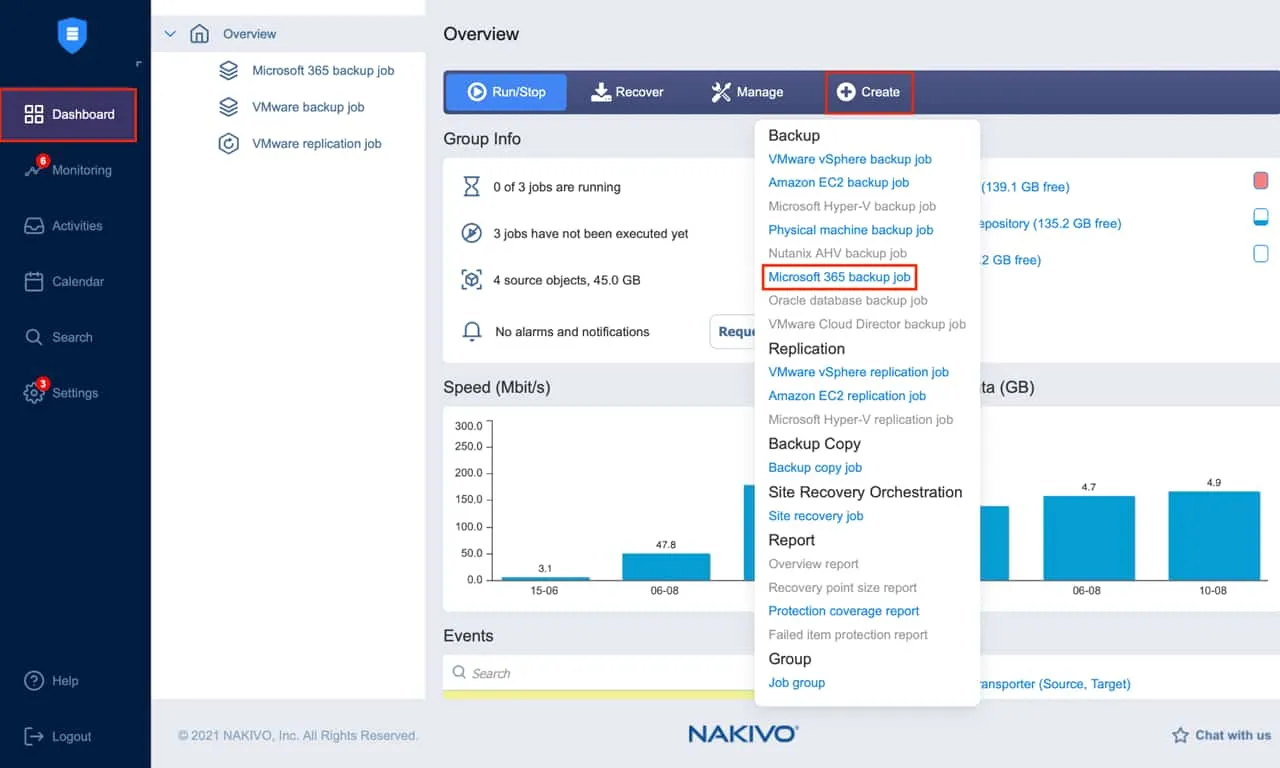
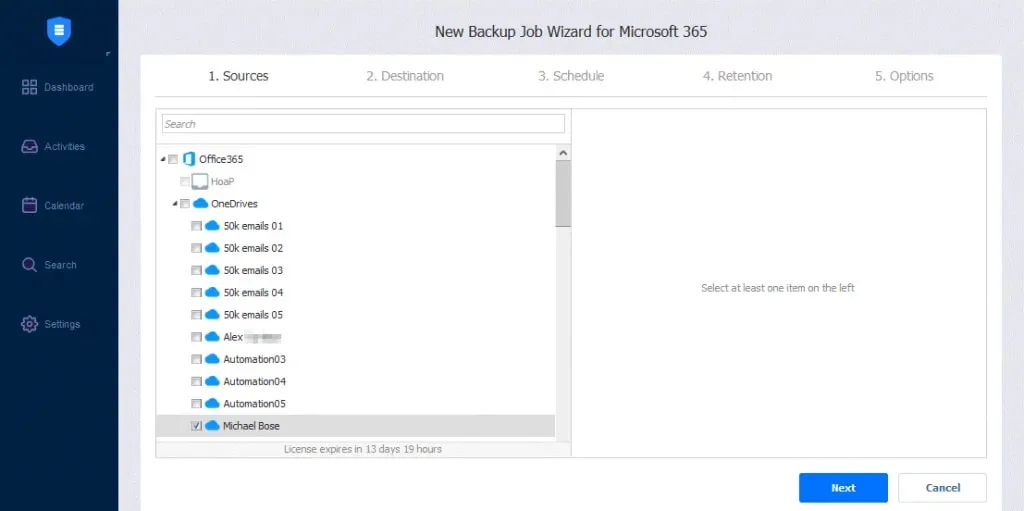
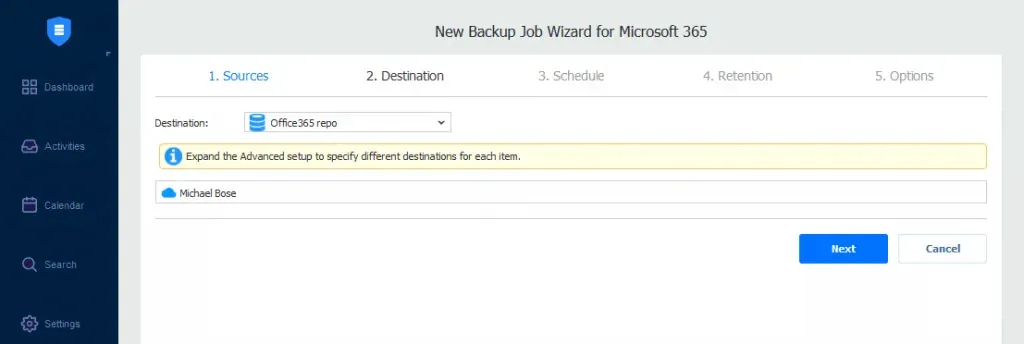
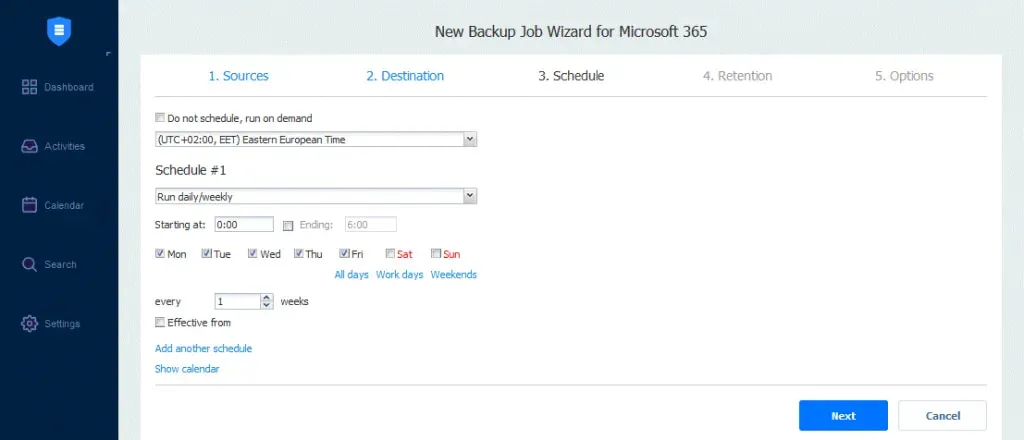
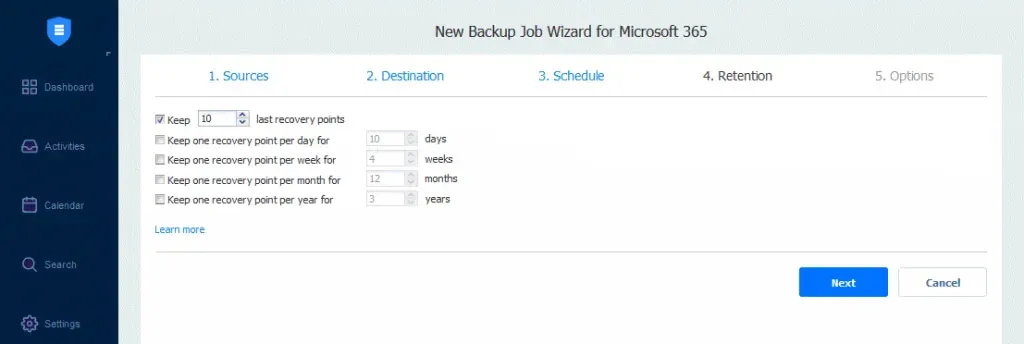
Das Modell der geteilten Verantwortung von Microsoft besagt, dass Microsoft nur für die Verfügbarkeit seiner Dienste verantwortlich ist. Es liegt in der Verantwortung der Benutzer, die Daten, die sie in Microsoft 365-Anwendungen erstellen und teilen, einschließlich der in OneDrive for Business gespeicherten Daten, vor verschiedenen Arten von Datenverlust zu schützen. Zu diesen Gefahren gehören: Durch das Sichern von OneDrive for Business und das Speichern dieser Daten an einem sicheren Standort können Sie Dateien im Falle eines Störungsereignisses problemlos wiederherstellen. Microsoft bietet keine speziell für den Schutz von OneDrive for Business-Daten entwickelten Tools an. Es gibt jedoch mehrere integrierte Microsoft 365-Funktionen, die in bestimmten Szenarien eine Datenwiederherstellung ermöglichen. Gelöschte Dateien oder Ordner in OneDrive for Business werden in den Papierkorb verschoben, wo sie maximal 93 Tage lang aufbewahrt werden, bevor sie endgültig gelöscht werden. Beachten Sie, dass Dateien vor Ablauf der Aufbewahrungsfrist manuell gelöscht oder automatisch entfernt werden können, wenn der verfügbare Speicherplatz vollständig belegt ist. Mit dem Papierkorb können Sie kürzlich gelöschte Elemente an ihrem ursprünglichen Standort wiederherstellen. Beachten Sie, dass Sie innerhalb von 14 Tagen nach der endgültigen Löschung der Dateien eine Anfrage an den Microsoft-Support senden können. Wenn die Daten wiederhergestellt werden können, wird der gesamte OneDrive-Ordner wiederhergestellt und die vorhandenen Daten werden überschrieben. In diesem Fall ist es nicht möglich, einzelne Dateien wiederherzustellen oder auszuwählen, welche Version der Daten wiederhergestellt werden soll. Wenn Sie die Versionierung in OneDrive for Business aktivieren, können Sie mehrere Versionen desselben Dokuments speichern. Darüber hinaus können Sie: Die Versionierung ist kein zuverlässiges Tool für die Datensicherheit, da die Funktion deaktiviert werden kann. Darüber hinaus bieten einige Microsoft 365-Abonnement-Lizenzierungen keinen unbegrenzten Speicher. Das bedeutet, dass Sie möglicherweise Ihren Plan upgraden müssen oder zusätzliche Speicherkosten entstehen, wenn Sie eine große Anzahl von Versionen speichern möchten. Microsoft 365-Abonnenten können Aufbewahrungsrichtlinien festlegen, um wichtige Geschäftsdaten für einen bestimmten Zeitraum aufzubewahren. Bestimmte Aufbewahrungsrichtlinien können verschiedenen Inhaltstypen automatisch zugewiesen werden. Ähnlich wie bei Aufbewahrungsrichtlinien können Sie mit eDiscovery Dokumente aufbewahren. Anstatt bearbeitete oder gelöschte Dateien in den Papierkorb zu verschieben, werden sie während der konfigurierten Aufbewahrungsfrist in der Aufbewahrungsbibliothek gespeichert. Sie können die Daten wiederherstellen, indem Sie die Suchfunktionen verwenden, um die benötigten Dateien zu finden, und diese dann auf einen lokalen Computer exportieren. Hinweis: Aufbewahrungsrichtlinien und eDiscovery sind in teureren Abonnementplänen wie Microsoft 365 Enterprise E5, A5 und G5 verfügbar. Aufbewahrungsrichtlinien und eDiscovery werden in erster Linie zu Archivierungszwecken verwendet, um die Einhaltung gesetzlicher und behördlicher Vorschriften sicherzustellen. Sie bieten jedoch keinen zuverlässigen Schutz, da Sie die Aufbewahrungsregeln manuell konfigurieren müssen. Darüber hinaus können Daten automatisch aus der Aufbewahrungsbibliothek entfernt werden. Nach Ablauf der Aufbewahrungsfrist werden gelöschte Dateien in den Papierkorb verschoben, wo sie nicht mehr indiziert werden. Das bedeutet, dass Sie sie mit den Suchfunktionen von eDiscovery nicht mehr finden können und Gefahr laufen, wichtige Daten dauerhaft zu verlieren. Alle oben genannten Tools garantieren keine Wiederherstellbarkeit der Daten im Falle einer Störung. Gemäß der Service Level Agreement (SLA) von Microsoft sollten Sie regelmäßig Backups der in Microsoft 365-Apps gespeicherten Daten mit den folgenden Techniken der Datensicherheit erstellen. Sie können OneDrive for Business mit einer der drei unten beschriebenen Methoden sichern. Dies ist die einfachste Methode zur Datensicherheit für Ihre OneDrive-Daten. Sie können Ihre Dateien manuell auf eine lokale Festplatte herunterladen, die an Ihren Computer angeschlossen ist, oder sie auf eine externe Festplatte kopieren. Der Prozess der Wiederherstellung müsste ebenfalls manuell durchgeführt werden. Während private OneDrive-Benutzer ihre Dateien problemlos manuell kopieren können, sollten große Unternehmen mit hohem Datenaufkommen den Prozess zum OneDrive for Business Backup mithilfe einer optimierten Lösung automatisieren, die für die Verarbeitung von SaaS-Daten ausgelegt ist. Der OneDrive-Synchronisierungs Client ist eine Anwendung, die Sie unter Windows installieren. Damit können Sie die Synchronisierung von ausgewählten lokalen Ordnern mit OneDrive und umgekehrt konfigurieren. Auf diese Weise speichern Sie Ihre Dateien automatisch gleichzeitig lokal und in der Cloud. Sie können synchronisierte Dateien aus einem lokalen Ordner auf eine externe Festplatte kopieren und so ein Backup Ihrer OneDrive for Business-Daten erstellen. Beachten Sie, dass der OneDrive-Synchronisierungsclient kein Tool zum Backup ist. Es handelt sich im Wesentlichen um eine Anwendung für die Zusammenarbeit, mit der mehrere Benutzer von überall aus auf dieselben OneDrive-Dateien zugreifen und daran arbeiten können. Stellen Sie sicher, dass Sie über ausreichend Speicherplatz auf Ihrem Computer verfügen, da synchronisierte Dateien nicht komprimiert werden. Darüber hinaus kann der Cloud-Speicher je nach Ihrer Microsoft 365-Abonnement-Lizenzierung begrenzt sein. Die zuverlässigste Methode zum Sichern von OneDrive for Business ist die Verwendung einer speziellen Lösung für Datensicherheit. Microsoft stellt eine API zur Verfügung, um die Integration mit Tools von Drittanbietern zu vereinfachen, die Dienste für die Sicherung von Daten aus Microsoft 365 anbieten. Man kann mit Sicherheit sagen, dass spezialisierte Backup-Anwendungen die effektivste SaaS-Datensicherheit für Unternehmen bieten, insbesondere da sie Backups für Tausende von Benutzern optimieren können. NAKIVO Backup & Replication ist eine umfassende Datensicherungslösung, mit der Sie Microsoft 365-Backups und -Wiederherstellungen für OneDrive for Business, Teams, SharePoint Online und Exchange Online. Um NAKIVO Backup für OneDrive for Businesszu verwenden, führen Sie die folgenden Schritte aus. Fügen Sie das Microsoft 365-Konto zum Inventar in NAKIVO Backup & Replication hinzu. Alle Microsoft 365-Daten, einschließlich OneDrive for Business-Backups, werden in einem dedizierten SaaS-Repository gespeichert. Führen Sie die Schritte im Assistenten aus, um das SaaS-Backup-Repository zu erstellen. Sie können nun einen OneDrive for Business-Backupauftrag starten. Öffnen Sie in der Weboberfläche der Lösung das Dashboard und klicken Sie auf Erstellen dann Microsoft 365-Backupauftrag. Der Microsoft 365-Backupauftrag-Assistent besteht aus fünf Schritten: Klicken Sie auf Fertigstellen oder Fertigstellen & Ausführen um den Assistenten zum Erstellen von Aufträgen abzuschließen.
Warum sollte man OneDrive for Business sichern?
Native Wiederherstellungsfunktionen von Microsoft und ihre Einschränkungen
Papierkorb
Versionierung
Aufbewahrungsrichtlinien und eDiscovery
3 Methoden zum Sichern von OneDrive for Business Backup
Manuelles Kopieren von Dateien
Vorteile
Nachteile
Verwendung des OneDrive-Synchronisierungsclients
Vorteile
Nachteile
Verwendung von Software für Datensicherheit von Drittanbietern
Vorteile
Nachteile
So sichern Sie OneDrive for Business mit NAKIVO Backup & Replication
Hinzufügen eines Microsoft 365-Kontos zum Inventar
Erstellen eines Backup-Repositorys
Erstellen eines Microsoft 365-Backupauftrags
So wiederholen Sie das Wiederherstellen von OneDrive for Business-Daten mit NAKIVO Backup & Replikation & >
Im folgenden Abschnitt wird erläutert, wie Sie Ihre Daten nach einer sicheren Sicherung von OneDrive for Business wiederherstellen können.
Klicken Sie in der Weboberfläche der Lösung auf
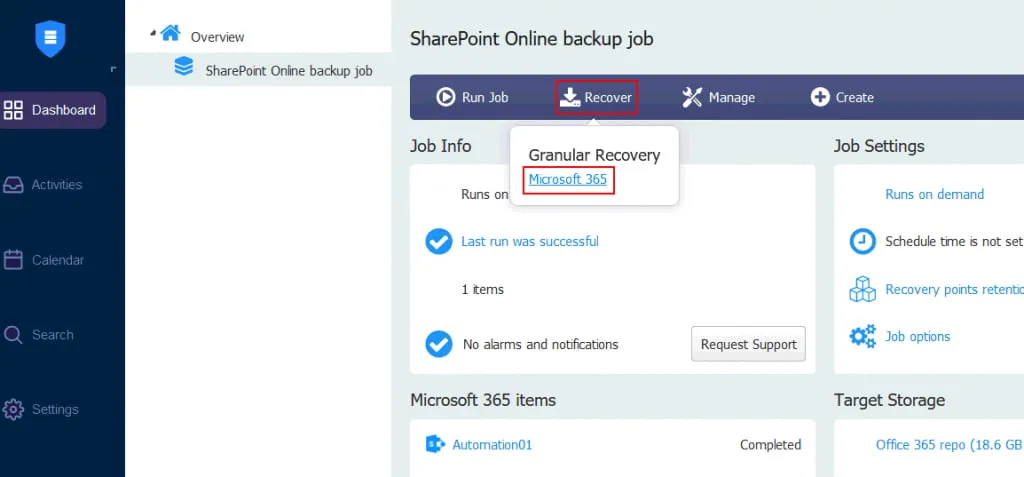
Der Assistent für die Objekterholung umfasst vier Schritte:
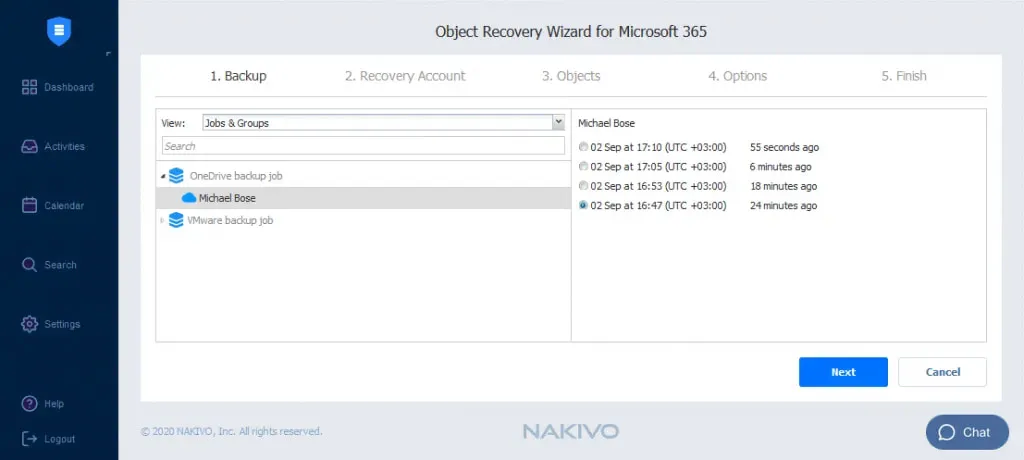
- Backup: Alle Elemente, die Sie wiederherstellen können, werden im linken Bereich angezeigt. Wählen Sie ein gesichertes OneDrive-Konto und den Wiederherstellungspunkt aus.
Klicken Sie anschließend auf Weiter.
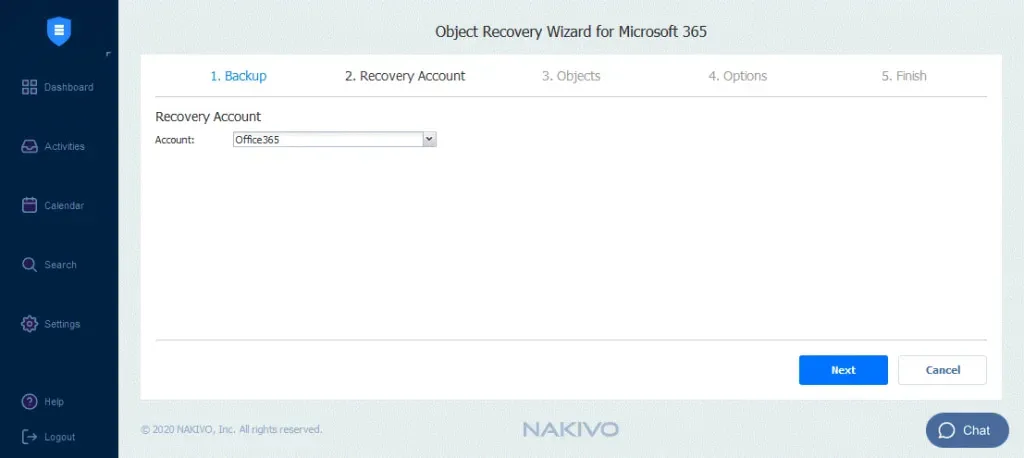
- Wiederherstellungskonto: Wählen Sie von der Dropdown-Liste das Microsoft 365-Konto aus, in dem Sie Ihre Elemente wiederherstellen möchten.
Klicken Sie auf Weiter , um zur nächsten Seite zu gelangen.
- Objekte: Suchen Sie die Objekte, die Sie wiederherstellen möchten, und wählen Sie sie aus.
Klicken Sie auf Weiter , um fortzufahren.
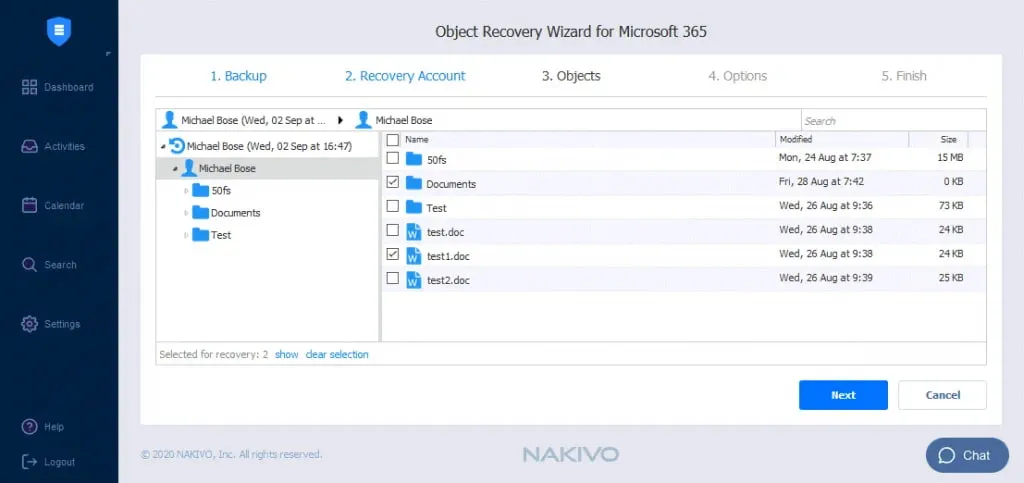
- Optionen: Konfigurieren Sie auf dieser Seite die folgenden Parameter:
- Wiederherstellungstyp: Wählen Sie, ob Sie an den ursprünglichen Standort oder in einen anderen OneDrive-Ordner wiederherstellen möchten.
- Überschreibverhalten: Wählen Sie entweder das wiederhergestellte Element umbenennen, wenn ein solches Element vorhanden ist, das wiederhergestellte Element überspringen, wenn ein solches Element vorhanden ist oder das ursprüngliche Element überschreiben, wenn ein solches Element vorhanden ist.
Hinweis: Wenn das ausgewählte Konto für die Wiederherstellung sich vom ursprünglichen Konto unterscheidet, können Sie nicht an den ursprünglichen Standort wiederherstellen.

Starten Sie den Prozess der Wiederherstellung, indem Sie auf Wiederherstellen klicken und warten Sie, bis die Daten vollständig wiederhergestellt sind.


