Dateiwiederherstellung von VM-Backups mit NAKIVO
Wenn es um die Wiederherstellung aus Backups geht, gehört die Wiederherstellung einer oder mehrerer Dateien, die versehentlich oder absichtlich gelöscht, durch einen Systemausfall beschädigt oder möglicherweise durch eine Ransomware-Infektion beeinträchtigt wurden, zu den wichtigsten erforderlichen Funktionalitäten. Bei der Dateiwiederherstellung möchten wir in der Lage sein, Dateien schnell und einfach aus einem Backup wiederherzustellen und dabei flexibel die benötigten Wiederherstellungspunkte auswählen zu können.
Dieser Blogbeitrag erklärt, wie Sie bestimmte Dateien direkt aus einem Backup wiederherstellen können, ohne viel Zeit mit der Wiederherstellung des gesamten Backups zu verbringen.
Dateiwiederherstellung mit NAKIVO
NAKIVO Backup & Replication bietet eine leistungsstarke Plattform für die schnelle und einfache Wiederherstellung von Dateien aus Backups von VMs und physischen Maschinen und bietet Ihnen folgende Vorteile:
- Ermöglicht das Abrufen von Dateien direkt aus Backups von Windows- und Linux-Servern
- Erfordert keinen speziellen Agenten für die Dateiwiederherstellung oder für das Gastbetriebssystem, um Dateien aus VM-Backups wiederherzustellen
- Kann die Dateiwiederherstellung sowohl über LAN als auch über WAN durchführen
- Ermöglicht das Herunterladen oder Versenden der wiederhergestellten Dateien per E-Mail
- Ermöglicht die Wiederherstellung an den Standort der Quelle
So stellen Sie Dateien aus einem VM-Backup wieder her
Lesen Sie die Anforderungen für die Dateiwiederherstellung , um sicherzustellen, dass der Prozess der Wiederherstellung durchgeführt werden kann. Führen Sie über die sehr intuitive NAKIVO Backup & Replication-Weboberfläche die folgenden Schritte durch, um Dateien wiederherzustellen.
- Wählen Sie im Dashboard den Backup-Auftrag aus, der mit dem entsprechenden VM-Backup verknüpft ist.
- Wählen Sie
Recover > Individual files, um den Dateiwiederherstellungs-Assistenten zu starten.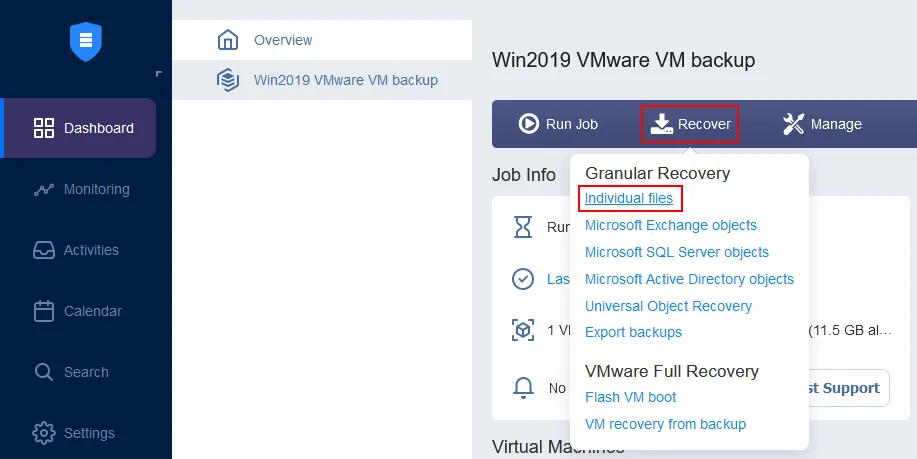
- Der Dateiwiederherstellungs-Assistent wird geöffnet. Führen Sie alle Schritte aus.
Backup. Wählen Sie das gewünschte Backup aus der Liste der verfügbaren Backups aus. Dabei muss es sich um das Backup einer virtuellen oder physischen Maschine handeln, die mindestens ein Backupauftrag enthält, um einen Wiederherstellungspunkt zu erstellen.Wählen Sie weiter den Wiederherstellungspunkt aus. Wenn Ihnen mehrere Zeitpunkte zur Auswahl stehen, wählen Sie den Zeitpunkt aus, von dem Sie die Datei wiederherstellen möchten. Dies ist bei der Dateiwiederherstellung wichtig. Wenn ein Endbenutzer eine Datei vom Server gelöscht hat und nach dieser Löschung ein Backupauftrag ausgeführt wurde, müssen Sie zu einem Wiederherstellungspunkt zurückkehren können, der vor dem Löschen der Datei erstellt wurde.
Klicken Sie in jedem Schritt des Assistenten auf „
Next“, um fortzufahren.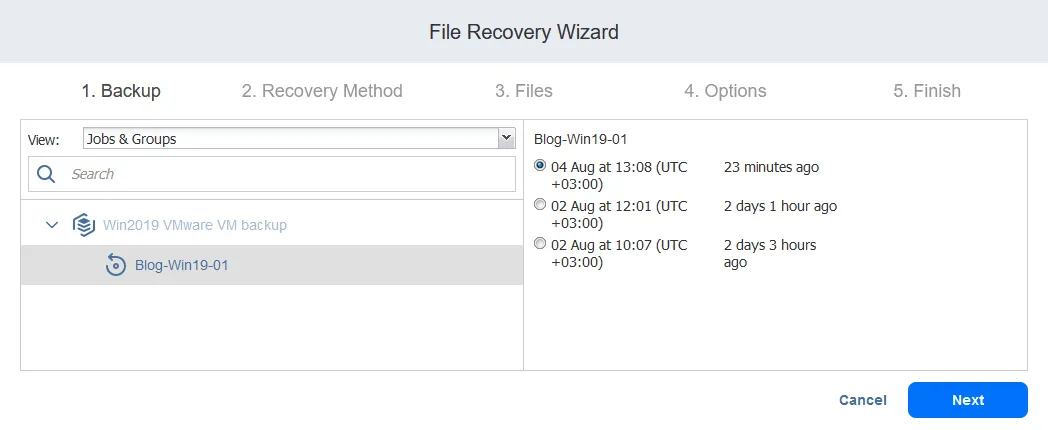
Sobald Sie den Wiederherstellungspunkt ausgewählt und den nächsten Schritt aufgerufen haben, wird der Wiederherstellungspunkt für die Dateiwiederherstellung vorbereitet.
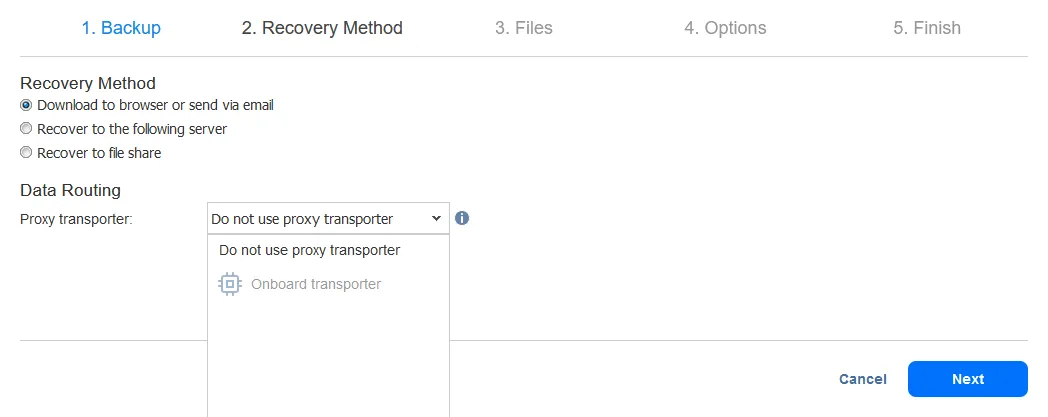
Recovery Method. Wählen Sie aus, wie Sie die wiederhergestellten Dateien erhalten möchten. Es gibt drei Optionen für die Dateiwiederherstellung:
- In den Browser herunterladen oder per E-Mail versenden
- Auf dem folgenden Server wiederherstellen
- Auf einer Dateifreigabe wiederherstellen
Sehen wir uns den Arbeitsablauf für jede Option zur Dateiwiederherstellung an.
Option 1: Dateien in den Browser herunterladen oder per E-Mail versenden
Wenn Sie im Download to browser or send via emailauf Recovery Method klicken, können Sie einen Proxy Transporter (die für die Datenübertragung zuständige Lösungskomponente) auswählen oder ohne diesen fortfahren.
Files.Über die NAKIVO Backup & Replication-Oberfläche können Sie Festplatten/Partitionen durchsuchen.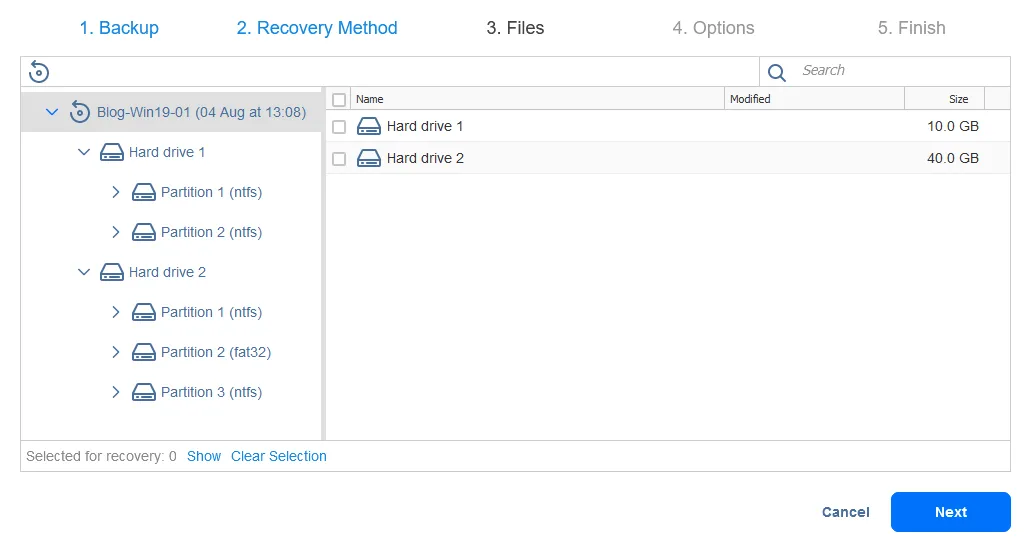
C:UsersAdministrator “ aus einem Backup wiederherstellen.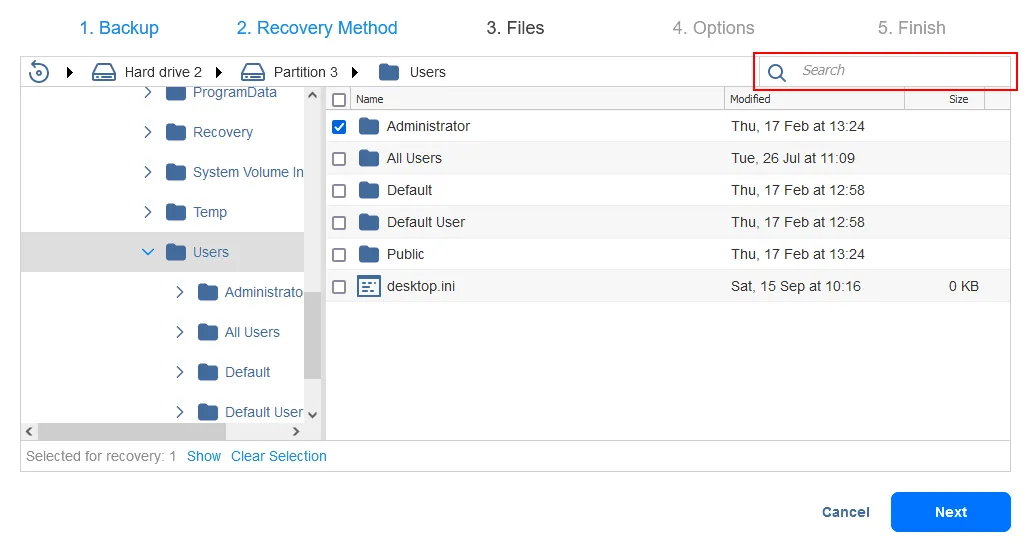
Options.Wählen Sie eine der beiden Wiederherstellungsarten aus:
- Herunterladen
- Per E-Mail weiterleiten
Wählen Sie die gewünschte Wiederherstellungsart aus.
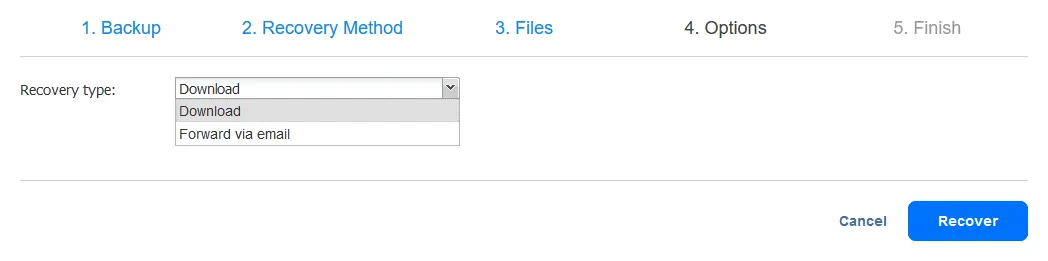
- Wenn Sie sich dafür entscheiden, die Datei „
Download“ und auf die Schaltfläche „Recover“ klicken, wird eine Datei „.zip“ erstellt und in einem Webbrowser heruntergeladen. Diese Datei enthält die im Assistenten für die Dateiwiederherstellung ausgewählten Dateien. Sobald der Downloadvorgang abgeschlossen ist, entpacken Sie den Inhalt des Archivs und speichern Sie die wiederhergestellten Dateien am gewünschten Standort.Warning:Warten Sie, bis der Download der Datei beginnt, bevor Sie den Assistenten beenden.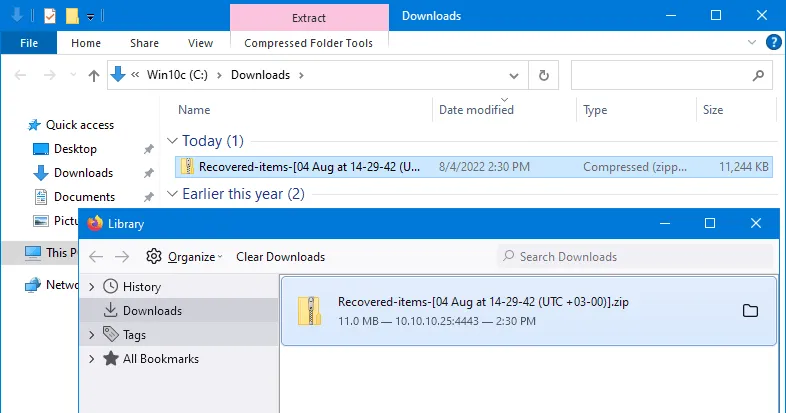
- Wenn Sie die Option „
Forward via email“ wählen, erscheint ein E-Mail-Dialogfeld, in dem Sie die Empfänger der wiederhergestellten Dateien eingeben können. Beachten Sie, dass Sie über dieAttachmentsmit den Dateien verfügen, die Sie im Dateiwiederherstellungsassistenten ausgewählt haben. Klicken Sie einfach aufRecover, um die wiederhergestellten Dateien zu versenden.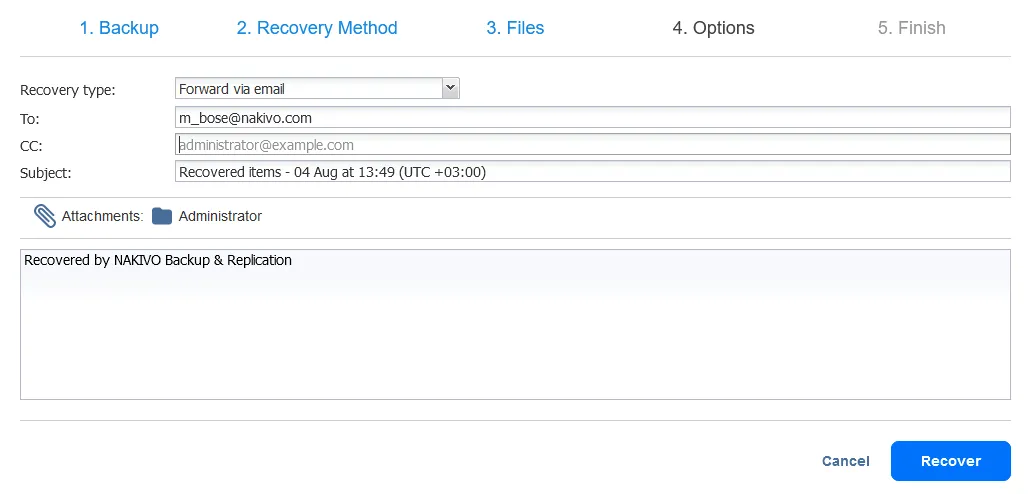
Settings > Email settings konfigurieren, bevor Sie E-Mails versenden können. Ein Beispiel für ein konfiguriertes E-Mail-Einstellungen für Office 365 E-Mail-Konto sehen Sie im folgenden Screenshot.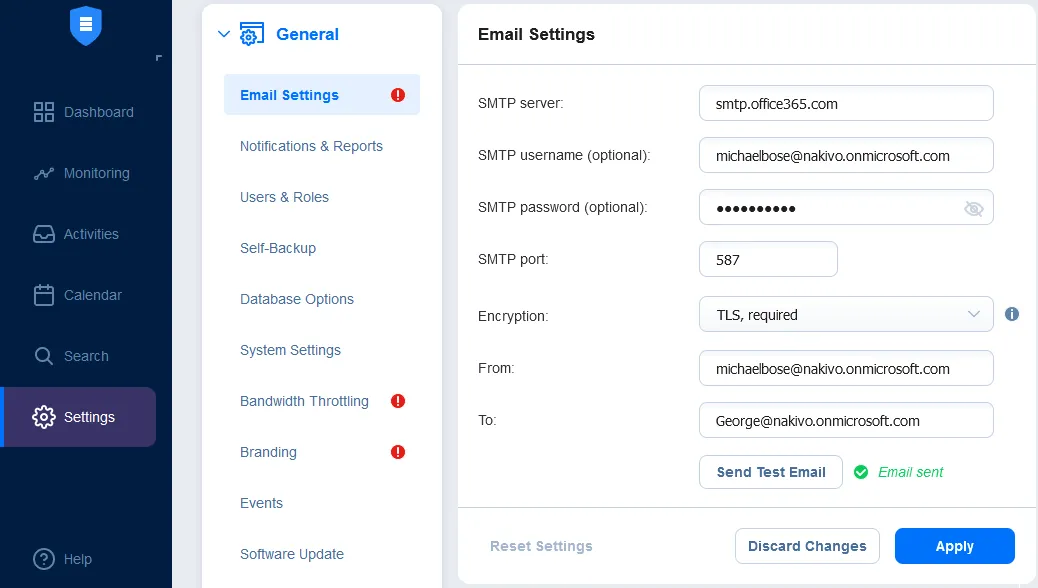
Finish. Warten Sie, bis die Dateiwiederherstellung abgeschlossen ist. Sie können den Fortschritt der Dateiwiederherstellung auf der Registerkarte „ “ unter „Aktivitäten“ ( ) ansehen. Schließen Sie nach Abschluss der Wiederherstellung den „File Recovery Wizard“.
Option 2: Wiederherstellung von Dateien auf einem bestimmten Server
Wenn Sie im „ Recover to the following server“ auf „ Recovery Method “ geklickt haben, müssen Sie die Einstellungen für den Wiederherstellungsserver auswählen.
- Wiederherstellungsserver : Wählen Sie einen Server oder eine Virtuelle Maschine (aus dem Inventar) aus, auf dem bzw. der Sie die Dateien wiederherstellen möchten.
- Server-Hostname oder IP : Geben Sie die IP-Adresse des Zielcomputers ein, falls diese nicht automatisch erkannt wird.
- Benutzername : Geben Sie einen Benutzernamen für das Konto mit Administratorrechten ein, damit Sie die Berechtigung zum Speichern der wiederhergestellten Dateien haben.
- Passwort : Geben Sie das Passwort für dieses Benutzerkonto ein.
Klicken Sie auf Test Connection , um sicherzustellen, dass Sie die richtigen Parameter für den Zielcomputer zum Wiederherstellen der Dateien eingegeben haben.
In dieser Schritt-für-Schritt-Anleitung stellen wir Dateien auf einem Windows-Server wieder her, der auf einer VMware-VM läuft.
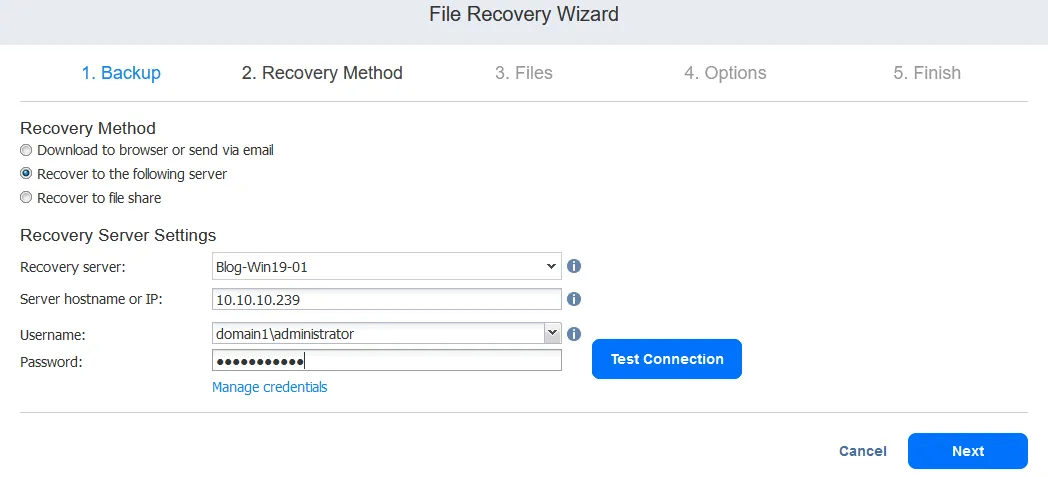
Sobald Sie den Verbindungstest bestanden haben, lesen Sie die Benachrichtigung und fahren Sie mit dem nächsten Schritt fort.

Files. Befolgen Sie für Schritt 3 des Dateiwiederherstellungsassistenten die gleichen Aktionen wie bei der ersten Methode zur Dateiwiederherstellung.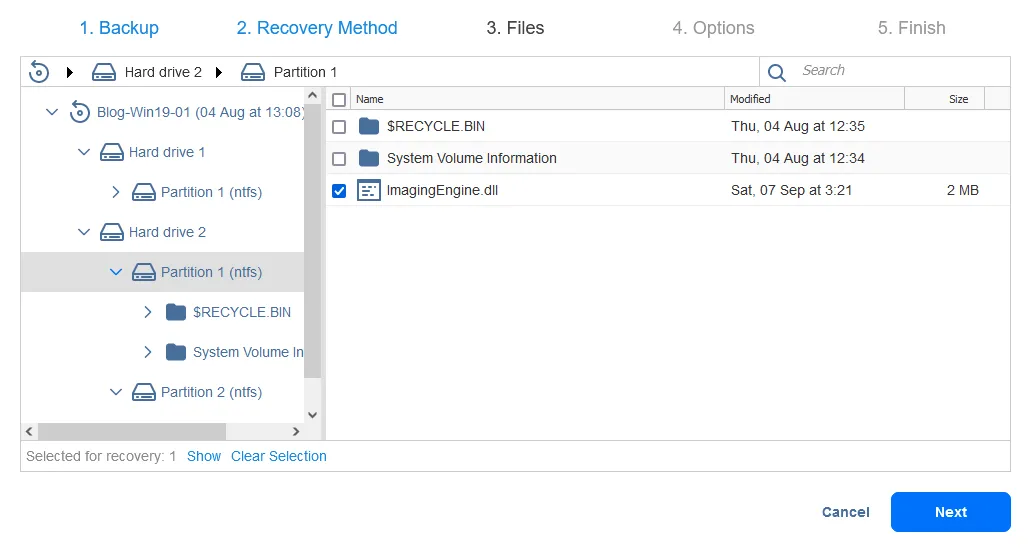
Options. Wählen Sie die Optionen für die Dateiwiederherstellung aus. Alle verfügbaren Optionen sind unten aufgeführt:
- Wiederherstellungstyp : Wiederherstellung am ursprünglichen oder an einem benutzerdefinierten Speicherort.
- Standorttyp : Wählen Sie einen lokalen Ordner auf dem Wiederherstellungsserver oder eine CIFS-Freigabe/NFS-Freigabe.
- Pfad zum lokalen Ordner : Geben Sie je nach ausgewähltem Speichertyp den Pfad zum gewünschten Standort ein.
- Überschreibverhalten
- Wiederhergestelltes Element umbenennen, falls ein solches Element vorhanden ist
- Wiederhergestelltes Element überspringen, falls ein solches Element vorhanden ist
- Das ursprüngliche Element überschreiben, falls ein solches Element vorhanden ist
Wir möchten Dateien an einem benutzerdefinierten Standort wiederherstellen, bei dem es sich um einen lokalen Ordner auf einem Server für die Wiederherstellung handelt ( C:TempRecovery ). Sie können den Pfad manuell eingeben oder auf Browse klicken und den gewünschten Ordner auswählen.
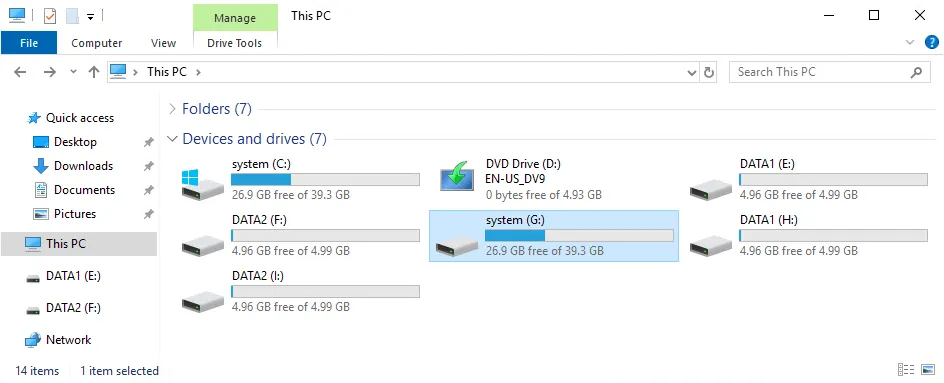
Unsere virtuelle Quelle (deren Backup wir zum Wiederherstellen von Dateien verwenden) verfügt über drei Festplattenpartitionen. Wir mounten ein VM-Backup auf diesem Rechner, der auf einem ESXi-Host läuft, und sehen die drei Partitionen der Virtuellen Maschine sowie drei entsprechende Partitionen, die aus dem VM-Backup gemountet wurden. Insgesamt sehen wir sechs Partitionen, wie im folgenden Screenshot dargestellt. 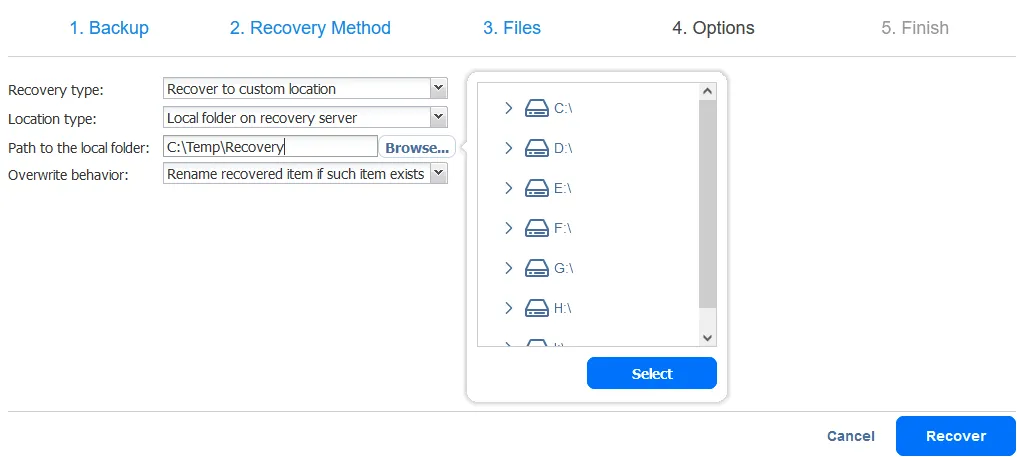
Wenn wir die Benutzeroberfläche des Windows-Zielrechners öffnen, sehen wir im Windows-Explorer dieselben Festplattenpartitionen (eingebundene Volumes). Das liegt daran, dass der iSCSI-Initiator auf unserem Windows-Rechner virtuelle Festplatten aus dem Backup als iSCSI-Ziele einbindet. Wir können auf diesem Rechner auch die Dateien auf den eingebundenen Festplatten durchsuchen.
Finish. Warten Sie, bis die Dateiwiederherstellung mit der zweiten Methode ( „Auf dem folgenden Server wiederherstellen“ ) abgeschlossen ist.
Option 3: Dateiwiederherstellung auf eine Dateifreigabe
Wenn Sie im Recover to file share die Option Recovery method, ausgewählt haben, müssen Sie den Proxy-Transporter und den Transporter auswählen (wie bereits erwähnt, ist der Transporter die Lösungskomponente, die für die Datenübertragung zuständig ist).
- Wählen Sie im Abschnitt
Data routingaus, ob ein Proxy-Transporter und der Transporter verwendet werden soll. - Konfigurieren Sie
file share settings.- Freigabetyp : CIFS oder NFS
- Pfad zur Dateifreigabe : Geben Sie den vollständigen Pfad zur Dateifreigabe ein, beginnend mit der IP-Adresse oder dem Hostname Ihres Dateiservers.
- Anmeldeinformationen-Typ : Geben Sie das Passwort und den privaten Schlüssel ein. Wenn Sie Anmeldeinformationen mit einem Passwort verwenden, geben Sie die Anmeldeinformationen des Benutzerkontos ein, das über die erforderlichen Berechtigungen zum Schreiben von Dateien in die ausgewählte Dateifreigabe verfügt.
Klicken Sie auf Test connection. Wenn der Test erfolgreich ist, fahren Sie mit dem nächsten Schritt fort.
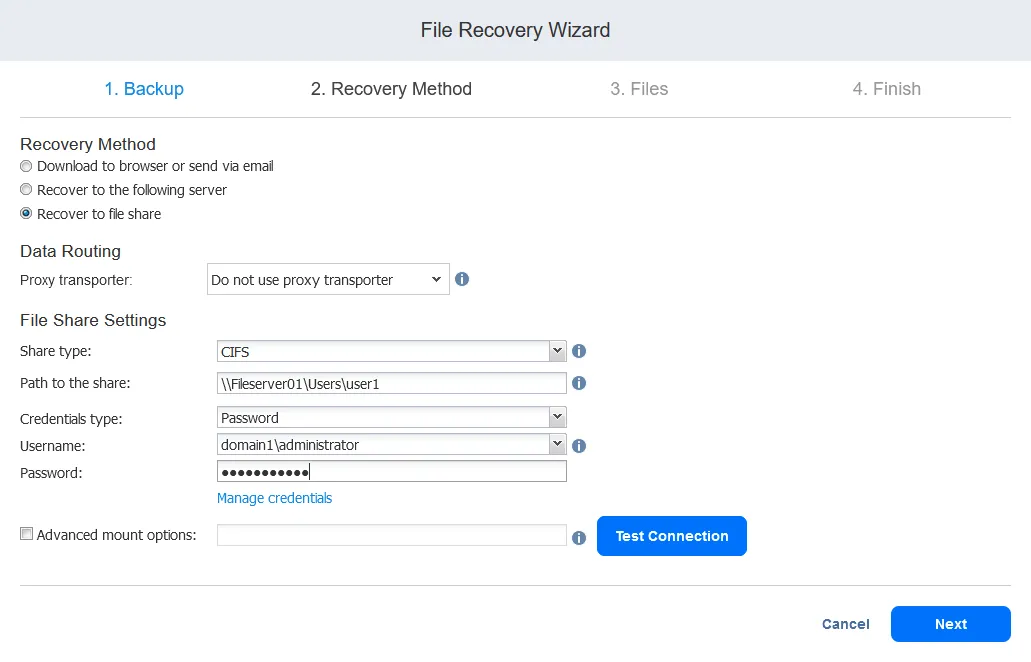
Files. Wählen Sie die wiederherzustellenden Dateien wie bei den beiden vorherigen Optionen gezeigt aus.Finish. Warten Sie, bis der Prozess der Wiederherstellung abgeschlossen ist.
Anmerkungen
Die Wiederherstellung von Dateien aus Backups spart Ihnen Zeit, wenn Sie gelöschte oder beschädigte Dateien wiederherstellen müssen, ohne den gesamten Datensatz aus einem Backup wiederherstellen zu müssen. Durch diesen Ansatz, nur die benötigten Dateien wiederherzustellen, sparen Sie Zeit bei der Datenwiederherstellung und vermeiden Ausfallzeiten des Computers, auf dem Sie die Dateien wiederherstellen. Vergessen Sie nicht, regelmäßig Datensicherungen durchzuführen, um bei Bedarf auf die Wiederherstellung von Dateien oder ganzen Rechnern vorbereitet zu sein.
Mit der NAKIVO-Lösung können Sie Windows- und Linux-Server sowie komplette VMware vSphere- und Microsoft Hyper-V-VMs sichern und wiederherstellen. Herunterladen Sie die NAKIVO Backup & Replication Free Edition und seien Sie auf die Wiederherstellung vorbereitet.