Steigern Sie die Effizienz von MSPs mit NAKIVO Direktverbindung
Managed Services Provider, die Backups, Replikationen und Disaster Recovery-Dienste bereitstellen, benötigen einen sicheren und zuverlässigen Zugriff auf die Umgebungen ihrer Kunden an entfernten Standorten. Die zur Herstellung dieser Verbindungen verwendete Methode wirkt sich unmittelbar auf die betriebliche Effizienz und die Sicherheit aus. In diesem Leitfaden wird erläutert, wie „MSP Direct Connect“ in NAKIVO Backup & Replication die Fernverbindung vereinfacht, und der Konfigurationsprozess Schritt für Schritt beschrieben.

Warum MSPs einen zuverlässigen Fernzugriff mit Direktverbindung benötigen
Eine sichere Verbindung zu Kundenumgebungen ist für jeden MSP, der Dienste zur Datensicherheit anbietet, von grundlegender Bedeutung. Der Ansatz, mit dem auf die Remote-Infrastruktur zugegriffen wird, wirkt sich nicht nur auf den täglichen Betrieb, sondern auch auf die Gesamtsicherheit aus. Da MSPs mehrere Kundenumgebungen verwalten, sind sie besonders attraktive Ziele für Cyberangriffe, und Fehlkonfigurationen bei den Verbindungen können schwerwiegende Folgen haben.
Herkömmliche VPN-basierte Konfigurationen erfordern oft die Installation und Wartung zusätzlicher Software an vielen Kundenstandorten, was mit steigender Anzahl von Konten zu einer zunehmenden Komplexität führt. MSP Direct Connect in NAKIVO Backup & Replication bietet eine Alternative: Es ermöglicht Anbietern, sichere Verbindungen zu Kundenumgebungen herzustellen, ohne VPN-Server oder -Clients bereitstellen zu müssen.
Die Funktion ist auch aus Kundensicht nützlich. Ein Kunde, der eine vor Ort befindliche Infrastruktur ohne VPN-Verbindung zum Standort des MSP betreibt, kann die Direktverbindung verwenden, um Dienste für Datensicherheit zu aktivieren. Ebenso kann ein Kunde, der keinen vollständigen VPN-Zugriff auf seine Umgebung gewähren möchte, mithilfe dieser Funktion die Konnektivität auf das für den MSP erforderliche Maß beschränken.
Was ist NAKIVO MSP Direktverbindung und wie funktioniert sie?
MSP Direktverbindung ist eine Funktion in NAKIVO Backup & Replication, die speziell für Managed Services Provider entwickelt wurde. Sie ermöglicht es dem MSP Director , auf Remote-Ressourcen am Kundenstandort zuzugreifen, ohne eine VPN-Verbindung herzustellen. Der Transporter des Kunden initiiert eine ausgehende Verbindung zum MSP Director, sodass am Kundenstandort keine Ports geöffnet werden müssen. Dies vereinfacht die Konfiguration und erhöht die Sicherheit. Zur Aktivierung der Funktion ist eine MSP-Lizenz erforderlich.
Ein Direct Connect Transporter ist ein Transporter, der in der lokalen Umgebung des Kunden installiert ist und über die aktivierte Direktverbindung verfügt. Das Installationsprogramm wird über die MSP-Director-Oberfläche heruntergeladen und dem Kunden zur Installation bereitgestellt. Der Transporter kann auf einem Windows- oder Linux-Rechner installiert werden. Bei der Installation wird ein Master-Passwort festgelegt. Nach der Installation kann der MSP den Transporter zum Director hinzufügen und damit die Umgebung des Kunden erfassen, einschließlich Hosts, Rechner und Repositorys.
Sobald die Verbindung hergestellt ist, kann der MSP Backups der Infrastruktur des Kunden erstellen und andere unterstützte Aufträge ausführen, darunter Vollständige Wiederherstellung, granulare Wiederherstellung, Replikation und mehr. Die Verbindung sowie alle Datenübertragungen zwischen dem MSP Director und dem Client-Transporter sind verschlüsselt.
Als optionale Sicherheitsstufe steht eine IP-Whitelist zur Verfügung. Ist diese aktiviert, können sich nur Transporter mit Direktverbindung von bestimmten IP-Adressen mit dem MSP Director verbinden.
Die folgenden Ports müssen auf der Firewall/dem Router am MSP-Standort für den MSP Director geöffnet sein:
- TCP-Port 4443 für den Aufbau der ersten Verbindung
- TCP-Port 4442 für die Kommunikation zwischen dem MSP Director und Direktverbindung-Transportern
Außerdem muss für jeden MSP-Transporter, der mit dem Direktverbindung-Transporter eines Kunden kommunizieren muss, ein dedizierter öffentlicher TCP-Port geöffnet werden. Dies ist nur erforderlich, wenn Datensicherungsvorgänge zwischen einem Kundenstandort und dem MSP-Standort durchgeführt werden, z. B. das Sichern einer virtuellen Maschine eines Kunden in ein MSP-Repository oder das Wiederherstellen von Daten aus einem MSP-Backup-Repository in eine Kundenumgebung.
Beispiel mit mehreren MSP-Transportern und Portweiterleitung:
- Öffentlicher Port 10055 für TCP-Port 9446 des MSP Integrierten Transporteurs
- Öffentlicher Port 10059 für TCP-Port 9446 des MSP-Transporteurs A
- Öffentlicher Port 10060 für TCP-Port 9446 des MSP-Transporteurs B
Wesentliche Vorteile der Direktverbindung für MSPs
Zu den wesentlichen Vorteilen der Direktverbindung für MSPs gehören:
- Verschlüsselte, sichere Verbindungen . Die gesamte Kommunikation zwischen dem MSP Director und den Client-Transportern wird durch Verschlüsselung geschützt. Durch die Aktivierung einer IP-Whitelist lässt sich der Zugriff ausschließlich auf vertrauenswürdige Adressen beschränken.
- Einfache, schnelle Konfiguration . Dank Direktverbindung entfällt die Einrichtung eines VPN-Servers, wodurch sich die Einrichtungszeit für neue Kunden verkürzt.
- Flexible Fernverwaltung . MSPs können die Backup- und Wiederherstellungsvorgänge ihrer Kunden über die Director-Oberfläche aus der Ferne verwalten.
- Unterstützung mehrerer Plattformen . Direktverbindung unterstützt die Datensicherheit für VMware vSphere, Microsoft Hyper-V, Proxmox VE sowie physische Linux-/Windows-Workloads.
So aktivieren Sie MSP Direct Connect
Um MSP Direct Connect zu konfigurieren, installieren Sie eine mandantenfähig Ausgabe von NAKIVO Backup & Replication am Standort des MSP und den NAKIVO Direct Connect Transporter am Standort des Kunden.
- Öffnen Sie die MSP-Konsole – die Weboberfläche von NAKIVO Backup & Replication, das im Multi-Mandanten-Modus installiert ist.
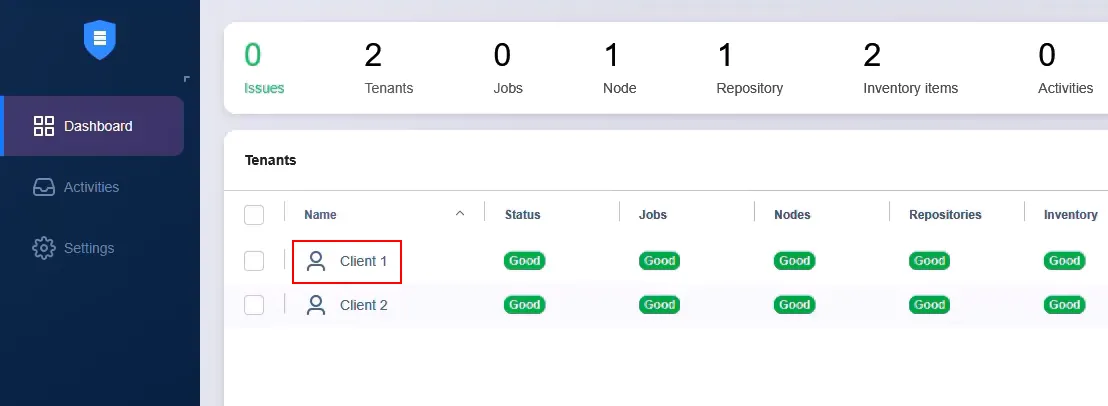
- Gehen Sie zu Dashboard und wählen Sie den entsprechenden Mandanten aus, um dessen Einstellungen zu öffnen.
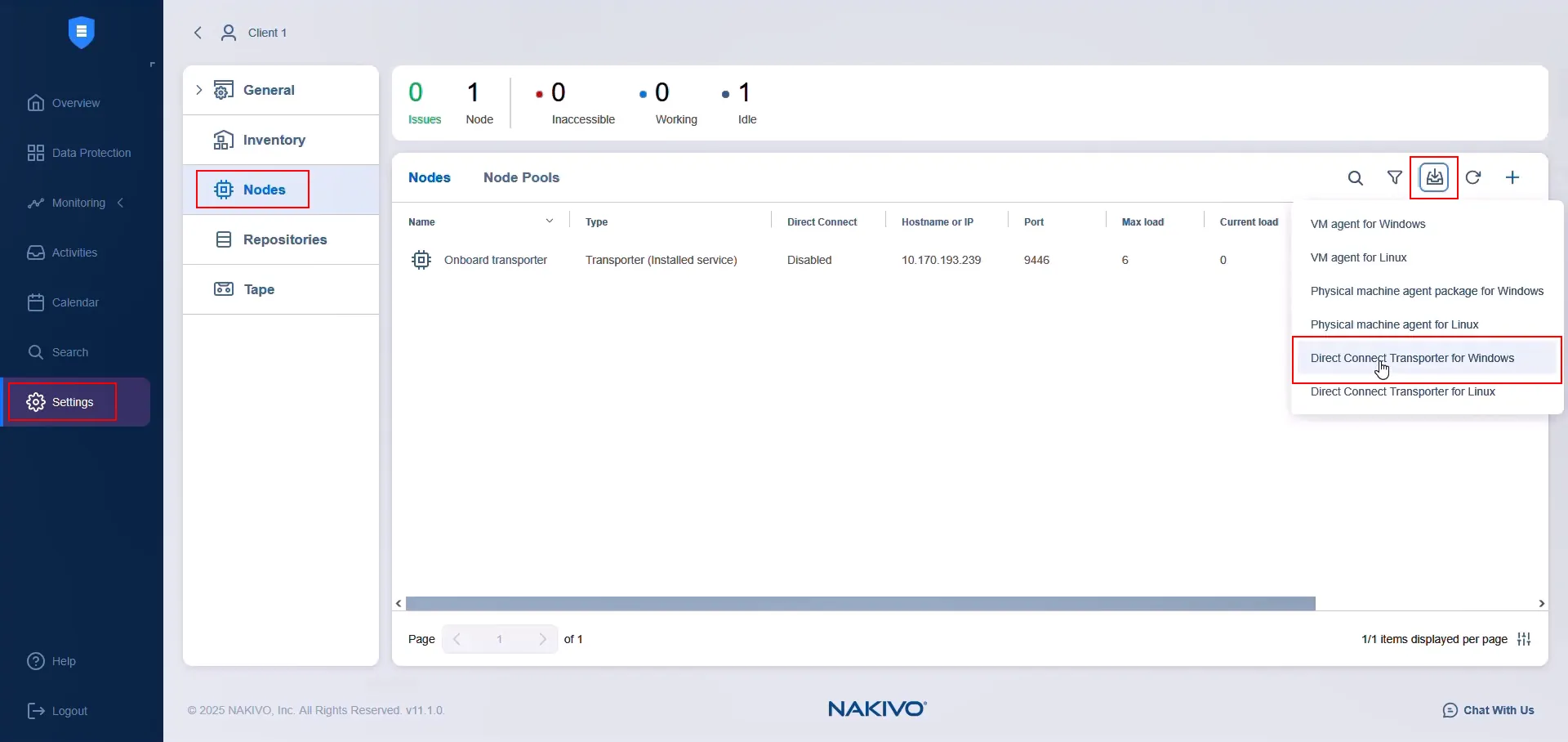
- Gehen Sie zu Einstellungen > Knoten für den ausgewählten Mandanten.
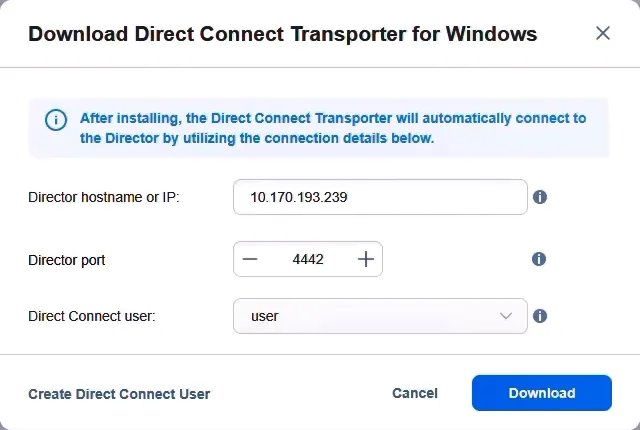
- Klicken Sie auf Herunterladen und wählen Sie Direktverbindung Transporter für Windows (oder Linux). In diesem Beispiel wird Windows verwendet.
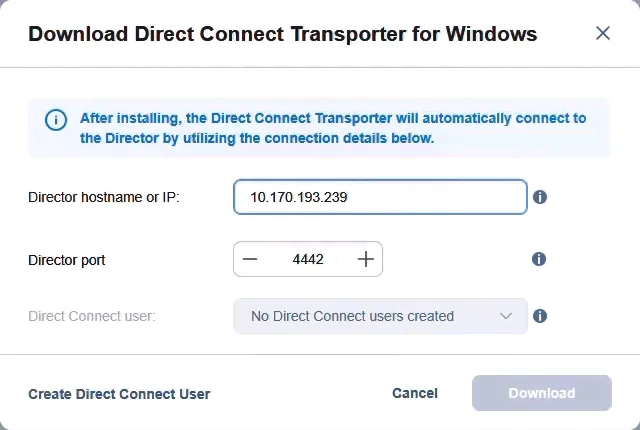
- Geben Sie im Popup-Fenster den Hostnamen oder die IP-Adresse des Rechners ein, auf dem der Director installiert ist. Diese Adresse muss über das Internet erreichbar sein und in der Firewall/dem Router des MSP freigeschaltet sein. Geben Sie den Port an, der ebenfalls in der Firewall/dem Router des MSP freigeschaltet sein muss. Wählen Sie einen Direct Connect-Benutzer aus, der zur Generierung eines Anwendungskennworts verwendet wird, das für die Authentifizierung erforderlich ist, wenn der Direct Connect Transporter des Kunden eine Verbindung zum MSP Director herstellt. Falls noch keine Direct Connect-Benutzer vorhanden sind, erstellen Sie jetzt einen, indem Sie auf „Direct Connect-Benutzer erstellen“ klicken.
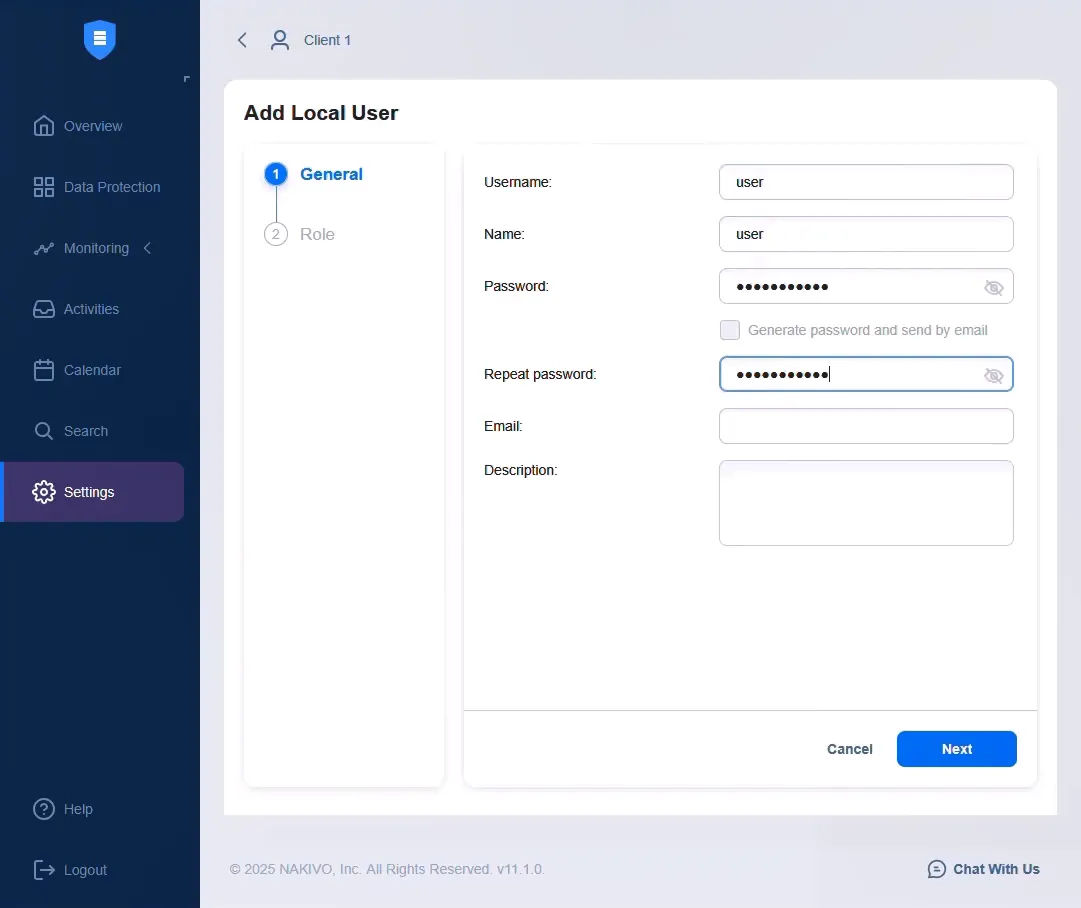
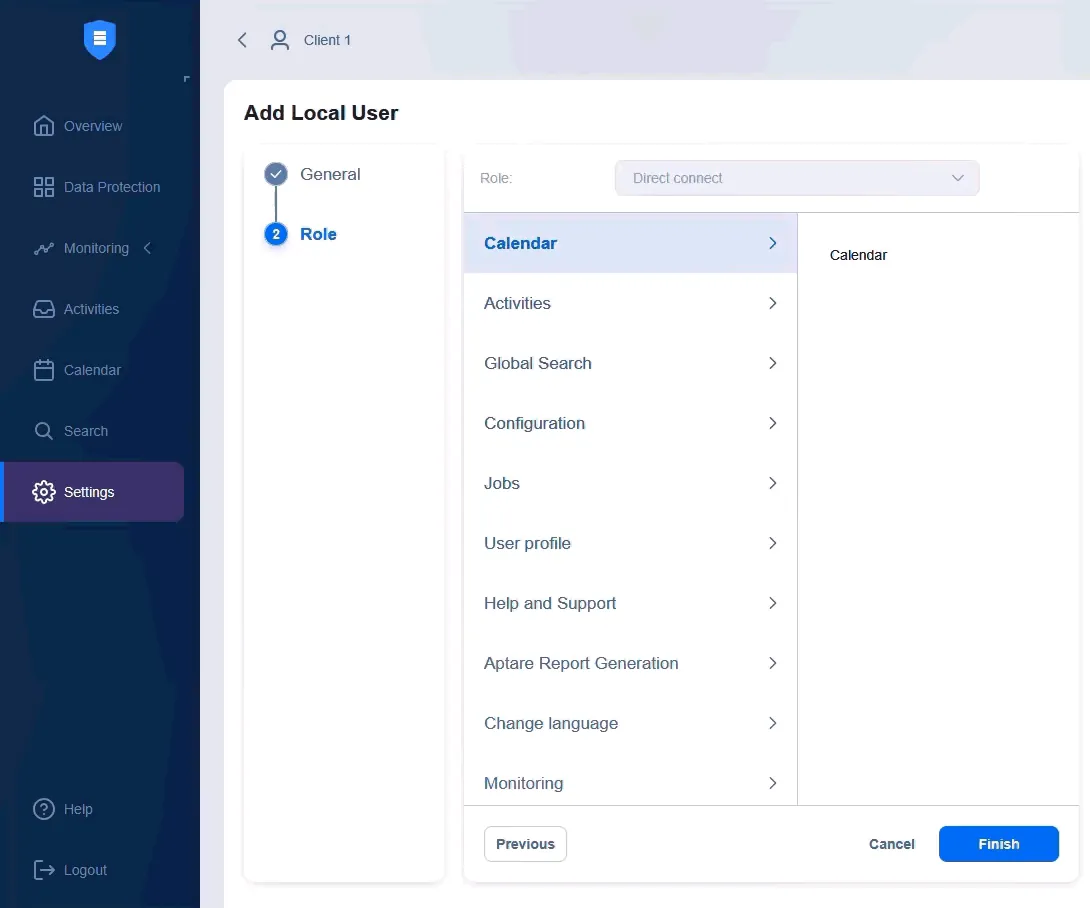
- Geben Sie auf dem Bildschirm „Lokalen Benutzer hinzufügen“ einen Benutzername, einen Anzeigenamen und ein Kennwort ein. Bestätigen Sie das Kennwort und klicken Sie auf „Weiter“ .
- Überprüfen Sie, dass die Rolle des Benutzers auf „Direktverbindung“ eingestellt ist. Klicken Sie auf „Fertigstellen“, um die Benutzereinstellungen zu speichern.
- Wenn Sie bereit sind, klicken Sie auf „Herunterladen“, um die Installationsdatei für den Direct Connect Transporter herunterzuladen. Warten Sie, bis der Download abgeschlossen ist.
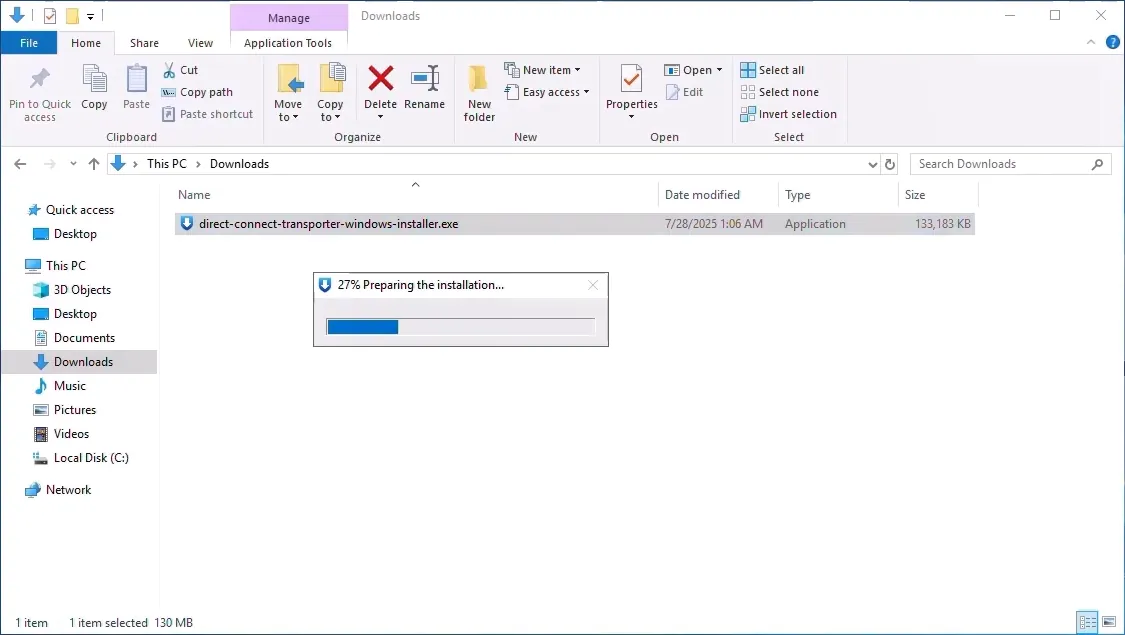
- Die Installation muss am Kundenstandort durchgeführt werden, an dem sich die Infrastruktur des Mandanten befindet. Übertragen Sie die heruntergeladene Datei in diese Umgebung und führen Sie sie auf dem Rechner des Kunden aus.
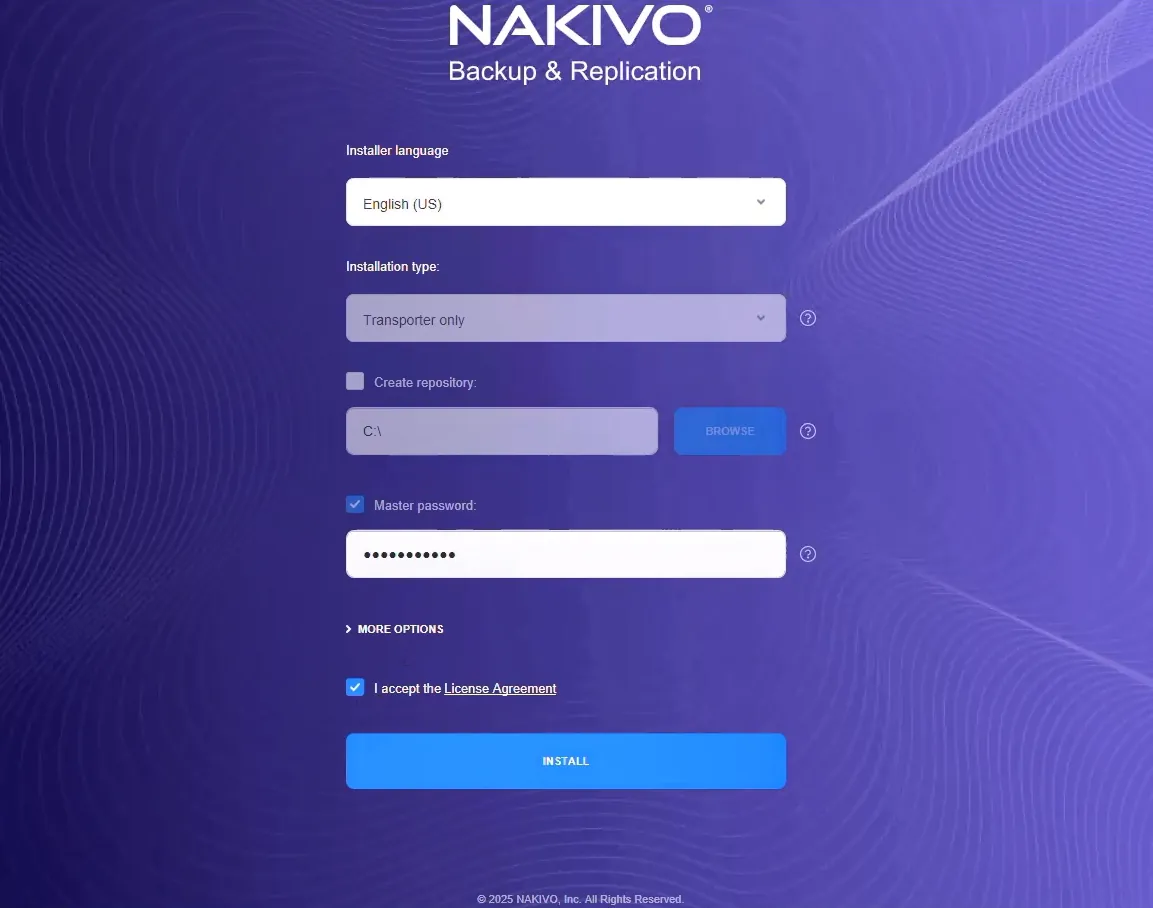
- Geben Sie das Master-Passwort ein und akzeptieren Sie die Lizenzvereinbarung. Der MSP benötigt dieses Passwort später, um den Transporter im Director zu akzeptieren. Klicken Sie auf Installieren .
- Nach der Installation wird der Transporter automatisch in der MSP-Director-Oberfläche angezeigt. Um ihn zu akzeptieren, wählen Sie den Direktverbindung-Transporter auf dem Knoten Dashboard aus, klicken Sie auf das Drei-Punkte-Symbol neben dem Ausstehend Status und wählen Sie Akzeptieren .
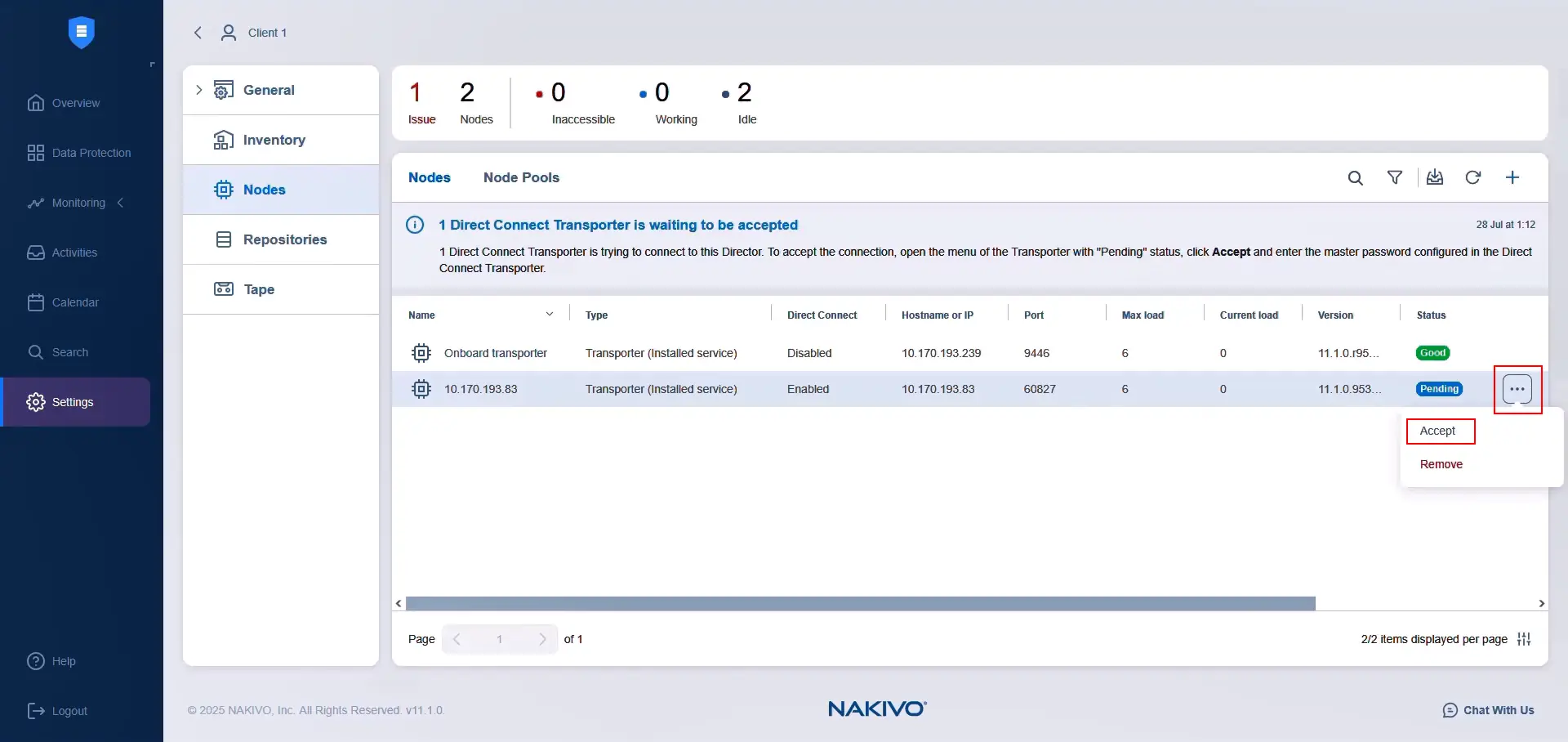
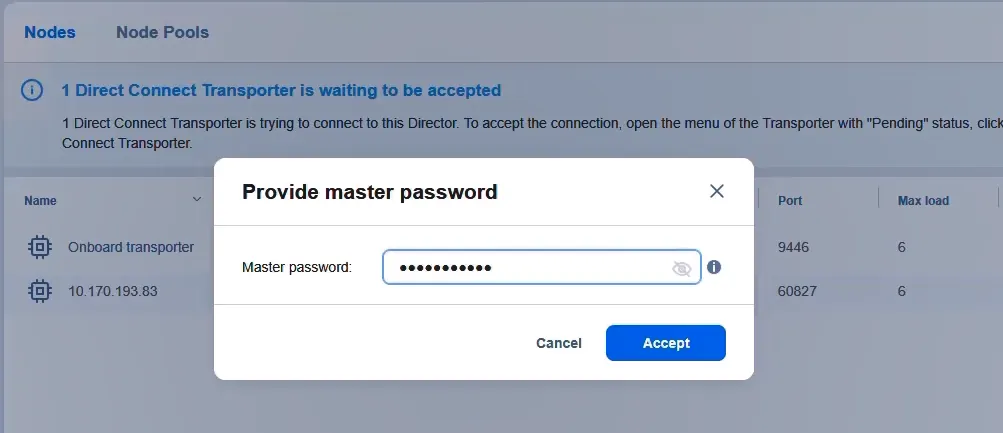
- Geben Sie das bei der Installation festgelegte Master-Passwort ein und klicken Sie auf Akzeptieren . Akzeptieren Sie das Zertifikat, wenn Sie dazu aufgefordert werden.
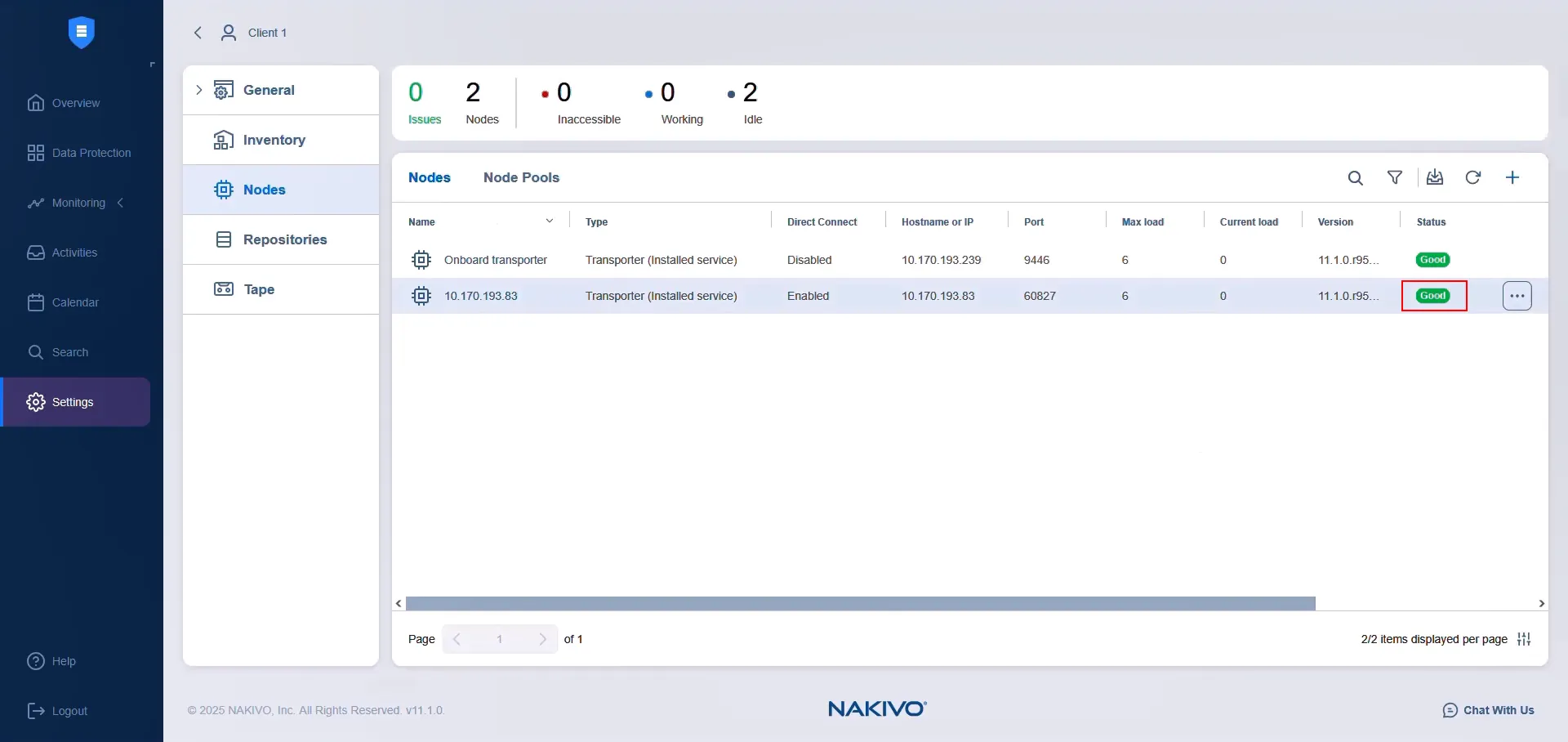
Der Status des Direktverbindung-Transporteurs sollte nun „Gut“ anzeigen.
Hinzufügen einer Client-Umgebung zum Inventar
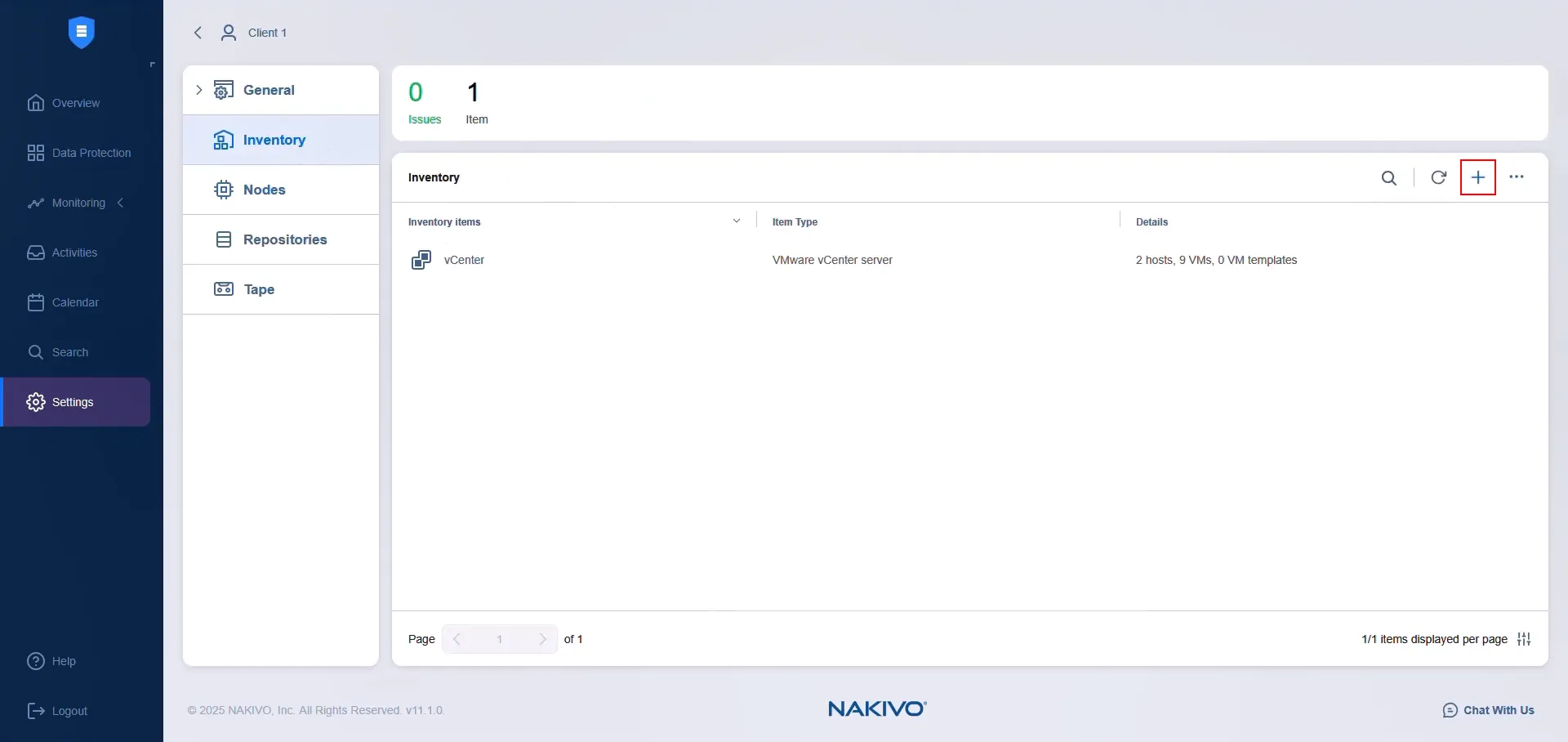
- Gehen Sie zu Einstellungen > Inventar und klicken Sie auf das Plus-Symbol , um mithilfe der Direktverbindung neue Elemente zum NAKIVO-Inventar hinzuzufügen.
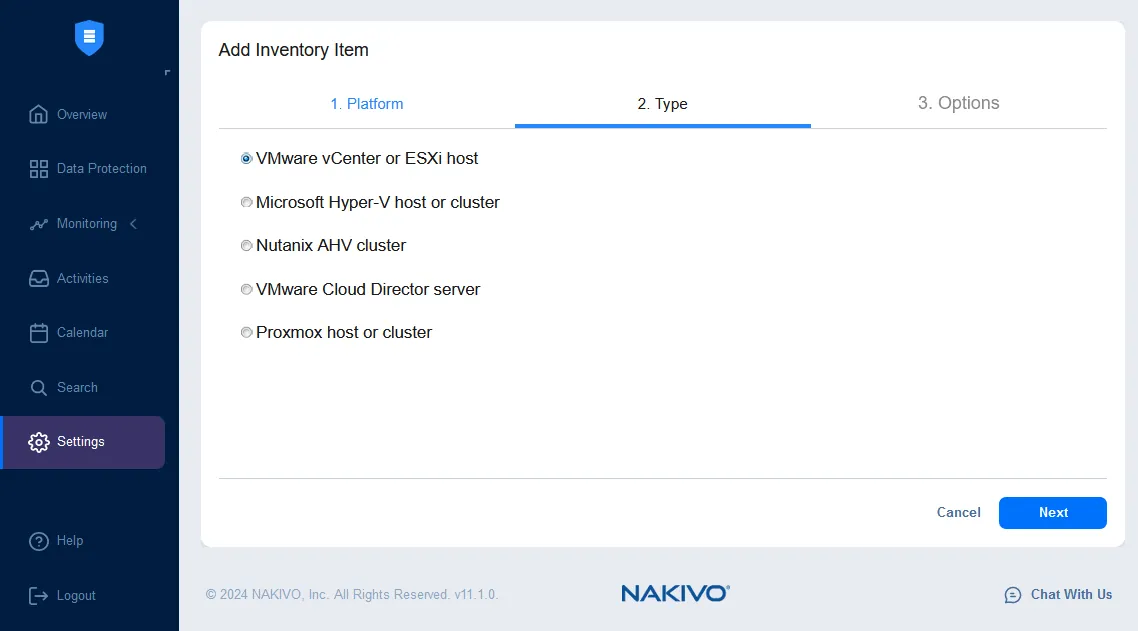
- Wählen Sie die entsprechende Plattform und den Typ entsprechend dem Element, das Sie hinzufügen möchten.
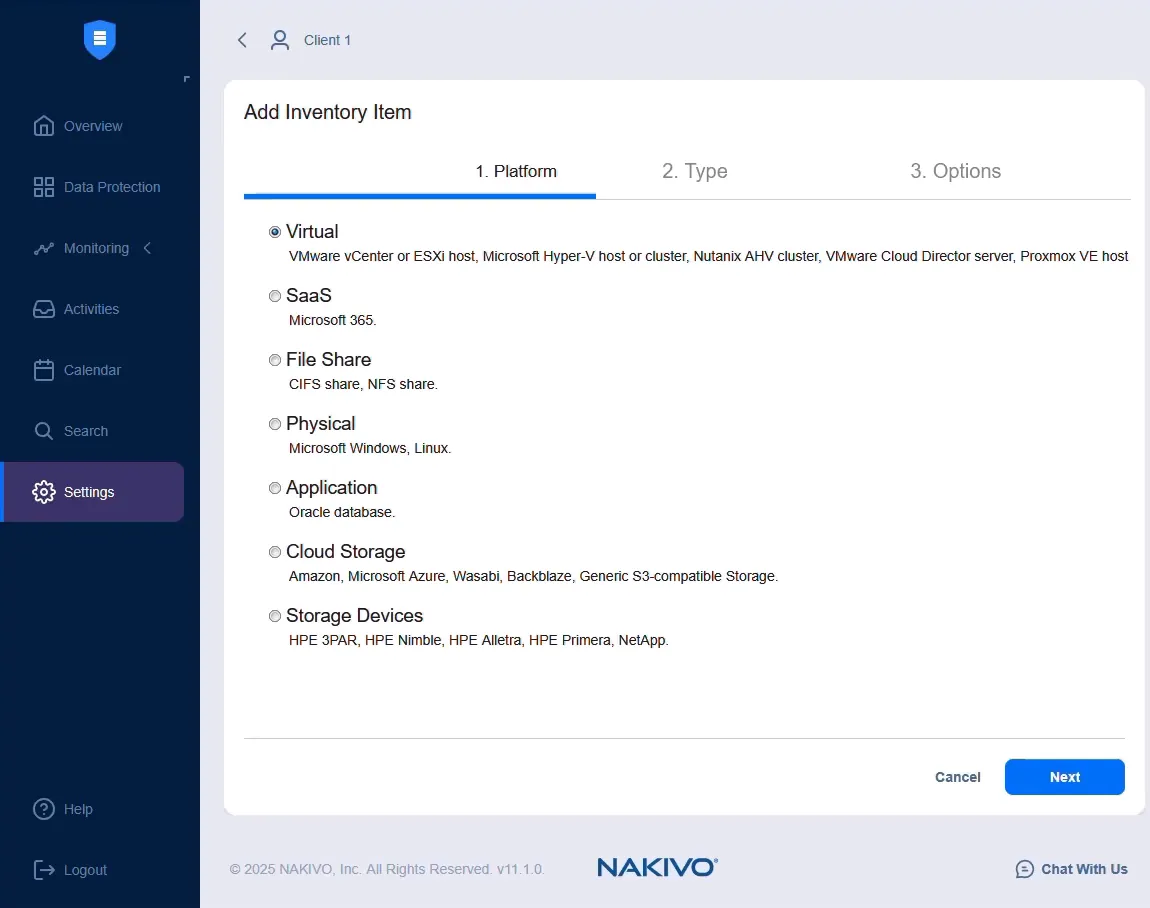
- Sie können die VMware ESXi (vCenter)-, Microsoft Hyper-V-, Proxmox VE- und physischen Windows-/Linux-Maschinen des Clients über die Direktverbindung hinzufügen.
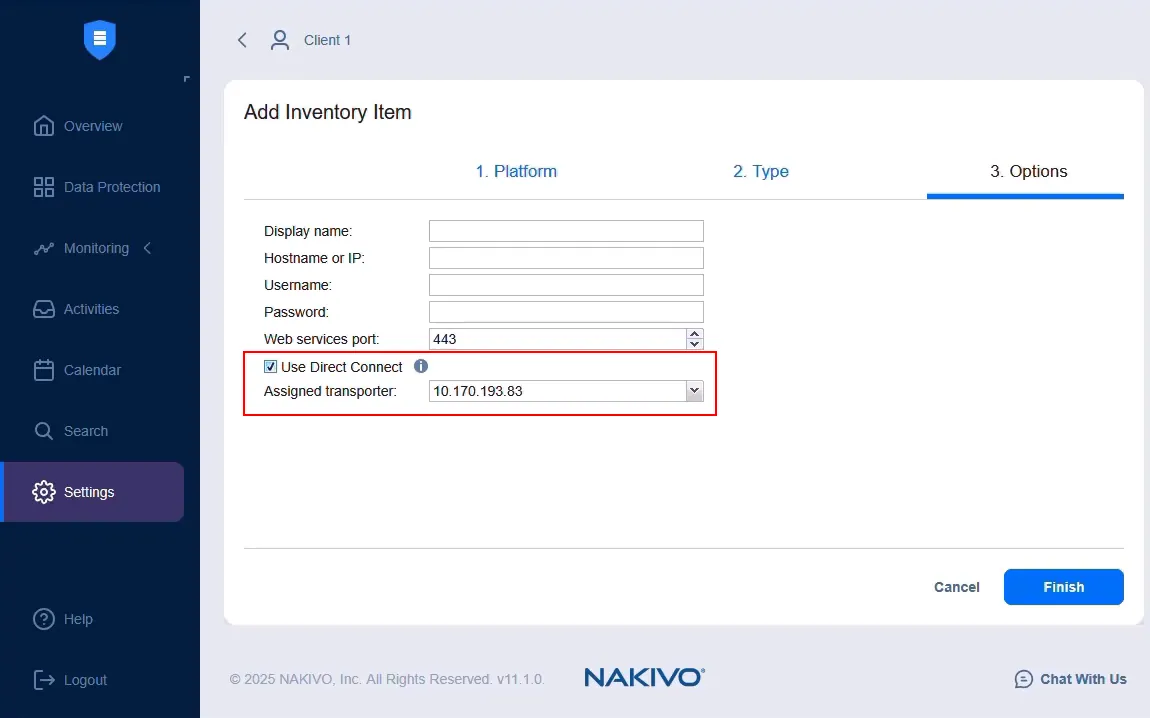
- Wählen Sie die Direktverbindung Aktivieren Sie das Kontrollkästchen, um den Direct-Verbindung-fähigen Knoten (den installierten Transporter) bei der Erkennung von VMware vSphere (einschließlich eigenständiger ESXi-Hosts), Hyper-V, Proxmox VE oder physischen Windows-/Linux-Rechnern zu verwenden.
Hinzufügen eines Backup-Repositorys am Kundenstandort
Nach der Integration der Infrastruktur des Kunden in das Inventar können Sie am Kundenstandort ein Backup-Repository erstellen, um Backups lokal zu speichern. Der Direct Connect Transporter dient als zugewiesener Transporter für dieses Repository und verwaltet alle Lese- und Schreibvorgänge.
- Gehen Sie zu Einstellungen > Repositorys und klicken Sie auf das Plus-Symbol (+).
- Klicken Sie auf Neues Backup-Repository erstellen .
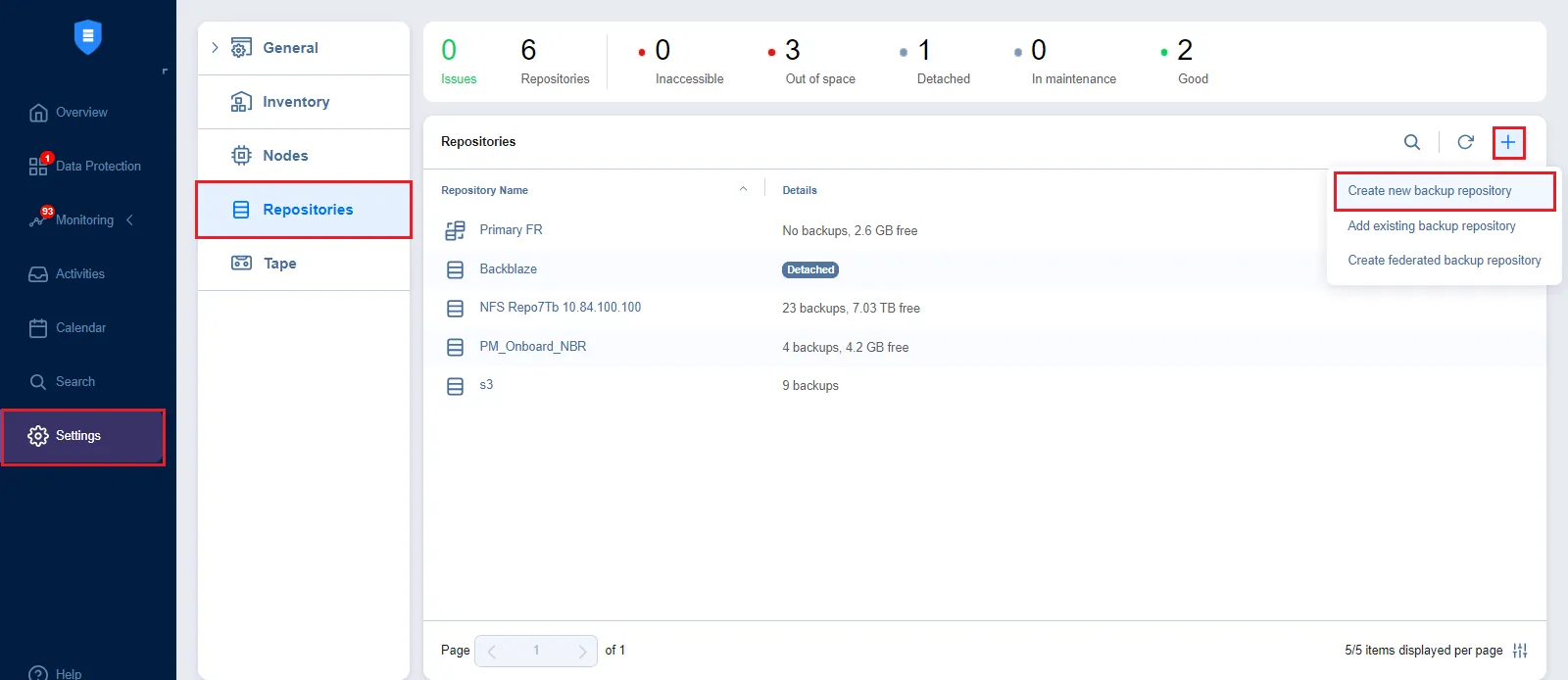
- Wählen Sie den Repository-Typ entsprechend dem Speicher des Kunden aus (lokaler Ordner, NAS-Freigabe oder anderer unterstützter Speicherort).
- Wählen Sie auf der Registerkarte unter Name & Standort den Direct Connect Transporter als zugewiesenen Transporter aus und geben Sie den Speicherpfad auf dem Client-Rechner an.
- Konfigurieren Sie auf der Registerkarte unter Optionen bei Bedarf zusätzliche Einstellungen wie Datenmengenreduzierung und Verschlüsselung.
- Klicken Sie auf und dann auf Fertigstellen, um das Backup-Repository zu erstellen.
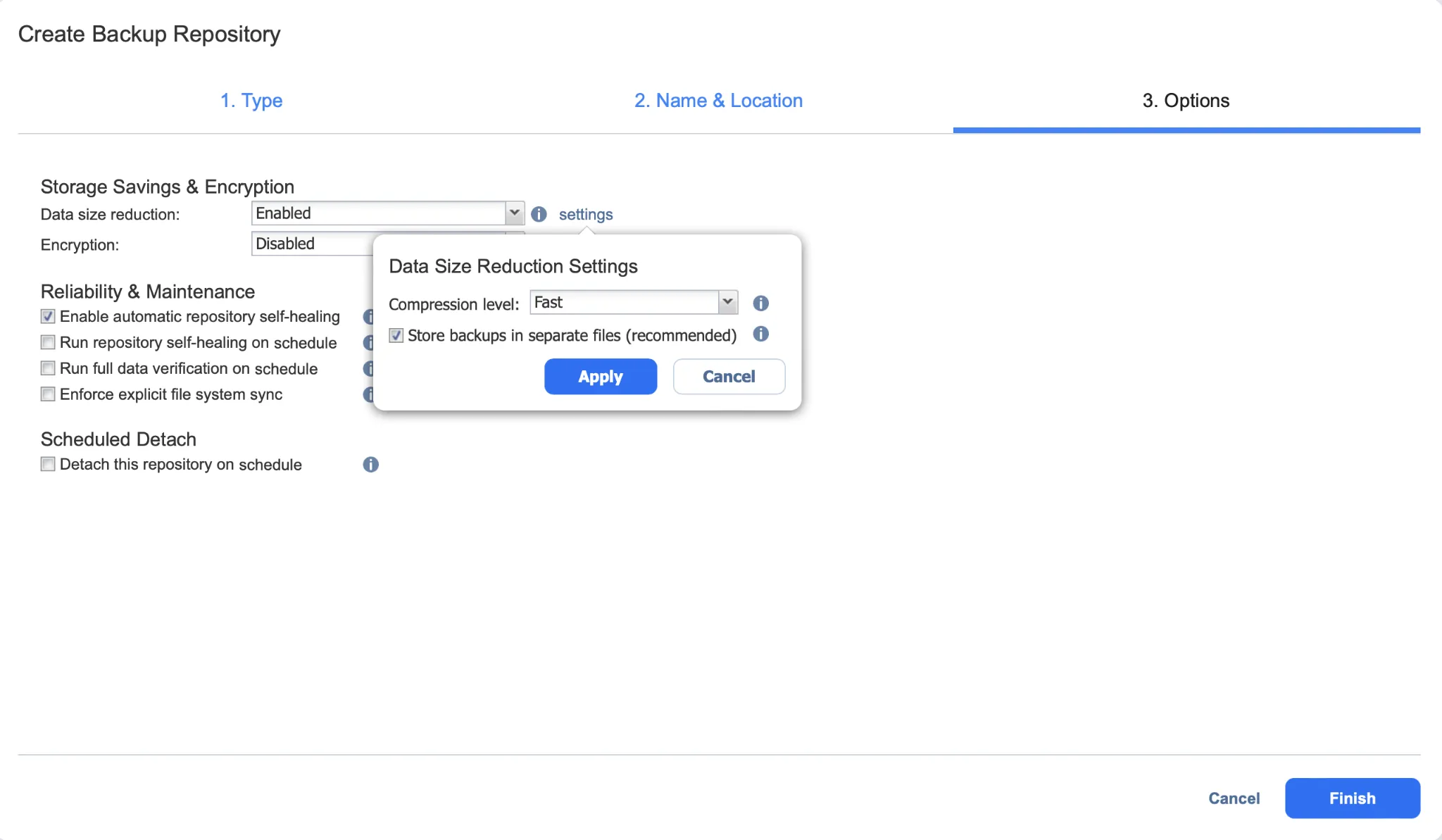
Das Backup-Repository steht nun als Backup-Ziel für Aufträge zum Schutz der Workloads des Clients zur Verfügung. Ein einzelner Direct Connect Transporter kann mehrere Repositorys am Kundenstandort verwalten.
Konfiguration des Transporters auf Seiten des MSP
Um Vorgänge der Datensicherheit zwischen einem Kundenstandort und dem MSP-Standort durchzuführen – beispielsweise die Sicherung einer VM eines Kunden bei einem MSP Repository oder die Wiederherstellung von Daten aus einem MSP-Backup-Repository in eine Kundenumgebung –, müssen Sie für jeden MSP-Transporter einen dedizierten öffentlichen TCP-Port öffnen. Dadurch kann der Transporter der Direktverbindung des Kunden direkt mit den MSP-Transportern kommunizieren. Sie können dies beim Hinzufügen oder Bearbeiten eines MSP-Transporteurs konfigurieren oder wenn Sie einem lokalen Mandanten bei dessen Erstellung oder Bearbeitung einen MSP-Transporter zuweisen.
So fügen Sie einen neuen MSP-Transporter hinzu:
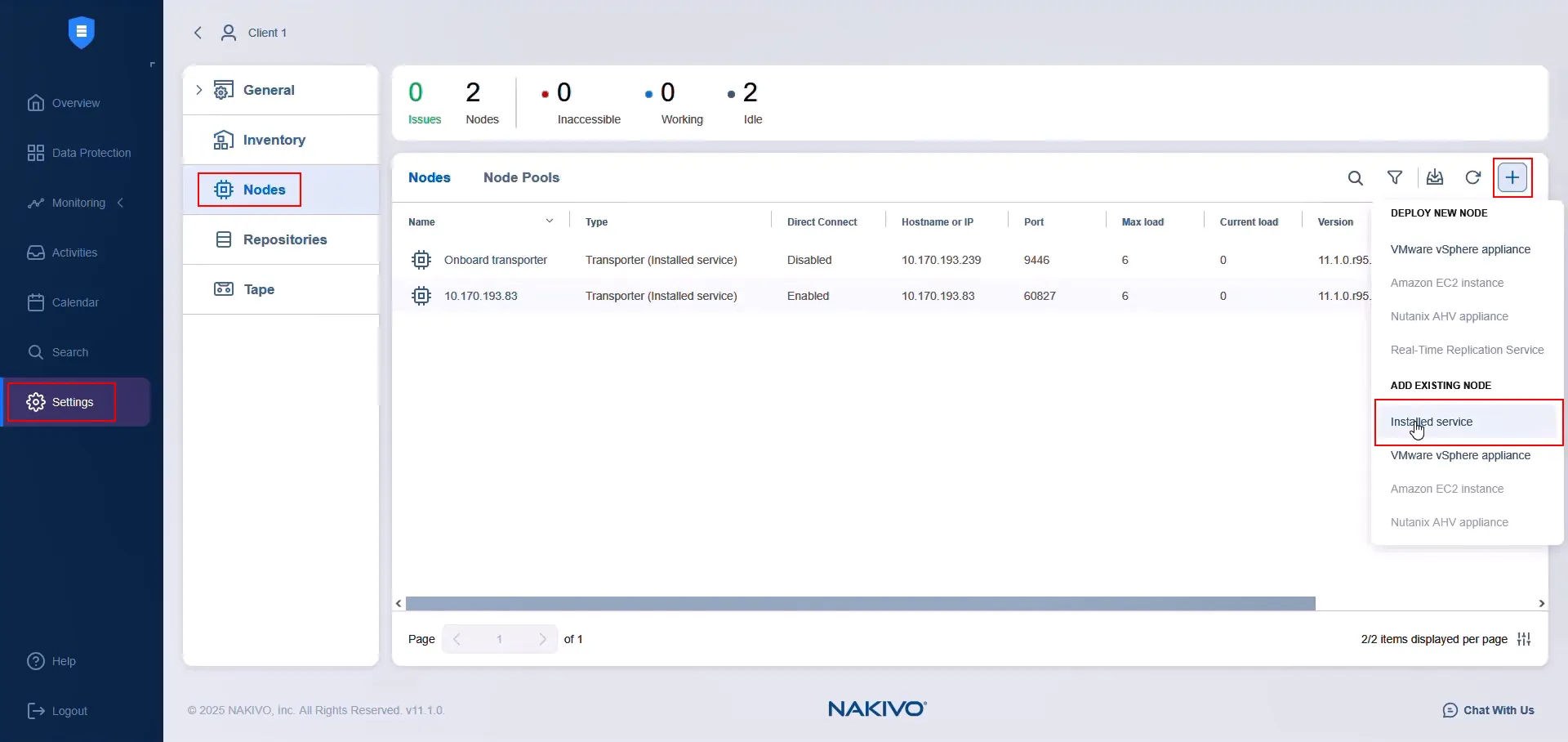
- Wählen Sie den Master-Mandanten aus und navigieren Sie dann zu Einstellungen > Knoten . Klicken Sie auf das Plus-Symbol und wählen Sie Installierter Dienst .
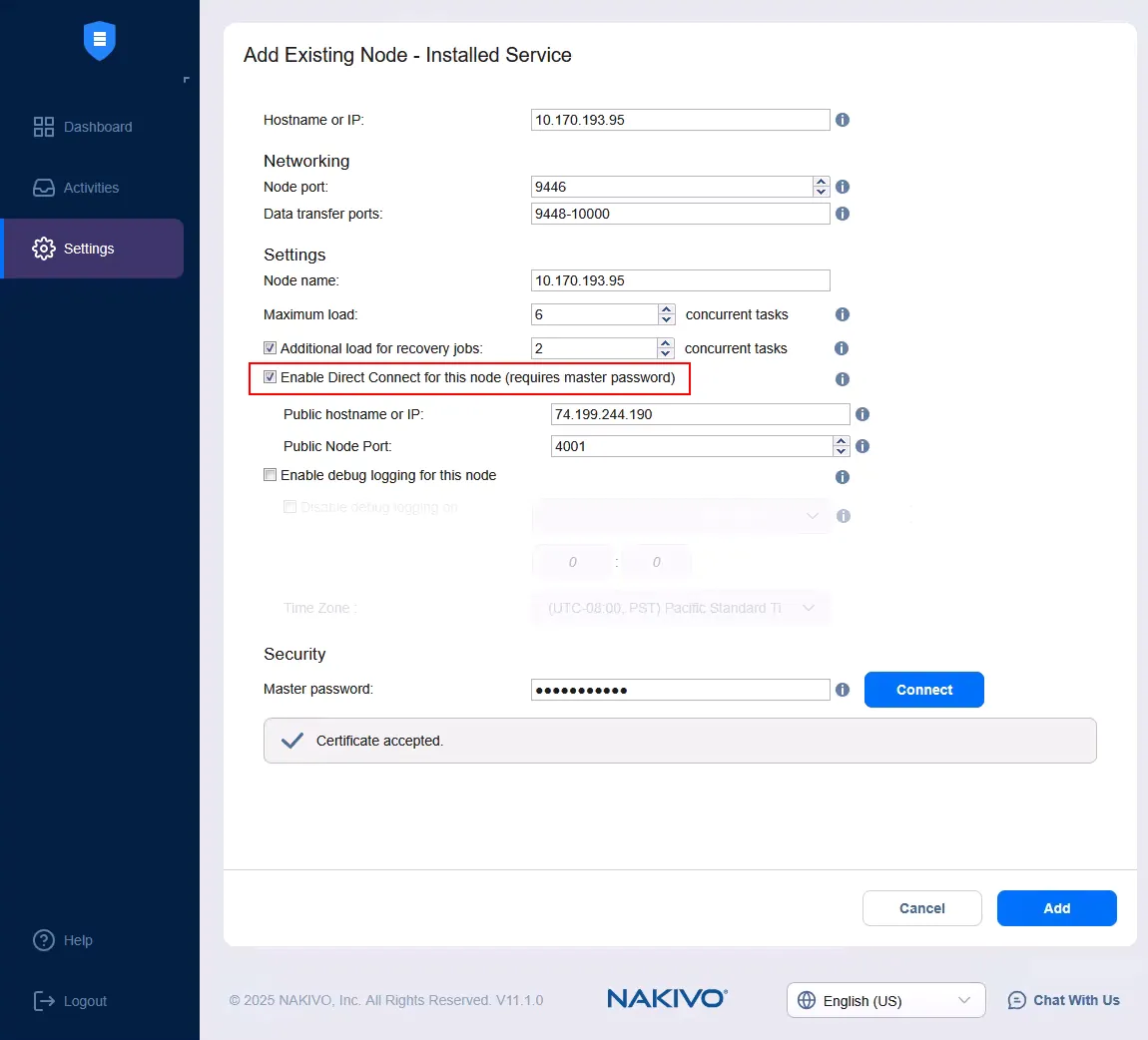
- Erweitern Sie Weitere Optionen und wählen Sie Direkte Verbindung für diesen Knoten aktivieren. Geben Sie die öffentliche IP-Adresse und den öffentlichen TCP-Port des MSP-Transporters ein. Vergewissern Sie sich, dass beide öffentlich erreichbar sind. Konfigurieren Sie gegebenenfalls die Portweiterleitung. Klicken Sie auf Verbinden, um die Verbindung zu testen. Klicken Sie auf Hinzufügen, um die Einrichtung abzuschließen.
- Stellen Sie sicher, dass der MSP-Transporter dem MSP-Backup-Repository zugewiesen ist.
- Um den MSP-Transporter dem lokalen Mandanten zuzuweisen, gehen Sie zu den Einstellungen des Mandanten und weisen Sie den Transporter als Ressource zu. Dies können Sie bei der Erstellung oder Bearbeitung des Mandanten tun.
Sobald beide eingerichtet sind, kann der Direct Connect Transporter des Clients mit dem MSP-Transporter kommunizieren, was standortübergreifende Datensicherungsoperationen ermöglicht, wie z.B. das Backup von Client-Workloads in ein MSP-Repository oder die Wiederherstellung von Daten aus einem MSP-Backup in die Client-Umgebung.
Verwendung der MSP Direct Connect Whitelist
Die Direct Connect Whitelist ist eine optionale Sicherheitsfunktion. Wenn sie aktiviert ist, können nur Direct Connect-Transporter von angegebenen IP-Adressen eine Verbindung zum MSP-Direktor herstellen. Wenn keine Whitelist konfiguriert ist, kann jeder Direct Connect Transporter eine Verbindung herstellen, sofern seine Konfigurationsdatei übereinstimmende Werte enthält.
Um die Whitelist für einen lokalen Mandanten zu konfigurieren:
- Wählen Sie den Mandanten aus, dann gehen Sie zu Einstellungen > Allgemein > Systemeinstellungen .
- Öffnen Sie die Konfiguration Registerkarte und wählen Sie Verbindungen von Direct Connect Transportern nur von bestimmten IP-Adressen zulassen . Ein Einstellungen Link erscheint.
- Klicken Sie auf Einstellungen .
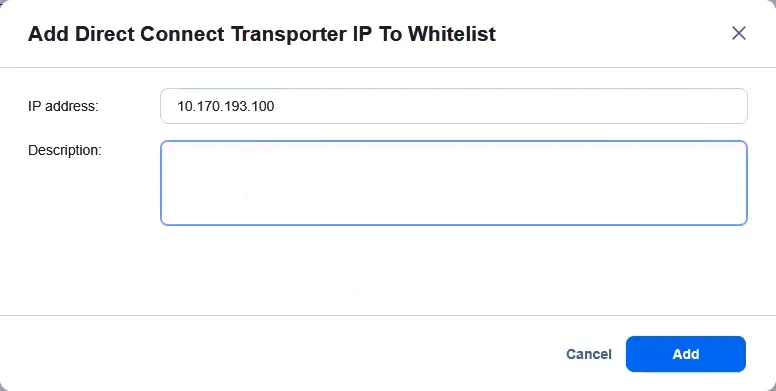
- Im Direct Connect Transporter IP Whitelist Dialog, klicken Sie auf das Plus-Icon , geben Sie die IP-Adresse ein, die Sie zulassen möchten und klicken Sie auf Hinzufügen .
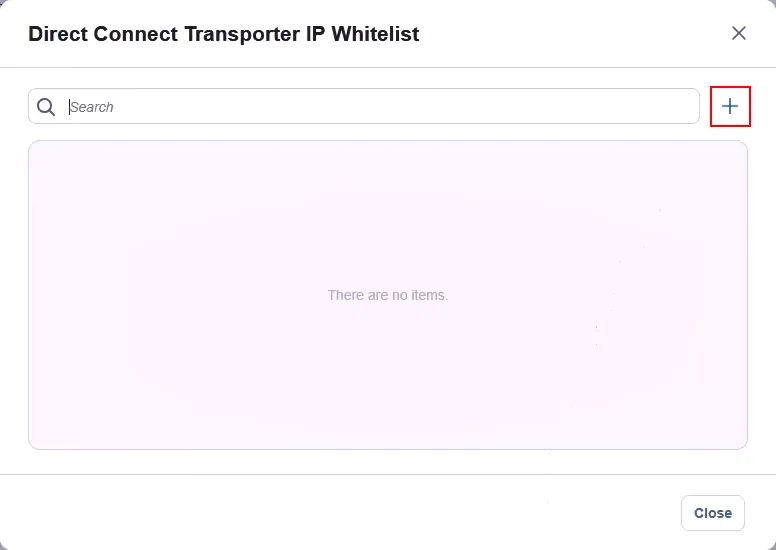
- Geben Sie die IP-Adresse ein und optional eine Beschreibung. Klicken Sie auf Hinzufügen um zu bestätigen.
Abschluss
MSP Direct Connect ist eine Funktion in der Multi-Mandanten-Ausgabe von NAKIVO Backup & Replication, die es Managed Service Providern ermöglicht, Client-Datensicherungsumgebungen sicher und ohne VPN-Konfiguration zu verwalten. Kunden profitieren von einfacherer Verbindungseinrichtung mit weniger Netzwerkanforderungen. Die Funktion unterstützt Backup als Service (BaaS), Replikation als Service (RaaS) und Disaster Recovery als Service (DRaaS), um sowohl Anbietern als auch Kunden zu helfen, die Abläufe zu optimieren.

FAQ
Was ist NAKIVO MSP Direktverbindung?
MSP Direct Connection ist eine Funktion in NAKIVO Backup & Replication, die es Managed Service Providern ermöglicht, ohne Konfiguration eines VPN auf entfernte Kundenumgebungen zuzugreifen, um dort Sicherungen, Wiederherstellungen und Replikationen durchzuführen. Der Transporter des Kunden initiiert eine ausgehende Verbindung zum MSP Director, sodass am Kundenstandort keine Ports geöffnet werden müssen. Die gesamte Kommunikation ist verschlüsselt. Zur Aktivierung dieser Funktion ist eine MSP-Lizenz erforderlich.
Müssen für die Direktverbindung von MSP am Client-Standort Ports geöffnet werden?
Nein. Bei MSP Direktverbindung baut der Transporter des Kunden eine ausgehende Verbindung zum MSP Director auf. Am Kundenstandort müssen keine eingehenden Ports geöffnet werden, was die Netzwerkkonfiguration vereinfacht und die Angriffsfläche des Kunden verringert.
Welche Plattformen unterstützt NAKIVO MSP Direktverbindung?
NAKIVO Direktverbindung unterstützt die Datensicherheit für VMware vSphere, Microsoft Hyper-V, Proxmox VE sowie physische Windows-/Linux-Workloads. Mit dieser Lösung können Sie virtuelle Maschinen und physische Server auf all diesen Plattformen über eine einzige MSP Director-Oberfläche sichern, replizieren und wiederherstellen.
Wie konfiguriere ich NAKIVO MSP Direktverbindung?
Installieren Sie eine Multi-Tenant-Ausgabe von NAKIVO Backup & Replication am MSP-Standort. Herunterladen Sie über das MSP-Dashboard das Installationsprogramm für den Direct Connect Transporter für Windows oder Linux, übertragen Sie es anschließend in die Umgebung des Kunden und führen Sie es aus. Nach der Installation wird der Transporter automatisch im MSP Director mit dem Status „Ausstehend“ angezeigt. Bestätigen Sie dies durch Eingabe des Master-Passworts, woraufhin der Transporter einsatzbereit ist. Anschließend können Sie die Infrastruktur-Inventarelemente des Kunden über die Option „Direktverbindung“ zum Bestand hinzufügen.


