Einrichten einer Richtlinie zur Aufbewahrung von Backups in NAKIVO Backup & Replikation
& &>>><>><> Mit den heutigen Backup-Lösungen können Sie die Erstellung von Backups automatisieren, Pläne erstellen und Aufbewahrungseinstellungen konfigurieren. Sie können für jeden Rechner oder jede Workload einen Backup-Plan konfigurieren. Auf diese Weise erstellen Sie die erforderliche Anzahl von Wiederherstellungspunkten und legen die Aufbewahrungsfrist fest, nach deren Ablauf veraltete Punkte gelöscht werden. Für eine effektive Backup-Strategie benötigen Sie eine ausreichende Anzahl von Wiederherstellungspunkten, um Point-in-Time-Wiederherstellungen zu ermöglichen und gleichzeitig den Speicherverbrauch effizient zu verwalten.
NAKIVO Backup & Replikation ermöglicht Ihnen die Erstellung flexibler Aufbewahrungsrichtlinien für Ihre Maschinen. Hier werden wir die beiden in der NAKIVO-Lösung verfügbaren Methoden zur Aufbewahrung und zum Planen behandeln.

Was ist ein Wiederherstellungspunkt?
Ein Wiederherstellungspunkt im Zusammenhang mit Backups bezieht sich auf einen bestimmten Zeitpunkt, zu dem Sie Ihre Daten oder Ihr System nach einem Ausfall wiederherstellen können. Ein Wiederherstellungspunkt stellt eine Kopie Ihrer Daten zu einem bestimmten Zeitpunkt dar, sodass Sie Ihre Daten im Falle eines Datenverlusts, einer Beschädigung oder anderer Probleme in diesen Zustand wiederherstellen können.
Wiederherstellungspunkte sind ein Schlüsselkonzept einer Backup-Aufbewahrungsstrategie. Ihre Strategie für die Datensicherheit und die Bedeutung einer Workload für den Betrieb bestimmen die Anzahl der Wiederherstellungspunkte oder Kopien Ihrer Daten, die Sie aufbewahren, deren Häufigkeit und wie weit Sie in der Zeit zurückgehen können, um Ihre Daten wiederherzustellen. Genauer gesagt wird die Häufigkeit von dem Ziel der Wiederherstellungspunkte (RPO) für eine bestimmte Workload bestimmt.
Was ist Aufbewahrung?
Aufbewahrung bezieht sich auf die Dauer, für die Wiederherstellungspunkte, also Backupkopien Ihrer Daten, aufbewahrt und gespeichert werden. Die Aufbewahrungsdauer legt fest, wie lange Sicherungsdaten aufbewahrt werden, bevor sie entweder von neueren Backups überschrieben oder automatisch gelöscht werden. Die Aufbewahrungseinstellungen sind entscheidend, um sicherzustellen, dass Sie Zugriff auf historische Sicherungszeitpunkte haben, die für die Datenwiederherstellung und Compliance verwendet werden können, während unnötige Zeitpunkte gelöscht werden, um eine effiziente Speichernutzung zu gewährleisten.
Aufbewahrung in NAKIVO Backup & Replication
Mit NAKIVO Backup & Replikation können Sie bis zu 4.000 Wiederherstellungspunkte für Backups und 40 Wiederherstellungspunkte für Replikate aufbewahren. Bis zur Version 10.8 wurde in NAKIVO Backup & Replication ein GFS-basierter Aufbewahrungsansatz verwendet. Ab Version 10.8 wurde ein neuer Ansatz eingeführt, um die Einstellung von Ablaufdaten für Wiederherstellungspunkte zu vereinfachen. Sehen wir uns die beiden Ansätze und ihre Funktionsweise genauer an.
Legacy-Aufbewahrungsansatz
Der Legacy-Ansatz ist benutzerfreundlich und praktisch und basiert auf dem Grandfather-Father-Son (GFS)-Aufbewahrungsschema. Er steht bestehenden Benutzern weiterhin zur Verfügung, die ihre Lösungsbereitstellungen von Version 10.7 und früher auf Version 10.8 und später aktualisieren.
Beim Legacy-Aufbewahrungsansatz konfigurieren Sie die Aufbewahrungseinstellungen im Schritt „ <“ (Aufbewahrungs<) des Assistenten „ <“ (Backupauftrag) (Schritt 4 von 5). Sie können die folgenden Aufbewahrungseinstellungen festlegen:
- Die letzten N Wiederherstellungspunkte behalten. Wenn die Anzahl der Wiederherstellungspunkte die angegebene Anzahl erreicht, wird der älteste Wiederherstellungspunkt gelöscht
- Einen Wiederherstellungspunkt pro Tag für N Tage behalten. Der letzte tägliche Wiederherstellungspunkt läuft nach der angegebenen Anzahl von Tagen ab und wird gelöscht.
- Einen Wiederherstellungspunkt pro Woche aufbewahren für N Wochen.. Der letzte wöchentliche Wiederherstellungspunkt läuft nach der angegebenen Anzahl von Wochen ab und wird gelöscht.
- Einen Wiederherstellungspunkt pro Monat aufbewahren für N Monate. Der letzte monatliche Wiederherstellungspunkt läuft ab und wird nach der angegebenen Anzahl von Monaten gelöscht.
- Behalten Sie einen Wiederherstellungspunkt pro Jahr für N Jahre. Der letzte jährliche Wiederherstellungspunkt läuft ab und wird nach der angegebenen Anzahl von Jahren gelöscht.
Weitere Details finden Sie in unserem Blogbeitrag unter , wie die GFS-Aufbewahrung in der Praxis funktioniert..

In diesem Schritt des Assistenten können Sie auch die Unveränderbarkeit für Wiederherstellungspunkte aktivieren und diese für einen benutzerdefinierten Zeitraum unveränderlich machen, um einen besseren Schutz zu gewährleisten. Die Unveränderbarkeit basiert auf dem WORM-Prinzip (Write Once, Read Many). Wiederherstellungspunkte mit aktivierter Unveränderlichkeit können nicht durch Ransomware und andere Malware oder Benutzer gelöscht oder geändert werden (mit Ausnahme des Benutzers „ <“ >root für den Lokalen Ordner „ <“ >Lokaler Ordner „ <“ >Typ „ <“ >von „<“ > Repository).
Dieses GFS-Aufbewahrungsschema ermöglicht es, Daten aus alten Wiederherstellungspunkten wiederherzustellen, wenn beispielsweise die Daten vor langer Zeit gelöscht oder beschädigt wurden und diese Daten nicht in den neuesten Wiederherstellungspunkten vorhanden sind. Beachten Sie jedoch, dass dieser Ansatz je nach Szenario auch Nachteile haben kann. Da für jeden Tag, jede Woche, jeden Monat oder jedes Jahr ein Wiederherstellungspunkt aufbewahrt wird, ist die Granularität umso geringer, je älter der Wiederherstellungspunkt ist.
Neuer Aufbewahrungsansatz
In Version 10.8 wurde in NAKIVO Backup & Replikation & Replikation ein neuer Aufbewahrungsansatz eingeführt. Wenn Sie NAKIVO Backup & Replikation & Replikation von einer älteren Version auf Version 10.8 (oder höher) aktualisieren, können Sie wählen, ob Sie den alten Aufbewahrungsansatz für bestehende Aufträge und beim Erstellen neuer Aufträge weiterhin verwenden möchten. Sie können den neuen Aufbewahrungsansatz für neue Aufträge verwenden und bestehende Aufträge vom alten Ansatz umstellen. Die Benutzeroberfläche schlägt verschiedene Methoden für die Umstellung auf den neuen Ansatz vor, z. B. die Neukonfiguration des Auftrags oder die Zuordnung bestehender älterer Aufbewahrungseinstellungen zu den neuen Aufbewahrungseinstellungen.
Alternativ können Sie das Produkt so konfigurieren, dass es den neuen Aufbewahrungsansatz verwendet, und die bestehenden Auftrags-Aufbewahrungseinstellungen in das Ansehen des neuen Ansatzes migrieren. Diese Option ist auch verfügbar, wenn Sie die Konfiguration von NAKIVO Backup & Replication einer älteren Version in v10.8 importieren. Das Produkt ordnet alles, was aus dem alten Zeitplan und der alten Aufbewahrungskonfiguration zugeordnet werden kann, dem neuen zusammengeführten Plan und der neuen Aufbewahrungskonfiguration zu.
Hinweis: Nach dem Umstellen eines Auftrags oder einer Produktkonfiguration auf den neuen Plan ist es nicht mehr möglich, zum alten Aufbewahrungsmodus zurückzukehren.

Wenn Sie NAKIVO Backup & Replikation 10.9 und höher von Grund auf neu installieren (eine saubere Installation des Produkts), erhalten Sie nur den neuen Aufbewahrungsansatz. Der neue Ansatz wird für Backup- und Backupkopie- Aufträge verwendet (nicht für Replikationsaufträge). Der Schritt „ <“ (Aufbewahrung) im Assistenten für Aufträge wurde entfernt und mit dem Schritt „Plan“ (Zeitplan) zusammengeführt. Dieser Ansatz ermöglicht es Ihnen, für jeden Zeitplan eine spezifische Aufbewahrungsrichtlinie zu konfigurieren. Es ist möglich, für jeden Zeitplan eine spezifische Aufbewahrungsdauer festzulegen. Nach Ablauf wird ein Wiederherstellungspunkt aus dem Backup-Repository entfernt. Die Unveränderlichkeit von Wiederherstellungspunkten ist ebenfalls verfügbar und kann für den erforderlichen Zeitraum festgelegt werden. Die Idee des neuen Ansatzes besteht darin, Zeitplanregeln zu verwenden, z. B. täglich ausführen und 10 Tage lang behalten. Dadurch erhält jeder Wiederherstellungspunkt auch ein Ablaufdatum, d. h. ein klares Datum, an dem der Punkt abläuft. Die Ablaufdaten werden im Backup-Repositoryangezeigt. Um die Details anzuzeigen:
- Gehen Sie zu Einstellungen > Repositorys und wählen Sie das gewünschte Backup-Repository aus.
- Unter Backupswählen Sie ein Backup aus, um alle Wiederherstellungspunkte anzuzeigen.
Bei der alten Aufbewahrungsmethode haben Wiederherstellungspunkte kein festgelegtes Ablaufdatum. Daher kann ein nicht mehr benötigter Wiederherstellungspunkt erst nach der weiteren Jobausführung oder nach Deaktivierung eines Auftrags entfernt werden. Die alten Aufbewahrungseinstellungen werden bei der weiteren Jobausführung angewendet, aber eine manuelle Entfernung eines Wiederherstellungspunkts ist möglich. Die Deaktivierung eines Auftrags mit alten Aufbewahrungseinstellungen bedeutet, dass Wiederherstellungspunkte erst nach der weiteren Jobausführung automatisch entfernt werden. Weitere Informationen zur Berechnung der Ablaufdaten für Wiederherstellungspunkte finden Sie unter .
Beim neuen Ansatz gelten dieselben Regeln für die manuelle Entfernung, aber die automatische Entfernung hängt nicht mehr von den Auftragsausführungen ab. Der neue Aufbewahrungsansatz macht deutlich, wie die Aufbewahrung von einem konfigurierten Plan abhängt.
Bei beiden Ansätzen können Wiederherstellungspunkte in einigen Fällen nicht entfernt werden, beispielsweise wenn ein Wiederherstellungspunkt von einem anderen (älteren) Wiederherstellungspunkt abhängt. Jeder Punkt (außer dem letzten verbleibenden) kann manuell entfernt werden, sofern keine anderen Wiederherstellungspunkte davon abhängen. Sie können immer eine benutzerdefinierte Aufbewahrungsdauer (sowohl mit dem alten als auch mit dem neuen Ansatz) für jeden einzelnen Wiederherstellungspunkt festlegen (das Ablaufdatum ist für einen Wiederherstellungspunkt nicht festgelegt).

Mit dem neuen Zeitplan- und Aufbewahrungsansatz können Sie die folgenden Pläne erstellen:
- Periodisch (Ausführung zu einer bestimmten Uhrzeit/an einem bestimmten Datum, alle N Minuten, stündlich, täglich usw.)
- Wöchentlich
- Monatlich
- Jährlich
Für jeden Plan können Sie festlegen, wie lange ein Wiederherstellungspunkt behalten werden soll. Sie können Backups für folgende Zeiträume aufbewahren:
- N Tage
- N Wochen
- N Monate
- N Jahre
Sie können mehrere Pläne für einen Sicherungs- oder Backupkopie-Auftragerstellen und konfigurieren. Jeder Plan kann eigene Aufbewahrungseinstellungen haben.

Wenn Sie den Assistenten abgeschlossen haben und einen Sicherungs- oder Backupkopie-Auftrag ausführen (auch in Fällen, in denen Sie keinen Auftrag planen und ihn ad hoc ausführen), wird ein Begrüßungsbildschirm mit Aufbewahrungsoptionen und dem Auftragsumfang angezeigt. Sie können auswählen, ob Wiederherstellungspunkte für N Tage, Wochen, Monate oder Jahre behalten werden sollen. Sie können auch einen vorkonfigurierten Plan auswählen, wobei dann die Aufbewahrung dieser Aufbewahrungseinstellungen angewendet wird.

Backupkopie-Auftrag
Backupkopie-Aufträge bieten ähnliche Einstellungen wie Sicherungsaufträge, einschließlich Plan- und Aufbewahrungseinstellungen. Ein Backupkopie-Auftrag verfügt jedoch über eine zusätzliche Option: Exakte Kopie der Quelle beibehalten
Wenn Sie diese Option auswählen, erstellt und bewahrt der Backupkopie-Auftrag ein identisches Duplikat der ursprünglichen Sicherung zusammen mit ihren Wiederherstellungspunkten. Um eine alternative Richtlinie festzulegen, deaktivieren Sie dieses Kontrollkästchen und wählen Sie eine der unten aufgeführten Alternativen aus. Diese Option wird nur angezeigt, wenn Festplatte als Ziel im vorherigen Schritt ausgewählt wurde.

Über die Einstellungen für die Aufbewahrung können Sie eine eigene Richtlinie für Wiederherstellungspunkte festlegen, die auf dem jeweiligen Plan und dem Zeitrahmen basiert. Beispielsweise definieren Sie einen Job-Zeitplan für Aufbewahrung von Backups für: 3 Tage und der Job wird an jedem Wochentag um 12:00 Uhr ausgeführt. Wenn der Wiederherstellungspunkt um 13:30 Uhr erstellt wird (Backup abgeschlossen ist), läuft ein am Montag erstellter Wiederherstellungspunkt am Donnerstag um 13:30 Uhr ab. NAKIVO Backup & Replikation & Replikation führt stündliche Überprüfungen aller Wiederherstellungspunkte durch, um sicherzustellen, dass abgelaufene Punkte umgehend entfernt werden.
Wie kann das Ablaufdatum eines Wiederherstellungspunkts verlängert werden?
So verlängern Sie das Ablaufdatum für vorhandene Wiederherstellungspunkte, die in einem Backup-Repository gespeichert sind:
- Gehen Sie zu Einstellungen > Repositorys und wählen Sie ein Backup-Repository aus, in dem das benötigte Backup gespeichert ist (z. B. Integriertes Repository).
- Klicken Sie auf den Namen des gewünschten Backups (Windows-VM in diesem Beispiel).
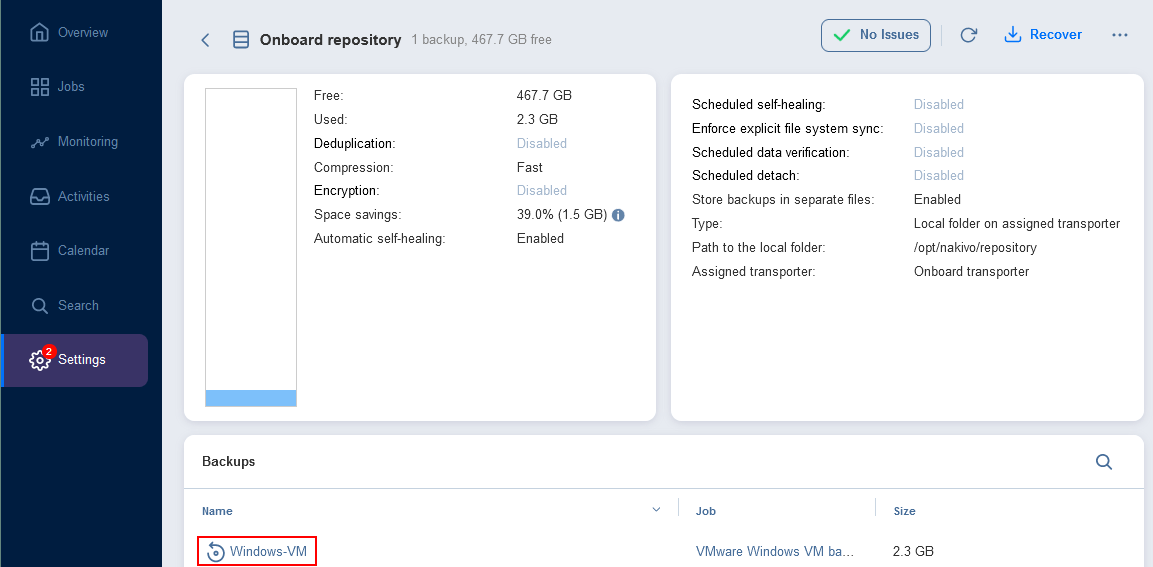
- Sie können alle Wiederherstellungspunkte für das ausgewählte Backup anzeigen. Bewegen Sie den Mauszeiger über einen Wiederherstellungspunkt, klicken Sie auf das Symbol … und klicken Sie im sich öffnenden Menü auf Bearbeiten .

- Im sich öffnenden Fenster sehen Sie die bestehenden Aufbewahrungseinstellungen für den Wiederherstellungspunkt. In unserem Beispiel sind die Einstellungen so konfiguriert, dass der Wiederherstellungspunkt bis zum 13. September 2023 geschützt ist. Sie können „ <“ (Behalten) „>“ (Behalten)< „> “ (Behalten) auswählen oder auf die aktuellen Daten klicken, um das Ablaufdatum zu ändern.< „>
<“ (Behalten) „>“ (Behalten) Sobald Sie auf das Datum klicken, öffnet sich ein Kalender in einem weiteren Fenster der Weboberfläche. Wählen Sie ein neues Datum aus und klicken Sie zweimal auf „ <“ (Anwenden) >„Anwenden“ (Anwenden) „twice“ (zweimal)
Das neue Ablaufdatum wurde in den Aufbewahrungseinstellungen für den vorhandenen Wiederherstellungspunkt festgelegt.