Was ist DFS-Replikation und wie konfiguriert man sie?
Dateifreigaben werden in Unternehmen verwendet, um Benutzern den Zugriff auf und den Austausch von Dateien zu ermöglichen. Bei einer großen Anzahl von Dateifreigaben kann deren Verwalten schwierig sein, da die Zuordnung vieler freigegebener Ressourcen zu den Computern der einzelnen Benutzer Zeit und Mühe erfordert. Wenn sich die Konfiguration einer Dateifreigabe ändert, müssen Sie die Zuordnungen der freigegebenen Laufwerke für alle Benutzer, die diese Freigabe verwenden, aktualisieren. In diesem Fall kann DFS Ihnen helfen, die Hierarchie der freigegebenen Ordner zu optimieren, um die Verwaltung und Nutzung der freigegebenen Ressourcen zu vereinfachen.In diesem Blogbeitrag werden die DFS-Konfiguration und die Einrichtung der DFS-Replikation in Windows Server 2019 erläutert.
Was ist DFS und wie arbeitet es?
Ein verteiltes Dateisystem (Distributed File System, DFS) ist eine logische Organisation, die vorhandene Dateifreigaben auf mehreren Servern transparent in einer strukturierten Hierarchie gruppiert. Auf diese Hierarchie kann über eine einzige Freigabe auf einem DFS-Server zugegriffen werden.Eine DFS-Dateifreigabe kann über mehrere Dateiserver an verschiedenen Standorten repliziert werden, um die Serverauslastung zu optimieren und die Zugriffsgeschwindigkeit auf freigegebene Dateien zu erhöhen. In diesem Fall kann ein Benutzer auf eine Dateifreigabe auf dem Server zugreifen, der ihm am nächsten ist. DFS soll den Zugriff auf freigegebene Dateien vereinfachen. DFS verwendet das SMB-Protokoll (Server Message Block), das auch als CIFS (Common Internet File System) bekannt ist. Die DFS-Implementierung von Microsoft funktioniert nicht mit anderen Dateifreigabeprotokollen wie NFS oder HDFS. Sie können jedoch mehrere SMB-Dateifreigaben, die auf NAS-Geräten und Linux-Rechnern mit Samba konfiguriert sind, mit Ihrem DFS-Server verbinden, der unter Windows Server ausgeführt wird. DFS besteht aus Server- und Client-Komponenten.Sie können eine DFS-Freigabe konfigurieren, die mehrere Dateifreigaben umfasst, und Benutzer über einen einheitlichen Namespace mit dieser einzelnen Dateifreigabe verbinden. Wenn Benutzer über einen einzigen Pfad eine Verbindung zu dieser Dateifreigabe herstellen, sehen sie eine Baumstruktur der freigegebenen Ordner (da es sich um Unterordner der Hauptfreigabe handelt) und können transparent auf alle benötigten Dateifreigaben zugreifen. Die zugrunde liegenden physischen Server, die Dateifreigaben hosten, werden vom Namespace abstrahiert, der für den Zugriff auf Freigaben verwendet wird. DFS-Namespaces und DFS-Replikation sind die beiden Hauptkomponenten, die für die Funktion von DFS verwendet werden.
Was ist ein DFS-Namespace?
Ein DFS-Namespace ist ein virtueller Ordner, der Links zu freigegebenen Ordnern enthält, die auf verschiedenen Dateiservern gespeichert sind. DFS-Namespaces können je nach geschäftlichen Anforderungen auf unterschiedliche Weise organisiert werden. Sie können nach geografischem Standort, Organisationseinheiten, einer Kombination aus mehreren Parametern usw. organisiert werden. Sie können mehrere Namespaces auf einem DFS-Server konfigurieren. Ein DFS-Namespace kann eigenständig oder domänenbasiert sein.
- A eigenständiger DFS-Namespace speichert Konfigurationsinformationen und Metadaten lokal auf einem Stammserver in der Systemregistrierung. Der Pfad zum Stammnamensraum startet mit dem Namen des Stamm-Servers. Ein eigenständiger DFS-Namensraum befindet sich nur auf einem Server und ist nicht fehlertolerant. Wenn ein Stamm-Server nicht verfügbar ist, ist der gesamte DFS-Namensraum nicht verfügbar. Sie können diese Option verwenden, wenn Sie keine Active Directory-Domain konfiguriert haben (bei Verwendung einer Arbeitsgruppe).
- A domänenbasierter DFS-Namespace speichert die Konfiguration in Active Directory. Der Pfad zum Zugriff auf einen Stammnamensraum startet mit dem Domain-Name. Sie können einen domänenbasierten DFS-Namensraum auf mehreren Servern speichern, um die Verfügbarkeit des Namensraums zu erhöhen. Dieser Ansatz ermöglicht Ihnen Fehlertoleranz und Lastenausgleich über mehrere Server hinweg. Die Verwendung domänenbasierter DFS-Namensräume wird empfohlen.
Ein Namespace besteht aus dem Stammverzeichnis, Verknüpfungen (Ordnern) und Ordnerzielen.
- A Namensraum-Stammverzeichnis ist der Ausgangspunkt eines DFS-Namespace-Baums. Je nach Typ kann ein Namespace wie folgt aussehen:
\ServernameRootname (ein eigenständiger Namensraum)DomainNameRootName (ein domänenbasierter Namensraum)
- A Namensraum-Server ist ein physischer Server (oder eine VM), der einen DFS-Namespace hostet. Ein Namespace-Server kann ein regulärer Server mit installierter DFS-Rolle oder ein Domänencontroller sein.
- A Ordner ist ein Link in einem DFS-Namespace, der auf einen Zielordner verweist, der Inhalte für den Benutzerzugriff enthält. Es gibt auch Ordner ohne Ziele, die zur Organisation der Struktur verwendet werden.
- A Ordnerziel ist ein Link zu einer freigegebenen Dateiressource, die sich auf einem bestimmten Dateiserver befindet und über den UNC-Pfad (Universal Naming Convention) verfügbar ist. Ein Ordnerziel ist beispielsweise mit dem Ordner in einem DFS-Namespace verknüpft. \FS2TestShare auf dem FS2 Server. Ein Ordnerziel ist das, was Benutzer benötigen, um auf Dateien zuzugreifen.
Ein Ordnerziel kann ein Link zu einem einzelnen Ordner oder zu mehreren Ordnern sein (wenn sich diese Ordner auf zwei verschiedenen Servern befinden und miteinander synchronisiert/repliziert sind). Ein Benutzer muss beispielsweise auf \DFS-server01TestShareDoc Je nach Standort des Benutzers wird dieser jedoch zu einem freigegebenen Ordner weitergeleitet. \FS01Dokumente oder \FS02Dokumente.Die DFS-Baumstruktur umfasst die folgenden Komponenten:
- DFS-Stammverzeichnis, ein DFS-Server, auf dem der DFS-Dienst ausgeführt wird
- DFS-Links, d. h. Links, die auf Netzwerkfreigaben verweisen, die in DFS verwendet werden
- DFS-Ziele, bei denen es sich um echte Netzwerkfreigaben handelt, auf die DFS-Links verweisen
Was ist DFS-Replikation?
DFS-Replikation ist eine Funktion, mit der vorhandene Daten dupliziert werden, indem Kopien dieser Daten an mehrere Standorte repliziert werden. Physische Dateifreigaben können an zwei oder mehr Standorten miteinander synchronisiert werden.Eine wichtige Funktion der DFS-Replikation ist, dass die Replikation einer Datei erst nach dem Schließen dieser Datei beginnt. Aus diesem Grund eignet sich die DFS-Replikation nicht für die Replikation von Datenbanken, da Datenbanken während des Betriebs eines Datenbankmanagementsystems geöffnete Dateien haben. Die DFS-Replikation unterstützt die Multi-Master-Replikationstechnologie, und jedes Mitglied einer Replikationsgruppe kann Daten ändern, die dann repliziert werden.A DFS-Replikationsgruppe ist eine Gruppe von Servern, die an der Replikation eines oder mehrerer Replikationsordner beteiligt sind. Ein replizierter Ordner wird zwischen allen Mitgliedern der Replikationsgruppe synchronisiert. Die DFS-Replikation verwendet einen speziellen Remote Differential Compression-Algorithmus, mit dem DFS Änderungen erkennen und nur geänderte Dateiblöcke kopieren kann, anstatt alle Daten zu kopieren. Mit diesem Ansatz sparen Sie Zeit und reduzieren den Replikationsdatenverkehr im Netzwerk.Die DFS-Replikation wird asynchron durchgeführt. Es kann zu einer Verzögerung zwischen dem Schreiben von Änderungen an den Quellspeicherort und dem Replizieren dieser Änderungen an den Zielspeicherort kommen.
DFS-Replikationstopologien
Es gibt zwei Haupttopologien für die DFS-Replikation:
- Hub-and-Spoke-ModellDiese Topologie erfordert mindestens drei Replikationsmitglieder: eines, das als Hub fungiert, und zwei weitere, die als Spokes fungieren. Diese Technik ist nützlich, wenn Sie über eine zentrale Quelle für Daten verfügen (Hub) und diese Daten an mehrere Standorte (Spokes) replizieren müssen.
- Vollständig aus NetzgewebeJedes Mitglied einer Replikationsgruppe repliziert Daten an jedes Gruppenmitglied. Verwenden Sie diese Technik, wenn Sie 10 oder weniger Mitglieder in einer Replikationsgruppe haben.
Was sind die Anforderungen für DFS?
Die wichtigsten Anforderungen sind die Verwendung von Windows Server 2008 DataCenter oder Enterprise Edition, Windows Server 2012 oder einer neueren Windows Server-Version. Es empfiehlt sich, Windows Server 2016 oder Windows Server 2019 heutzutage.NTFS muss ein Dateisystem zum Speichern gemeinsam genutzter Dateien auf Windows Server-Hosts sein.Wenn Sie domänenbasierte Namespaces verwenden, müssen alle Server einer DFS-Replikationsgruppe zu einer Active Directory-Gesamtstruktur gehören.
So richten Sie DFS in Ihrer Windows-Umgebung ein
Sie müssen mindestens zwei Server vorbereiten. In diesem Beispiel verwenden wir zwei Computer mit Windows Server 2019, von denen einer ein Active Directory-Domänencontroller ist:
- Server01-dc.domain1.local ist ein Domänencontroller.
- Server02.domain1.lokal ist ein Domain-Mitglied.
Dies liegt daran, dass die Konfiguration von DFS in einer Domain gegenüber einer Arbeitsgruppe Vorteile bietet, wie oben erläutert. Der Name der Domain lautet domain1.lokal in unserem Verwendungsfall. Wenn Sie eine Domain verwenden, vergessen Sie nicht, diese zu konfigurieren. Active Directory-Backup.
DFS-Rollen aktivieren
Zunächst müssen Sie die DFS-Rollen in Windows Server 2019 aktivieren.
- Öffnen Server-Manager.
- Klicken Rollen und Funktionen hinzufügen im Server-Manager.
- Wählen Rollenbasierte oder funktionsbasierte Installation im Installationstyp Bildschirm des Rollen und Funktionen hinzufügen Zauberer.
- In der Serverauswahl Bildschirm sicherstellen, dass der aktuelle Server (in unserem Fall ein Domänencontroller) ausgewählt ist. Klicken Sie auf Weiter bei jedem Schritt des Assistenten, um fortzufahren.
- Wählen Sie Serverrollen aus. Wählen Sie DFS-Namespaces und DFS-Replikation, wie im folgenden Screenshot erläutert.

- In der Funktionen Bildschirm können Sie die Einstellungen unverändert lassen.
- Überprüfen Sie Ihre Konfiguration im Bestätigungsbildschirm und klicken Sie, wenn alles korrekt ist, auf Installieren.
- Warten Sie einen Moment, bis der Installationsvorgang fertiggestellt ist, und schließen Sie dann das Fenster.
DFS-Namespace-Einrichtung
Erstellen Sie mindestens einen freigegebenen Ordner auf einem beliebigen Server, der Mitglied der Domain ist. In diesem Beispiel erstellen wir einen freigegebenen Ordner auf unserem Domänencontroller. Der Ordnername lautet geteilt01 (D:DATAgemeinsam genutzt01).
Erstellen eines freigegebenen Ordners, der geteilt wird
- Klicken Sie mit der rechten Maustaste auf einen Ordner und wählen Sie im Kontextmenü Eigenschaften.
- Auf der Teilen Registerkarte des Faltblatts der Ordnereigenschaften, klicken Sie auf Teilen.
- Teilen Sie den Ordner mit Domain-Benutzer und Berechtigungen festlegen. Wir verwenden Lesen/Schreiben Berechtigungen in diesem Beispiel.
- Klicken Teilen um den Vorgang zu fertigzustellen. Anschließend können Sie das Fenster mit den Optionen für die Netzwerkfreigabe schließen.
 Jetzt ist die Freigabe unter dieser Adresse verfügbar:\server01-dcshared01
Erstellen eines DFS-Namespace
Erstellen wir einen DFS-Namespace, um freigegebene Ordner in einem Namespace zu verknüpfen.
- Presse Win+R und laufen dfsmgmt.msc um das DFS-Management-Fenster zu öffnen. Sie können diesen Befehl auch in der Windows-Befehlszeile (CMD) ausführen.
Alternativ können Sie auf Starten > Windows-Verwaltungstools > DFS-Management.
- Klicken Sie im Abschnitt „DFS-Management“ auf Neuer Namensraum.

- Das Assistent für neue Namespaces Öffnet sich in einem neuen Fenster.
- Namensraum-ServerGeben Sie einen Servernamen ein. Wenn Sie sich nicht sicher sind, ob der Name korrekt ist, klicken Sie auf Durchsuchen, geben Sie einen Namen des Servers ein und klicken Sie auf Namen überprüfenIn diesem Beispiel geben wir den Namen unseres Domänencontrollers ein (Server01-DC). Klicken Sie auf Weiter bei jedem Schritt des Assistenten, um fortzufahren.

- Namensraumname und EinstellungenGeben Sie einen Namen für einen Namespace ein, zum Beispiel: DFS-01Klicken Sie auf Einstellungen bearbeiten.
 Achten Sie auf den lokalen Pfad eines freigegebenen Ordners. Ändern Sie diesen Pfad bei Bedarf. In unserem Beispiel verwenden wir den Standardpfad (C:DFS-WurzelnDFS-01).
- Sie müssen Zugriffsberechtigungen für Netzwerkbenutzer konfigurieren. Klicken Sie auf Benutzerdefinierte Berechtigungen verwenden und getroffen Anpassen.

- Wir erteilen allen Domain-Benutzern alle Berechtigungen (Volle Kontrolle). Klicken Sie Hinzufügen, wählen Domain-Benutzer, aktivieren Sie die entsprechenden Kontrollkästchen und klicken Sie auf OK Einstellungen speichern.

- NamensraumtypWählen Sie den Typ des zu erstellenden Namespace aus. Wir wählen Domänenbasierter Namensraum und wählen Sie die Windows Server 2008-Modus aktivieren Kontrollkästchen. Aktivieren Sie dieses Kontrollkästchen, wenn die Funktionsstufe Ihrer Domain Windows Server 2008 ist, wenn Sie Windows Server 2016 oder Windows Server 2019 für eine bessere Kompatibilität verwenden.
Es wird empfohlen, einen domänenbasierten Namespace zu verwenden, da dies Vorteile wie eine hohe DFS-Namespace-Verfügbarkeit von mehreren Namespace-Servern und der Übertragung von Namespaces auf andere Server bietet.
- Einstellungen überprüfenÜberprüfen Sie die Einstellungen und klicken Sie, wenn alles korrekt ist, auf Erstellen.

- Confirmation. Die Fensteransicht im Erfolgsfall wird im folgenden Screenshot angezeigt. Die Erstellung des Namespace ist fertiggestellt. Klicken Sie auf Schließen .

Hinzufügen eines neuen Ordners zu einem Namespace
Jetzt müssen wir einen neuen Ordner zum bestehenden Namespace hinzufügen. Wir fügen einen Ordner auf demselben Server hinzu, der ein Domänencontroller ist, aber diese Methode ist für alle Server innerhalb einer Domain anwendbar.
- Öffnen Sie das DFS-Management-Fenster, indem Sie dfsmgmt.msc wie zuvor. Führen Sie die folgenden Aktionen im DFS-Management-Fenster aus.
- Erweitern Sie im linken Fensterbereich eine Namespace-Struktur und wählen Sie einen Namespace aus (\domain1.localDFS-01 in unserem Fall).
- Im rechten Fensterbereich (dem Aktionen Fenster), klicken Sie auf Neuer Ordner.
- In der Neuer Ordner Fenster, geben Sie einen Ordnernamen ein, zum Beispiel Testordner Um den DFS-Ordner mit einem zuvor erstellten freigegebenen Ordner zu verknüpfen, klicken Sie auf Hinzufügen.

- Geben Sie den Pfad zum vorhandenen Ordner ein. Wir verwenden \server01-dcshared01 in diesem Beispiel. Sie können klicken Durchsuchen und wählen Sie einen Ordner aus. Klicken Sie auf OK den Pfad zum Ziel-Ordner speichern.
 Das Zielverzeichnis wurde hinzugefügt.
- Klicken OK um die Einstellungen zu speichern und das Fenster „Neuer Ordner“ zu schließen.
 Jetzt können Sie auf den freigegebenen Ordner zugreifen, indem Sie die Netzwerkadresse in die Adressleiste des Windows Explorers eingeben:\server01-dcdfs-01Test-OrdnerSie sollten einen Pfad im folgenden Format eingeben:\DomänennameDFS-Namespace
So konfigurieren Sie die DFS-Replikation
Wir müssen den zweiten Server konfigurieren, um Daten zu replizieren. Der Name des zweiten Servers lautet Server02 und dieser Server wird hinzugefügt zu domain1.lokal Domain in diesem Beispiel. Fügen Sie Ihren zweiten Server zu einer Domain hinzu, wenn Sie diesen Vorgang noch nicht durchgeführt haben.Installieren Sie die DFS-Rollen wie beim ersten Server. Alternativ können Sie anstelle von Rollen hinzufügen Assistent. Führen Sie diese beiden Befehle in PowerShell aus, um die DFS-Replikations- und DFS-Namespace-Rollen zu installieren.Install-WindowsFeature -name “FS-DFS-Replication” -IncludeManagementToolsInstall-WindowsFeature -name “FS-DFS-Namespace” -IncludeManagementToolsErster Schritt: Wir müssen das installieren DFS-Replikation Rolle auf dem zweiten Server. Erstellen Sie einen Ordner für replizierte Daten, zum Beispiel: D:ReplicationWir werden diesen Ordner verwenden, um Daten aus dem ersten Ordner zu replizieren, der zuvor auf dem ersten Server erstellt wurde.Teilen Sie diesen Ordner (D:Replication) auf dem zweiten Server und konfigurieren Sie die Zugriffsberechtigungen auf die gleiche Weise wie für den vorherigen freigegebenen Ordner. In diesem Beispiel teilen wir den Ordner für Domain-Benutzer und gewähren Lesen/Schreiben berechtigungen.
 Der Netzwerkpfad lautet \server02rplikation in diesem Beispiel nach dem Teilen dieses Ordners. Um den Netzwerkpfad zum Ordner zu überprüfen, können Sie mit der rechten Maustaste auf den Namen des Ordners klicken und die Option Teilen Tab.Kehren wir zum Domänencontroller zurück (Server01-DC) und öffnen Sie die DFS-Management Fenster.Im linken Bereich des DFS-Management Fenster, erweitern Sie die Baumstruktur und wählen Sie den zuvor erstellten Namespace aus (Testordner in diesem Fall).Klicken Sie Zielordner hinzufügen im Aktionen Fensterbereich in der oberen rechten Ecke des Fensters.Die Ziel des neuen Ordners Fenster wird angezeigt. Geben Sie den Netzwerkpfad des Ordners ein, der zuvor auf dem zweiten Server erstellt wurde:\Server02RplikationKlicken OK Um die Einstellungen zu speichern und das Fenster zu schließen.
 Es wird eine Benachrichtigung angezeigt:Eine Replikationsgruppe kann verwendet werden, um diese Ordnerziele zu behalten. Möchten Sie eine Replikationsgruppe erstellen??Klicken Sie hier Ja.
 Warten Sie, bis der Konfigurationsvorgang fertiggestellt ist.Als Ergebnis sollten Sie Folgendes sehen: Ordner-Replikationsassistent Fenster. Führen Sie die weiteren Schritte im Assistentenfenster aus.Überprüfen Sie den Namen der Replikationsgruppe und den Namen des replizierten Ordners. Klicken Sie auf Weiter weitermachen.
 Überprüfen Sie die Ordnerpfade in der Replikationsberechtigung Bildschirm.
 Wählen Sie das primäre Element aus der Dropdown-Liste aus. In diesem Beispiel ist das primäre Element Server01-dcDie Daten vom primären Mitglied werden in andere Ordner repliziert, die Teil des DFS-Namespace sind.
 Wählen Sie die Topologie der Verbindungen für die Replikation aus.Vollmesh ist die empfohlene Option, wenn Sie eine DFS-Replikationsgruppe mit weniger als zehn Servern verwenden. Wir verwenden Vollständig aus Netzgewebe Änderungen, die auf einem Server vorgenommen wurden, auf andere Server zu übertragen.Die Keine Topologie Die Option kann verwendet werden, wenn Sie nach dem Fertigstellen des Assistenten eine benutzerdefinierte Topologie erstellen möchten.Die Hub-and-Spoke-Modell Die Option ist inaktiv (ausgegraut), da wir weniger als drei Server verwenden.
 Planen Sie den Zeitplan und die Bandbreite der Replikationsgruppe. Es gibt zwei Optionen:
- Kontinuierlich mit der angegebenen Bandbreite replizierenDie Replikation wird so schnell wie möglich durchgeführt. Sie können Bandbreite zuweisen. Die kontinuierliche Replikation von Daten, die sich häufig ändern, kann viel Netzwerkbandbreite beanspruchen. Um negative Auswirkungen auf andere Prozesse, die das Netzwerk nutzen, zu vermeiden, können Sie die Bandbreite für die DFS-Replikation begrenzen. Beachten Sie, dass die Festplattenauslastung hoch sein kann.
- Während der angegebenen Tage und Zeiten replizierenSie können den Plan so konfigurieren, dass die DFS-Replikation zu einem benutzerdefinierten Datum und einer benutzerdefinierten Zeit durchgeführt wird. Sie können diese Option verwenden, wenn Sie nicht immer die neueste Version der replizierten Daten in den Zielordnern benötigen.
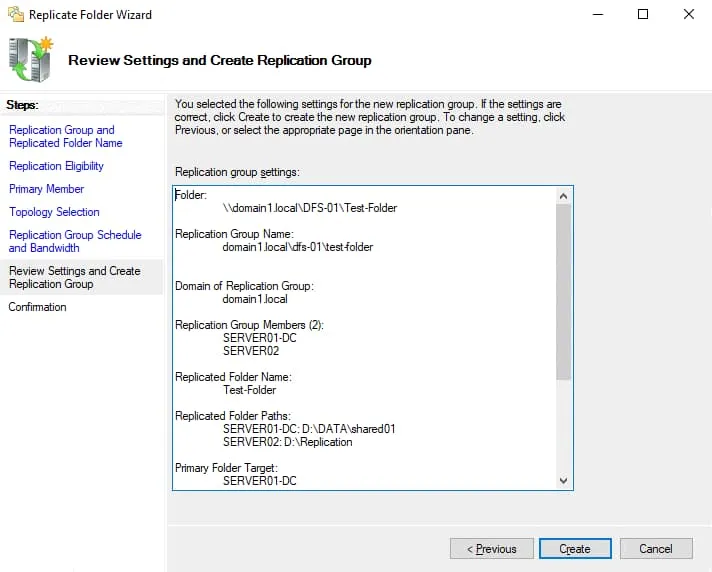
Wir wählen in unserem Beispiel die erste Option aus. Überprüfen Sie die Einstellungen für Ihre DFS-Replikationsgruppe. Wenn alles korrekt ist, klicken Sie auf Erstellen.
 Sehen Sie den Status der DFS-Replikationskonfiguration auf dem Confirmation Bildschirm. Sie sollten das Erfolg Status für alle Aufgaben, wie auf dem Screenshot unten angezeigt. Klicken Sie auf Schließen um das Assistentenfenster zu schließen.
 Eine Benachrichtigung über die Replikationsverzögerung wird angezeigt. Lesen Sie die Nachricht und klicken Sie auf OK.
 Die DFS-Replikation wurde konfiguriert. Öffnen Sie einen freigegebenen Ordner, aus dem zunächst Daten repliziert werden müssen. Schreiben Sie eine Datei in diesen Netzwerkordner und überprüfen Sie, ob die neuen Daten in den zweiten Ordner auf einem anderen Server repliziert werden. Beachten Sie, dass geöffnete Dateien erst repliziert werden, wenn sie nach dem Speichern der Änderungen auf einer Festplatte geschlossen werden. Nach wenigen Augenblicken sollte eine Dateireplik im Zielordner zu sehen sein.
Verwendung von Filtern für die DFS-Replikation
Verwenden Sie Dateifilter, um die Dateitypen auszuwählen, die Sie nicht replizieren möchten. Einige Anwendungen können temporäre Dateien erstellen, deren Replikation Netzwerkbandbreite verschwendet, Festplatten belastet, zusätzlichen Speicherplatz im Zielordner beansprucht und die Gesamtzeit für die Datenreplikation erhöht. Sie können die entsprechenden Dateitypen mithilfe von Filtern von der DFS-Replikation ausschließen.Führen Sie die folgenden Schritte im Fenster „DFS-Management“ aus, um Filter zu konfigurieren:
- Erweitern Sie die Replikation Baumstruktur im Navigationsbereich und wählen Sie den gewünschten Namen des DFS-Replikationsgruppenordners aus (domain1.localdfs-01Test-folder in unserem Fall).
- Wählen Sie die Replizierte Ordner Registerkarte.
- Wählen Sie den gewünschten Ordner aus, klicken Sie mit der rechten Maustaste auf den Namen des Ordners und drücken Sie EigenschaftenAlternativ können Sie den Ordner auswählen und auf Eigenschaften im Aktionen Fenster.
- Legen Sie die gefilterten Dateitypen mithilfe von Masken im Fenster „Ordnereigenschaften“ fest. In diesem Beispiel werden Dateien, die der Regel entsprechen, von der Replikation ausgeschlossen:
~*, *.bak, *.tmpSie können auch Unterordner filtern, beispielsweise ausschließen Temp Unterordner aus der DFS-Replikation.
Zwischenlager
Es kann zu Konflikten kommen, wenn zwei oder mehr Benutzer Änderungen an einer Datei speichern, bevor diese Änderungen repliziert werden. Die neuesten Änderungen haben Vorrang bei der Replikation. Ältere Versionen geänderter Dateien werden in den Ordner Konflikt oder Gelöscht Ordner. Dieses Problem kann auftreten, wenn die Replikationsgeschwindigkeit niedrig und die Dateigröße groß ist (die Anzahl der Änderungen ist hoch) und die Zeit für die Übertragung der geänderten Daten kürzer ist als das Intervall zwischen dem Schreiben der Änderungen in die Datei durch die Benutzer.Staging-Ordner dienen als Cache für neue und geänderte Dateien, die für die Replikation von Quellordnern in Zielordner bereitstehen. Der Staging-Standort ist für Dateien vorgesehen, die eine bestimmte Größe überschreiten. Staging wird als Warteschlange verwendet, um Dateien zu speichern, die repliziert werden müssen, und um sicherzustellen, dass Änderungen repliziert werden können, ohne dass Sie sich während des Übertragungsprozesses um Änderungen an diesen Dateien sorgen müssen.Ein weiterer Aspekt der Konfiguration von Staging-Ordnern ist die Optimierung der Leistung. Die DFS-Replikation kann zusätzliche CPU- und Festplattenressourcen verbrauchen, verlangsamen und sogar stoppen, wenn die Staging-Quote für Ihre Aufgaben zu klein ist. Die empfohlene Größe der Staging-Quote entspricht der Größe der 32 größten Dateien im Replikationsordner.Sie können die Eigenschaften des Staging-Ordners für die DFS-Replikation im Fenster „DFS-Verwaltung“ bearbeiten:
- Wählen Sie im linken Bereich des Fensters „DFS-Management“ eine Replikationsgruppe aus.
- Wählen Sie die Mitgliedschaften Registerkarte.
- Wählen Sie den gewünschten Replikationsordner aus, klicken Sie mit der rechten Maustaste auf den Ordner und drücken Sie Eigenschaften.
- Wählen Sie die Inszenierung Registerkarte in der Eigenschaften Fenster.
- Bearbeiten Sie den Staging-Pfad und die Quote entsprechend Ihren Anforderungen.
 Gespeicherte Änderungen werden nicht sofort angewendet. Neue Staging-Einstellungen müssen auf alle DFS-Server innerhalb einer Domain repliziert werden. Die Zeit hängt von der Replikationslatenz der Active Directory-Domänendienste und dem Abfrageintervall der Server (5 Minuten oder mehr) ab. Ein Neustart des Servers ist nicht erforderlich.
DFS-Replikation vs. Backup
Verwechseln Sie die DFS-Replikation von Daten in freigegebenen Ordnern nicht mit der Datensicherung. Bei der DFS-Replikation werden Kopien der Daten auf verschiedenen Servern erstellt. Wenn jedoch unerwünschte Änderungen in eine Datei auf einem Server geschrieben werden, werden diese Änderungen auf andere Server repliziert. Infolgedessen haben Sie keinen Wiederherstellungspunkt, da die Datei auf allen Servern mit unerwünschten Änderungen überschrieben wurde und Sie sie im Falle eines Ausfalls nicht zur Wiederherstellung verwenden können. Diese Gefahr besteht im Falle eines Ransomware-Angriffs.Verwendung NAKIVO Backup & Replication zum Schutz der auf Ihren physischen Windows Server-Computern gespeicherten Daten, einschließlich der in freigegebenen Ordnern gespeicherten Daten. Das Produkt unterstützt auch Hyper-V-Backups und VMware-Backups auf Host-Ebene für einen effektiven Schutz.
Schlussfolgerung
Das Distributed File System (DFS) kann die Verwaltung gemeinsam genutzter Ressourcen für Administratoren erheblich vereinfachen und den Zugriff auf freigegebene Ordner für Endbenutzer komfortabler gestalten. DFS erstellt transparente Verknüpfungen zu freigegebenen Ordnern, die sich auf verschiedenen Servern befinden.DFS-Namespaces und DFS-Replikation sind zwei wichtige Funktionen, die Sie nach der Installation der entsprechenden Windows-Serverrollen im DFS-Verwaltungsfenster konfigurieren können. Entscheiden Sie sich für die Konfiguration von DFS in einer Domain statt in einer Arbeitsgruppenumgebung, da dies viele Vorteile mit sich bringt, beispielsweise hohe Verfügbarkeit und Flexibilität in einer Active Directory-Domain.


