So fügen Sie einen Kalender zu SharePoint und Office 365 hinzu: Eine vollständige Übersicht
Ein Kalender ist eine nützliche Anwendung für Benutzer in Organisationen, um persönliche und Gruppenereignisse zu planen. Die Verwendung eines Kalenders hilft Benutzern, Terminkonflikte mit anderen Benutzern zu vermeiden. Benutzer von Office 365 (jetzt umbenannt in Microsoft 365) können Kalenderanwendungen in dieser Software-Suite verwenden. Es gibt einen Kalender in Outlook Online und einen Kalender in SharePoint Online. Ein Gruppenkalender in SharePoint Online kann in einer Organisation für die Zusammenarbeit besonders nützlich sein.
Dieser Blogbeitrag behandelt Kalenderoptionen in Office 365, Outlook und SharePoint sowie Optionen zum Teilen von Kalendern und erklärt anhand von Beispielen, wie der Office 365 SharePoint-Kalender und der Outlook-Kalender verwendet werden.

So fügen Sie einen SharePoint-Kalender zu Outlook hinzu
Ein Kalender in Outlook ist für die meisten Benutzer die vertrauteste Form eines Kalenders. Erstellen wir einen Kalender für Microsoft Outlook in Office 365 und teilen wir diesen Kalender mit anderen Office 365-Benutzern in einer Organisation.
- Öffnen Sie Ihren Webbrowser und rufen Sie https://outlook.office.com/kalender/auf, die Adresse von Outlook Online in Office 365.
- Melden Sie sich mit einem Microsoft 365-Konto bei Office 365 an.
- Klicken Sie auf Kalender hinzufügen im linken Bereich, um einen neuen Kalender hinzuzufügen.

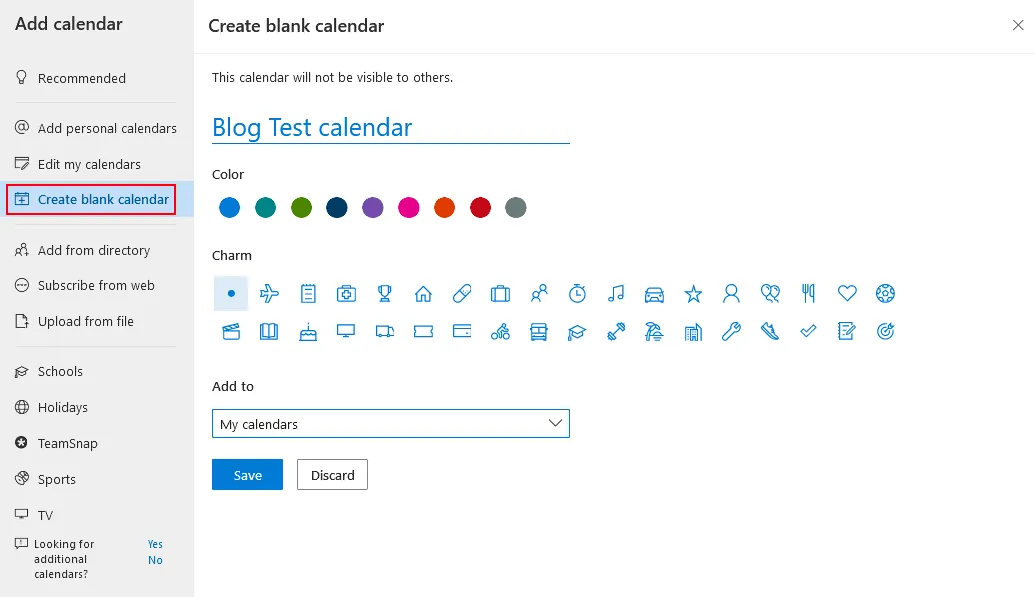
- Klicken Sie auf Erstellen Sie einen leeren Kalender auf der Seite Kalender hinzufügen . Geben Sie einen Namen für den Kalender ein, zum Beispiel Blog Testkalender. Wählen Sie Farbe und Anhänger aus, wenn Sie möchten, und wählen Sie dann im Dropdown-Menü den Standort (einen Ordner) für den Kalender aus (Meine Kalender ist in meinem Fall ausgewählt). Klicken Sie auf Speichern , um die Einstellungen zu speichern und einen Kalender zu erstellen.
Teilen des Kalenders
Nun wird der neue Kalender im Navigationsbereich in der Liste der Kalender angezeigt, und ich kann den Kalender mit anderen Benutzern teilen.
- Klicken Sie auf die drei Punkte neben dem neuen Kalender, den Sie erstellt haben, und klicken Sie im sich öffnenden Menü auf Teilen und Berechtigungen.

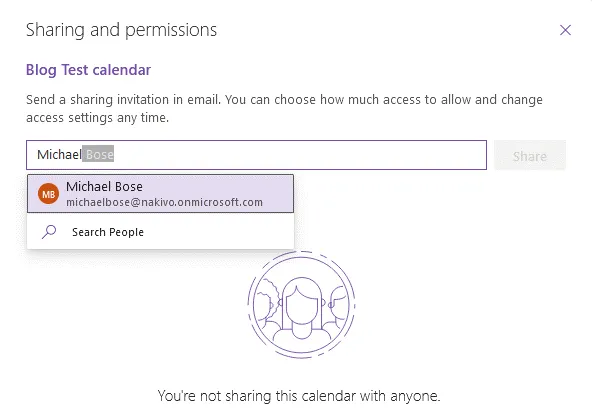
- Das Teilen und Berechtigungen Fenster wird in der Office 365-Weboberfläche geöffnet. Klicken Sie auf das Feld und geben Sie die Namen der Office 365-Benutzer und -Gruppen in Ihrer Organisation ein, mit denen Sie diesen Kalender teilen möchten.
- Sobald Sie mit der Eingabe von Namen beginnen, werden Ihnen durch die automatische Vervollständigung verfügbare Benutzer vorgeschlagen, die unten in einer Liste angezeigt werden. In meinem Beispiel teile ich den Kalender mit Michael Bose. Sie können mehrere Benutzer und Gruppen auswählen.
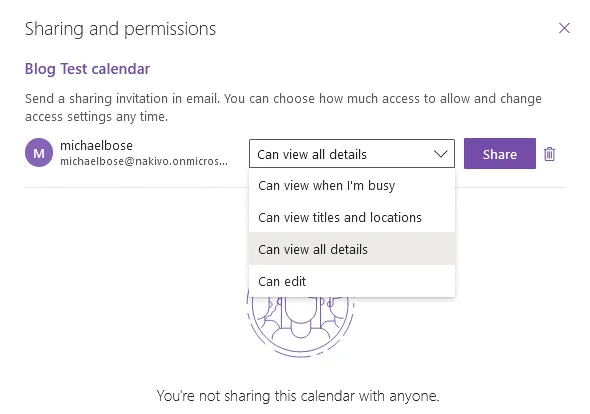
- Nach der Auswahl von Benutzern und Postfachkonten sollten Sie Berechtigungen für die ausgewählten Benutzer festlegen.
- Sie können die Option Alle Details ansehen Option auswählen, wenn Sie möchten, dass Benutzer alle Details ansehen können, ohne den Kalender bearbeiten zu können.
- Wenn Sie die Option Bearbeiten auswählen, haben die ausgewählten Benutzer die Berechtigung, den Kalender zu bearbeiten, einschließlich Hinzufügen von Ereignissen, Löschen von Ereignissen, Bearbeiten von Ereignissen, Einladen anderer Benutzer und Teilen des Kalenders mit anderen.
Nachdem Sie Benutzer und Berechtigungen ausgewählt haben, klicken Sie auf Teilen.
- Der Kalender wird nun für die ausgewählten Benutzer geteilt (in meinem Fall Michael Bose). Melden Sie sich bei Office 365 als Benutzer an, mit dem Sie einen Kalender geteilt haben. Ich melde mich jetzt als Michael Bose bei Office 365 an. Nach dem Öffnen von Outlook Online sehe ich die Einladungsnachricht zum Öffnen eines geteilten Kalenders. Klicken Sie auf Akzeptieren Sie , um einen geteilten Kalender zu Ihren Kalendern in Office 365 hinzuzufügen.

Erstellen eines Ereignisses
Der Blog Testkalender wurde nun zum Konto von Michael Bose hinzugefügt und wird im linken Bereich der Outlook-Kalender-Seite (https://outlook.office.com/calendar/view/month) angezeigt.
- Klicken Sie auf diesen Kalender und doppelklicken Sie dann auf das Datum, um ein Ereignis hinzuzufügen oder zu bearbeiten.

- Ein neues Fenster, das Optionen für ein Ereignis enthält, wird in der Weboberfläche angezeigt. Geben Sie den Namen für das Ereignis ein, zum Beispiel Monday Meeting.
- Wählen Sie die Benutzer aus, die Sie zu diesem Ereignis einladen möchten.
- Wählen Sie die Start- und Endzeit aus, überprüfen Sie das Datum, die Wiederholungsoptionen, den Standort und die Erinnerungseinstellungen und schreiben Sie einen Kommentar oder eine Beschreibung für diese Veranstaltung.
- Klicken Sie auf Senden Sie in der oberen linken Ecke des Fensters, um die Einstellungen im Kalender zu speichern.
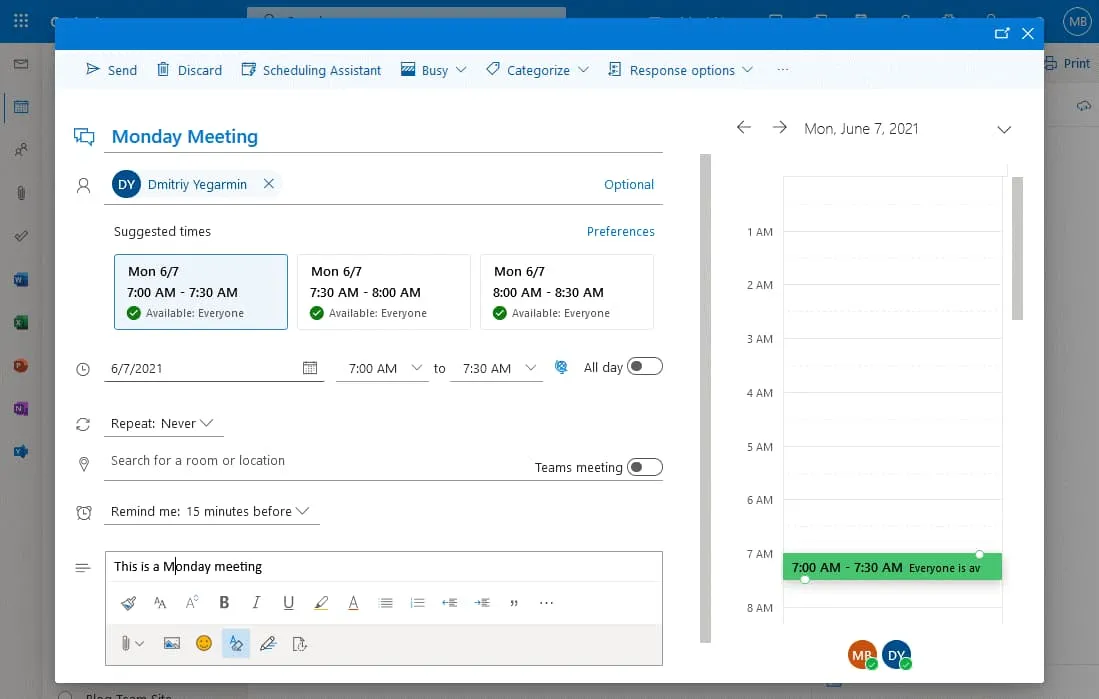
Das Ereignis ist nun hinzugefügt und definierte Benutzer können dieses Ereignis in ihrem Kalender sehen.
So fügen Sie einen Kalender zu SharePoint hinzu
SharePoint ist aufgrund seiner zahlreichen Funktionen für die Zusammenarbeit bekannt. Der Kalender bildet dabei keine Ausnahme. Ein Kalender in SharePoint kann auch von Office 365-Benutzern in einem Webbrowser erstellt und bearbeitet werden. Die Konfiguration eines Kalenders in SharePoint unterscheidet sich von der Kalenderkonfiguration in Outlook Online. Sehen wir uns an, wie Sie einen Kalender in SharePoint erstellen und verwenden.
- Melden Sie sich bei Office 365 an und öffnen Sie Ihre SharePoint-Website in einem Webbrowser. Ihr Office 365-Abonnement muss SharePoint Online enthalten. In meinem Beispiel verwende ich eine Blog-Teamwebsite , die zuvor in SharePoint Online erstellt wurde. Sie (und Benutzer, die den SharePoint-Kalender bearbeiten werden) müssen über die erforderlichen Berechtigungen zum Öffnen und Bearbeiten einer SharePoint-Website verfügen.
Profi-Tipp: Lesen Sie Blogbeiträge zu SharePoint-Übersicht und zur Verwendung von SharePoint , um mehr über SharePoint Online und das Erstellen von Websites, Listen und anderen Inhalten zu erfahren. - Sie müssen Ihrer SharePoint-Website eine App für den Kalender hinzufügen. Klicken Sie auf Neue > App , um eine neue App hinzuzufügen.

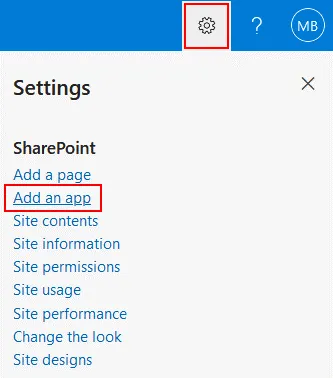
- Eine weitere Möglichkeit, eine App hinzuzufügen, besteht darin, auf das Symbol Einstellungen in der oberen rechten Ecke der Weboberfläche zu klicken und im sich öffnenden Menü auf App hinzufügen.
- Eine Anzeige mit Apps wird angezeigt. Suchen Sie die App Kalender in der Liste der verfügbaren SharePoint-Apps und wählen Sie sie aus. Sie können „ <“ „>“ Kalender „<“ „> “ in das Suchfeld eingeben, um die Kalender-App mit Anzeige zu erhalten. „<“ „><“ „><“ „><“ „>
<“ „>“ Nach dem Klicken auf die Kalender-App wird das Fenster „ <“ >Kalender hinzufügen in der Weboberfläche angezeigt. Geben Sie einen Namen für Ihren Kalender ein, zum Beispiel „ <“ >„SharePoint-Kalender 01“ und klicken Sie auf „ <“ >Erweiterte Optionen um weitere Optionen zu bearbeiten.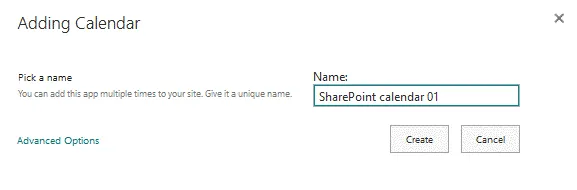
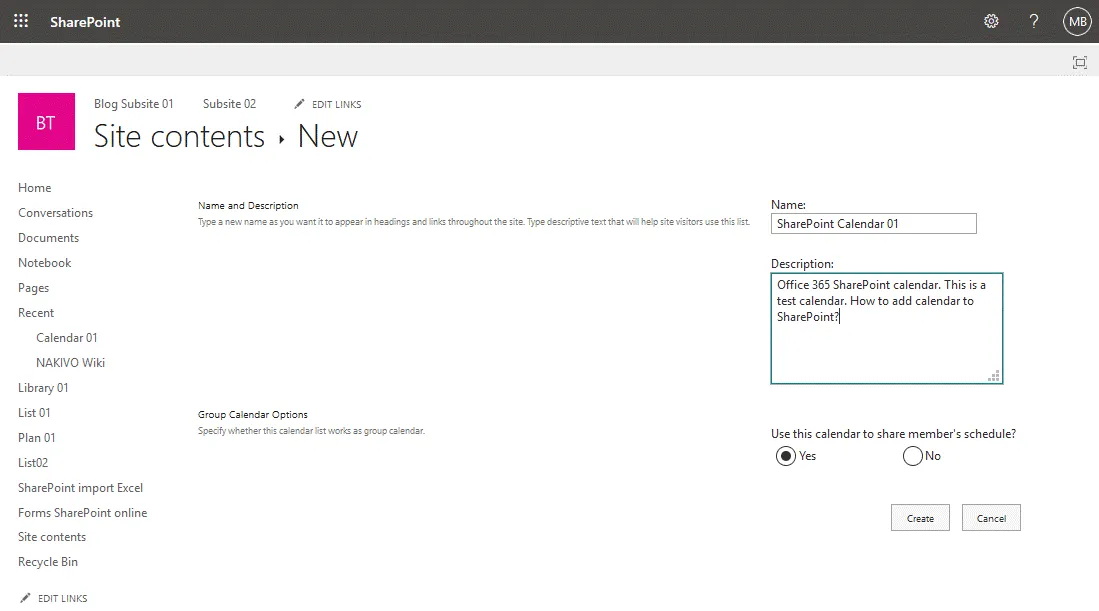
- Das erweiterte Neues Kalenderfenster ist nun geöffnet. Wir können die Beschreibung eingeben und Gruppenkalenderoptionen auswählen.
Beschreibung: Office 365 SharePoint-Kalender. Dies ist ein Kalender zum Testen. Wie fügt man einen Kalender in SharePoint hinzu? - Diesen Kalender verwenden, um den Plan der Mitglieder zu teilen? Auswählen Ja. Mit dieser Option kann eine Gruppe von Benutzern den Kalender verwenden.
- Klicken Sie auf Erstellen Sie , um den neuen SharePoint-Kalender fertigzustellen.
- Jetzt werde ich zu meiner SharePoint-Kalenderseite weitergeleitet. Der Kalender ist leer, aber Sie können neue Ereignisse erstellen. Ich werde später Ereignisse erstellen und sollte nun zusätzliche Einstellungen konfigurieren, um die Arbeit mit dem Kalender zu vereinfachen. Auf dem folgenden Screenshot sehen Sie einen Kalender ohne aktivierte Optionen für Gruppen.

Mit einem Gruppenkalender können Sie in einer einzigen SharePoint-Kalenderansicht sehen, welche Benutzer beschäftigt sind und wann Besprechungsräume belegt sind.
Einen SharePoint-Kalender auffindbar machen
Sie sollten einige Einstellungen bearbeiten, damit der Kalender in SharePoint leichter zu finden ist. Standardmäßig kann es für Benutzer schwierig sein, einen Kalender auf Ihrer SharePoint-Website zu finden, da der Kalender nicht auf der Hauptseite angezeigt wird.
- Gehen Sie zur Seite Inhalt (öffnen Sie Ihre SharePoint-Website und klicken Sie auf Website-Inhalte im Navigationsbereich), wählen Sie Ihren Kalender aus (SharePoint-Kalender 01 in unserem Fall), klicken Sie mit der rechten Maustaste auf den Namen des Kalenders und klicken Sie im Kontextmenü auf Einstellungen.

- Klicken Sie auf List name, description, and navigation auf der Seite mit den Kalendereinstellungen. Ein SharePoint-Kalender basiert auf einer SharePoint-Liste, daher hat diese Seite mit Einstellungen diesen Namen. Zeilen werden für Ereignisse verwendet, Spalten für Metadaten wie Standort, Ereignisbezeichnung, Startdatum, Enddatum usw.

- Auf der Seite Allgemeine Einstellungen Seite einer SharePoint-Liste können Sie den Namen und die Beschreibung eines SharePoint-Kalenders bearbeiten und Navigationsoptionen sowie Gruppenkalenderoptionen festlegen. Gehen Sie zu den Navigationseinstellungen, da die anderen Einstellungen in meinem Fall korrekt sind.
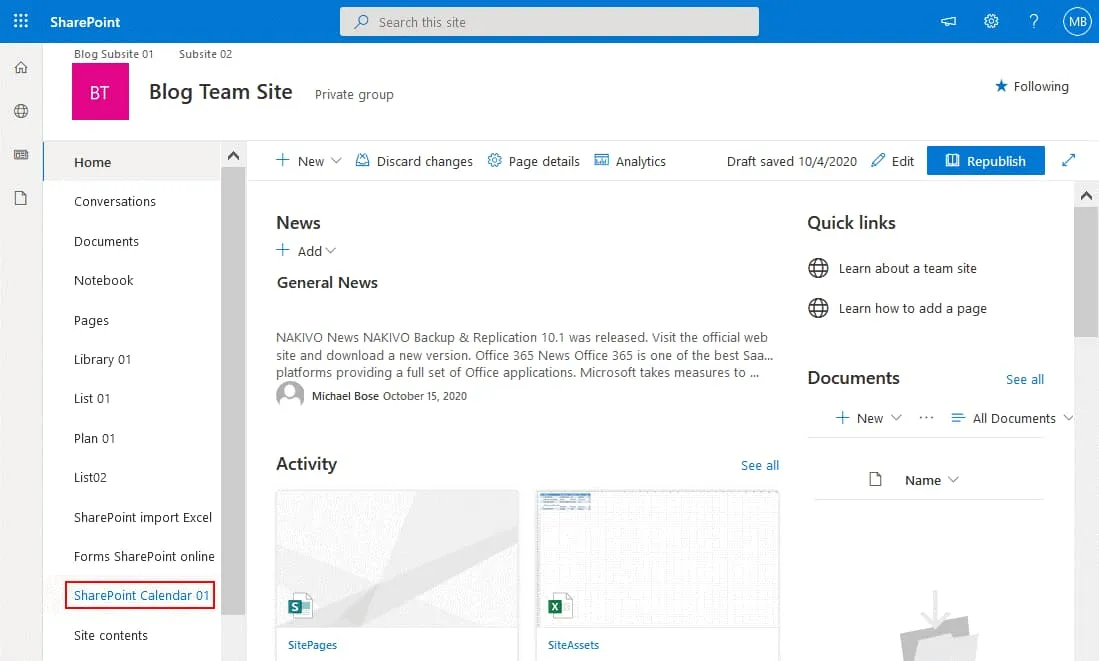
Diese Liste im Schnellstart anzeigen? Auswählen Ja. - Klicken Sie auf Speichern Sie , um die Einstellungen für diesen SharePoint-Kalender zu speichern.

- Gehen Sie zur Hauptseite Ihrer SharePoint-Website (Blog Team Site in meinem Fall). Nun sollte die Anzeige des SharePoint-Kalenders auf der Hauptseite der Website im Navigationsmenü erfolgen (auch Schnellstartmenü genannt) angezeigt werden.
Versionierungseinstellungen
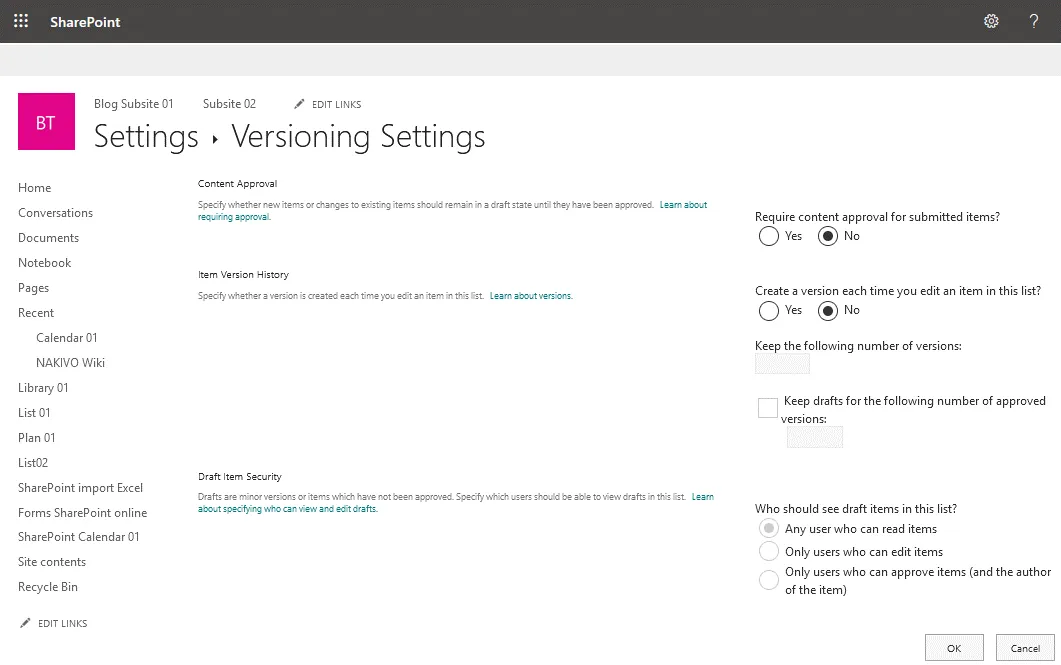
Sie können die Versionierungseinstellungen von der Einstellungsseite des Kalenders (Liste) öffnen und die Versionierung aktivieren. Mit der Versionierung können Sie eine frühere Version eines SharePoint-Kalenders wiederherstellen, wenn unerwünschte Änderungen am Kalender vorgenommen wurden. Standardmäßig ist die Versionierung deaktiviert.
Erstellen eines neuen Ereignisses und Optionen zur Freigabe
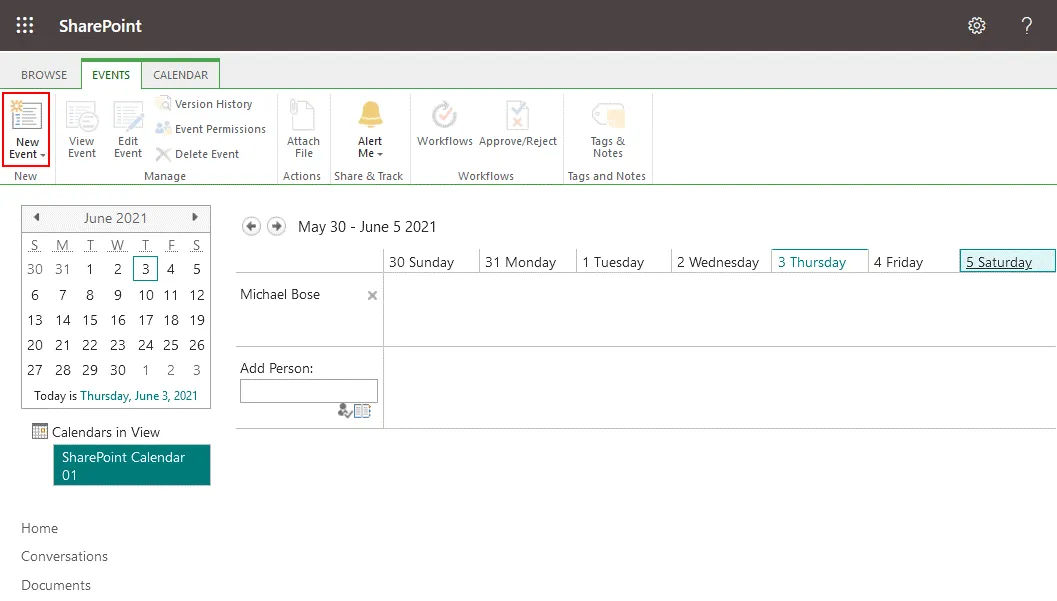
Kehren wir zurück und öffnen wir unseren Kalender in SharePoint. Auf dem folgenden Screenshot sehen Sie die SharePoint-Kalenderansicht, wenn der Gruppenmodus aktiviert ist.
- Klicken Sie auf die Registerkarte „ <“ ( ) >„Ereignisse“ (Ereignisse) , um eine Multifunktionsleiste mit Optionen anzuzeigen, klicken Sie auf „ <“ ( ) >„Neues Ereignis“ (Neues Ereignis) , um ein neues Ereignis im Kalender zu erstellen.
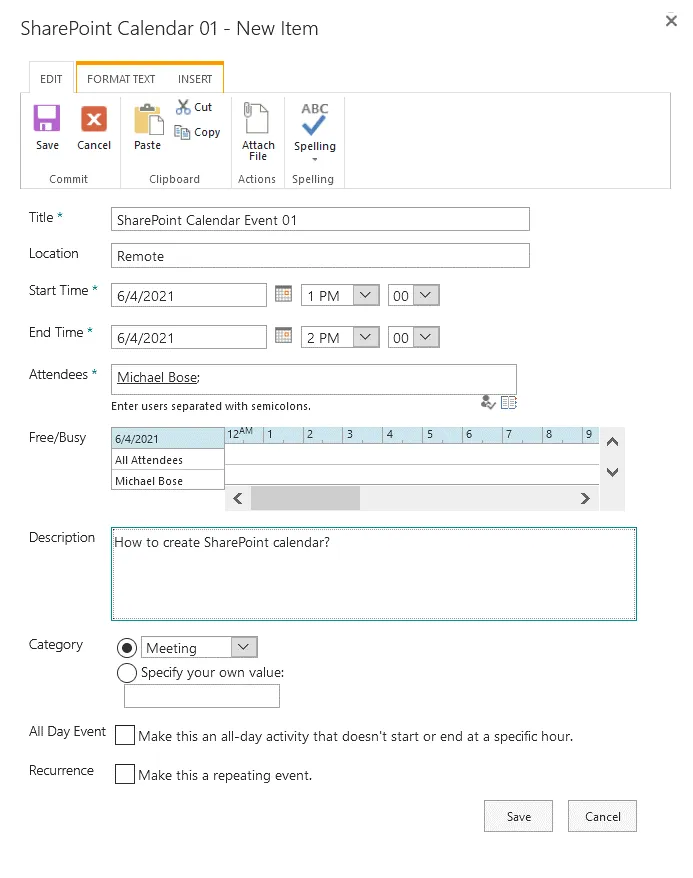
- Das Neuer Eintrag Fenster wird geöffnet. Legen Sie die erforderlichen Parameter für das neue Ereignis fest, das Sie zum SharePoint-Kalender hinzufügen möchten, darunter den Titel des Ereignisses, den Standort, die Startzeit, die Endzeit, die Teilnehmer und die Kategorie. Die freien und belegten Stunden jedes Teilnehmers werden im Diagramm angezeigt, um Überschneidungen bei der Erstellung von Ereignissen zu vermeiden. Sie können Kontrollkästchen aktivieren, um das Ereignis zu einem ganztägigen Ereignis zu machen und dieses Ereignis zu einem wiederkehrenden Ereignis zu machen. Klicken Sie auf „ <“ >Speichern Sie , um die Einstellungen für die Ereignisse zu speichern und dieses Fenster zu schließen.
- Auf dem folgenden Screenshot sehen Sie einen Kalender, der für eine Gruppe von Benutzern verfügbar ist. Benutzer können diesen Kalender bearbeiten und Ereignisse hinzufügen, bearbeiten und löschen. Wählen wir die Week Group für die SharePoint-Kalenderansicht aus, senden eine E-Mail-Benachrichtigung an andere Benutzer, die zu diesem SharePoint-Kalender hinzugefügt wurden, und verbinden den Kalender mit Outlook. Klicken Sie auf die Registerkarte Kalender , um eine Multifunktionsleiste mit Optionen anzuzeigen. Um Benutzer oder Gruppen zu diesem Kalender hinzuzufügen, klicken Sie auf das Notizblock-Symbol neben dem Feld Person hinzufügen .

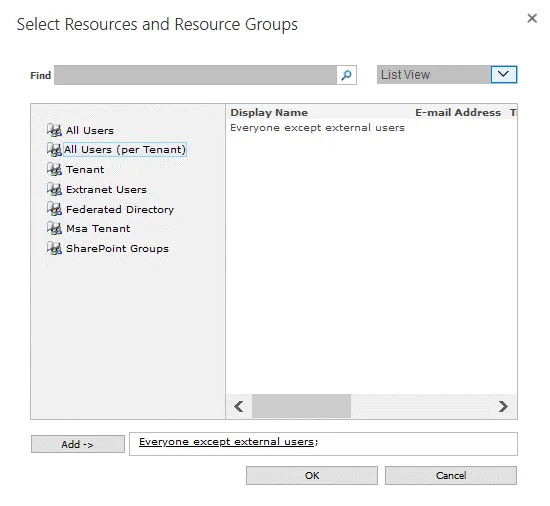
- Wählen Sie die erforderlichen Office 365-Benutzer aus. Wir wählen Alle Benutzer (pro Mandant) aus, um alle außer externen Benutzern hinzuzufügen. Sie können keine externen E-Mail-Adressen von Benutzern hinzufügen. Klicken Sie dann auf Fügen Sie und OK.
- Klicken Sie auf E-Mail-Link senden , um anderen Benutzern E-Mail-Einladungen zur Verwendung dieses Kalenders zu senden. Mit dieser Option können Sie diesen SharePoint-Kalender für andere teilen. Nach dem Klicken auf diese Schaltfläche wird der Standard-E-Mail-Client Ihres Betriebssystems geöffnet. Beachten Sie, dass das Senden einer E-Mail zum Teilen eines Kalenders keine zusätzlichen Berechtigungen gewährt. Die Berechtigungen für den Kalender werden in den SharePoint-Einstellungen festgelegt. Standardmäßig werden die Berechtigungen für die SharePoint-Website auf einen auf dieser Website erstellten SharePoint-Kalender übertragen.
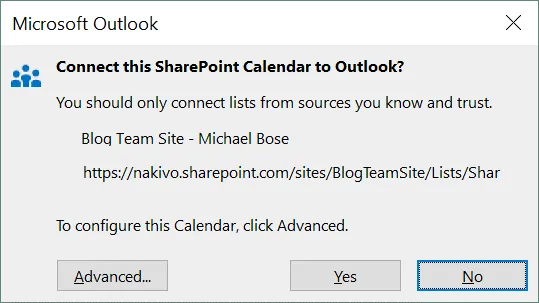
- Wenn Sie diesen SharePoint-Kalender zu Microsoft Outlook hinzufügen möchten, das als eigenständiger E-Mail-Client in Ihrem Windows-Betriebssystem installiert ist, klicken Sie in der SharePoint-Kalenderansicht in einem Webbrowser auf Mit Outlook verbinden . In Ihrem Webbrowser wird eine Anzeige angezeigt, und Sie müssen die E-Mail-Anwendung auswählen, zu der Sie diesen Kalender hinzufügen möchten, z. B. Microsoft Outlook.
- Sie können auf Calendars Overlay in der Multifunktionsleiste klicken, um mehrere Kalender in einem SharePoint-Kalender zu überlagern. Nach dem Überlagern können Sie mehrere Kalender in einer einzigen SharePoint-Kalenderansicht ansehen. Sie können beispielsweise die Kalenderüberlagerung so konfigurieren, dass Gruppenereignisse, Ereignisse anderer Benutzer und Ihre eigenen geplanten Ereignisse auf einer einzigen Seite angezeigt werden.
Vor- und Nachteile eines Kalenders in SharePoint und Outlook Online
Ich habe die beiden beliebtesten Kalender für Unternehmen behandelt – den Outlook-Kalender und den SharePoint-Kalender. Jeder von ihnen hat Vor- und Nachteile. Fassen wir sie zusammen.
Vorteile des Outlook-Kalenders
- Einfach zu bedienen
- Integration mit Outlook
Nachteile des Outlook-Kalenders
- Die Optionen für Gruppenkalender sind nicht so leistungsstark wie bei einem SharePoint-Kalender
- Kann nicht in eine SharePoint-Website eingebettet werden
- Keine Unterstützung für Versionierung
Vorteile des SharePoint-Kalenders
- Sie können Metadaten anpassen
- Versionierung, Genehmigungen und Workflows werden unterstützt
- Mehrere Kalender können in einer einzigen SharePoint-Kalender-Anzeige angezeigt werden
- Kann mit dem Kalender in Outlook exportiert/synchronisiert werden
Nachteile des SharePoint-Kalenders
- Die Integration mit Outlook ist nicht vollständig. Der vorhandene Outlook-Kalender kann nicht in einen SharePoint-Kalender importiert und in der überlagernden SharePoint-Kalenderansicht angezeigt werden. Wenn Sie ein Ereignis im SharePoint-Kalender planen, wird dieses nicht automatisch zum Outlook-Kalender hinzugefügt.
- Die Benutzeroberfläche und Konfiguration sind weniger benutzerfreundlich als beim Outlook-Kalender
- Sie können bis zu 10 SharePoint-Kalender in derselben Website-Sammlung zusammenfassen.
Welchen Kalender soll man in Office 365 wählen?
SharePoint wurde für die Zusammenarbeit entwickelt, und der Kalender in SharePoint ist leistungsstark und gut in andere SharePoint Online-Komponenten in Office 365 integriert. Wenn Sie einen Kalender verwenden, um Ereignisse für sich und andere Benutzer zu planen, reicht Ihnen möglicherweise der Outlook-Kalender. Der Outlook-Kalender ist in den Office 365-Abonnementplänen mit Outlook enthalten. Wenn Sie mehr Funktionen für die Zusammenarbeit mit einem großen Team und das Planen von Ereignissen für eine große Anzahl von Benutzern benötigen, ist der Office 365 SharePoint-Kalender die bessere Wahl.
SharePoint-Kalender basieren auf SharePoint-Listen und funktionieren unabhängig von Exchange und Outlook. Eine Kalenderintegration zwischen SharePoint Online und Outlook ist verfügbar, aber die Funktionen zum Teilen und Überlagern sind im Office 365 SharePoint-Kalender hervorragend. SharePoint Online bietet mehr Funktionen zum Konfigurieren von Berechtigungen für Benutzer beim Teilen eines Kalenders in SharePoint.
Fazit
Die Verwendung eines Kalenders ist für kollaborative Arbeitsabläufe sehr praktisch. In diesem Blogbeitrag wurden Kalender in Office 365 behandelt, darunter der Outlook-Kalender und der SharePoint-Kalender. Jetzt kennen Sie den Unterschied zwischen diesen beiden Kalendern und können entscheiden, welcher für Ihre Anforderungen besser geeignet ist.
Wenn Sie Office 365 verwenden, wird empfohlen, Ihre Daten regelmäßig zu sichern. Verwenden Sie NAKIVO Backup & Replikation & zum Schutz Ihrer SaaS-Daten. Die Lösung unterstützt Office 365-Backups für Exchange Online, SharePoint Online und OneDrive for Business.


