Techniken zum Backup und zur Wiederherstellung von SQL-Datenbanken
Microsoft SQL Server ist ein professionelles Verwaltungssystem, das zur Bearbeitung und Kommunikation mit Daten in relationalen Datenbanken verwendet wird. Für viele Unternehmen ist eine Datenbank in der Regel eine wichtige Komponente der IT-Infrastruktur oder eines Geschäftsprojekts. Aus diesem Grund ist das Backup von SQL-Datenbanken unerlässlich, um Datenverluste und Ausfallzeiten für kritische Dienste zu vermeiden.In diesem Blogbeitrag wird erläutert, wie Sie Microsoft SQL Server mit verschiedenen Methoden, einschließlich nativer Tools, sichern und anschließend die Datenbankdaten wiederherstellen können.
Arten von Backups in SQL Server
In Microsoft SQL Server sind Backups für den Schutz von Daten und das Wiederherstellen von Informationen im Falle eines Datenverlusts, eines Hardwareausfalls oder anderer Katastrophen von entscheidender Bedeutung. SQL Server unterstützt mehrere Arten von Backups, die jeweils einem bestimmten Zweck dienen. Die wichtigsten Arten von Backups in MS SQL Server sind:
- Volles Backup
- Differential-Backup
- Transaktionsprotokoll-Backup
- Dateien-Backup
- Nur-Kopieren-Backup
Volles Backup
Eine vollständige SQL Server-Sicherung erstellt eine Kopie der gesamten MS SQL-Datenbank. Dies ist die einfachste und unkomplizierteste Art des Backups, da sie alle in der relationalen Datenbank verfügbaren Objekte und Daten umfasst. Andere Arten von Microsoft SQL Server-Backups verwenden die vollständige Sicherung als Grundlage für jedes andere Backup.Eine vollständige SQL-Sicherung ist eine vollständige Kopie, die alle Datenbankelemente wie Tabellen, Prozeduren, Funktionen, Ansichten, Indizes und mehr enthält. Darüber hinaus umfasst sie einen Teil des Transaktionsprotokolls. Dies vereinfacht die Wiederherstellung der Datenbank und stellt sicher, dass die Datenbank genau in den Zustand zum Zeitpunkt des Backups wiederhergestellt wird.Dieser Ansatz bietet die einfachste Form der Datenbankwiederherstellung, da der gesamte Datenbankinhalt in einer einzigen Sicherung enthalten ist.Die Hauptmerkmale einer vollständigen SQL Server-Sicherung sind:
- Ein vollständiges Backup erfasst die gesamte Datenbank, einschließlich aller Daten und Objekte.
- Es handelt sich um die umfassendste Art des Backups, die die Grundlage für andere Arten von Backups bildet.
- Vollständige Backups sind für eine vollständige Wiederherstellung der Datenbank unerlässlich.
Differential-Backup
Eine differenzielle Sicherung in SQL Server erfasst selektiv die Daten der Datenbankbereiche, die seit der letzten vollständigen Sicherung geändert wurden, wobei eine vollständige Sicherung als Ausgangspunkt dient. Diese Art der Sicherung umfasst Änderungen an Schemaobjekten, Protokolldateien und anderen Daten und optimiert die Zeit- und Speichereffizienz, während gleichzeitig sichergestellt wird, dass umfassende Serveränderungen gesichert werden. Zur Markierung geänderter Bereiche für eine differenzielle Sicherung werden spezielle Flags verwendet.Eine differentielle Datenbanksicherung stellt die kumulativen Änderungen seit der letzten vollständigen Sicherung dar und kann je nach dem aktuellen Transaktionsvolumen zu einer kompakten oder beträchtlichen Größe führen.Da eine differentielle Sicherung nicht jeden Element umfasst, ist ihre Ausführung in der Regel schneller als die eines vollständigen Backups. Eine differentielle Datenbanksicherung erfasst den Zustand geänderter Datenbankobjekte zum Zeitpunkt ihrer Erstellung und stellt unterschiedliche Daten in jeder nachfolgenden Sicherung dar, wenn eine Reihe von Differenzen für eine häufig aktualisierte Datenbank erstellt wird.Da diese Backups immer größer werden, kann die Wiederherstellung einer differentiellen Sicherung die für die Wiederherstellung erforderliche Zeit erheblich verlängern. Daher ist es ratsam, periodisch in vordefinierten Intervallen regelmäßig eine neue vollständige Sicherung zu starten, um eine neue differentielle Basis für die Daten zu schaffen.Zusammenfassend sind die Hauptmerkmale der differentiellen Sicherung von SQL Server:
- Ein differenziales Backup erfasst nur die Änderungen, die seit dem letzten vollständigen Backup an der Datenbank vorgenommen wurden.
- Es umfasst alle Änderungen, die seit der letzten vollständigen Sicherung in einer Datenbank vorgenommen wurden, nicht nur die Änderungen seit der letzten differenzierten Sicherung.
- Differenzielle Backups können die für die Wiederherstellung einer Datenbank erforderliche Zeit im Vergleich zur Wiederherstellung aus vollständigen Backups reduzieren.
Lesen Sie mehr über Vollständige, differenzielle und inkrementelle Backups um ihre Unterschiede besser zu verstehen.
Transaktionsprotokoll-Backup
Ein Backup des Transaktionsprotokolls in Microsoft SQL Server umfasst alle Transaktionen, die seit der letzten Transaktionsprotokollsicherung stattgefunden haben, und erleichtert die Wiederherstellung der Datenbank zu einem bestimmten Zeitpunkt. Wie der Name schon sagt, konzentriert sich eine Protokollsicherung auf die Sicherung von Transaktionsprotokollen und gilt ausschließlich für vollständige oder bulk-logged Wiederherstellungsmodelle. Transaktionsprotokolldateien enthalten eine Reihe von Protokollen, die den Verlauf der Datenänderungen in einer Datenbank dokumentieren. Das Backup des Transaktionsprotokolls umfasst alle Protokollaufzeichnungen, die nicht in der vorherigen Transaktionsprotokollsicherung enthalten waren.Im Wesentlichen umfasst ein Transaktionsprotokoll-Backup alle an der Datenbank vorgenommenen Änderungen, was insbesondere bei Verwendung des vollständigen oder bulk-logged Wiederherstellungsmodells zur Log-Trunkierung erforderlich ist. Es ist wichtig zu wissen, dass aufeinanderfolgende Transaktionsprotokoll-Backups keine Daten duplizieren und die Leistung während der Ausführung eines Transaktionsprotokoll-Backups nicht beeinträchtigt wird. Daher können Sie diesen Vorgang auch während Zeiten mit hoher Auslastung durchführen.Die Hauptfunktionen von Transaktionsprotokoll-Backups in Microsoft SQL Server sind:
- Transaktionsprotokoll-Backups erfassen die Änderungen im Transaktionsprotokoll seit dem letzten Backup.
- Sie ermöglichen eine zeitpunktgenaue Wiederherstellung und sind für die Aufrechterhaltung der Datenkonsistenz von entscheidender Bedeutung.
- Wird in Verbindung mit vollständigen und differentiellen Backups verwendet, um eine umfassende Backup-Strategie zu erstellen.
Dateien- und Dateigruppen-Backup
Die Dateisicherung ermöglicht die unabhängige Sicherung jeder einzelnen Datei, anstatt das gesamte Backup der Datenbank zu erfordern. Dies ist dann sinnvoll, wenn für Ihre Datenbank mehrere Datendateien angelegt wurden.Ein Szenario, das diese Art des Backups rechtfertigt, ist der Umgang mit außergewöhnlich großen Dateien, die hinsichtlich des Backups besondere Aufmerksamkeit erfordern. Die Ausführung des Backups kann entweder über T-SQL oder SSMS erfolgen. Wenn Ihre Datenbank jedoch überwiegend aus einer einzigen Datendatei besteht, ist diese Option möglicherweise nicht geeignet.Die Hauptfunktionen des MS SQL-Backups sind:
- Mit dieser Art von Backup können Sie einzelne Datenbankdateien oder Dateigruppen sichern.
- Nützlich, wenn Sie bestimmte Teile einer Datenbank selektiv sichern müssen.
- Sie können auch Datei-/Dateigruppen-Backups für schrittweise Wiederherstellungen verwenden.
Nur-Kopieren-Backup
Eine reine Kopiersicherung für MS SQL Server funktioniert unabhängig von der herkömmlichen Sicherungssequenz und erstellt ein Backup, ohne die ursprünglichen Backups, Sicherungssequenzen oder Wiederherstellungsprozesse zu beeinflussen. Eine reine Kopiersicherung ist nützlich, um Änderungen an gesicherten Informationen zu testen, ohne den primären Datensatz zu beeinträchtigen, und ermöglicht die Erstellung eines Backups, ohne die gesamten Sicherungs- und Wiederherstellungsprotokolle für die Datenbank zu stören. Beachten Sie, dass eine reine Kopiersicherung (für vollständige Backups) nicht zum Erstellen von differentiellen Backups verwendet werden kann.Der Hauptvorteil einer reinen Kopiersicherung liegt darin, dass sie die reguläre Sicherungssequenz und die Standardwiederherstellungsprozesse nicht beeinträchtigt. In der Regel wirken sich die meisten MS SQL Server-Sicherungsmethoden auf die Datenbank und die Wiederherstellungsverfahren aus. Durch die Verwendung von reinen Kopiersicherungen können IT-Teams Sicherungen erstellen, die unabhängig von den ursprünglichen Backups und Wiederherstellungsprozessen bleiben. Es ist wichtig zu beachten, dass reine Kopiersicherungen keine zentrale Aufzeichnung des Sicherungsverlaufs ermöglichen.Sofern nicht nur Kopien für die vollständige Sicherung verwendet werden, kann die nachfolgende differenzielle Sicherung beeinträchtigt werden. Der wesentliche Unterschied zwischen einer vollständigen Sicherung und einer vollständigen Kopie besteht darin, dass Letztere die differentielle Kette nicht unterbricht. Wichtig ist, dass keine dieser Methoden die Protokollkette unterbricht, da keine der beiden die Protokolldatei kürzt.Was Protokollsicherungen betrifft, die für vollständige und Bulk-Log-Wiederherstellungsmodelle gelten, besteht der Zweck einer Nur-Kopieren-Backup des Protokolls ist die Erfassung des vorhandenen Protokollarchivierungspunkts. Eine reine Kopiersicherung wird zwar selten verwendet, kann jedoch in bestimmten Situationen für eine Online-Wiederherstellung hilfreich sein.Die Hauptfunktionen einer reinen Kopiersicherung von MS SQL sind:
- Eine reine Backupkopie hat keinen Einfluss auf die normale Sicherungssequenz. Es handelt sich um eine zusätzliche Sicherung, die unabhängig von der regulären Sicherungskette durchgeführt wird.
- Nützlich zum Erstellen von Backups für bestimmte Zwecke, ohne die etablierte Backup-Strategie zu beeinträchtigen.
Alle diese Microsoft SQL Server-Backup-Typen können kombiniert werden, um eine umfassende Strategie zum Backup Ihrer SQL Server-Umgebung zu erstellen, die den spezifischen Anforderungen Ihrer Umgebung entspricht. Regelmäßig Testen und Validieren Ihre Verfahren zum Backup und zur Wiederherstellung sind ebenfalls wesentliche Bestandteile eines robusten Datensicherheit-Strategie.
So sichern Sie SQL-Datenbanken
Es gibt mehrere Methoden, um mit nativen Microsoft-Tools ein MS SQL-Backup zu erstellen:
- MS SQL Server Management Studio (SSMS) ist ein kostenloses natives Tool mit einer benutzerfreundlichen grafischen Oberfläche. SSMS sollte manuell auf demselben Server oder Remote-Rechner installiert werden, auf dem auch SQL Server installiert ist.
- Transaktions-SQL (T-SQL) Befehle werden zum Verwalten von MS SQL Server verwendet, einschließlich Vorgängen zum Backup der Datenbank und zur Wiederherstellung.
- sqlcmd ist ein Dienstprogramm in der Windows-Befehlszeile (cmd), mit dem Sie T-SQL-Befehle auf SQL Server ausführen können.
- PowerShell ist eine erweiterte Befehlszeilenumgebung in Windows, die nach der Installation das Management von SQL Server unterstützt. SQL Server PowerShell-Modul.
Backup in MS SQL Server Management Studio
Um ein SQL Server-Datenbank-Backup zu erstellen, gehen Sie wie folgt vor:
- Öffnen Sie MS SQL Server Management Studio (SSMS) und melden Sie sich mit dem Administratorkonto bei SSMS an.
- In Objekt-Explorerauf der rechten Seite des SSMS-Fensters, gehen Sie zu Datenbanken und klicken Sie mit der rechten Maustaste auf den Datenbankname, den Sie sichern möchten. Wir verwenden AbenteuerWerke2022 als Datenbank in diesem Beispiel.
- Klicken Sie im Kontextmenü auf Aufgaben > Backup.

- Stellen Sie die Einstellungen in der Datenbank sichern Fenster.
- Quelle:
- Datenbank: AbenteuerWerke2022
- Sicherungstyp: Auswählen Vollständig oder Differential (Sie müssen zuerst ein vollständiges Backup erstellen).
- Sicherungskomponente: Datenbank
- Ziel:
- Zum Backup: Festplatte oder URL (Festplatte auswählen)
- Deaktivieren Sie die Auswahl Nur kopieren Aktivieren Sie das Kontrollkästchen „Sicherung“, wenn Sie keine reine Backupkopie erstellen möchten.
HINWEISSie können die Einstellungen bearbeiten, wenn Sie ein Backup eines anderen Typs erstellen möchten.
Der in den allgemeinen MS SQL-Datenbankserver-Eigenschaften festgelegte Pfad wird standardmäßig ausgewählt. Sie können den Standardpfad in den globalen Einstellungen ändern – klicken Sie mit der rechten Maustaste auf den Namen des MS SQL-Servers im Objekt-Explorer und klicken Sie auf Eigenschaften, wählen Sie die Datenbanseinstellungen Seite und Ansehen/Bearbeiten Standard-Standorte der Datenbank.
- Quelle:
- Klicken Hinzufügen Um einen benutzerdefinierten Standort für den aktuellen MS SQL-Backupauftrag auszuwählen, wählen Sie Löschen um den nicht benötigten Standort entsprechend zu löschen. Wir wählen „D:MS SQL-Backup DBAbenteuerWerke“ in diesem Beispiel.
HINWEIS: Verwenden Sie zum Speichern eines Backups eine andere Festplatte als die, auf der sich die Originaldatenbank befindet. Es wird empfohlen, dass Sie die 3-2-1-Backup-Regel für eine robuste Strategie zur Datensicherheit. Sie können auch das Überschreibverhalten und die Komprimierung in den Medienoptionen und Sicherungsoptionen entsprechend konfigurieren. Die Schaltfläche „Skript“ erstellt ein T-SQL-Skript basierend auf den ausgewählten Einstellungen.

- Vergessen Sie nicht, einen Namen für die Datei zum Backup einzugeben. Beachten Sie, dass für differenzielle Backups die Dateiendung . verwendet wird.dif Dateiendung.

- Treffer OK in jedem Fenster, um fortzufahren.
Wenn alles korrekt ist, sollte folgende Meldung angezeigt werden: Das Backup der Datenbank „AdventureWorks2022” wurde erfolgreich abgeschlossen..
Microsoft SQL-Backup-Plan in SSMS
Sie können die Sicherung der MS SQL-Datenbank automatisieren und Backupaufträge planen. Führen Sie die folgenden Schritte in Microsoft SQL Server Management Studio aus, um Datenbanksicherungen zu planen.
- In Objekt-Explorer, gehen Sie zu VerwaltungRechtsklick Wartungspläneund klicken Sie auf Neuer Wartungsplan.
- Geben Sie einen Namen für einen neuen Wartungsplan ein, zum Beispiel MS SQL-Backup Plan. Treffer OK.

- Klicken Sie auf die Kalender Symbol (Unterplan-Plan), um den MS SQL-Backup-Plan zu konfigurieren.

- Wählen Sie die erforderlichen Optionen zum Planen der MS SQL-Backups aus:
- Planen: Wiederkehrend (Standard)
- Häufigkeit
- Tägliche Häufigkeit
- Dauer
Treffer OK um die Einstellungen zu speichern.

- Klicken Werkzeugkasten in der oberen linken Ecke der SSMS-Oberfläche.

- Ziehen Datenbank-Sicherungsaufgabe von Werkzeugkasten zum leeren Bereich des MS SQL-Backup Plan [Design] Registerkarte.
- Doppelklick Datenbank sichern Aufgabe das Sie gerade per Drag & Drop in das MS SQL-Backup Plan [Design] Registerkarte.

- Das Datenbank-Sicherungsaufgabe Das Fenster mit den Optionen wird geöffnet. Wählen Sie den Verbindungstyp aus, z. B. Verbindung zum lokalen Server.
- Konfigurieren Sie die erforderlichen Einstellungen in der Allgemein, Ziel , und Optionen Registerkarten:
- Sicherungstyp: Vollständig oder Differential
- Datenbanken: Spezifische Datenbanken, alle Datenbanken, Systemdatenbankenoder Alle Benutzerdatenbanken.
- Sichern Sie bis zu: Festplatte

Optionen in der Ziel und Optionen Die Registerkarten werden im folgenden Screenshot angezeigt.
Treffer OK Um Einstellungen für das geplante MS SQL-Datenbanks Backup zu speichern.

- Sie können klicken T-SQL ansehen um die Befehle anzuzeigen, die Sie in T-SQL verwenden können, um die Aufgabe auszuführen, die Sie in der grafischen Benutzeroberfläche von SSMS erstellt haben.

- Presse Strg+S Änderungen in SSMS speichern.
- Presse F5 um die angezeigten Elemente in SSMS zu aktualisieren.
- Gehen Sie zu SQL Server-Agent > Aufträge im Objekt-Explorer. Sie können die Job-Aktivitätsmonitor und sehen Sie die MS SQL-Backup Plan.Unterplan in der Aufgabenliste.

- Aktualisieren Sie die Seite von einem Rechtsklick. Aufträge oder ein anderes Objekt und Klicken Aktualisieren . Gehen Sie im Objekt-Explorer zu SQL Server-Agent > Aufträge , wählen MS SQL-Backup Plan.UnterplanKlicken Sie mit der rechten Maustaste auf dieses Objekt und klicken Sie auf Auftrag bei Schritt beginnen den geplanten Backupauftrag sofort zu starten.

Alternativ können Sie eine geplante MS SQL-Backup-Aufgabe erstellen, indem Sie zu Objekt-Explorer > Verwaltung > Neuer Plan für die WartungEs gibt dieselben Optionen, aber Sie müssen alle Schritte durchlaufen.
MS SQL-Backup in T-SQL
Verwenden Sie die folgenden Hauptbefehle, um eine MS SQL-Datenbank in T-SQL für jeden Typ des Backups zu sichern:
- Volles Backup:
BACKUP DATABASE YourDatabaseName TO DISK = 'C:\Backup\YourDatabaseName_Full.bak';Ersetzen IhrDatenbankname mit dem Namen Ihrer Datenbank und geben Sie den gewünschten Pfad für die Datei zum Backup an (verwenden Sie eine andere Festplatte, nicht die Systemfestplatte (C:) oder eine Festplatte mit der Originaldatenbank).
- Differential-Backup:
BACKUP DATABASE YourDatabaseName TO DISK = 'C:\Backup\YourDatabaseName_Diff.bak' WITH DIFFERENTIAL;Stellen Sie sicher, dass Sie zuvor ein vollständiges Backup erstellt haben, bevor Sie die differenzielle Sicherung erstellen.
- Transaktionsprotokoll-Backup:
BACKUP LOG YourDatabaseName TO DISK = 'C:\Backup\YourDatabaseName_Log.bak';Transaktionsprotokoll-Backups sind für die Point-in-Time-Wiederherstellung und die Aufrechterhaltung der Datenkonsistenz von entscheidender Bedeutung.
- Datei-Backup:
BACKUP DATABASE YourDatabaseName FILE = 'LogicalFileName' TO DISK = 'C:\Backup\YourDatabaseName_File.bak';Ersetzen LogischerDateiname mit dem logischen Namen der Datei oder Dateigruppe, die Sie sichern möchten.
- Nur-Kopieren-Backup:
BACKUP DATABASE YourDatabaseName TO DISK = 'C:\Backup\YourDatabaseName_CopyOnly.bak' WITH COPY_ONLY;Nur-Kopieren-Backups stören die reguläre Backup-Sequenz nicht.
Wir haben die grundlegenden Befehle in den obigen Beispielen erläutert. Sie können verwenden zusätzliche Parameter Um erweiterte Einstellungen für das Backup in T-SQL-Befehlen anzupassen. Nachfolgend finden Sie einige Beispiele für T-SQL-Skripte zur Durchführung von Backups in Microsoft SQL Server mit erweiterten Optionen, einschließlich Komprimierung:
- Volles Backup mit Komprimierung:
-- Full Backup with CompressionBACKUP DATABASE YourDatabaseNameTO DISK = 'C:\Backup\YourDatabaseName_Full.bak'WITH COMPRESSION, INIT;Wo:
IhrDatenbankname muss durch den Namen Ihrer Datenbank ersetzt werden.
C:BackupIhrDatenbankname_Vollständig.bak ist der Pfad und Dateiname für die Datei zum Backup, der in Ihrem Fall geändert werden sollte.
MIT KOMPRESSION ist die Option, die die Komprimierung aktiviert, um die Größe des Backups zu reduzieren.
INIT ist die Option, die einen neuen Mediensatz initialisiert.
–– definiert den Beginn des Kommentars
- Volles Backup mit verschiedenen Optionen:
-- Full Backup with various optionsBACKUP DATABASE YourDatabaseNameTO DISK = 'C:\Backup\YourDatabaseName_Full.bak'WITHFORMAT,– Überschreibt den vorhandenen MediensatzNAME = 'FullBackup',– Gibt den Namen des Sicherungssatzes anSTATS = 10,– Gibt jede 10 Prozent Fertigstellung eine Meldung aus.CHECKSUM,– Überprüft die Integrität der BackupsCOMPRESSION,– Aktiviert die KomprimierungINIT;– Initialisiert einen neuen Mediensatz - Transaktionsprotokoll-Backup:
-- Transaction Log BackupBACKUP LOG YourDatabaseNameTO DISK = 'C:\Backup\YourDatabaseName_LogBackup.trn'WITHFORMAT,– Überschreibt den vorhandenen MediensatzNAME = 'LogBackup',– Gibt den Namen des Sicherungssatzes anSTATS = 10,– Gibt jede 10 Prozent Fertigstellung eine Meldung aus.INIT;– Initialisiert einen neuen Mediensatz - Backup in mehrere Dateien:
-- Full Backup to Multiple FilesBACKUP DATABASE YourDatabaseNameTODISK = 'C:\Backup\YourDatabaseName_Full1.bak',DISK = 'C:\Backup\YourDatabaseName_Full2.bak'WITH INIT;
Diese Beispiele zeigen verschiedene erweiterte Optionen wie die Formatierung des Mediensatzes, die Angabe von Namen für Sicherungssätze, die Anzeige von Fortschrittsstatistiken und das Überprüfen der Prüfsumme. Sie können diese Beispielskripte an Ihre spezifischen Anforderungen und Präferenzen anpassen.
MS SQL-Tabellensicherung zum Backup
Um eine bestimmte Tabelle in Microsoft SQL Server zu sichern, können Sie die Skripte generieren Funktion in MS SQL Server Management Studio (SSMS), um ein Skript für das Schema und die Daten der Tabelle zum Backup zu erstellen, oder verwenden Sie die bcp (Bulk Copy Program) Dienstprogramm. Beachten Sie die folgenden Schritte für beide Methoden.
Methode 1: Skripte in SSMS generieren
Gehen Sie wie folgt vor, um ein T-SQL-Skript zu generieren und eine bestimmte Tabelle einer MS SQL-Datenbank zu sichern:
- Starten Sie MS SQL Server Management Studio und verbinden Sie sich mit der MS SQL Server-Instanz.
- Navigieren Sie zu einer Datenbank in Objekt-Explorer und klicken Sie mit der rechten Maustaste auf den Datenbankname. Klicken Sie auf Aufgaben > Skripte generieren im Kontextmenü.

- Lesen Sie Tipps in der Einführung Schritt der Skripte generieren Assistent. Sie können die Diese Seite nicht mehr anzeigen Kontrollkästchen. Drücken Sie Weiter bei jedem Schritt des Assistenten, um fortzufahren.
- Bei der Objekte auswählen Schritt, klicken Bestimmte Datenbankobjekte auswählenWählen Sie die zu sichernden Tabellen aus. In diesem Beispiel wählen wir die Person.Adresse Tabelle der Datenbank, die gesichert werden soll.

- Legen Sie fest, wie Skripte unter dem folgenden Pfad gespeichert werden sollen: Skriptoptionen festlegen Schritt. Auswählen Als Skriptdatei speichern und wählen Sie Einzelne SkriptdateienGeben Sie einen Dateinamen für ein Backup im entsprechenden Ordner ein. Klicken Sie auf … Um einen Ordner auszuwählen und einen Namen für das MS SQL-Tabellensicherung-Backup einzugeben.

- Klicken Fortgeschritten und im geöffneten Erweiterte Skriptoptionen Fenster, einstellen Arten von Daten für Skripte = Schema und Daten. Treffer OK Um die Einstellungen zu speichern und das Fenster zu schließen. Fahren Sie dann mit dem weiteren Schritt des Assistenten fort.

- Überprüfen Sie die Konfigurationsübersicht und fahren Sie mit dem letzten Schritt zum Backup der Datenbanktabelle fort.

- Bei der Skripte speichern Schritt können Sie den Fortschritt des Backups verfolgen. Warten Sie, bis der Vorgang zum Backup der MS SQL-Datenbank fertiggestellt ist.

- Öffnen Sie den Windows Explorer und suchen Sie die erstellte MS SQL-Tabellensicherungsdatei im ausgewählten Zielverzeichnis. In diesem Beispiel haben wir die MS_SQL_Tabellen-Sicherung.sql datei.

- Doppelklicken Sie auf die MS_SQL_Tabellen-Sicherung.sql Datei und öffnen Sie diese SQL-Skriptdatei in SSMS. Ändern Sie den Datenbanknamen in der ersten Zeile entsprechend den Anforderungen Ihrer Umgebung.

- Klicken Ausführen das MS SQL-Tabellensicherungsskript ausführen.
Methode 2: Verwenden Sie bcp (Bulk Copy Program)
Verwenden Sie den folgenden Workflow, um ein MS SQL-Tabellen-Backup mit bcp durchzuführen:
- Öffnen Sie die Eingabeaufforderung (drücken Sie Win+R, typ cmd und getroffen Eingeben) unter Windows mit Administratorrechten für die Verwaltung.
- Navigieren Sie zu bcp Dienstprogramm im Installationsverzeichnis von MS SQL Server (160 wird für MS SQL Server 2022 verwendet). Beispiel:
cd C:\Program Files\Microsoft SQL Server\160\Tools\Binn - Führen Sie die
bcpBefehl zum Exportieren der Tabellendaten in eine Datei. Ersetzen Sie <Datenbankname>, <Schemaname>, <Tabellenname>, und <Ausgabedateipfad> mit Ihrer aktuellen Datenbank, Ihrem Schema, Ihrer Tabelle und dem gewünschten Pfad für die Ausgabedatei.bcp. . out -c -S -T Wo:
-c – gibt an, dass Zeichendaten (nicht Unicode) kopiert werden sollen.
-S
– gibt den Namen des Servers an. -T – verwendet eine vertrauenswürdige Verbindung (Windows-Authentifizierung).
- Überprüfen Sie die angegebene Ausgabedatei auf die exportierten Daten.
So stellen Sie eine SQL Server-Datenbank wieder her
Bei Verwendung nativer Microsoft-Tools für MS SQL-Backups werden diese Backups in der Regel als .backen Dateien. So öffnen Sie eine .backen Dateien sollten Sie in der Regel MS SQL Server Management Studio (SSMS) verwenden, ein von Microsoft bereitgestelltes Tool zum Verwalten von MS SQL Server-Datenbanken. Stellen Sie die Daten aus diesem Backup in einen regulären Zustand wieder her. Erst dann können Sie die Daten öffnen.HINWEISSie können eine Sichername.bak Datei, benennen Sie die kopierte Datei um Sichername.bak Datei an Sichername.xls und öffnen Sie die .xls Datei in Microsoft Excel, wenn Sie die Daten aus einem Backup ansehen müssen, aber derzeit keinen MS SQL Server installiert haben. Durch das Kopieren der Datei wird eine Beschädigung der Hauptsicherungsdatei verhindert, falls etwas schiefgeht.
Wiederherstellung einer MS SQL-Datenbank in SSMS
Behalten Sie im Hinterkopf, dass Sie über die erforderlichen Berechtigungen verfügen müssen, um eine Datenbankwiederherstellung durchzuführen, und dass die MS SQL Server-Instanz auf die Datenbank zugreifen können sollte.backen Datei.Um eine MS SQL Server-Datenbank in MS SQL Server Management Studio aus einer Sicherungsdatei wiederherzustellen, gehen Sie wie folgt vor:
- Melden Sie sich von einem Administratorkonto aus bei einem MS SQL Server in SSMS an.
- Rechtsklick Datenbanken in Objekt-Explorer und klicken Sie Datenbank wiederherstellen im Kontextmenü.

- In der Datenbank wiederherstellen Fenster, auswählen Gerät eine MS SQL-Datenbank aus einer .backen Datei und klicken Sie auf die … Taste, um die auszuwählen.backen datei.
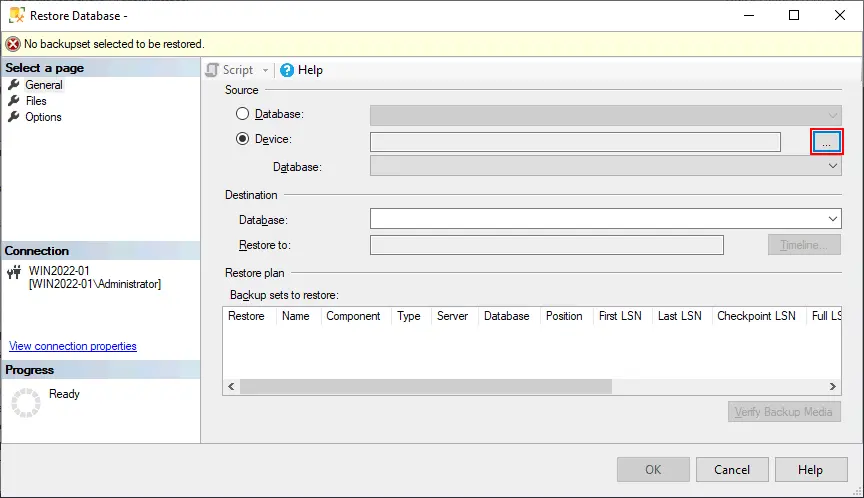
- Wählen Datei als Medium zum Backup auswählen und Hinzufügen.

- Suchen Sie eine Sicherungsdatei. Standardmäßig wird das Standard-Sicherungsverzeichnis im Fenster angezeigt. Durchsuchen Sie das gewünschte Verzeichnis und wählen Sie die Sicherungsdatei aus. Die AbenteuerWerke2022.bak In diesem Beispiel ist die Datei ausgewählt.

- Klicken OK zweimal, um die Einstellungen zu speichern und zurück zu gehen Datenbank wiederherstellen Fenster. SSMS zeigt die Anzeige des Fortschritts des Wiederherstellungsvorgangs an. Sie können den Vorgang im Fortschritt wiederherstellen Fenster.

Wenn alles korrekt ist, sollte nach der Wiederherstellung einer Datenbank folgende Meldung angezeigt werden:Datenbank „AdventureWorks2022” erfolgreich wiederhergestellt.
Wiederherstellung einer MS SQL-Datenbank in T-SQL
Sie können T-SQL-Befehle verwenden, um eine Datenbank aus einer .backen Dateien mit der Anweisung RESTORE DATABASE. Dies kann in Skripten oder Szenarien nützlich sein, in denen SSMS nicht verfügbar ist. Beachten Sie die folgenden Befehle zum Wiederherstellen einer MS SQL-Datenbank in T-SQL.
- Vollständige Datenbankwiederherstellung:
RESTORE DATABASE YourDatabaseName FROM DISK = 'C:\Backup\YourDatabaseName_Full.bak' WITH REPLACE;Ersetzen IhrDatenbankname mit dem Namen Ihrer Datenbank und geben Sie den Pfad zur vollständigen Backup-Datei an. Die MIT ERSETZEN Die Option ist erforderlich, wenn Sie eine vorhandene Datenbank überschreiben.
- Differenzielle Datenbankwiederherstellung:
RESTORE DATABASE YourDatabaseName FROM DISK = 'C:\Backup\YourDatabaseName_Diff.bak' WITH NORECOVERY;Nach der Wiederherstellung der differentiellen Sicherung müssen Sie möglicherweise zusätzliche Transaktionsprotokoll-Backups wiederherstellen, um die Datenbank auf den aktuellsten Stand zu bringen.
- Um ein Transaktionsprotokoll-Backup wiederherzustellen, verwenden Sie den folgenden T-SQL-Befehl:
RESTORE LOG YourDatabaseName FROM DISK = 'C:\Backup\YourDatabaseName_Log.bak' WITH NORECOVERY; - Wiederholen Sie diesen Befehl nacheinander für jedes Transaktionsprotokoll-Backup. Führen Sie abschließend den folgenden Befehl aus, um die Datenbank online zu schalten:
RESTORE DATABASE YourDatabaseName WITH RECOVERY; - Stellen Sie sicher, dass die Transaktionsprotokoll-Backups in der richtigen Reihenfolge angewendet werden.
- Um ein Transaktionsprotokoll-Backup wiederherzustellen, verwenden Sie den folgenden T-SQL-Befehl:
- Datei- oder Dateigruppenwiederherstellung:
RESTORE DATABASE YourDatabaseName FILE = 'LogicalFileName' FROM DISK = 'C:\Backup\YourDatabaseName_File.bak' WITH REPLACE;Ersetzen LogischerDateiname mit dem logischen Namen der Datei oder Dateigruppe.
- Nur-Kopieren-Wiederherstellung:
RESTORE DATABASE YourDatabaseName FROM DISK = 'C:\Backup\YourDatabaseName_CopyOnly.bak' WITH REPLACE, COPY_ONLY;Das KOPIEREN_NUR Die Option ist für Wiederherstellungen erforderlich, die nur zum Kopieren dienen.
Microsoft SQL-Backup & Wiederherstellung mit NAKIVO
NAKIVO Backup & Replication ist eine universelle Lösung für die Datensicherheit, die die Sicherung von Maschinen unterstützt, auf denen MS SQL-Datenbanken gehostet werden. Die Microsoft SQL-Sicherung wird erstellt, wenn Sie eine Windows-Maschine sichern, die als physische Maschine oder virtuelle Maschine bereitgestellt ist. Auf diese Weise können Sie den gesamten Server mit den darauf laufenden Microsoft SQL-Datenbanken schützen. Mit der NAKIVO-Lösung können Sie die gesamte physische Maschine oder VM, eine bestimmte Microsoft SQL-Datenbank oder Datenbankobjekte wiederherstellen. Dieser Ansatz beschleunigt den Wiederherstellungsprozess und ermöglicht mehr Flexibilität während der Wiederherstellung.Der Vorteil der Microsoft SQL Server-Sicherung mit der NAKIVO-Lösung ist die Möglichkeit, einen inkrementellen Ansatz zu verwenden. Inkrementelle Backups beschleunigen den Sicherungsprozess und sparen Speicherplatz. Komprimierungs-, Verschlüsselungs- und Log-Trunkierung-Techniken machen die Speichernutzung rationeller und den Sicherungsprozess schnell und sicher. Backupaufträge werden geplant und automatisiert.
Backup des SQL-Hosting-Servers: Schritt für Schritt mit NAKIVO
Gehen Sie wie folgt vor, um einen Windows-Rechner mit Ihrer MS SQL-Datenbank zu sichern NAKIVO Backup & Replication:
- Öffnen Sie die Weboberfläche von NAKIVO Backup & Replication in einem Webbrowser.
- Stellen Sie sicher, dass der erforderliche physische Windows-Server oder die erforderliche Virtuelle Maschine mit Microsoft SQL Server zum NAKIVO-Inventar hinzugefügt wurde. Sie können hinzufügen Physische Maschinen, VMware vCenter-Server, ESXi-Hosts und andere Elemente zum Inventar hinzufügen von dem man zu Einstellungen > Inventar .
Stellen Sie sicher, dass genügend freier Speicherplatz in einem Backup-Repository Backups zu speichern.

- Erstellen Sie einen neuen Backupauftrag für den Rechner, auf dem MS SQL Server installiert ist. Mit NAKIVO können Sie den Rechner mit MS SQL Server im laufenden Betrieb sichern. Klicken Sie auf Aufträge > + (Neuen Auftrag erstellen) und wählen Sie den gewünschten Auftragstyp aus. In diesem Beispiel sichern wir eine physische Maschine und wählen Physischer Maschinen-Backupauftrag.

- Wählen Sie im ersten Schritt des Assistenten für neue Backupaufträge einen Computer aus, auf dem MS SQL Server installiert ist. Wir wählen unseren Windows Server 2022 mit installiertem MS SQL Server 2022 aus. Sie können mehrere Computer in einem Auftrag auswählen. Klicken Sie auf Weiter bei jedem Schritt des Assistenten, um fortzufahren.

- Wählen Sie ein Backup-Repository aus, in dem Sie Ihr Backup speichern möchten. Sie können ein lokales Backup-Repository oder ein Backup-Repository in der Cloud auswählen. Es wird empfohlen, zunächst ein lokales Repository zu verwenden und dann eine Backupkopie in der Cloud oder einem anderen Repository zu erstellen, um die 3-2-1-Backup-Regel zu erfüllen.

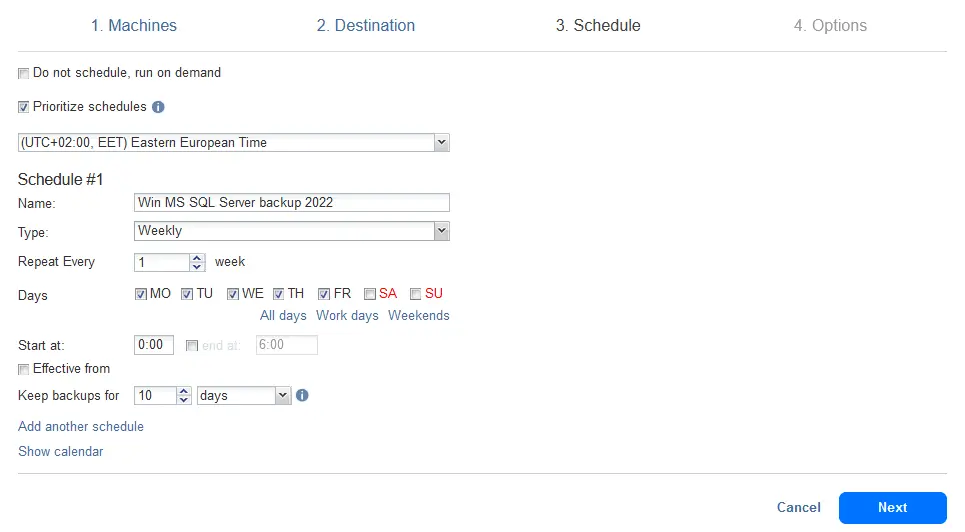
- Wählen Sie die Optionen für den Zeitplan aus. Die neuesten Versionen der NAKIVO-Lösung verwenden eine kombinierte Planen und AufbewahrungsstrategieSie können flexible Aufbewahrungsregeln für Backupaufträge konfigurieren, einschließlich Aufträgen für die Sicherung von MS SQL-Datenbanken. Legen Sie für jeden Plan einen Namen fest.
- Konfigurieren Sie die Optionen für den Backupauftrag. Geben Sie einen Auftrags-Name ein, z. B. „MS SQL Server Backup Job 2022“. Konfigurieren Sie die Einstellungen für die vollständige Sicherung. Standardmäßig werden inkrementelle Sicherungen mit periodischen vollständigen Sicherungen verwendet. Vollständige Sicherungen können Aktives Vollbackup und Synthetisches VollbackupKlicken Sie auf Fertigstellen oder Fertigstellen & Ausführen den Auftrag sofort ausführen.

- Warten Sie, bis der Backupauftrag abgeschlossen ist.
Beachten Sie, dass NAKIVO Backup & Replication unterstützt Log-Trunkierung für Microsoft SQL Server, Exchange Server und Oracle-Datenbanken, um nach dem Backup Speicherplatz auf einem Quellserver zu sparen.
Wiederherstellung einer SQL-Datenbank mit NAKIVO
Der Wiederherstellungsprozess der MS SQL-Datenbank in NAKIVO Backup & Replication ist unkompliziert. Sie können die gesamte physische oder virtuelle Maschine zusammen mit einer Datenbank wiederherstellen. Alternativ können Sie die granulare Wiederherstellungsfunktion verwenden und nur Datenbankobjekte (die gesamte Datenbank, Tabellen usw.) wiederherstellen.Gehen Sie wie folgt vor, um eine MS SQL-Datenbank oder bestimmte Datenbankobjekte in NAKIVO Backup & Replication:
- Gehen Sie in der Weboberfläche der NAKIVO-Lösung zu Aufträge > Wiederherstellung > Microsoft SQL Server-Objekte.

- Im ersten Schritt der Objekt-Wiederherstellungsassistent für Microsoft SQL ServerWählen Sie ein Backup Ihres Computers mit der MS SQL Server-Datenbank aus und wählen Sie einen Wiederherstellungspunkt aus. Stellen Sie sicher, dass die Anwendungsdatenbanken automatisch lokalisieren Das Kontrollkästchen ist aktiviert. Drücken Sie Weiter bei jedem Schritt des Assistenten für die Wiederherstellung, um fortzufahren.

- Wählen Sie einen Server für die Wiederherstellung aus. Ein Server für die Wiederherstellung kann der ursprüngliche Server sein, der als Quelle für die Erstellung des Backups verwendet wurde, oder ein neuer Computer ohne die wiederherzustellende Datenbank. Wir wählen den ursprünglichen Server aus, um die Datenbank wiederherzustellen.
- Geben Sie die Anmeldeinformationen des Servers für die Wiederherstellung ein und klicken Sie auf Verbindung testen .
- Wählen Sie nach dem erfolgreichen Herstellen einer Verbindung eine SQL-Instanz auf diesem Server aus.

- Bei der Objekte Schritt der Wiederherstellung wählen Sie die Datenbank aus, die Sie wiederherstellen möchten (eine .MDF datei).

Wenn Sie nicht die gesamte Datenbank wiederherstellen müssen, klicken Sie auf die Schaltfläche > Symbol im linken Fensterbereich neben dem Datenbanknamen, um das Datenbankobjekt zu erweitern und bestimmte Datenbankobjekte zum Wiederherstellen auszuwählen.

- Definieren Sie die Auftragsoptionen für die Wiederherstellung aus den unten aufgeführten Optionen:
Umfang der Wiederherstellung:
- Schema und Daten Wiederherstellen
- Nur Schema wiederherstellen
Art der Wiederherstellung:
- Den ursprünglichen Standort wiederherstellen
- Zum benutzerdefinierten Standort wiederherstellen
- Exportieren
Überschreibverhalten:
- Wiederhergestelltes Element umbenennen, wenn dieses Element vorhanden ist (Standard)
- Überspringen Sie das wiederhergestellte Element, wenn dieses vorhanden ist.
- Überschreiben Sie das ursprüngliche Element, falls dieses vorhanden ist.

Treffer Wiederherstellung und warten Sie, bis die ausgewählte Datenbank oder die Datenbankobjekte wiederhergestellt sind.


