Cách sử dụng VMware vApp trong môi trường vSphere: Hướng dẫn nhanh
Các ứng dụng nhiều tầng và phức tạp được sử dụng để phân phối khối lượng công việc trên các máy chủ và mang lại mức độ bảo mật, hiệu suất và khả năng mở rộng cao hơn. Khi triển khai các ứng dụng yêu cầu các thành phần chạy trên các máy chủ khác nhau, việc triển khai máy chủ ảo trên VMware vSphere mang lại nhiều lợi ích. Bạn có thể triển khai máy chủ ảo trong một cụm VMware, cấp phát bao nhiêu tài nguyên phần cứng tùy theo nhu cầu và bổ sung thêm dung lượng lưu trữ, CPU và bộ nhớ mà không gây ra thời gian ngừng hoạt động đáng kể.
Các máy ảo (VM) được sử dụng để chạy các ứng dụng phức tạp có thể được nhóm lại trong VMware vApps để quản lý hợp lý và thuận tiện hơn. Bài đăng trên blog này đề cập đến VMware vApps, các trường hợp sử dụng có liên quan và quy trình tạo vApp trong môi trường ảo VMware vSphere.

vApp trong môi trường VMware là gì?
VMware vApp là một nhóm các máy ảo được sử dụng cho một mục đích chung. Nhóm này có thể được quản lý như một máy ảo duy nhất, có thể cấp phát một nhóm tài nguyên cho một vApp, và có thể thiết lập trình tự khởi động máy ảo để đáp ứng các mối phụ thuộc giữa các thành phần được sử dụng bởi một ứng dụng phức tạp. Một vApp hoạt động như một đơn vị quản trị có thể được bật nguồn, tạm dừng, tắt nguồn và nhân bản. Trình tự khởi động máy ảo có thể giúp bạn tiết kiệm thời gian – khi bạn cần bật vApp, tất cả các máy ảo chứa trong đó sẽ tự động khởi động theo thứ tự khởi động thích hợp với độ trễ đã đặt cần thiết để mỗi máy ảo trước đó khởi động hệ điều hành cùng các ứng dụng và dịch vụ quan trọng. Khi bạn gửi tín hiệu tắt máy đến vApp, các máy ảo sẽ tắt theo thứ tự ngược lại nếu các cài đặt thích hợp đã được định cấu hình.
Hãy tưởng tượng bạn cần triển khai một ứng dụng sử dụng Máy chủ miền Active Directory để xác thực, một máy chủ cơ sở dữ liệu hoặc máy chủ tệp để lưu trữ nội dung, một máy chủ web, một máy chủ ứng dụng và một máy chủ Microsoft Exchange để gửi tin nhắn email. Mỗi thành phần được cài đặt trên một máy ảo riêng biệt. Trong trường hợp này, thứ tự khởi động của các máy ảo (VM) nên như sau:
- Active Directory Domain Controller/DNS server
- Database server/file server
- Web server
- Exchange server
- Application server
Bạn có thể tạo một vApp, thêm năm máy ảo (VM) này vào vApp và cấu hình thứ tự khởi động cho các máy ảo (VM) này trong cài đặt vApp. VMware Tools phải được cài đặt để tắt các máy ảo (VM) một cách chính xác.
Yêu cầu
Có một số yêu cầu phải được đáp ứng để triển khai vApp trong môi trường vSphere của bạn:
- VMware vCenter Server phải được cài đặt và cấu hình để quản lý vSphere tập trung.
- Cụm VMware có tính năng DRS (Bộ điều phối tài nguyên phân tán) phải được thiết lập.
Cũng có thể triển khai vApp trong môi trường nơi một máy chủ ESXi được quản lý bởi vCenter, nhưng tùy chọn này thường không được sử dụng trong môi trường sản xuất.
Cách thiết lập VMware vApp
Dựa trên ví dụ dưới đây, hãy cùng tìm hiểu cách thiết lập VMware vApp.
1. Mở VMware vSphere Client và kết nối với máy chủ vCenter của bạn. Đảm bảo rằng một cụm đã được tạo. Bạn có thể đọc cách tạo và cấu hình cụm VMware tại Sách điện tử về công nghệ cụm máy chủ VMware.
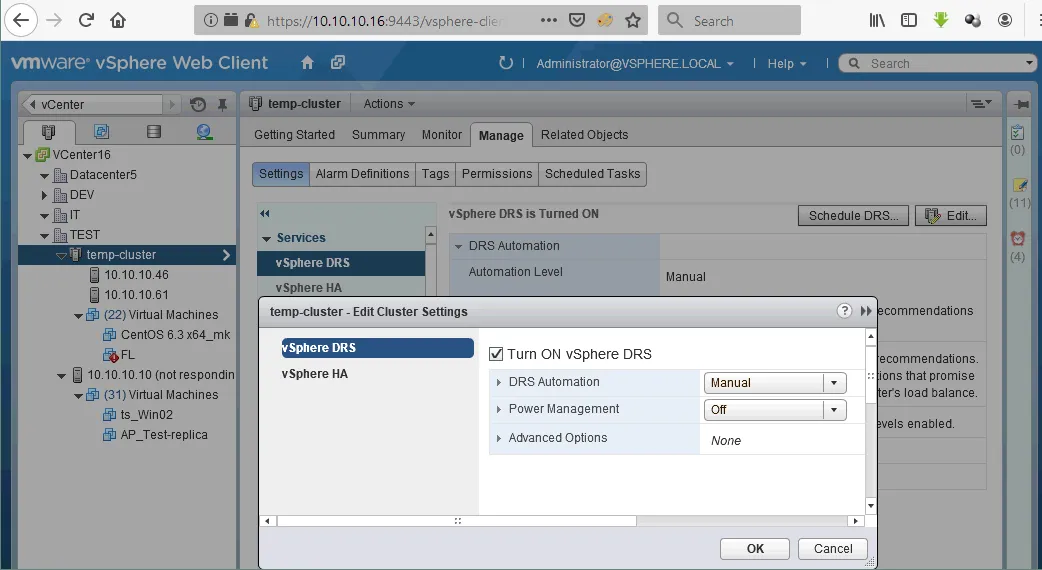
2. Truy cập Hosts and Clusters, chọn cụm của bạn, mở tab Manage , sau đó mở tab Settings và chọn Services > vSphere DRS.
3. Trong cửa sổ Edit Cluster Settings đã mở, hãy đánh dấu vào ô Turn On vSphere DRS và thiết lập tự động hóa DRS, quản lý nguồn điện cũng như các tùy chọn nâng cao nếu cần.
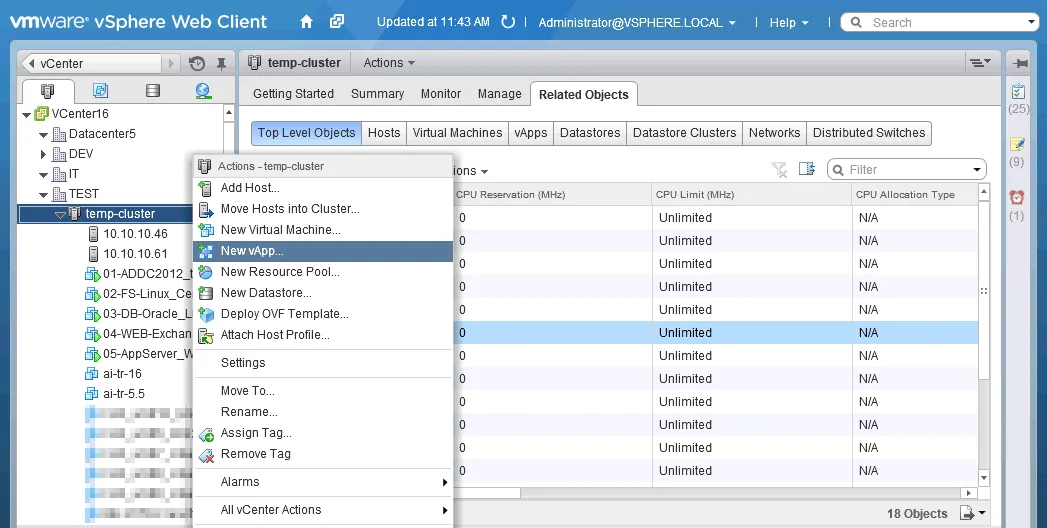
4. Sau khi cấu hình xong cụm DRS, nhấp chuột phải vào tên cụm và trong menu ngữ cảnh, nhấp vào New vApp.
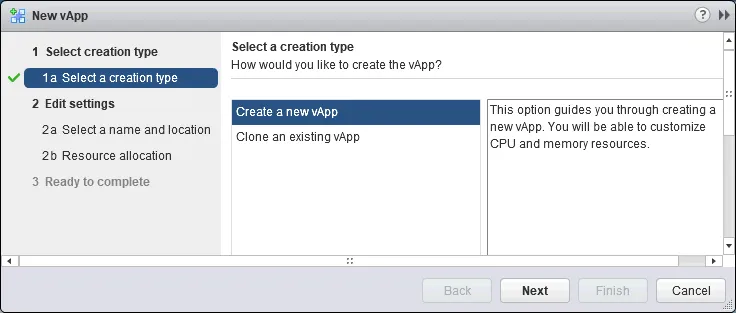
Trình hướng dẫn New vApp sẽ mở ra trong một cửa sổ mới. Tại đây, bạn cần thực hiện các bước sau:
1. Select a creation type. Nhấp vào Create a new vApp và nhấn Next để tiếp tục.
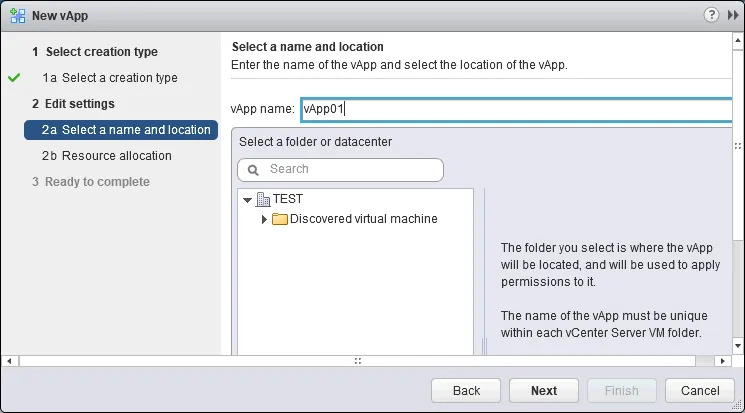
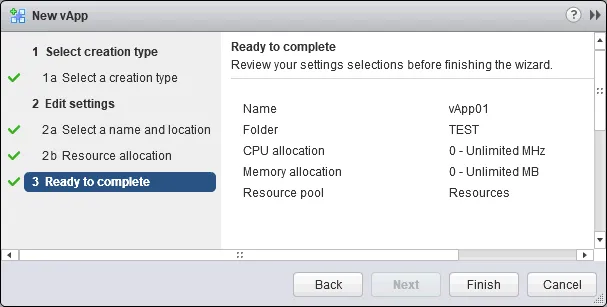
2. Edit settings – Chọn tên và vị trí. Nhập tên vApp duy nhất, sau đó chọn thư mục hoặc trung tâm dữ liệu nơi vApp được đặt. Trong ví dụ của chúng tôi, tên vApp là vApp01 và vApp được đặt trong trung tâm dữ liệu TEST .
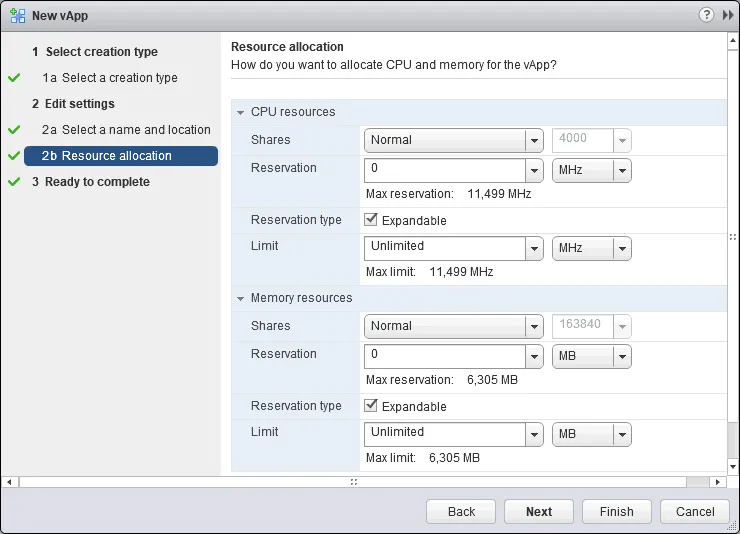
2b. Resource allocation. Chọn lượng tài nguyên CPU và bộ nhớ cần phân bổ cho vApp. Chọn chế độ đặt chỗ, loại đặt chỗ và giới hạn của nó nếu cần. Bạn có thể sử dụng các cài đặt sẵn Low , Normal và High nếu muốn. Cấu hình tương tự như cấu hình nhóm tài nguyên, cho phép bạn sử dụng tài nguyên hiệu quả. Các thiết lập này có thể được sử dụng để giới hạn tài nguyên CPU và bộ nhớ nhằm tránh ảnh hưởng tiêu cực đến các máy ảo sản xuất hiện có đang chạy trên các máy chủ ESXi hoặc để mô phỏng hiệu suất phần cứng (điều kiện) được sử dụng trong môi trường sản xuất nơi vApp sẽ được triển khai sau này. Một trường hợp sử dụng khác là luôn cung cấp đủ tài nguyên phần cứng được dành riêng cho vApp và ngăn các máy ảo khác chạy trên các máy chủ ESXi sử dụng những tài nguyên đó. Bạn có thể thay đổi các thông số phân bổ tài nguyên này sau khi tạo vApp.
3. Ready to complete. Kiểm tra lại cài đặt cho vApp mới. Nếu có gì sai, hãy nhấp vào Back và chỉnh sửa cài đặt. Nếu mọi thứ đều chính xác, hãy nhấp vào Finish để tạo vApp của bạn.
Bây giờ bạn có thể thấy thực thể vApp của mình trong danh sách các tài nguyên cụm như máy ảo (VM), nhóm tài nguyên, v.v. Hiện tại, vApp vẫn trống và không chứa bất kỳ máy ảo nào. Bạn cần thêm các máy ảo phù hợp vào vApp. Để thêm máy ảo vào vApp, hãy chọn tất cả các máy ảo cần thiết, nhấp và giữ nút chuột trái, sau đó kéo và thả các máy ảo đã chọn vào vApp của bạn (xem ảnh chụp màn hình bên dưới). Trong trường hợp của chúng tôi, năm máy ảo được thêm vào vApp:
01 – Bộ điều khiển miền Active Directory chạy trên Windows Server 2012
02 – Máy chủ tệp chạy trên Linux cần Active Directory để xác thực người dùng Samba truy cập các chia sẻ tệp qua giao thức SMB (CIFS).
03 – Máy chủ cơ sở dữ liệu. Oracle đang chạy trên Ubuntu Linux. 04 – Microsoft Exchange Server được sử dụng để gửi thư điện tử qua một ứng dụng.
05 – Máy chủ ứng dụng.
Khi bạn nhả nút chuột trái, vCenter sẽ hỏi: “ Perform this action on 5 objects ?” Hãy trả lời Yes 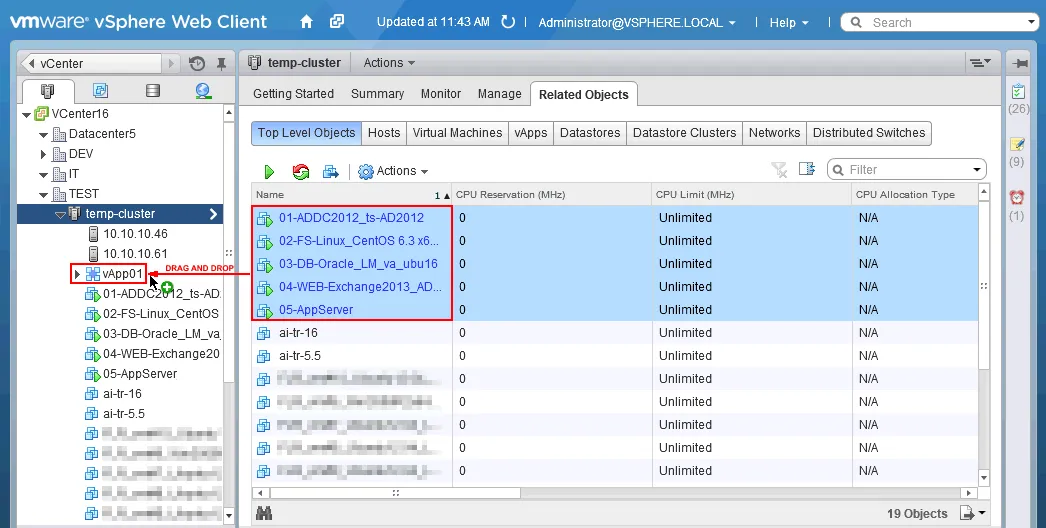 cho câu hỏi này.
Edit Settings
Sau khi các máy ảo (VM) đã được thêm vào vApp, bạn có thể chỉnh sửa cài đặt vApp và thiết lập thứ tự khởi động của VM. Để chỉnh sửa cài đặt vApp, nhấp chuột phải vào tên vApp của bạn và trong menu ngữ cảnh, chọn .
Lưu ý: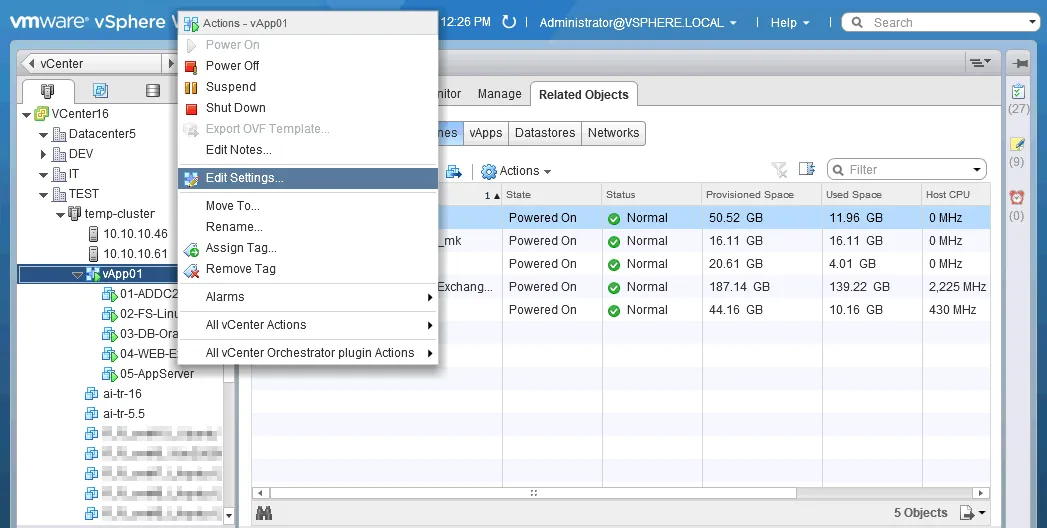 Nếu bạn cần loại trừ một VM khỏi container vApp, hãy kéo và thả VM từ vApp vào cụm.
Cửa sổ Chỉnh sửa vApp VM start order sẽ được mở. Hãy cấu hình thứ tự khởi động máy ảo, đây là tính năng được sử dụng nhiều nhất của VMware vApps.
. Trong phần Authoring Start Order , nhấp vào tùy chọn để mở rộng cài đặt. Chọn máy ảo cần thiết và nhấp vào các nút lên hoặc xuống trong giao diện người dùng đồ họa của VMware vSphere Client để tăng hoặc giảm mức ưu tiên khởi động của máy ảo. Đặt thao tác Power On làm hành động khởi động. Thời gian trễ giữa các lần khởi động máy ảo là 120 giây theo mặc định. Nếu bạn đánh dấu vào ô “ VMware Tools are ready” , máy ảo tiếp theo trong danh sách thứ tự khởi động sẽ được khởi động sau khi 120 giây trôi qua hoặc khi VMware Tools được khởi tạo trong hệ điều hành khách của máy ảo. Nếu VMware Tools được khởi tạo trong vòng dưới 120 giây, máy ảo tiếp theo sẽ được khởi động ngay khi VMware Tools sẵn sàng (khi ô này được đánh dấu). Lưu ý rằng VMware Tools có thể khởi tạo nhanh hơn so với thời gian khởi động cơ sở dữ liệu Oracle; do đó, hộp kiểm “ ” (VMware Tools đã sẵn sàng) không nên được sử dụng trong mọi trường hợp.
Điều này rất quan trọng vì nếu VM2 với ứng dụng 2 (phụ thuộc vào ứng dụng 1 được cài đặt trên VM1) khởi động khi ứng dụng 1 chưa sẵn sàng trên VM1, lỗi có thể xảy ra trong ứng dụng 2.
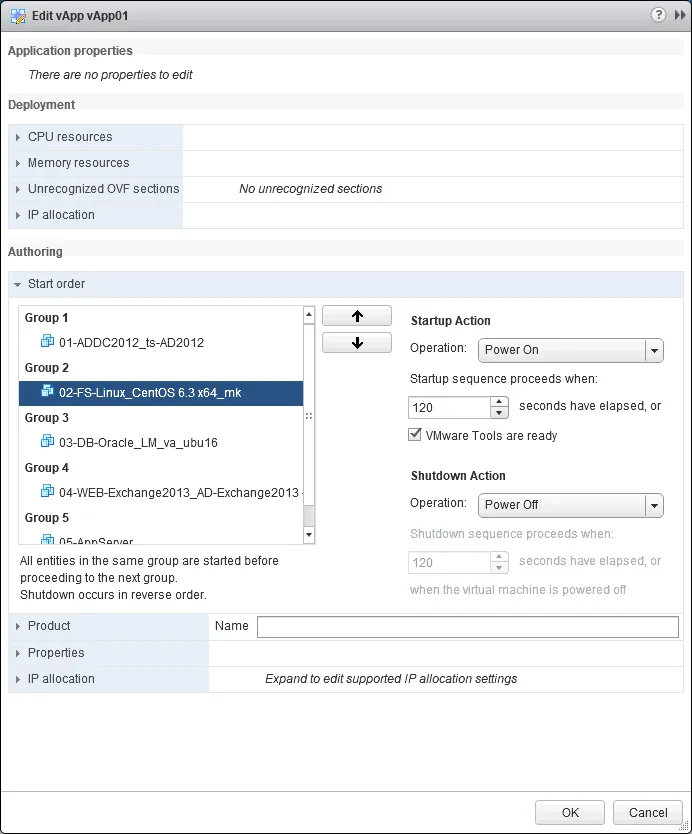
Các máy ảo được chia thành các nhóm. Một nhóm có thể chứa nhiều máy ảo. Đảm bảo rằng hành động tắt máy được đặt thành Guest Shutdown, không phải Tắt nguồn để xác minh rằng các VM đã tắt máy đúng cách.
Lưu ý: Hành động Tắt nguồn cho một VM tương đương với việc rút dây nguồn khỏi máy tính vật lý.
Hành động Tắt máy khách sử dụng VMware Tools được cài đặt trên hệ điều hành khách để khởi động quá trình tắt máy bằng cách gửi tín hiệu tắt máy, tương tự như khi bạn chạy lệnh init 0 trong Linux hoặc shutdown -s -t 0 trong Windows.
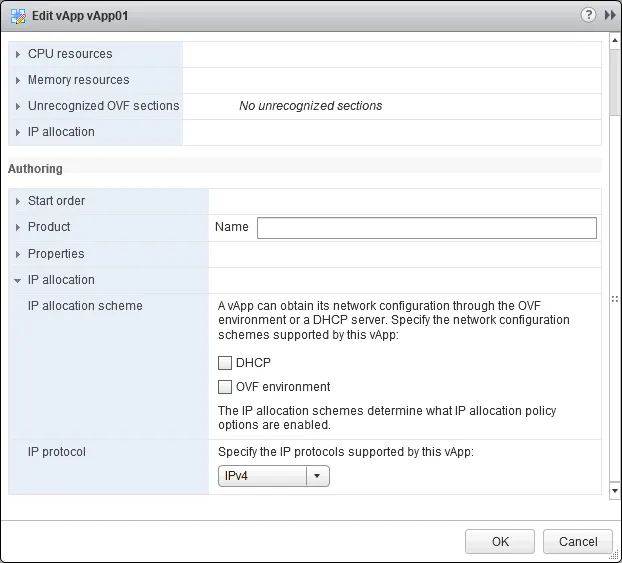
IP allocation options. Bạn có thể thiết lập các máy ảo (VM) trong vApp để lấy địa chỉ IP từ máy chủ DHCP, hoặc sử dụng các cài đặt mạng đã được định cấu hình sẵn trong mẫu OVF cho môi trường OVF (nếu bạn đang triển khai vApp từ mẫu OVF). Theo mặc định, phương thức thiết lập địa chỉ IP cho các máy ảo là Static – Manual .
Các tùy chọn vApp bổ sung
Đó chưa phải là tất cả. Có một số tùy chọn bổ sung cho VMware vApps. Bạn có thể sao chép vApps, xuất vApps sang mẫu OVF và tạo vApps lồng nhau.
Sao chép vApps
Bạn có thể sao chép vApps giống như cách sao chép máy ảo. Tắt vApp và đảm bảo rằng tất cả các máy ảo của vApp đều đã tắt nguồn. Nhấp chuột phải vào vApp và trong menu ngữ cảnh, chọn All vCenter Actions > Clone. Trong trình hướng dẫn New vApp , chọn các tùy chọn sao chép tương tự như khi bạn tạo một vApp mới hoặc sao chép các máy ảo độc lập.
Xuất vApps sang các mẫu OVF
OVF là định dạng được sử dụng rộng rãi để phân phối Máy ảo dưới dạng mẫu. Bạn có thể xuất vApp của mình sang một mẫu OVF và phân phối vApp đã được cấu hình sẵn cho các đối tác và khách hàng, ví dụ. Bạn cũng có thể cung cấp vApp đã được cấu hình sẵn cho các nhà kiểm thử và nhà phát triển để phát hiện và sửa lỗi.
Để xuất vApp sang mẫu OVF, hãy tắt vApp và khi tất cả các máy ảo (VM) trong vApp đã tắt nguồn, nhấp chuột phải vào vApp và chọn Export OVF Template trong menu ngữ cảnh. Bạn có thể cần cài đặt Plug-in Tích hợp Khách hàng. Các mẫu OVA và OVF có sẵn dưới dạng định dạng xuất. Bạn có thể chuyển đổi OVF sang OVA bằng công cụ OVF Tool và sau đó mở vApps trong VMware Workstation và VMware Fusion.
Hơn nữa, việc xuất vApp sang mẫu OVF có thể được xem như một phương pháp sao lưu cho phép bạn khôi phục tất cả các máy ảo liên quan từ một tệp duy nhất, nhưng tốt hơn là nên xem xét sử dụng các giải pháp sao lưu chuyên dụng cho mục đích này.
Tạo vApp lồng nhau
Hỗ trợ vApp lồng nhau cho phép bạn tạo vApp bên trong một vApp cha, mang lại cách tiếp cận chi tiết hơn trong quản lý vApp. Một ứng dụng phức tạp có thể sử dụng nhiều ứng dụng nhiều tầng, mà mỗi ứng dụng lại bao gồm nhiều máy ảo được nhóm lại bằng vApps.
Kết luận
Một vApp là một nhóm máy ảo kết hợp các tính năng của máy ảo và nhóm tài nguyên. VMware vApps được sử dụng để triển khai các ứng dụng nhiều tầng, trong đó các thành phần chạy trên các máy ảo khác nhau, cũng như nhóm các máy ảo được sử dụng cho mục đích tương tự. Tính năng vApp được sử dụng phổ biến nhất là “Thứ tự khởi động máy ảo” (VM Start Order), cho phép bạn khởi động các máy ảo chạy các ứng dụng phụ thuộc theo đúng thứ tự bằng cách khởi chạy vApp trước tiên. Nhờ đó, bạn có thể đảm bảo các thành phần và toàn bộ ứng dụng nhiều tầng hoạt động đúng cách.
Ngoài ra, vApp có thể được sử dụng trong các tình huống khôi phục thảm họa để khôi phục tất cả các máy ảo cần thiết từ tệp mẫu OVF đã xuất. Tuy nhiên, tốt hơn hết là sử dụng tính năng Site Recovery của NAKIVO Backup & Replication. Giải pháp nhanh chóng, đáng tin cậy và tiết kiệm chi phí này có thể sao lưu, nhân bản và khôi phục các máy ảo cũng như các đối tượng VMware vSphere khác (thư mục máy ảo, cụm, vApp, nhóm tài nguyên).
Nếu một máy ảo (VM) hoặc các đối tượng khác được bao gồm trong tác vụ được di chuyển từ một máy chủ ESXi này sang máy chủ ESXi khác trong cùng cụm, NAKIVO Backup and Replication có thể tự động phát hiện vị trí của đối tượng đã di chuyển và thực hiện các tác vụ cần thiết. Khi đến thời điểm khôi phục, bạn có thể thực hiện khôi phục thảm họa và khôi phục các máy ảo (VM) cần thiết cùng các đối tượng vSphere khác đến vị trí từ xa.