Cách cài đặt và chạy ESXi từ ổ USB
VMware ESXi có thể được khởi động và chạy từ ổ USB hoặc thẻ SD, cho phép các quản trị viên dành riêng dung lượng lưu trữ cục bộ cho các máy ảo. Phương pháp này thường được sử dụng trong các môi trường mà việc giảm thiểu chi phí phần cứng và tối đa hóa dung lượng kho dữ liệu là những ưu tiên hàng đầu.
Bài viết trên blog này trình bày những ưu và nhược điểm của phương pháp này, các yêu cầu để cài đặt ESXi trên ổ USB, cũng như các tính năng chính của quy trình cài đặt.

Ưu điểm và nhược điểm của việc chạy ESXi từ ổ USB
Có một số ưu điểm và nhược điểm cần xem xét trước khi quyết định chạy ESXi từ ổ USB.
Ưu điểm
- Tiết kiệm chi phí. Ổ đĩa SAS và các thiết bị khởi động chuyên dụng có thể làm tăng chi phí phần cứng. Việc cài đặt ESXi trên ổ USB giúp loại bỏ nhu cầu phân bổ thêm ổ đĩa cho trình ảo hóa.
- Bảo trì đơn giản hơn. Nếu ESXi được cài đặt trên ổ USB hoặc thẻ SD, các đĩa datastore có thể được thay thế mà không cần cài đặt lại hypervisor. Khi ESXi và datastore nằm trên cùng một đĩa, việc thay thế đĩa có thể yêu cầu cài đặt lại hoặc sao chép hệ thống.
- Nâng cấp và khôi phục nhanh hơn. Bạn có thể sao chép ổ USB trước khi nâng cấp ESXi. Nếu quá trình nâng cấp thất bại, chỉ cần thay thế thiết bị bằng phiên bản hoạt động trước đó. Việc cài đặt lại ESXi trên thiết bị USB không yêu cầu sao chép dữ liệu datastore, giúp giảm thời gian ngừng hoạt động và công sức quản trị.
Nhược điểm
- Thời gian khởi động lâu hơn. Việc khởi động ESXi từ thiết bị USB hoặc thẻ SD có thể mất nhiều thời gian hơn so với lưu trữ trên SSD hoặc HDD. Mặc dù ESXi được tải vào RAM trong quá trình hoạt động và không phụ thuộc nhiều vào thiết bị khởi động để đảm bảo hiệu suất khi chạy, nhưng sự chậm trễ khi khởi động có thể gây ảnh hưởng đáng kể trong môi trường sản xuất, đặc biệt là trong các cụm High Availability.
Lưu ý: Kể từ ESXi 7.0, VMware đã giới thiệu các thay đổi về bố cục phân vùng, bao gồm phân vùng ESX-OSData, vốn có cường độ ghi cao. Ổ USB và thẻ SD có thể không cung cấp độ bền đủ cho khối lượng công việc này. VMware không còn khuyến nghị hoặc chứng nhận ổ USB hoặc thẻ SD làm thiết bị khởi động độc lập cho các phiên bản ESXi mới hơn (Bài viết KB số 317631 của Broadcom). Thay vào đó, nên sử dụng bộ nhớ lưu trữ bền vững như SSD hoặc HDD. Nếu nâng cấp từ ESXi 6.7 lên các phiên bản mới hơn, phân vùng ESX-OSData phải được đặt trên bộ nhớ lưu trữ bền vững. Việc đặt phân vùng này trên ổ USB hoặc thẻ SD có thể dẫn đến hỏng hóc thiết bị sớm và tiềm ẩn nguy cơ mất ổn định của máy chủ. Việc chạy ESXi từ ổ USB vẫn phù hợp cho môi trường phòng thí nghiệm và các phiên bản cũ được hỗ trợ, nơi cường độ ghi dữ liệu thấp hơn.
Yêu cầu hệ thống
Trước khi cài đặt ESXi trên ổ USB hoặc thẻ SD, hãy kiểm tra các yêu cầu hệ thống. Ví dụ dưới đây dựa trên ESXi 6.7, phiên bản hoạt động ổn định khi khởi động từ thiết bị lưu trữ USB.
- Ổ USB hoặc thẻ SD có dung lượng tối thiểu 1 GB. Khuyến nghị dung lượng từ 8 GB trở lên.
- Ổ đĩa flash USB hoặc thẻ SD phải tương thích với ESXi.
- Máy chủ có ít nhất 4 GB RAM. Khuyến nghị dung lượng từ 8 GB trở lên để chạy ESXi và các máy ảo.
Các yêu cầu phần cứng khác vẫn giống như khi cài đặt ESXi tiêu chuẩn.
Lưu ý: Kể từ ESXi 7.0 trở đi, VMware đã thực hiện các thay đổi yêu cầu bộ nhớ lưu trữ bền vững cho một số phân vùng hệ thống. Các phiên bản mới hơn yêu cầu dung lượng tối thiểu của bộ nhớ lưu trữ bền vững để cài đặt, và việc chỉ sử dụng ổ USB hoặc thẻ SD có thể dẫn đến cảnh báo cấu hình không được hỗ trợ trong quá trình thiết lập. Việc cài đặt các phiên bản ESXi mới nhất chỉ trên thiết bị lưu trữ USB đã bị loại bỏ. Cần có ổ SSD hoặc HDD để cung cấp bộ nhớ lưu trữ vĩnh viễn cho các phân vùng có cường độ ghi cao và đảm bảo sự ổn định của máy chủ.
Lưu trữ tệp nhật ký
Các tệp nhật ký rất cần thiết cho việc chẩn đoán khi xảy ra sự cố hoặc lỗi. Khi ESXi được cài đặt trên máy chủ không có đĩa cứng và khởi động từ ổ USB hoặc thẻ SD, các tệp nhật ký sẽ không được lưu trữ vĩnh viễn theo mặc định và có thể bị mất sau khi khởi động lại.
Các tệp nhật ký này là bắt buộc khi tạo và gửi gói hỗ trợ đến VMware. Các loại nhật ký ESXi khác nhau và phương pháp cấu hình được giải thích dưới đây.
Quy trình cài đặt ESXi trên ổ USB
Trước khi cài đặt ESXi trên ổ USB trên máy chủ vật lý, bạn có thể thực hành quy trình này trong máy ảo (VM) VMware Workstation bằng cách sử dụng tính năng USB passthrough. Tạo một máy ảo mới như được hướng dẫn trong bài đăng trên blog tại Phòng thí nghiệm tại nhà của VMware . Bạn cũng có thể tham khảo các bước tại Cài đặt ESXi .
Hướng dẫn này tập trung vào việc cài đặt ESXi trên các thiết bị USB. Ví dụ dưới đây sử dụng ESXi 6.7 được cài đặt trên ổ USB trong một máy ảo chạy trên VMware Workstation. Quy trình thực hiện tương tự trên máy chủ vật lý, do đó bạn có thể bỏ qua các bước dành riêng cho VMware Workstation.
Quy trình chung để chạy ESXi từ ổ USB trên máy chủ vật lý:
- Cắm ổ USB trống hoặc thẻ SD.
- Cắm phương tiện cài đặt ESXi (đĩa CD hoặc ổ USB khởi động).
- Khởi động từ phương tiện cài đặt ESXi.
- Chia phân vùng cho ổ USB trống, định dạng các phân vùng và cài đặt ESXi
- Khởi động lại máy chủ và, trong UEFI/BIOS, đặt ổ USB hoặc thẻ SD làm thiết bị khởi động đầu tiên.
- Bắt đầu sử dụng máy chủ ESXi.
Hãy cùng cài đặt và chạy ESXi trên ổ USB từng bước một:
- Cắm ổ USB vào cổng USB trên máy chủ vật lý hoặc trên máy tính khi chạy VMware Workstation. Một số bo mạch chủ máy chủ được trang bị cổng USB nội bộ hoặc khe cắm thẻ SD. Một số loại thẻ SD hỗ trợ công tắc vật lý chỉ đọc, giúp ngăn chặn việc ghi dữ liệu ngoài ý muốn.
- Tạo một máy ảo (VM) trong VMware Workstation ( File > New virtual machine ). Đảm bảo rằng máy ảo có bộ điều khiển USB và ổ đĩa CD/DVD ảo, vốn đã được cấu hình mặc định. Trong trình hướng dẫn tạo máy ảo mới, hãy định nghĩa các thông số cần thiết.
- Chọn hình ảnh đĩa ISO trình cài đặt của bản phân phối VMware ESXi của bạn.
- Chọn VMware ESXi 6.x làm hệ điều hành khách.
- Đặt tên cho máy ảo.
- Đặt hai bộ xử lý trong cấu hình bộ xử lý.
- Phân bổ 8192 MB (8 GB) hoặc nhiều hơn cho bộ nhớ trong cài đặt máy ảo.
- Chọn chế độ mạng cần thiết (ví dụ: NAT).
- Sử dụng giá trị được khuyến nghị cho loại bộ điều khiển I/O.
- Chọn loại đĩa được khuyến nghị.
- Tạo một đĩa ảo mới (ví dụ: 20 GB). Bước này là bắt buộc trong Trình hướng dẫn Tạo Máy Ảo Mới và không thể bỏ qua.
- Sau khi máy ảo được tạo, hãy xóa đĩa ảo nếu bạn dự định chỉ cài đặt ESXi trên ổ USB. Để thực hiện điều này, hãy mở Cài đặt Máy ảo, chọn đĩa ảo và nhấp vào Xóa .
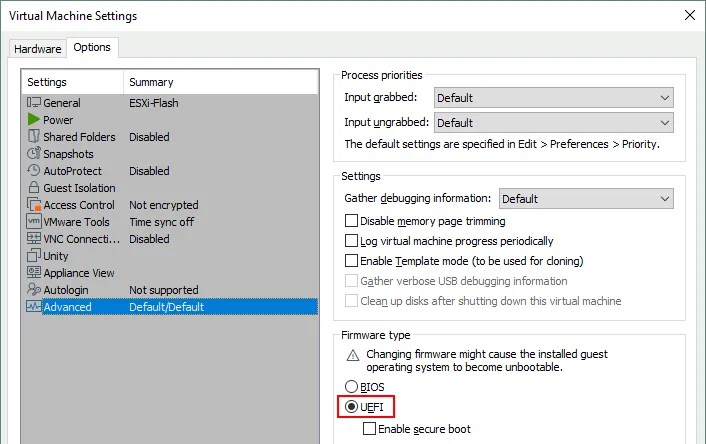
- Đảm bảo rằng UEFI được chọn làm loại firmware trong các tùy chọn nâng cao của máy ảo ( Máy ảo > Cài đặt > Tùy chọn > Nâng cao ).
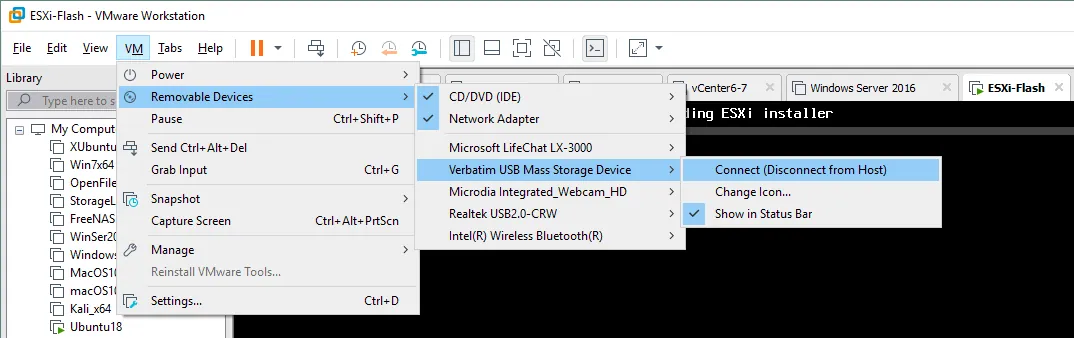
- Bật nguồn máy ảo và khởi động từ hình ảnh ISO trình cài đặt ESXi. Ngay sau khi khởi động, nhấn F2 để vào giao diện UEFI/BIOS ảo của máy ảo và chọn thiết bị khởi động phù hợp. Xác nhận rằng ổ USB đã được kết nối với máy ảo. Để kết nối, hãy điều hướng đến VM > Thiết bị di động > [Tên ổ đĩa USB của bạn] > Kết nối (Ngắt kết nối khỏi máy chủ).
- Cài đặt ESXi.
- Nhấn Enter trên màn hình chào mừng để tiếp tục.
- Nhấn F11 để chấp nhận thỏa thuận cấp phép.
- Chọn một đĩa để cài đặt hoặc nâng cấp ESXi. Nếu ổ USB được nhận diện, hãy chọn nó làm đích cài đặt và nhấn Enter để tiếp tục.
Trong một số trường hợp, trình cài đặt ESXi 6.7 có thể không nhận diện được ổ USB.
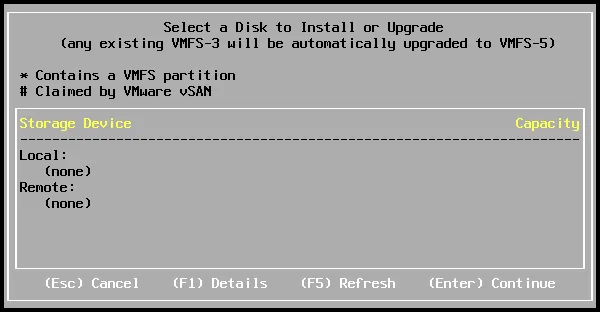
Trong một số trường hợp, trình cài đặt ESXi 6.7 có thể không nhận diện được ổ USB. Vấn đề này liên quan đến những thay đổi trong trình điều khiển USB được giới thiệu trong ESXi 6.5. VMware đã thay thế các trình điều khiển USB cũ (xhci, ehci-hcd, usb-uhci, usb, usb-storage) bằng trình điều khiển vmkusb , vốn được sử dụng mặc định cho các bộ điều khiển chủ và thiết bị USB.
Nếu thiết bị USB không hiển thị, hãy thực hiện các bước sau để kích hoạt hỗ trợ trình điều khiển USB cũ:
- Khởi động lại máy ảo hoặc máy chủ vật lý nơi ổ đĩa flash USB được kết nối.
- Trong khoảng thời gian trì hoãn khởi động 5 giây khi khởi động từ phương tiện cài đặt ESXi, nhấn Shift+O để chỉnh sửa tùy chọn khởi động.

- Dòng lệnh khởi động mặc định là:
cdromBoot runweaselBạn nên thêm tham số preferVMklinux=TRUE vào dòng lệnh này và nhấn Enter .

Sau khi sửa đổi tham số khởi động, lặp lại các bước cài đặt cho đến khi đến màn hình chọn đĩa. Ổ đĩa flash USB giờ đây sẽ hiển thị. Chọn ổ đĩa này và nhấn Enter để tiếp tục.
Lưu ý: Trong ESXi 8.0 trở lên, trình cài đặt sẽ tự động di chuyển phân vùng ESX-OSData sang vị trí lưu trữ vĩnh viễn tốt nhất có sẵn trong quá trình cài đặt hoặc nâng cấp. Do đó, tham số kernel preferVMklinux=TRUE không còn cần thiết.
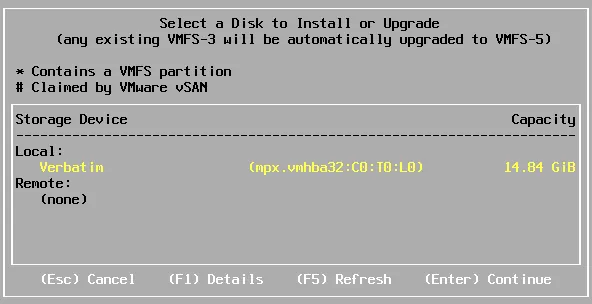
- Chọn bố cục bàn phím (ví dụ: US Default ).
- Nhập mật khẩu root.
- Nhấn F11 để xác nhận cài đặt ESXi và đợi cho đến khi quá trình hoàn tất.
- Tháo phương tiện cài đặt, sau đó nhấn Enter để khởi động lại máy ESXi (VM) sau khi cài đặt hoàn tất. Bạn có thể bỏ chọn Kết nối khi khởi động hộp kiểm cho ổ đĩa CD/DVD ảo trong Cài đặt máy ảo
- Sau khi ESXi khởi động từ ổ USB, hãy kích hoạt bảng điều khiển ESXi ( Khắc phục sự cố > Kích hoạt ESXi Shell ) chỉ khi bạn đã chọn thủ công trình điều khiển USB kiểu cũ trong quá trình cài đặt. Nếu không, hãy bỏ qua bước này.
- Nhấn Alt+F1 để truy cập bảng điều khiển ESXi, sau đó nhập tên người dùng và mật khẩu root.
- Chạy các lệnh dưới đây để lưu cấu hình trình điều khiển USB:
esxcli system settings kernel set -s preferVmklinux -v FALSE
esxcli system module set --enabled=false -m vmkusb
reboot
Sau khi hoàn tất, máy chủ ESXi sẽ nhận diện chính xác các thiết bị USB.
Các tính năng khi cài đặt ESXi trên ổ USB
Khi ESXi được cài đặt trên ổ cứng độc lập (HDD), ổ SSD hoặc hệ thống lưu trữ RAID (Redundant Array of Independent Disks), trình cài đặt sẽ tạo một bộ phân vùng đĩa tiêu chuẩn trên thiết bị đích. Bắt đầu từ ESXi 4.x, bảng phân vùng GPT (GUID Partition Table) được sử dụng thay cho sơ đồ phân vùng MBR (Master Boot Record).
Khi ESXi phát hiện rằng một ổ USB hoặc thẻ SD được chọn làm đích cài đặt, hệ thống sẽ không tạo phân vùng nhật ký chuyên dụng trên thiết bị đó. Dữ liệu nhật ký được ghi thường xuyên, trong khi thiết bị lưu trữ USB không có độ bền tương đương với ổ cứng HDD hoặc SSD.
Trong quá trình khởi động, ESXi tạo một đĩa RAM trong bộ nhớ hệ thống và tải các tệp hệ thống cần thiết vào đó. Nếu ESXi đang chạy từ ổ USB, các tệp nhật ký sẽ được ghi vào một thư mục tạm thời trên đĩa RAM. Sau khi khởi động lại hoặc tắt máy, các nhật ký này sẽ bị xóa. Dữ liệu cấu hình hệ thống được lưu vào thiết bị cài đặt khi cần thiết.
Các ví dụ sau đây minh họa cách ESXi tạo phân vùng trong các tình huống khác nhau. ESXi 6.7 được sử dụng trong ví dụ này, vì phiên bản này hoạt động bình thường khi được cài đặt trên ổ USB.
Cài đặt ESXi trên ổ USB 1 GB
Nếu bạn cài đặt ESXi trên ổ USB 1 GB, các phân vùng sau sẽ được tạo ra.

Số 1. Phân vùng nhỏ nhất chứa trình tải khởi động.
Số 5. Phân vùng này chứa hình ảnh hệ điều hành hypervisor chính. Tất cả các tệp cần thiết để ESXi hoạt động đều được lưu trữ trong phân vùng có kích thước cố định này.
Số 6. Phân vùng này lưu trữ một hình ảnh hypervisor thay thế. Nó được sử dụng trong trường hợp cập nhật hoặc nâng cấp ESXi thất bại, cho phép bạn khôi phục về phiên bản trước đó đã hoạt động bình thường. Sau khi cập nhật hoặc nâng cấp, ESXi sẽ giữ lại hình ảnh hệ điều hành trước đó trong phân vùng số 6. Trong quá trình khởi động, bạn có thể nhấn Shift+R để chọn phiên bản cần tải.
Số 7. Phân vùng dùng để lưu trữ tệp core dump trong trường hợp xảy ra PSOD (Màn hình tím chết chóc).
Số 8. Phân vùng chứa các hình ảnh đĩa có VMware Tools và hình ảnh đĩa mềm.
Các phân vùng số 5 và số 6 chứa tệp hình ảnh hypervisor nén (s.v00), được giải nén trong quá trình khởi động ESXi. Thư mục gốc (/), cùng với /etc, /lib và các thư mục hệ thống khác, chỉ tồn tại trong RAM trong quá trình hoạt động. Khi ESXi tắt hoặc khởi động lại, các thay đổi cấu hình sẽ được lưu vào tệp state.tgz . Quy trình chỉnh sửa tệp này được mô tả trong bài viết trên blog về Thay đổi mật khẩu root của ESXi.
Cài đặt ESXi trên ổ cứng 8 GB (hoặc lớn hơn)
Nếu ổ cứng đích được sử dụng để cài đặt ESXi có dung lượng từ 8 GB trở lên, thì các phân vùng bổ sung sẽ được tạo ra.

Số 2. Phân vùng tạm thời để lưu trữ các tệp nhật ký.
Số 3. Toàn bộ dung lượng đĩa còn lại được sử dụng để lưu trữ các tệp máy ảo và dữ liệu khác.
Số 9. Phân vùng thứ hai được sử dụng để lưu trữ tệp core dump trong trường hợp xảy ra lỗi PSOD. Phân vùng này được thêm vào trong ESXi 5.5 vì các máy chủ hiện đại thường có cấu hình bộ nhớ lớn hơn, và một phân vùng 110 MB có thể không đủ để lưu trữ toàn bộ tệp core dump.
Nếu ESXi được cài đặt trên ổ USB hoặc thẻ SD có dung lượng 8 GB trở lên, các phân vùng #2 và #3 sẽ không được tạo. Trong trường hợp này, thư mục Scratch dùng để lưu trữ nhật ký sẽ được liên kết với thư mục /tmp/scratch nằm trên ổ đĩa RAM.
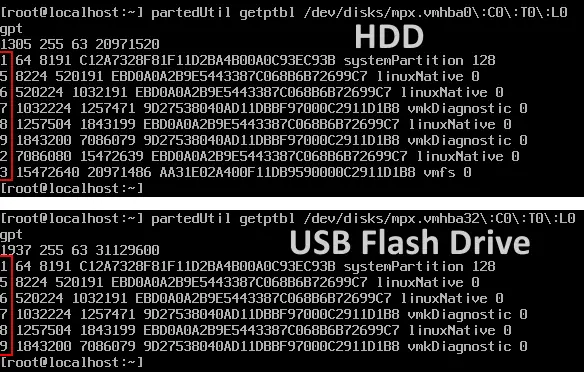
Hãy kiểm tra các phân vùng trên các máy chủ ESXi được cài đặt trên ổ cứng 10 GB và ổ USB 16 GB. Cả hai máy ảo ESXi của chúng ta đều đang chạy trên VMware Workstation.
- Nhấn Alt+F1 để mở giao diện điều khiển trong ESXi và chạy lệnh:
partedUtil getptbl /dev/disks/mpx.vmhba0\ :C0\ :T0\ :L0Cấu trúc phân vùng được hiển thị trong các ảnh chụp màn hình bên dưới. Hình ảnh trên cùng hiển thị tất cả tám phân vùng được ESXi tạo trên ổ cứng ảo 10 GB. Hình ảnh dưới cùng hiển thị sáu phân vùng được trình cài đặt ESXi tạo trên ổ USB 16 GB.
- Bạn cũng có thể kiểm tra dung lượng của từng phân vùng.
ls -lh /dev/disks/mpx*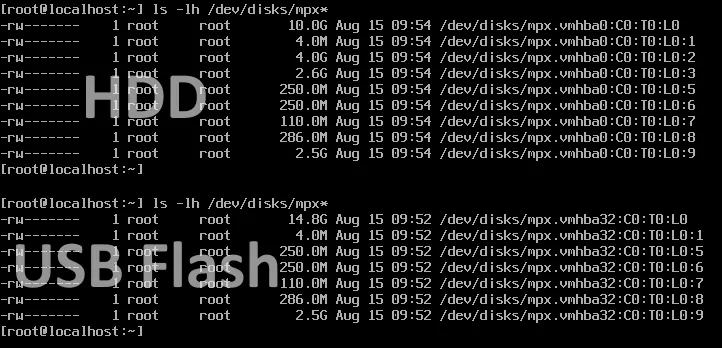
- Nếu liệt kê nội dung của thư mục gốc (/) trên mỗi máy chủ ESXi, bạn sẽ thấy rằng thư mục tạm thời (scratch) trên bản cài đặt được lưu trữ trên ổ cứng (HDD) được liên kết với một phân vùng đĩa chuyên dụng. Ngược lại, khi ESXi được cài đặt trên ổ USB, thư mục tạm thời được liên kết với vị trí tạm thời /tmp/scratch trên đĩa RAM, như thường xảy ra trong các triển khai không sử dụng đĩa cứng.
ls -lh /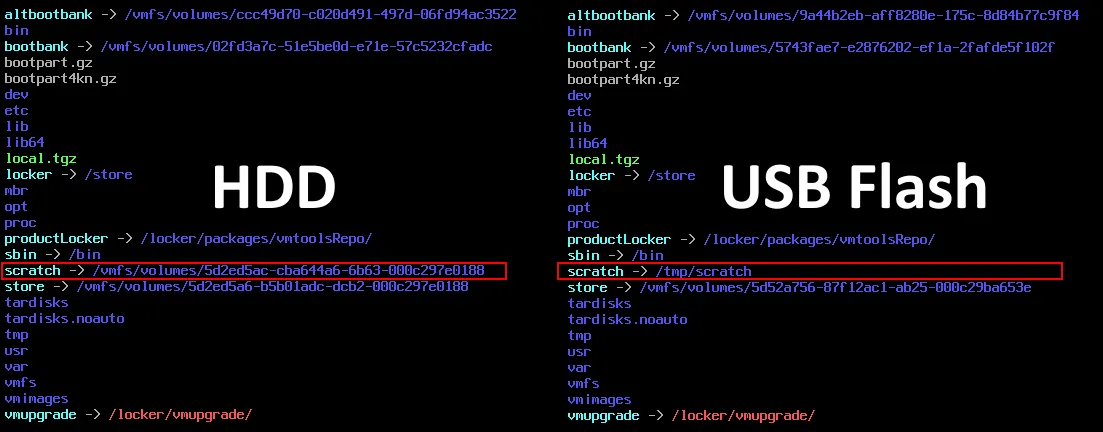
Nếu bạn kết nối một ổ cứng HDD, SSD hoặc thiết bị lưu trữ RAID mới với máy chủ ESXi được cài đặt trên ổ USB, thư mục tạm thời sẽ tự động được chuyển hướng sang thiết bị lưu trữ bền vững mới có sẵn.
Để minh họa điều này, hãy xem xét một máy ảo đang chạy ESXi từ ổ USB mà không có bất kỳ ổ đĩa bổ sung nào được kết nối.
- Truy cập VM > Settings và nhấp vào Add trong tab Hardware , sau đó chọn Hard Disk . Thêm một đĩa cứng ảo có dung lượng 20 GB.
- Mở giao diện web của VMware Host Client, khởi tạo đĩa và Tạo một kho dữ liệu VMFS mới trên đĩa đó.
- Khởi động lại máy chủ ESXi để các thay đổi có hiệu lực, sau đó kiểm tra nội dung của thư mục gốc (/) trong bảng điều khiển:
ls -lh /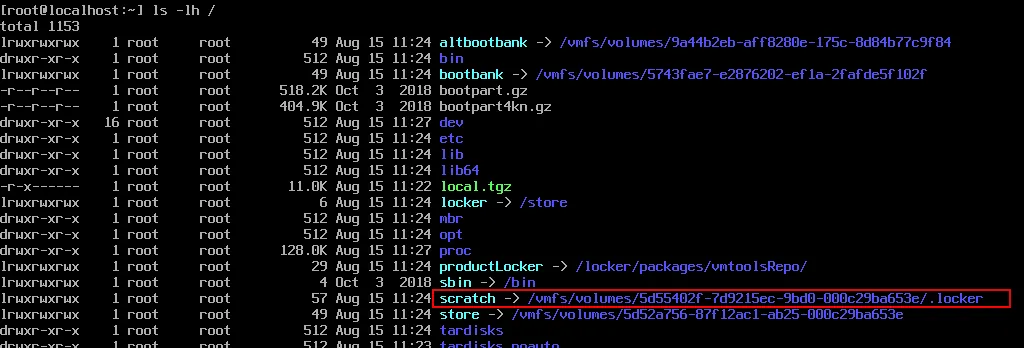
- Các bản ghi hiện đã được lưu vào bộ nhớ lưu trữ vĩnh viễn.
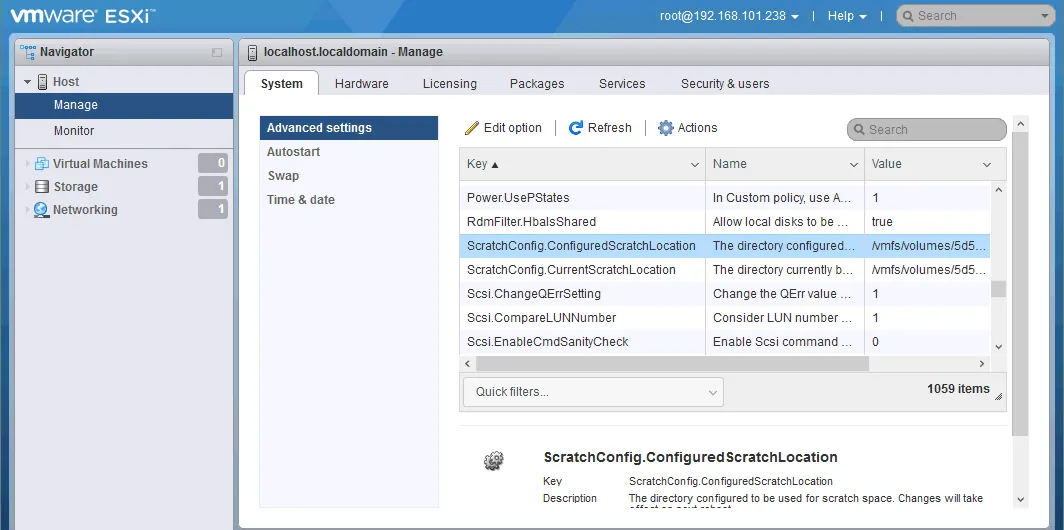
- Bạn có thể chỉnh sửa cài đặt syslog thủ công trong VMware Host Client. Để thực hiện điều này, hãy truy cập Host > Manage > System > Advanced settings và chọn:
ScratchConfig.CurrentScratchLocation - Nhấp vào Edit và đặt đường dẫn đến thư mục dùng để lưu trữ tệp nhật ký, ví dụ:
/vmfs/volumes/5d55402f-7d9215ec-9bd0-000c29ba653e/.locker
Dãy ký tự trong địa chỉ là mã định danh (ID) của phân vùng (volume).
Nếu một máy chủ ESXi không có đĩa cứng được khởi động từ ổ USB và không có đĩa cục bộ nào được cài đặt (ví dụ: khi sử dụng bộ lưu trữ chia sẻ như SAN hoặc NAS được kết nối qua iSCSI), bạn có thể cấu hình máy chủ Syslog tại để lưu trữ nhật ký hệ thống trên bộ lưu trữ bền vững. Bạn có thể sử dụng VMware vSphere Syslog Collector cho mục đích này.
Lưu ý: Trong ESXi 7.0.3 và 8.0, các tệp nhật ký được lưu trữ trên đĩa RAM theo mặc định.
Core dump
Core dump, giống như nhật ký hệ thống ESXi, chứa thông tin quan trọng cần thiết cho việc khắc phục sự cố và có thể được cung cấp cho các nhóm hỗ trợ khi giải quyết các vấn đề phức tạp.
Đối với máy chủ ESXi đang chạy mà không bật vSAN, phân vùng tệp core dump nên cung cấp khoảng 2,5 GB dung lượng cho mỗi 1 TB DRAM (bộ nhớ truy cập ngẫu nhiên động). Trên các máy chủ có cấu hình bộ nhớ lớn, đặc biệt là những máy chủ có RAM vượt quá 512 GB và được cấu hình làm nút vSAN, phân vùng tệp core dump mặc định 2,5 GB (phân vùng số 9) có thể không đủ. Trong những trường hợp này, tệp core dump có thể không vừa với phân vùng mặc định.
Để giải quyết vấn đề này, bạn có thể tăng kích thước phân vùng core dump, cấu hình máy chủ ESXi để sử dụng phân vùng core dump trên một đĩa khác hoặc sử dụng ESXi Dump Collector để lưu trữ các tệp core dump của vmkernel trên một máy chủ riêng biệt qua mạng.
Lưu ý: Bắt đầu từ ESXi 7.0, VMware đã giới thiệu một bố cục lưu trữ mới, hợp nhất một số phân vùng nhỏ hơn, bao gồm phân vùng tạm thời (scratch), phân vùng tệp core dump và phân vùng locker, thành một phân vùng duy nhất có cường độ ghi cao có tên là ESX-OSData. Phân vùng này cũng lưu trữ VM Tools và dữ liệu tạm thời cần thiết cho hoạt động bình thường của ESXi. Do ESX-OSData xử lý các tác vụ có cường độ ghi cao, nên phương tiện lưu trữ USB flash không phù hợp với phân vùng này trong các phiên bản ESXi mới hơn. Cần phải sử dụng thiết bị lưu trữ bền vững, chẳng hạn như ổ cứng HDD hoặc SSD.
Nhật ký theo dõi vSAN
Nếu vSAN được kích hoạt trên một máy chủ ESXi, một loại tệp nhật ký bổ sung có tên là “vSAN traces” sẽ được tạo ra. Các nhật ký này tách biệt với các nhật ký hệ thống tiêu chuẩn (syslogs).
Khi ESXi được cài đặt trên ổ USB flash hoặc thẻ SD trong cấu hình không đĩa cứng, các nhật ký theo dõi vSAN sẽ được ghi vào một thư mục tạm thời trên đĩa RAM. Giống như các nhật ký hệ thống, các nhật ký theo dõi này sẽ bị xóa sau khi máy chủ ESXi được khởi động lại hoặc tắt máy.
Bạn có thể kiểm tra thư mục lưu trữ nhật ký theo dõi vSAN bằng cách chạy lệnh sau:
esxcli vsan trace getCách sao lưu ESXi được cài đặt trên ổ USB
Như đã đề cập trước đó trong bài viết này, một lợi thế của việc cài đặt ESXi trên ổ USB hoặc thẻ SD (đối với các phiên bản được hỗ trợ) là sự thuận tiện trong việc sao chép thiết bị khởi động.
Ví dụ sau đây minh họa cách sao chép một ổ USB chứa bản cài đặt ESXi. Trước khi bắt đầu quá trình sao chép, hãy tắt máy chủ ESXi để đảm bảo tính nhất quán của dữ liệu.
Sao chép ổ USB chứa ESXi thành hình ảnh
- Kết nối ổ USB chứa bản cài đặt ESXi với một máy tính chạy Linux. Trong ví dụ này, sử dụng một máy ảo Ubuntu.
- Kiểm tra tên thiết bị được gán cho ổ USB trong Linux bằng cách chạy một trong các lệnh sau:
dmesg | grep -i usb
dmesg | grep -i 'attached'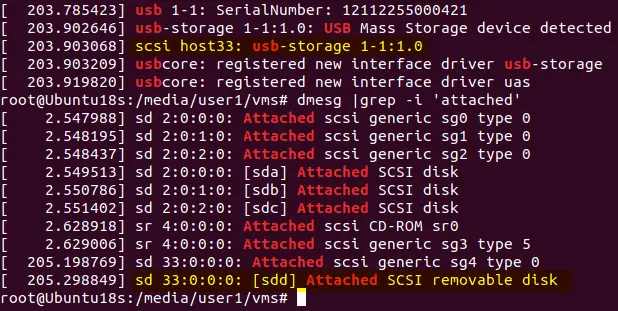
/dev/sdd/ là tên được gán cho ổ USB này.
- Bạn có thể liệt kê các thiết bị khối được kết nối bằng cách sử dụng lệnh lsblk . Để đảm bảo chọn đúng thiết bị trước khi sao chép, hãy kiểm tra các phân vùng trên ổ USB:
lsblk | grep sdd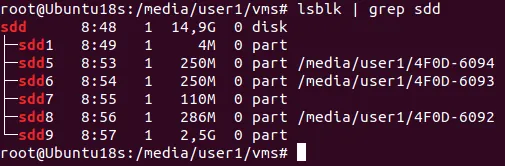
Bạn cũng có thể sử dụng fdisk cho mục đích này:
fdisk -l /dev/sdd - Sau khi xác định đúng thiết bị, hãy sao chép ổ USB thành tệp hình ảnh bằng cách sử dụng tiện ích cấp thấp dd . Trong ví dụ này, tệp hình ảnh có tên là esxi-flash.img và được lưu trong thư mục hiện tại.
Cảnh báo! Hãy cẩn thận khi sử dụng tiện ích dd vì một sai sót có thể dẫn đến mất dữ liệu không thể khôi phục.
dd if=/dev/sdd of=./esxi-flash.img bs=4M status=progressNơi:
if – tệp đầu vào
của – tệp đầu ra
bs=4M – kích thước khối (4 MB)
status=progress – trạng thái dùng để hiển thị thanh tiến trình
Xóa sạch ổ USB
Bạn có thể xóa sạch ổ USB và sau đó khôi phục cài đặt ESXi từ tệp hình ảnh. Để xóa hoàn toàn mọi dữ liệu khỏi thiết bị USB, hãy ghi đè toàn bộ dung lượng của nó bằng các số 0. Việc này có thể được thực hiện bằng cách sử dụng dd cùng với /dev/zero thiết bị giả, tạo ra một luồng số 0 liên tục. Phương pháp này cũng có thể được sử dụng khi bạn không còn dự định sử dụng ổ đĩa flash USB cho ESXi nữa.
Nếu bạn đang sử dụng một thiết bị flash USB khác để thử nghiệm, bạn có thể bỏ qua bước này.
dd if=/dev/zero of=/dev/sdd status=progressChờ cho đến khi quá trình hoàn tất. Sau khi xóa, không còn phân vùng nào trên ổ đĩa flash USB. Bạn có thể kiểm tra điều này bằng cách:
fdisk -l /dev/sddKhôi phục/Sao chép ESXi lên ổ USB từ tệp hình ảnh
Khôi phục ESXi vào ổ USB trống từ tệp hình ảnh đã tạo trước đó bằng cách sử dụng dd công cụ. Chỉ định tệp hình ảnh làm đầu vào và thiết bị USB làm đầu ra (/dev/sdd được sử dụng trong ví dụ này):
dd if=./esxi-flash.img of=/dev/sdd bs=4M status=progressSau khi quá trình ghi hoàn tất, hãy kiểm tra bố cục phân vùng:
fdisk -l /dev/sddSau khi hình ảnh đã được ghi thành công, hãy kết nối ổ USB với máy đích nơi ESXi sẽ chạy và bật nguồn hệ thống.
Bây giờ bạn đã hoàn tất quá trình sao lưu và khôi phục cho ESXi được cài đặt trên ổ USB.
Kết luận
Chạy ESXi từ ổ USB hoặc thẻ SD có thể là một tùy chọn triển khai thực tế cho các phiên bản cũ được hỗ trợ, đặc biệt trong môi trường phòng thí nghiệm hoặc các tình huống mà việc bảo toàn dung lượng lưu trữ cục bộ cho máy ảo là ưu tiên hàng đầu. Cách tiếp cận này mang lại tính linh hoạt và giúp quá trình khôi phục trở nên đơn giản hơn nhờ tính năng sao chép thiết bị, nhưng cũng đi kèm với những hạn chế liên quan đến hiệu suất khởi động và độ bền của phương tiện lưu trữ flash.
Với những thay đổi về kiến trúc được giới thiệu trong ESXi 7.0 trở lên, bao gồm các phân vùng hệ thống có cường độ ghi cao, cần phải có bộ lưu trữ bền vững như HDD hoặc SSD để đảm bảo hoạt động sản xuất ổn định. Do đó, việc cài đặt dựa trên USB không còn phù hợp với các triển khai ESXi hiện đại trong hầu hết các môi trường doanh nghiệp.
Trước khi chọn phương pháp cài đặt này, hãy đánh giá khả năng hỗ trợ phiên bản, yêu cầu lưu trữ và đặc điểm tải công việc để đảm bảo cấu hình phù hợp với các kỳ vọng về hoạt động và độ tin cậy.