Cách sao chép máy ảo trên máy chủ ESXi: 5 phương pháp
Công nghệ ảo hóa giúp tối ưu hóa quy trình làm việc và nâng cao hiệu quả sử dụng tài nguyên nhờ các tính năng như mẫu máy ảo (VM templates) hoặc sao chép máy ảo (VM cloning), cho phép bạn nhanh chóng tạo ra một bản sao giống hệt của một máy ảo hiện có. Máy ảo mới không cần phải được cấu hình lại từ đầu vì nó có cùng phần cứng ảo, phần mềm đã cài đặt và các thiết lập khác giống như bản gốc.
Tính năng sao chép máy ảo (VM cloning) có sẵn cho các máy ảo được quản lý bởi vCenter Server. Tuy nhiên, bạn cũng có thể sao chép các máy ảo đang chạy trên máy chủ VMware ESXi nếu, ví dụ, bạn đang sử dụng phiên bản miễn phí của VMware ESXi.
Bài viết trên blog này giải thích cách sao chép các máy ảo VMware hiện có trên các máy chủ ESXi bằng các phương pháp khác nhau, cả khi có và không có vCenter Server.

Môi trường sao chép máy ảo (VM) trên VMware ESXi
Bạn nên đảm bảo không có bản chụp nhanh (snapshot) nào cho máy ảo mà bạn muốn sao chép trước khi bắt đầu. Điều này giúp tránh các sự cố như việc khôi phục địa chỉ MAC của bộ điều hợp mạng trên máy ảo gốc khi sử dụng bản chụp nhanh để khôi phục trạng thái máy ảo cho bản sao chép. Nếu bạn có bản chụp nhanh của máy ảo, bạn sẽ cần thay đổi địa chỉ MAC theo cách thủ công sau khi khôi phục trạng thái máy ảo từ bản chụp nhanh cho bản sao máy ảo để tránh xung đột địa chỉ MAC.
Môi trường mà chúng tôi sử dụng để minh họa cách tạo các máy sao chép như sau:
- Máy chủ ESXi 1: 192.168.101.201
- Các máy ảo trên máy chủ ESXi 1: Windows-VM
- Máy chủ ESXi 2: 192.168.101.202
- vCenter Server: 192.168.101.103
ESXi 7 và vCenter 7 được sử dụng trong môi trường này để giải thích quy trình làm việc và sao chép máy ảo.
Phương pháp 1: Sao chép máy ảo VMware ESXi mà không cần vCenter – Sử dụng VMware Host Client
Nếu bạn có một máy chủ ESXi không được quản lý bởi vCenter Server, bạn có thể sử dụng VMware Host Client để sao chép một máy ảo trên máy chủ ESXi đó thông qua giao diện web thân thiện với người dùng.
Chúng tôi có một máy chủ ESXi ( 192.168.101.201 ) với hai kho dữ liệu ( datastore10a và datastore10c ). Máy ảo (VM) có tên Windows-VM được đặt trên datastore10a . Chúng ta sẽ sao chép máy ảo này và lưu bản sao chép trên datastore10c .
Để sao chép một máy ảo trên máy chủ ESXi mà không cần vCenter, hãy thực hiện các bước sau:
- Đăng nhập vào VMware Host Client bằng tài khoản quản trị (root).
- Tạo một thư mục trên kho dữ liệu cần thiết để lưu trữ các tệp của bản sao chép máy ảo. Chúng ta nhấp vào
Storagetrong ngăn Navigator, chuyển đến datastore10c , nhấp vàoCreate Directory, và nhập Win-VM-Clone làm tên thư mục. Nhấp vàoCreate Directory.
- Mở
VM settingscủa máy ảo nguồn và kiểm tra vị trí của các tệp máy ảo. Để thực hiện việc này, hãy truy cậpVirtual Machines, chọnWindows VM(trong Navigator) và mở rộngHard Disk1trong ngănHardware Configuration.Chúng ta có thể thấy rằng đĩa cứng ảo của máy ảo nằm trong thư mục Windows-VM trên datastore10a . Nếu máy ảo của bạn có nhiều đĩa ảo, hãy kiểm tra vị trí của từng đĩa. Trong một số cấu hình tùy chỉnh, các đĩa ảo của máy ảo có thể nằm ở các vị trí khác nhau. Việc sao chép tất cả các đĩa ảo cho các máy ảo được nhân bản là rất quan trọng.
Bạn cũng có thể nhấp vào
EditCài đặt máy ảo và mở rộng phần đĩa cứng trong cài đặt máy ảo để xem vị trí của các đĩa cứng ảo.
- Tắt máy ảo mà bạn muốn nhân bản.
- Mở trình duyệt kho dữ liệu và chuyển đến thư mục của máy ảo nguồn. Để thực hiện việc này, hãy nhấp vào
StoragetrongNavigatorbảng điều khiển, nhấp vàodatastore10a, và nhấp vàoDatastore browser. Sau đó, chúng ta chọn thư mục Windows-VM trên datastore10a trong trình duyệt kho dữ liệu. - Sao chép các tệp VMDK và tệp VMX của máy ảo nguồn vào thư mục của bản sao máy ảo. Đầu tiên, chúng ta sao chép đĩa ảo của máy ảo gốc. Chọn tệp VMDK ( Windows-VM.vmdk trong trường hợp của chúng ta) trong trình duyệt kho dữ liệu và nhấp vào
Copy.
- Chọn thư mục đích trong cửa sổ tiếp theo và nhấp vào
Copy. Chúng tôi chọn thư mục Win-VM-Clone trên datastore10c .
- Nếu máy ảo gốc của bạn có nhiều đĩa ảo, hãy lặp lại các bước này để sao chép tất cả các đĩa ảo của máy ảo.
Lưu ý rằng VMware Host Client hiển thị các tệp
.vmdkvà-flat.vmdknhư một mục duy nhất. Bạn có thể thấy rằng mỗi đĩa ảo có hai tệp trong giao diện dòng lệnh. Tệp.vmdklà tệp mô tả đĩa ảo và-flat.vmdklà tệp tệp đĩa ảo chứa dữ liệu. Các đĩa ảo của máy ảo chạy trên VMware Workstation, trái ngược với máy ảo ESXi, sử dụng đĩa ảo.vmdkcó tệp mô tả nhúng (chỉ một tệp thay vì hai tệp). - Chờ cho đến khi các tệp được sao chép xong. Bạn có thể theo dõi tiến trình trong thanh
Recent Tasksở phía dưới giao diện web.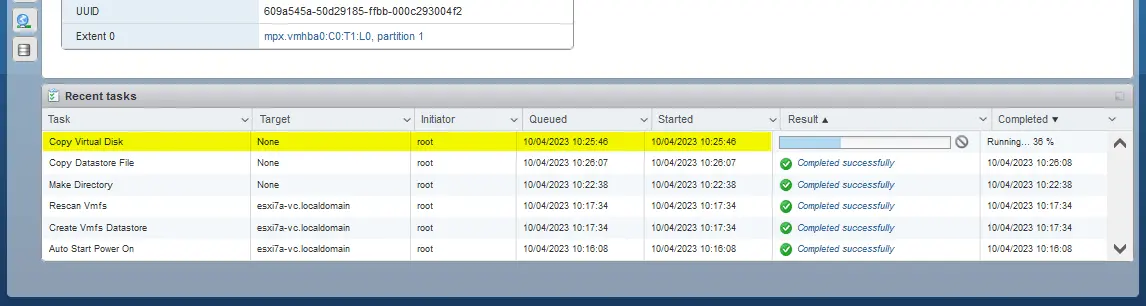
- Tải tệp VMX (tệp cấu hình máy ảo) về máy tính của bạn. Để thực hiện điều này, hãy mở Trình duyệt kho dữ liệu và truy cập vào thư mục Windows-VM trên kho dữ liệu datastore10a . Chọn tệp
.vmx( Windows-VM.vmx trong trường hợp của chúng ta) và nhấp vàoDownload(bạn có thể nhấp chuột phải vào tệp .vmx để mở menu ngữ cảnh với các tùy chọn). Lưu tệp VMX đã chọn vào máy tính của bạn.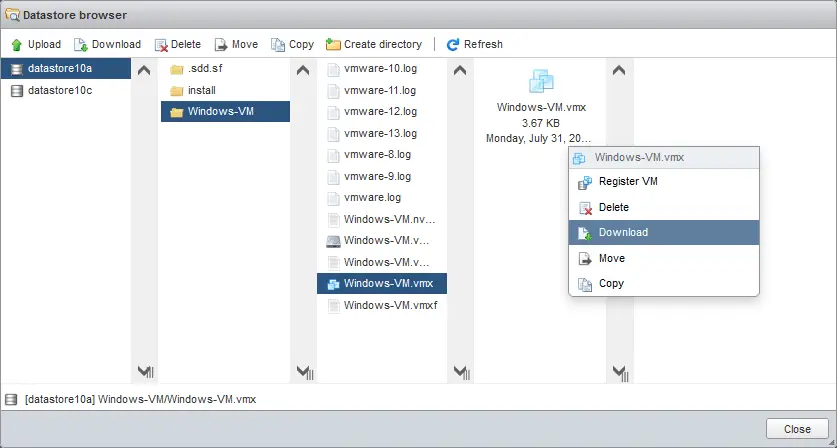
- Chỉnh sửa tệp VMX mà bạn đã tải xuống ( Windows-VM.vmx trong trường hợp của chúng tôi). Bạn có thể sử dụng trình soạn thảo văn bản ưa thích của mình. Mặc dù một máy ảo được nhân bản là một máy ảo hoàn toàn giống hệt, nhưng vẫn có một số cài đặt nhất định, chẳng hạn như tên máy ảo, phải khác nhau đối với từng máy ảo trong VMware vSphere để thuận tiện hơn và giúp nhận diện các máy ảo.
- Tìm dòng bắt đầu bằng
displayName. Thay đổi tên bản sao máy ảo, vốn hiện tại trùng với tên của máy ảo gốc.Chúng ta thay đổi tên máy ảo từ
displayName = "Windows-VM"thành
displayName = "Win-VM-Clone"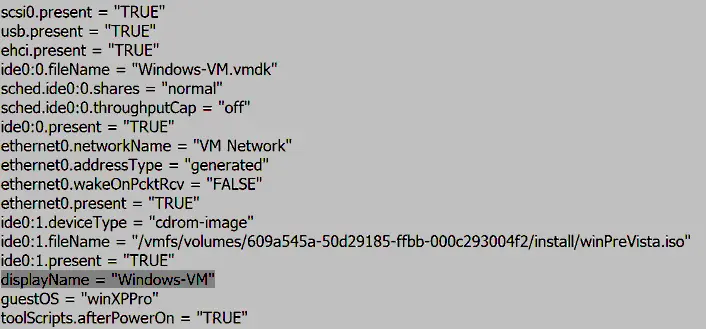
Tên máy ảo hiển thị sẽ trùng với tên thư mục chứa các tệp của bản sao máy ảo này.
Optional:Bạn cũng có thể đổi tên đĩa ảo trong trình duyệt kho dữ liệu ( Windows-VM.vmdk ) và thay đổi giá trị tại dòng tương ứng trong tệp cấu hình . vmx để có tên đĩa ảo duy nhất (ví dụ: Win-VM-Clone.vmdk , trong trường hợp của chúng tôi). - Tải tệp VMX đã chỉnh sửa lên kho dữ liệu (datastore) nơi chứa các tệp của bản sao máy ảo (sử dụng trình duyệt kho dữ liệu, tương tự như trước đây). Chúng tôi chọn thư mục
datastore10c/Win-VM-Clone/và nhấp vàoUpload(chọn tệp VMX phù hợp mà bạn đã chỉnh sửa trong cửa sổ trình duyệt).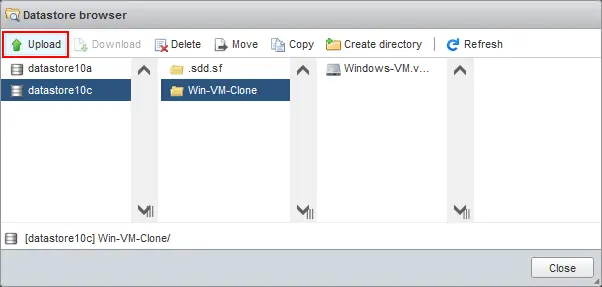
- Bây giờ, tệp VMX đã chỉnh sửa nằm trong thư mục của bản sao VM ( Win-VM-Clone trên datastore10c trong trường hợp của chúng ta). Bạn có thể đóng trình duyệt kho dữ liệu.
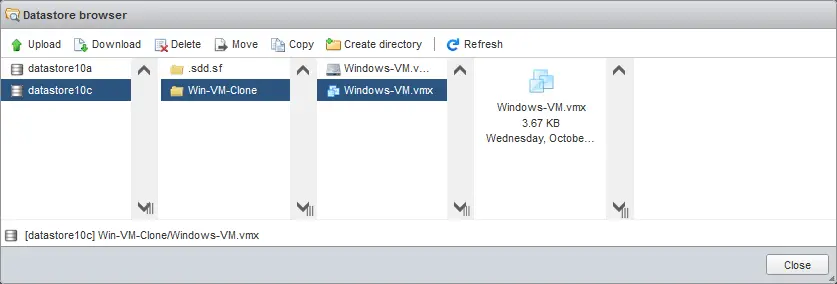
LƯU Ý: Nếu bạn muốn sao chép một VM sang một máy chủ ESXi khác, hãy tải xuống các tệp cấu hình VM và đĩa ảo về máy tính của bạn, sau đó tải lên các tệp này vào kho dữ liệu của máy chủ ESXi đích. Bạn cũng có thể sử dụng trình khách SCP/SFTP để tải xuống và tải lên tệp từ/đến kho dữ liệu (chẳng hạn như WinSCP trên Windows).
- Sau khi đã sao chép các tệp máy ảo, chúng ta cần đăng ký bản sao máy ảo trên máy chủ ESXi của mình. Truy cập
Virtual Machinestrong ngăn Navigator và nhấp vàoCreate / Register VM.
- Trình hướng dẫn “New virtual machine” sẽ mở ra.
Select creation type.ChọnRegister an existing virtual machinevà nhấp vàoNext.
Select VMs for registration.Nhấp vàoSelect one or more virtual machines, a datastore or a directory.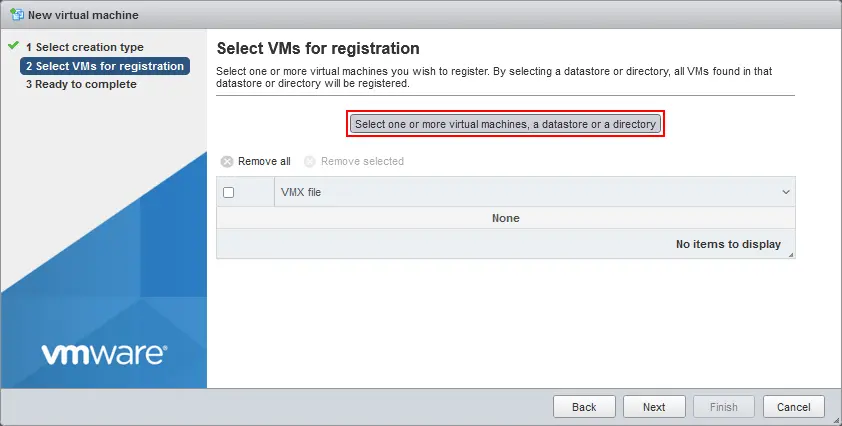
- Chọn tệp VMX nằm trong thư mục sao chép máy ảo trong cửa sổ Trình duyệt kho dữ liệu vừa mở ra và nhấp vào
Select.
- Đảm bảo rằng tệp VMX cần thiết đã được chọn ở bước thứ hai của trình hướng dẫn và nhấp vào
Next.
- Nhấp vào
Finishtrên màn hình Sẵn sàng hoàn tất .
- Bản sao máy ảo hiện đã được đăng ký dưới dạng máy ảo và hiển thị trong danh sách các máy ảo. Bạn luôn có thể đổi tên bản sao máy ảo (VM clone) trong giao diện web của VMware Host Client. Bạn có thể nhấp chuột phải vào tên máy ảo và chọn “
Rename” trong menu hiện ra.
- Bây giờ, bạn có thể khởi động bản sao máy ảo. Sau khi khởi động máy ảo, bạn sẽ thấy một thông báo yêu cầu như trong ảnh chụp màn hình.
Chọn “
I Copied It” (không di chuyển). Điều này rất quan trọng để thiết lập địa chỉ MAC mới và mã định danh duy nhất toàn cầu (UUID) cho máy ảo. Lưu ý rằng bạn có thể cần thay đổi tên máy ảo và SID (đối với máy ảo Windows) trong hệ điều hành khách để tránh xung đột. Nhấp vàoAnswer.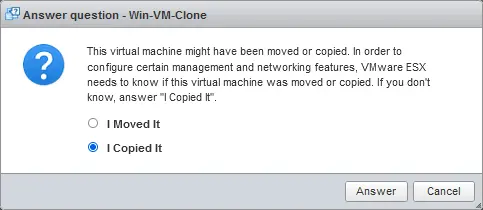
Máy ảo đã được nhân bản thành công trên máy chủ ESXi.
Phương pháp 2: Cách nhân bản máy ảo trong dòng lệnh ESXi
Một phương pháp khác để nhân bản máy ảo trên máy chủ ESXi mà không cần sử dụng vCenter Server là sử dụng Dòng lệnh ESXi. Bạn có thể truy cập dòng lệnh ESXi trực tiếp bằng cách sử dụng vỏ lệnh ESXi trên máy chủ ESXi hoặc kết nối từ xa với máy chủ ESXi qua SSH. Đảm bảo rằng quyền truy cập SSH đã được kích hoạt.
Để tạo bản sao máy ảo VMware mà không cần vCenter trên dòng lệnh:
- Kết nối với máy chủ ESXi bằng phần mềm khách SSH. Nếu bạn sử dụng Windows, bạn có thể dùng PuTTY.
Kiểm tra danh sách các máy ảo đã đăng ký trên máy chủ ESXi này (chúng ta sẽ sao chép chính máy ảo Windows , tức là máy ảo gốc trong ví dụ trước).
vim-cmd vmsvc/getallvms - Chúng ta cần tắt máy ảo gốc mà chúng ta muốn sao chép.
Lấy ID của máy ảo (VMID) để xác định máy ảo nào cần tắt.
vim-cmd vmsvc/getallvmsMáy ảo Windows của chúng ta có VMID là 1 (xem ảnh chụp màn hình bên dưới).
- Lệnh để tắt máy ảo là:
vim-cmd vmsvc/power.shutdown VMIDChúng ta sử dụng lệnh này để tắt máy ảo Windows của chúng ta :
vim-cmd vmsvc/power.shutdown 1 - Lệnh để kiểm tra trạng thái nguồn của máy ảo:
vim-cmd vmsvc/power.getstate VMIDNếu không thể tắt máy ảo, bạn có thể sử dụng lệnh tắt nguồn:
vim-cmd vmsvc/power.off VMID - Kiểm tra vị trí của tệp cấu hình của máy ảo này:
cat /etc/vmware/hostd/vmInventory.xml |grep -i Windows-VM | grep vmxhoặc
vim-cmd vmsvc/getallvms |grep -i Windows-VM - Bạn cũng cần biết vị trí của các đĩa ảo của máy ảo này (các tệp
.vmdkvà-flat.vmdk). Theo mặc định, các đĩa ảo được lưu trữ trong thư mục máy ảo cùng với tệp cấu hình máy ảo (.vmx).
Để kiểm tra vị trí của các đĩa ảo của các máy ảo hiện tại, hãy mở tệp cấu hình máy ảo tại đường dẫn ` vmx `:
less /vmfs/volumes/datastore10a/Windows-VM/Windows-VM.vmx. Nếu một đĩa ảo được lưu trữ trong cùng thư mục (chẳng hạn như đĩa ảo đầu tiên và duy nhất của chúng ta), thì bạn sẽ thấy các dòng tương tự như sau:
ide0:0.present = "TRUE"ide0:0.fileName = "Windows-VM.vmdk". Nếu có một đĩa ảo (ví dụ: đĩa ảo thứ hai) được lưu trữ ngoài thư mục của máy ảo, bạn sẽ thấy các dòng tương tự như sau:
scsi0:1.present = "true"scsi0:1.fileName = "/vmfs/volumes/609a545a-50d29185-ffbb-000c293004f2/directory2/SecondHardDisk.vmdk"Nếu đĩa ảo được lưu trữ bên ngoài thư mục máy ảo, bạn sẽ thấy đường dẫn đầy đủ được định nghĩa trong dòng tương ứng của tệp cấu hình vmx .
Giờ đây, chúng ta đã biết vị trí của các tệp máy ảo và có thể tiến hành sao chép máy ảo. Chúng ta sẽ lưu trữ bản sao máy ảo ESXi này trên datastore10c .
- Tạo một thư mục để lưu trữ các tệp của bản sao máy ảo:
mkdir /vmfs/volumes/datastore10c/Win-VM-Clone2 - Sao chép tệp cấu hình và (các) đĩa ảo của máy ảo nguồn, sau đó lưu bản sao đĩa ảo vào thư mục đích của bản sao máy ảo. Chúng ta đặt tên mới cho các tệp đích vmx và vmdk để phù hợp với tên của bản sao máy ảo mới.
- Bạn có thể sao chép đĩa ảo bằng lệnh
vmkfstools. Công cụ này cho phép bạn thiết lập định dạng đĩa ảo đích và cũng cho phép thay đổi định dạng phân bổ dày sang cung cấp theo nhu cầu:vmkfstools -i /vmfs/volumes/datastore10a/Windows-VM/Windows-VM.vmdk /vmfs/volumes/datastore10c/Win-VM-Clone2/Win-VM-Clone2.vmdk -d thin - Sao chép tệp cấu hình máy ảo (.vmx)
cp /vmfs/volumes/datastore10a/Windows-VM/Windows-VM.vmx /vmfs/volumes/datastore10c/Win-VM-Clone2/Win-VM-Clone2.vmx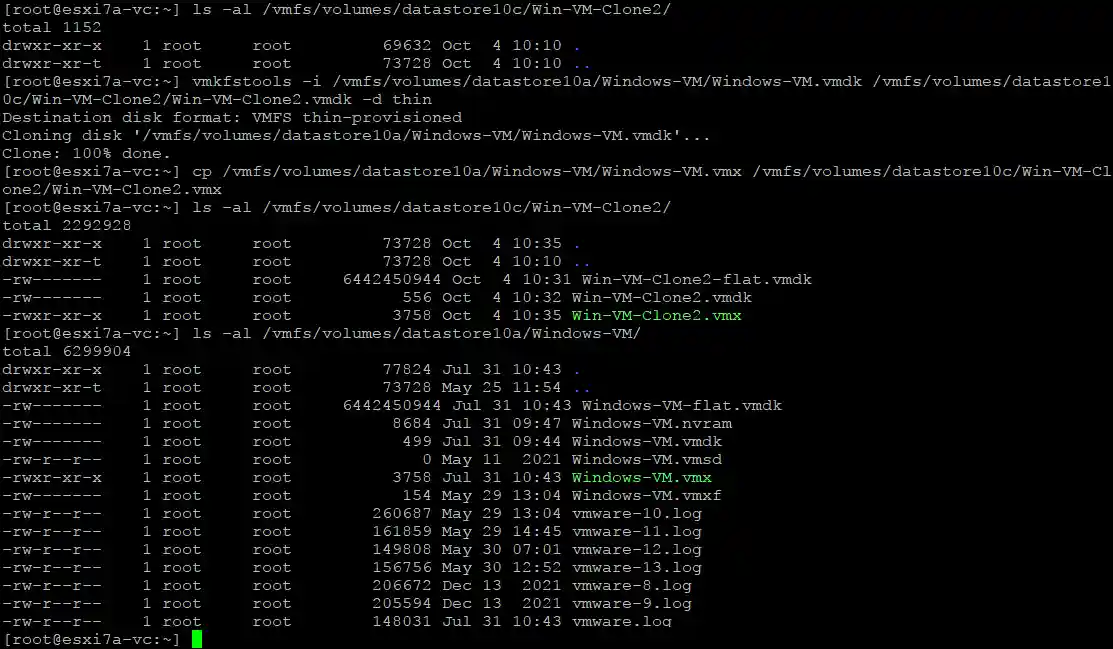
- Ngoài ra, bạn có thể sao chép các tệp đĩa ảo (
.vmdkvà-flat.vmdk) nguyên trạng bằng lệnhcpvà đặt tên mới cho các tệp đích.cp /vmfs/volumes/datastore10a/Windows-VM/Windows-VM.vmdk /vmfs/volumes/datastore10c/Win-VM-Clone2/Win-VM-Clone2.vmdkcp /vmfs/volumes/datastore10a/Windows-VM/Windows-VM-flat.vmdk /vmfs/volumes/datastore10c/Win-VM-Clone2/Win-VM-Clone2-flat.vmdk
- Bạn có thể sao chép đĩa ảo bằng lệnh
- Bây giờ, chúng ta cần chỉnh sửa tệp vmx của bản sao máy ảo để đồng bộ hóa tên máy ảo và đường dẫn đến các đĩa ảo / tên đĩa ảo. Do đó, chúng ta cần thay thế
Windows-VMbằngWin-VM-Clone2trong tệp cấu hình vmx của bản sao máy ảo.Sử dụng vi, trình soạn thảo văn bản, để thoát khỏi tệp vmx của bản sao máy ảo. Sử dụng lệnh sau trong vi để tìm và thay thế một chuỗi ký tự trong toàn bộ tệp.
:[range]s/{pattern}/{string}/[flags] [count]Mẫu lệnh cho trường hợp của chúng ta là:
:%s/foo/bar/gTrong trường hợp này, lệnh sẽ như sau:
:%s/Windows-VM/Win-VM-Clone2/gLưu tệp
vmxcủa bản sao máy ảo. Nhập:wqvà nhấn Enter trong vi. - Đăng ký bản sao máy ảo trên máy chủ ESXi:
vim-cmd solo/registervm /vmfs/volumes/datastore10c/Win-VM-Clone2/Win-VM-Clone2.vmx - Lấy thông tin về các máy ảo đã đăng ký để đảm bảo rằng
cloned virtual machineđã được đăng ký:vim-cmd vmsvc/getallvms - Bản sao máy ảo đã được đăng ký (với VMID 3, như hiển thị trong ảnh chụp màn hình bên dưới).
- Bây giờ bạn có thể bật nguồn cho bản sao máy ảo này. Để bật nguồn cho bản sao máy ảo này (máy ảo có VMID 3) trên dòng lệnh, bạn có thể sử dụng lệnh:
vim-cmd vmsvc/power.on 3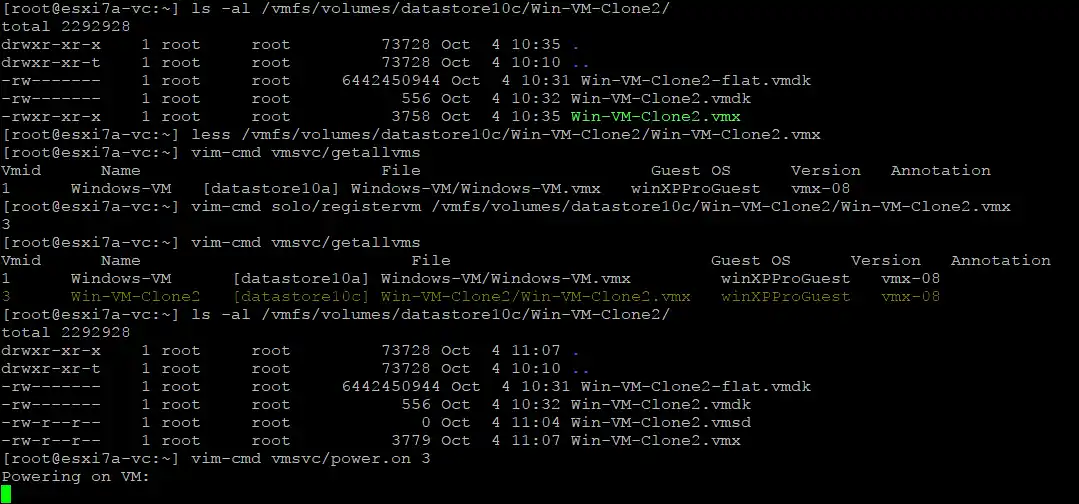
- Bạn nên mở VMware Host Client và xác nhận rằng bạn đã sao chép máy ảo này. Máy ảo sẽ không được khởi động cho đến khi bạn trả lời câu hỏi này.

- Như bạn có thể thấy trong ảnh chụp màn hình, dung lượng máy ảo nhỏ hơn vì chúng ta đã sao chép đĩa ảo nguồn từ định dạng phân bổ dày (thick provisioned) sang định dạng phân bổ mỏng (thin provisioned) (2,76 GB so với 6 GB).

Quá trình tạo máy ảo sao chép trên ESXi đã hoàn tất thành công. Bạn cũng có thể sử dụng phương pháp này để sao chép máy ảo sang một máy chủ ESXi độc lập khác mà không cần sử dụng vCenter Server. Bạn cần sử dụng trình khách SCP hoặc SFTP để sao chép các tệp máy ảo từ/đến các máy chủ ESXi khác nhau. Phần còn lại của quy trình thực hiện vẫn giữ nguyên.
Phương pháp 3: Cách nhân bản máy ảo mà không cần vCenter bằng cách tạo máy ảo mới
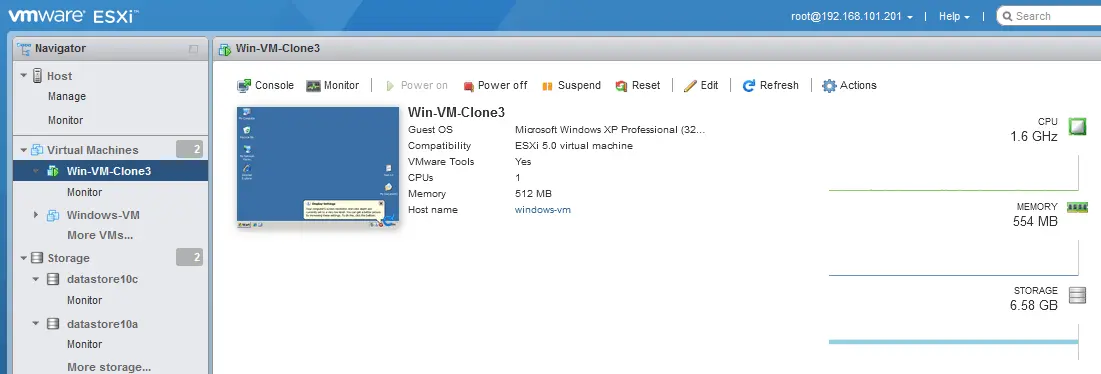
Có một phương pháp nữa để nhân bản máy ảo trên các máy chủ ESXi mà không cần sử dụng vCenter Server, đó là sử dụng VMware Host Client. Ưu điểm của phương pháp này là bạn không cần chỉnh sửa tệp VMX của bản sao máy ảo. Khi tạo bản sao máy ảo, hãy đảm bảo rằng cấu hình của máy ảo mới giống hệt cấu hình của máy ảo gốc. Máy ảo mới có thể khởi động nếu cấu hình của nó khác với máy ảo gốc.
- Hoàn thành 5 bước của Trình hướng dẫn tạo máy ảo mới để tạo một máy ảo mới.
- Sao chép các đĩa ảo của máy ảo nguồn vào thư mục chứa máy ảo sao chép. Bạn có thể thực hiện việc này trong trình duyệt kho dữ liệu của VMware Host Client, tương tự như cách chúng ta đã làm trong ví dụ đầu tiên (phương pháp sao chép máy ảo).
- Nhấp vào
Storagevà chọn kho dữ liệu nơi lưu trữ máy ảo nguồn ( datastore10a trong trường hợp của chúng ta). Nhấp vàoDatastore browservà chọn thư mục chứa máy ảo nguồn ( Windows-VM trong ví dụ này). Chọn đĩa ảovmdkvà nhấp vàoCopy.
- Chọn thư mục đích trong cửa sổ mở ra tiếp theo ( Win-VM-Clone3 trong trường hợp của chúng ta) và nhấp vào
Copy.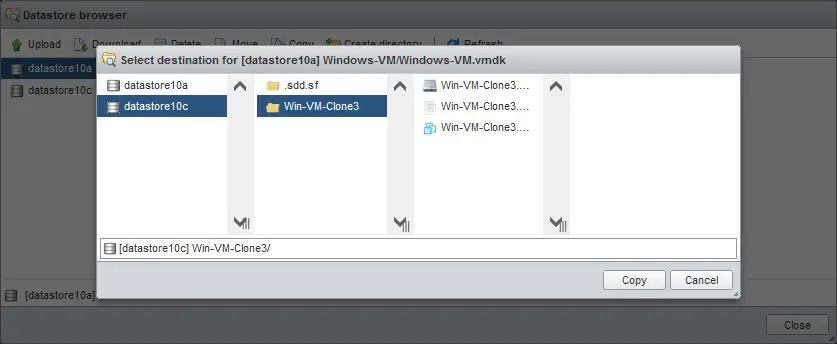
- Nếu máy ảo nguồn của bạn có nhiều đĩa ảo, hãy sao chép tất cả theo cách tương tự. Nếu muốn, bạn có thể đổi tên các bản sao đĩa ảo được lưu trữ trong thư mục bản sao máy ảo để thuận tiện hơn bằng cách sử dụng các tên duy nhất.
- Chỉnh sửa cài đặt của bản sao máy ảo. Truy cập trang
Virtual machinestừNavigator, nhấp chuột phải vào máy ảo mới (sẽ là bản sao máy ảo) và nhấp vàoEdit Settingstrong menu hiện ra.
- Xóa đĩa cứng ảo đã được tạo cùng với máy ảo mới. Nhấp vào biểu tượng “
X” tại dòng “Hard disk 1” trong tab “Virtual Hardware” của phần “ ” trong cửa sổ cài đặt máy ảo “ ” .
- Chọn hộp kiểm “
Delete files from datastore” để xác nhận việc xóa đĩa ảo. - Nhấp vào “
Save”.
- Mở lại cài đặt máy ảo.
- Thêm đĩa ảo đã sao chép từ máy ảo gốc vào thư mục của bản sao máy ảo.
Nhấp vào “
Add Hard Disk>Existing hard disk”.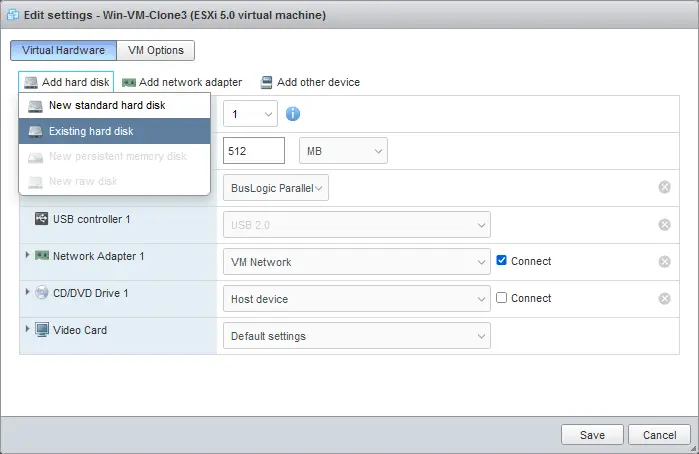
- Chọn đĩa ảo “ ” vmdk mà bạn đã sao chép vào thư mục của bản sao máy ảo trước đó. Chúng ta chọn Windows-VM.vmdk trong thư mục Win-VM-Clone trên kho dữ liệu datastore10c .
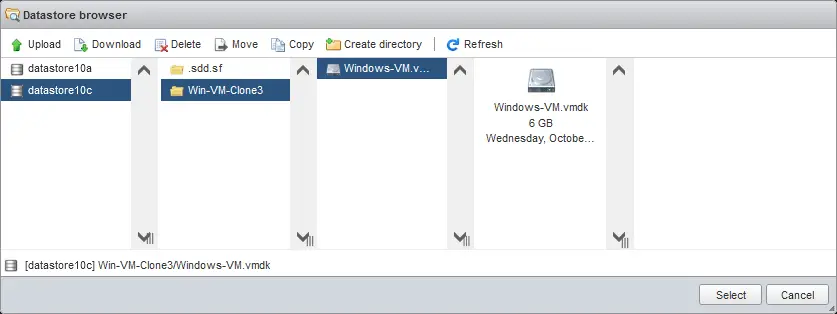
- Nếu máy ảo gốc có nhiều đĩa cứng ảo, hãy thêm tất cả chúng vào cấu hình máy ảo. Nhấp vào
Saveđể lưu cấu hình máy ảo sau khi thêm các đĩa ảo.
- Một đĩa ảo đã được thêm vào cấu hình máy ảo của chúng ta.
- Bật nguồn bản sao máy ảo.
- Thông báo hỏi (liệu máy ảo đã được sao chép hay di chuyển) sẽ không xuất hiện vì chúng ta đã tạo máy ảo này dưới dạng một máy ảo mới.
Phương pháp 4: Sao chép máy ảo VMware bằng vCenter
VMware vCenter Server, hệ thống quản lý tập trung cho VMware vSphere, cung cấp một cách đơn giản để sao chép máy ảo, tiện lợi hơn so với việc sao chép máy ảo mà không dùng vCenter. Bạn có thể nhân bản một máy ảo sang cùng một máy chủ ESXi hoặc sang một máy chủ ESXi khác được quản lý bởi vCenter.
Để tạo một máy ảo nhân bản bằng vCenter trong VMware vSphere Client, hãy thực hiện các bước sau:
- Đăng nhập vào VMware vSphere Client để truy cập giao diện web quản lý của vCenter.
- Chọn chế độ xem
Hosts and Clustersvà chọn máy ảo của bạn trong ngăn điều hướng (). Chúng ta sẽ nhân bản máy ảo có tên (Windows-VM) ( ), nằm trên máy chủ ESXi (192.168.101.201) (). - Nhấp chuột phải vào máy ảo gốc và trong menu hiện ra, nhấp vào
Clone>Clone to Virtual Machine.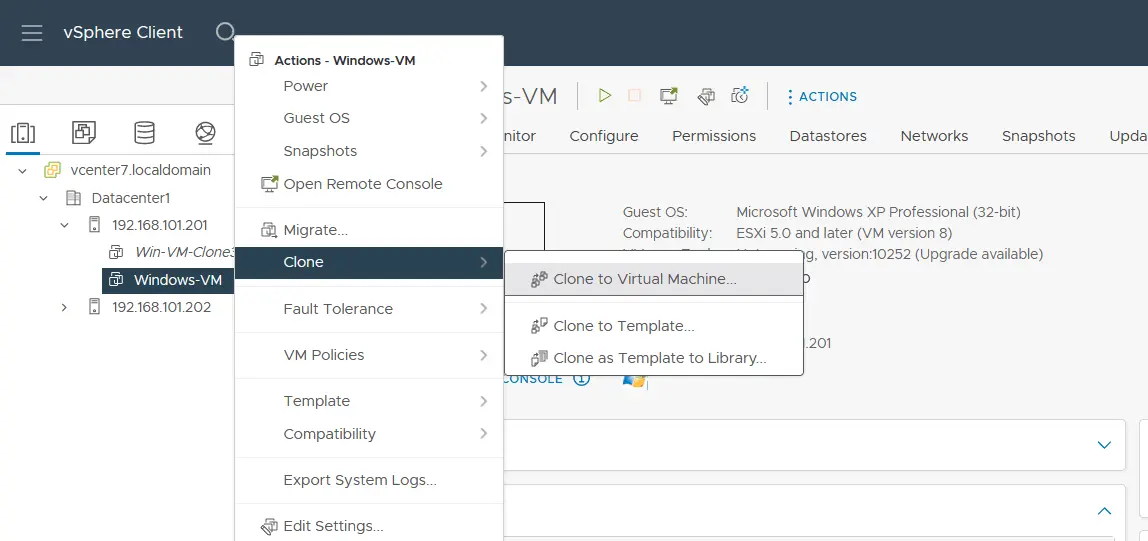
- Trình hướng dẫn Clone Existing Virtual Machine () sẽ mở ra và bao gồm 5 bước.
Select a name and folder. Nhập tên cho bản sao VM. Chúng tôi– Win-VM-Clone4 trong trường hợp của chúng tôi). Chọn một trung tâm dữ liệu và thư mục VM để đặt bản sao VM. NhấnNextở mỗi bước của trình hướng dẫn để tiếp tục.
Select a compute resource. Chọn máy chủ ESXi hoặc Cụm vSphere mà phải chạy bản sao VM. Trong trường hợp của chúng tôi, đây là máy chủ ESXi 192.168.101.201 . Bạn có thể chọn một máy chủ ESXi khác để chạy bản sao VM, nhưng máy chủ này không được giống như máy chủ với VM gốc.
Select storage. Chọn một kho dữ liệu để đặt bản sao VM (chúng tôi chọn kho dữ liệu10c ). Chọn một định dạng đĩa ảo bằng cách sử dụng một trong các tùy chọn:- Cùng định dạng như nguồn
- Thick Provision Lazy Zeroed
- Thick Provision Eager Zeroed
- Thin Provision
Bạn cũng có thể chọn chính sách lưu trữ VM.
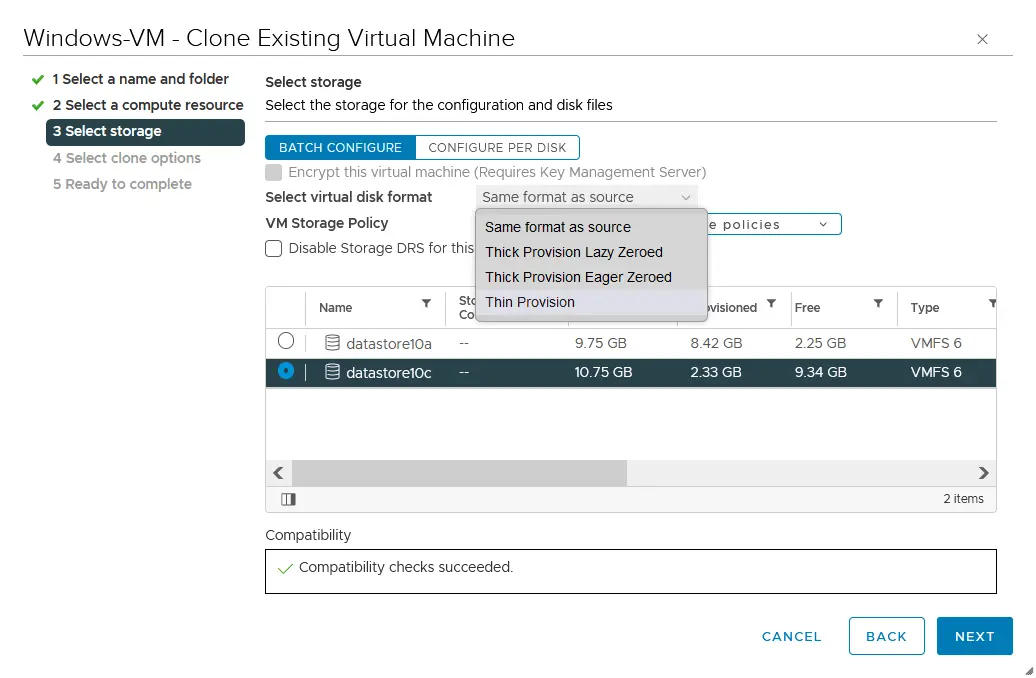
Select clone options. Có một số tùy chọn bạn có thể sử dụng để tùy chỉnh bản sao VM, bao gồm thay đổi tên máy chủ trong hệ điều hành khách.
Ready to complete. Kiểm tra các tham số đã chọn cho bản sao VM và nhấnFinish.
LƯU Ý: Có cùng SID cho bản sao VM có thể gây ra vấn đề, đặc biệt nếu VM nằm trong một domain Active Directory. Bạn có thể cần sử dụng SYSPREP cho Windows hoặc công cụ bên thứ ba để thay đổi/đặt lại SID. Nếu MS SQL Server được cài đặt trên VM, bạn cần thực hiện các hoạt động trước (kích hoạt tài khoản sysadmin SQL) và sau khi sao chép (thay đổi tên) khác với MS SQL Server để tránh vấn đề.
Một bản sao VM đã được tạo và bạn có thể kích hoạt VM.

Phương pháp 5: Tạo một bản sao VM với NAKIVO Backup & Replication
Sao chép VM là một cách khác để sao chép máy ảo trên các máy chủ VMware ESXi. Một bản sao VM là một bản sao chính xác của VM, tương tự như bản sao VM. Lợi thế của việc sao chép VM là khả năng tự động hóa quá trình VM và lưu trữ trạng thái VM cho nhiều điểm thời gian trong bản sao VM sử dụng các giải pháp tận dụng chức năng snapshot.
NAKIVO Backup & Replication là giải pháp bảo vệ dữ liệu mạnh mẽ hỗ trợ sao lưu và sao chép máy ảo VMware vSphere. Do đó, bạn có thể tạo bản sao VM (bản sao) trên bất kỳ máy chủ ESXi hoặc cụm nào.
Lợi thế của việc tạo bản sao VM với NAKIVO là bạn có thể sao chép máy ảo từ một máy chủ ESXi sang một máy chủ khác, ngay cả khi các máy chủ này không được quản lý bởi vCenter. Bạn có thể thêm vCenter, bao gồm tất cả các máy chủ ESXi đang quản lý vào Kho, hoặc thêm nhiều máy chủ ESXi độc lập. Việc cấu hình được thực hiện trên giao diện thân thiện với người dùng.
Các lợi ích khác khi sử dụng giải pháp NAKIVO bao gồm khả năng tự động hóa quá trình sao chép và sao chép từ bản sao lưu, các tùy chọn lập lịch và lưu trữ linh hoạt, sao chép thời gian thực để đáp ứng các yêu cầu RPO khắt khe nhất, và Site Recovery để điều phối khôi phục thảm họa (DR).
Để nhân bản máy ảo bằng tính năng sao chép máy ảo, hãy thực hiện như sau:
- Thêm máy chủ ESXi hoặc vCenter Server vào giải pháp NAKIVO bằng cách truy cập
Settings>Inventoryvà nhấp vào+để thêm các mục. Bạn cũng có thể nhấp vào một máy chủ ESXi hoặc vCenter hiển thị trong danh sách tài nguyên để xem các máy ảo (VM) đang chạy trên tài nguyên đó.
- Tạo tác vụ sao chép VMware vSphere mới bằng cách truy cập
Jobs >+>VMware vSphere replication job.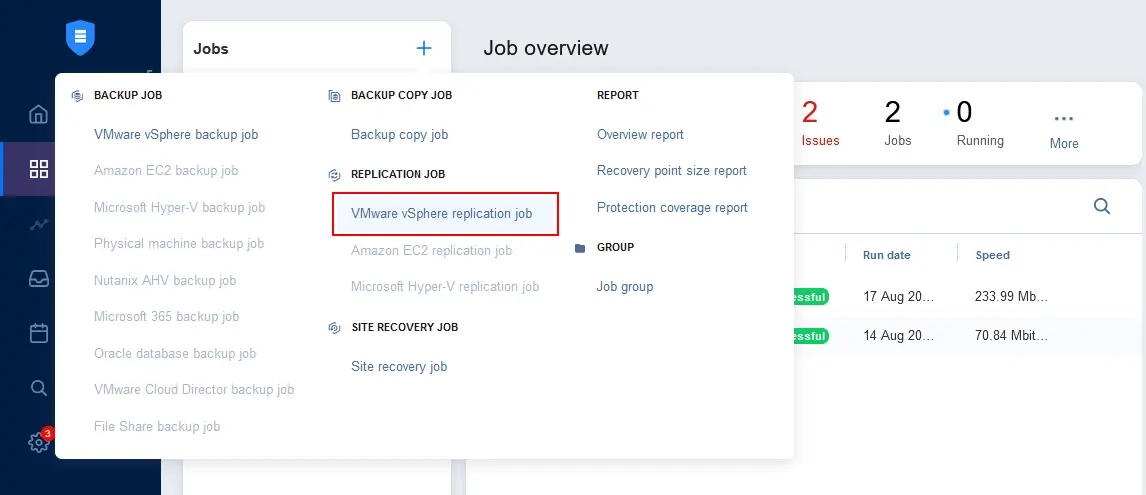
Trình hướng dẫn New R eplication J ob W izard for VMware vSphere sẽ mở ra với 7 bước.
Source. Chọn máy ảo gốc mà bạn muốn nhân bản. Chúng tôi chọn Windows-VM trên máy chủ ESXi 192.168.101.201 . Nhấp vàoNexttại mỗi bước của trình hướng dẫn để tiếp tục.
Destination. Chọn một container, có thể là máy chủ ESXi hoặc cụm được quản lý bởi vCenter, để lưu trữ bản sao máy ảo (tài nguyên này phải được thêm vào kho tài nguyên NAKIVO). Chọn một kho dữ liệu (datastore). Bạn có thể chọn kho dữ liệu được kết nối với máy chủ ESXi hoặc cụm đã chọn. Chọn thư mục máy ảo trên tài nguyên đã chọn nếu cần.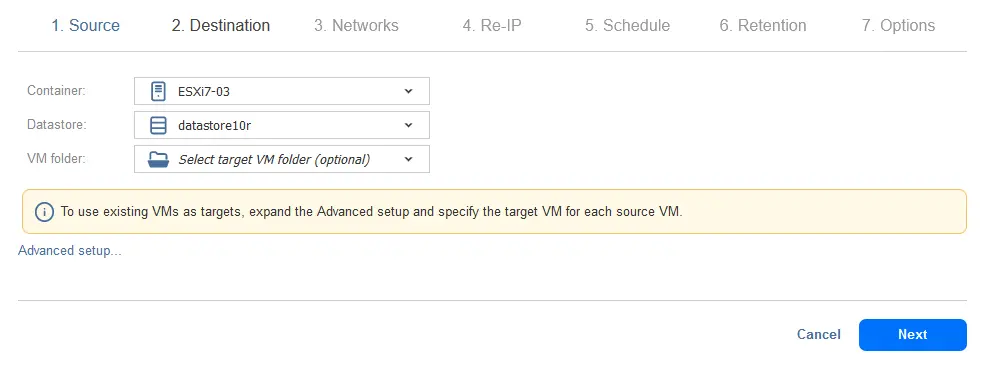
Networks. Bản sao máy ảo (máy ảo nhân bản ESXi) phải được kết nối với một Mạng VM. Bạn có thể kết nối bản sao máy ảo với bất kỳ mạng khả dụng nào trên máy chủ ESXi hoặc cụm đã chọn. Tính năng này có sẵn nhờ tính năng ánh xạ mạng, đặc biệt hữu ích khi bạn sao chép máy ảo sang các máy chủ ESXi khác. Ngoài ra, bạn có thể bỏ qua tùy chọn này và kết nối máy ảo với mạng mặc định.
Re-IP. Nếu bạn sử dụng tính năng ánh xạ mạng và kết nối máy ảo với một mạng khác với mạng nguồn, bước tiếp theo là thay đổi địa chỉ IP trong cấu hình bộ điều hợp mạng của máy ảo để phù hợp với địa chỉ của mạng con đích. Khi sử dụng tính năng Re-IP , bạn không cần phải chỉnh sửa cài đặt mạng trong hệ điều hành khách một cách thủ công sau khi hoàn tất quá trình nhân bản.
Schedule. Bạn có thể thực hiện nhân bản máy ảo theo cách thủ công (tức là theo yêu cầu) hoặc lên lịch tác vụ nhân bản máy ảo để tạo bản sao (máy ảo bản sao) theo các khoảng thời gian định kỳ.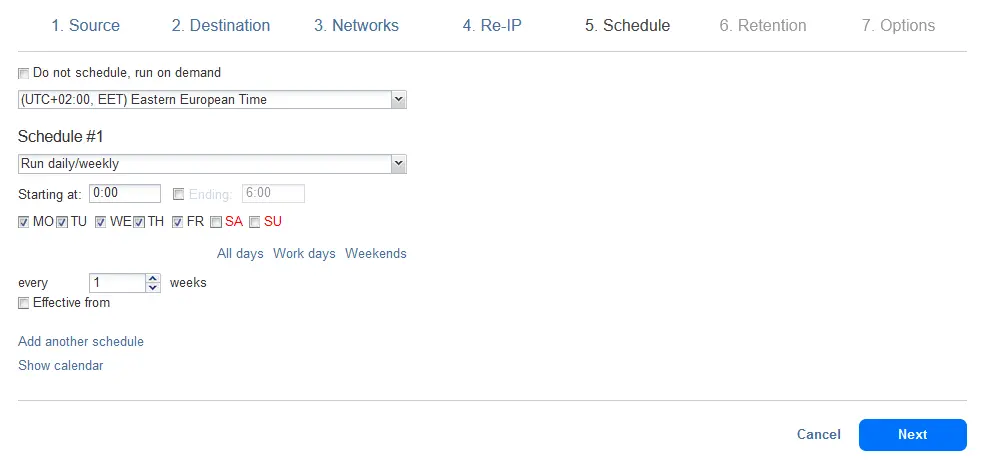
Retention. Bạn có thể tạo nhiều điểm khôi phục và lưu giữ chúng trong khoảng thời gian phù hợp bằng cách cấu hình tại cài đặt duy trì.
Options. Nhập tên tác vụ sao chép và cấu hình các tùy chọn tác vụ nhằm nâng cao tốc độ, tính bảo mật và độ tin cậy của quá trình sao chép máy ảo. Nhấp vàoFinish & Runđể lưu cài đặt tác vụ và chạy tác vụ sao chép máy ảo để tạo bản sao máy ảo VMware bằng phương pháp này.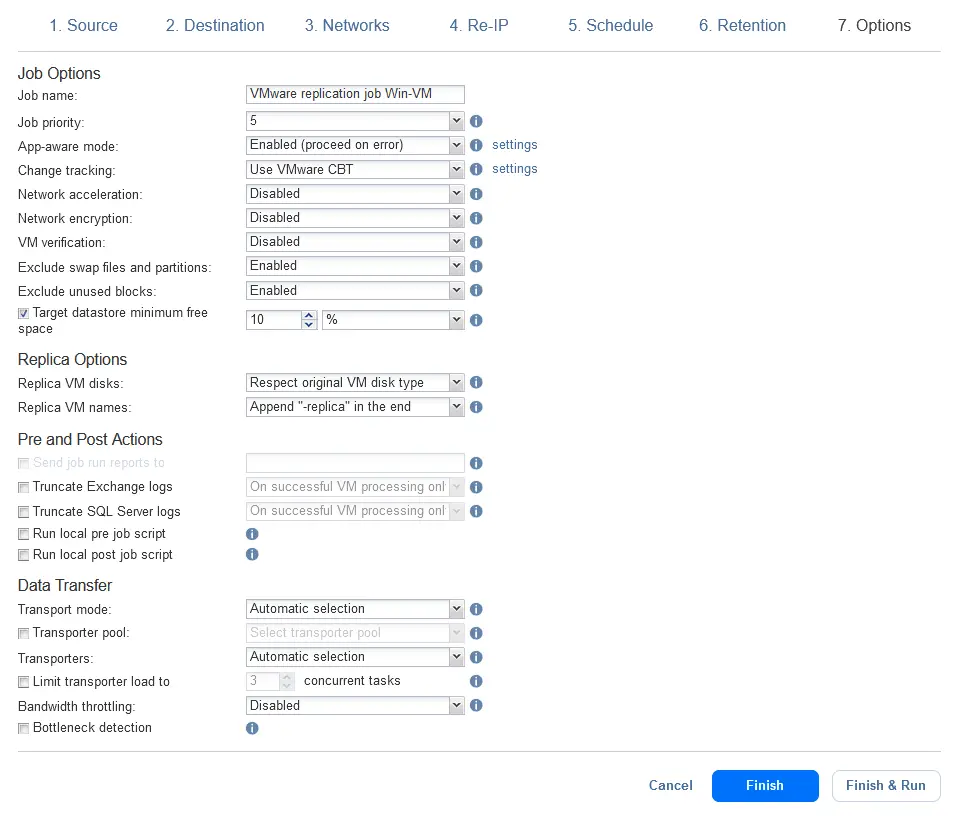
- Bạn sẽ được chuyển hướng đến trang Jobs , nơi bạn có thể theo dõi tiến trình của tác vụ sao chép. Chờ cho đến khi tác vụ hoàn tất.

Như bạn có thể thấy, việc tạo bản sao máy ảo bằng giải pháp NAKIVO rất đơn giản. Hơn nữa, NAKIVO Backup & Replication hỗ trợ Sao chép thời gian thực cho các máy ảo VMware cho mục đích phục hồi thảm họa đối với các máy ảo quan trọng yêu cầu RPO nghiêm ngặt chỉ 1 giây.


