Cách tốt nhất để đặt lại mật khẩu mặc định của ESXi
Bất kỳ người dùng nào cài đặt trình ảo hóa ESXi đều phải đặt mật khẩu root, nhưng người dùng và quản trị viên không thể thay đổi mật khẩu mặc định của ESXi nếu mật khẩu này bị quên hoặc mất. Cách làm này có thể không phải là tối ưu nhất từ góc độ bảo mật, nhưng đôi khi điều này là không thể tránh khỏi.
Khi máy chủ ESXi đã được thiết lập và cấu hình xong, mọi thứ đều hoạt động bình thường, quản trị viên hệ thống có thể sẽ không đăng nhập vào máy chủ ESXi trong một thời gian dài. Máy chủ ESXi đôi khi có thể được khởi động lại sau khi mất điện hoặc một số sự cố khác. Tuy nhiên, mật khẩu không bắt buộc nếu bạn không khởi động lại máy chủ ESXi từ giao diện điều khiển ESXi. Nhưng đến một lúc nào đó, các quản trị viên hệ thống có thể muốn thực hiện một số thay đổi trong cấu hình của máy chủ ESXi. Họ cố gắng nhập mật khẩu root cần thiết để đăng nhập và cấu hình lại máy chủ, chỉ để phát hiện ra rằng mật khẩu đã bị quên.
Trong trường hợp này, làm thế nào để đăng nhập vào máy chủ ESXi? Cài đặt lại ESXi không phải là giải pháp tốt, vì việc tạo cấu hình mới từ đầu cũng như tạo và cấu hình các máy ảo (VM) đòi hỏi rất nhiều công sức.
Liệu có mật khẩu mặc định của ESXi không? Làm thế nào để đặt lại mật khẩu mặc định của ESXi mà không cần cài đặt lại máy chủ? Hãy bình tĩnh, câu trả lời cho câu hỏi này đã có sẵn. Bài viết trên blog hôm nay sẽ hướng dẫn cách đặt lại mật khẩu ESXi cho người dùng root mà không cần cài đặt lại ESXi trên máy chủ.
Trước tiên, cần lưu ý rằng ESXi không có mật khẩu mặc định. Chỉ có thể thay đổi hoặc xóa mật khẩu của người dùng root bằng một số thủ thuật. Hãy bắt đầu!

Khôi phục mật khẩu mặc định của ESXi bằng cách sử dụng VMware Host Profiles
VMware Host Profiles là tính năng cấp doanh nghiệp giúp áp dụng cấu hình đồng nhất cho nhiều Máy chủ vật lý ESXi và đơn giản hóa quá trình triển khai một số lượng lớn các Máy chủ vật lý ESXi. Nhờ đó, bạn có thể tránh khỏi việc cấu hình từng máy chủ theo cách thủ công. Tạo hồ sơ máy chủ và áp dụng hồ sơ này cho tất cả các Máy chủ vật lý ESXi cần thiết trong vCenter. Tính năng này cũng có thể giúp đặt lại mật khẩu ESXi cho người dùng root.
VMware Host Profiles có thể được sử dụng để đặt lại mật khẩu root của ESXi nếu các điều kiện ban đầu sau được đáp ứng:
- Các Máy chủ vật lý ESXi được quản lý bởi vCenter.
- Bạn sử dụng giấy phép VMware Enterprise Plus (Host Profiles là một tính năng chỉ có sẵn cho phiên bản Enterprise Plus của vSphere hoặc cao hơn).
Các máy sau là ví dụ hiện tại:
- Máy chủ ESXi bị mất mật khẩu – 192.168.101.211
- Máy chủ ESXi có mật khẩu đã biết – 192.168.101.215
- Máy chủ vCenter – 192.168.101.103
Đang sử dụng VMware ESXi 6.7 và VCenter Server Appliance 6.7.
Hướng dẫn từng bước
- Mở VMware vSphere Web Client (trường hợp sử dụng là HTML5 vSphere Web Client) bằng cách nhập Địa chỉ IP của Máy chủ vCenter của bạn vào trình duyệt web. Trong ví dụ này,
https://192.168.101.103là địa chỉ cần thiết. - Đi tới
Host Profilesmà bạn có thể tìm thấy trong menuShortcuts.
- Nhấp vào
Extract Host Profile.
- Trên màn hình bật lên, chọn Máy chủ vật lý ESXi mà bạn muốn sử dụng làm cơ sở để tạo hồ sơ máy chủ. Trong ví dụ này, 192.168.101.215 đã được chọn. Nhấn
Next.
- Nhập tên hồ sơ được trích xuất mới, ví dụ,
ESXi-password. Gõ mô tả nếu cần. NhấnFinish.
- Sau đó, trong menu
Host Profiles, chọn hồ sơ máy chủ bạn vừa tạo (ESXi-passwordtrong trường hợp này). Nhấp chuột phải lên hồ sơ máy chủ đã tạo và chọnEdit Host Profiletrong menu ngữ cảnh.
- Mở rộng menu trong ngăn bên trái của cửa sổ trợ lý mới và đi tới
Security and Services > Security Settings > Security > User Configuration > root. - Bỏ chọn tất cả các tùy chọn không cần thiết.
- Chọn
Fixed password configurationtrong menu thả xuống. -
Nhập mật khẩu mới của ESXi (ví dụ,
ChangeMe_357) cho root, xác nhận mật khẩu và nhấnSave.Lưu ý: Nếu bạn đã trích xuất một hồ sơ máy chủ từ một ESXi đã quên mật khẩu, Việc thay đổi mật khẩu tại bước này là cần thiết. Nếu bạn đã trích xuất một hồ sơ máy chủ từ máy chủ vật lý ESXi mà mật khẩu đã được biết, bạn có thể giữ nguyên mật khẩu.

- Hồ sơ máy chủ
ESXi-passwordđã được lưu sau khi chỉnh sửa. Đảm bảo rằng máy chủ vật lý ESXi mà mật khẩu root cần phải được đặt lại thì đã được bật nguồn. - Đi tới
Host Profiles, và nhấp chuột phải vào hồ sơ máy chủ bạn đã chỉnh sửa trước đó (ESXi-password) và chọnAttach/Detach Hosts and Clusters.
- Chọn máy chủ vật lý ESXi mà bạn không biết mật khẩu root (tích chọn ô). Trong trường hợp của chúng tôi, đây là 192.168.101.211. Nhấn
Save.
-
Đưa máy chủ vật lý ESXi đã khôi phục của bạn vào chế độ bảo trì – đi tới
Hosts and Clusters, nhấp chuột phải vào máy chủ và trên menu ngữ cảnh chọnMaintenance Mode > Enter Maintenance Mode. Biểu tượng của máy chủ vật lý ESXi của bạn sẽ thay đổi sau đó trong giao diện web. Nếu có các máy ảo đang chạy trên máy chủ vật lý ESXi mà bạn định khôi phục mật khẩu, vui lòng tắt tất cả máy ảo đang chạy hoặc di chuyển các máy ảo đó sang các máy chủ ESXi khác trong vCenter bằng cách sử dụng VMware vSphere Client.Lưu Ý: Chế độ bảo trì là một chế độ đặc biệt cần được sử dụng cho một máy chủ vật lý ESXi khi máy chủ đang được bảo trì dịch vụ, như cài đặt bộ nhớ, cập nhật phần mềm, áp dụng bản vá, v.v. Sau khi vào chế độ bảo trì và di chuyển hoặc tắt máy ảo, máy chủ vật lý ESXi có thể được khởi động lại hoặc tắt nguồn.

- Khi máy chủ vật lý ESXi cần phục hồi mật khẩu đã ở trong chế độ bảo trì, hãy đi tới
Host Profiles, nhấp chuột phải vào hồ sơ máy chủ và nhấnRemediate.
- Trong cửa sổ xuất hiện, chọn máy chủ vật lý ESXi mà mật khẩu bị mất bằng cách tích chọn ô (192.168.101.211 trong trường hợp của chúng tôi).
- Bạn có thể nhấp
Pre-check remediationđể kiểm tra máy chủ mục tiêu. - Cuối cùng, nhấp
Remediate.
- Sau khi việc sửa chữa thành công, thoát chế độ bảo trì (nhấp chuột phải vào máy chủ vật lý ESXi và chọn
Exit Maintenance Mode). - Thử đăng nhập vào giao diện điều khiển của máy chủ vật lý ESXi dưới quyền root với mật khẩu bạn đã đặt trong hồ sơ máy chủ (
ChangeMe_357đã được đặt làm mật khẩu máy chủ vật lý ESXi cho root trong trường hợp này).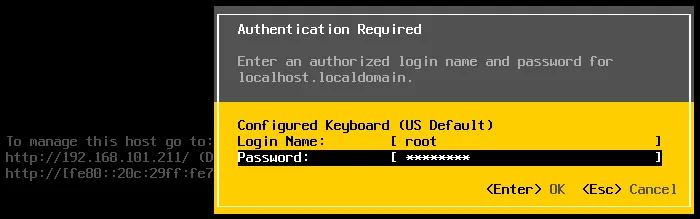
Bây giờ mọi thứ nên hoạt động tốt – mật khẩu ESXi cho root đã được đặt lại và quyền truy cập vào máy chủ vật lý ESXi đã được khôi phục. Bạn hiện có thể đặt một mật khẩu phức tạp mới cho máy chủ vật lý ESXi của mình.
Phục Hồi Mật Khẩu ESXi trong Active Directory
Nếu bạn không có giấy phép Enterprise Plus cho vSphere của mình, thì không cần phải buồn. Bạn có thể đặt lại mật khẩu mặc định của ESXi đã quên thông qua sử dụng tính năng tích hợp Active Directory không yêu cầu giấy phép cấp cao nhất.
VMware vSphere có thể được tích hợp với Active Directory thường được sử dụng để quản lý người dùng và máy tính tập trung. Bạn có thể kết nối mỗi Máy chủ vật lý ESXi vào một miền Active Directory và sau đó sử dụng tài khoản được tạo trên Bộ điều khiển Miền Active Directory để đăng nhập vào Máy chủ vật lý ESXi. Cơ chế xác thực Active Directory có thể được sử dụng trong vSphere nhờ vào việc triển khai khung làm việc PAM (Module Xác thực Plugin) cho ESXi. Khả năng này có thể được sử dụng để đặt lại mật khẩu người dùng root trên một máy chủ. Máy chủ vật lý ESXi phải được quản lý bởi vCenter để sử dụng phương pháp này và bạn nên có một bộ điều khiển Active Directory trong kho của mình.
Lưu ý : Trong VMware ESXi settings, địa chỉ IP của bộ điều khiển miền cần được chỉ định làm máy chủ DNS bởi vì máy chủ ESXi phải có khả năng giải quyết tên miền và tên bộ điều khiển miền. Như bạn có thể nhớ lại, địa chỉ IP của máy chủ DNS trong cài đặt mạng của máy chủ ESXi khác với địa chỉ IP của bộ điều khiển miền hiện có của bạn, và bạn có thể triển khai một máy tạm thời (vật lý hoặc ảo) làm Bộ điều khiển Miền Active Directory (đặt địa chỉ IP máy chủ DNS đã được xác định trong cài đặt mạng của máy chủ ESXi làm địa chỉ IP của bộ điều khiển miền), kết nối máy chủ ESXi với bộ điều khiển miền tạm thời đó và tham gia miền.
Ngoài ra, nếu bạn có một bộ điều khiển miền đã được cấu hình trong môi trường của mình, bạn có thể mở vSphere Client, chọn máy chủ ESXi cần đặt lại mật khẩu, đi đến Configure tab, chọn Networking > TCP/IP configuration và chỉnh sửa hoặc thêm địa chỉ IP của bộ điều khiển miền hiện có phù hợp làm máy chủ DNS.

Lưu ý: Bạn có thể xem cách triển khai bộ điều khiển miền trong Cuốn sách điện tử về công nghệ cụm máy chủ VMware.
Hãy xem xét sử dụng phương pháp này từng bước một. Dữ liệu đầu vào trong ví dụ hiện tại như sau:
- ESXi với mật khẩu người dùng root không rõ: 192.168.101.211
- vCenter: 192.168.101.103
- Bộ điều khiển miền: 192.168.101.21
Bộ điều khiển Miền Active Directory (ADDC) được triển khai trên Windows Server 2008 R2 trong ví dụ này.
Hướng dẫn từng bước
Tạo một người dùng mới có tên ví dụ, esxi01 trên bộ điều khiển miền trong Active Directory Users and Computers. Để làm điều này, mở Server Manager, đi đến Roles > Active Directory Domain Services > Active Directory Users and Computers > [your domain name] > Users.
- Nhấp
Action > New > Uservà nhậpesxi01làm tên người dùng. NhấnNext. Trong ví dụ của chúng tôi, tên miền làdomain.net.
- Giờ hãy đặt mật khẩu cho người dùng
esxi01, ví dụ:ESXiDomain_777. Mật khẩu này chỉ được sử dụng làm ví dụ cho demo này và nên thay đổi mật khẩu thành mật khẩu mạnh, duy nhất sau khi khôi phục quyền truy cập root cho máy chủ vật lý ESXi của bạn. Nhấn vào ô kiểmPassword never expires. - Nhấn
NextvàFinish.

- Bây giờ bạn phải tạo nhóm
ESX Adminstrên Bộ điều khiển Miền Thư mục Hoạt động của bạn. Tên nhóm phải chính xác như vậy. Người dùng là thành viên của nhóm bảo mật toàn cầuESX Adminstự động có quyền root trên máy chủ vật lý ESXi sau khi đăng nhập. Sau đó, bạn nên thêm người dùngesxi01vào nhóm này. Nên thêm người dùng của bạn để đăng nhập vào máy chủ vật lý ESXi vào nhómESX Adminsthay vì thêm người dùng vào nhómDomain Adminsvì lý do bảo mật. - Để tạo nhóm mới, trong
Server Managerđi tới <strong>Action > New > Group</strong>. ĐặtESX Adminslàm tên nhóm như hiển thị trên ảnh chụp màn hình.
- Sau khi tạo nhóm
ESX Admins, mở thuộc tính nhóm và trong tabMembers, nhấn nútAdd. Nhập tên tài khoản người dùng ESXi của bạn (esxi01trong trường hợp này) và nhấnCheck Names. Nếu tên được nhập đúng và được gạch chân, nhấnOKđể hoàn tất.
- Bây giờ bạn có người dùng
esxi01là thành viên của nhómESX Adminstrong miền Thư mục Hoạt động của bạn. - Đã đến lúc máy chủ ESXi mà bạn không nhớ mật khẩu root tham gia miền. Mở vSphere HTML5 Web Client trong trình duyệt của bạn. Mở
Hosts and Clusters. - Nhấp chuột phải vào máy chủ vật lý ESXi của bạn, chuyển sang tab
Configurevà sau đó chọnAuthentication Servicestrong danh sách. Nhấp vào nútJoin Domain.
- Sử dụng thông tin xác thực của quản trị viên miền để tham gia miền. Theo mặc định,
Administratorlà thành viên của nhómDomain Admins.
- Khi máy chủ vật lý ESXi của bạn ở trong miền, sử dụng máy khách máy chủ VMware để đăng nhập vào máy chủ vật lý ESXi mà mật khẩu root phải được khôi phục. Nhập địa chỉ IP của máy chủ vật lý ESXi của bạn trong trình duyệt. Trong ví dụ của chúng tôi,
https://192.168.101.211nên được nhập vào. - Nhập
esxi01@domain.net(người dùng Active Directory bạn đã tạo trước đây) làm tên người dùng và mật khẩu được đặt trên bộ điều khiển miền cho người dùng này (ESXiDomain_777nên được sử dụng làm mật khẩu mặc định của ESXi trong trường hợp này).
- Khi bạn đã đăng nhập vào Máy chủ vật lý ESXi mà bạn đã quên mật khẩu, bạn có thể đặt lại mật khẩu cho người dùng root.
- Đi đến
Manage > Security & Users > Users, chọnrootvà nhấn vào biểu tượngedit. - Đặt một mật khẩu mới, mạnh và duy nhất cho root trên Máy chủ vật lý ESXi. Cố gắng đừng quên mật khẩu nữa!

Sau khi bạn đã đặt lại mật khẩu gốc ESXi, hãy làm cho Máy chủ vật lý ESXi rời khỏi miền Active Directory nếu miền sẽ không được dùng cho xác thực ESXi trong tương lai.
Đặt lại mật khẩu ESXi bằng cách chỉnh sửa /etc/shadow
Nếu bạn có một host độc lập không được quản lý bởi vCenter, bạn không thể sử dụng hai phương pháp trước đó để khôi phục một mật khẩu mặc định ESXi. Phương pháp này có thể được sử dụng trong hầu hết các trường hợp.
Lý thuyết
Mật khẩu không được lưu trữ dưới dạng văn bản đơn thuần ở bất kỳ đâu trong số các tập tin hệ thống ESXi. Cơ bản là, ESXi, tương tự với Linux, lưu trữ mật khẩu băm trong một tập tin hệ thống /etc/shadow đặc biệt mà chỉ người dùng root có thể truy cập. Mật khẩu xuất hiện dưới dạng mã hóa trong trường hợp này. Các thuật toán toán học đặc biệt như MD5, Blowfish, SHA-256, SHA-512, vv. được sử dụng để biến đổi mật khẩu nguồn thành tổng băm kiểm tra. Các thuật toán được sử dụng để tính tổng băm không thể đảo ngược (sử dụng mã hóa một chiều), do đó không thể thực hiện các tính toán ngược để lấy mật khẩu gốc.
Hãy xem xét một ví dụ về chuỗi trong /etc/shadow có liên quan đến người dùng root:
root:$1$xxxx$xxxxxxxx:13355:0:99999:7:::
Chuỗi này và mọi chuỗi khác trong tập tin /etc/shadow chứa các dữ liệu sau:
- Tên người dùng (root);
- Băm mật khẩu được ghi trong định dạng
$id$salt$hashed; nơi$id$là thuật toán để tính tổng băm ($1$là MD5,$2a$và$2y$là Blowfish,$5$là SHA-256,$6$là SHA-512). - Ngày thay đổi mật khẩu gần nhất – số ngày kể từ ngày 1 tháng 1, 1970 (13355);
- Có bao nhiêu ngày còn lại trước khi người dùng có thể thay đổi mật khẩu của họ (0);
- Số ngày còn lại trước khi người dùng sẽ bị buộc phải thay đổi mật khẩu (99999);
- Số ngày trước khi mật khẩu hết hạn mà người dùng phải được thông báo (7);
Trường này được phân tách bằng ký tự : (dấu hai chấm).
Khi người dùng nhập mật khẩu, mật khẩu đã nhập được biến đổi trong bộ nhớ của máy tính thành tổng băm bằng cách sử dụng các thuật toán đặc biệt và tổng băm này được so sánh với tổng băm được lưu trữ trong /etc/shadow tệp hệ thống. Nếu các tổng băm khớp, người dùng sẽ được xác thực và nhận được các đặc quyền tương ứng sau khi ủy quyền. Đây là bước logic tiếp theo sau xác thực.
Thực hành
Đầu tiên, bạn nên chuẩn bị một đĩa DVD trực tiếp. Trong ví dụ này, đĩa cài đặt Ubuntu 18 bao gồm tùy chọn Ubuntu Live DVD sẽ được sử dụng. Tải xuống hình ảnh ISO của bản phân phối Ubuntu từ trang web chính thức. Bạn cũng có thể sử dụng các bản phân phối khác mà bạn thích, chẳng hạn như Kali Linux, BackTrack, Debian, GParted Live CD, v.v.
- Ghi hình ảnh ISO trên phương tiện DVD-R hoặc DVD-RW hoặc viết một ổ đĩa USB có khả năng khởi động.
- Tắt hoặc tắt nguồn máy chủ vật lý ESXi mà bạn quên mật khẩu.
- Đưa đĩa DVD trực tiếp vào ổ đĩa DVD hoặc đưa ổ đĩa flash / thẻ khởi động vào khe / cổng thích hợp và khởi động từ ổ đó.
- Nhấn tùy chọn khởi động
Try without installingUbuntu (được chọn mặc định).

- Mở terminal Ubuntu (nhấp chuột phải vào
Desktopvà nhấnOpen Terminal). - Nhận đặc quyền root:
sudo -i - Liệt kê các phân vùng của đĩa mà ESXi được cài đặt. Trong ví dụ của chúng tôi, ESXi được cài đặt trên một đĩa riêng biệt được phân vùng bằng cách sử dụng bảng phân vùng ESXi mặc định:
ls -al /dev/sd*
fdisk -l | grep /dev/sda
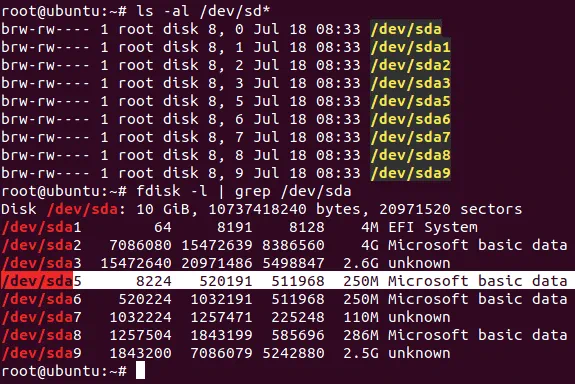
Chúng tôi quan tâm đến phân vùng/dev/sda5mà tệp/etc/shadowđược đặt. - Tạo các thư mục tạm thời trong hệ thống tệp ảo được sử dụng bởi Ubuntu chạy từ đĩa DVD trực tiếp.
mkdir /mnt/sda5-esxi. Thư mục này sẽ được sử dụng để gắn phân vùng nơi tệp/etc/shadowđược lưu trữ. - Chúng tôi cũng cần tạo một thư mục để lưu trữ các tệp tạm thời:
mkdir /temp - Gắn phân vùng
sda5vào thư mục/mnt/sda5-esxiđã tạo ở trên:
mount /dev/sda5 /mnt/sda5-esxi - Xác minh rằng tệp
stage.tgzmà chúng tôi quan tâm trong khuôn khổ phục hồi mật khẩu mặc định của ESXi nằm trong thư mục đã gắn kết:
ls -al /mnt/sda5-esxi/state.tgz

- Trích xuất các tệp từ
state.tgzlưu trữ vào thư mục tạm thời của chúng tôi:
tar -xf /mnt/sda5-esxi/state.tgz -C /temp/ - Tệp
local.tgzđã được trích xuất từ tệpstate.tgz. Có một lưu trữ bên trong một lưu trữ khác. - Hãy trích xuất các tệp từ tệp
local.tgz:
tar -xf /temp/local.tgz -C /temp/

- Tệp
local.tgzcó thể bị xóa bây giờ khỏi thư mục tạm thời.rm /temp/local.tgz - Mở tệp
/etc/shadowtrong trình soạn thảo văn bản. Hãy sử dụngviđã được cài đặt sẵn trong Ubuntu:
vi /temp/etc/shadow

- Chỉnh sửa nội dung của tệp này. Để đặt lại mật khẩu root của ESXi, hãy chỉnh sửa chuỗi chứa
root.$6$cho biết thuật toán SHA-512 đang được sử dụng. Băm mật khẩu được đánh dấu màu vàng trên ảnh chụp màn hình ở trên. - Xóa đoạn văn bản nằm giữa hai ký hiệu
:(dấu hai chấm) đầu tiên và thứ hai như sau (các số có thể khác nhau tùy theo trường hợp của bạn). Trongvibạn có thể di chuyển đến ký tự cần thiết bằng cách nhấnh,l,j,kvà sau đó nhấnxđể xóa ký tự đó. Kết quả, chuỗi liên quan đến người dùng root của bạn sẽ trông như sau:
root::13358:0:99999:7::: - Lưu thay đổi và thoát:
:wq

- Chuyển đến thư mục
/temp/:
cd /temp - Bây giờ bạn cần thêm tệp
shadowvào lại kho lưu trữ. Nén lại các kho lưu trữ:
tar -czf local.tgz etc
tar -czf state.tgz local.tgz - Di chuyển kho lưu trữ mới (đã xóa mật khẩu root) về vị trí tiêu chuẩn trên phân vùng
sda5được gắn vào thư mục/mnt/sda5-esxi/:
mv state.tgz /mnt/sda5-esxi/ - Gỡ gắn phân vùng
/dev/sda5khỏi thư mục/mnt/sda5-esxi/:
umount /mnt/sda5-esxi - Khởi động lại máy chủ và tháo đĩa DVD khởi động hoặc thiết bị flash:
init 6 - Sau khi máy chủ ESXi khởi động xong, nhấn
F2để xem màn hình xác thực.

- Giữ nguyên tên đăng nhập là root và để trống ô mật khẩu. Sau đó nhấn
Enter.
Chúc mừng! Bạn có thể đăng nhập vào giao diện quản lý console của máy chủ ESXi mà không cần mật khẩu. - Bây giờ hãy đặt mật khẩu ESXi mới và lần này hãy cố gắng ghi nhớ mật khẩu này. Bây giờ bạn có thể cấu hình mọi thứ cần thiết trên máy chủ ESXi của mình.

Thay đổi mật khẩu mặc định của ESXi bằng cách thay thế tệp lưu trữ state.tgz
Phương pháp này tương tự như phương pháp đã đề cập trước đó. Nếu bạn không muốn đặt lại mật khẩu mặc định của ESXi bằng cách thao tác nén/giải nén tệp lưu trữ và chỉnh sửa tệp /etc/shadow trong giao diện điều khiển Linux, bạn chỉ cần sao chép tệp /etc/shadow từ một máy chủ ESXi sang máy chủ khác.
Nếu bạn có nhiều hơn một máy chủ ESXi và biết mật khẩu của ít nhất một máy chủ ESXi, bạn chỉ cần sao chép tệp /etc/shadow từ máy chủ ESXi mà bạn biết mật khẩu sang máy chủ ESXi mà bạn đã quên mật khẩu. Nếu bạn chỉ có một Máy chủ vật lý ESXi và bạn không thể nhớ mật khẩu gốc của ESXi, bạn cũng có thể sử dụng phương pháp này. Trong trường hợp này, bạn nên triển khai một Máy ảo chạy ESXi trên bất kỳ hypervisor có sẵn nào, chẳng hạn như trên VMware Player hoặc VMware Workstation . Nếu bạn có một máy tính vật lý không sử dụng tương thích với ESXi, bạn cũng có thể sử dụng nó. Một Máy ảo chạy ESXi trên VMware Workstation được sử dụng trong ví dụ hiện tại.
Nói ngắn gọn, các điểm chính của việc sử dụng phương pháp này để đặt lại mật khẩu mặc định của ESXi như sau:
- Đặt mật khẩu mới cho ESXi chạy trên một Máy ảo (ví dụ,
ChangeMe_567); - Sao chép tệp
/etc/shadowtừ ESXi ảo đó sang ESXi của bạn, truy cập cần phải được khôi phục. Bạn có thể sao chép toàn bộstate.tgz; - Khởi động lại máy chủ ESXi của bạn và sử dụng mật khẩu bạn đã đặt trên Máy chủ vật lý ESXi ảo (
ChangeMe_567).
Hướng dẫn từng bước
Hãy cùng tìm hiểu phương pháp này chi tiết hơn.
Trước tiên, triển khai một Máy ảo và cài đặt ESXi trên đó. Phiên bản ESXi nên giống với phiên bản trên Máy chủ vật lý của bạn, quyền truy cập phải được khôi phục. Ví dụ: 6.7 và 6.7, 6.7 và 6.5, 6.0 và 6.5 v.v. Quy trình cài đặt ESXi trên một Máy ảo được giải thích trong bài viết trên blog của chúng tôi về Phòng thí nghiệm tại nhà của VMware. Bạn cũng có thể đọc bài viết trên blog của chúng tôi về Cài đặt ESXi tương tác.
Thao tác được thực hiện trên Máy chủ vật lý ESXi mà mật khẩu đã biết
- Tắt Máy ảo chạy ESXi mà bạn biết mật khẩu gốc.
- Chèn hình ảnh ISO cài đặt Ubuntu vào ổ quang ảo của Máy ảo.
- Khởi động Máy ảo và khởi động từ hình ảnh ISO Ubuntu. Chọn
Try Ubuntu without installingtrong tùy chọn trình khởi động. - Chèn ổ flash USB và Kết nối ổ flash USB với Máy ảo (tính năng Pass-Through USB giúp thực hiện điều này).
- Trên màn hình desktop của Ubuntu, nhấp chuột phải vào biểu tượng ổ flash USB của bạn và trong menu ngữ cảnh, chọn
Open in Terminal.
- Trong trường hợp của chúng tôi, đường dẫn đến ổ đĩa flash USB là
/media/Ubuntu/USB16_STR.
Trong trường hợp của bạn, đường dẫn có thể như sau:view: /media/Ubuntu/[flash_name]; nơi[flash_name]cũng được gọi là nhãn đĩa. - Có được quyền root:
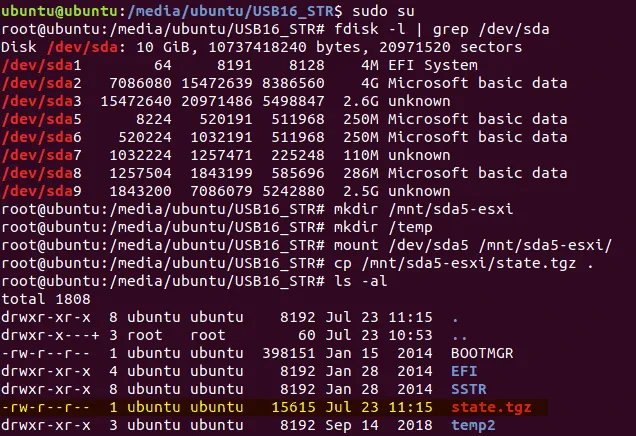
sudo su - Kiểm tra các phân vùng có sẵn của ổ đĩa ESXi:
fdisk -l | grep /dev/sda - Tạo thư mục để gắn kết phân vùng cần thiết trong môi trường ảo sử dụng bởi Ubuntu Live DVD:
mkdir /mnt/sda5-esxi - Gắn kết phân vùng chứa lưu trữ
state.tgzvới tệp shadow được đóng gói:mount /dev/sda5 /mnt/sda5-esxi/ - Sao chép tập tin lưu trữ
state.tgzchứa tập tin/etc/shadowvào ổ đĩa USB (đó là thư mục hiện tại của bạn và được chỉ định bằng dấu chấm):
cp /mnt/sda5-esxi/state.tgz . - Xác minh rằng tập tin
state.tgzđã được sao chép:
ls -al
- Tháo dỡ phân vùng khỏi thư mục bạn đã tạo trước đó:
umount /mnt/sda5-esxi/ - Tắt VM:
init 0 - Lấy ra ổ đĩa USB nơi mà tập tin
state.tgzđã được ghi lại và chèn ổ đĩa USB này vào cổng USB của máy chủ ESXi nơi bạn muốn đặt lại mật khẩu root ESXi. - Đưa đĩa DVD cài đặt Ubuntu vào ổ đĩa DVD của máy chủ vật lý. Nếu bạn đã tạo một đĩa flash có khởi động, bạn có thể sử dụng nó làm phương tiện khởi động.
Thao tác thực hiện trên host ESXi mất mật khẩu
- Tắt máy chủ ESXi mà bạn không thể đăng nhập và chèn phương tiện cài đặt Ubuntu (chèn đĩa DVD vào ổ đĩa DVD hoặc chèn ổ đĩa USB vào cổng USB). Nếu VMs đang hoạt động trên máy chủ ESXi này, đừng quên tắt các VMs đúng cách trước khi tắt trình điều khiển ảo.
- Bật máy chủ ESXi và khởi động từ phương tiện cài đặt Ubuntu.
- Chọn
Try Ubuntu without installingtrong các tùy chọn bộ nạp khởi động. - Sau khi Ubuntu Live DVD đã được tải, nhấp chuột phải vào biểu tượng ổ đĩa flash USB trên desktop của Ubuntu và chọn
Open in Terminal. - Chạy các lệnh, tương tự như cách bạn đã chạy chúng trước đó:
sudo su
fdisk -l | grep /dev/sda
mkdir /mnt/sda5-esxi
mount /dev/sda5 /mnt/sda5-esxi/ - Đổi tên tập tin gốc
state.tgzchứa bảng băm của mật khẩu root ESXi không rõ: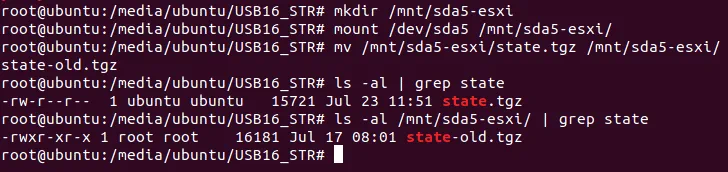
mv /mnt/sda5-esxi/state.tgz /mnt/sda5-esxi/state-old.tgz - Sao chép tập tin
state.tgztừ ổ đĩa USB (đây là thư mục hiện tại của bạn) tới thư mục là vị trí bân đầu của tập tinstate.tgz:
cp ./state.tgz /mnt/sda5-esxi - Xác minh rằng tập tin đã được sao chép (xem thời gian và ngày tháng để đảm bảo rằng mọi thứ đều ổn):
ls -al /mnt/sda5-esxi/state.tgz

- Tháo rời phân vùng ổ đĩa bạn đã gắn trước đó:
umount /mnt/sda5-esxi/ - Tắt máy chủ:
init 0 - Lấy ra phương tiện cài đặt Ubuntu và ổ đĩa flash USB mà bạn đã sao chép
state.tgz. - Bật máy chủ ESXi của bạn như bình thường.
- Đăng nhập bằng cách sử dụng mật khẩu của người dùng root bạn đã đặt cho ESXi chạy trên VM.
Mọi thứ giờ đây phải ổn. Khi bạn đã đăng nhập vào bảng điều khiển ESXi, hãy thiết lập mật khẩu mới mạnh trong cài đặt mật khẩu ESXi và đừng quên nó.
Kết luận
Bạn không thể đặt lại mật khẩu root bị quên về mật khẩu mặc định của ESXi vì không có mật khẩu mặc định nào dành cho người dùng root trên ESXi. Việc lựa chọn phương pháp để thay đổi mật khẩu ESXi bị quên phụ thuộc vào một số yếu tố – liệu máy chủ ESXi của bạn có thể truy cập được trong vCenter hay không, liệu bạn có giấy phép Enterprise Plus hay không, và liệu bạn có các máy chủ ESXi khác với mật khẩu root đã biết hay không. Nắm rõ cả bốn phương pháp này sẽ giúp bạn khôi phục quyền truy cập vào các máy chủ ESXi trong hầu hết mọi trường hợp.
Dù bạn sử dụng mật khẩu nào trên các máy chủ ESXi, đừng quên sao lưu các máy ảo (VM) của mình. Việc có bản sao lưu VM sẽ giúp bảo vệ dữ liệu, tiết kiệm chi phí và thời gian. Tìm hiểu thêm về NAKIVO Backup & Replication và thử nghiệm nó trong môi trường ảo của bạn.