Cách nâng cấp lên VMware vCenter 7 và vSAN 7
Sản phẩm ảo hóa chủ lực của VMware đã được “tái thiết kế” đáng kể cho phiên bản vSphere 7 . Nếu bạn quyết định nâng cấp lên phiên bản 7 từ vSphere 6.7, trước tiên bạn cần nâng cấp vCenter – thành phần chính trong vSphere dùng để quản lý tập trung các máy chủ ESXi, cụm máy chủ, máy ảo (VM) và các thành phần khác. Do đó, trước khi nâng cấp Nâng cấp các máy chủ ESXi và vSAN, bạn nên nâng cấp vCenter lên phiên bản 7 trước.
Hãy tiếp tục đọc để tìm hiểu các bước nâng cấp từ vSphere 6.7 lên vSphere 7.0 cũng như các mẹo nâng cấp từ các phiên bản cũ hơn 6.0.

Yêu cầu và khả năng tương thích
Xin lưu ý rằng bạn chỉ có thể nâng cấp trực tiếp vCenter 6.5 và vCenter 6.7 lên vCenter 7.0. Nếu bạn đang sử dụng vCenter 6.0 hoặc các phiên bản cũ hơn, hãy cân nhắc nâng cấp lên vCenter 6.5 hoặc 6.7 trước, sau đó mới nâng cấp lên vCenter 7.0. Ngoài ra, bạn có thể thực hiện cài đặt mới hoàn toàn Cài đặt vCenter 7.0 và cấu hình phiên bản vCenter đó giống như cách bạn đã cấu hình vCenter cũ. Kiểm tra khả năng tương thích nâng cấp của vCenter Server trước khi nâng cấp vCenter. vCenter 7 có thể quản lý ESXi 6.5, ESXi 6.7 và ESXi 7.0 trong cùng một cụm.
Việc cài đặt vCenter 7.0 trên Windows không được hỗ trợ. VMware vCenter 7.0 chỉ có thể được triển khai dưới dạng vCenter Server Appliance (VCSA) – một máy ảo chạy trên máy chủ ESXi.
Nếu có các bộ chuyển mạch ảo phân tán ( bộ chuyển mạch ảo phân tán ) có phiên bản cũ hơn v.6.5 đang được máy chủ vCenter của bạn quản lý trước khi nâng cấp, bạn phải nâng cấp các bộ chuyển mạch ảo phân tán này lên phiên bản v.6.5 hoặc mới hơn. Nếu không, bạn sẽ nhận được lỗi:
Máy chủ vCenter nguồn có một phiên bản của bộ chuyển mạch ảo phân tán ở phiên bản không được hỗ trợ .
Tắt tính năng Fault Tolerance cho các máy ảo (VM) đang sử dụng tính năng này trước khi nâng cấp vCenter. Sau khi nâng cấp, bạn có thể bật lại tính năng Fault Tolerance.
Yêu cầu bộ nhớ của VMware vCenter 7 cao hơn một chút so với yêu cầu bộ nhớ của vCenter 6.7. Ví dụ, yêu cầu bộ nhớ cho kích thước triển khai nhỏ nhất là 10 GB đối với vCenter 6.7 và 12 GB đối với vCenter 7.
Quy trình nâng cấp
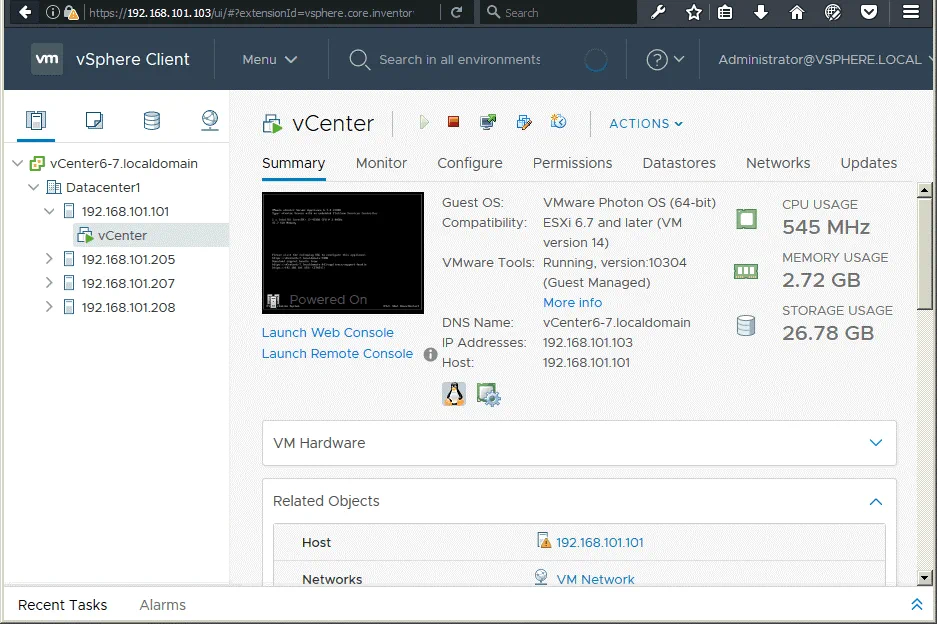
Mở VMware vSphere Client 6.5 hoặc 6.7 và đảm bảo rằng tất cả các yêu cầu để nâng cấp lên vCenter 7 đều được đáp ứng. Trong trường hợp của chúng tôi, chúng tôi sẽ nâng cấp vCenter 6.7 lên vCenter 7.
Các địa chỉ IP được sử dụng cho các thành phần vSphere trong môi trường thử nghiệm của chúng tôi:
vCenter 6.7: 192.168.101.103 (sử dụng vCenter Server Appliance)
Máy chủ ESXi: 192.168.101.101 , 192.168.101.205 , 192.168.101.207 , 192.168.101.208
Mạng: 192.168.101.0/24
Cổng mặc định và máy chủ DNS: 192.168.101.2
Tải xuống tệp ISO cài đặt vCenter 7 từ trang web của VMware nếu bạn chưa tải xuống tệp này.
Tên của tệp ISO cài đặt là VMware-VCSA-all-7.0.0-16189094.iso trong trường hợp của chúng tôi. Gắn hình ảnh ISO vào ổ đĩa DVD ảo hoặc giải nén các tệp từ hình ảnh ISO vào một thư mục tùy chỉnh. Sau khi gắn hình ảnh ISO vào ổ đĩa ảo (ví dụ: U:), hãy chuyển đến thư mục U:vcsa-ui-installerwin32 và chạy installer.exe nếu bạn đang sử dụng Windows trên máy tính của mình. Nếu bạn sử dụng Linux, hãy truy cập vcsa-ui-installer/lin64/./installer và chạy 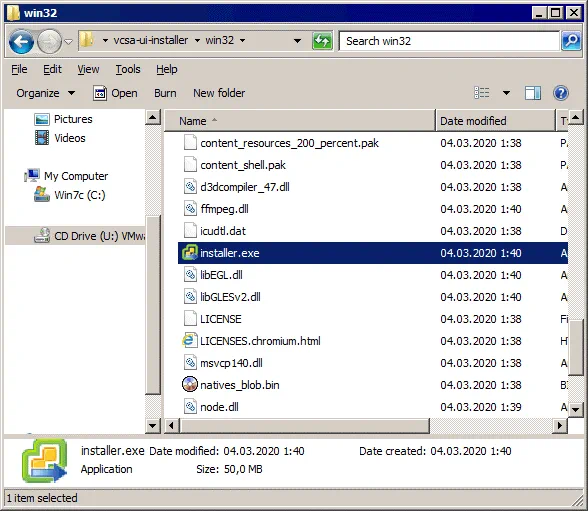 .
.
Install
Một ứng dụng cài đặt độc lập sẽ được khởi chạy và cung cấp bốn tùy chọn.
Upgrade – cài đặt một phiên bản vCenter 7 mới (từ đầu).
Migrate – nâng cấp thiết bị vCenter Server hiện có dựa trên hệ điều hành Photon OS tương tự Linux.
Restore – di chuyển từ vCenter được cài đặt trên Windows sang vCenter Server Appliance 7.0.
Upgrade – khôi phục vCenter từ bản sao lưu vCenter hiện có.
Nhấp vào  và nâng cấp vCenter (VCSA) lên vCenter 7.
Trình hướng dẫn Deploy vCenter Server
sẽ mở ra. Quá trình nâng cấp bao gồm hai giai đoạn, tương tự như quá trình cài đặt một phiên bản vCenter mới.
Giai đoạn 1 1. Introduction
Next. Đọc thông tin về việc nâng cấp lên vCenter 7 và lưu ý rằng vCenter 7 chỉ được cung cấp kèm theo Platform Services Controller tích hợp sẵn. Nhấp vào  tại mỗi bước của trình hướng dẫn để tiếp tục.
2. End user license agreement.
 Đọc thỏa thuận cấp phép (EULA) và chọn hộp kiểm để chấp nhận EULA.
3. Connect to source appliance.
Nhập địa chỉ IP của vCenter Server Appliance nguồn (hiện có) ( 192.168.101.103 Connect to source trong trường hợp này) và xác định cổng HTTPS của thiết bị (mặc định là 443). Nhấp vào  .
.
Chúng ta đã kết nối thành công với vCenter Server Appliance hiện có. Cung cấp thông tin chi tiết cho vCenter Server Appliance mà bạn muốn nâng cấp.
Tên người dùng SSO: administrator@vsphere.local
Mật khẩu SSO: Nhập mật khẩu cho administrator@vsphere.local
Mật khẩu root của thiết bị (hệ điều hành): Nhập mật khẩu của tài khoản root trên hệ điều hành Photon OS mà VCSA đang chạy.
ESXi host or vCenter Server that manages the source appliance
Tên máy chủ ESXi hoặc vCenter Server: 192.168.101.101 (chúng ta nhập địa chỉ IP của máy chủ ESXi nơi VCSA đang chạy).
Cổng HTTPS: 443
Tên người dùng: root (tên người dùng của máy chủ ESXi đang chạy VCSA hiện tại (nguồn))
Mật khẩu: Nhập mật khẩu cho tài khoản root của máy chủ ESXi

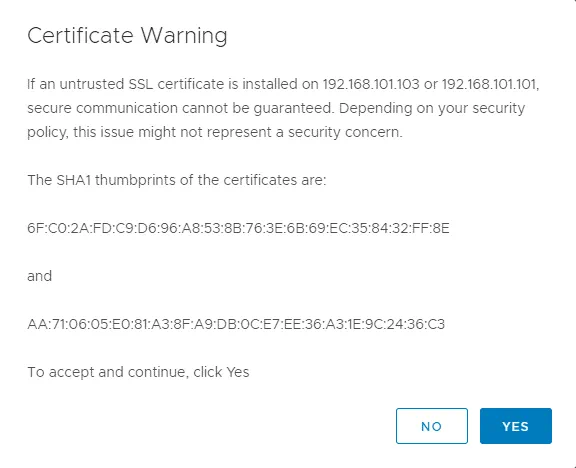
Khi xuất hiện cảnh báo chứng chỉ, nhấp vào Yes để tiếp tục.
Nếu bạn đã nhập thông tin đăng nhập chính xác ở bước ba của trình hướng dẫn, bước tiếp theo sẽ được hiển thị.
4. vCenter Server deployment target. Chỉ định cài đặt mục tiêu triển khai vCenter Server. Nhập địa chỉ IP của máy chủ ESXi mà bạn muốn chạy vCenter 7 sau khi nâng cấp, số cổng và thông tin đăng nhập root cho máy chủ ESXi này.
Máy chủ ESXi hoặc vCenter Server: 192.168.101.101
Cổng HTTPS: 443
Tên người dùng: root
Mật khẩu: ********

5. Set up target vCenter Server VM. Chỉ định các thiết lập máy ảo (VM) cho vCenter Server sẽ được triển khai.
Tên máy ảo: vCenter7 (vui lòng chọn một tên khác với tên máy ảo vCenter hiện có).
Đặt mật khẩu root: ******** (nhập mật khẩu cho người dùng root của vCenter Server Appliance sẽ chạy trên hệ điều hành Photon OS dựa trên Linux).
Xác nhận mật khẩu root: ******** (xác nhận mật khẩu).

6. Select deployment size. Chọn kích thước triển khai cho vCenter 7 của bạn. Bạn có thể chọn kích thước tương tự như kích thước được sử dụng cho phiên bản vCenter hiện tại mà bạn muốn nâng cấp. Vì trong ví dụ này chúng ta sử dụng vCenter để quản lý một môi trường nhỏ, nên chúng ta chọn Tiny trong các tùy chọn kích thước triển khai.

7. Select datastore. Chọn một kho dữ liệu có đủ dung lượng trống trên máy chủ ESXi đích. Chọn hộp kiểm Enable Thin Disk Mode để sử dụng cung cấp tài nguyên linh hoạt cho các đĩa ảo của VCSA.

8. Configure network settings. Định nghĩa cài đặt mạng cho vCenter Server Appliance 7.0. Sau khi hoàn tất quá trình nâng cấp vCenter, các cài đặt mạng của phiên bản vCenter 6.x hiện tại sẽ được áp dụng cho vCenter 7.
Mạng: Mạng VM (chọn mạng mà bạn muốn kết nối máy ảo vCenter 7 bằng cách sử dụng bộ chuyển mạch ảophù hợp).
Temporary network settings
Phiên bản IP: IPv4
Cấp phát IP: tĩnh
Địa chỉ IP tạm thời: 192.168.101.104 (một máy ảo vCenter 7 mới sẽ được triển khai trong quá trình nâng cấp vCenter và địa chỉ IP tạm thời sẽ được sử dụng cho máy ảo này cho đến khi quá trình nâng cấp hoàn tất và máy ảo vCenter 6 không còn được sử dụng).
Mặt nạ mạng con hoặc độ dài tiền tố: 255.255.255.0 (/24 tương đương với giá trị này)
Cổng mặc định: 192.168.101.2
Máy chủ DNS: 192.168.101.2

9. Ready to complete stage 1. Kiểm tra lại các thiết lập của bạn trước khi bắt đầu triển khai máy chủ vCenter. Nếu mọi thứ đều chính xác, hãy nhấp vào Finish.

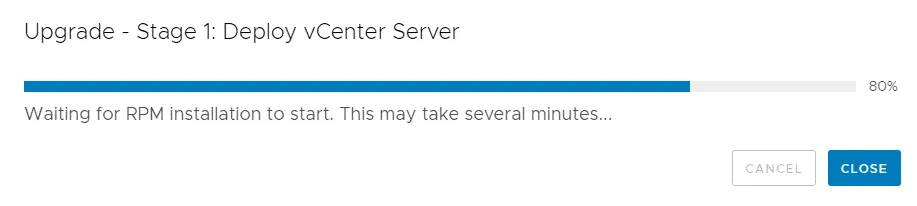
Quá trình triển khai vCenter 7 (giai đoạn 1) đã bắt đầu. Hãy đợi cho đến khi quá trình cài đặt hoàn tất. Lưu ý rằng bạn không nên ngắt quãng thao tác này vì không thể tiếp tục cài đặt sau khi đã ngắt quãng. Hãy kiên nhẫn vì quá trình này có thể mất một chút thời gian.
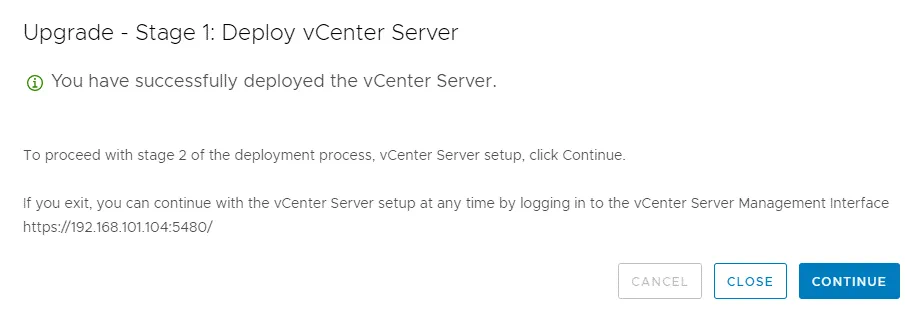
Khi giai đoạn 1 hoàn tất, thông báo tương ứng sẽ được hiển thị:
Bạn đã triển khai thành công vCenter Server .
Hãy ghi nhớ liên kết có thể được sử dụng để tiếp tục cài đặt và thực hiện giai đoạn 2. Liên kết này bao gồm địa chỉ IP tạm thời mà bạn đã thiết lập trước đó và cổng được sử dụng, tức là 5480. http://192.168.101.104:5480
Các liên kết tương tự được sử dụng để thực hiện cấu hình cơ bản cho VCSA sau khi hoàn tất quá trình nâng cấp/cài đặt. Nhấp vào Continue và chuyển sang giai đoạn 2.
Giai đoạn 2
Trình hướng dẫn nâng cấp vCenter Server cho giai đoạn 2 sẽ mở ra.
1. Introduction. Đọc các lưu ý về giai đoạn thứ hai. Nhấp vào Next tại mỗi bước của trình hướng dẫn để tiếp tục.

2. Connect to source vCenter Server. Kiểm tra lại các thiết lập bạn đã cấu hình trong giai đoạn đầu tiên của quá trình nâng cấp lên vCenter 7.

Các kiểm tra trước khi nâng cấp đang được thực hiện. Hãy đợi cho đến khi các kiểm tra này hoàn tất.
Nếu có các cảnh báo không nghiêm trọng, bạn có thể bỏ qua chúng.
3. Select upgrade data. Chọn tùy chọn đầu tiên để sao chép configuration từ máy chủ vCenter Server nguồn.

4. Configure CEIP (Chương trình Cải thiện Trải nghiệm Khách hàng). Bạn có thể bỏ chọn hộp kiểm này nếu không muốn gửi số liệu thống kê và các thông tin khác về việc sử dụng vSphere cho VMware.

5. Ready to complete. Kiểm tra cài đặt của bạn và nhấp vào Finish để hoàn tất giai đoạn 2.

Sẽ có thời gian ngừng hoạt động cho đến khi vCenter 7 mới được cấu hình và kết nối mạng được thiết lập.
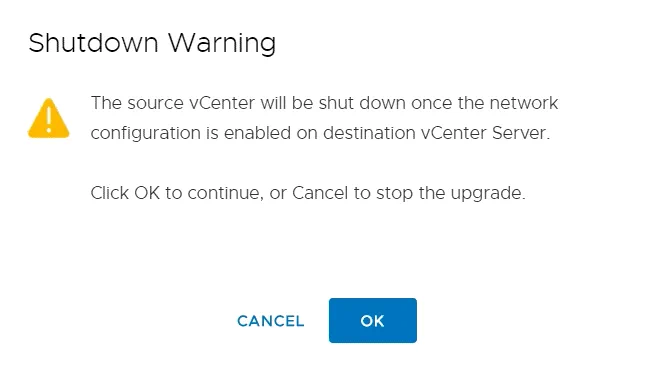
Chờ cho đến khi tất cả dữ liệu cần thiết được sao chép sang vCenter 7. Nếu quá trình nâng cấp lên vCenter 7 hoàn tất thành công, bạn sẽ thấy liên kết để bắt đầu sử dụng thiết bị ảo vCenter 7, trong đó chứa tên DNS của VCSA và cổng 443 (nếu bạn đã chọn cổng này theo mặc định).

Nhập số sê-ri để kích hoạt giấy phép vCenter 7. Các khóa giấy phép từ vCenter 6 không tương thích với vCenter 7.
Các sự cố có thể xảy ra
Không phải mọi lần nâng cấp vCenter đều diễn ra suôn sẻ. Bạn có thể gặp phải các sự cố khi nâng cấp vCenter lên vCenter 7. Hãy cùng xem xét một số sự cố phổ biến và tìm hiểu cách khắc phục lỗi trong quá trình nâng cấp vCenter.
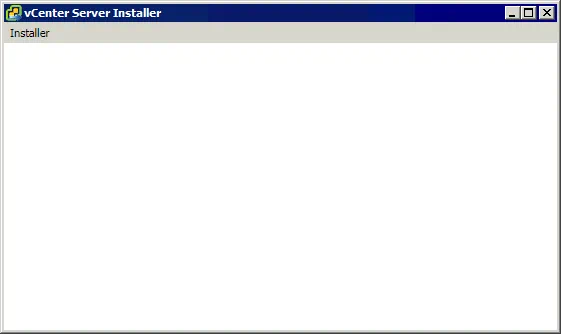
Trình cài đặt VCSA mở một cửa sổ trắng trống
Cửa sổ trắng của trình cài đặt vCenter Server Appliance (VCSA) sẽ xuất hiện khi bạn chạy ứng dụng trình cài đặt VCSA trên Windows. Bạn không thể chọn bất kỳ tùy chọn nào. Vấn đề này có thể xảy ra khi bạn chạy trình cài đặt nhiều lần trên cùng một máy tính.
Possible solution
Truy cập vào thư mục được trình cài đặt VCSA sử dụng:
C:Usersuser_nameAppDataRoaming installer
Trong đó user_name là tên tài khoản người dùng Windows mà bạn sử dụng để chạy trình cài đặt VCSA.
Xóa thư mục installer được đề cập ở trên.
Chạy lại trình cài đặt VCSA. Trình cài đặt sẽ hoạt động bình thường và hiển thị các thành phần giao diện một cách chính xác.
Mật khẩu root đã hết hạn
Mật khẩu root trên VCSA cần được nâng cấp đã hết hạn. Bạn nhập root mật khẩu để kết nối với VCSA, nhưng mật khẩu không hoạt động và bạn không thể kết nối. Theo mặc định, root mật khẩu sẽ hết hạn sau 90 ngày.
Possible solution
Kết nối với vCenter Server Appliance qua SSH hoặc mở giao diện dòng lệnh trực tiếp trên VCSA.
Mở shell:
Lệnh > shell
Bạn có thể kiểm tra trạng thái hiện tại của mật khẩu root :
chage -l root
Thay đổi mật khẩu root :
passwd
Nhập mật khẩu mới.
Vô hiệu hóa tính năng hết hạn mật khẩu để tránh vấn đề này trong tương lai.
Phương pháp đầu tiên là nhập lệnh:
chage -M -1 root
Phương pháp thứ hai là sử dụng giao diện web của VCSA.
https://your_vcsa_name_or_ip_address:5480
Đăng nhập vào giao diện web của VCSA bằng mật khẩu root mới
Trong khung bên trái, nhấp vào Administration
Trong phần Password Expiration Settings của trang Quản trị , chọn tùy chọn cần thiết.
Mật khẩu root hết hạn: No

Kiểm tra cài đặt hết hạn cho người dùng root trong VCSA shell:
passwd -s root
hoặc
chage -l root
Kiểm tra trước khi nâng cấp thất bại ở giai đoạn 2
Lỗi này xảy ra ở giai đoạn hai khi quá trình nâng cấp gần hoàn tất.
Kết quả kiểm tra trước khi nâng cấp:
Xảy ra lỗi nội bộ trong quá trình kiểm tra trước khi nâng cấp của VMware vSphere Update Manager .

Possible solution.
Đăng nhập vào máy chủ vCenter Server Appliance nguồn (hệ điều hành Photon OS) qua SSH và mở giao diện điều khiển (còn được gọi là terminal hoặc Linux shell).
Kiểm tra trạng thái các dịch vụ:
service-control --status
Đảm bảo rằng vmware-eam (VMware ESX Agent Manager) đang chạy.
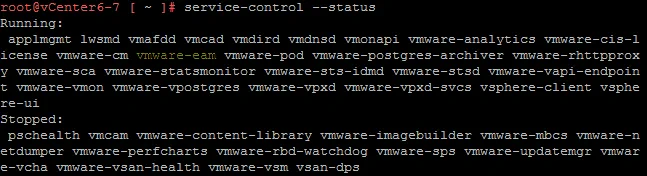
Truy cập vào thư mục vmware-eam :
cd /etc/vmware-eam
Sao chép tệp eam.properties để sao lưu tệp này:
cp eam.properties eam.properties.bak
Kiểm tra nội dung của tệp sca.hostid :
cat /etc/vmware/install-defaults/sca.hostid

Lưu ID được hiển thị sau khi chạy lệnh. Trong trường hợp của chúng tôi, giá trị là:
0b094c28-f5c2-4a61-8a90-7460ea7e5453
Chỉnh sửa tệp eam.properties tại đây:
vim eam.properties
Nếu tệp của bạn trống hoặc gần như trống trên máy chủ vCenter Server Appliance nguồn, hãy thêm văn bản vào tệp:
Xem fix.txt
Thay đổi hostid thành giá trị hostid của bạn và thay đổi địa chỉ IP hoặc FQDN (Tên miền đầy đủ) của máy chủ vCenter Server tương ứng.
Đặt quyền truy cập cho tệp:
chmod 0644 eam.properties
Khởi động dịch vụ EAM bằng lệnh:
service-control --start vmware-eam
Bạn có thể xóa tệp eam.properties.bak. Nếu cấu hình này không giúp bạn giải quyết được vấn đề, hãy tiến hành cài đặt mới vCenter 7 thay vì nâng cấp lên vCenter 7 từ các phiên bản trước đó.
Cách nâng cấp VMware vSAN lên phiên bản 7.0
VMware vSAN 7 cung cấp các tính năng hữu ích mới, hiệu suất được cải thiện và các nâng cấp dành cho cụm mở rộng 2 nút. Hãy cùng tìm hiểu cách nâng cấp VMware vSAN lên phiên bản 7.
Yêu cầu của VMware vSAN 7
Trước khi nâng cấp vSAN lên phiên bản 7.0, bạn nên tìm hiểu kỹ các yêu cầu của vSAN. Các yêu cầu chính là nâng cấp vCenter lên vCenter 7 và nâng cấp ESXi lên ESXi 7 trên tất cả các máy chủ được sử dụng trong cụm vSAN. Sau khi nâng cấp lên vCenter 7 và ESXi 7 (trên tất cả các máy chủ vSphere được sử dụng cho cụm vSAN), bạn có thể nâng cấp lên vSAN 7.
Cần có ba máy chủ ESXi cho các triển khai vSAN 7 tiêu chuẩn (bạn có thể sử dụng nhiều hơn ba máy chủ). Bạn có thể sử dụng hai máy chủ ESXi trong cụm vSAN để triển khai tại văn phòng từ xa/chi nhánh.
Nâng cấp lên VMware vSAN 7
Đối với việc nâng cấp vSAN, bạn phải nâng cấp phiên bản đĩa vSAN, vì các thành phần khác đã được tích hợp sẵn trong ESXi 7 và ESXi đã được nâng cấp khi bạn thực hiện nâng cấp các máy chủ ESXi.
Mở VMware vSphere Client 7 và đăng nhập vào vCenter 7. Đảm bảo rằng tất cả các máy chủ ESXi trong cụm hiện có đã được nâng cấp lên ESXi 7.0.
Thực hiện kiểm tra trước khi nâng cấp. Để thực hiện điều này, truy cập Hosts and Clusters, nhấp vào vSAN cluster name, chọn tab Configure . Trong phần vSAN , chọn Disk Management và nhấp vào Pre-check upgrade (ở góc trên bên phải).
Nên thực hiện sao lưu các máy ảo và dữ liệu khác trên lưu trữ vSAN trước khi bắt đầu quá trình nâng cấp VMware vSAN. Sử dụng NAKIVO Backup & Replication để thực hiện Sao lưu vSphere.
Nếu quá trình kiểm tra trước khi nâng cấp hoàn tất thành công và trạng thái hiển thị là “Ready to Upgrade” , bạn có thể bắt đầu quy trình nâng cấp VMware vSAN. Nhấp vào nút Upgrade ở góc trên bên phải (gần nút Pre-check upgrade ).
Quá trình nâng cấp VMware vSAN là một tác vụ kéo dài. Bạn sẽ không thể thêm các máy chủ cũ (máy chủ ESXi có phiên bản cũ hơn 7.0) vào cụm vSAN 7. Mỗi lần chỉ nâng cấp một nhóm đĩa. Hãy đợi cho đến khi quá trình nâng cấp VMware vSAN hoàn tất. Khi quá trình nâng cấp lên VMware vSAN 7 hoàn tất, bạn sẽ thấy thông báo: Tất cả n đĩa đều ở phiên bản 11.0 .

Các dịch vụ tệp gốc như NFS v.3.1 và 4.1 sẽ khả dụng cho vSAN sau khi nâng cấp lên VMware vSAN 7.
Kết luận
Việc nâng cấp lên vCenter 7 không phải là một thao tác khó, nhưng đòi hỏi sự chú ý và thời gian. Quá trình nâng cấp bao gồm hai giai đoạn. Trong giai đoạn 1, một phiên bản mới của vCenter Server Appliance 7.0 được triển khai trên một máy chủ ESXi. Trong giai đoạn 2, cấu hình được chuyển từ vCenter 6 sang vCenter 7. Sau đó, vCenter 6.x sẽ được ngắt kết nối. Việc nâng cấp VMware vSAN có thể được thực hiện sau khi đã nâng cấp vCenter và tất cả các máy chủ ESXi trong cụm vSAN lên phiên bản 7.0. Nếu quá trình nâng cấp thành công, bạn sẽ được hưởng các lợi ích khi sử dụng vSphere 7.