Cách nâng cấp từ VMware vSphere ESXi 6.7 lên 7.0
Với sự ra mắt của phiên bản vSphere mới quan trọng này, đã đến lúc bạn nên cân nhắc việc nâng cấp hạ tầng của mình. Phiên bản mới nhất VMware vSphere 7 mang đến nhiều tính năng mới, và nhiều tổ chức đang mong chờ việc nâng cấp từ vSphere 6.7 lên vSphere 7.0. Quá trình nâng cấp vSphere bao gồm hai bước:
- Nâng cấp VMware vCenter lên phiên bản 7, thành phần quản lý tập trung cho các máy chủ ESXi, cụm máy chủ, v.v.
- Nâng cấp VMware ESXi, trình ảo hóa.
Đối với ESXi 6.0 hoặc các phiên bản cũ hơn, quá trình nâng cấp lên 7.0 có thể được thực hiện theo nhiều cách. Bạn có thể nâng cấp lên ESXi 6.5 trước rồi mới nâng cấp lên 7.0 hoặc đơn giản là cài đặt mới ESXi 7. Tuy nhiên, đối với các máy chủ đang chạy ESXi 6.5 hoặc 6.7, bạn có thể nâng cấp trực tiếp lên ESXi 7 mà không cần cài đặt mới. Tìm hiểu cách nâng cấp từ ESXi 6.7 lên ESXi 7.0 Update 2 trong hướng dẫn này.

Yêu cầu nâng cấp ESXi
- Phần cứng của máy chủ đang chạy ESXi 6.7 phải tương thích với ESXi 7.0, tức là phải đáp ứng các yêu cầu phần cứng dành cho ESXi 7.0. Nếu có thiết bị không được hỗ trợ, chẳng hạn như CPU cũ không được hỗ trợ hoặc bộ điều khiển đĩa, quá trình nâng cấp ESXi sẽ không được áp dụng cho máy chủ.
Xem Hướng dẫn tương thích phần cứng VMware. - Không được có máy ảo (VM) nào đang chạy trên máy chủ ESXi khi bắt đầu quá trình nâng cấp ESXi.
- Phải có đủ dung lượng lưu trữ trống cho quá trình nâng cấp ESXi.
- Nếu máy chủ ESXi được quản lý bởi vCenter Server, phiên bản vCenter phải trùng khớp với phiên bản mục tiêu của ESXi sau khi nâng cấp hoặc cao hơn. VMware vCenter 7.0 có thể quản lý ESXi 7.0, ESXi 6.7 và ESXi 6.5, nhưng vCenter 6.7 không thể quản lý các máy chủ ESXi 7.0. Do đó, bạn phải nâng cấp vCenter trước và sau đó mới tiến hành nâng cấp ESXi nếu muốn nâng cấp vSphere 6.7 lên 7.0. Nếu cần cập nhật ESXi lên ESXi 7.0 Update 2 trong vCenter, bạn phải cập nhật vCenter hoặc triển khai vCenter 7.0 Update 2 trước. Tuân thủ thứ tự nâng cấp vSphere này, nếu không có thể mất kết nối giữa máy chủ ESXi và vCenter.
- Nếu có bất kỳ tiện ích bổ sung hoặc plugin VMware nào được cài đặt, hãy kiểm tra tính tương thích của chúng bằng cách sử dụng Bảng tương thích VMware.
Các phương pháp nâng cấp ESXi
Bài đăng trên blog này trình bày hai phương pháp chính để nâng cấp VMware ESXi:
- Nâng cấp bằng cách sử dụng ESXCLI, giao diện dòng lệnh. Phương pháp này có thể được sử dụng để nâng cấp VMware ESXi 6.7 lên 7.0 cho các máy chủ ESXi độc lập và các máy chủ ESXi được quản lý bởi vCenter.
- Nâng cấp bằng cách sử dụng Lifecycle Manager. Phương pháp này chỉ áp dụng cho các máy chủ ESXi được quản lý bởi vCenter Server. VMware Lifecycle Manager cho VMware vSphere 7.0 là phiên bản được tùy chỉnh của VMware Update Manager từng được sử dụng trong vSphere 6.7. Đây là phương pháp được khuyến nghị để nâng cấp các máy chủ ESXi được quản lý bởi vCenter và cho phép bạn nâng cấp nhiều máy chủ ESXi cùng lúc bằng cùng một bản hình ảnh.
Quy trình nâng cấp từ ESXi 6.7 lên ESXi 7.0, ESXi 7.0 Update 1, ESXi 7.0 Update 2 và các phiên bản/bản dựng khác của ESXi 7 là tương tự. Cách tiếp cận này cũng áp dụng cho việc nâng cấp ESXi 7.0 lên ESXi 7.0 Update 2, ESXi 7.0 Update 2a, v.v. Hãy lưu ý rằng tên của các tệp cài đặt và cấu hình cập nhật sẽ khác nhau trong trường hợp này.
Quá trình nâng cấp ESXi mất bao lâu? Quá trình nâng cấp ESXi mất vài phút nếu không có vấn đề tương thích hoặc các vấn đề khác.
Nâng cấp ESXi bằng ESXCLI
Việc nâng cấp ESXi 6.7 lên ESXi 7.0 Update 2 bằng ESXCLI khá đơn giản, nhưng bạn vẫn nên sao lưu ESXi trước khi nâng cấp. Như vậy, nếu có sự cố xảy ra, bạn có thể khôi phục về phiên bản trước đó bằng bản sao lưu. Để biết thêm thông tin về sao lưu, hãy đọc hướng dẫn tại Sao lưu cấu hình ESXi.
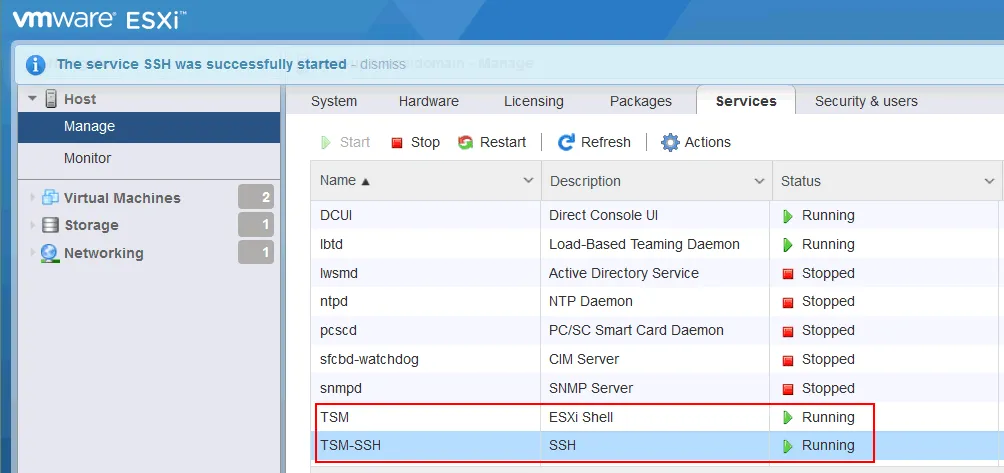
Kích hoạt ESXi Shell và SSH để truy cập giao diện dòng lệnh trên máy chủ ESXi. Bạn có thể thực hiện điều này bằng một trong hai phương pháp:
- Trong giao diện điều khiển trực tiếp ESXi (DCUI), mở
System customizationvà tạiTroubleshooting options, nhấnEnable ESXi ShellvàEnable SSH. Cấu hình này sẽ kích hoạt SSH và ESXi Shell vĩnh viễn cho đến khi bạn tắt chúng thủ công. - Nhập địa chỉ IP của máy chủ ESXi vào trình duyệt web. Đăng nhập vào VMware Host Client bằng thông tin đăng nhập root của ESXi. Trong giao diện web của VMware Host Client, truy cập
Manage > Services.
Khởi động các dịch vụ:
TSMTSM-SSH
Các dịch vụ này sẽ được kích hoạt cho đến khi ESXi khởi động lại nếu bạn khởi động chúng trong VMware Host Client.
Kiểm tra phiên bản hiện tại của ESXi trong ESXi Direct Console hoặc ESXi Shell bằng lệnh vmware -v hoặc trong VMware Host Client bằng cách truy cập Help > About.

Tắt tất cả các máy ảo đang chạy trên máy chủ ESXi.
Việc nâng cấp ESXi bằng ESXCLI được chia thành hai loại:
Offline method: bạn phải tải xuống gói ngoại tuyến từ trang web VMware theo cách thủ công, tải tệp lên kho dữ liệu ESXi và sử dụng gói này để nâng cấp ESXi.Online method: bạn nên sử dụng kho lưu trữ trực tuyến của VMware để tải xuống và cài đặt các gói mới nhằm cập nhật cấu hình ESXi.
Phương pháp ngoại tuyến để nâng cấp ESXi
- Tải xuống gói ngoại tuyến ESXi 7.0 Update 2 từ trang web VMware. Tệp nén ZIP của gói ngoại tuyến có sẵn cùng với hình ảnh cài đặt ISO của ESXi. Bạn có thể chọn phiên bản cần thiết trong danh sách thả xuống, bao gồm ESXi 7.0, ESXi 7.0 Update 1, ESXi 7.0 Update 2 và các phiên bản khác. Trong ví dụ này, tên tệp gói cài đặt ngoại tuyến VMware vSphere Hypervisor (ESXi) đã tải xuống là:
VMware-ESXi-7.0U2d-18538813-depot.zip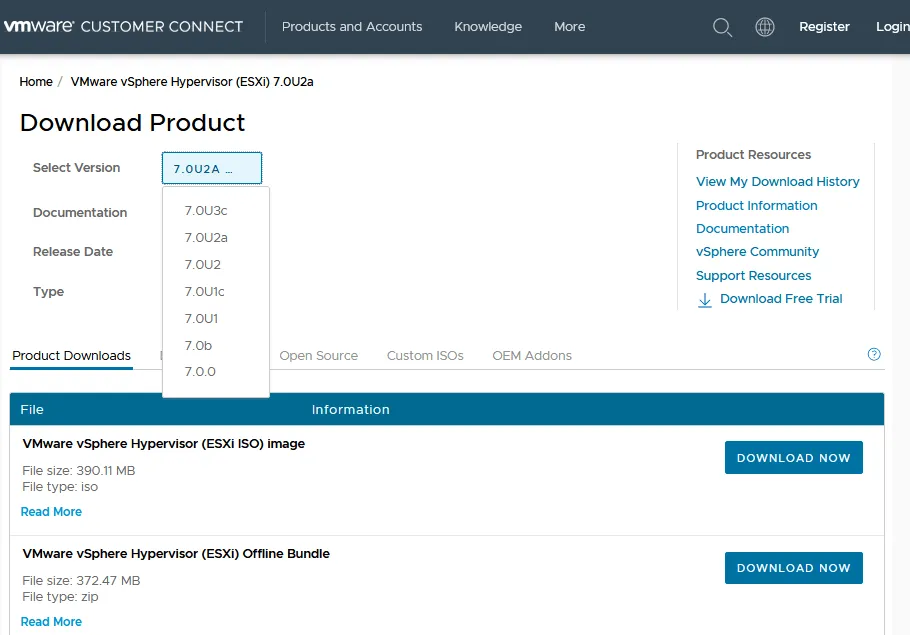
- Tải tệp zip đã tải xuống lên kho dữ liệu ESXi. Bạn có thể sử dụng VMware Host Client hoặc bất kỳ trình khách SFTP nào (nếu muốn tải tệp lên qua SSH). Hãy sử dụng VMware Host Client để tải lên tệp.
- Truy cập
Storage > Datastores, chọn kho dữ liệu ( datastore1 trong ví dụ này), và nhấp vàoDatastore Browser.
- Chọn một thư mục để lưu trữ các tệp gói hoặc tạo một thư mục mới trong trình duyệt kho dữ liệu. Chúng tôi tạo thư mục ESXi7-bundle để lưu trữ tệp VMware-ESXi-7.0U2d-18538813-depot.zip . Nhấp vào
Uploadđể duyệt tệp gói zip và tải tệp lên thư mục đã chọn trong kho dữ liệu.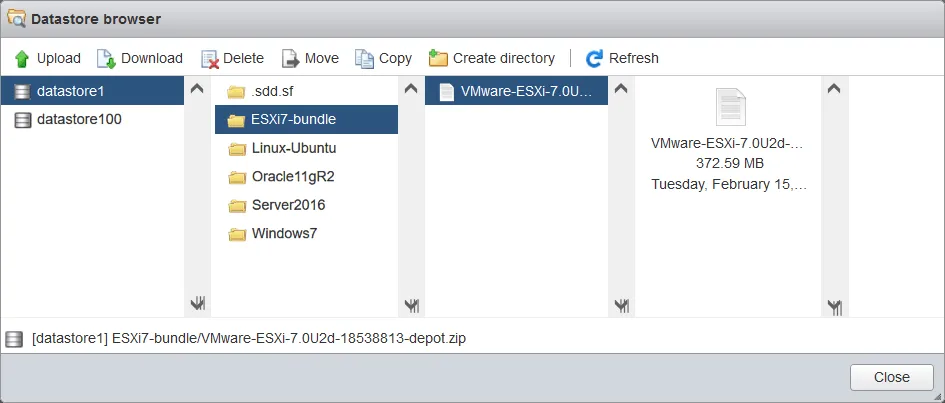
- Đảm bảo không có máy ảo nào đang chạy trên máy chủ ESXi này trước khi bắt đầu quá trình nâng cấp ESXi.
vmware -vlà lệnh cho phép bạn kiểm tra phiên bản ESXi hiện tại đang chạy trên máy chủ của bạn trong giao diện điều khiển. -
Chạy lệnh cập nhật để nâng cấp ESXi 6.7 lên 7.0 Update 2:
esxcli software profile update -p ESXi-7.0U2d-18538813-standard -d /vmfs/volumes/datastore1/ESXi7-bundle/VMware-ESXi-7.0U2d-18538813-depot.ziptrong đó
ESXi-7.0U2d-18538813-standardlà tên cấu hình ESXi chứa phiên bản và số bản dựng tương ứng với phiên bản và số bản dựng ESXi được định nghĩa trong tên tệpVMware-ESXi-7.0U2d-18538813-depot.zipđược sử dụng cho quá trình nâng cấp ESXi. Một cấu hình bao gồm các gói VIB và định nghĩa hình ảnh ESXi. VIB là gói phần mềm ESXi. - Chờ cho đến khi bạn thấy kết quả lệnh.

- Sau khi lệnh được thực thi thành công, bạn có thể xem danh sách các gói đã cập nhật (VIB – gói cài đặt VMware) trong kết quả hiển thị trên giao diện điều khiển.

- Khởi động lại máy chủ ESXi để hoàn tất quá trình nâng cấp ESXi:
reboot
Đừng quên gán số seri cho ESXi 7.0 vì số seri của ESXi 6.7 không hoạt động với ESXi 7.0 hoặc ESXi 7.0 Update 2. Vì giấy phép vSphere 6 không còn hiệu lực, máy chủ ESXi 7.0 sau khi nâng cấp sẽ hoạt động ở chế độ đánh giá đầy đủ tính năng trong vòng 60 ngày. Do đó, bạn có 60 ngày kể từ khi nâng cấp để nhập số seri vSphere 7 hợp lệ; nếu không, chức năng của ESXi 7.0 sẽ bị giới hạn.
Phương pháp trực tuyến để nâng cấp ESXi
Khi sử dụng phương pháp trực tuyến, bạn nên cấu hình quyền truy cập internet cho máy chủ ESXi mà bạn muốn nâng cấp và đặt máy chủ vào chế độ bảo trì theo cách thủ công.
-
Liệt kê cấu hình hình ảnh hiện tại và các gói phần mềm có trong đó:
esxcli software profile get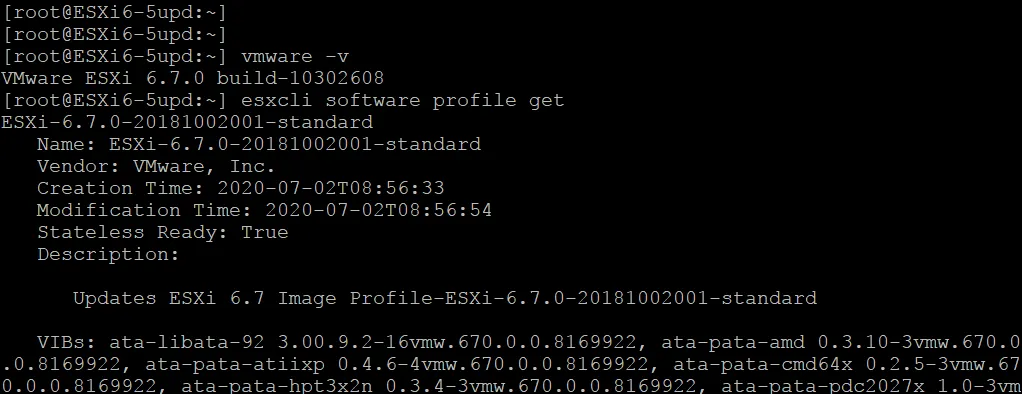
-
Chuyển ESXi sang chế độ bảo trì:
vim-cmd /hostsvc/maintenance_mode_enter
hoặc
esxcli system maintenanceMode set --enable true
-
Cho phép lưu lượng HTTP bằng cách chỉnh sửa cài đặt trong tường lửa tích hợp trên máy chủ ESXi:
esxcli network firewall ruleset set -e true -r httpClient
-
Liệt kê các cấu hình do VMware cung cấp cho ESXi 7.0 Update 2 trong kho lưu trữ VMware:
esxcli software sources profile list -d https://hostupdate.vmware.com/software/VUM/PRODUCTION/main/vmw-depot-index.xml | grep ESXi-7.0U2Kho phần mềm là tập hợp các VIB và cấu hình hình ảnh. Nó có cấu trúc phân cấp các tệp và thư mục có thể truy cập qua HTTPS. Các công ty có môi trường VMware vSphere quy mô lớn có thể tạo kho phần mềm riêng và sử dụng vSphere Auto-Deploy để cài đặt bản cập nhật trên nhiều máy chủ ESXi.
Hãy sử dụng cấu hình này:
ESXi-7.0U2d-18538813-standard
-
Bạn có thể kiểm tra các gói sẽ được cài đặt trước khi chạy lệnh nâng cấp ESXi:
esxcli software profile update -d https://hostupdate.vmware.com/software/VUM/PRODUCTION/main/vmw-depot-index.xml -p ESXi-7.0U2d-18538813-standard --dry-run
-
Chạy quá trình cập nhật:
esxcli software profile update -d https://hostupdate.vmware.com/software/VUM/PRODUCTION/main/vmw-depot-index.xml -p ESXi-7.0U2d-18538813-standard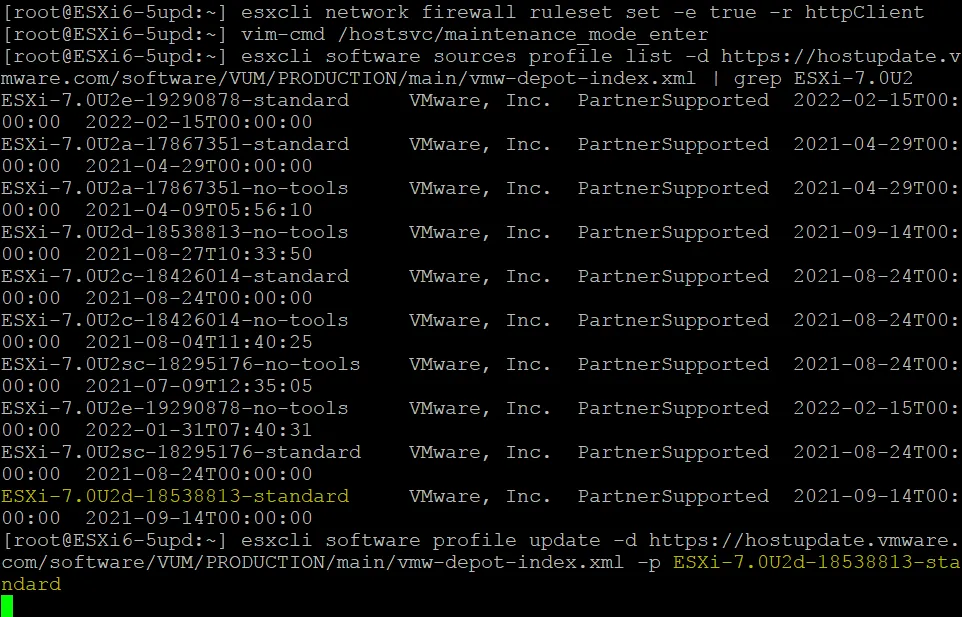 Chờ vài phút cho đến khi quá trình nâng cấp hoàn tất.
-
Chọn
esxcli software profile updatethay vìesxcli software profile installđể tránh ghi đè lên các gói, trình điều khiển và cấu hình hiện có.Lưu ý: Nếu bạn thấy thông báo lỗi:
Không nhận được dữ liệu từ quá trình: LANG=en_US.UTF-8 /usr/lib/vmware/esxcli-software profile.update -d “https://hostupdate.vmware.com/software/VUM/PRODUCTION/main/vmw-depot-index.xml” -p “ESXi-7.0.0-15843807-standard”,
hãy kiểm tra xem có phân vùng tạm thời (persistent scratch partition) hay không. Có thể không có phân vùng tạm thời nếu bạn đang chạy ESXi từ ổ USB. Đọc tài liệu bài viết trên blog về việc chạy ESXi từ ổ USB để tìm hiểu thêm về các phân vùng ESXi.
-
Nếu mọi thứ đều chính xác, hãy khởi động lại máy chủ ESXi để các thay đổi có hiệu lực.
reboot
-
Thoát chế độ bảo trì bằng lệnh:
vim-cmd /hostsvc/maintenance_mode_enter
hoặc
esxcli system maintenanceMode set --enable false
Nâng cấp máy chủ ESXi trong vCenter
Mở VMware vSphere Client trong trình duyệt web của bạn để truy cập vCenter.
Trong ví dụ này có hai máy chủ ESXi 6.7, và các máy chủ này được quản lý bởi vCenter 7.0.2. Tắt các máy ảo trên các máy chủ ESXi mà bạn muốn nâng cấp hoặc di chuyển các máy ảo đó sang các máy chủ ESXi khác. Bạn có thể thực hành nâng cấp máy chủ ESXi trong môi trường ảo bằng cách chạy máy chủ ESXi và vCenter dưới dạng máy ảo.
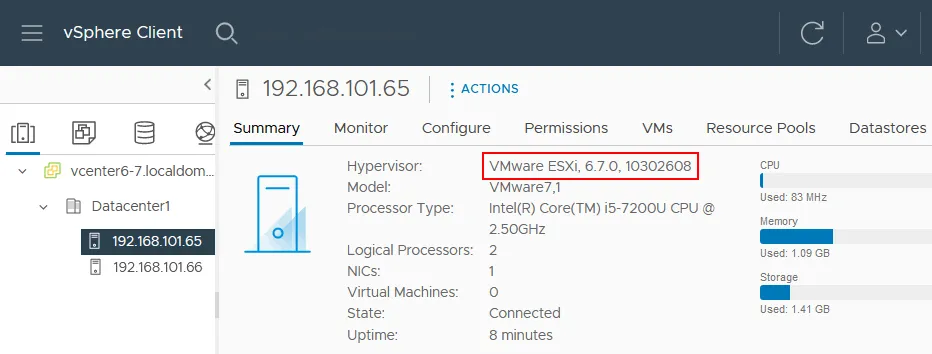
Hãy nâng cấp máy chủ ESXi có địa chỉ IP là 192.168.101.65 . Chọn máy chủ ESXi cần thiết và kiểm tra phiên bản hypervisor hiện tại. Như bạn có thể thấy trong ảnh chụp màn hình bên dưới, phiên bản hiện tại của máy chủ ESXi trước khi nâng cấp là 6.7.0 build 10302608 . Nếu bạn muốn nâng cấp nhiều máy chủ ESXi, bạn có thể chọn một cụm hoặc một trung tâm dữ liệu.
- Mở
Lifecycle Manager. Bạn có thể thực hiện việc này bằng các phương pháp khác nhau:- Nhấp vào
Homevà trong khung bên trái (khung điều hướng), nhấp vàoLifecycle Manager, HOẶC - Nhấp vào
Menuở đầu cửa sổ vSphere Client, sau đó nhấp vàoLifecycle Manager.
- Nhấp vào
- Sau khi mở VMware Lifecycle Manager trong vSphere Client, chọn tab
Imported ISOsvà nhấp vàoImport ISO.
- Nhấp vào
Browsevà chọn tệp hình ảnh ISO cài đặt ESXi 7 Update 2. Bạn có thể tải xuống tệp hình ảnh cài đặt ESXi từ Trang web của VMware sau khi đăng ký (yêu cầu tài khoản VMware).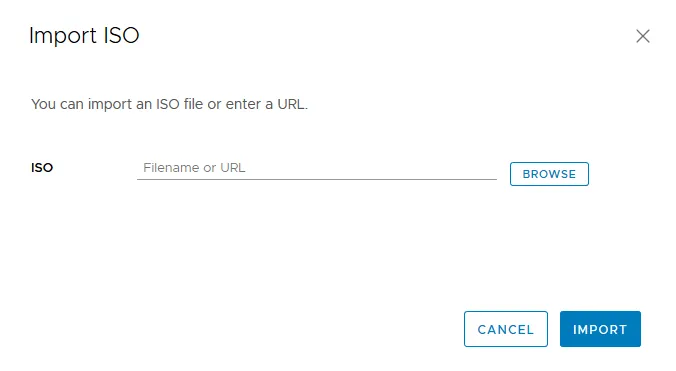 Sau khi chọn tệp ISO, quá trình nhập sẽ bắt đầu. Trong ví dụ này, tệp VMware-VMvisor-Installer-7.0U2-17630552.x86_64.iso được sử dụng.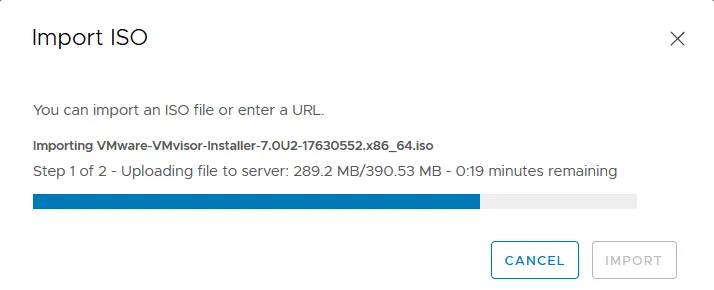
Sau khi nhập tệp ISO, bạn có thể thấy hình ảnh cài đặt ESXi 7.0 Update 2 trong tab Imported ISOs .
- Nhấp vào
New baselineđể tạo một baseline mới.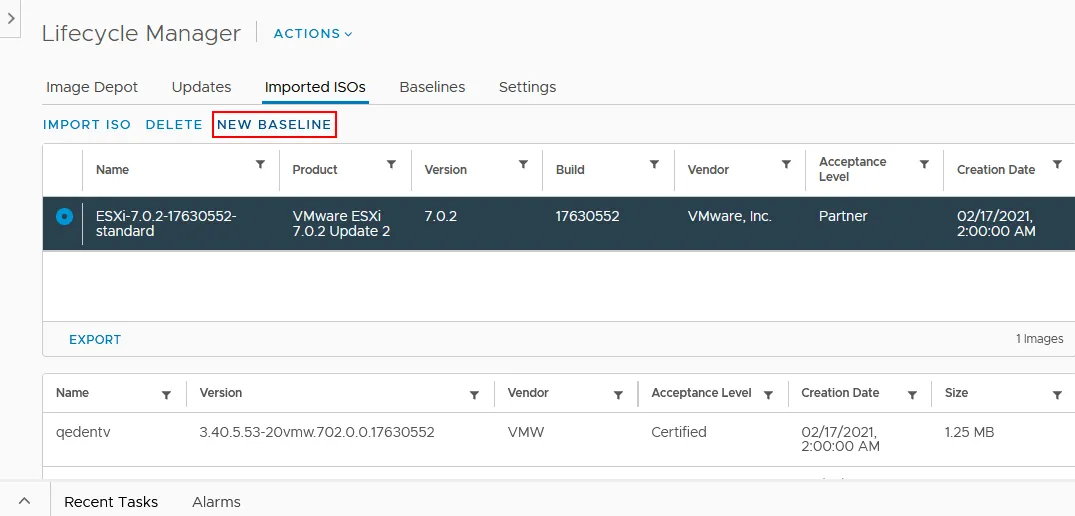
Name and Description.ESXi 7.0 Update 2vàESXi 7.0 Update 2 baseline.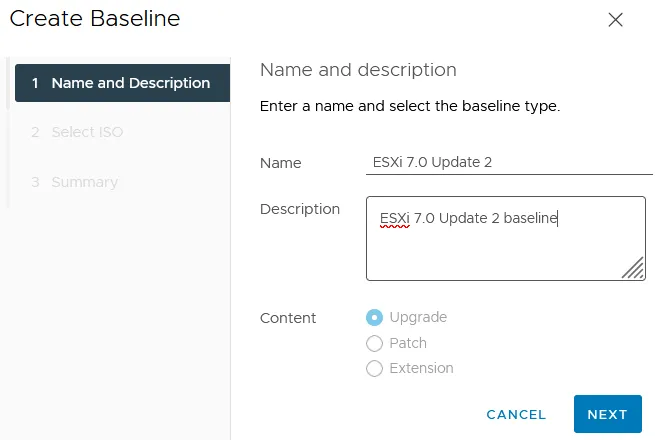
Select ISO.
Summary.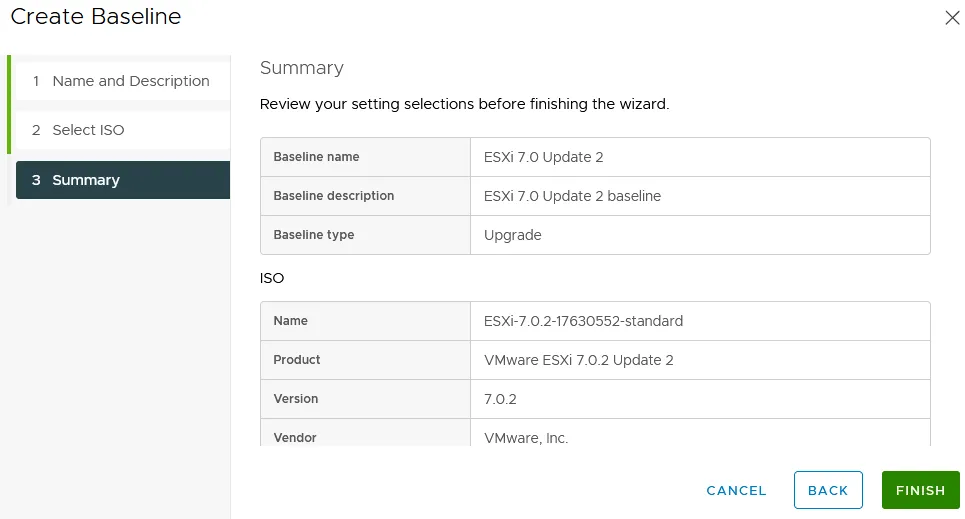
Bản gốc hiện đã được tạo.
- Quay lại màn hình
Hosts and clusters, chọn máy chủ ESXi cần cập nhật ( 192.168.101.65 trong trường hợp của chúng ta), và ở góc trên bên phải của giao diện, nhấp vào tabUpdates.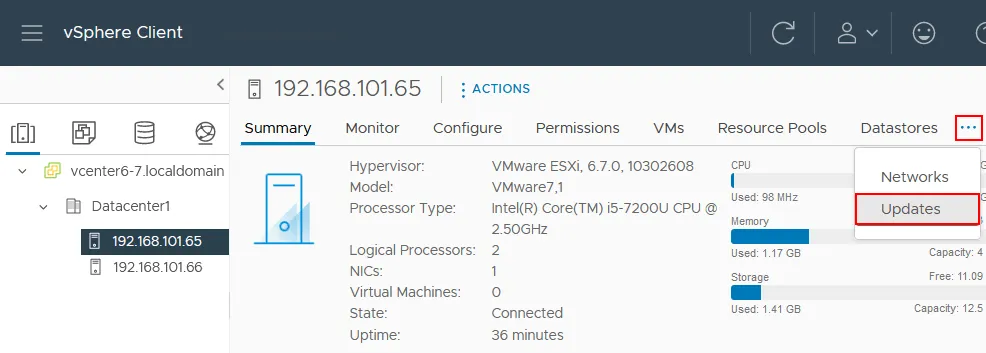 Khi bản tham chiếu đã được tạo, bạn phải gắn bản tham chiếu đó vào các máy chủ ESXi mà bạn muốn cập nhật. Như bạn nhớ, chúng ta sẽ cập nhật một máy chủ ESXi duy nhất trong hướng dẫn này.
- Nhấp vào
Baselines, cuộn xuống và tìm phần Attached Baselines , sau đó nhấp vàoAttachvà trong menu mở ra, nhấp vàoAttach Baseline or Baseline Group.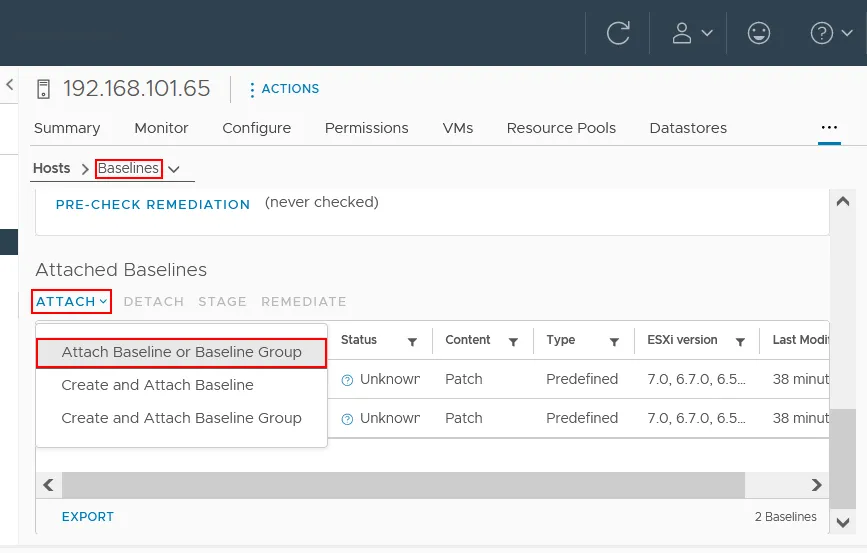
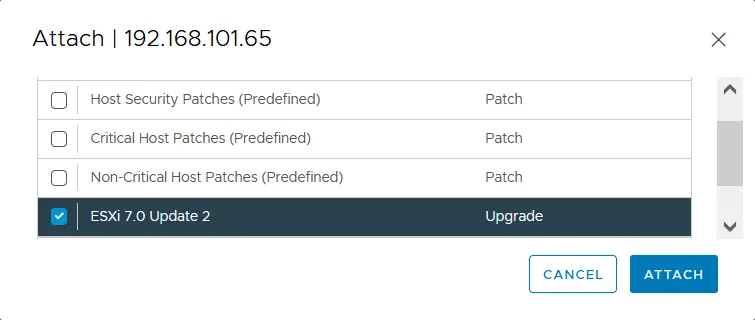
Chọn bản tham chiếuESXi7.0 Update 2mà bạn đã tạo trước đó và nhấp vàoAttach. Nếu có bất kỳ bản tham chiếu nào khác được gắn vào, hãy gỡ bỏ các bản tham chiếu đó bằng cách chọn chúng và nhấp vào Detach .
- Bây giờ bạn phải kiểm tra tuân thủ. Bước này là cần thiết để kiểm tra xem máy chủ ESXi đã cài đặt bản cập nhật hay chưa. Nếu bạn thấy trạng thái không tuân thủ , điều đó có nghĩa là bản cập nhật chưa được cài đặt trên máy chủ ESXi của bạn. Nhấp vào
Check Compliance.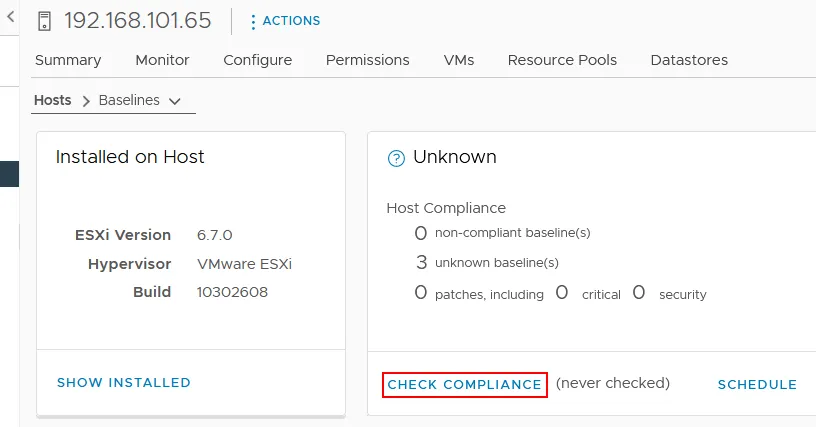
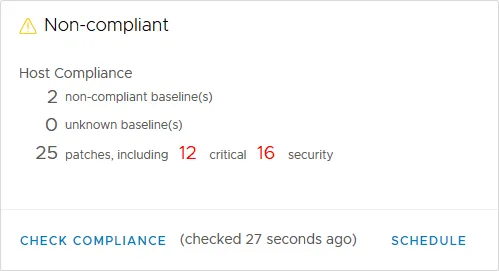
Như bạn có thể thấy trên ảnh chụp màn hình tiếp theo, trạng thái ESXi sau khi kiểm tra lànon-compliantvà điều này có nghĩa là bạn có thể cài đặt bản cập nhật cần thiết và nâng cấp ESXi 6.7 lên ESXi 7.0 Update 2.
 Kiểm tra khắc phục trước sẽ phát hiện bất kỳ vấn đề tuân thủ nào có thể phát sinh sau khi cài đặt các bản cập nhật và nâng cấp ESXi.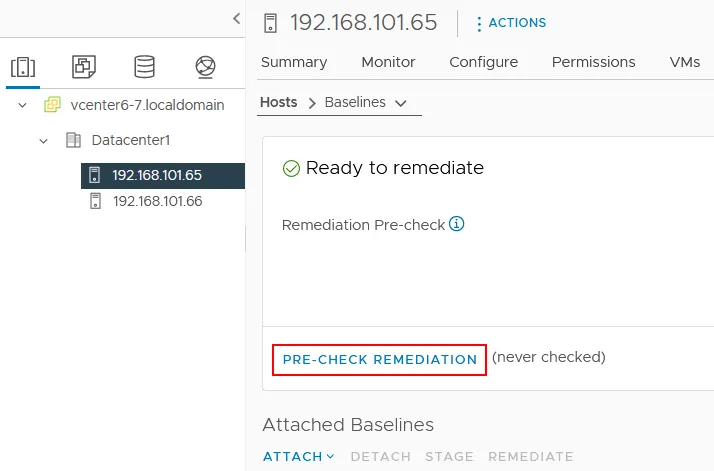
Như bạn có thể thấy trong ảnh chụp màn hình bên dưới, không có vấn đề nào sau khi chạy kiểm tra khắc phục trước. Nhấp vào
Donevà tiến hành nâng cấp máy chủ ESXi.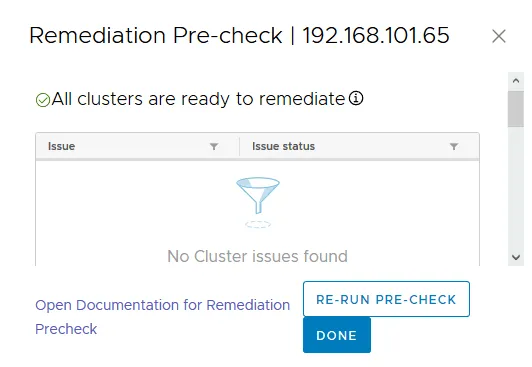
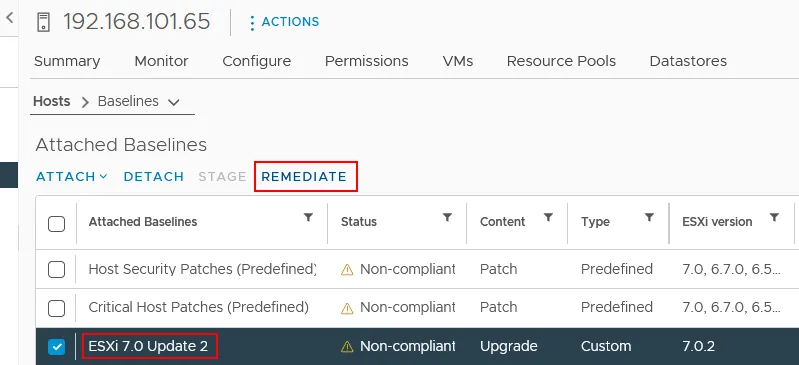
- Trong phần
Attached Baselines, chọn bản ESXi 7.0 Update 2 đã tạo trước đó và nhấp vàoRemediateđể bắt đầu quá trình nâng cấp từ ESXi 6.7 lên 7.0.
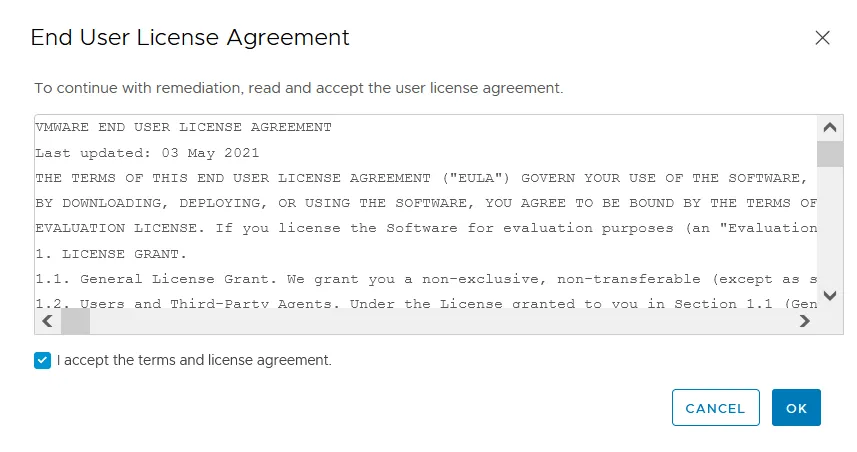
- Một cửa sổ pop-up xuất hiện. Đọc Thỏa thuận cấp phép người dùng cuối (EULA) và chọn hộp kiểm
I accept the terms and license agreement. Nhấp vàoOKđể tiếp tục.
- Đảm bảo rằng máy chủ ESXi của bạn đã được chọn và nhấp vào
Remediateđể nâng cấp ESXi 6.7 lên 7.0. Đừng quên rằng các máy ảo phải được tắt nguồn hoặc di chuyển khỏi máy chủ ESXi đang được nâng cấp.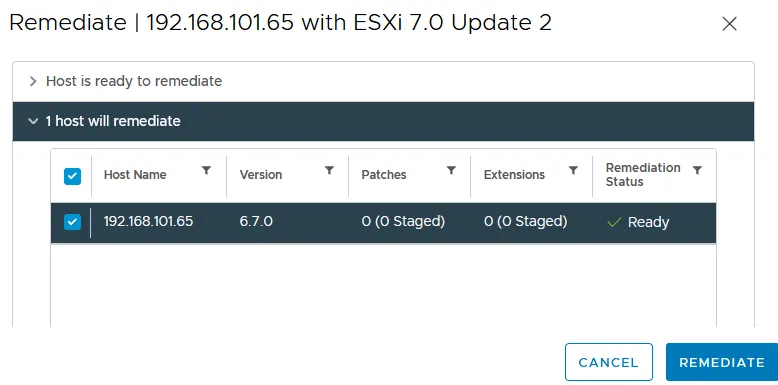 Bạn có thể theo dõi tiến trình nâng cấp ESXi trong thanh công cụ
 Recent taskcó thể mở rộng ở phía dưới giao diện VMware vSphere Client. Máy chủ ESXi sẽ tự động chuyển sang chế độ bảo trì để cài đặt bản nâng cấp.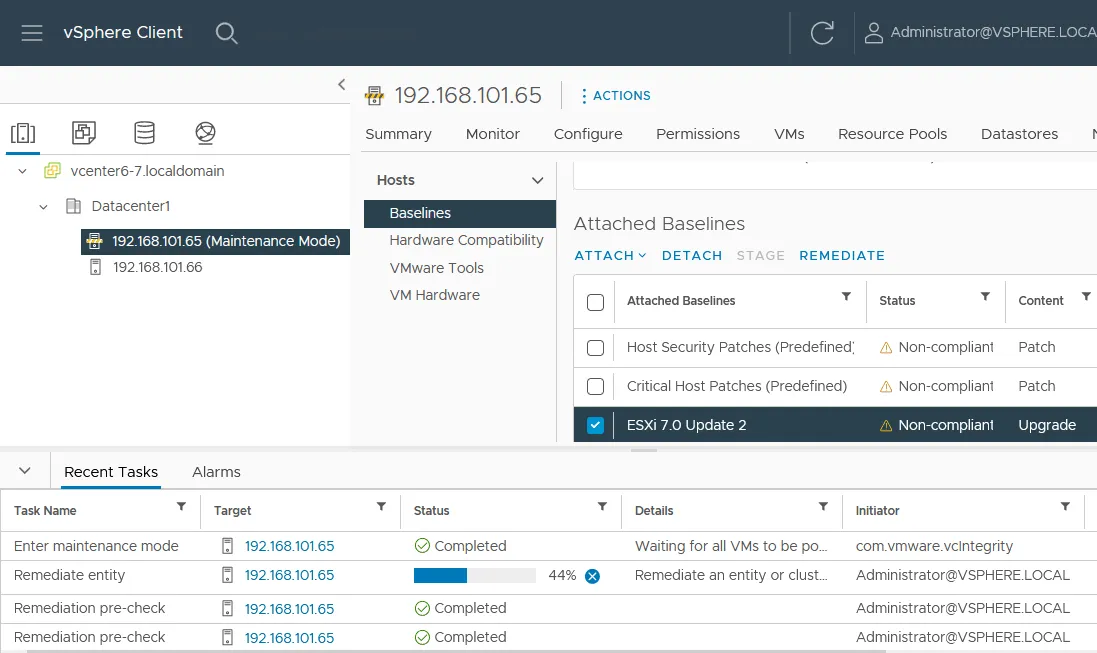
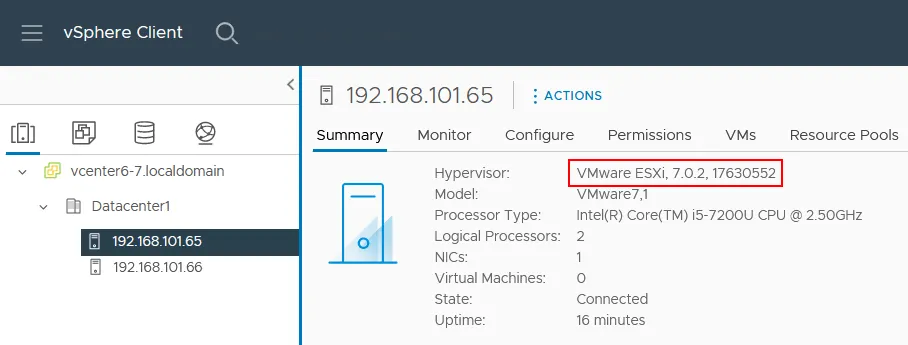
- Khi quá trình nâng cấp ESXi hoàn tất, chế độ bảo trì sẽ được tắt cho máy chủ, và máy chủ ESXi đã được nâng cấp sẵn sàng hoạt động. Bạn có thể chọn máy chủ ESXi trong chế độ xem
Hosts and Clustersvà kiểm tra phiên bản sau khi nâng cấp ESXi. Như bạn có thể thấy trong ảnh chụp màn hình bên dưới, phiên bản hiện tại là ESXi 7.0.2, 17630552 .
Nếu bạn thấy giấy phép đã hết hạn sau khi nâng cấp từ ESXi 6.7 lên 7.0 trên máy chủ đã được nâng cấp, bạn nên áp dụng giấy phép vSphere 7.0.
Nếu bạn cần nâng cấp một máy chủ ESXi trên đó đang chạy một máy ảo vCenter (một thiết bị ảo còn được gọi là VCSA), bạn có thể sử dụng một trong các phương pháp sau:
- Di chuyển máy ảo vCenter sang một máy chủ ESXi khác và nâng cấp máy chủ ESXi nguồn.
-
Tắt máy ảo vCenter và các máy ảo khác đang chạy trên máy chủ ESXi, sau đó nâng cấp ESXi bằng cách sử dụng ESXCLI như đã giải thích trong phần đầu của bài viết này. Lưu ý rằng quyền truy cập SSH phải được bật và chế độ khóa (lockdown mode) phải được tắt (bạn phải có thể quản lý máy chủ ESXi trực tiếp mà không cần vCenter).
Lưu ý: Nếu không có phương pháp nâng cấp ESXi nào ở trên phù hợp với trường hợp của bạn, bạn có hai tùy chọn khác:
- Bạn có thể ghi hình ảnh cài đặt ESXi ISO vào đĩa DVD hoặc ổ USB, khởi động từ phương tiện đó, chạy trình cài đặt ESXi 7.0 hoặc ESXi 7.0 Update 2, và chọn đĩa nơi ESXi 6.7 được cài đặt làm đĩa đích. Việc nâng cấp được thực hiện trong chế độ tương tác trong trường hợp này.
- Một phương pháp nâng cấp ESXi phức tạp hơn, nâng cấp bằng kịch bản, dựa vào phương tiện khởi động truyền thống như đĩa DVD và ổ USB hoặc môi trường thực thi trước khi khởi động (PXE) để chạy trình cài đặt. Phương pháp kịch bản cho phép bạn sử dụng các thiết lập đã định sẵn để nâng cấp nhiều máy chủ ESXi.
Nâng cấp tương thích máy ảo (VM) là gì? Nâng cấp tương thích máy ảo là việc nâng cấp phiên bản phần cứng của máy ảo. Phiên bản phần cứng VM xác định các thiết bị mô phỏng (phần cứng ảo) được sử dụng bởi một máy ảo chạy trên hypervisor VMware.
Có nên nâng cấp phiên bản phần cứng VMware không? Được khuyến nghị nâng cấp phiên bản phần cứng của các máy ảo sau khi nâng cấp và cập nhật ESXi VMware Tools.
Kết luận
Việc nâng cấp VMware ESXi thông qua ESXCLI (giao diện dòng lệnh) là phương pháp phổ biến có thể áp dụng cho cả máy chủ ESXi độc lập và máy chủ ESXi được quản lý bởi vCenter, miễn là không bị giới hạn bởi cấu hình vCenter. Nếu bạn sử dụng vCenter để quản lý một số lượng lớn các máy chủ ESXi, hãy xem xét việc nâng cấp ESXi bằng cách sử dụng VMware Lifecycle Manager, một thành phần của vCenter 7.0 và là phiên bản kế thừa của VMware Update Manager.
Bạn nên sao lưu ESXi trước khi bắt đầu nâng cấp VMware ESXi và nói chung, nên sao lưu các máy ảo VMware của bạn thường xuyên. NAKIVO Backup & Replication có thể thực hiện Sao lưu VMware và cung cấp bảo vệ dữ liệu toàn diện cho các môi trường ảo, đám mây, vật lý và SaaS.


