Cách kiểm tra và thay đổi vị trí sao lưu Proxmox
Các máy ảo chạy trên Proxmox thường chứa dữ liệu quan trọng mà các tổ chức không thể để mất. Do đó, việc đảm bảo các bản sao lưu Proxmox được lưu trữ tại một vị trí an toàn là điều vô cùng cần thiết. Hơn nữa, khối lượng công việc có thể thay đổi theo thời gian, cũng như cấu hình lưu trữ và các yêu cầu sản xuất.
Vì vậy, bạn có thể cần phải thay đổi vị trí sao lưu cho các máy ảo Proxmox. Bài viết này sẽ hướng dẫn cách kiểm tra vị trí sao lưu mặc định và cách thay đổi vị trí sao lưu Proxmox.

Proxmox lưu trữ bản sao lưu ở đâu?
Vị trí sao lưu mặc định của Proxmox là một đích đã được chọn sẵn để lưu trữ các bản sao lưu Proxmox, và vị trí này phụ thuộc vào phiên bản Proxmox và cách cài đặt. Mặc dù không có vị trí sao lưu chung cho tất cả các trường hợp, chúng ta sẽ xem xét trường hợp phổ biến nhất.
Khi bạn sao lưu một máy ảo (VM) bằng các công cụ gốc của Proxmox, các bản sao lưu VM thường được lưu trữ trong một nhóm lưu trữ được cấu hình sẵn (trong quá trình cài đặt Proxmox), được thiết kế cho mục đích này. Vị trí phổ biến nhất là thư mục cục bộ trên máy chủ Proxmox, nhưng cũng có thể sử dụng chia sẻ NFS hoặc SMB thay thế.
Kiểm tra đường dẫn sao lưu Proxmox hiện tại
Cách dễ nhất để kiểm tra vị trí sao lưu Proxmox là sử dụng giao diện web Proxmox:
- Nhập địa chỉ IP của máy chủ Proxmox vào thanh địa chỉ của trình duyệt web và đăng nhập vào Proxmox VE.
- Nhấp vào
Datacentertrong thanh điều hướng và nhấp vàoStorageđể hiển thị cấu hình lưu trữ cho Proxmox VE. - Tìm dòng có nội dung
VZDump backup filetrong cột C ontent hoặcvztrong cột Path/Target .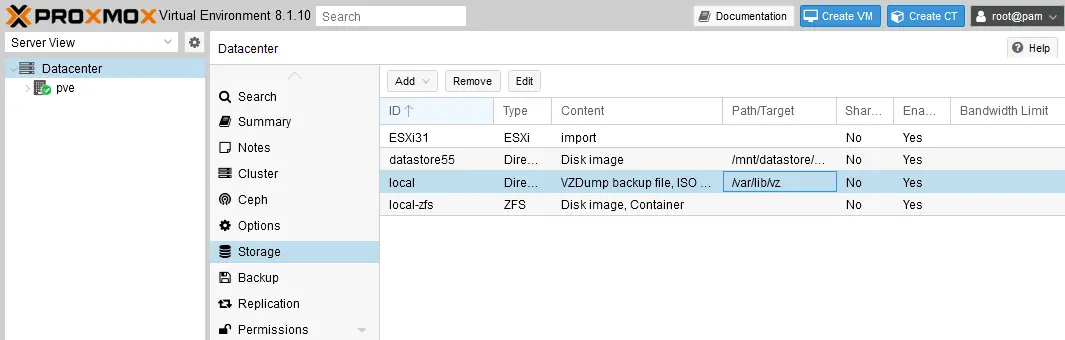
- Nhấp đúp vào lưu trữ được coi là lưu trữ sao lưu Proxmox để xem chi tiết. Như bạn có thể thấy trong ảnh chụp màn hình bên dưới, vị trí sao lưu Proxmox trong ví dụ này là
/var/lib/vz.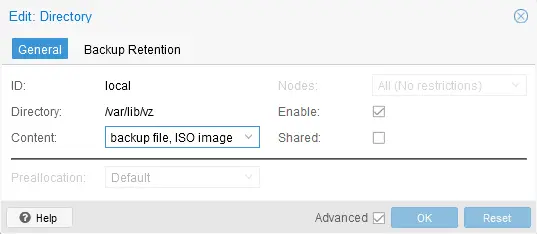
Ngoài ra, một số lệnh giúp bạn xác định lưu trữ sao lưu Proxmox trong dòng lệnh:
- Lệnh để hiển thị các vị trí lưu trữ được cấu hình trong Proxmox cùng với loại của chúng:
pvesm status - Để xem chi tiết lưu trữ, bao gồm đường dẫn lưu trữ và loại nội dung, hãy sử dụng lệnh:
cat /etc/pve/storage.cfgTìm mục có mô tả, chẳng hạn như
content backup.

Cách thay đổi vị trí sao lưu trong Proxmox
Bạn có thể thay đổi vị trí sao lưu mặc định của máy ảo Proxmox, nếu cần, sang một vị trí sao lưu tùy chỉnh. Vị trí mới này có thể là một thư mục cục bộ hoặc chia sẻ mạng.
Tại sao cần thay đổi vị trí sao lưu?
Bạn có thể cần thay đổi vị trí sao lưu Proxmox vì nhiều lý do, tùy thuộc vào yêu cầu của môi trường của bạn. Dưới đây là những lý do phổ biến nhất để thay đổi vị trí sao lưu máy ảo Proxmox:
Insufficient storage space. Môi trường ảo thường phát triển và các máy ảo tiêu tốn nhiều dung lượng đĩa hơn khi kích thước của các máy ảo hiện có tăng lên và các máy ảo mới được thêm vào. Khi các máy ảo nguồn tiêu tốn nhiều dung lượng đĩa hơn, sẽ cần nhiều dung lượng đĩa hơn để lưu trữ các bản sao lưu máy ảo. Nếu các bản sao lưu máy ảo (VM) được lưu trữ trên cùng một đĩa (khối lượng) với các máy ảo (điều này không được khuyến nghị), thì tình trạng thiếu dung lượng lưu trữ sẽ xảy ra sớm. Việc cấu hình lại vị trí tệp sao lưu Proxmox và di chuyển các bản sao lưu Proxmox sang một thiết bị lưu trữ khác sẽ giúp giải quyết vấn đề thiếu dung lượng lưu trữ này.Performance optimization. Nếu các máy ảo đang chạy được sao lưu vào cùng một thiết bị lưu trữ, điều này sẽ ảnh hưởng tiêu cực đến hiệu suất đĩa tổng thể và hiệu suất của máy ảo vì chúng cạnh tranh để sử dụng cùng các tài nguyên I/O đĩa. Khi bạn cấu hình một vị trí lưu trữ khác cho các bản sao lưu Proxmox, bạn sẽ giảm tải lưu trữ, phân phối tải đĩa và cải thiện hiệu suất lưu trữ.Data redundancy and protection. Việc lưu trữ các bản sao lưu VM trên cùng một máy chủ với các VM gốc không được khuyến nghị vì rủi ro mất dữ liệu sẽ tăng lên. Nếu một đĩa bị hỏng, cả VM và bản sao lưu VM sẽ bị mất. Việc lưu trữ VM và bản sao lưu VM trên cùng một máy chủ nhưng trên các đĩa khác nhau không cải thiện đáng kể tình hình từ góc độ bảo vệ dữ liệu. Trong trường hợp máy chủ Proxmox bị hỏng, bạn có thể phải đối mặt với thời gian ngừng hoạt động kéo dài hoặc thậm chí mất toàn bộ dữ liệu trên máy chủ đó. Lưu trữ bản sao lưu Proxmox và bản sao lưu dự phòng tại các vị trí khác nhau sẽ nâng cao độ tin cậy của chiến lược sao lưu và tăng khả năng khôi phục. NFS hay SMB là các tùy chọn tốt để lưu trữ bản sao lưu hoặc bản sao lưu dự phòng.Improved backup management. Sử dụng một vị trí sao lưu Proxmox chuyên dụng có thể đơn giản hóa việc quản lý sao lưu. Lưu trữ NAS và các giải pháp lưu trữ sao lưu chuyên dụng có thể có các tính năng bổ sung như nén, loại bỏ trùng lặp, quản lý bản sao lưu tức thời, v.v.Regulatory and compliance requirements. Một số ngành phải tuân thủ các quy định quy định quy định các yêu cầu tối thiểu về cách dữ liệu phải được lưu trữ và bảo vệ khỏi mất mát dữ liệu. Các quy định này có thể yêu cầu cách thức lưu trữ và bảo vệ các bản sao lưu. Để đáp ứng các yêu cầu tuân thủ, bạn có thể cần thay đổi vị trí sao lưu mặc định của Proxmox.Backup strategy and rotation. Phương pháp tối ưu nhất chiến lược sao lưu giả định việc sử dụng nhiều vị trí sao lưu, cấu hình chính sách lưu trữ và luân chuyển vị trí lưu trữ sao lưu (ví dụ: sao lưu hàng ngày, hàng tuần và hàng tháng được lưu trữ trên các thiết bị lưu trữ khác nhau). Cách tiếp cận này có thể giảm thiểu rủi ro hỏng dữ liệu và mất dữ liệu vì nhiều bản sao dữ liệu được lưu trữ ở các vị trí khác nhau.Cost optimization. Bộ nhớ cục bộ trên Proxmox thường sử dụng các thiết bị SSD và HDD hiệu suất cao, thường có giao diện SAS. Bộ nhớ cao cấp và hiệu suất cao này có giá thành cao hơn và bị giới hạn trên máy chủ. Các máy chủ sao lưu có thể sử dụng ổ cứng SATA tầm trung với hiệu năng vừa đủ để truyền dữ liệu sao lưu (không cần hiệu năng I/O cao nhất). Thay thế cho máy chủ sao lưu, bạn có thể sử dụng thiết bị NAS. Việc sử dụng phân tầng lưu trữ giúp tối ưu hóa chi phí.The convenience of data restoration. Việc cấu hình lại vị trí sao lưu mặc định của Proxmox sang một kho lưu trữ chung đặt trên máy chủ sao lưu hoặc NAS sẽ giúp việc khôi phục dữ liệu thuận tiện hơn, đặc biệt trong các môi trường ảo Proxmox đa máy chủ hoặc dạng cụm. Các bản sao lưu và điểm khôi phục của các máy ảo (VM) chạy trên các máy chủ khác nhau được lưu trữ và phân loại tại một vị trí tập trung. Do đó, việc tìm kiếm và khôi phục các máy ảo sang các máy chủ khác có thể được thực hiện nhanh chóng hơn.
Thay đổi vị trí sao lưu
Thực hiện các bước sau để thay đổi vị trí sao lưu trong Proxmox:
- Trong giao diện web Proxmox, chọn một
Datacentertrong khung bên trái và đi đếnStorage. - Nhấp vào nút
Addvà chọn loại lưu trữ để thêm vị trí sao lưu mới. Bạn có thể chọn thư mục cục bộ, LVM, chia sẻ SMB hoặc NFS, máy chủ sao lưu Proxmox, v.v.LƯU Ý: Bạn phải cấu hình bộ lưu trữ mới trước khi thêm nó vào cấu hình Proxmox dưới dạng bộ lưu trữ sao lưu. Nếu bạn thêm một chia sẻ NFS, bạn phải cấu hình máy chủ tệp hoặc chia sẻ tệp trên NAS với các quyền truy cập cần thiết. Nếu bạn thêm một chia sẻ SMB, bạn cũng cần tạo một thư mục để sử dụng làm điểm gắn trên máy chủ Proxmox và thực hiện các cấu hình cần thiết. Nếu bạn thêm máy chủ sao lưu Proxmox, bạn phải cấu hình máy chủ sao lưu trước tiên.

- Nhập chi tiết cấu hình để kết nối với vị trí sao lưu đích và thêm vị trí sao lưu này vào cấu hình Proxmox. Các thông số yêu cầu khác nhau tùy thuộc vào loại lưu trữ được chọn để thêm (mà bạn đã chọn ở bước trước). Cuối cùng, nhấp vào
Add.
- Tạo tác vụ sao lưu Proxmox mới hoặc chỉnh sửa tác vụ sao lưu hiện có và thay đổi vị trí sao lưu máy ảo Proxmox.
Tác vụ sao lưu VM
- Để tạo tác vụ sao lưu cho một VM, chọn máy ảo trong ngăn Navigator, truy cập
Backup, và nhấp vàoBackup now. - Chỉ định vị trí sao lưu Proxmox trong danh sách thả xuống
Storage, chỉnh sửa các cài đặt khác nếu cần,và nhấp vàoBackup.

Tác vụ sao lưu được lên lịch toàn cầu
- Truy cập
Datacenter>Backupvà nhấp vàoAdd. - Chọn những gì cần sao lưu, đặt vị trí sao lưu Proxmox mới, và cấu hình lịch trình và thời gian lưu trữ. Nhấp vào
Createđể lưu cài đặt, đóng cửa sổ và chờ tác vụ sao lưu theo lịch trình bắt đầu.
Đọc hướng dẫn chi tiết từng bước về cách cấu hình NAS làm vị trí sao lưu Proxmox và chạy Sao lưu Proxmox vào NAS.
Chọn vị trí sao lưu mới: Các phương pháp hay nhất
Hãy ghi nhớ các phương pháp hay nhất khi chọn vị trí sao lưu mới cho các máy ảo Proxmox.
Assess storage requirements. Ước tính dung lượng lưu trữ mà các máy ảo tiêu thụ trên máy chủ Proxmox của bạn, có tính đến tần suất sao lưu và chính sách lưu giữ bản sao lưu VM. Xem xét phương pháp sao lưu sẽ sử dụng vì dung lượng lưu trữ mà các bản sao lưu chiếm dụng phụ thuộc vào loại bản sao lưu – sao lưu toàn bộ chiếm dụng dung lượng lưu trữ tối đa và sao lưu theo từng đợt chiếm dụng ít dung lượng hơn. Lập kế hoạch cho việc sử dụng lưu trữ có thể tăng lên khi ghi các bản sao lưu VM vào lưu trữ sao lưu đó và cách bạn có thể mở rộng dung lượng lưu trữ đích. Ví dụ: bạn có thể xem xét thêm các thiết bị đĩa trên máy chủ sao lưu hoặc NAS để mở rộng.Performance and security. Bạn không nên sử dụng cùng một lưu trữ để chạy VM và lưu trữ các bản sao lưu. Cách tiếp cận này gây suy giảm hiệu suất và đặt cả VM lẫn bản sao lưu của chúng vào tình trạng rủi ro trong trường hợp hỏng hóc phần cứng hoặc các thảm họa khác như tấn công ransomware.Remember about data redundancy. Hãy xem xét sử dụng RAID (RAID 1 hoặc RAID 10) trên máy chủ sao lưu đích. Các thiết bị NAS hỗ trợ cấu hình RAID phần mềm, bao gồm RAID 1 và RAID 10. Tuân thủ Quy tắc sao lưu 3-2-1 – đây là phương pháp tốt nhất về chiến lược sao lưu và phục hồi thảm họa. Lưu trữ ít nhất một bản sao lưu tại một địa điểm khác (tại một vị trí vật lý khác) – phương pháp này giúp tăng đáng kể khả năng khôi phục dữ liệu nếu xảy ra thảm họa.Security requirements. Để tăng mức độ bảo mật khi chuyển dữ liệu đến vị trí sao lưu Proxmox, hãy xem xét chế độ truyền tải và lưu trữ đích hỗ trợ mã hóa (mã hóa khi lưu trữ và khi truyền tải). Bản sao lưu được mã hóa bảo vệ dữ liệu của bạn khỏi bị bên thứ ba chặn và đọc. Điều này đặc biệt quan trọng đối với dữ liệu nhạy cảm và dữ liệu phải tuân thủ quy định. Đảm bảo rằng chỉ những người dùng được ủy quyền trong tổ chức của bạn mới có thể truy cập vào bộ lưu trữ sao lưu và bạn có thể định cấu hình các quyền truy cập cần thiết.Compatibility. Sử dụng bộ lưu trữ tương thích với Proxmox và các ứng dụng sao lưu. Việc sử dụng các giao thức NFS, SMB và iSCSI được hỗ trợ rộng rãi. Nếu bạn sử dụng lưu trữ trên đám mây công cộng, hãy đảm bảo rằng nó có thể được tích hợp một cách liền mạch.Costs. Bạn có thể tìm được sự cân bằng giữa chi phí lưu trữ và hiệu suất khi lựa chọn thiết bị lưu trữ để làm vị trí sao lưu Proxmox. Các bản sao lưu thường không yêu cầu thiết bị lưu trữ có hiệu suất tối đa như khi chạy máy ảo. Dung lượng lưu trữ là yếu tố quan trọng nhất khi thiết lập hệ thống lưu trữ sao lưu. Hãy lưu ý rằng dịch vụ lưu trữ đám mây yêu cầu thanh toán hàng tháng, trong khi nếu sử dụng NAS hoặc máy chủ sao lưu vật lý, bạn chỉ cần chi trả cho các ổ cứng mua (và chi phí điện). Tính toán tổng chi phí sở hữu (TCO), bao gồm cả giá bản quyền phần mềm và hạ tầng mạng.
Quản lý sao lưu Proxmox với NAKIVO
NAKIVO Backup & Replication là giải pháp bảo vệ dữ liệu chuyên dụng hỗ trợ Sao lưu máy ảo Proxmox đến các vị trí khác nhau. Với giải pháp NAKIVO, bạn có thể sao lưu máy ảo (VM) vào bộ nhớ cục bộ của máy chủ sao lưu, Các thư mục chia sẻ SMB và NFS, các đám mây công cộng như Amazon S3, và các loại bộ nhớ được hỗ trợ khác.
Các tính năng bảo vệ dữ liệu sau đây có sẵn cho sao lưu Proxmox:
- Sao lưu và bản sao máy ảo Proxmox không cần agent
- Theo dõi khối thay đổi gốc
- Sao lưu nhận biết ứng dụng
- Mã hóa sao lưu tại nguồn
- Tính bất biến của sao lưu
- Sao lưu vào NAS
- Sao lưu trực tiếp lên đám mây
- Loại trừ vùng swap và các khối không sử dụng
Sau khi Thêm một máy chủ Proxmox hoặc cụm vào danh sách tài sản và thêm kho lưu trữ dự phòng vào các vị trí sao lưu cần thiết, bạn có thể chọn vị trí sao lưu máy ảo Proxmox khi tạo tác vụ sao lưu. Trong ảnh chụp màn hình bên dưới, bạn có thể thấy nhiều kho lưu trữ sao lưu được tạo trên máy cục bộ, máy từ xa, trên NAS và trong đám mây Amazon S3. Bạn có thể lưu trữ các bản sao lưu và bản sao sao lưu ở các vị trí khác nhau và tuân theo quy tắc sao lưu 3-2-1.

Bạn có thể tạo và chạy tác vụ sao lưu Proxmox chỉ trong vài bước:
- Trong giao diện web của giải pháp NAKIVO, truy cập
Data Protection, nhấp vào+và chọnBackup for Proxmox VE.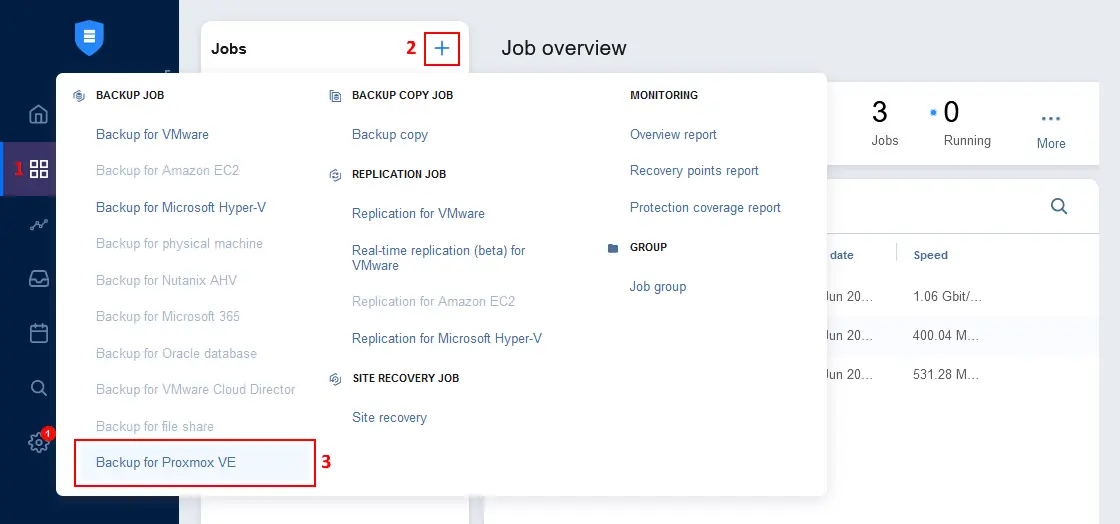
- Tại bước
Source, chọn các máy ảo Proxmox cần sao lưu.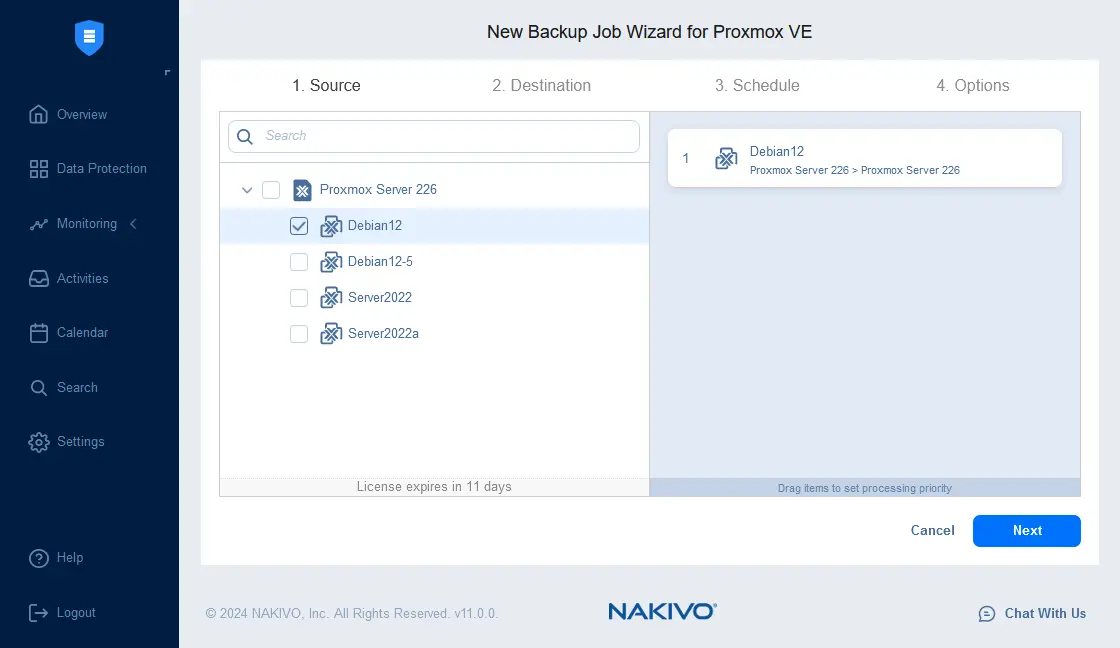
- Chọn vị trí sao lưu Proxmox. Bạn có thể chọn bất kỳ kho lưu trữ sao lưu nào được liệt kê tại
Settings>Repositories.
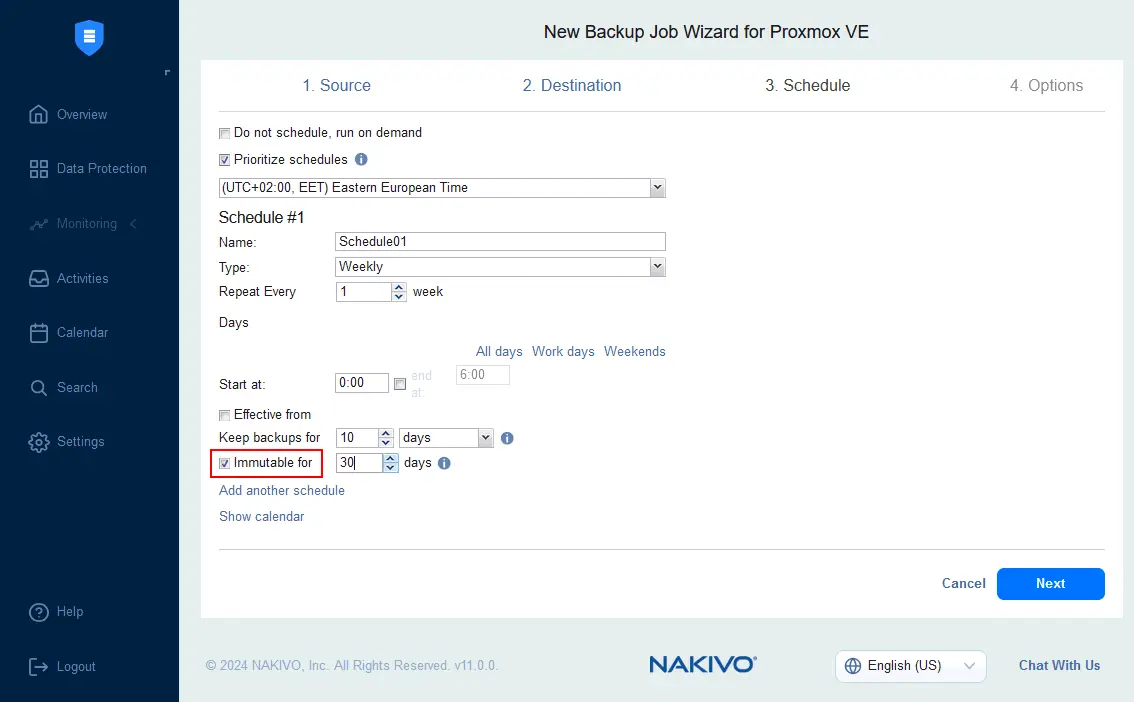
- Cấu hình lịch trình sao lưu. Bạn có thể thiết lập nhiều lịch trình, chẳng hạn như hàng ngày, hàng tuần và hàng tháng, đồng thời cấu hình cài đặt lưu trữ. Các cài đặt linh hoạt cho phép bạn sử dụng Chính sách lưu trữ của GFS. Bạn có thể bật tính bất biến của bản sao lưu nếu kho lưu trữ sao lưu được triển khai trên một máy có Linux Transporter được chỉ định hoặc trong Amazon S3.
- Cấu hình các tùy chọn tác vụ sao lưu Proxmox, chẳng hạn như tên, theo dõi khối thay đổi và các tùy chọn khác. Bạn có thể bật tính năng mã hóa nguồn ( mã hóa bản sao lưu ) để bảo mật dữ liệu sao lưu – chọn “Mã hóa nguồn” (
Enabled) cho tùy chọn “Mã hóa nguồn” (backup encryption) trong danh sách thả xuống tương ứng. Nhấn “Bắt đầu sao lưu” (Finish & Run) để chạy sao lưu máy ảo Proxmox vào vị trí sao lưu Proxmox đã chọn trước đó.
Kết luận
Tuân thủ các thực hành tốt nhất khi thiết lập vị trí sao lưu Proxmox có thể nâng cao chiến lược sao lưu của bạn, giảm thiểu rủi ro mất dữ liệu và cải thiện tốc độ khôi phục dữ liệu. Khi nói đến bảo vệ dữ liệu, việc sử dụng vị trí sao lưu mặc định trên cùng một thiết bị lưu trữ với các máy ảo (VM) không phải là lựa chọn tối ưu. Hãy xem xét việc sử dụng máy chủ sao lưu hoặc NAS để lưu trữ các bản sao lưu Proxmox và tuân thủ quy tắc sao lưu 3-2-1. Thay vì cấu hình vị trí sao lưu trong công cụ sao lưu gốc của Proxmox, bạn có thể sử dụng NAKIVO Backup & Replication, công cụ này cung cấp nhiều tùy chọn vị trí sao lưu và bộ tính năng bảo vệ dữ liệu phong phú.