Cách sao lưu Proxmox vào NAS: Hướng dẫn chi tiết
Việc sao lưu máy ảo Proxmox là điều không thể thiếu đối với các môi trường đang chạy máy ảo Proxmox (VM). Có nhiều phương pháp khác nhau để sao lưu dữ liệu Proxmox và bạn có thể lưu trữ các bản sao lưu tại các vị trí đích khác nhau. Một trong những cách hiệu quả và đáng tin cậy nhất là sao lưu lên NAS (Network Attached Storage). Bài viết trên blog này sẽ hướng dẫn cách cấu hình sao lưu Proxmox lên NAS bằng 2 phương pháp.

Lợi ích của việc sao lưu Proxmox vào NAS
Việc sử dụng thiết bị NAS để sao lưu Proxmox mang lại nhiều lợi ích, như được liệt kê dưới đây:
- Lưu trữ tập trung và có khả năng mở rộng . Các thiết bị NAS được coi là hệ thống lưu trữ tập trung có thể truy cập qua mạng, rất lý tưởng để lưu trữ các bản sao lưu. Việc sử dụng hệ thống lưu trữ tập trung giúp đơn giản hóa việc quản lý sao lưu và cho phép quản trị viên hợp nhất các bản sao lưu tại một vị trí duy nhất. Thiết bị NAS có khả năng mở rộng, cho phép bạn thêm nhiều ổ cứng hơn và tăng dung lượng lưu trữ tổng thể trên NAS khi kích thước bản sao lưu tăng lên.
- Tăng cường bảo vệ dữ liệu và dự phòng . Hầu hết các thiết bị NAS đều hỗ trợ RAID phần mềm (Redundant Array of Independent Disks), giúp cung cấp tính dự phòng cho lưu trữ và bảo vệ bản sao lưu khỏi mất dữ liệu do lỗi ổ cứng trên thiết bị NAS. Khi sao lưu các máy ảo Proxmox lên NAS bằng RAID 1 hoặc RAID 10, bạn sẽ tăng cường độ bền vững cho các bản sao lưu Proxmox và giảm thiểu rủi ro mất dữ liệu. Ví dụ, nếu một đĩa cứng bị hỏng, bản sao dữ liệu vẫn có sẵn trên đĩa được nhân bản để khôi phục dữ liệu từ bản sao lưu và khôi phục mảng.
- Chuyển tải lưu trữ sao lưu . Lưu trữ bản sao lưu máy ảo trên cùng một máy chủ Proxmox nơi các máy ảo đang chạy sẽ làm tăng yêu cầu về dung lượng lưu trữ cho máy chủ Proxmox. Hơn nữa, việc lưu trữ cả máy ảo và bản sao lưu của chúng trên cùng một máy không đáng tin cậy vì máy chủ có thể gặp sự cố. Sao lưu máy ảo (VM) lên NAS giúp giảm tải cho hệ thống lưu trữ Proxmox và không chiếm dụng dung lượng đĩa trên máy chủ Proxmox. Hiệu suất có thể được cải thiện khi chuyển các bản sao lưu sang thiết bị NAS.
- Giải pháp sao lưu tiết kiệm chi phí . Thiết bị NAS là giải pháp tiết kiệm chi phí để lưu trữ bản sao lưu, đặc biệt khi so sánh với các giải pháp sao lưu khác như đám mây công cộng. Lưu trữ trên đám mây công cộng yêu cầu thanh toán hàng tháng và chi phí tăng lên khi lượng dữ liệu tăng. Hệ thống NAS có giá cả phải chăng và thân thiện hơn – bạn chỉ cần mua thêm ổ cứng khi cần thêm dung lượng đĩa và không có phí bổ sung nào. Hiệu quả về chi phí khiến các thiết bị NAS trở thành giải pháp tối ưu, đặc biệt là cho các doanh nghiệp vừa và nhỏ nhờ sự cân bằng giữa chi phí, dung lượng và hiệu suất.
Các điều kiện tiên quyết để sao lưu Proxmox vào NAS
Chỉ có một vài điều kiện tiên quyết để cấu hình sao lưu Proxmox vào NAS:
- Mua một thiết bị NAS có cấu hình tối ưu, bao gồm CPU, bộ nhớ, số lượng ổ đĩa tối đa và dung lượng lưu trữ.
- Chuẩn bị đủ dung lượng trống trên NAS.
- Cấu hình chia sẻ tệp trên NAS.
- Đặt quyền đọc-ghi phù hợp cho chia sẻ tệp.
Có nhiều phương pháp để cấu hình sao lưu Proxmox lên NAS:
- Cấu hình sao lưu bằng các tính năng sao lưu gốc của Proxmox
- Cấu hình giải pháp sao lưu chuyên dụng hỗ trợ sao lưu Proxmox
Trong cả hai trường hợp, điểm chung là cấu hình chia sẻ tệp trên NAS để giải pháp sao lưu có thể truy cập vào không gian lưu trữ sao lưu trên NAS.
Cấu hình NAS
Trước tiên, bạn nên cấu hình NAS và thiết lập chia sẻ tệp với các quyền truy cập phù hợp. Bạn có thể cấu hình bất kỳ thiết bị NAS nào hỗ trợ chia sẻ tệp NFS và SMB. Nguyên tắc cấu hình là giống nhau cho tất cả các thiết bị nhưng giao diện người dùng thì khác nhau. Trong ví dụ này, chúng ta đang cấu hình sao lưu Proxmox trên NAS QNAP.
Cấu hình chia sẻ tệp
Thực hiện các thao tác sau để cấu hình chia sẻ tệp trên NAS QNAP.
- Đăng nhập vào giao diện web của NAS QNAP và mở Bảng điều khiển.

- Nhấp vào Thư mục chia sẻ .

- Nhấp vào Tạo > Thư mục chia sẻ .

- Chỉ định các thiết lập cho thư mục chia sẻ.
- Nhập tên thư mục, sử dụng các ký tự được phép, ví dụ: Proxmox_backup .
- Tùy chọn, bạn có thể nhập mô tả, ví dụ: Sao lưu Proxmox vào NAS .
- Chọn một khối đĩa (disk volume) để tạo thư mục chia sẻ trong danh sách thả xuống (trong trường hợp này là Volume1).
- Bạn có thể chọn đường dẫn tự động hoặc nhập đường dẫn thủ công.
- Trong ví dụ này, chúng tôi không sử dụng tính năng mã hóa thư mục bằng các công cụ tích hợp sẵn của NAS. Mã hóa SMB có thể được sử dụng với giao thức SMB 3.0.
Nhấp vào Tiếp theo để tiếp tục.

- Cấu hình quyền truy cập cho người dùng vào thư mục chia sẻ. Trong ví dụ này, chúng tôi thiết lập quyền truy cập đọc/ghi đầy đủ cho tài khoản admin (quản trị viên) để đơn giản hóa quy trình. Tuy nhiên, bạn nên tạo một tài khoản người dùng chuyên dụng để truy cập các thư mục chia sẻ nhằm ghi và đọc dữ liệu sao lưu. Ví dụ: bạn có thể tạo một tài khoản người dùng có tên là backup-user và thiết lập quyền truy cập đầy đủ cho tài khoản này để truy cập thư mục sao lưu Proxmox trên NAS.
LƯU Ý: Tài khoản admin mặc định dễ bị tấn công bằng phương pháp brute force. Đây là một lý do nữa giải thích tại sao nên tạo một tài khoản người dùng khác dành riêng cho quyền truy cập quản trị, đặc biệt là khi có thể truy cập vào NAS từ internet.

- Cấu hình quyền truy cập cho khách. Bạn có thể chọn một chính sách (Từ chối truy cập, Chỉ đọc, Đọc-Ghi). Khi hoàn tất, nhấp vào Hoàn tất để lưu cài đặt và kết thúc trình hướng dẫn tạo thư mục chia sẻ.

- Thư mục chia sẻ đã được tạo. Tiếp theo, chúng ta nên kích hoạt các dịch vụ chia sẻ tệp với giao thức chia sẻ mạng cần thiết.

Cấu hình dịch vụ chia sẻ tệp
- Truy cập vào Control Panel và mở Network and File Services .

- Bạn có thể kích hoạt một hoặc nhiều dịch vụ chia sẻ tệp để truy cập các thư mục chia sẻ trên NAS. Ví dụ, chúng ta có thể kích hoạt SMB và NFS.
- Để kích hoạt SMB, chọn tab Microsoft Networking (SMB) và cấu hình các tùy chọn cần thiết. Nhấp vào Apply để lưu cài đặt.

- Để kích hoạt chia sẻ tệp qua NFS, hãy chuyển đến tab NFS Service và chọn hộp kiểm để kích hoạt dịch vụ Network File System (NFS). Chọn các phiên bản NFS sẽ sử dụng cho việc chia sẻ tệp. Đọc các lưu ý về cấu hình NFS và làm theo các khuyến nghị này. Nhấp vào Apply để lưu cài đặt.

- Truy cập Control Panel > Shared Folders , chọn một thư mục chia sẻ sao lưu Proxmox và nhấp vào Edit Shared Folder Permission .

- Chọn quyền truy cập máy chủ NFS trong danh sách thả xuống Chọn loại quyền. Chọn hộp kiểm Quyền truy cập .
- Tên máy chủ hoặc địa chỉ IP }: Nhập * (dấu hoa thị) để cho phép tất cả các máy chủ truy cập hoặc liệt kê các địa chỉ IP cụ thể được phép. Vì lý do bảo mật, bạn nên nhập các địa chỉ IP cụ thể được phép truy cập vào thư mục chia sẻ NFS.
- Squash : Đọc/Ghi
- Tùy chọn Squash : Áp dụng Squash cho tất cả người dùng
Nhấp vào Áp dụng để lưu cài đặt.

- Kiểm tra đường dẫn của thư mục chia sẻ. Chọn thư mục chia sẻ, nhấp vào biểu tượng Chỉnh sửa (bút chì) và kiểm tra khối lượng đĩa và đường dẫn. Trong trường hợp của chúng ta, đường dẫn là / Datavol1 / Proxmox_backup . Chúng ta sẽ cần sử dụng đường dẫn này sau này trong quá trình cấu hình.

Lưu ý đường dẫn UNC cần sử dụng khi truy cập các thư mục chia sẻ trên NAS, chẳng hạn như \NAS-IP-AddressSharedFolderName
Chúng tôi đã cấu hình quyền truy cập mạng vào thư mục chia sẻ sao lưu Proxmox trên NAS thông qua NFS và SMB. Tiếp theo, chúng ta có thể cấu hình sao lưu Proxmox.
Sao lưu Proxmox gốc
Phương pháp đầu tiên để cấu hình sao lưu Proxmox vào NAS là sử dụng tính năng sao lưu gốc của Proxmox, hỗ trợ sao lưu máy ảo (VM) vào thư mục chia sẻ NFS.
Kết nối lưu trữ chia sẻ với Proxmox
Thực hiện các bước sau để kết nối thư mục chia sẻ NFS đã cấu hình trên NAS với máy chủ Proxmox.
- Đăng nhập vào giao diện web của Proxmox VE.
- Trong khung Navigator, chọn một trung tâm dữ liệu, nhấp vào Storage , nhấp vào Add , và chọn NFS .

- Chỉ định các thông số để kết nối Proxmox VE với một chia sẻ NFS.
- ID: Nhập tên hiển thị, chẳng hạn như QNAP-Proxmox
- Server: Nhập địa chỉ IP của thiết bị NAS của bạn
- Export: Nhập đường dẫn gắn trên thiết bị NAS mà chúng ta đã ghi lại trước đó. Đường dẫn của chúng tôi là /Volume1/Proxmox_backup
- Nội dung: Chọn Hình ảnh đĩa và tệp sao lưu VZDump trong menu thả xuống.
- Tùy chọn, bạn có thể nhấp vào Lưu trữ sao lưu và chỉnh sửa cài đặt lưu trữ.
Nhấn Thêm .
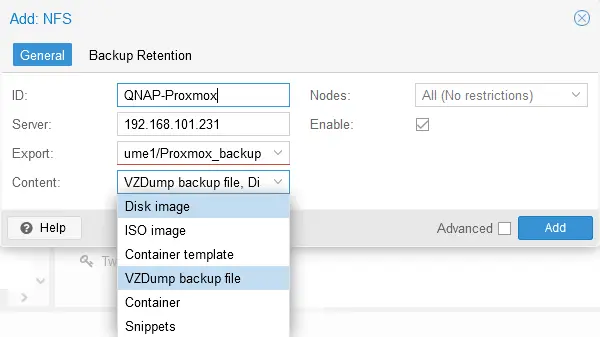
- Chia sẻ tệp NFS QNAP-Proxmox đã được thêm vào làm vị trí sao lưu Proxmox.

- Bạn có thể kiểm tra thư mục Proxmox_backup trên NAS. Bạn sẽ thấy các thư mục con dump và được Proxmox tạo ra để lưu trữ các tệp sao lưu máy ảo.

Chạy tác vụ sao lưu Proxmox
Môi trường sao lưu đã được chuẩn bị và giờ đây chúng ta có thể thực hiện sao lưu máy ảo Proxmox sang NAS bằng các công cụ gốc của Proxmox.
- Chọn một máy ảo trong khung Navigator của giao diện web Proxmox, nhấp vào Sao lưu và nhấn Sao lưu ngay .

- Định nghĩa các thông số sao lưu máy ảo Proxmox.
- Lưu trữ: Chọn chia sẻ tệp NFS trên NAS đã được thêm vào cấu hình Proxmox trước đó. Trong trường hợp của chúng tôi, đây là mục QNAP-Proxmox .
- Chế độ: Bản chụp nhanh.
- Nén: Chọn mức độ nén sao lưu của Proxmox. Chúng tôi sử dụng chế độ nén mặc định ( nhanh và hiệu quả ).
- Lưu ý: Sao lưu Proxmox vào NAS QNAP
Nhấp vào Sao lưu để bắt đầu tác vụ sao lưu máy ảo Proxmox vào NAS.

- Bạn có thể theo dõi trạng thái tác vụ sao lưu trong tab Kết quả của cửa sổ Trình xem tác vụ .

Khôi phục máy ảo Proxmox
- Để khôi phục máy ảo từ bản sao lưu, chọn một máy ảo trong thanh điều hướng (biểu tượng đĩa mềm có nghĩa là máy ảo này được sao lưu bằng tính năng sao lưu gốc của Proxmox), nhấp vào Sao lưu , chọn tên bản sao lưu (điểm khôi phục) và nhấp vào Khôi phục .
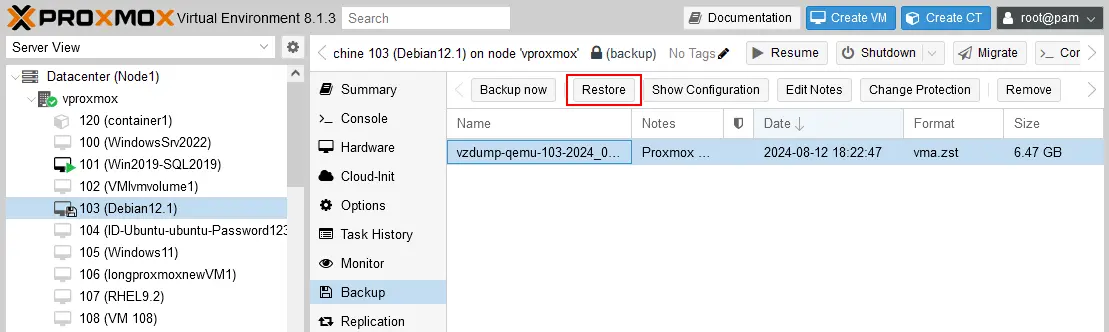
- Kiểm tra cài đặt khôi phục và nhấp vào Khôi phục .

Cấu hình lịch trình sao lưu
Công cụ sao lưu gốc của Proxmox có chức năng lập lịch. Thực hiện các bước sau để cấu hình sao lưu Proxmox theo lịch trình sang NAS.
- Chọn một trung tâm dữ liệu trong ngăn điều hướng, nhấp vào Sao lưu , và nhấp vào Thêm .

- Chỉ định các tham số cần thiết trong tab Chung của cửa sổ Tạo tác vụ .
- Lưu trữ: QNAP-Proxmox
- Lịch trình: Chọn lịch trình, chẳng hạn như hàng tháng, hàng tuần, v.v.
- Chế độ chọn: Bao gồm các máy ảo đã chọn
- Chế độ: Ảnh chụp nhanh
- Đã bật: Chọn hộp kiểm này
- Chọn các máy ảo cần sao lưu trong danh sách bên dưới.

- Nhấp vào Lưu trữ và thiết lập số điểm khôi phục cần giữ lại cho các khoảng thời gian tương ứng.
- Nhấn Tạo để tạo lịch sao lưu cho máy ảo Proxmox vào NAS.

Sao lưu Proxmox với NAKIVO
Phương pháp thay thế để thực hiện sao lưu Proxmox lên NAS là sử dụng một giải pháp bảo vệ dữ liệu chuyên dụng có tên là NAKIVO Backup & Replication. Giải pháp NAKIVO hỗ trợ các vị trí sao lưu khác nhau cho các máy ảo Proxmox, bao gồm:
- Bộ nhớ cục bộ
- Các chia sẻ NFS và SMB trên NAS và máy chủ tệp
- Lưu trữ đám mây: Amazon EC2, lưu trữ tương thích S3, các loại lưu trữ khác đã được cấu hình trên đám mây
- Băng từ
- Thiết bị nén dữ liệu
Có các tính năng hữu ích như sao lưu theo từng đợt, theo dõi khối thay đổi tích hợp sẵn, chính sách lưu trữ linh hoạt, mã hóa bản sao lưu, và tính bất biến của bản sao lưu (đối với kho lưu trữ sao lưu cục bộ được gán cho Linux Transporters và trong Amazon S3). NAKIVO Backup & Replication 11.0 hỗ trợ sao lưu không cần agent cho các máy ảo Proxmox. Bạn có thể cài đặt giải pháp sao lưu trên một máy ảo Linux hoặc Windows đang chạy trên máy chủ Proxmox, hoặc bất kỳ máy tính vật lý hoặc máy ảo nào khác chạy Windows hoặc Linux, cũng như triển khai một thiết bị ảo dựa trên Linux trong Proxmox.
Phương pháp chính để sao lưu máy ảo Proxmox lên NAS bằng NAKIVO Backup & Replication bao gồm việc cấu hình một chia sẻ tệp trên NAS và thêm chia sẻ tệp đó vào cấu hình kho lưu trữ sao lưu của giải pháp NAKIVO. Phương pháp này có tính phổ quát và có thể áp dụng cho bất kỳ thiết bị NAS nào hỗ trợ chia sẻ NFS và/hoặc SMB.
Bạn cần thêm môi trường ảo Proxmox vào danh mục NAKIVO Backup & Replication, thêm chia sẻ tệp trên NAS làm kho lưu trữ sao lưu trước khi tạo tác vụ sao lưu.
Thêm Proxmox VE vào danh mục
Vì các máy ảo Proxmox là đối tượng cần sao lưu, bước đầu tiên là thêm máy chủ Proxmox (hoặc cụm) vào danh mục NAKIVO.
- Đăng nhập vào giao diện web NAKIVO Backup & Replication.
- Truy cập Cài đặt > Danh mục và nhấp vào nút + để thêm mục mới.

- Chọn Ảo tại bước Nền tảng . Nhấp vào Tiếp theo tại mỗi bước để tiếp tục.

- Chọn máy chủ hoặc cụm Proxmox làm loại nền tảng ảo.

- Định nghĩa các tùy chọn để thêm máy chủ hoặc cụm Proxmox.
- Tên hiển thị: Nhập tên dễ nhớ sẽ hiển thị trong danh sách tài nguyên ( Proxmox Server 226 trong ví dụ này).
- Loại: Chọn một máy chủ Proxmox độc lập hoặc cụm Proxmox tùy theo cấu hình Proxmox VE của bạn.
- Tên máy chủ hoặc IP: Nhập địa chỉ IP của máy chủ Proxmox độc lập hoặc nút cụm của bạn.
- Tên người dùng: Nhập tên người dùng có quyền quản trị như root (theo mặc định).
- Mật khẩu: Nhập mật khẩu cho tài khoản người dùng quản trị đã chỉ định.
- Cổng giao diện web: Cổng mặc định là 8006 nếu bạn chưa thay đổi cấu hình.
- Cổng SSH: Nhập cổng SSH để kết nối với máy chủ Proxmox (mặc định là 22).
- Vị trí tệp tạm thời: /tmp
Nhấn Hoàn tất để thêm máy chủ hoặc cụm Proxmox vào danh sách tài sản của NAKIVO.

Trong trường hợp của chúng tôi, máy chủ Proxmox đã được thêm thành công vào danh sách tài sản. Số lượng máy chủ và máy ảo từ mục Proxmox VE đã thêm được hiển thị trong cột Chi tiết .

NAKIVO Transporter đã được triển khai tự động đến máy chủ Proxmox khi thêm máy chủ vào danh sách tài sản NAKIVO. Bạn có thể kiểm tra các Transporter tại Cài đặt > Nút .

Thêm kho lưu trữ sao lưu trên NAS
Bước tiếp theo yêu cầu tạo một NAKIVO kho lưu trữ dự phòng trên thư mục chia sẻ tệp NAS đã tạo trước đó. Hãy sử dụng thư mục chia sẻ đã tạo trên QNAP NAS từ đầu.
- Truy cập Cài đặt > Kho lưu trữ , nhấp vào +, và nhấn Tạo kho lưu trữ sao lưu mới .

- Chọn thư mục chia sẻ mạng đã cấu hình trên NAS. Nhấp vào Chia sẻ CIFS nếu bạn đã cấu hình chia sẻ SMB cho một thư mục trên NAS. Ngoài ra, bạn có thể chọn tùy chọn Chia sẻ NFS cho loại thư mục chia sẻ phù hợp. Chúng tôi đã kích hoạt cả hai giao thức chia sẻ tệp SMB và NFS trên NAS của mình. Trong quy trình này, chúng tôi sẽ sử dụng chia sẻ tệp SMB, nhưng bạn cũng có thể sử dụng NFS. Nhấn Tiếp theo để tiếp tục.
LƯU Ý: Nếu bạn có NAKIVO Backup & Replication Transporter đang chạy trên NAS, bạn có thể sử dụng kho lưu trữ được tạo trong thư mục cục bộ trên NAS này. Kho lưu trữ sao lưu này hỗ trợ tính bất biến để giúp bạn bảo vệ dữ liệu sao lưu khỏi mã hóa bởi ransomware và việc xóa nhầm. Tính bất biến không khả dụng với các kho lưu trữ thông thường được tạo trên chia sẻ SMB hoặc NFS. Hơn nữa, khi cài đặt Transporter trên NAS, bạn có thể đạt được tốc độ sao lưu và khôi phục cao hơn.

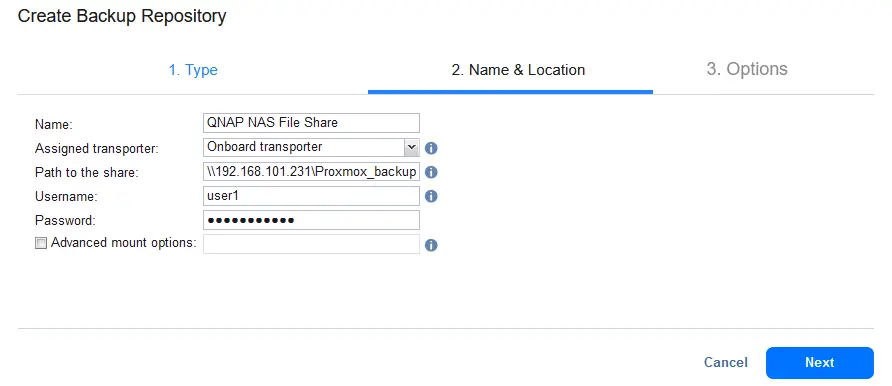
- Xác định tên và vị trí của kho lưu trữ sao lưu trên một thư mục chia sẻ.
- Tên: Chia sẻ tệp QNAP NAS
- Transporter được chỉ định: Bạn có thể chọn Onboard Transporter . Ngoài ra, bạn có thể cài đặt Transporter trên NAS (nếu mẫu NAS của bạn hỗ trợ cài đặt các gói NAKIVO) và chọn trình vận chuyển đó.
- Đường dẫn đến thư mục chia sẻ: Nhập đường dẫn UNC đến thư mục chia sẻ đã được cấu hình trên NAS. Trong trường hợp của chúng tôi, đường dẫn là \ 192.168.101.231 Proxmox_backup (định dạng trên Windows là \ HostNameOrIP SharedFolderName nói chung).
- Tên người dùng: Nhập tên tài khoản người dùng có quyền truy cập để đọc và ghi dữ liệu trên thư mục chia sẻ NAS đã chỉ định.
- Mật khẩu: Nhập mật khẩu cho người dùng này.
- Đặt các tùy chọn kho lưu trữ sao lưu và nhấp vào Hoàn tất .

Kho lưu trữ sao lưu đã được tạo trên thư mục chia sẻ của QNAP NAS.

Tạo tác vụ sao lưu Proxmox
Sau khi đã thêm máy chủ Proxmox vào danh sách thiết bị của NAKIVO và tạo kho lưu trữ sao lưu trong thư mục chia sẻ trên NAS, chúng ta có thể tạo tác vụ sao lưu máy ảo Proxmox.
- Truy cập Bảo vệ Dữ liệu , nhấp vào + và chọn Sao lưu cho Proxmox VE .

- Chọn các máy ảo Proxmox cần sao lưu tại bước Nguồn của trình hướng dẫn tạo tác vụ sao lưu mới. Trong ví dụ này, chúng tôi chọn Debian12 . Nhấp vào Tiếp theo để tiếp tục.

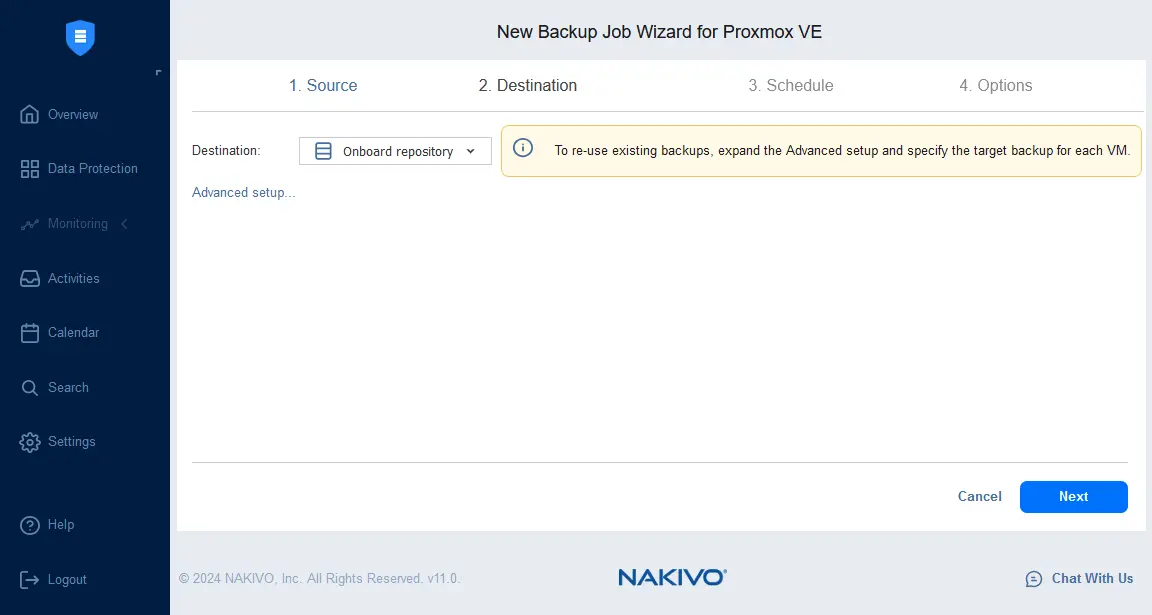
- Chọn vị trí đích để lưu trữ bản sao lưu. Chọn kho lưu trữ sao lưu đã được tạo trên chia sẻ tệp NAS.

- Cấu hình cài đặt lịch trình và thời gian lưu trữ cho bản sao lưu máy ảo Proxmox.

- Cấu hình các tùy chọn tác vụ sao lưu máy ảo:
- Nhập tên tác vụ sao lưu, chẳng hạn như Không cần phần mềm đại lý Sao lưu Proxmox vào NAS .
- Bật mã hóa sao lưu (tại phía nguồn) và chọn các tùy chọn khác nếu cần.
Nhấp vào Hoàn tất và Chạy để lưu cài đặt và chạy tác vụ ngay lập tức.

Cài đặt giải pháp NAKIVO trên NAS
Có một cách khác để cấu hình sao lưu Proxmox sang NAS bằng NAKIVO Backup & Replication. Bạn có thể cài đặt NAKIVO Backup & Replication (giải pháp đầy đủ bao gồm Director, Transporter và Kho lưu trữ sao lưu) trên các mẫu NAS được hỗ trợ do Synology, QNAP, ASUSTOR, NETGEAR và Western Digital sản xuất. Bằng cách cài đặt giải pháp NAKIVO trên NAS, bạn biến thiết bị NAS thành một thiết bị sao lưu NAS.
Để cấu hình sao lưu Proxmox bằng phương pháp này, hãy làm theo quy trình được giải thích dưới đây:
- Trong ví dụ này, chúng tôi sử dụng NAS QNAP. Trong giao diện web của NAS QNAP (QTS), mở App Center .
- Chọn All Apps ở khung bên trái, nhập NAKIVO vào thanh tìm kiếm và nhấn Enter . Kết quả, bạn sẽ thấy NAKIVO Backup & Replication (Giải pháp đầy đủ) và NAKIVO Transporter.
- Tìm NAKIVO Backup and Replication và nhấp vào Cài đặt .
- Thực hiện theo hướng dẫn cài đặt thân thiện với người dùng và hoàn tất quá trình cài đặt sản phẩm.

- Sau khi đã cài đặt giải pháp NAKIVO, đăng nhập vào giao diện web và đảm bảo rằng kho lưu trữ sao lưu tích hợp đã được tạo trên NAS. Truy cập Cài đặt > Kho lưu trữ và kiểm tra cấu hình kho lưu trữ sao lưu. Trong ảnh chụp màn hình bên dưới, bạn có thể thấy Kho lưu trữ tích hợp nằm trên NAS, nơi chúng tôi đã cài đặt giải pháp NAKIVO.

Kho lưu trữ sao lưu này được tạo trong thư mục NAKIVO_Repository/NakivoBackup trên phân vùng NAS ( Volume1 trong trường hợp của chúng tôi). Bạn có thể thấy thư mục này trong giao diện web của QTS (dành cho NAS QNAP).

- Trong giao diện web NAKIVO, hãy thêm máy chủ Proxmox vào danh sách tài sản. Truy cập Cài đặt > Danh sách tài sản , nhấp vào nút + và thêm máy chủ hoặc cụm Proxmox, như đã giải thích ở phần trên của bài viết này.

- Sau khi kho lưu trữ sao lưu được tạo trên NAS và môi trường ảo Proxmox đã được thêm vào cấu hình NAKIVO Backup & Replication, hãy tạo tác vụ sao lưu để sao lưu Proxmox vào NAS.
- Truy cập Bảo vệ dữ liệu , nhấp vào + và chọn Sao lưu cho Proxmox VE .
- Thực hiện theo hướng dẫn của trình hướng dẫn tạo tác vụ sao lưu mới cho Proxmox VE, như đã giải thích trong phương pháp sao lưu vào thư mục chia sẻ trên NAS trước đó. Chọn kho lưu trữ tích hợp nằm trên NAS cho cấu hình cài đặt này. Hoàn tất trình hướng dẫn và chạy tác vụ sao lưu.
Kết luận
Sao lưu Proxmox lên NAS là một phần thiết yếu trong chiến lược bảo vệ dữ liệu cho các tổ chức, bao gồm cả doanh nghiệp vừa và nhỏ. Quá trình cấu hình cho hầu hết các tình huống yêu cầu thiết lập chia sẻ tệp NFS hoặc SMB trên NAS để lưu trữ bản sao lưu trong thư mục chia sẻ. NAKIVO Backup & Replication hỗ trợ sao lưu lên NAS cho các máy ảo Proxmox và các mục được bảo vệ khác, đồng thời cho phép bạn cấu hình sao lưu lên NAS bằng cách sử dụng chia sẻ tệp và cài đặt giải pháp NAKIVO trực tiếp trên NAS cùng với tất cả các thành phần cần thiết.