Cách sử dụng SharePoint Online để quản lý dữ liệu: Hướng dẫn toàn diện
SharePoint không chỉ đơn thuần là nơi lưu trữ tài liệu. Đây là một nền tảng mạnh mẽ dành cho quản lý dữ liệu và hợp tác. SharePoint có thể được sử dụng như một hệ thống quản lý dữ liệu để giải quyết các vấn đề thường gặp trong các hệ thống chia sẻ tệp truyền thống. Việc tìm kiếm tài liệu có thể tốn nhiều thời gian khi bạn muốn tìm một tài liệu được lưu trữ trên một thư mục chia sẻ Windows cổ điển trên máy chủ tệp chứa số lượng lớn tệp.
Bài viết blog này giới thiệu các công cụ quản lý SharePoint và giải thích cách sử dụng hệ thống quản lý tài liệu SharePoint để lưu trữ và phân loại dữ liệu của bạn, đồng thời nâng cao hiệu quả làm việc với các tài liệu chia sẻ và các tệp khác. Chúng tôi sẽ sử dụng SharePoint Online trong Microsoft 365 để minh họa các ví dụ.

Cấu trúc phân cấp trang web
Bạn có thể sử dụng SharePoint để xây dựng kiến trúc thông tin và cấu trúc phân cấp trang web cho tổ chức của mình. Hãy xác định rõ phương hướng lưu trữ dữ liệu trên SharePoint trước khi tạo nội dung và tải dữ liệu lên SharePoint. Việc lập kế hoạch cách dữ liệu sẽ được lưu trữ trên SharePoint dựa trên cách tổ chức của bạn sẽ sử dụng dữ liệu đó sẽ giúp đơn giản hóa việc sử dụng SharePoint trong tương lai. Xác định nội dung bạn dự định lưu trữ trong SharePoint, liệu bạn có chia sẻ tệp với người dùng khác hay không, và các loại trang web bạn sẽ tạo trong SharePoint. Phác thảo cấu trúc phân cấp trang web của bạn. Ví dụ: bạn có thể sử dụng các trang web khác nhau cho các danh mục chính và tạo các trang con cho các danh mục phụ. Ví dụ: bạn có thể tạo một trang web nhóm dành cho các nhà phát triển và tạo các trang con để lưu trữ tài liệu về ASP .NET, C++, Java, Python và các ngôn ngữ lập trình khác.
Khi bắt đầu sử dụng SharePoint Online, bạn sẽ có một tuyển tập trang duy nhất, là cấu trúc trang cấp cao nhất trong SharePoint. Một tuyển tập trang có thể chứa các trang và trang con, đồng thời có tên có dạng https://your-organization-name.sharepoint.com . Trong trường hợp của tôi, tên của tuyển tập trang là https://nakivo.sharepoint.com .
Nếu muốn tạo một cấu trúc trang phức tạp trong mạng nội bộ, bạn có thể cần tạo nhiều tuyển tập trang. Bạn có thể quản lý các tuyển tập trang trong SharePoint Online bằng liên kết:
https:// your_organization_name-admin.sharepoint.com/_layouts/15/online/SiteCollections.aspx
Trong trường hợp của chúng tôi, chúng tôi sử dụng liên kết sau:
https://nakivo-admin.sharepoint.com/_layouts/15/online/SiteCollections.aspx
Microsoft đã thông báo rằng liên kết này sẽ không còn khả dụng vào cuối năm 2020. Hãy nhớ kiểm tra các bản cập nhật trên website của Microsoft.
Tạo trang con
Để tạo trang con, hãy mở trang SharePoint của bạn. Trong ngăn dẫn hướng, hãy nhấp vào Site contents rồi trên trang Nội dung trang , hãy nhấp vào New > Subsite.
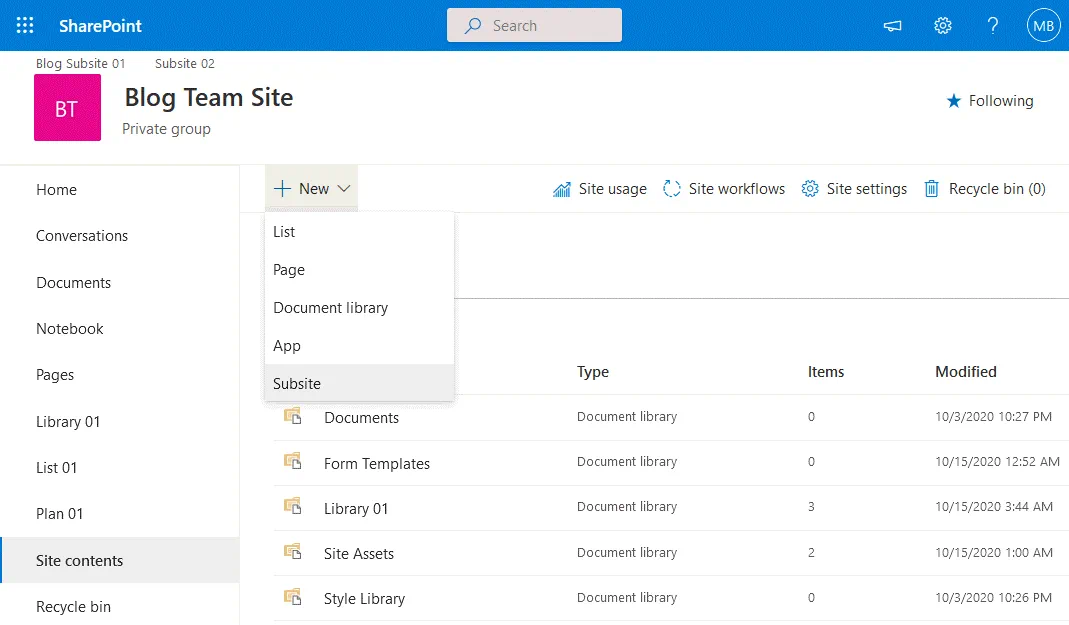
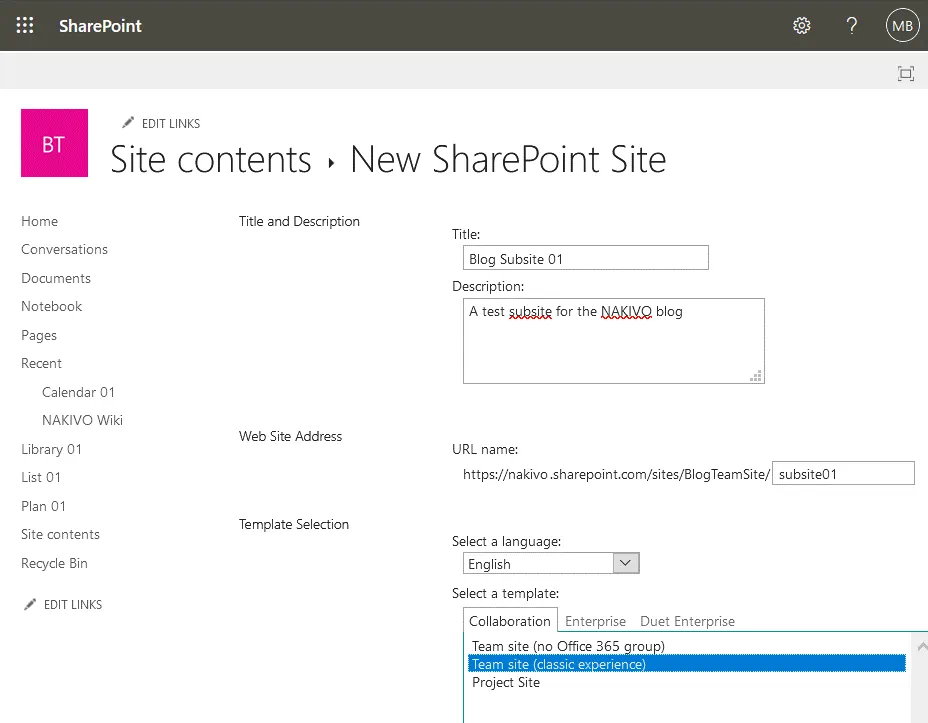
Nhập các tham số cần thiết và cấu hình một trang con mới. Trong ví dụ này, chúng tôi tạo một trang con với các tham số sau.
Tiêu đề: Trang con blog 01
Mô tả: Trang con thử nghiệm cho blog NAKIVO
Địa chỉ website: https://nakivo-admin.sharepoint.com/sites/BlogTeamSite/subsite01
Lựa chọn mẫu. Ngôn ngữ: Tiếng Anh
Cộng tác: Trang nhóm (trải nghiệm cổ điển)
Quyền người dùng:
- Sử dụng các quyền giống như trang mẹ
- Hiển thị trang này trên Thanh Khởi động nhanh của trang mẹ? (Có/Không)
- Hiển thị trang này trên thanh liên kết trên cùng của trang mẹ? (Có/Không)
Sử dụng thanh liên kết trên cùng của trang mẹ? (Có/Không)
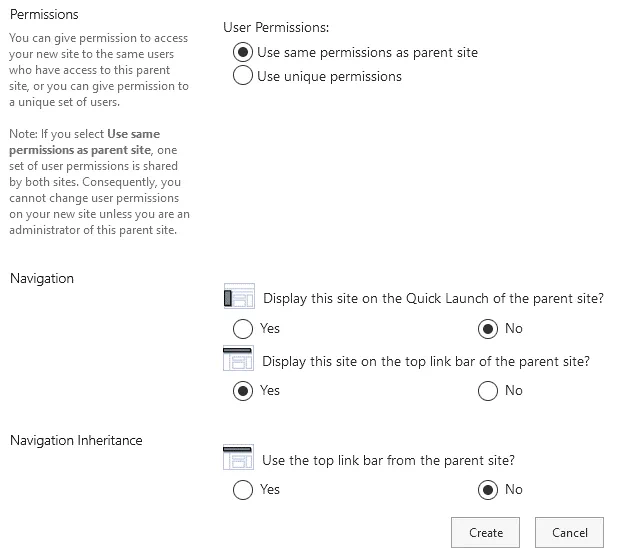
Tương tự, chúng tôi sẽ tạo trang con thứ hai ( Trang con 02 ) trên trang chính ( Trang nhóm Blog ) bằng cách sử dụng các công cụ quản lý SharePoint.
Kiểm tra cấu trúc phân cấp trang
Sau khi tạo một trang và các trang con, bạn có thể kiểm tra cấu trúc phân cấp trang.
Trong ngăn dẫn hướng, hãy chọn Site contents, sau đó nhấp vào Site settings.

Trên trang Cài đặt trang , hãy nhấp vào Site hierarchy. Bạn có thể thấy nhiều cài đặt khác trên trang này. Hãy ghi nhớ cách mở trang Cài đặt trang , vì sau này bạn sẽ mở lại trang này để cấu hình tính năng quản lý tài liệu SharePoint.
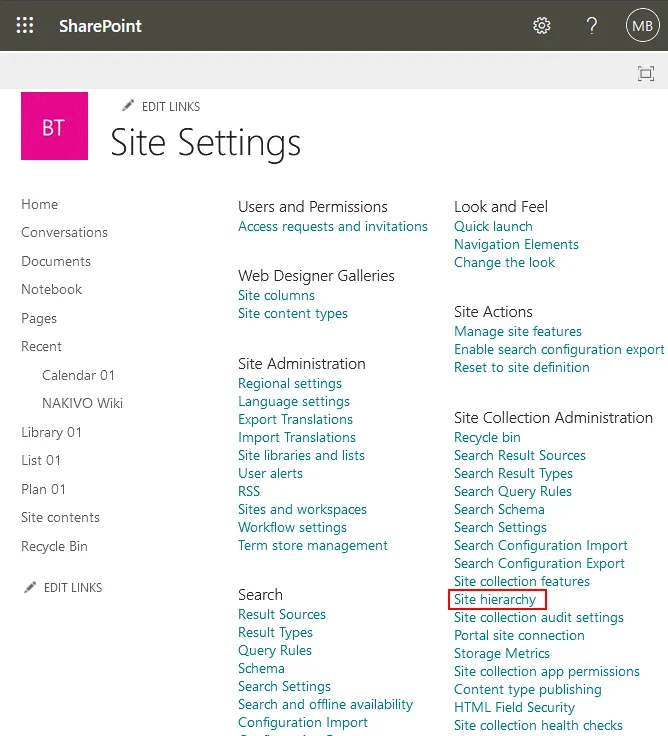
Sau khi trang Cấu trúc phân cấp trang được mở, bạn có thể thấy các trang con nằm trong trang của mình. Có hai trang con trong ví dụ của tôi – Trang con Blog 01 và Trang con 02 . 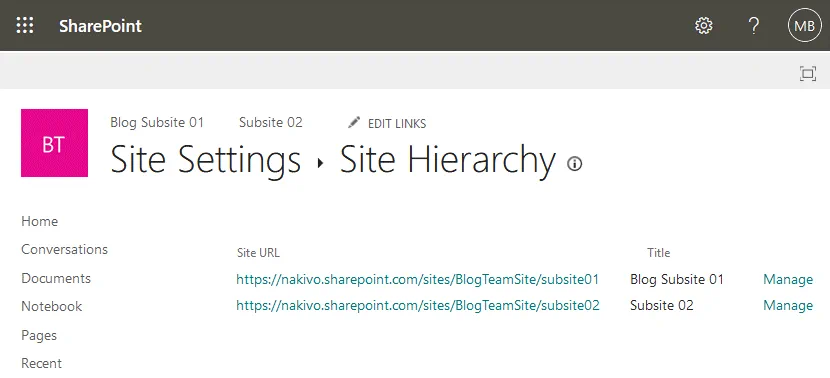
Bảo mật
SharePoint cung cấp mức độ bảo mật cao. Tuy nhiên, quản trị viên cần triển khai các biện pháp bảo mật phù hợp và cấu hình đúng các quyền cũng như chính sách. Bạn có thể kiểm soát quyền truy cập vào tài liệu ở cấp thư mục. Các nhóm SharePoint thường được sử dụng để cấu hình quyền truy cập cho người dùng vì thuận tiện và đáng tin cậy hơn so với việc cấu hình quyền truy cập riêng cho từng người dùng. Khi sử dụng các nhóm để quản lý tài liệu SharePoint và hạn chế quyền truy cập, khả năng xảy ra sai sót sẽ thấp hơn. Hãy xem xét một ví dụ về cách cấu hình quyền của trang web bằng các công cụ quản lý SharePoint.
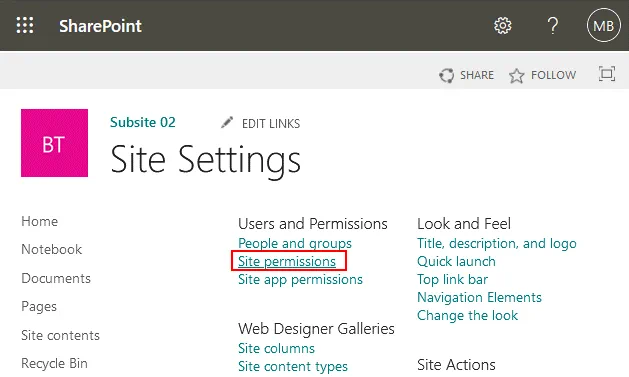
Đi đến Site Settings và nhấn Site permissions.
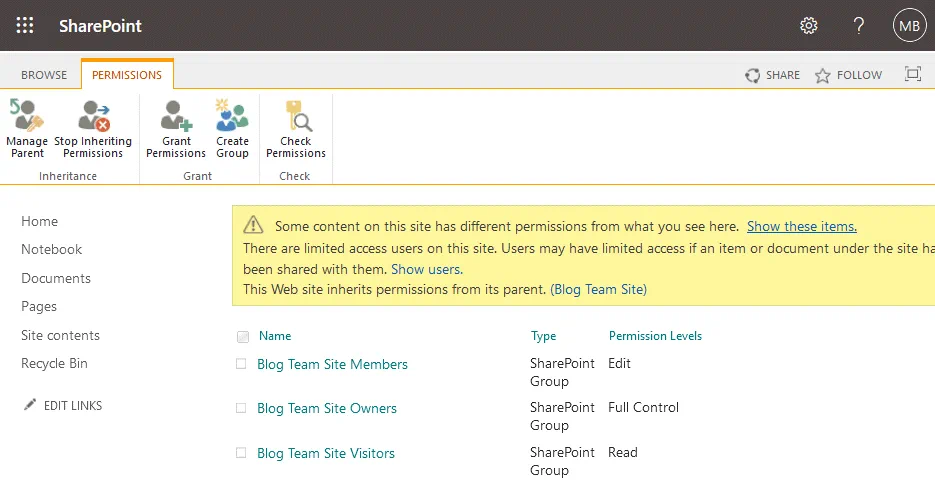
Trong tab Quyền của trang mở ra, bạn có thể xem người dùng, nhóm và quyền truy cập của họ đối với một trang web SharePoint. Nhấn Create group để tạo nhóm mới. Sau đó, bạn có thể thêm thành viên vào nhóm, quản lý quyền, v.v.
Phân loại thông tin
Ngoài hệ thống phân cấp trang web, hãy sử dụng tính năng phân loại thông tin để xây dựng kiến trúc thông tin trong SharePoint. SharePoint cho phép bạn sử dụng siêu dữ liệu để sắp xếp nội dung theo cách hiện đại và phân loại tệp. Nếu bạn xác định siêu dữ liệu cho các tệp được lưu trữ trong SharePoint, ngay cả khi các tệp này không được sắp xếp vào các thư mục phù hợp, bạn vẫn có thể lọc và sắp xếp tệp theo siêu dữ liệu, tương tự như cách bạn sắp xếp tệp theo tên, kích thước và ngày sửa đổi trong Windows Explorer. Ngày sửa đổi và kích thước tệp là các ví dụ về siêu dữ liệu.
SharePoint cung cấp các tính năng để tạo các loại siêu dữ liệu tùy chỉnh. Ví dụ: nếu sử dụng phương pháp truyền thống, bạn lưu trữ các tệp DOC về hóa đơn trong các thư mục khác nhau, sử dụng tên của tổ chức gửi hóa đơn làm tên thư mục (ví dụ: tên của các công ty Microsoft, Oracle và VMware được sử dụng làm tên thư mục). Nếu lưu trữ tất cả các tài liệu này trong một thư mục, bạn có thể xác định loại siêu dữ liệu và đặt danh mục siêu dữ liệu là “Công ty”, sau đó đặt loại là tên công ty. Sau khi nhập tên công ty cho từng tài liệu trong siêu dữ liệu, bạn có thể tìm kiếm tài liệu của công ty cần tìm.
Lưu ý: SharePoint sử dụng các cơ chế thu thập dữ liệu và lập chỉ mục để cải thiện khả năng tìm kiếm tệp. Hệ thống quản lý dữ liệu SharePoint sử dụng tính năng lập chỉ mục dữ liệu tự động để tìm kiếm nhanh, kết hợp với siêu dữ liệu.
Sorting by vendor and by city in directories. Giả sử một số công ty sản xuất hàng hóa tại nhiều thành phố và mỗi thành phố có một vài công ty (nhà cung cấp). Bạn có thể tạo các thư mục mang tên nhà cung cấp và chứa các thư mục con mang tên các thành phố. Hoặc ngược lại: các thư mục mang tên các thành phố và chứa các thư mục con mang tên các công ty. Một công ty có thể có nhiều địa chỉ trong cùng một thành phố. Trong trường hợp này, việc lưu trữ dữ liệu này (tên nhà cung cấp, thành phố, địa chỉ) trong siêu dữ liệu có thể hữu ích cho việc tổ chức dữ liệu và cải thiện chức năng tìm kiếm.
Metadata navigation là tính năng giúp lọc các tệp được lưu trữ trong thư viện và danh sách SharePoint một cách động. Siêu dữ liệu được hiển thị dưới dạng các cột trong thư viện SharePoint. Có thể sử dụng tính năng điều hướng siêu dữ liệu sau khi cấu hình thư viện với các cột siêu dữ liệu tùy chỉnh. Dưới đây, chúng ta sẽ tìm hiểu các thiết lập liên quan đến siêu dữ liệu cho quản lý tài liệu SharePoint trong SharePoint Online.
Siêu dữ liệu
Siêu dữ liệu là thông tin bổ sung về các tệp (còn được gọi là “dữ liệu về dữ liệu”). Sử dụng siêu dữ liệu để phân loại tài liệu, tìm kiếm nhanh và điều hướng nhanh trên trang SharePoint của bạn nếu bạn có nhiều nội dung. Mỗi danh mục tệp có thể có các thuộc tính siêu dữ liệu riêng biệt. Tạo các cột và cấu hình chế độ xem trong thư viện SharePoint. Hãy cùng tìm hiểu cách cấu hình siêu dữ liệu cho các tệp được lưu trữ trong thư viện SharePoint.
Mở thư viện của bạn và nhấp vào +Add column. Trong menu hiện ra, chọn danh mục cần thiết cho siêu dữ liệu, ví dụ: Vị trí . Bạn có thể tìm hiểu cách tạo thư viện mới tại bài viết trên blog này.
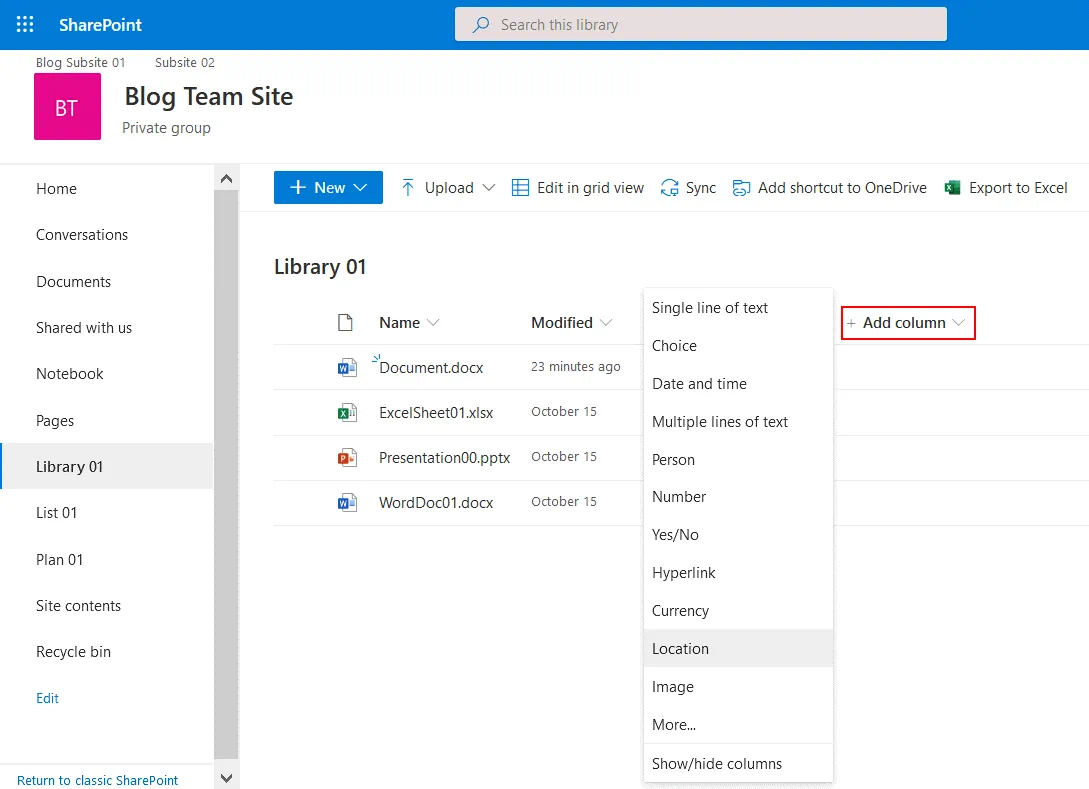
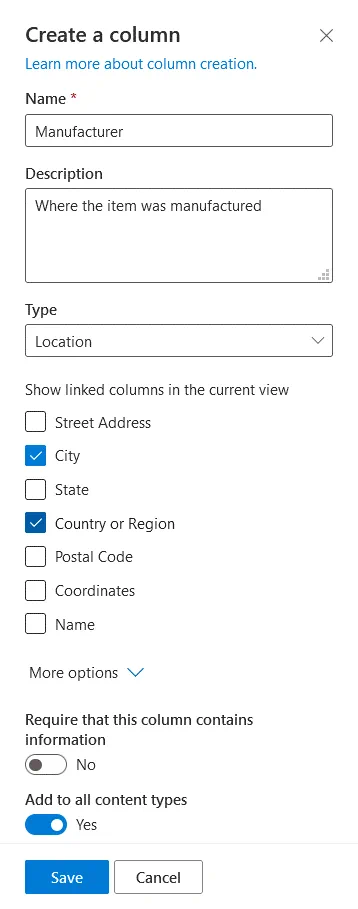
Tạo một cột. Nhập tên cột, ví dụ: Nhà sản xuất . Nhập mô tả (tùy chọn). Trong menu thả xuống, chọn loại dữ liệu ( Location trong trường hợp của chúng ta). Chọn các ô kiểm cần thiết để hiển thị các cột liên kết trong chế độ xem hiện tại. Chúng ta muốn định nghĩa Country or Region và City cho các tệp được lưu trữ trong thư viện SharePoint của chúng ta. Nhấp vào More Options để mở rộng các tùy chọn bổ sung. Bây giờ bạn có thể thiết lập dữ liệu cột bắt buộc cho tất cả các tệp được tải lên thư viện và thêm vào tất cả các loại nội dung. Nhấp vào Save để lưu cài đặt.
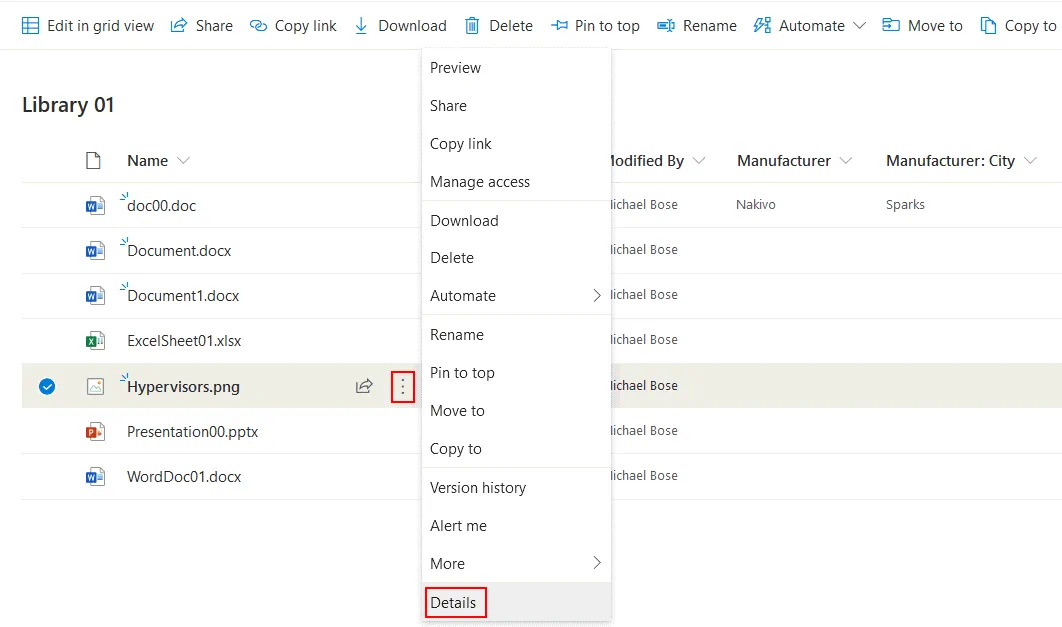
Chúng tôi đã tải lên một số tệp vào thư viện trước khi tạo các cột mới để thêm siêu dữ liệu. Tuy nhiên, chúng tôi vẫn có thể thêm siêu dữ liệu vào các tệp hiện có. Nhấp chuột phải vào ba chấm bên cạnh tệp tương ứng và, trong menu hiện ra, nhấp vào Details.
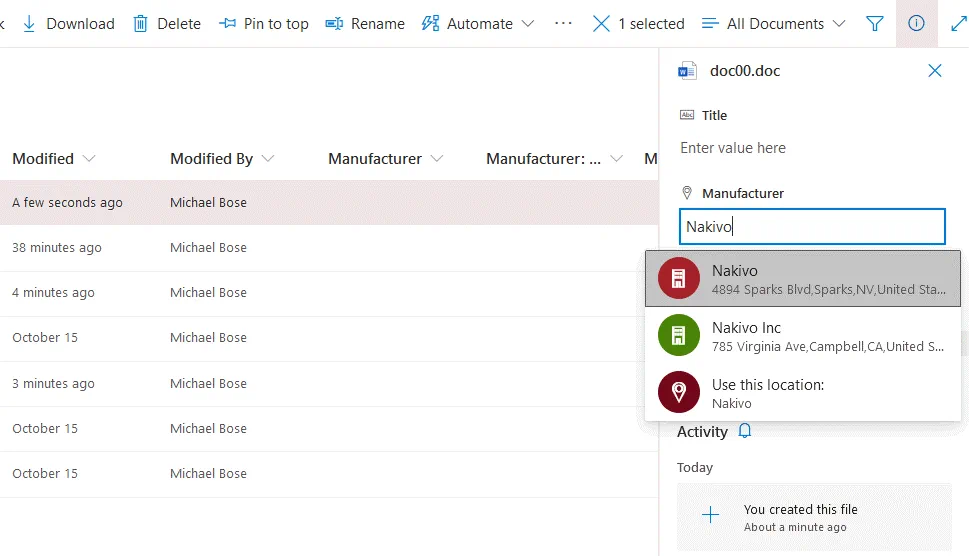
Trong cửa sổ hiện ra, giờ đây chúng tôi có thể chọn nhà sản xuất, ví dụ như NAKIVO. SharePoint sẽ tự động tìm tất cả các giá trị phù hợp và hiển thị địa chỉ của nhà sản xuất đã chọn. Sau khi đã chọn tất cả các tham số cần thiết, chúng ta có thể đóng cửa sổ này ở phía bên phải của giao diện web. Các thay đổi được tự động lưu.
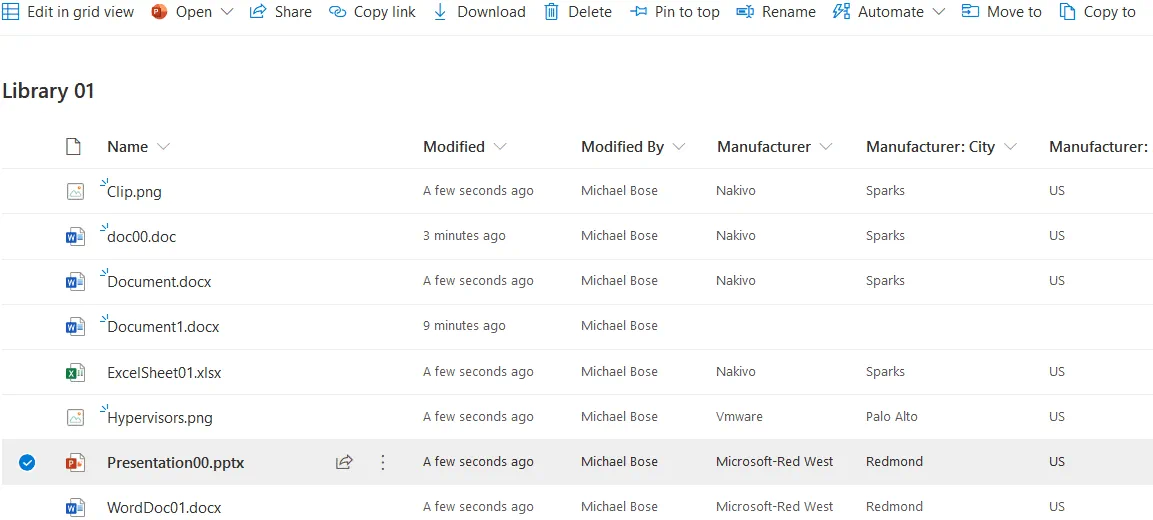
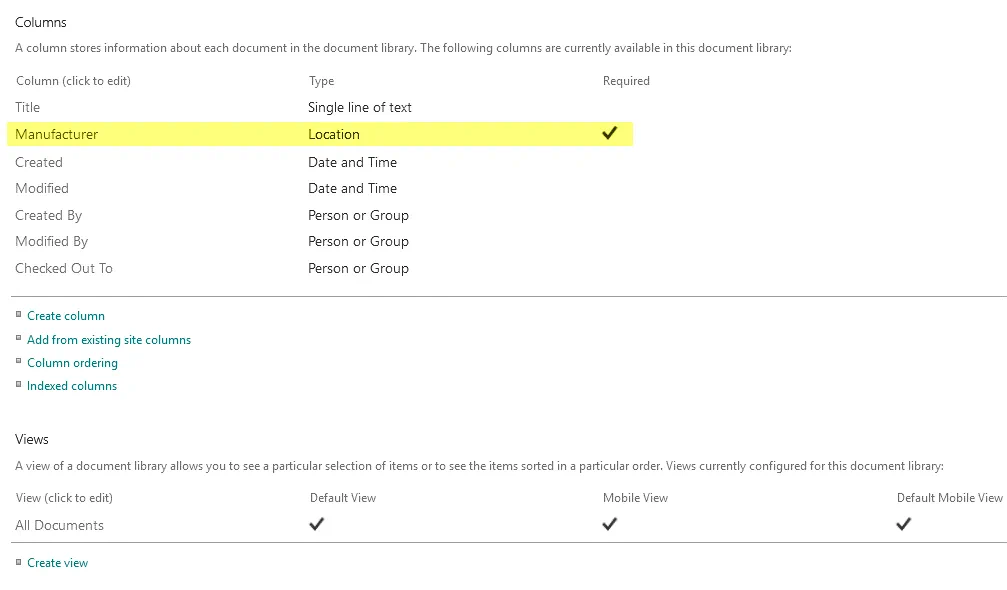
Bây giờ bạn có thể thấy siêu dữ liệu được hiển thị trong ba cột tùy chỉnh cho mỗi tệp trong thư viện (Nhà sản xuất, Nhà sản xuất: Thành phố và Nhà sản xuất: Quốc gia).
Bạn cũng có thể cấu hình thông tin bắt buộc trong Library settings > Columns bằng cách nhấp vào tên cột. Nếu thông tin siêu dữ liệu là bắt buộc, người dùng không thể hoàn tất việc tải tệp lên trước khi điền siêu dữ liệu cần thiết.
Kích hoạt tính năng điều hướng siêu dữ liệu
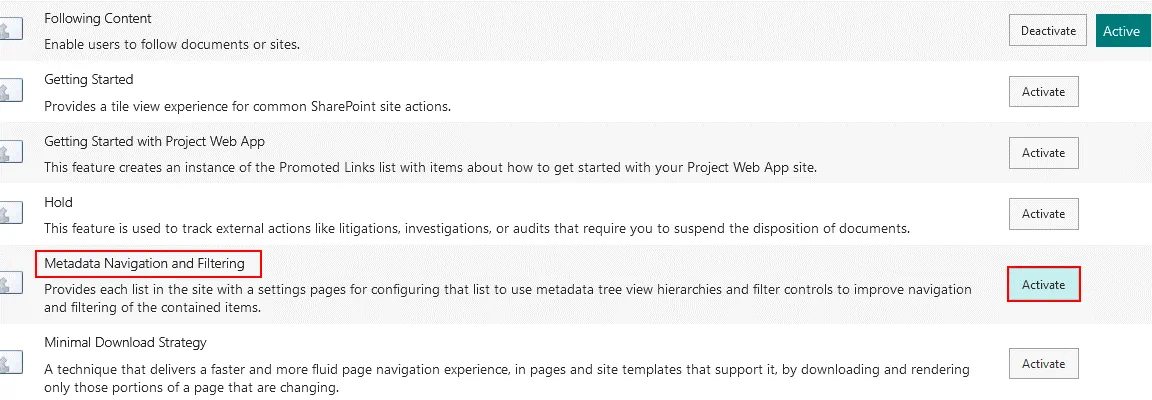
Theo mặc định, tính năng điều hướng và lọc siêu dữ liệu chưa được kích hoạt, vì vậy bạn cần kích hoạt tính năng này theo cách thủ công.
Đi đến cài đặt site, rồi trong phần Hành động site , hãy nhấn Manage site features.

Tìm Metadata Navigation and Filtering trên trang này và nhấp vào Activate. Một nhận xét ngắn được hiển thị bên dưới tùy chọn này.
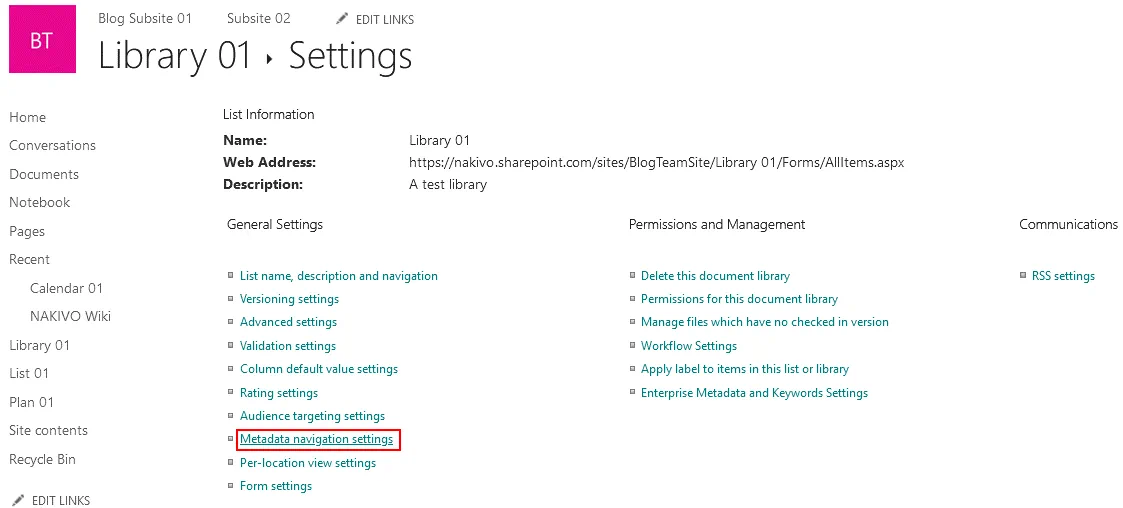
Đi đến cài đặt thư viện như đã giải thích trước đó.
Nhấp vào Metadata navigation settings.
Chọn các trường phân cấp cần thiết trong danh sách bên trái và nhấn Add.
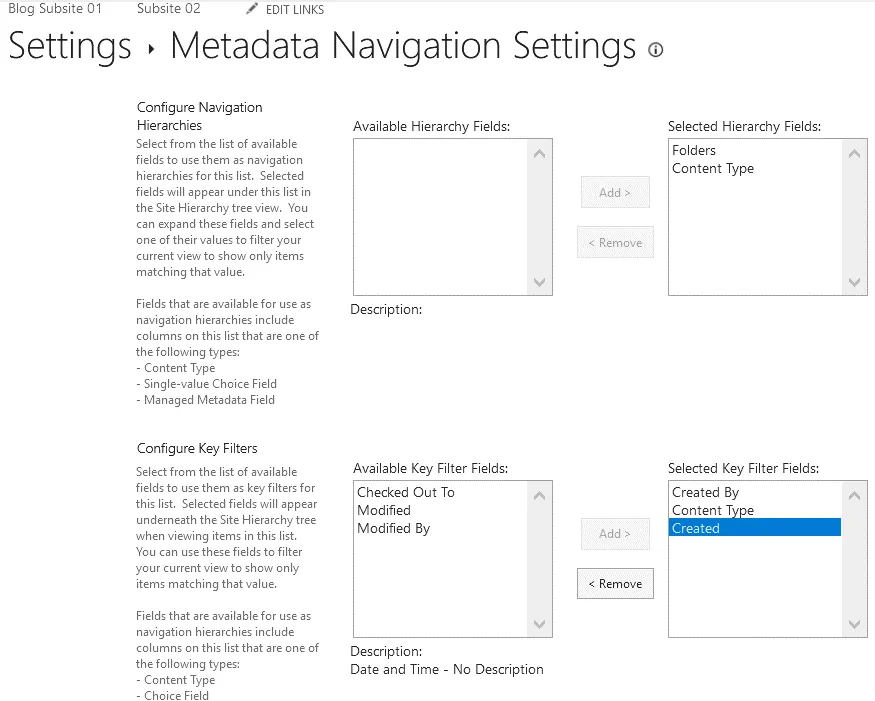
Cấu hình lập chỉ mục cột tự động nếu cần, rồi nhấn OK để lưu cài đặt.
Loại nội dung
Như đã đề cập ở trên, siêu dữ liệu giúp bạn tổ chức nội dung trên các site SharePoint và trong các thư viện nội dung. Các cột tùy chỉnh có siêu dữ liệu được tạo cho mục đích này. Tuy nhiên, nếu bạn phải lưu trữ các tệp đại diện cho các danh mục hàng hóa khác nhau, một nhóm cột có thể khác nhau đối với từng loại hàng hóa. Giả sử bạn có màn hình và thanh sô-cô-la. Màn hình có các tham số như tên nhà sản xuất, tên kiểu máy, dữ liệu sản xuất, thời hạn bảo hành, độ phân giải, kích thước, giao diện và trọng lượng. Thanh sô-cô-la có các tham số như nhà sản xuất, tỷ lệ ca cao, ngày hết hạn, trọng lượng, có dầu cọ hay không (có/không) và loại bao bì (giấy, giấy bạc, v.v.). Giả sử bạn phải lưu trữ các tài liệu khác nhau liên quan đến màn hình và thanh sô-cô-la, chẳng hạn như ảnh, hướng dẫn sử dụng, thông số kỹ thuật, thông tin bảo hành, thành phần, điều kiện bảo quản, v.v., rồi tổ chức các tệp này trong SharePoint. Bạn không thể áp dụng hướng dẫn sử dụng cho thanh sô-cô-la hoặc thông tin thành phần cho màn hình. Nếu lưu trữ các tài liệu này trong một thư viện duy nhất, bạn sẽ có một số lượng lớn cột và một số tham số sẽ không áp dụng khi bạn tải tệp lên. Bạn có thể tạo một thư viện riêng cho từng loại nội dung, nhưng trong một số trường hợp, số lượng thư viện lớn có thể khiến việc chạy tìm kiếm trở nên cumbersome và tốn thời gian. Để giải quyết những vấn đề này, SharePoint cho phép bạn tạo các loại nội dung tùy chỉnh và lưu trữ tài liệu liên quan đến các loại nội dung khác nhau trong một thư viện tài liệu.
Các loại nội dung là tập hợp các cột (tức là các thuộc tính siêu dữ liệu) dành cho những loại nội dung cụ thể. Hãy tạo hai loại nội dung – màn hình và thanh sô-cô-la – với các loại siêu dữ liệu phù hợp thể hiện những đặc điểm cần thiết của các mục. Các loại nội dung độc lập với định dạng tệp.
Do đó, khi tải tài liệu lên thư viện SharePoint, bạn chọn loại nội dung cần thiết và chỉ chọn các tùy chọn phù hợp được xác định trước cho loại nội dung này. Ví dụ: bạn tải lên một tệp DOC chứa hướng dẫn sử dụng màn hình, chọn loại nội dung “Màn hình” và nhập tên nhà sản xuất, tên kiểu máy, dữ liệu sản xuất, thời hạn bảo hành, độ phân giải, kích thước, giao diện và trọng lượng. Nếu tải lên ảnh JPG của một thanh sô-cô-la, bạn chọn loại nội dung “Sô-cô-la” và nhập nhà sản xuất, tỷ lệ ca cao, ngày hết hạn, trọng lượng, thông tin về việc có dầu cọ hay không và loại bao bì.
Cách tạo loại nội dung trong SharePoint Online
Mở cài đặt trang SharePoint của bạn như đã giải thích ở trên.
Trong phần Bộ sưu tập trình thiết kế web , hãy bấm vào Site content types.
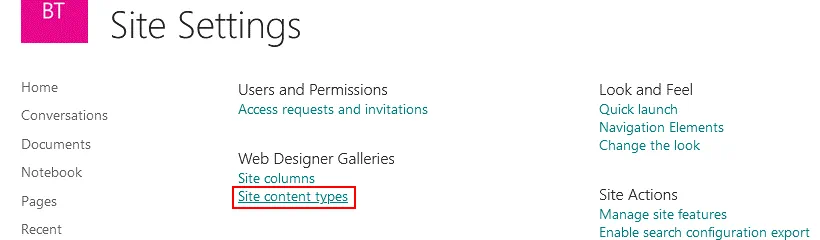
Trang Loại nội dung trang mở ra. Bạn có thể xem các loại nội dung hiện có. Bấm Create để tạo loại nội dung mới.

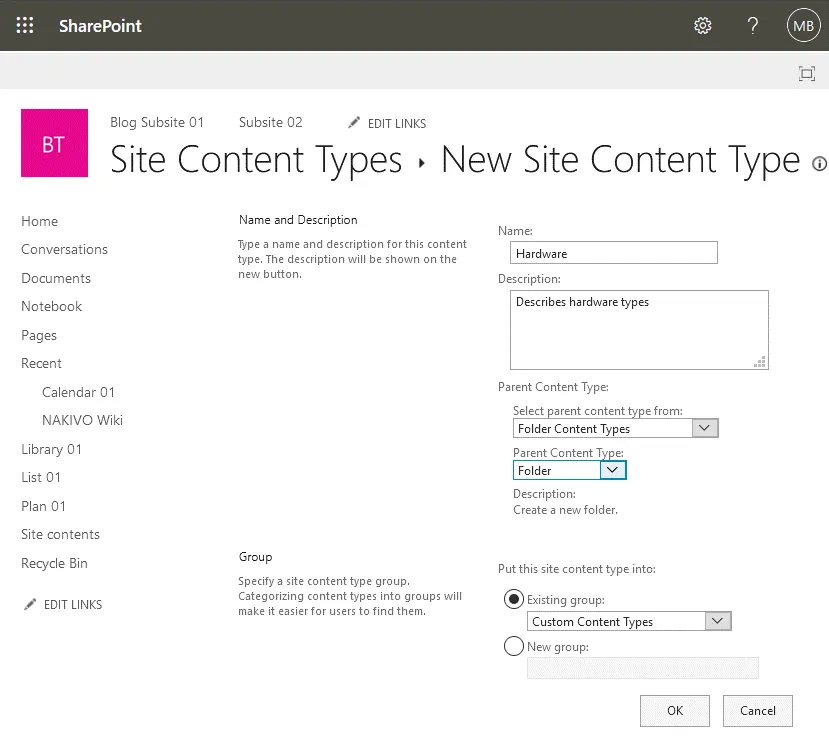
Cửa sổ Loại nội dung trang mới mở ra. Xác định các cài đặt cần thiết.
Tên: Phần cứng (ví dụ)
Mô tả (không bắt buộc): Mô tả các loại phần cứng
Loại nội dung cha. Chọn loại nội dung cha từ menu thả xuống.
Chỉ định nhóm loại nội dung.
Bấm OK khi đã sẵn sàng để hoàn tất việc tạo loại nội dung.
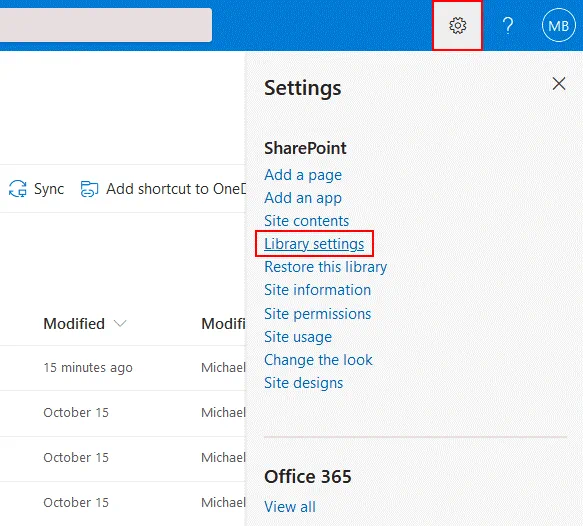
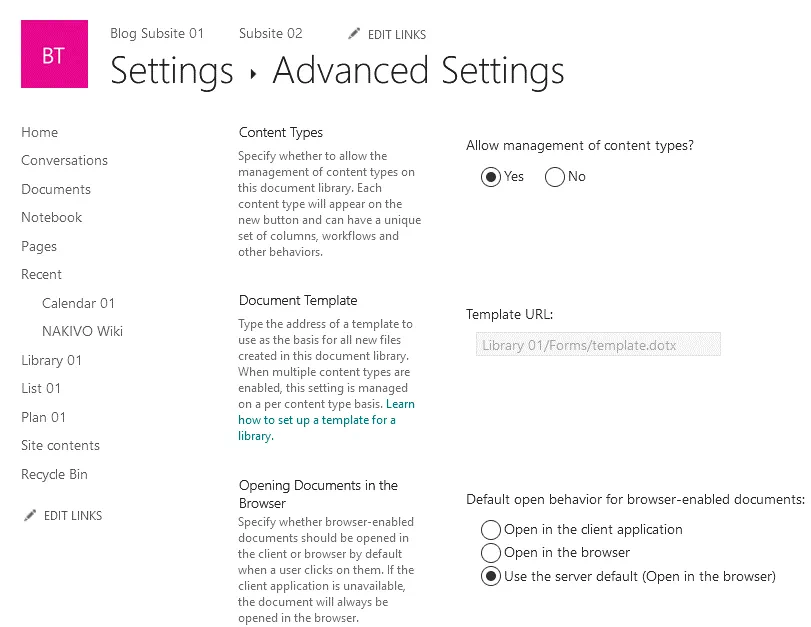
Bây giờ bạn nên kích hoạt việc quản lý các loại nội dung. Mở thư viện của bạn, đi đến Settings > Library settings.
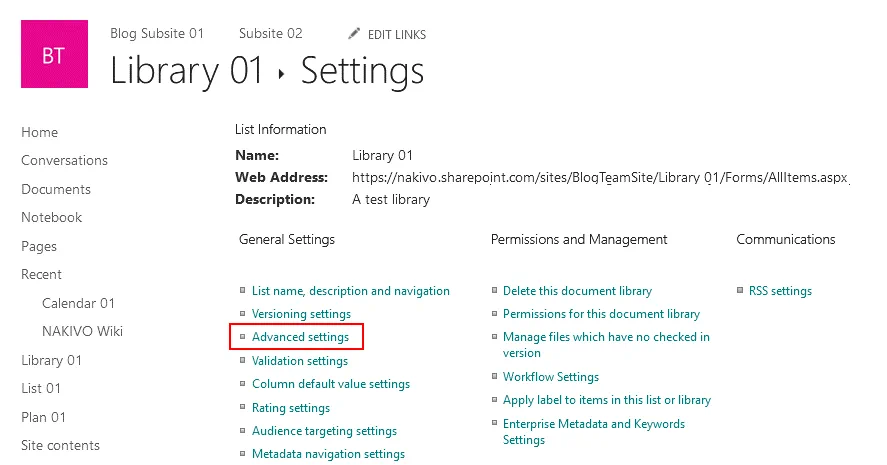
Trên trang cài đặt thư viện, bấm Advanced settings.
Trang Cài đặt nâng cao mở ra. Cho phép quản lý các loại nội dung? Chọn Yes. Bạn cũng có thể cấu hình các tùy chọn khác.
Thêm các loại nội dung tùy chỉnh vào thư viện
Bây giờ bạn nên thêm các loại nội dung tùy chỉnh vào thư viện.
Quay lại trang cài đặt thư viện.
Bấm vào Add from existing site content types ở cuối trang.
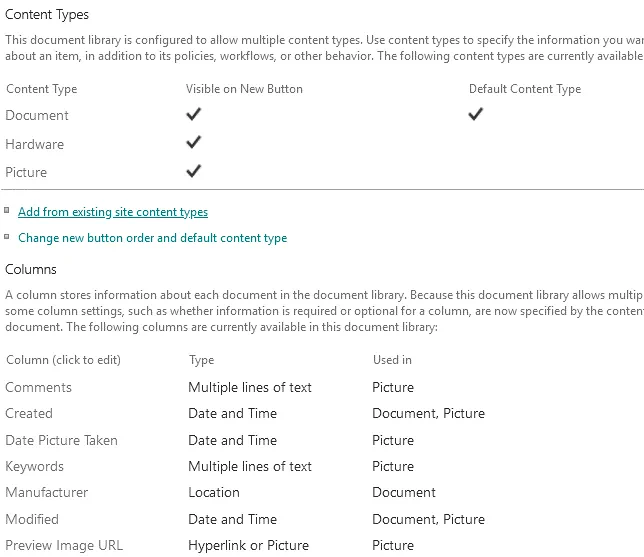
Chọn các loại nội dung bạn đã tạo từ danh sách ở bên trái giao diện web rồi bấm Add >. Sau đó bấm OK để lưu các thay đổi. 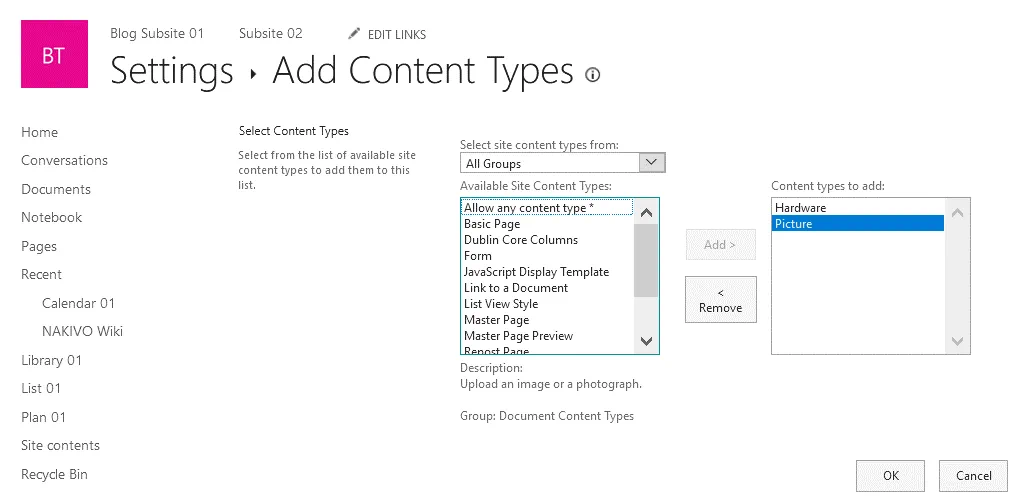
Quản lý phiên bản
Quản lý phiên bản là một tính năng hữu ích khác của hệ thống quản lý tài liệu SharePoint, cho phép người dùng lưu giữ các phiên bản trước đây của tài liệu và khôi phục chúng khi cần (ví dụ: khi các thay đổi không mong muốn được ghi vào tài liệu). Hãy cùng tìm hiểu cách cấu hình cài đặt quản lý phiên bản.
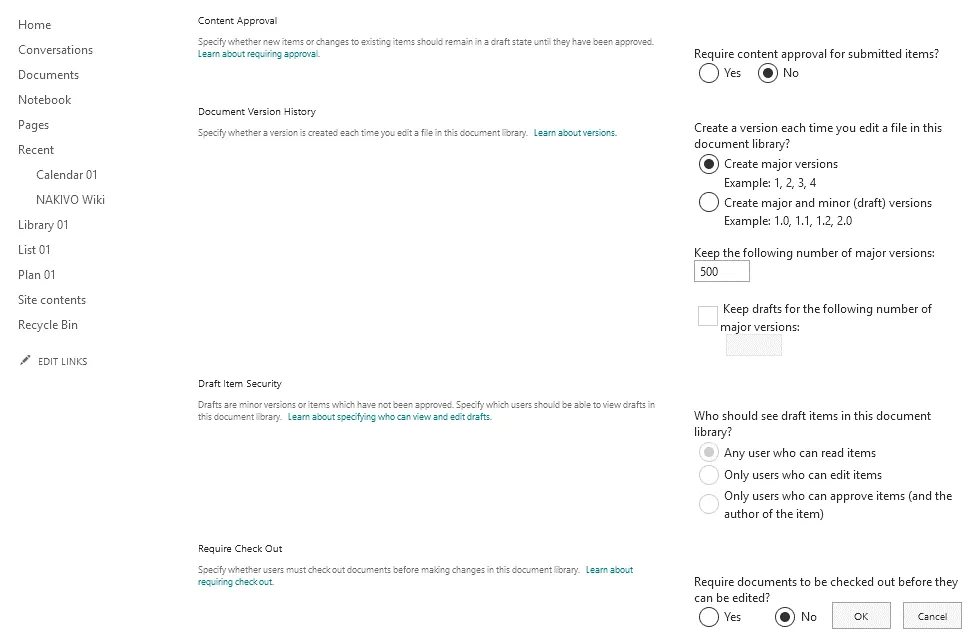
Mở cài đặt thư viện và nhấn Versioning settings.

Trên trang này, bạn có thể cấu hình một tập hợp các tùy chọn:
- Yêu cầu phê duyệt nội dung đối với các mục đã gửi
- Đặt số lượng phiên bản chính và phiên bản phụ, đồng thời đặt số lượng phiên bản chính tối đa
- Xác định cài đặt cho bản nháp
- Yêu cầu kiểm xuất
Sao lưu dữ liệu SharePoint
SharePoint là một nền tảng đáng tin cậy và hệ thống quản lý dữ liệu SharePoint cung cấp một số tùy chọn phục hồi tích hợp, nhưng bạn nên thường xuyên sao lưu dữ liệu được lưu trữ trong SharePoint. Việc có bản sao lưu dữ liệu SharePoint cung cấp cho bạn nhiều tùy chọn hơn để phục hồi dữ liệu. NAKIVO Backup & Replication là giải pháp bảo vệ dữ liệu tất cả trong một, hỗ trợ sao lưu SharePoint Online và SharePoint tại chỗ và cung cấp một tập hợp các tính năng hữu ích như sao lưu gia tăng, phục hồi chi tiết, chính sách lưu giữ linh hoạt và nhiều tính năng khác. NAKIVO Backup & Replication hỗ trợ sao lưu OneDrive for Business và Exchange Online trong Microsoft 365.
Kết luận
SharePoint là một nền tảng đa chức năng để cộng tác và lưu trữ dữ liệu tập trung. Quản lý tài liệu SharePoint là một hệ thống hữu ích, cung cấp một loạt lợi ích như bảo mật, quản lý phiên bản tài liệu, phân loại tài liệu, điều hướng siêu dữ liệu, tìm kiếm tệp nâng cao, khả năng tùy chỉnh, dung lượng lưu trữ lớn và cộng tác theo thời gian thực. Bài đăng blog này đã trình bày hệ thống quản lý dữ liệu SharePoint và giải thích cách sử dụng các tính năng quản lý dữ liệu trong SharePoint Online, chẳng hạn như trang con, siêu dữ liệu, loại nội dung, quản lý phiên bản và quản lý nhóm.
Đừng quên phác thảo hệ thống phân cấp trang khi bắt đầu sử dụng SharePoint và hãy đảm bảo giữ an toàn cho dữ liệu SharePoint bằng cách thường xuyên sao lưu dữ liệu.