Hướng dẫn cách tìm các email cũ trong Microsoft 365 (Office 365)
Các dịch vụ email Microsoft Exchange và Outlook là một trong những ứng dụng email phổ biến nhất trong môi trường doanh nghiệp. Đôi khi, người dùng mới không thể tìm thấy các email cũ trong ứng dụng Outlook hoặc ứng dụng web Outlook sau ba hoặc mười hai tháng. Một trong những nguyên nhân có thể là việc thực hiện không đúng quy trình cài đặt đồng bộ hóa trong Outlook.
Hãy đọc bài viết trên blog này để tìm hiểu cách tìm lại các email cũ và khôi phục email Outlook.

Tìm các email cũ trong ứng dụng email Outlook
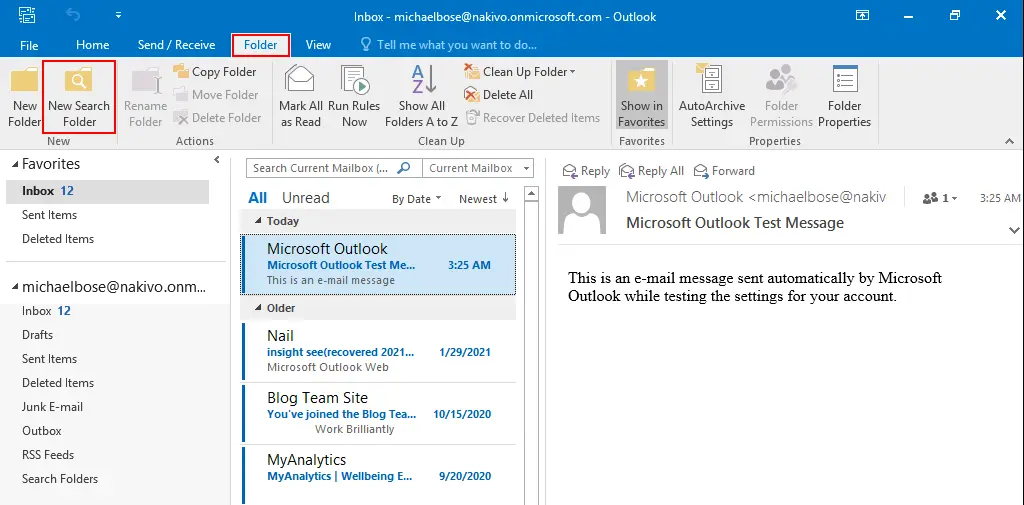
Nếu bạn sử dụng Outlook trên máy tính Windows, hãy thử tìm kiếm các email cũ trong phiên bản Microsoft Outlook đã cài đặt và được cấu hình để gửi và nhận email Microsoft 365. Các email cũ được nhóm trong mục “Older” trong ứng dụng email này, và việc tìm kiếm email cần thiết có thể gặp khó khăn. Mở tab menu Folder và nhấp vào New Search Folder.
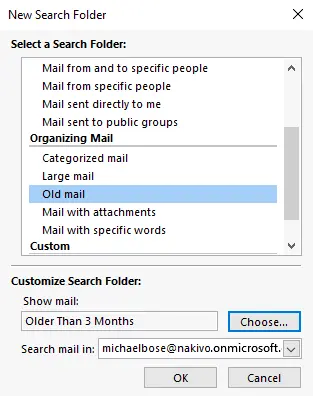
Trong cửa sổ “New Search Folder” , nhấp vào Old email trong phần “Organizing Mail” . Nhấp vào Choose và chọn khoảng thời gian cần thiết, ví dụ: “Older than 3 months” . Bạn có thể chọn ngày, tuần hoặc tháng. Trong menu thả xuống ở cuối cửa sổ, chọn tài khoản Microsoft 365 cần thiết trong Outlook. Nhấp vào OK để lưu cài đặt và đóng cửa sổ.
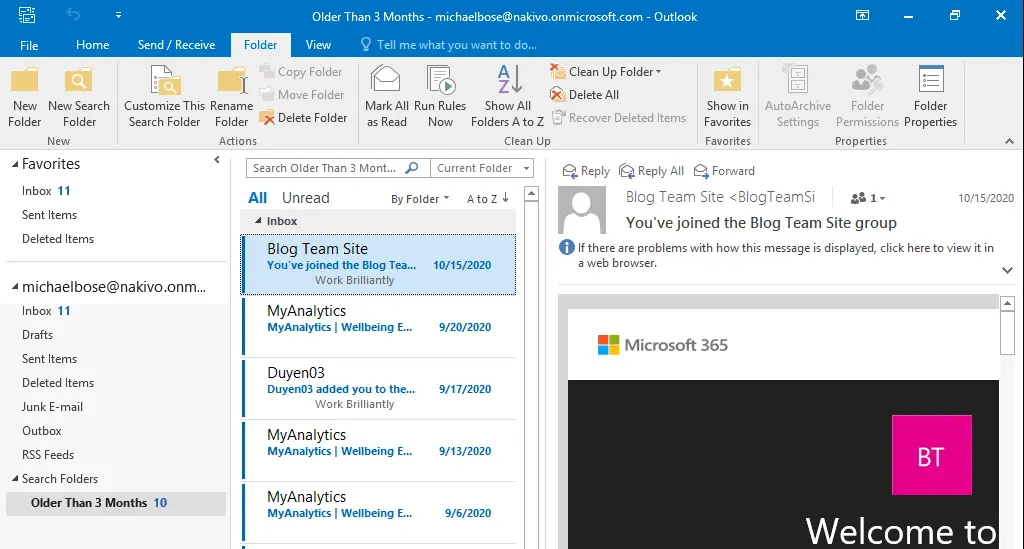
Quay lại cửa sổ chính của Microsoft Outlook. Bây giờ bạn có thể thấy thư mục có tên Cũ hơn 3 tháng trong phần Thư mục tìm kiếm trên thanh điều hướng. Nhấp vào thư mục này để xem tất cả email cũ hơn ba tháng trong Outlook. Nếu bạn xóa thư mục tìm kiếm này, các email sẽ không bị xóa.
Phương pháp này giúp bạn tìm các email cũ trong Outlook nếu các email này đã được Outlook nhận cho tài khoản Microsoft 365 của bạn trước đó và nếu các email cũ chưa bị xóa.
Kiểm tra Chế độ Cache Exchange
Chế độ Cache Exchange là một cài đặt trong Outlook xác định khoảng thời gian mà các tin nhắn email được lưu trữ trong bộ nhớ cục bộ được sử dụng bởi Outlook cài đặt trên máy tính cho các tài khoản sử dụng dịch vụ email Microsoft Exchange.
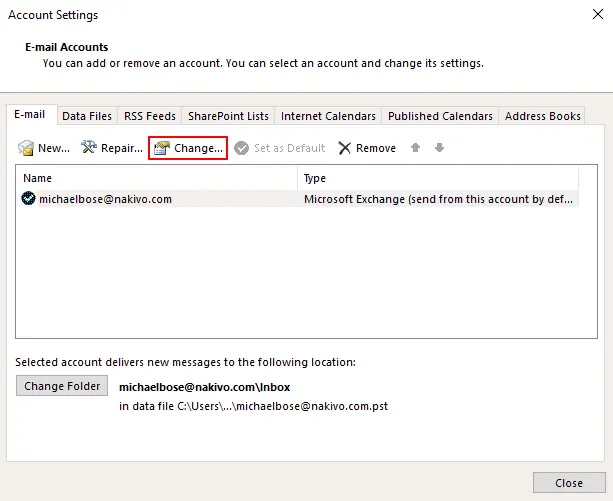
Nhấp vào File > Account Settings > Account Settings để định cấu hình các tùy chọn cho người dùng. Nếu Outlook được cấu hình để sử dụng nhiều tài khoản, hãy chọn tài khoản email cần thiết trong menu thả xuống trên trang này.

Trên trang Cài đặt tài khoản , nhấp vào tài khoản cần thiết, sau đó nhấp vào Change.
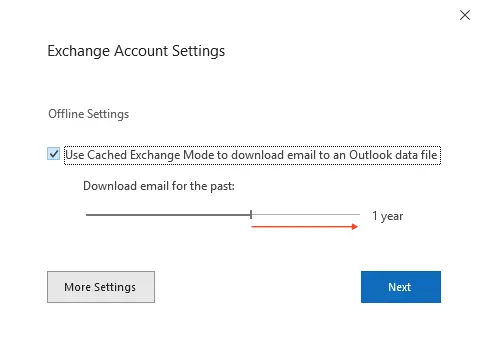
Kiểm tra cài đặt Chế độ trao đổi bộ nhớ đệm , chỉ khả dụng cho các tài khoản Exchange. Theo mặc định, ứng dụng Outlook trên Windows sử dụng bộ nhớ cục bộ trên máy tính để lưu trữ email trong 1 năm. Sau đó, các email cũ hơn sẽ bị xóa khỏi bộ nhớ cục bộ của ứng dụng Outlook. Di chuyển thanh trượt sang phải từ 1 năm sang All. Nhấp vào Next và hoàn tất cấu hình, sau đó khởi động lại Outlook để các thay đổi có hiệu lực. Sau đó, các email cũ của bạn sẽ không bị xóa sau ba hoặc mười hai tháng.
Cài đặt này cũng có thể được điều chỉnh trong Sổ đăng ký Windows và trong trình chỉnh sửa chính sách nhóm.
Sử dụng các tính năng tìm kiếm nâng cao trong Outlook
Bạn cũng có thể sử dụng các tính năng tìm kiếm nâng cao trong Microsoft Outlook, bao gồm cả Outlook Online cho Microsoft 365 (phiên bản web của Outlook). Hãy cùng xem các tùy chọn tìm kiếm nâng cao cho Microsoft 365 Outlook Online:
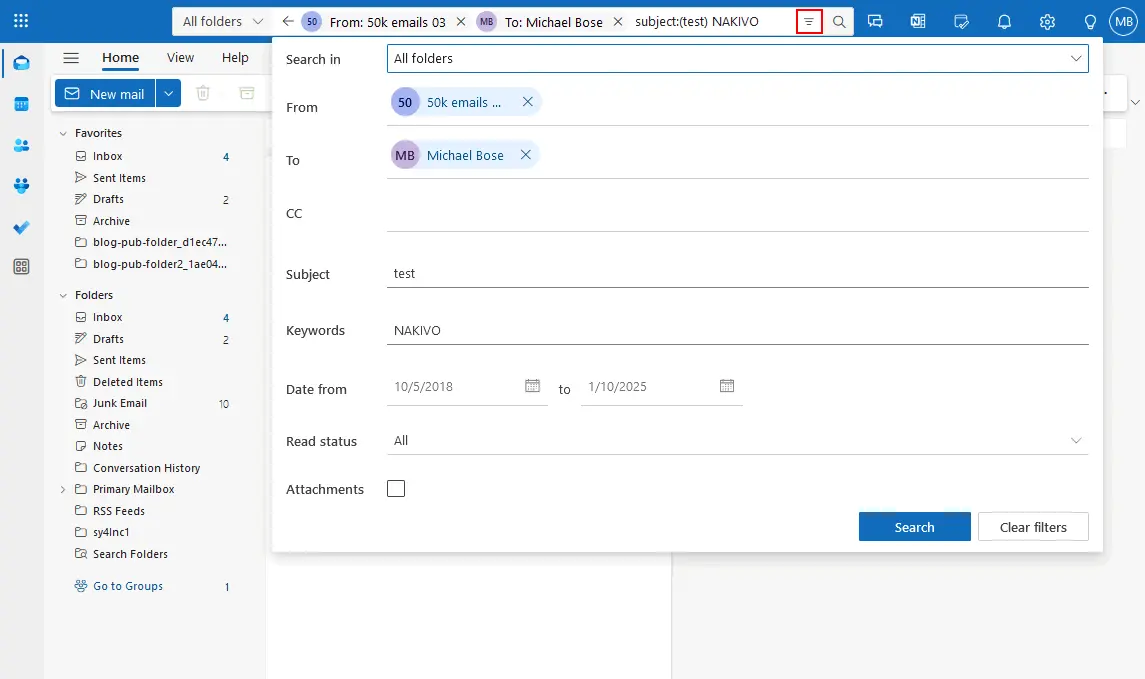
- Nhấp vào thanh
Searchvà nhấp vào biểu tượng có ba đường ngang để mở các tùy chọn tìm kiếm nâng cao. - Nhập các thông số cần thiết vào các trường tìm kiếm tương ứng: Từ, Đến, CC, Tiêu đề, Từ khóa, Ngày từ-đến và Trạng thái đã đọc. Chọn hộp kiểm Tệp đính kèm nếu bạn cần tìm email có tệp đính kèm.
- Sau khi điền đầy đủ các trường cần thiết, nhấp vào
Search.
Ngoài ra, bạn có thể sử dụng các toán tử tìm kiếm để thực hiện các tìm kiếm nâng cao và chi tiết hơn. Các toán tử tìm kiếm này bao gồm AND, NOT, OR (ba toán tử này viết hoa), <, >, = và các toán tử khác. Nếu sử dụng chế độ tìm kiếm nâng cao, hãy nhập các cụm từ tìm kiếm kèm toán tử vào trường Từ khóa.
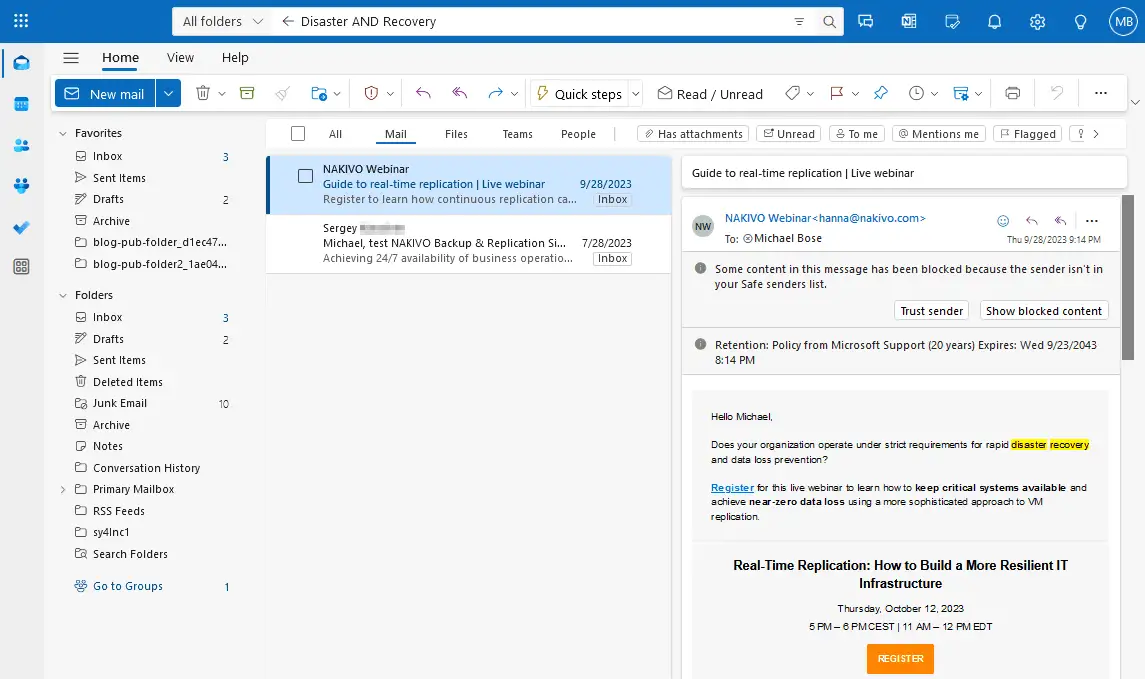
Nếu chúng ta nhập disaster AND recovery vào thanh tìm kiếm, kết quả sẽ trả về các email có chứa disaster recovery trong nội dung. Thứ tự không nhất thiết phải giống nhau; ví dụ, recovery disaster cũng khớp với yêu cầu tìm kiếm.
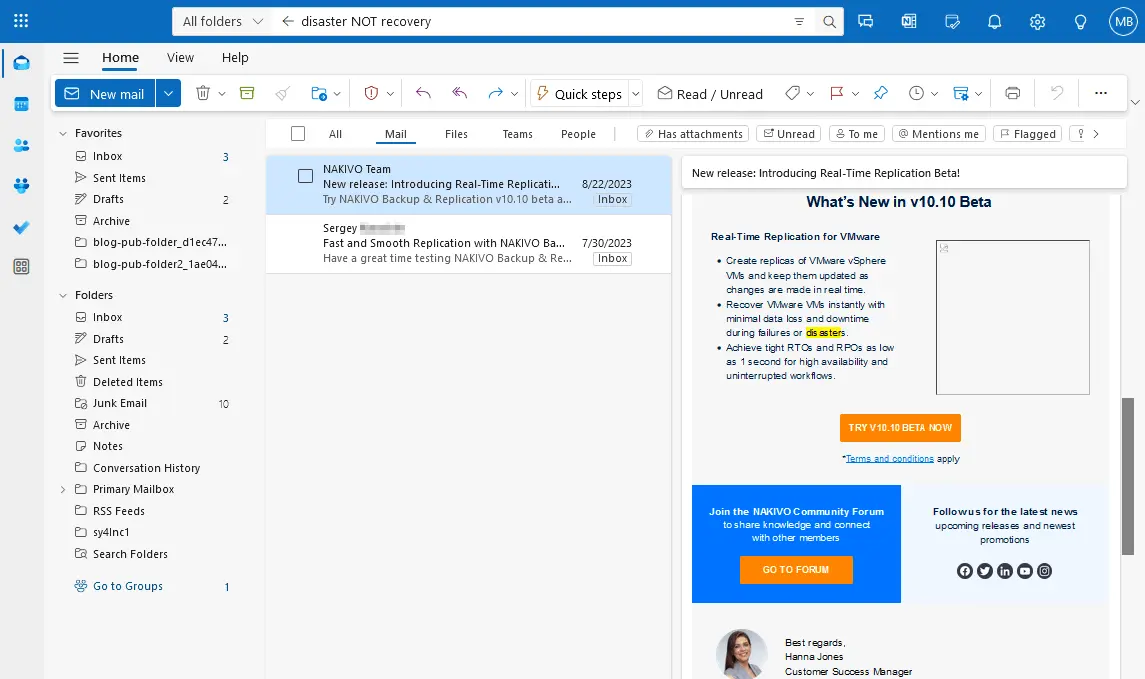
Nếu chúng ta nhập disaster NOT recovery, kết quả tìm kiếm sẽ trả về các email có chứa disaster (từ khóa đầu tiên trước toán tử tìm kiếm) nhưng không chứa recovery.
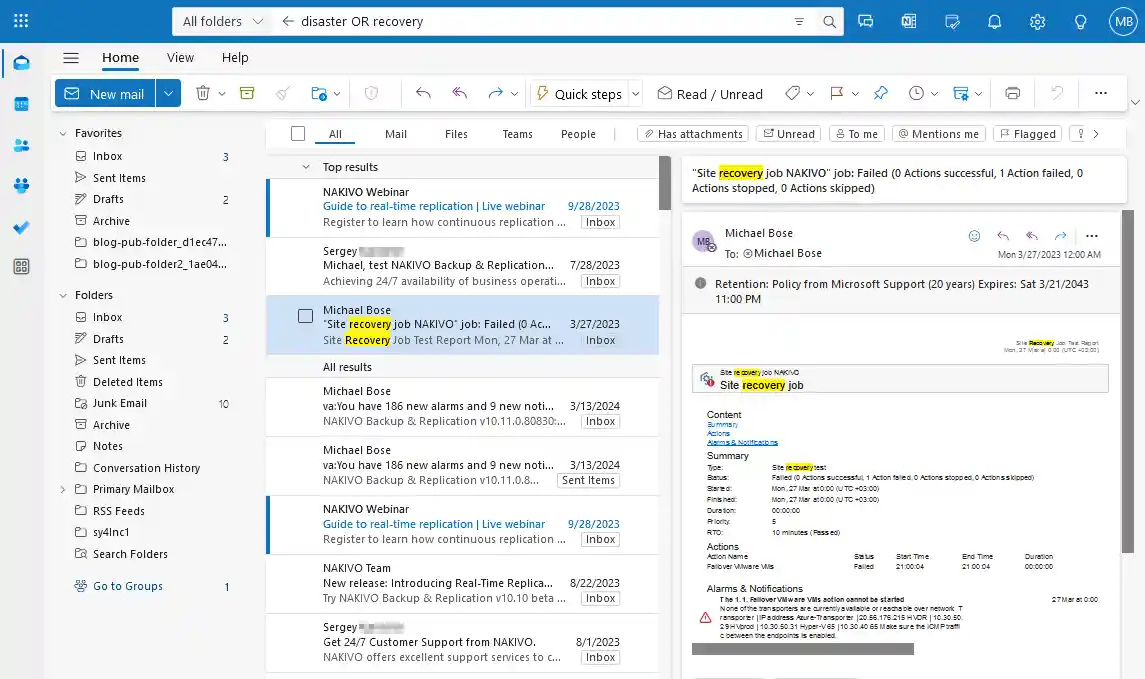
Nếu chúng ta nhập disaster OR recovery, kết quả tìm kiếm sẽ trả về tất cả các email có chứa disaster cùng với tất cả các biến thể được liệt kê ở hàng đầu tiên của bảng, recovery hoặc cả hai (disaster recovery, recovery disaster, v.v.).
Bạn có thể thử sử dụng các bộ lọc tìm kiếm kết hợp với các toán tử để tìm các email có dung lượng phù hợp:
messagesize:KB– tìm các email có dung lượng nhỏ hơn 10 KBmessagesize:>5 MB– tìm các email có dung lượng lớn hơn 5 MB
Bằng cách sử dụng Bộ lọc tìm kiếm trong Outlook, bao gồm cả các kết hợp của chúng, bạn có thể thu hẹp kết quả tìm kiếm và tìm thấy các email cũ mà bạn cần.
Truy xuất các email cũ trong Outlook trên web
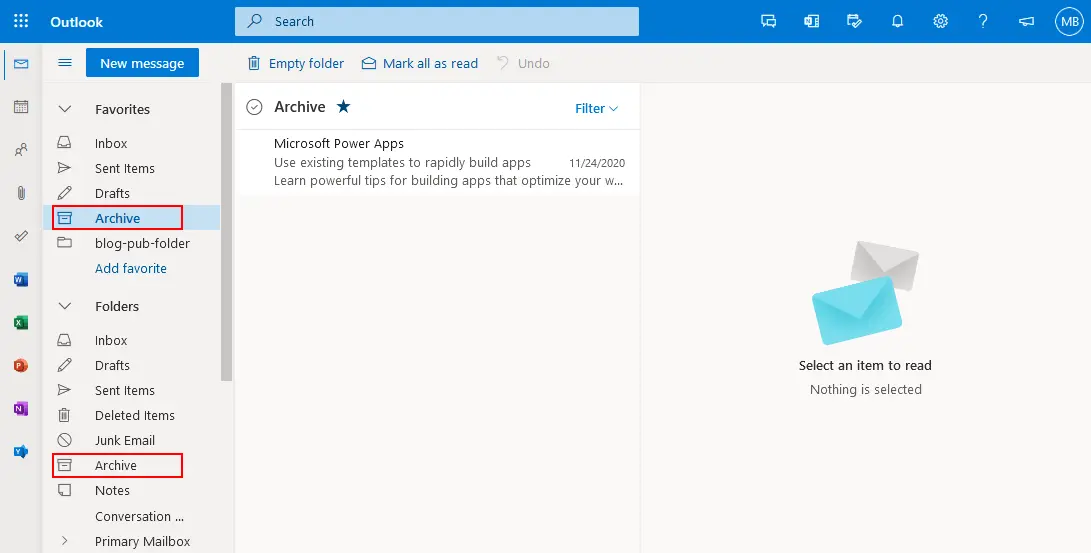
Khi sử dụng phiên bản web của Outlook để quản lý email Microsoft 365, người dùng có thể nhận thấy rằng họ không thể tìm thấy các email cũ. Các email cũ có thể được tự động chuyển vào thư mục Archive . Trước tiên, hãy kiểm tra thư mục Archive trong phiên bản web của Outlook dành cho Microsoft 365.
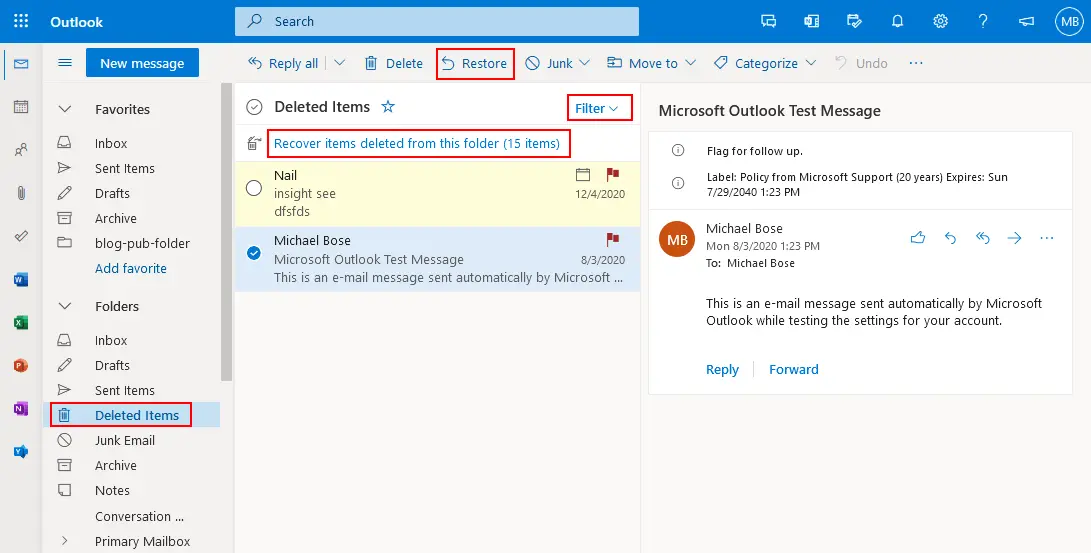
Nếu bạn không tìm thấy các email cũ trong thư mục Archive , hãy kiểm tra thư mục Deleted Items trong Outlook trên web, vì Microsoft 365 có thể xóa các email đã quá thời hạn quy định. Nếu bạn tìm thấy các tin nhắn cần thiết trong thư mục “Deleted Items” , hãy chọn các tin nhắn đó và nhấp vào Restore. Bạn có thể nhấp chuột phải vào tin nhắn và, trong menu ngữ cảnh, nhấp vào Move > Inbox hoặc chọn một thư mục khác mà bạn muốn di chuyển tin nhắn email cũ đã xóa sang. Bạn có thể phục hồi các mục đã xóa khỏi thư mục này từ thùng rác giai đoạn hai bằng cách nhấp vào nút tương ứng. Ngoài ra, hãy kiểm tra các tùy chọn bộ lọc vì một số mục sẽ không hiển thị nếu cấu hình bộ lọc tùy chỉnh được áp dụng.
Kiểm tra Chính sách Lưu trữ
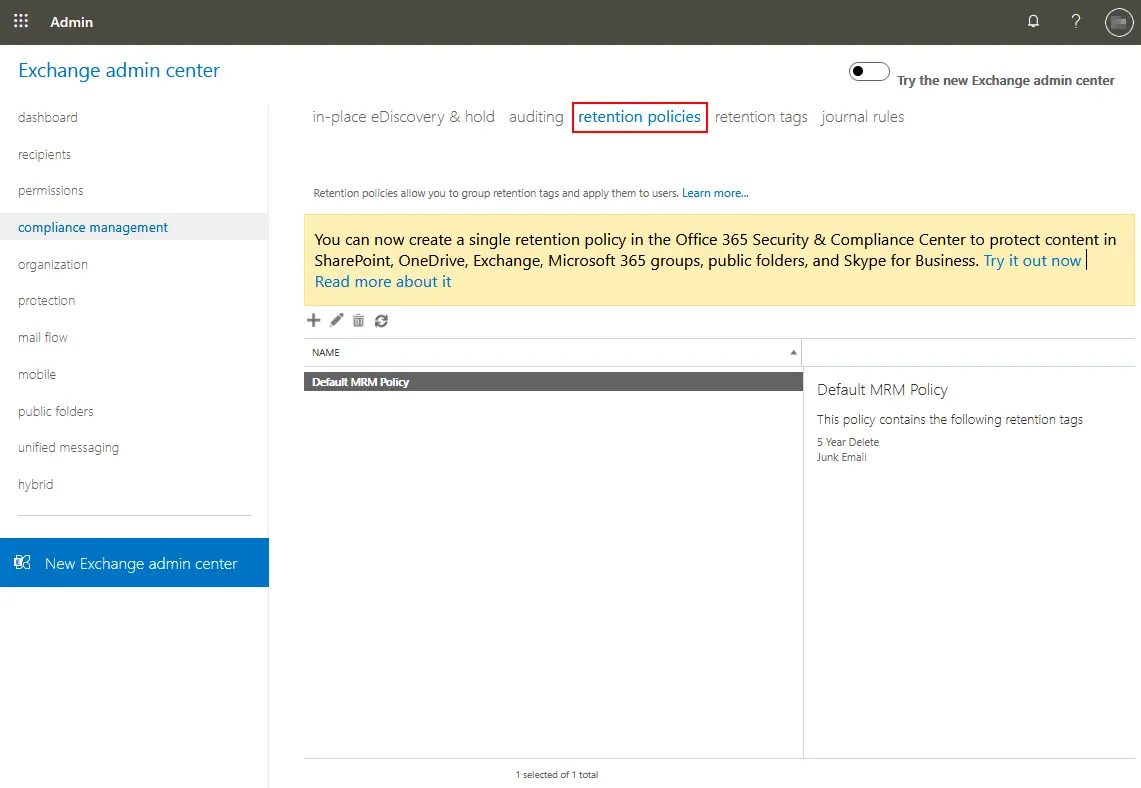
Quản trị viên có thể thiết lập chính sách lưu trữ để xác định các điều kiện xóa email. Chính sách lưu trữ được sử dụng để thiết lập khoảng thời gian sau đó các tin nhắn email sẽ được lưu trữ hoặc xóa. Nếu cài đặt lưu trữ mặc định không phù hợp với người dùng, các cài đặt này có thể được quản trị viên chỉnh sửa trong Trung tâm Quản trị Microsoft 365 Exchange. Mở Trung tâm quản trị Exchange, chọn compliance management, sau đó chọn retention policies. Nhấp vào nút bút chì để chỉnh sửa chính sách đã chọn hoặc nhấp vào nút “ + ” để tạo chính sách lưu trữ mới. Có một chính sách mặc định có tên là “ ” (Chính sách MRM mặc định) .
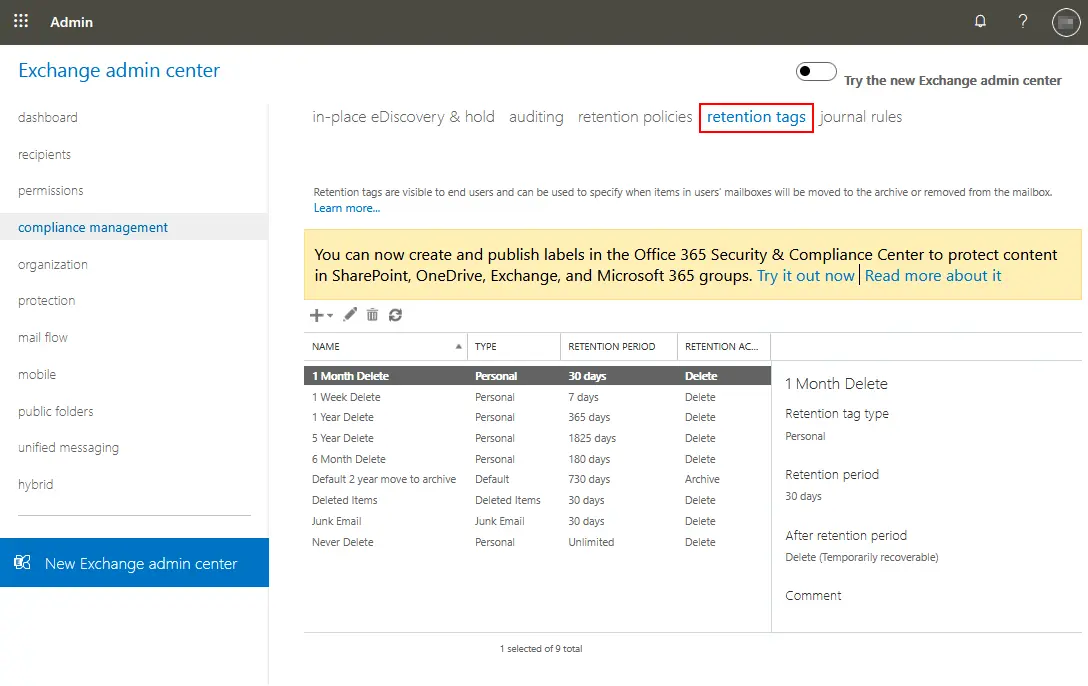
Một chính sách được cấu hình bằng cách sử dụng các thẻ lưu trữ (retention tags) để xác định quy tắc và điều kiện khi email cần được xóa hoặc lưu trữ. Ví dụ: bạn có thể cấu hình để lưu trữ email sau 2 năm và xóa email sau 5 năm. Chuyển sang tab “ retention tags ” trong phần “ compliance management ” và cấu hình các thẻ lưu trữ. Thẻ lưu trữ cũng được sử dụng để cho phép khôi phục tạm thời các email đã xóa (bằng cách sử dụng Thùng rác).
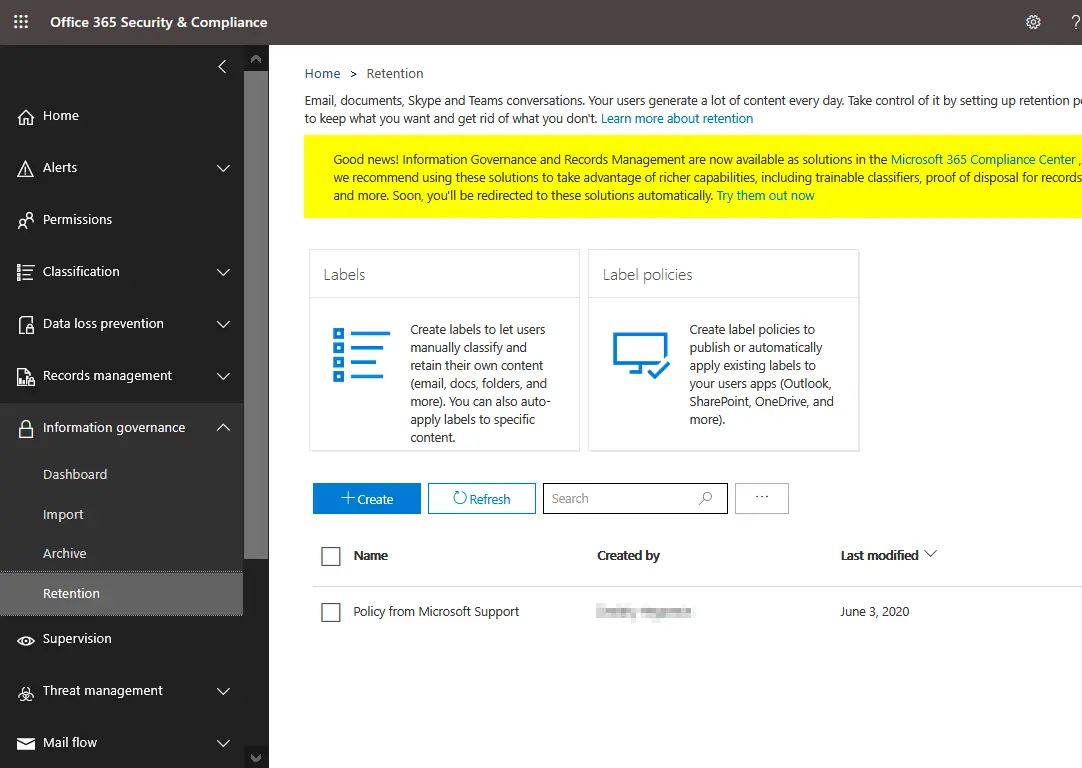
Trong phần mới giao diện web của Trung tâm quản trị, quản trị viên có thể cấu hình nhãn cho các loại nội dung khác nhau trong phần Quản trị thông tin để xác định các chính sách lưu trữ.
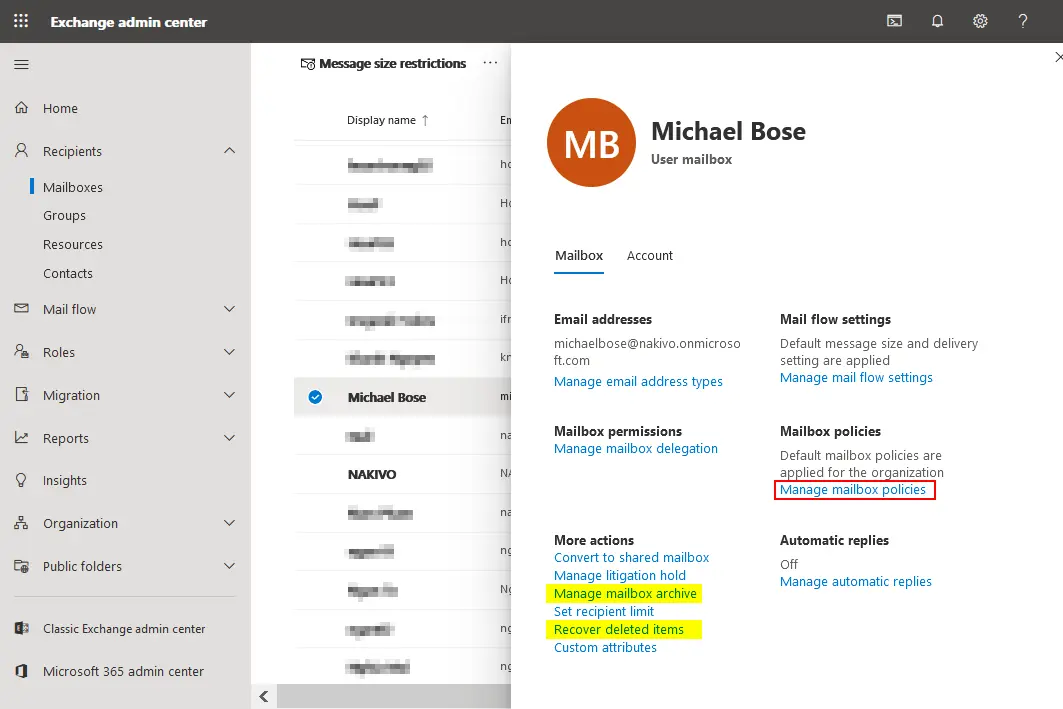
Khi các chính sách lưu trữ đã được cấu hình, quản trị viên Microsoft 365 có thể gán các chính sách này cho tất cả người dùng hoặc cho các người dùng tùy chỉnh trong phần Trung tâm quản trị Exchange. Truy cập Recipients > Mailboxes, chọn tài khoản người dùng cần thiết, sau đó nhấp vào Manage mailbox policies. Bạn cũng có thể truy cập các tùy chọn khác như Quản lý kho lưu trữ hộp thư và Khôi phục các mục đã xóa từ cửa sổ này.
Trong cửa sổ Chính sách hộp thư , nhấp vào biểu tượng bút chì để chỉnh sửa cài đặt. Sau đó, bạn có thể chọn một trong các chính sách lưu giữ có sẵn trong menu thả xuống tương ứng. Nhấp vào Save để lưu cấu hình cho người dùng.
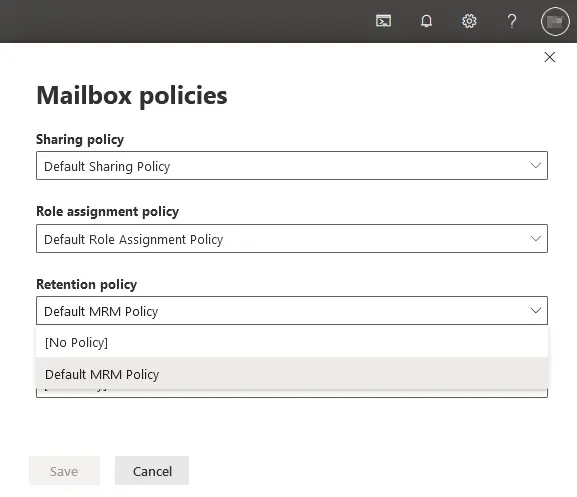
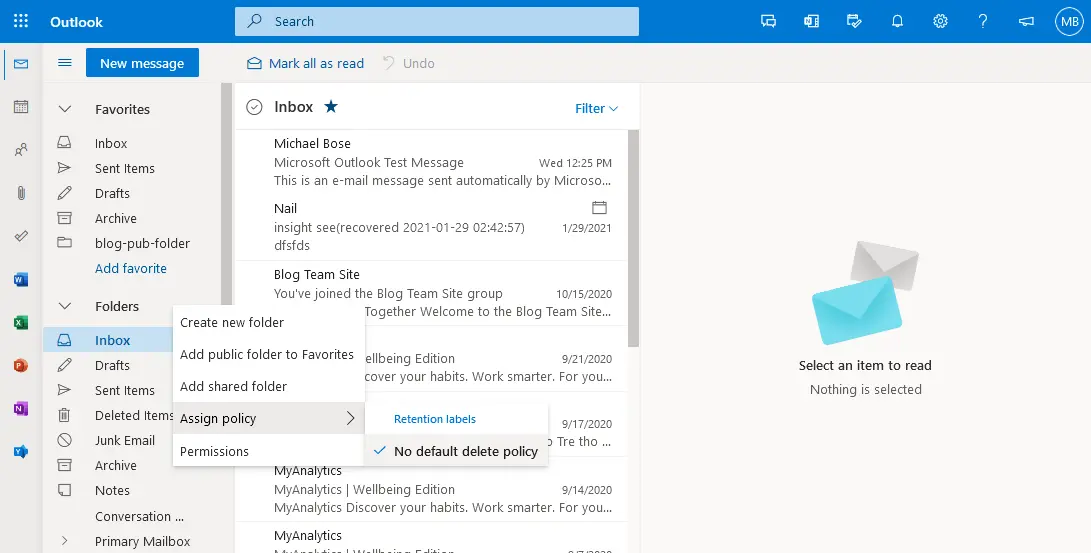
Nếu người dùng nhấp chuột phải vào một thư mục email trong phiên bản web của Outlook cho Office 365, tùy chọn Assign policy sẽ xuất hiện trong menu ngữ cảnh.
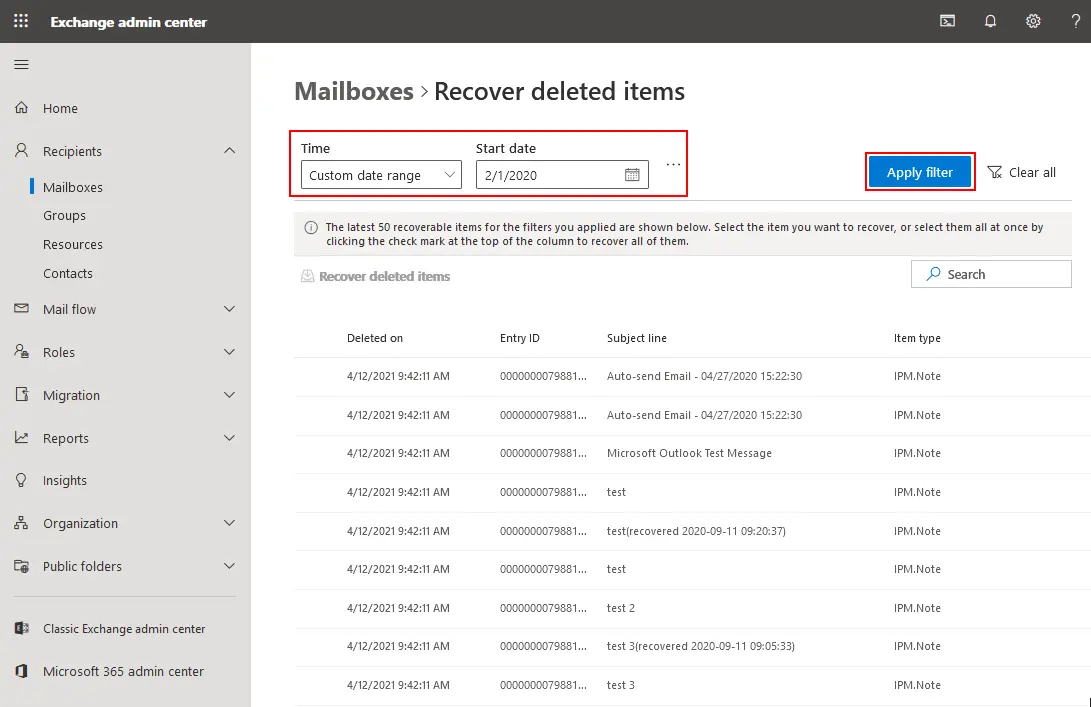
Quản trị viên Microsoft 365 có thể khôi phục các email đã xóa trong Trung tâm Quản trị Exchange. Để khôi phục các email đã xóa từ hộp thư của người dùng Microsoft 365, hãy chọn người dùng đó, sau đó nhấp vào Recover deleted items. Trong cửa sổ hiện ra, hãy xác định khoảng thời gian và ngày bắt đầu để tìm kiếm các email cần thiết. Chọn Ngày tùy chỉnh khoảng thời gian và đặt ngày bắt đầu từ thời điểm các email đã xóa sẽ được liệt kê. Sau đó nhấn nút Apply filter .
Sau khi tìm thấy các email, hãy chọn các tin nhắn cần thiết và nhấp vào Recover deleted items. Phương pháp này có thể hữu ích nếu các email chưa bị xóa vĩnh viễn. Nếu không, bạn sẽ cần khôi phục email từ bản sao lưu.
Khôi phục email cũ từ bản sao lưu
Phương pháp đáng tin cậy nhất để khôi phục email cũ nếu chúng đã bị xóa là khôi phục từ bản sao lưu. Việc có bản sao lưu cho phép bạn khôi phục các email đã bị xóa tự động do các quy tắc chính sách lưu trữ, lỗi do con người, các cuộc tấn công phần mềm độc hại hoặc cấu hình sai của Exchange và các cài đặt Microsoft 365 khác. Trong trường hợp này, việc sao lưu email Microsoft 365 phải được thực hiện thường xuyên vì bạn không biết khi nào có thể mất dữ liệu.
NAKIVO Backup & Replication là giải pháp bảo vệ dữ liệu tất cả trong một hỗ trợ Sao lưu Microsoft 365 bao gồm Exchange Online, OneDrive for Business và SharePoint Online. Nếu bạn đã sao lưu email Microsoft 365 bằng NAKIVO Backup & Replication, bạn có thể khôi phục toàn bộ nội dung hộp thư hoặc các email cụ thể về vị trí nguồn hoặc vị trí tùy chỉnh. Đặt lịch trải nghiệm trực tiếp để xem những gì bạn có thể làm với sản phẩm này.
Kết luận
Bài viết trên blog này đã hướng dẫn cách tìm các email cũ trong Microsoft 365. Các email cũ có thể bị xóa tự động tùy thuộc vào chính sách lưu trữ được gán cho các email Microsoft 365 này. Quản trị viên có thể điều chỉnh các chính sách lưu trữ và cài đặt quản trị thông tin trong Trung tâm quản trị Microsoft 365 để hỗ trợ những người dùng cần tìm lại các email cũ trong Outlook hoặc Outlook Online. Ngoài việc cấu hình các cài đặt lưu trữ, bạn nên sao lưu dữ liệu Microsoft 365 thường xuyên để có thể khôi phục các email cũ nếu chúng bị xóa vì bất kỳ lý do nào.