Không tìm thấy phương tiện khởi động trong VirtualBox – Nguyên nhân và cách khắc phục
Đôi khi, khi bạn đang tạo một máy ảo (VM) mới trong VirtualBox hoặc khi cố gắng khởi động một máy ảo đã có sẵn, máy ảo của bạn không thể khởi động và bạn nhận được thông báo lỗi:
Không tìm thấy phương tiện khởi động! Hệ thống đã dừng lại.
Trong bài viết này, chúng ta sẽ điểm qua các trường hợp có thể dẫn đến lỗi này, cũng như các phương pháp khắc phục sự cố này trong VirtualBox.

Các lý do khiến bạn gặp lỗi “No Bootable Medium Found” trong VirtualBox
Hãy cùng tìm hiểu những nguyên nhân phổ biến nhất dẫn đến lỗi No bootable medium found in VirtualBox và xem xét các bước có thể giúp bạn khắc phục vấn đề này.

Đĩa khởi động được tạo không đúng cách hoặc không thể khởi động
Nếu bạn muốn khởi động từ đĩa CD/DVD hoặc tệp ISO nhưng phát hiện ra đĩa đã được tạo không đúng cách, bạn có thể gặp lỗi No bootable medium found in VirtualBox . Nếu đĩa CD/DVD vật lý được ghi dưới dạng đĩa dữ liệu mà không sử dụng tùy chọn đĩa khởi động, bạn sẽ không thể khởi động máy tính bằng đĩa này. Tình huống tương tự có thể xảy ra khi hình ảnh ISO được tạo không đúng cách mà không tạo vùng khởi động cho đĩa.
Các giải pháp khả thi . Ghi một đĩa CD/DVD khởi động khác hoặc tạo hình ảnh ISO khởi động đúng cách và thử khởi động lại. Kiểm tra phương tiện bạn đã chèn vào ổ đĩa quang gắn với máy ảo. Đôi khi đĩa sai có thể đã được chèn nhầm. Xác minh tổng kiểm tra của tệp sau khi tải xuống hình ảnh ISO bằng cách so sánh với tổng kiểm tra tham chiếu trên trang web nguồn.
Đĩa lưu trữ tệp ISO bị hỏng
Đôi khi máy ảo không thể khởi động từ hình ảnh ISO khi ổ cứng lưu trữ hình ảnh ISO bị hỏng. Nếu một số phân đoạn của hình ảnh đĩa ISO nằm trên các khối bị hỏng (damaged) của ổ cứng (HDD), tệp ISO có thể trở nên không đọc được, và máy ảo sẽ không thể khởi động từ tệp ISO này.
Các giải pháp khả thi . Tải xuống một hình ảnh cài đặt ISO khác, sao chép đĩa DVD vật lý thành hình ảnh ISO, hoặc tạo thủ công một hình ảnh ISO khởi động mới. Ví dụ, cách tạo thủ công tệp ISO cài đặt macOS có khả năng khởi động được giải thích trong bài đăng trên blog về Cài đặt macOS trên VMware ESXi. Rất tiếc, trong hầu hết các trường hợp, không thể sửa chữa tệp ISO bị hỏng được lưu trữ trên ổ cứng (HDD) bị hỏng.
Đĩa CD/DVD bị hỏng vật lý
VirtualBox cho phép máy ảo (VM) sử dụng ổ đĩa CD/DVD vật lý của máy chủ, có thể được kết nối với VM trong phần cài đặt. Các vết xước và bụi bẩn trên đĩa CD/DVD quang học có thể khiến dữ liệu trên đĩa không thể đọc được. Tình trạng này trở nên tồi tệ hơn nếu các vết xước nằm gần trung tâm của đĩa quang học, nơi ghi lại bảng mục lục cũng như khu vực dẫn đầu chứa thông tin về các rãnh và sector của đĩa CD/DVD.
Các giải pháp khả thi . Hãy thử làm sạch bề mặt đĩa cẩn thận, đánh bóng các vết xước bằng các loại xịt chuyên dụng. Nếu bạn có một đĩa khác giống hệt hoặc có thể ghi thêm một bản sao của đĩa đó – hãy thử các tùy chọn sau.
Ổ đĩa quang ảo đang trống
Không có hình ảnh ISO khởi động hoặc đĩa CD/DVD nào được lắp vào ổ đĩa quang ảo của máy ảo.
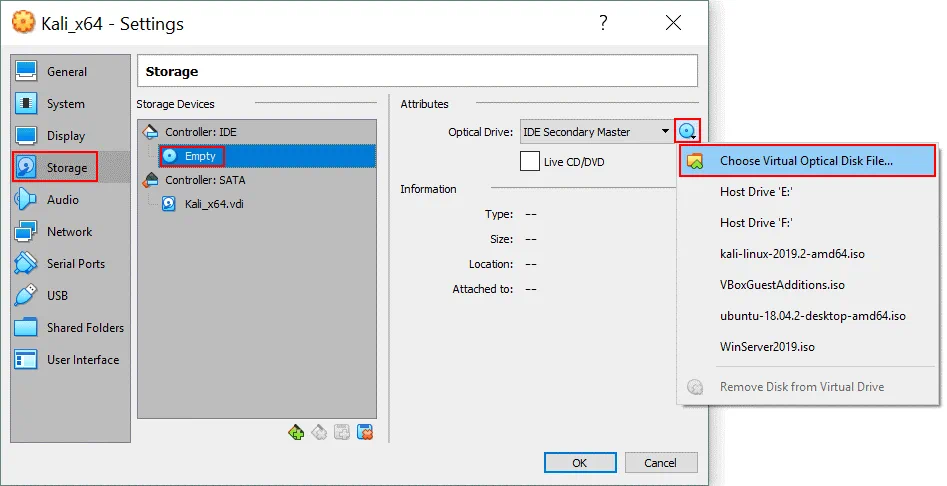
Các giải pháp khả thi . Lắp phương tiện khởi động thích hợp vào ổ đĩa CD/DVD ảo của máy ảo và khởi động lại máy ảo. Các bước chi tiết để kiểm tra phương tiện khởi động cho máy ảo của bạn như sau:
- Trong cửa sổ chính của VirtualBox, chọn máy ảo của bạn.
- Truy cập
Machine > Settings (Ctrl+S)và chọnStorage. - Trong danh sách các thiết bị lưu trữ, kiểm tra xem đĩa quang khởi động hoặc hình ảnh đĩa khởi động (ISO) có được chèn vào ổ đĩa quang vật lý hoặc ảo được kết nối với máy ảo của bạn hay không.
Trong ảnh chụp màn hình bên dưới, bạn có thể thấy rằng ổ đĩa quang của máy ảo đang trống. Trong trường hợp này, cần chọn tệp ISO đĩa quang ảo hoặc chọn ổ đĩa quang của máy chủ có đĩa CD hoặc DVD vật lý được lắp vào.
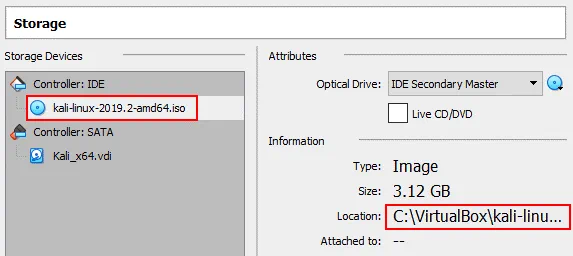
Khi hình ảnh đĩa khởi động chính xác được lắp vào, cửa sổ cài đặt lưu trữ sẽ trông như sau.
Để biết các bước cách lắp hình ảnh ISO vào ổ đĩa DVD ảo của máy ảo, bạn có thể tham khảo các bài viết sau: Cách cài đặt Ubuntu trên VirtualBox và Cách cài đặt Kali trên VirtualBox.
Mục đích của hộp kiểm Live CD/DVD trong cài đặt lưu trữ máy ảo VirtualBox là gì?
Nếu bạn sử dụng máy ảo để khởi động từ đĩa Live CD/DVD mỗi lần, hãy chọn hộp kiểm Live CD/DVD . Khi tùy chọn này được bật, hình ảnh đĩa CD/DVD ảo (ISO) sẽ không bị xóa khỏi ổ đĩa CD/DVD ảo khi lệnh eject được gửi từ hệ điều hành khách. Do đó, nếu bạn khởi động lại máy ảo với hộp kiểm Live CD/DVD được chọn, máy ảo sẽ khởi động từ cùng một hình ảnh đĩa ISO. Ngược lại, ổ đĩa CD/DVD ảo của máy ảo sẽ trống sau khi nhả đĩa từ hệ điều hành khách (guest OS) và khởi động lại máy ảo, và bạn có thể gặp lỗi nghiêm trọng trong VirtualBox: No bootable medium found! System Halted.
Thứ tự khởi động không chính xác trong cài đặt máy ảo
Điều này có thể xảy ra nếu bạn muốn khởi động từ đĩa ảo nơi hệ điều hành đã được cài đặt, nhưng ổ đĩa quang ảo được chọn làm thiết bị khởi động, trong khi đĩa cứng ảo không được chọn làm đĩa khởi động trong danh sách thứ tự khởi động.
Một trường hợp khác gây ra lỗi nghiêm trọng No bootable medium found in VirtualBox là khi ổ đĩa quang ảo có thứ tự khởi động cao hơn chứa phương tiện không thể khởi động. Ổ đĩa chứa hình ảnh khởi động chính xác có mức ưu tiên khởi động thấp hơn và bị vô hiệu hóa.
Các giải pháp khả thi . Bạn có thể thay đổi thứ tự khởi động trong cài đặt máy ảo (Machine > Settings):
- Truy cập phần
Systemvà chọn tabMotherboard. - Chọn thiết bị khởi động, nhấn các mũi tên lên và xuống để thay đổi thứ tự khởi động.
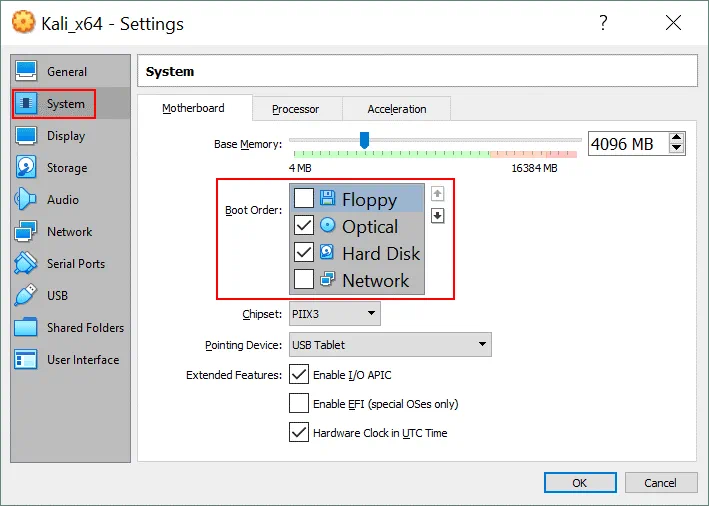
- Vô hiệu hóa ổ đĩa mềm nếu không sử dụng bằng cách bỏ chọn hộp kiểm. Tương tự, bạn có thể bật hoặc tắt bất kỳ thiết bị khởi động nào khác thông qua các hộp kiểm.
Đôi khi bạn có thể cần chọn hộp kiểm “Enable EFI” để khởi động các hệ điều hành hiện đại và tránh lỗi No bootable medium found .
Thiếu ổ đĩa CD/DVD ảo
Có thể xảy ra trường hợp, vì một lý do nào đó, ổ đĩa quang ảo bị thiếu trong cấu hình máy ảo.
Các giải pháp khả thi . Thực hiện các bước sau để khắc phục sự cố này:
- Truy cập cài đặt máy ảo và chọn tab
Storage. - Nhấp vào biểu tượng
Add storage controller, và trong menu mở ra, nhấp vàoAdd IDE controller.
- Sau khi bộ điều khiển lưu trữ mới được thêm vào, nhấp vào biểu tượng
Add optical drivevà trong cửa sổ bật lên, nhấp vàoChoose disk.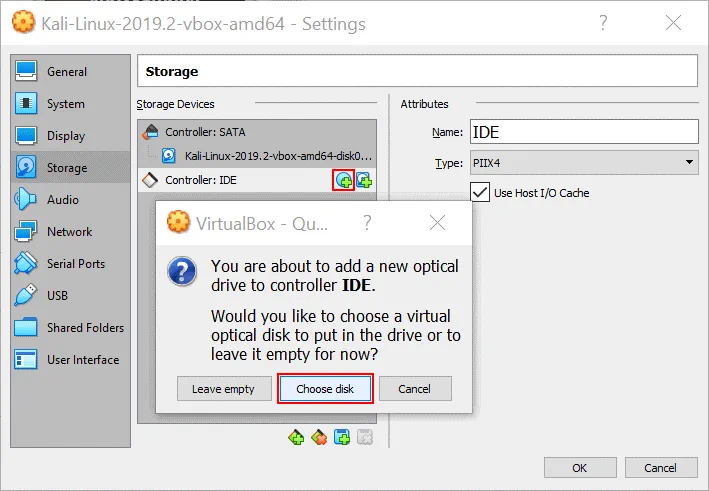
- Nhấp vào
Addvà duyệt đến hình ảnh đĩa ISO có thể khởi động. Bạn cũng có thể chọn hình ảnh ISO từ danh sách các tệp ISO đã sử dụng gần đây.
- Sau đó, bạn có thể kiểm tra thứ tự khởi động như đã giải thích ở trên và, nếu mọi thứ đều chính xác, nhấp vào
OKđể lưu cài đặt và khởi động máy ảo. Lúc này, lỗiNo bootable medium found in VirtualBoxsẽ không còn xuất hiện.