Cách tắt máy ảo Hyper-V bị kẹt ở trạng thái khởi động/dừng
Hyper-V là một nền tảng ảo hóa phần cứng nổi tiếng và được ưa chuộng vì đây là trình ảo hóa gốc của Windows. Ảo hóa mang lại nhiều lợi ích và việc chạy các máy ảo rất thuận tiện. Tuy nhiên, vẫn có thể xảy ra lỗi. Bạn có thể gặp phải lỗi “Hyper-V failed to change state” và máy ảo bị treo khi cố gắng bật hoặc tắt nó. Trong trường hợp này, các nút khởi động, dừng và khởi động lại sẽ không hoạt động đối với máy ảo.
Bạn không thể chỉnh sửa cài đặt máy ảo cũng như sử dụng máy ảo cho đến khi khắc phục được sự cố này. Nếu bạn đang tìm cách vô hiệu hóa Hyper-V hoặc Cách gỡ cài đặt Hyper-V, đừng vội vàng. Bài viết này sẽ giải thích các nguyên nhân có thể dẫn đến lỗi “Hyper-V failed to change state” và các phương pháp để khắc phục sự cố này.

Giải thích về lỗi
Các nút Khởi động, Dừng và Đặt lại thường không có sẵn trong giao diện người dùng đồ họa. Nếu bạn cố gắng nhấp vào các nút này, thông báo lỗi sẽ xuất hiện. Toàn văn thông báo lỗi “Hyper-V VM stuck” hiển thị khi bạn cố gắng khởi động hoặc dừng một máy ảo trong Hyper-V được trình bày dưới đây:
Ứng dụng đã gặp lỗi trong khi cố gắng thay đổi trạng thái của máy ảo.
Tên-máy-ảo Không thể thay đổi trạng thái.
Không thể thực hiện thao tác khi đối tượng đang ở trạng thái hiện tại.
Thông báo lỗi “ “Hyper-V failed to change state” cũng có thể chứa cụm từ sau:
Không thể thay đổi trạng thái.
Các nguyên nhân phổ biến gây ra lỗi khởi động/tắt máy ảo (VM) bao gồm sự cố lưu trữ, cấu hình mạng không chính xác, cấu hình Routing and Remote Access, tùy chọn nguồn điện của máy ảo và quyền truy cập không đủ để truy cập các tệp của máy ảo.
Kết thúc quá trình của máy ảo gặp sự cố
Khi gặp lỗi khởi động/tắt máy ảo, bạn không thể đơn giản kết thúc máy ảo theo cách truyền thống bằng cách kết thúc quá trình Virtual Machine Worker Process ( vmwp.exe ), đây là một trong những dịch vụ/quá trình quan trọng của Hyper-V. Bạn cần biết Mã định danh duy nhất toàn cầu (GUID) của máy ảo gặp sự cố vì có nhiều phiên bản của quy trình vmwp.exe đang chạy trên Windows và mỗi phiên bản liên quan đến một máy ảo cụ thể. Nếu bạn cố đoán phiên bản vmwp.exe cần thiết và kết thúc từng phiên bản vmwp.exe, bạn có thể vô tình kết thúc một máy ảo không xác định mỗi lần, và cuối cùng có thể kết thúc gần như tất cả các máy ảo trước khi tìm được máy ảo đúng.
Phương pháp 1: Sử dụng các công cụ GUI tích hợp
Bạn có thể sử dụng giao diện người dùng đồ họa (GUI) của Windows và Hyper-V để xác định tiến trình vmwp.exe cần thiết và kết thúc tiến trình này. Trình quản lý Hyper-V là công cụ có giao diện đồ họa để quản lý máy ảo trong môi trường Windows Hyper-V.
Lấy GUID của máy ảo trong Trình quản lý Hyper-V. Nhấp chuột phải vào tên máy chủ Hyper-V của bạn trong Trình quản lý Hyper-V và trong menu ngữ cảnh, chọn Hyper-V Settings.

Trong cửa sổ Cài đặt Hyper-V , nhấp vào Máy ảo ở khung bên trái để tìm đường dẫn nơi các tệp máy ảo được lưu trữ theo mặc định trên máy chủ Hyper-V. Trong ví dụ của chúng tôi, đường dẫn là E:VMs.

Khi bạn đã biết vị trí lưu trữ các tệp máy ảo, hãy truy cập thư mục này trong Windows Explorer. Tìm thư mục con chứa các tệp của máy ảo đã được đóng băng. Trong trường hợp của tôi, tên máy ảo là “Ubuntu Hyper-V”. Mở thư mục máy ảo (VM), bạn sẽ thấy một thư mục con và các tệp có tên dài gồm các chữ số và chữ cái. Đây chính là mã định danh máy ảo (VM GUID) cần thiết để xác định các tiến trình , vmwp.exe, và buộc máy ảo dừng hoạt động. Trong ví dụ của tôi, mã định danh máy ảo (VM GUID) là , 3C555937-A999-4542-B77E-FD69488B8579, .
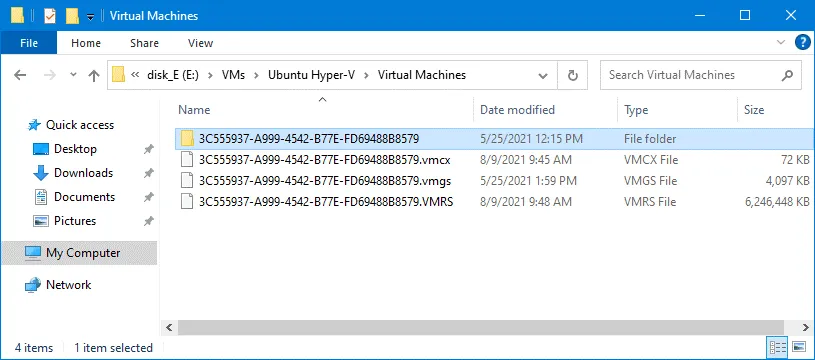
Nếu bạn không thể xác định được GUID của máy ảo trong giao diện người dùng đồ họa của Windows và Hyper-V, bạn có thể sử dụng Process Explorer hoặc PowerShell (xem các phần bên dưới).
Sau khi đã tìm thấy ID, bạn có thể kết thúc tác vụ vmwp exe liên quan đến máy ảo Hyper-V gặp sự cố.
Mở Trình quản lý tác vụ Windows trong hệ điều hành chủ. Nhấp vào Start > Run hoặc nhấn phím Win+R, nhập taskmgr và nhấn Enter.
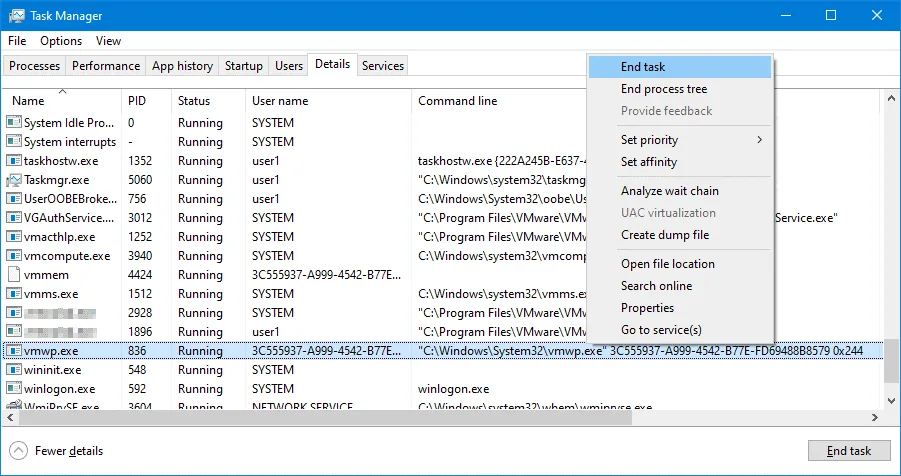
Tìm quá trình vmwp.exe có GUID cần thiết trong cột Tên người dùng . Nhấp chuột phải vào quá trình vmwp exe phù hợp và trong menu ngữ cảnh, chọn End task để tắt máy ảo và đưa máy ảo về trạng thái dừng chính xác.

Lưu ý: Bạn có thể nhấp chuột phải vào tiêu đề cột, ví dụ: Tên người dùng , và nhấp vào Select Columns. Chọn các ô kiểm Command line và Description trong cửa sổ Chọn Cột , sau đó nhấp vào OK. Sau đó, bạn có thể xem GUID của máy ảo (VM) cho từng vmwp exe quá trình trong cột Dòng lệnh của Trình quản lý tác vụ.
Phương pháp 2: Sử dụng Process Explorer
Bạn có thể xác định phiên bản cần thiết của quá trình vmwp exe liên quan đến máy ảo (VM) gặp sự cố bằng Process Explorer, một công cụ miễn phí do Microsoft cung cấp. Tải xuống Process Explorer có các tùy chọn nâng cao không có trong Trình quản lý tác vụ tiêu chuẩn trên trang web của Microsoft. Giải nén các tệp Process Explorer vào một thư mục tùy chỉnh.
Mở Hyper-V Manager, mở cài đặt máy ảo cho máy ảo đang gặp sự cố và chọn tùy chọn ổ cứng ảo. Sao chép đường dẫn đầy đủ đến tệp ổ cứng ảo. Trong trường hợp của chúng tôi, đường dẫn này là:
“E:VMsUbuntu Hyper-VVirtual Hard DisksUbuntu Hyper-V.vhdx”

Khởi động Process Explorer bằng cách chạy tệp thực thi tương ứng ( procexp64.exe trong trường hợp của chúng tôi).
Nhấp vào biểu tượng kính lúp và dán đường dẫn đến tệp đĩa ảo của máy ảo bị treo vào trường “Handle or DLL substring” , sau đó nhấp vào “ Search”.
Đã tìm thấy phiên bản vmwp.exe cần thiết. Nhấp vào vmwp.exe đã tìm thấy trong cửa sổ tìm kiếm và phiên bản thích hợp của vmwp exe sẽ được tự động chọn trong Process Explorer.
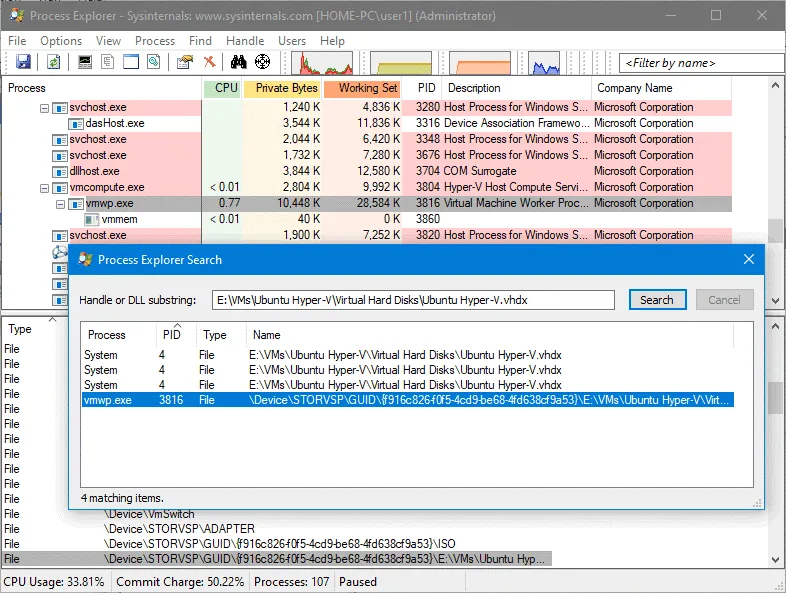
Nhấp chuột phải vào quá trình vmwp.exe đã chọn và trong menu ngữ cảnh, nhấp vào Kill Process. 
Phương pháp 3: Sử dụng PowerShell để kết thúc quá trình của máy ảo
Hãy mở PowerShell và khắc phục lỗi. Nếu bạn thử chạy lệnh Stop-VM -Force, bạn sẽ thấy rằng lệnh này không thể dừng máy ảo khi máy ảo đã bị treo. Sử dụng lệnh này để xác định ID duy nhất của máy ảo:
Get-VM "VM-name" | fl *
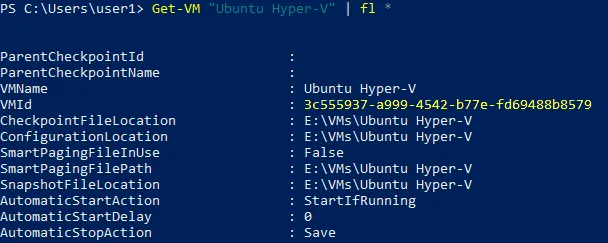
Một phương án thay thế tinh tế hơn là sử dụng các lệnh sau để kiểm tra ID:
$VMGUID = (Get-VM "Ubuntu Hyper-V").ID
Get-VM | Select Name, Id
Trong trường hợp của chúng ta, chúng ta cần biết GUID của máy ảo “Ubuntu Hyper-V” có địa chỉ IP là . GUID của máy ảo này được lưu dưới dạng biến $VMGUID trong bộ nhớ của phiên PowerShell này.
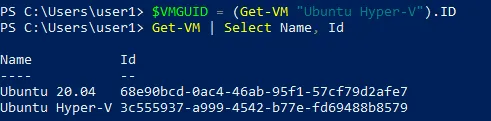
Chạy các lệnh sau để kết thúc tiến trình và dừng máy ảo:
$VMWMProc = (Get-WmiObject Win32_Process | ? {$_.Name -match 'VMWP' -and $_.CommandLine -match $VMGUID})
Stop-Process ($VMWMProc.ProcessId) -Force

Giờ đây, tiến trình máy ảo gây sự cố đã bị kết thúc và máy ảo đã dừng. Bạn có thể thử chỉnh sửa cài đặt máy ảo và khởi động lại máy ảo.
Các phương pháp khác để khắc phục lỗi “Hyper-V không thể thay đổi trạng thái”
Có thể xảy ra trường hợp bạn đã kết thúc tiến trình máy ảo bị treo trong Hyper-V nhưng máy ảo vẫn không thể khởi động. Trong trường hợp này, nếu bạn cố gắng khởi động máy ảo, bạn có thể gặp lỗi Hyper-V:
Kết nối máy ảo:
Không thể thay đổi trạng thái.
Dưới đây, tôi sẽ nêu ra các nguyên nhân khác có thể dẫn đến lỗi “Hyper-V failed to change state”, các phương pháp có thể giúp khắc phục lỗi này và cách tắt hoàn toàn các máy ảo Hyper-V sau khi gặp lỗi này.
Cài đặt ổ đĩa DVD
Mở cài đặt máy ảo và kiểm tra các tùy chọn DVD cho máy ảo. Nếu máy ảo không thể truy cập tệp ISO, lỗi này có thể xảy ra. Đảm bảo tệp ISO tồn tại và đường dẫn được định nghĩa chính xác. Bạn cũng có thể vô hiệu hóa ổ đĩa DVD ảo nếu ổ đĩa này không được sử dụng trong máy ảo.
Lỗi lưu trữ
Kiểm tra xem có đủ dung lượng đĩa trên bộ lưu trữ của máy ảo hay không. Nếu không đủ dung lượng đĩa để lưu trữ các tệp của máy ảo, sự cố lưu trữ có thể khiến máy ảo bị treo và hiển thị thông báo “Hyper-V không thể thay đổi trạng thái” lỗi. Nếu sự cố máy ảo xảy ra do thiếu dung lượng lưu trữ, bạn có thể cần chạy các lệnh sau để khắc phục lỗi đĩa bên trong máy ảo:
sfc /scannow
dism /online /cleanup-image /restorehealth
Nếu bạn không thể khởi động máy ảo bình thường hoặc máy ảo bị kẹt trong vòng lặp liên tục, hãy chèn hình ảnh ISO cài đặt Windows vào ổ đĩa DVD ảo, khởi động máy ảo từ hình ảnh ISO này (mở BIOS/UEFI ảo và chọn DVD-ROM làm thiết bị khởi động đầu tiên), chọn Chế độ sửa chữa , mở CMD và chạy lệnh: chkdsk /f /r /x c:
Khi quá trình kiểm tra đĩa hoàn tất và các lỗi đĩa đã được khắc phục, hãy khởi động lại máy ảo, khởi động từ ổ đĩa cứng ảo (lúc này máy ảo sẽ khởi động được) và chạy các lệnh đã đề cập trước đó trong hệ điều hành khách:
sfc /scannow
dism /online /cleanup-image /restorehealth
Bạn cũng có thể cần kiểm tra các đĩa vật lý được sử dụng làm bộ lưu trữ Hyper-V trên máy chủ Hyper-V.
Lỗi cấu hình mạng
Kiểm tra cài đặt bộ điều hợp mạng ảo của máy ảo. Nếu trạng thái Bộ điều hợp mạng – Lỗi cấu hình được hiển thị cho ít nhất một bộ điều hợp mạng, thì bạn có thể gặp sự cố khởi động/tắt máy ảo trong Hyper-V. Bộ điều hợp mạng VM phải được kết nối với bộ chuyển mạch ảo hiện có để hoạt động bình thường. Lỗi này có thể xuất hiện nếu cấu hình mạng đã bị thay đổi hoặc bị hỏng.

Phát hiện sự cố trong nhật ký
Kiểm tra Nhật ký sự kiện Windows và các lỗi liên quan đến Hyper-V. Chạy compmgmt.msc, sau đó truy cập Event Viewer > Applications and Services Logs > Microsoft > Windows > Hyper-V-Worker. Nếu bạn thấy thông báo lỗi trong nhật ký, lời giải thích về lỗi có thể giúp bạn xác định nguồn gốc của vấn đề.
Phần mềm diệt virus chặn quyền truy cập
Kiểm tra cài đặt phần mềm diệt virus. Phần mềm diệt virus không được chặn quyền truy cập vào các tệp máy ảo (VM) của Hyper-V. Nếu phần mềm diệt virus chặn quyền truy cập vào các tệp VM, hãy thêm các thư mục chứa các tệp VM vào danh sách loại trừ trong cài đặt phần mềm diệt virus. Hyper-V phải có quyền truy cập đầy đủ vào các thư mục và tệp VM.
Tùy chọn nguồn điện cho máy ảo
Kiểm tra các tùy chọn nguồn điện trong cài đặt của hệ điều hành khách. Chế độ ngủ và chế độ ngủ đông phải được tắt. Trong hệ điều hành khách Windows, mở Control Panel, sau đó truy cập Power Options, và đảm bảo rằng tùy chọn “Put the computer to sleep” được đặt thành Never. Nếu Ubuntu Linux được cài đặt làm hệ điều hành khách, hãy sử dụng lệnh sau để tắt chế độ ngủ:
sudo systemctl mask sleep.target suspend.target hibernate.target hybrid-sleep.target
Kiểm tra VMMS
vmms.exe là một tiến trình được Hyper-V sử dụng. Đảm bảo rằng Dịch vụ Quản lý Ảo hóa Hyper-V (VMMS), một trong những dịch vụ quan trọng của Hyper-V, đang chạy bình thường và VMMS không bị kẹt cũng như không ở trạng thái đang khởi động hoặc dừng (status). Trạng thái dịch vụ phải là Running .
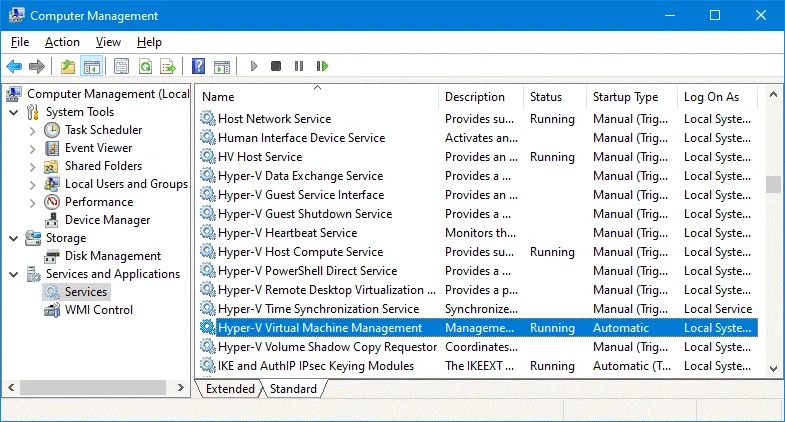
Dịch vụ VMMS liên quan đến vmms.exe quá trình.

Vô hiệu hóa RRAS
Cấu hình sai Dịch vụ Định tuyến và Truy cập Từ xa (RRAS) có thể là nguyên nhân khiến máy ảo Hyper-V bị treo do cấu hình mạng không chính xác. Hãy thử vô hiệu hóa RRAS trên hệ điều hành Windows Server đang hoạt động như máy chủ Hyper-V.
Nhấn Win+R để mở hộp thoại Run .
Nhập services.msc và nhấn Enter.
Tìm dịch vụ Routing and Remote Access Service trong cửa sổ Dịch vụ , nhấp chuột phải vào dịch vụ và trong menu ngữ cảnh, nhấp vào Properties. Trong tab General của cửa sổ Thuộc tính Dịch vụ định tuyến và truy cập từ xa , hãy nhấp vào Stop và thay đổi loại khởi động thành Disabled.
Khởi động lại máy chủ Hyper-V
Nếu các phương pháp trên không hiệu quả, hãy thử khởi động lại máy chủ Hyper-V. Nếu bạn có các máy chủ Hyper-V khác hoặc cụm Hyper-V có tính sẵn sàng cao, bạn có thể di chuyển các máy ảo đang chạy sang các máy chủ khác, sau đó tắt máy chủ Hyper-V có máy ảo gặp sự cố.
Khắc phục sự cố máy ảo (VM) Hyper-V bị kẹt ở trạng thái đã lưu
Tình trạng máy ảo (VM) Hyper-V bị kẹt không chỉ xảy ra ở trạng thái khởi động/tắt máy ảo mà còn có thể xảy ra ở trạng thái đã lưu. Các triệu chứng tương tự và bạn không thể thay đổi trạng thái của máy ảo gặp sự cố. Các nút Khởi động/Tắt máy ảo không hoạt động. Nếu bạn đóng Hyper-V trong khi máy ảo đang được sao lưu, máy ảo Hyper-V có thể bị kẹt ở trạng thái đã lưu. Tình trạng này có thể xảy ra nếu quá trình sao lưu bị gián đoạn và máy ảo được chuyển sang trạng thái đã lưu. Trong trường hợp này, máy ảo có thể bị hỏng hoặc hư hại. Hãy cùng tìm hiểu các nguyên nhân phổ biến gây ra lỗi này và các phương pháp khắc phục.
Lỗi đĩa
Nếu đĩa chứa tệp máy ảo bị ngắt kết nối trong khi máy ảo đang chạy, lỗi có thể xảy ra và máy ảo sẽ được chuyển sang trạng thái đã lưu. Lỗi này thường xảy ra hơn với người dùng cá nhân Hyper-V lưu trữ tệp máy ảo trên ổ USB. Tuy nhiên, các quản trị viên tổ chức cần lưu ý rằng lỗi này có thể do các vấn đề về lưu trữ gây ra. Trong trường hợp không đủ dung lượng đĩa, máy ảo sẽ bị treo và cũng có thể bị chuyển sang trạng thái đã lưu. Nếu bạn đã cấu hình máy ảo để sử dụng phần cứng ảo không được hệ điều hành khách hỗ trợ, máy ảo có thể bị kẹt ở trạng thái đã lưu. Vấn đề này có thể xảy ra khi bạn tạo một máy ảo mới và nhập một đĩa ảo hiện có đã cài đặt hệ điều hành khách. Hãy chỉnh sửa các tùy chọn máy ảo, chọn bộ điều khiển lưu trữ chính xác và các tùy chọn đĩa khác. Đọc thêm về sự khác biệt giữa Máy ảo thế hệ 1 và máy ảo thế hệ 2 để biết thêm thông tin.
Không đủ tài nguyên phần cứng
Nếu bạn chạy nhiều máy ảo tiêu tốn nhiều tài nguyên trên một máy chủ Hyper-V, trong trường hợp bộ nhớ và hiệu năng CPU không đủ, máy ảo có thể bị treo và được đưa vào trạng thái lưu trữ. Khi đó, bạn cần thực hiện các bước khắc phục cho máy ảo bị treo. Để tránh vấn đề này, hãy nâng cấp phần cứng hoặc không chạy nhiều máy ảo nặng trên máy chủ có hiệu năng thấp. Nếu có thể, hãy di chuyển máy ảo sang một máy chủ Hyper-V khác.
Quyền truy cập thư mục không đúng
Nếu quyền truy cập vào các thư mục và tệp tin của máy ảo không đủ, máy ảo có thể bị kẹt ở trạng thái Saved . Mở thuộc tính của thư mục chứa các tệp máy ảo. Kiểm tra các tab Security và Sharing (nếu máy ảo nằm trong thư mục chia sẻ trên bộ lưu trữ chung). Đặt quyền truy cập thành Allow all cho người dùng hoặc nhóm cần thiết.
Xóa máy ảo
Đây là một phương pháp khác để khắc phục sự cố máy ảo bị kẹt ở trạng thái Khởi động/Dừng/Đã lưu nếu các phương pháp khác không hiệu quả. Bạn không muốn mất dữ liệu và vì lý do này, bạn nên sao chép các tệp đĩa ảo sang một vị trí an toàn. Sau đó, xóa máy ảo gặp sự cố cùng với các tệp cấu hình máy ảo khỏi vị trí ban đầu (nhấp chuột phải vào máy ảo và chọn Delete trong Trình quản lý Hyper-V). Tạo một máy ảo mới, sao chép các đĩa ảo từ bản sao lưu sang vị trí máy ảo mới và chọn một đĩa ảo hiện có khi tạo máy ảo mới trong Hyper-V.
Một máy ảo bị kẹt ở trạng thái “Backing up”
Một vấn đề tương tự khác là máy ảo Hyper-V bị kẹt ở trạng thái Running với trạng thái Backing up . Bạn không thể khởi động và dừng máy ảo ở trạng thái này trong Hyper-V Manager. Khởi động lại máy chủ Hyper-V thường giúp giải quyết vấn đề này, nhưng việc khởi động lại không được mong muốn vì các máy ảo khác đang chạy trên máy chủ phải được tắt hoặc di chuyển.
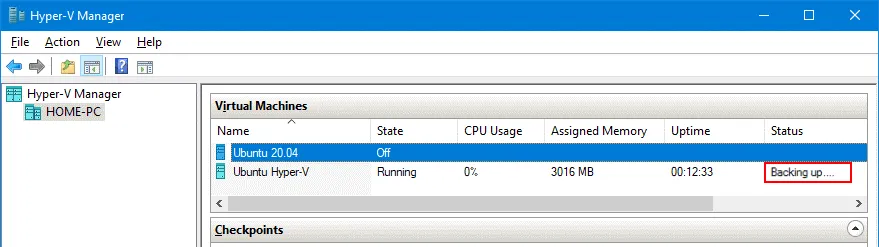
Nguyên nhân có thể gây ra lỗi này là do sự cố với dịch vụ Microsoft Hyper-V VSS Writer trên máy chủ Hyper-V.
Mở dòng lệnh (CMD) với quyền quản trị viên và chạy lệnh này để kiểm tra trạng thái của các trình ghi VSS:
vssadmin list writers
Nếu không có lỗi, kết quả hiển thị cho từng trình ghi VSS sẽ tương tự như hình ảnh minh họa dưới đây.
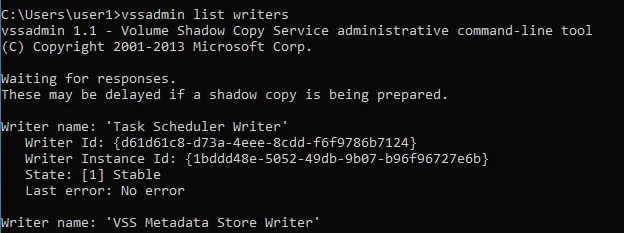
Dịch vụ Microsoft Hyper-V VSS Writer phụ thuộc vào dịch vụ Quản lý Máy ảo Hyper-V cấp trên. Vì lý do này, bạn phải khởi động lại dịch vụ Quản lý Máy ảo Hyper-V để khởi động lại dịch vụ VSS cần thiết và khắc phục sự cố.
Cách nhanh nhất để khởi động lại dịch vụ Quản lý Máy ảo Hyper-V là mở Services trong Computer Management hoặc chạy services.msc, nhấp chuột phải vào tên dịch vụ và chọn Restart.

Nếu trình ghi VSS của Hyper-V bị treo và không phản hồi, bạn nên kết thúc thủ công quá trình vmms.exe trong Trình quản lý tác vụ. Mở Trình quản lý tác vụ, nhấp chuột phải vào vmms.exe và chọn End Process Tree trong menu ngữ cảnh.

Sau khi kết thúc quy trình vmms.exe , các máy ảo sẽ biến mất trong Trình quản lý Hyper-V. Khởi động lại dịch vụ Quản lý Máy ảo Hyper-V, bạn sẽ thấy danh sách các máy ảo của mình xuất hiện trở lại và trạng thái sao lưu của máy ảo gặp sự cố sẽ biến mất. Khởi động lại các dịch vụ Hyper-V này sẽ giải quyết được vấn đề.
Kết luận
Lỗi “Hyper-V không thể thay đổi trạng thái” là một lỗi gây phiền toái cho người dùng và quản trị viên khi sử dụng máy ảo. May mắn thay, khả năng khắc phục lỗi liên quan đến tình trạng máy ảo Hyper-V bị treo – khi bạn không thể tắt các máy ảo gặp sự cố – là rất cao. Bài viết này đã phân tích các nguyên nhân phổ biến và các phương pháp khả thi để khắc phục các lỗi “Hyper-V không thể thay đổi trạng thái” và “không thể khôi phục trạng thái máy ảo”.
Bạn cần lưu ý rằng đôi khi dữ liệu máy ảo có thể bị hỏng sau khi xảy ra lỗi này, các lỗi khác hoặc sự cố phần cứng. Vì lý do này, bạn nên sao lưu máy ảo Hyper-V thường xuyên để tránh mất dữ liệu. Sử dụng NAKIVO Backup & Replication để sao lưu các máy ảo Hyper-V của bạn với hiệu suất tối ưu và các tính năng tiết kiệm dung lượng.


