Cách thiết lập số lõi CPU cho mỗi khe cắm trong VMware vSphere: Các phương pháp hay nhất
Khi cấu hình các thiết lập bộ xử lý cho một máy ảo mới, điều quan trọng là phải nắm rõ một số khái niệm cốt lõi. Trong đó bao gồm cách tính số lõi CPU trên mỗi khe cắm và cách cấu hình này có thể ảnh hưởng đến hiệu năng của máy ảo. Ngoài ra, việc hiểu rõ tác động của việc sử dụng ít bộ xử lý hơn nhưng có nhiều lõi so với việc sử dụng nhiều bộ xử lý hơn nhưng có ít lõi cũng là điều thiết yếu. Làm rõ các mối quan hệ này sẽ giúp bạn lựa chọn một cấu hình phù hợp với khối lượng công việc và khả năng của máy chủ vật lý.
Hãy tiếp tục đọc để tìm hiểu về các khái niệm này và các nguyên tắc cơ bản về cấu hình CPU cho máy ảo trên các máy chủ ESXi.

Thuật ngữ
Hãy bắt đầu với định nghĩa của các thuật ngữ bạn cần biết khi cấu hình cài đặt CPU cho máy ảo để giúp bạn hiểu nguyên lý hoạt động.
CPU (Bộ xử lý trung tâm, chip vi xử lý hoặc bộ xử lý) là một thành phần quan trọng của máy tính. Đây là mạch điện tử gồm các bóng bán dẫn được kết nối với một khe cắm. CPU thực thi các lệnh để thực hiện tính toán, chạy ứng dụng và hoàn thành các tác vụ. Khi tốc độ xung nhịp của bộ xử lý tiệm cận ngưỡng nhiệt, các nhà sản xuất đã điều chỉnh kiến trúc bộ xử lý và bắt đầu sản xuất các bộ xử lý có nhiều nhân CPU. Để tránh nhầm lẫn giữa bộ xử lý vật lý và bộ xử lý logic hoặc nhân bộ xử lý, một số nhà cung cấp gọi bộ xử lý vật lý là khe cắm.
Khe cắm CPU là một đầu nối vật lý trên bo mạch chủ mà một bộ xử lý vật lý duy nhất được kết nối vào. Một bo mạch chủ có ít nhất một khe cắm CPU. Bo mạch chủ máy chủ thường có nhiều khe cắm CPU để hỗ trợ nhiều bộ xử lý đa nhân. Các khe cắm CPU được tiêu chuẩn hóa cho các dòng bộ xử lý khác nhau. Intel và AMD sử dụng các khe cắm CPU khác nhau cho các dòng bộ xử lý của mình.
Một nhân CPU là phần của bộ xử lý chứa bộ nhớ đệm L1. Nó thực hiện các tác vụ tính toán một cách độc lập mà không tương tác với các nhân khác và các thành phần bên ngoài của một bộ xử lý “lớn” được chia sẻ giữa các nhân. Về cơ bản, một lõi có thể được coi là một bộ xử lý nhỏ được tích hợp vào bộ xử lý chính và kết nối với khe cắm. Các ứng dụng nên hỗ trợ tính toán song song để sử dụng bộ xử lý đa lõi một cách hợp lý.
Công nghệ Hyper-threading là công nghệ do Intel phát triển nhằm cho phép tính toán song song trên các bộ xử lý chỉ có một lõi vật lý. Công nghệ Hyper-threading ra mắt lần đầu vào năm 2002 cùng với việc phát hành bộ xử lý Pentium 4 HT, được thiết kế dành cho máy tính để bàn. Hệ điều hành nhận diện bộ xử lý đơn nhân có công nghệ Hyper-Threading như một bộ xử lý có hai nhân logic (không phải nhân vật lý). Tương tự, một bộ xử lý bốn nhân có công nghệ Hyper-Threading sẽ được hệ điều hành nhận diện như một bộ xử lý có 8 nhân. Càng nhiều luồng chạy trên mỗi nhân, càng nhiều tác vụ có thể được thực hiện song song. Các bộ xử lý Intel hiện đại đều sở hữu cả nhiều nhân và công nghệ Hyper-Threading. Tính năng này thường được kích hoạt theo mặc định và có thể được bật hoặc tắt trong BIOS. Công nghệ Simultaneous Multi-Threading (SMT) của AMD là phiên bản tương đương với công nghệ Hyper-Threading dành cho các bộ xử lý AMD.
Một vCPU là một bộ xử lý ảo được cấu hình dưới dạng thiết bị ảo trong cài đặt phần cứng ảo của một máy ảo (VM). Nó có thể sử dụng nhiều nhân CPU. Một vCPU được kết nối với một khe cắm ảo.
Tình trạng quá tải CPU xảy ra khi bạn phân bổ nhiều bộ xử lý logic (lõi CPU) cho các máy ảo (VM) trên một máy chủ vật lý hơn tổng số bộ xử lý logic có sẵn trên máy chủ đó.
NUMA (Non-Uniform Memory Access) là một thiết kế bộ nhớ máy tính được sử dụng trong các hệ thống đa bộ xử lý. Ý tưởng là cung cấp bộ nhớ riêng biệt cho từng bộ xử lý (khác với UMA, nơi tất cả các bộ xử lý truy cập bộ nhớ chung thông qua một bus). Đồng thời, một bộ xử lý có thể truy cập bộ nhớ thuộc về các bộ xử lý khác bằng cách sử dụng một bus chung (tất cả các bộ xử lý đều truy cập toàn bộ bộ nhớ trên máy tính). Một CPU có lợi thế về hiệu năng khi truy cập bộ nhớ cục bộ của chính nó nhanh hơn so với các bộ nhớ khác trên máy tính đa bộ xử lý.
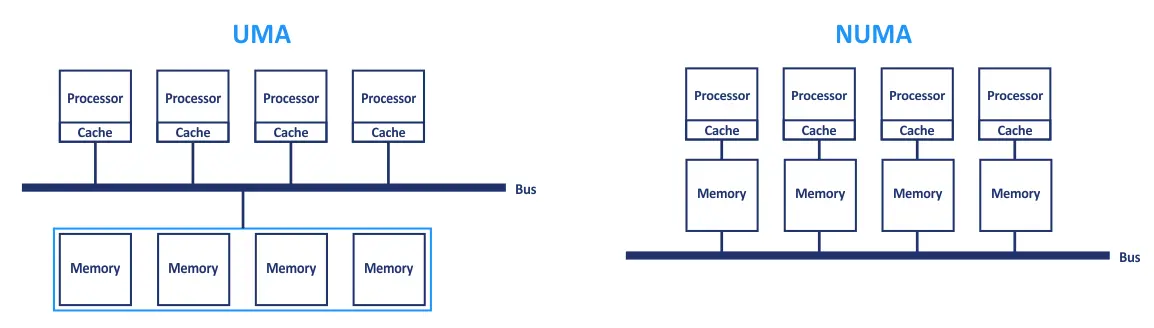
Các kiến trúc cơ bản này được kết hợp trong các máy tính đa bộ xử lý hiện đại. Các bộ xử lý được nhóm lại trên một gói CPU đa nhân hoặc một nút. Các bộ xử lý thuộc cùng một nút chia sẻ quyền truy cập vào các mô-đun bộ nhớ, tương tự như kiến trúc UMA. Ngoài ra, các bộ xử lý có thể truy cập bộ nhớ từ nút từ xa thông qua một kết nối chung. Chúng thực hiện điều này trong kiến trúc NUMA, nhưng với hiệu suất chậm hơn, thông qua bộ xử lý sở hữu bộ nhớ đó thay vì truy cập trực tiếp.
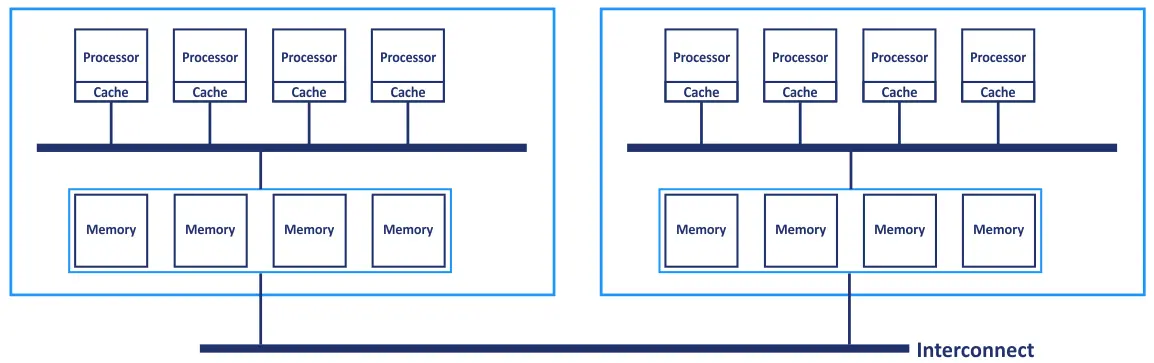
Các nút NUMA là các cặp CPU/Bộ nhớ bao gồm một khe cắm CPU và các mô-đun bộ nhớ gần nhất. NUMA thường được cấu hình trong BIOS dưới dạng cài đặt “node interleaving” hoặc “interleaved memory”.
NUMA ảo (vNUMA) là phiên bản tương đương của NUMA dành cho các máy ảo VMware. Một vNUMA sử dụng tài nguyên phần cứng từ nhiều nút NUMA vật lý để cung cấp hiệu suất tối ưu. Công nghệ vNUMA phơi bày cấu trúc NUMA cho hệ điều hành khách. Do đó, hệ điều hành khách nhận biết được cấu trúc NUMA cơ bản. Phiên bản phần cứng ảo của máy ảo phải từ 8 trở lên để sử dụng vNUMA.
Khả năng xử lý vNUMA đã được cải thiện đáng kể trong VMware vSphere 6.5, 8.0 và 9.0. Tính năng này không còn bị kiểm soát bởi giá trị số lõi CPU trên mỗi khe cắm (socket) trong cấu hình máy ảo. Theo mặc định, vNUMA được bật cho các máy ảo có hơn 8 bộ xử lý logic (vCPU). Bạn có thể kích hoạt vNUMA thủ công cho một máy ảo bằng cách chỉnh sửa tệp cấu hình VMX của máy ảo đó và thêm dòng sau: numa.vcpu.min=X , trong đó X là số lượng vCPU của máy ảo.
Mặc dù giá trị “Cores per Socket” không kiểm soát việc kích hoạt vNUMA, việc cấu hình thủ công thiết lập này để phù hợp với cấu trúc nút NUMA vật lý của máy chủ vẫn là phương pháp tốt nhất để đạt được hiệu suất tối ưu trên các máy ảo lớn có số lượng vCPU cao.
Tính toán số lượng lõi
Hãy tìm hiểu cách tính toán số lượng lõi CPU vật lý, lõi CPU logic và các thông số khác trên máy chủ.
- Tổng số lõi CPU vật lý trên máy chủ được tính theo công thức:
(Số khe cắm bộ xử lý) × (Số lõi/bộ xử lý) = Số lõi bộ xử lý vật lý
Lưu ý : Chỉ các khe cắm bộ xử lý có bộ xử lý được cài đặt mới được tính đến.
- Nếu hỗ trợ công nghệ hyper-threading, bạn có thể tính toán số lõi xử lý logic bằng công thức:
(Số lõi xử lý vật lý) x (2 luồng/lõi xử lý vật lý) = Số lõi xử lý logic
- Cuối cùng, sử dụng công thức này để tính toán tài nguyên bộ xử lý khả dụng có thể được phân bổ cho các máy ảo (VM):
(Khe cắm CPU) x (Lõi CPU) x (luồng)
Ví dụ: nếu bạn có một máy chủ với hai bộ xử lý, mỗi bộ có 4 lõi và hỗ trợ công nghệ hyper-threading, thì tổng số bộ xử lý logic có thể được phân bổ cho các máy ảo là:
2(CPU) × 4(lõi) × 2(HT) = 16 bộ xử lý logic
Một bộ xử lý logic có thể được phân bổ dưới dạng một bộ xử lý duy nhất hoặc một lõi CPU duy nhất cho một máy ảo.
Đối với máy ảo, do tính năng mô phỏng phần cứng, chúng có thể sử dụng nhiều bộ xử lý và lõi CPU trong cấu hình của mình. Một lõi CPU vật lý có thể được cấu hình thành một CPU ảo hoặc một lõi CPU ảo cho một máy ảo.
- Tổng số chu kỳ đồng hồ có sẵn cho một máy ảo được tính như sau:
(Số khe cắm logic) × (Tốc độ đồng hồ của CPU)
Ví dụ: nếu bạn cấu hình một máy ảo để sử dụng 2 vCPU với 2 lõi khi có một bộ xử lý vật lý có tốc độ đồng hồ là 3,0 GHz, thì tổng tốc độ đồng hồ là 2 × 2 × 3 = 12 GHz. Nếu tính năng phân bổ quá mức CPU được sử dụng trên máy chủ ESXi, tần số khả dụng cho máy ảo có thể thấp hơn mức tính toán nếu các máy ảo thực hiện các tác vụ tiêu tốn nhiều tài nguyên CPU.
Các giới hạn về số lõi CPU trên mỗi khe cắm
Các giới hạn về CPU/lõi trong vSphere 7.0 Update 1, vSphere 8.0 và vSphere 9.0 được liệt kê dưới đây:
- Số lượng tối đa các khe cắm bộ xử lý ảo có thể được gán cho một máy ảo là 768. Nếu bạn muốn gán nhiều hơn, hãy cấu hình máy ảo để sử dụng bộ xử lý đa lõi.
- Số lõi bộ xử lý tối đa có thể gán cho một máy ảo duy nhất là 768 trong vSphere 8.0 (phiên bản phần cứng ảo 18) và tăng lên 960 trong vSphere 9.0 (phiên bản phần cứng ảo 22). Một máy ảo không thể sử dụng nhiều lõi CPU hơn số lõi bộ xử lý logic trên máy vật lý.
- Tính năng CPU Hot-Add . Nếu một máy ảo có 128 vCPU trở xuống, bạn không thể sử dụng tính năng CPU Hot-Add, cũng như không thể chỉnh sửa cấu hình CPU trong khi máy ảo đang chạy.
- Hạn chế CPU của hệ điều hành . Nếu hệ điều hành có giới hạn về số lượng bộ xử lý và bạn gán thêm bộ xử lý ảo cho máy ảo, các bộ xử lý bổ sung sẽ không được hệ điều hành khách nhận diện hoặc sử dụng. Thiết kế kỹ thuật của hệ điều hành và các hạn chế về giấy phép hệ điều hành có thể gây ra những giới hạn này. Lưu ý rằng có một số hệ điều hành được cấp phép theo socket và theo lõi CPU (ví dụ: Windows Server 2019 hoặc Windows Server 2025).
Giới hạn hỗ trợ CPU (khe cắm CPU) cho một số hệ điều hành:
- Windows 10 Pro – 2 CPU
- Windows 10 Home – 1 CPU
- Windows 10 Workstation – 4 CPU
- Windows 11 Home/Pro x64 – 2 CPU (số lượng bộ xử lý logic hoặc vCPU/lõi tối đa là 256)
- Windows 11 Pro for Workstations – 4 CPU (số lượng bộ xử lý logic hoặc vCPU/lõi tối đa là 256)
- Windows Server 2022 (Standard/Datacenter) – 64 CPU (tối đa 640 bộ xử lý logic hoặc lõi CPU)
- Windows Server 2025 (Standard/Datacenter) – 64 CPU (tối đa 2048 bộ xử lý logic hoặc lõi CPU)
- Windows Server 2019 Standard/Datacenter – 64 CPU
- Windows XP Pro x64 – 2 CPU
- Windows 7 Pro/Ultimate/Enterprise – 2 CPU
- Windows Server 2003 Datacenter – 64 CPU

Khuyến nghị về cấu hình
Đối với các phiên bản vSphere cũ hơn, nên sử dụng số khe cắm CPU (sockets) thay vì số nhân CPU (cores) trong cấu hình máy ảo (VM). Ban đầu, bạn có thể không nhận thấy sự khác biệt đáng kể giữa số khe cắm CPU và số nhân CPU, điều này có thể ảnh hưởng đến hiệu năng của máy ảo. Hãy lưu ý một số tính năng cấu hình. Hãy lưu ý đến NUMA và vNUMA khi xem xét thiết lập nhiều bộ xử lý ảo (socket) cho một máy ảo nhằm đạt được hiệu suất tối ưu.
Nếu vNUMA không được cấu hình tự động, hãy sao chép cấu trúc NUMA của máy chủ vật lý. Dưới đây là một số khuyến nghị dành cho máy ảo trong VMware vSphere 6.5 trở lên (bao gồm vSphere 8.0 và 9.0):
- Khi xác định số lượng bộ xử lý logic (vCPU) cho một máy ảo, hãy chọn cấu hình “số lõi trên mỗi socket”. Tiếp tục cho đến khi tổng số lõi vượt quá số lõi CPU trên một nút NUMA duy nhất trên máy chủ ESXi. Áp dụng logic tương tự cho đến khi vượt quá dung lượng bộ nhớ khả dụng trên một nút NUMA duy nhất của máy chủ ESXi vật lý.
- Đôi khi, số lượng bộ xử lý logic trong cấu hình máy ảo của bạn vượt quá số lõi CPU vật lý trên một nút NUMA, hoặc dung lượng RAM cao hơn tổng dung lượng bộ nhớ khả dụng cho một nút NUMA. Hãy cân nhắc phân chia số lượng bộ xử lý logic (vCPU) trên số lượng nút NUMA tối thiểu để đạt hiệu suất tối ưu.
- Không nên đặt số lượng vCPU là số lẻ nếu số lõi CPU hoặc dung lượng bộ nhớ vượt quá số lõi CPU. Điều này cũng áp dụng trong trường hợp dung lượng bộ nhớ vượt quá lượng bộ nhớ được phân bổ cho một nút NUMA trên máy chủ vật lý.
- Không nên tạo máy ảo (VM) có số lượng vCPU nhiều hơn số lõi bộ xử lý vật lý trên máy chủ vật lý của bạn.
- Nếu bạn không thể vô hiệu hóa vNUMA do yêu cầu kỹ thuật, không nên kích hoạt tính năng vCPU Hot-Add.
Nếu vNUMA được bật trong vSphere trước phiên bản 6.5 và bạn đã xác định số lượng bộ xử lý logic (vCPU) cho máy ảo, hãy chọn số lượng ổ cắm ảo trong khi giữ số lõi trên mỗi ổ cắm bằng 1 (giá trị mặc định). Cấu hình một lõi trên mỗi ổ cắm cho phép vNUMA tự động chọn cấu trúc vNUMA tối ưu nhất cho hệ điều hành khách. Cấu hình tự động này là tối ưu trên cấu trúc vật lý cơ bản của máy chủ.
Nếu vNUMA được bật và bạn đang sử dụng cùng một số lượng bộ xử lý logic (vCPU) nhưng tăng số lượng lõi CPU ảo và giảm số lượng khe cắm ảo với số lượng tương ứng, thì vNUMA sẽ không thể thiết lập cấu hình NUMA tối ưu cho máy ảo. Do đó, hiệu suất của máy ảo sẽ bị ảnh hưởng và có thể suy giảm.
Nếu hệ điều hành khách và các phần mềm khác được cài đặt trên máy ảo được cấp phép theo từng bộ xử lý, hãy cấu hình máy ảo để sử dụng ít bộ xử lý hơn nhưng có nhiều lõi CPU hơn. Ví dụ: Windows Server 2012 R2 được cấp phép theo khe cắm, còn Windows Server 2016 (và các phiên bản sau) được cấp phép theo từng lõi.
Nếu bạn sử dụng tính năng phân bổ quá mức CPU trong cấu hình máy ảo VMware, hãy lưu ý các giá trị sau:
- 1:1 đến 3:1 – Không có vấn đề gì khi chạy máy ảo;
- 3:1 đến 5:1 – Ghi nhận sự suy giảm hiệu năng;
- 6:1 – Dự kiến sẽ có sự suy giảm hiệu năng đáng kể.
Tính năng phân bổ quá mức CPU với các giá trị bình thường có thể được sử dụng trong môi trường thử nghiệm và phát triển mà không có rủi ro.
Cấu hình máy ảo (VM) trên máy chủ ESXi
Đầu tiên, xác định tổng số bộ xử lý logic (tổng số CPU) cần thiết để máy chủ vật lý của bạn chạy máy ảo một cách đúng đắn và đạt được hiệu suất đủ. Sau đó, xác định số lượng khe cắm ảo có bộ xử lý (số lượng khe cắm trong vSphere Client) và số lõi CPU (số lõi trên mỗi khe cắm) mà bạn nên thiết lập cho máy ảo, đồng thời lưu ý các khuyến nghị và giới hạn trước đó. Bảng dưới đây có thể giúp bạn chọn cấu hình cần thiết.

Nếu bạn cần gán hơn 8 bộ xử lý logic cho máy ảo, nguyên tắc vẫn giữ nguyên. Để tính số lượng CPU logic trong vSphere Client, hãy nhân số khe cắm với số lõi. Ví dụ: nếu bạn cần cấu hình máy ảo sử dụng các khe cắm 2 bộ xử lý, mỗi khe có 2 lõi CPU, thì tổng số CPU logic là 2 * 2 = 4. Điều này có nghĩa là bạn nên chọn 4 CPU trong các tùy chọn phần cứng ảo của máy ảo trong vSphere Client để áp dụng cấu hình này.
Cấu hình số lõi trên mỗi CPU trong vSphere Client
Hãy cùng tìm hiểu cách cấu hình các tùy chọn CPU cho một máy ảo trong VMware vSphere Client. Quy trình cấu hình hoàn toàn giống nhau trên các phiên bản vSphere 6.x, 7.0, 8.0 và 9.0.
- Nhập địa chỉ IP của máy chủ vCenter Server vào trình duyệt web, sau đó mở VMware vSphere Client.
- Trong thanh điều hướng, mở mục Hosts and Clusters , rồi chọn máy ảo cần cấu hình. Đảm bảo máy ảo đã tắt nguồn trước khi thay đổi cấu hình CPU.
- Nhấp chuột phải vào máy ảo, sau đó chọn Chỉnh sửa cài đặt từ menu ngữ cảnh để mở cửa sổ cài đặt máy ảo.
- Mở rộng phần CPU trong tab Phần cứng ảo của cửa sổ Chỉnh sửa cài đặt .
- CPU . Nhấp vào menu thả xuống trong trường CPU và chọn tổng số bộ xử lý logic cần thiết cho máy ảo này. Trong ví dụ này, chúng ta chọn 4 bộ xử lý logic cho máy ảo Ubuntu ( blog-Ubuntu1 ).
- Cores per Socket . Trong trường này, nhấp vào menu thả xuống và chọn số lõi cần thiết cho mỗi socket ảo (bộ xử lý).
- CPU Hot Plug . Để sử dụng tính năng này, hãy chọn ô kiểm Enable CPU Hot Add . Lưu ý các giới hạn và yêu cầu.
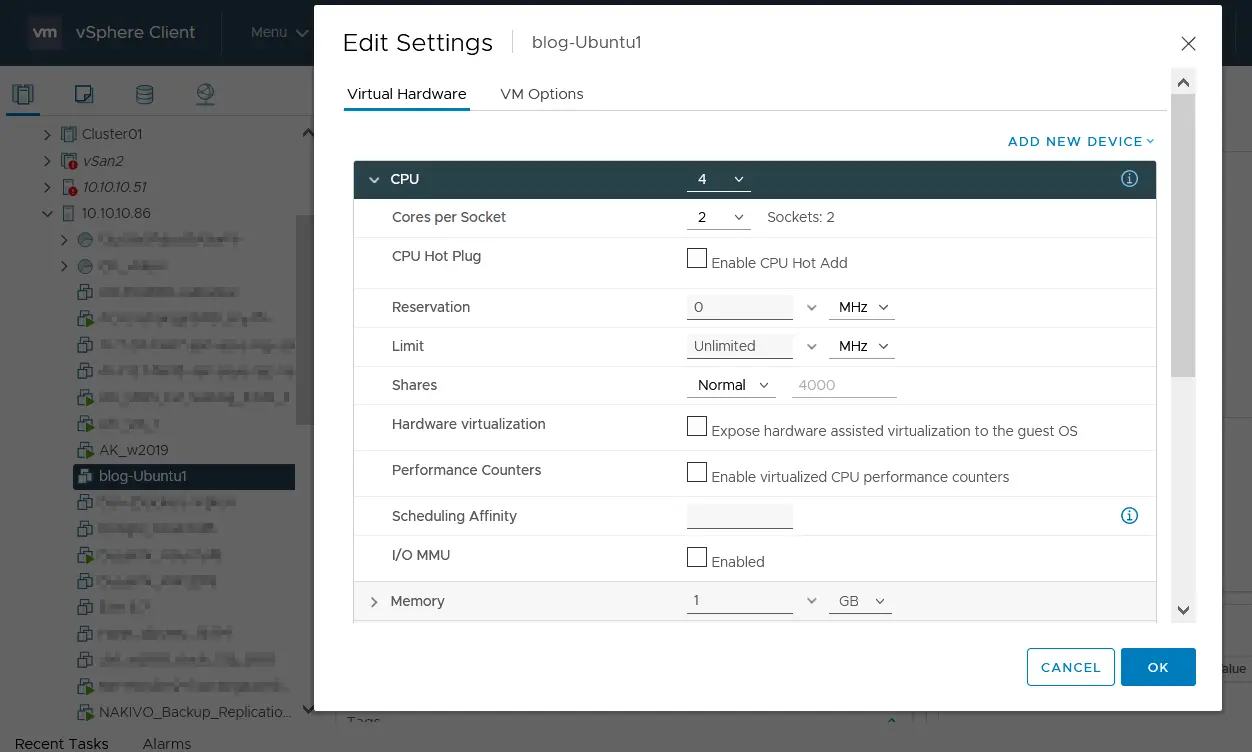
- Reservation . Chọn mức phân bổ tối thiểu được đảm bảo cho tốc độ xung nhịp CPU (tần số, MHz hoặc GHz) của máy ảo trên máy chủ ESXi hoặc cụm máy chủ.
- Limit . Chọn tốc độ xung nhịp CPU tối đa cho bộ xử lý của máy ảo. Tần số này là tần số tối đa cho máy ảo, ngay cả khi máy ảo này là máy ảo duy nhất đang chạy trên máy chủ ESXi hoặc cụm máy chủ có nhiều tài nguyên bộ xử lý trống. Giới hạn đã đặt áp dụng cho tất cả các bộ xử lý ảo của máy ảo. Nếu máy ảo có 2 bộ xử lý lõi đơn và giới hạn là 1000 MHz, thì cả hai bộ xử lý ảo sẽ hoạt động với tổng tốc độ xung nhịp là một triệu chu kỳ mỗi giây (500 MHz cho mỗi lõi).
- Shares . Thông số này xác định mức ưu tiên sử dụng tài nguyên của các máy ảo (Thấp, Bình thường, Cao, Tùy chỉnh) trên máy chủ ESXi hoặc nhóm tài nguyên. Khác với các thông số Reservation và Limit , thông số Shares chỉ được áp dụng cho máy ảo khi thiếu tài nguyên CPU trên máy chủ ESXi, nhóm tài nguyên hoặc cụm DRS.
Các tùy chọn có sẵn cho tham số Shares :
- Thấp – 500 shares trên mỗi bộ xử lý ảo
- Bình thường – 1000 shares trên mỗi bộ xử lý ảo
- Cao – 2000 shares trên mỗi bộ xử lý ảo
- Tùy chỉnh – đặt giá trị tùy chỉnh
Giá trị Shares càng cao, thì càng nhiều tài nguyên CPU được phân bổ cho máy ảo (VM) trong một máy chủ ESXi hoặc một nhóm tài nguyên.
- Ảo hóa phần cứng . Chọn hộp kiểm này để kích hoạt ảo hóa lồng nhau. Tùy chọn này hữu ích nếu bạn muốn chạy một máy ảo bên trong một máy ảo khác cho mục đích thử nghiệm hoặc giáo dục.
- Bộ đếm hiệu suất . Tính năng này cho phép gỡ lỗi và tối ưu hóa ứng dụng được cài đặt trong máy ảo sau khi đo lường hiệu suất CPU của nó.
- Định hướng lịch trình . Tùy chọn này được sử dụng để gán máy ảo cho một bộ xử lý cụ thể. Giá trị có thể như sau: “ 0, 2, 4-7 ”.
- I/O MMU . Tính năng này cho phép các máy ảo (VM) truy cập trực tiếp vào các thiết bị đầu vào/đầu ra phần cứng như bộ điều khiển lưu trữ, card mạng và card đồ họa (thay vì sử dụng các thiết bị được mô phỏng hoặc ảo hóa bán phần). I/O MMU còn được gọi là Công nghệ Ảo hóa Intel cho I/O Định hướng (Intel VT-d) và Ảo hóa I/O của AMD (AMD-V). I/O MMU bị tắt theo mặc định. Tùy chọn này đã bị loại bỏ trong vSphere 7.0. Nếu I/O MMU được bật, máy ảo (VM) không thể được di chuyển bằng vMotion và không tương thích với bản sao lưu (snapshots), cơ chế phân bổ bộ nhớ vượt mức (memory overcommit), trạng thái máy ảo bị tạm dừng, chia sẻ NIC vật lý và Ảo hóa mạng NSX.
Nếu bạn sử dụng máy chủ ESXi độc lập và VMware Host Client để cấu hình máy ảo (VM) trong trình duyệt web, nguyên tắc cấu hình cũng tương tự như khi sử dụng VMware vSphere Client.
Cấu hình số lõi trên mỗi CPU trong VMware Workstation
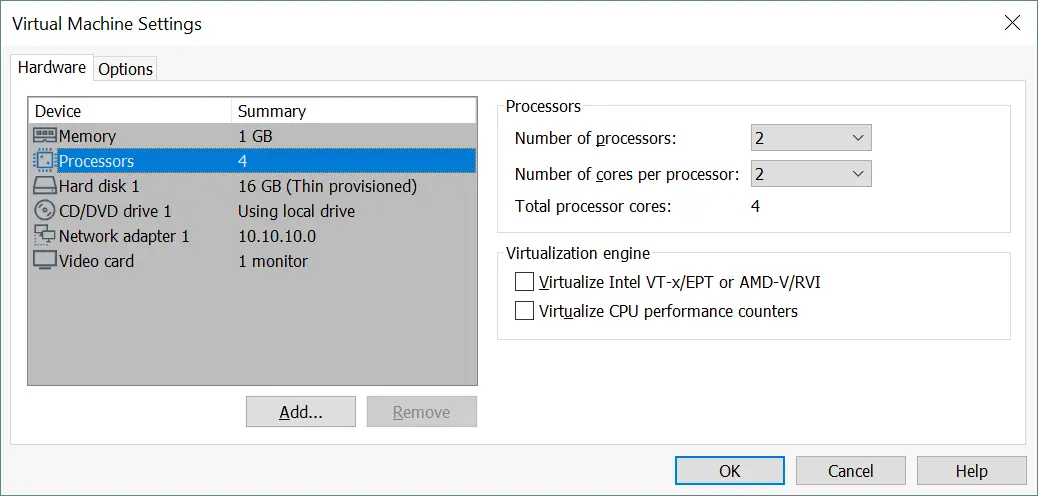
Nếu bạn kết nối với máy chủ vCenter Server hoặc máy chủ ESXi tại VMware Workstation và mở cài đặt của một máy ảo vSphere, bạn có thể chỉnh sửa cấu hình cơ bản của bộ xử lý ảo.
- Nhấp vào VM > Cài đặt , chọn tab Phần cứng và nhấp vào Bộ xử lý .
- Chọn số lượng bộ xử lý ảo (khe cắm) và số lõi trên mỗi bộ xử lý.
Trong ảnh chụp màn hình dưới đây, bạn có thể thấy cấu hình bộ xử lý của cùng một máy ảo Ubuntu đã được cấu hình trước đó trong vSphere Client.
Tổng số lõi bộ xử lý (các lõi logic của các bộ xử lý vật lý trên một máy chủ ESXi hoặc cụm máy chủ) được tính toán và hiển thị tự động bên dưới. Để so sánh, trong giao diện vSphere Client, bạn thiết lập tổng số lõi bộ xử lý (tùy chọn CPUs), chọn số lõi trên mỗi bộ xử lý và sau đó số khe cắm ảo sẽ được tính toán và hiển thị.
Cấu hình bộ xử lý máy ảo trong PowerCLI
Nếu bạn thích sử dụng giao diện dòng lệnh để cấu hình các thành phần của VMware vSphere, hãy sử dụng Power CLI để chỉnh sửa cấu hình CPU của các máy ảo. Hãy tìm hiểu cách chỉnh sửa cấu hình CPU cho một máy ảo ( Ubuntu 19 ) trong PowerCLI. Sử dụng các lệnh này cho các máy ảo đang tắt nguồn.
- Để cấu hình máy ảo sử dụng hai bộ xử lý ảo lõi đơn (sử dụng hai socket ảo), hãy sử dụng lệnh:
get-VM -name Ubuntu19 | set-VM -NumCpu 2Nhập một số khác nếu bạn muốn đặt số lượng bộ xử lý (socket) khác cho máy ảo.
- Trong ví dụ sau, bạn có thể xem cách cấu hình máy ảo để sử dụng hai bộ xử lý ảo lõi kép (sử dụng 2 socket):
$VM=Get-VM -Name Ubuntu19$VMSpec=New-Object -Type VMware.Vim.VirtualMachineConfigSpec -Property @{ “NumCoresPerSocket” = 2$VM.ExtensionData.ReconfigVM_Task($VMSpec)$VM | Set-VM -NumCPU 2Khi cấu hình CPU mới được áp dụng cho máy ảo, nó sẽ được lưu trong tệp cấu hình VMX của máy ảo. Trong ví dụ này, chúng ta kiểm tra tệp Ubuntu19.vmx nằm trong thư mục của máy ảo trên kho dữ liệu (/vmfs/volumes/datastore2/Ubuntu19/). Các dòng chứa cấu hình CPU mới nằm ở cuối tệp VMX.
numvcpus = “2”
cpuid.coresPerSocket = “2”
- Nếu bạn cần giảm số lượng bộ xử lý (socket) cho một máy ảo, hãy sử dụng lệnh tương tự như đã trình bày trước đó với các giá trị nhỏ hơn. Ví dụ, để thiết lập một bộ xử lý (socket) cho một máy ảo, hãy sử dụng lệnh này:
get-VM -name Ubuntu19 | set-VM -NumCpu 1
Ưu điểm chính của việc sử dụng Power CLI là khả năng cấu hình nhiều máy ảo cùng lúc. Tự động hóa tác vụ Điều này rất quan trọng nếu số lượng máy ảo cần cấu hình là lớn. Sử dụng các cmdlet của VMware và cú pháp của Microsoft PowerShell để tạo các tập lệnh.
Kết luận
Việc cấu hình các khe cắm ảo và số lõi trên mỗi khe cắm trong VMware vSphere cho phép bạn xác định cách cấu trúc CPU của máy ảo được hiển thị cho hệ điều hành khách. Các thiết lập này giúp đảm bảo bố cục máy ảo (VM) phù hợp với các yêu cầu của hệ điều hành và các ứng dụng đã cài đặt. VMware cung cấp các tùy chọn linh hoạt để điều chỉnh số lõi trên mỗi khe cắm, giúp cấu hình có thể phù hợp với các nhu cầu về quản trị hoặc cấp phép. Việc hiểu rõ cách vSphere hiển thị cấu trúc CPU là điều cần thiết khi lập kế hoạch triển khai máy ảo.