Hướng dẫn toàn diện về khôi phục máy ảo tức thì trên VMware vSphere
Thời gian ngừng hoạt động bất ngờ có thể làm gián đoạn quy trình làm việc của bạn chỉ trong chớp mắt. Các máy ảo (VM) đảm nhiệm các tác vụ quan trọng, và khi một máy ảo gặp sự cố, mỗi giây đều quý giá. Thời gian cần thiết để khôi phục hoàn toàn một VM phụ thuộc vào nhiều yếu tố, chẳng hạn như dung lượng đĩa ảo, hiệu suất lưu trữ, tốc độ mạng và phương pháp khôi phục.
Khi sử dụng tính năng khôi phục VM tức thì ( Giải pháp sao lưu máy ảo (VM) dựa trên hình ảnh, không cần máy chủ điều khiển), bạn có thể thực hiện khôi phục VM tức thì từ bản sao lưu trong môi trường VMware vSphere để nhanh chóng tiếp tục hoạt động trong khi vẫn tiến hành quy trình khôi phục VM hoàn chỉnh theo tiêu chuẩn.
Bài viết trên blog này giải thích cách sử dụng tính năng khôi phục VM tức thì trong VMware vSphere và cách NAKIVO Backup & Replication có thể giúp bạn khôi phục các VM một cách nhanh chóng.

Phục hồi máy ảo tức thì trên VMware vSphere là gì?
Phục hồi máy ảo tức thì trên VMware vSphere là phương pháp phục hồi cho phép bạn khởi chạy máy ảo gần như ngay lập tức bằng cách sử dụng dữ liệu trực tiếp từ bản sao lưu mà không cần khôi phục vĩnh viễn máy ảo đó lên máy chủ sản xuất. Phương pháp phục hồi máy ảo này khác biệt so với quy trình tốn nhiều thời gian hơn là trích xuất và sao chép toàn bộ dữ liệu máy ảo từ bản sao lưu sang máy chủ ESXi hoặc cụm máy chủ đích. Khôi phục VM tức thì thường chỉ mất vài phút, trong khi quá trình khôi phục VM đầy đủ tiêu chuẩn có thể mất vài giờ hoặc thậm chí vài ngày.
Trong NAKIVO Backup & Replication, tính năng khôi phục VM tức thì được gọi là Khởi động Flash VM. NAKIVO Backup & Replication là giải pháp bảo vệ dữ liệu toàn diện cho VMware vSphere, cung cấp các tính năng sao lưu, khôi phục tức thì, bảo vệ chống ransomware, sao chép và Site Recovery.
Cách thức hoạt động của tính năng khôi phục VM tức thì trong VMware vSphere
Sau khi bắt đầu quá trình khôi phục VM tức thì, một máy ảo sẽ được tạo trên máy chủ ESXi đích hoặc cụm. Các đĩa ảo được gắn trực tiếp vào máy ảo này từ các bản sao lưu dưới dạng iSCSI các mục tiêu. Một bộ điều hợp iSCSI phần mềm được sử dụng trên máy chủ ESXi để áp dụng cấu hình máy ảo này.
Khi máy ảo được khôi phục được tạo ra, một Bản sao lưu VM sẽ được thực hiện để đảm bảo rằng không có thay đổi nào được lưu vào máy ảo này khi bạn hủy tác vụ Flash VM Boot và máy ảo được gỡ bỏ khỏi máy chủ ESXi hoặc cụm máy chủ. Về cơ bản, bản sao lưu máy ảo được sử dụng ở trạng thái chỉ đọc. Máy ảo đích được bật nguồn tự động theo mặc định. Cấu hình máy ảo giống hệt với máy ảo gốc đã sao lưu về CPU, bộ nhớ, v.v.
Khi tác vụ Flash VM Boot bị dừng và máy ảo được tạo để phục hồi tức thì bị hủy bỏ, thì tất cả dữ liệu được ghi vào máy ảo này trong khi nó đang chạy sẽ bị xóa. Máy ảo được tạo để phục hồi tức thì sẽ bị xóa khỏi máy chủ hoặc cụm ESXi. Việc dọn dẹp dữ liệu đã được thực hiện.
Phục hồi máy ảo tức thì so với các phương pháp phục hồi truyền thống
Phục hồi máy ảo tức thì có thể được sử dụng để phục hồi máy ảo nhanh nhất có thể và để kiểm tra bản sao lưu bằng cách phục hồi và chạy máy ảo trong một môi trường tạm thời. Việc kiểm tra tính toàn vẹn của bản sao lưu cho phép quản trị viên đảm bảo rằng các bản sao lưu nhất quán và máy ảo có thể được phục hồi từ các bản sao lưu này khi cần thiết. Phục hồi tức thì cũng có thể được sử dụng cho việc phục hồi chi tiết bằng cách khởi động máy ảo và khôi phục các tệp từ máy ảo này.
Khôi phục toàn bộ máy ảo theo phương pháp truyền thống được sử dụng để khôi phục vĩnh viễn một máy ảo nhằm sử dụng lâu dài. Một máy chủ ESXi hoặc cụm máy chủ ESXi có kho dữ liệu phù hợp sẽ được sử dụng để khôi phục và chạy máy ảo. Quá trình khôi phục này có thể mất nhiều thời gian để hoàn tất. Flash VM Boot không được thiết kế để phục hồi VM trong dài hạn; tính năng này được thiết kế để khôi phục tức thì khi bạn cần chạy VM ngay và không có thời gian chờ cho đến khi hoàn tất quá trình phục hồi toàn diện. Các trường hợp sử dụng bao gồm:
- Bạn cần chạy VM có các dịch vụ quan trọng sau khi VM gặp sự cố trong giờ làm việc để tránh làm gián đoạn hoạt động. Sau khi kết thúc ngày làm việc, bạn có thể thực hiện phục hồi toàn diện VM ngoài giờ làm việc.
- Mục tiêu thời gian phục hồi (RTO) cho một VM quan trọng quá ngắn và không có thời gian chờ cho đến khi hoàn tất phục hồi toàn diện từ bản sao lưu.
Thời gian tối ưu để chạy VM được tạo bằng tính năng khôi phục VM tức thì là tối đa 24 giờ. Bất cứ lúc nào, bạn cũng có thể chọn loại bỏ VM hoặc phục hồi vĩnh viễn VM để sử dụng lâu dài.
VM được phục hồi bằng tính năng khôi phục VM tức thì có hiệu năng nhập/xuất hạn chế so với VM được phục hồi bằng phương pháp phục hồi toàn diện truyền thống. Hiệu năng của bộ lưu trữ cục bộ được kết nối với máy chủ ESXi cao hơn khi phục hồi toàn diện VM theo phương pháp truyền thống so với hiệu năng của bộ lưu trữ sao lưu. Các đĩa ảo của VM được khởi động từ bản sao lưu được kết nối dưới dạng mục tiêu iSCSI từ bộ lưu trữ sao lưu qua mạng, và bộ lưu trữ sao lưu thường không có cấp độ lưu trữ cao nhất xét về hiệu năng.
Hãy cân nhắc quy trình sau nếu bạn cần khôi phục VM tức thì ngay sau khi xảy ra sự cố, nhưng cũng cần thực hiện phục hồi toàn diện VM một cách suôn sẻ sau đó. Bạn có thể thực hiện khôi phục VM tức thì rồi sao chép hoặc nhân bản VM tạm thời mới được tạo bằng tính năng Flash VM Boot:
- Nếu các máy chủ ESXi của bạn được quản lý bởi vCenter Server, hãy sử dụng VMware Storage vMotion để tạo VM đã phục hồi vĩnh viễn bằng cách di chuyển VM sang bộ lưu trữ vĩnh viễn. Việc này bao gồm thiết lập kho dữ liệu vĩnh viễn cho các đĩa ảo đã phục hồi thay vì sử dụng các mục tiêu iSCSI tạm thời được cung cấp từ kho lưu trữ dự phòng.
Nếu có thay đổi đối với VM, bao gồm các tệp và ứng dụng đang chạy, vMotion sẽ di chuyển trạng thái mới nhất của VM trong quá trình di chuyển VM trực tiếp. Nhờ đó, quá trình phục hồi diễn ra tức thì ở giai đoạn đầu và suôn sẻ ở giai đoạn thứ hai, đồng thời giữ lại mọi thay đổi đã thực hiện đối với VM. Lưu ý rằng VMware vMotion yêu cầu giấy phép VMware Enterprise Plus để di chuyển giữa các vCenter.
- Nếu các máy chủ ESXi của bạn không được quản lý bởi vCenter, bạn có thể sử dụng tính năng sao chép VM trong NAKIVO Backup & Replication để sao chép VM tạm thời (đang chạy) được tạo bằng Flash VM Boot sang máy chủ ESXi để sử dụng lâu dài. Máy chủ ESXi đích (nơi bạn muốn sao chép một máy ảo đã phục hồi) trước tiên phải được thêm vào Kho của giải pháp NAKIVO. Có thể sử dụng phương pháp này để di chuyển máy ảo giữa các vCenter mà không cần cài đặt phiên bản cao cấp nhất Các phiên bản VMware.
LƯU Ý: NAKIVO Backup & Replication hỗ trợ phục hồi tệp và đối tượng cũng như Phục hồi đối tượng tổng quát. Những tính năng này cho phép phục hồi chi tiết, mang lại sự linh hoạt hơn để phục hồi dữ liệu nhanh chóng.
Hướng dẫn từng bước phục hồi máy ảo tức thì trên VMware vSphere bằng NAKIVO
NAKIVO Backup & Replication hỗ trợ phục hồi máy ảo tức thì bằng tính năng Flash VM Boot cho các môi trường VMware và Microsoft Hyper-V. Dưới đây, chúng tôi sẽ hướng dẫn tất cả các bước để khởi động máy ảo tức thì từ bản sao lưu trong giải pháp NAKIVO.
Yêu cầu
Hãy lưu ý các yêu cầu sau đây trước khi bắt đầu phục hồi máy ảo tức thì trên VMware vSphere bằng giải pháp NAKIVO:
- Phải có kết nối giữa Phương tiện vận chuyển NAKIVO được gắn Kho lưu trữ sao lưu và máy chủ ESXi.
- Phải thêm ít nhất một máy chủ ESXi hoặc cụm vào Kho của giải pháp NAKIVO.
- iSCSI phần mềm phải được kích hoạt trên máy chủ ESXi đích.
- Ít nhất một Tác vụ sao lưu máy ảo VMware phải được hoàn tất thành công. Bạn có thể xem video này để tìm hiểu cách tạo tác vụ sao lưu cho máy ảo VMware bằng NAKIVO Backup & Replication.
Để kích hoạt iSCSI phần mềm trên ESXi, chẳng hạn bằng VMware Host Client, hãy truy cập Storage, nhấp vào thẻ Adapters, nhấp vào Software iSCSI rồi chọn Enabled. Nhấn Save configuration.
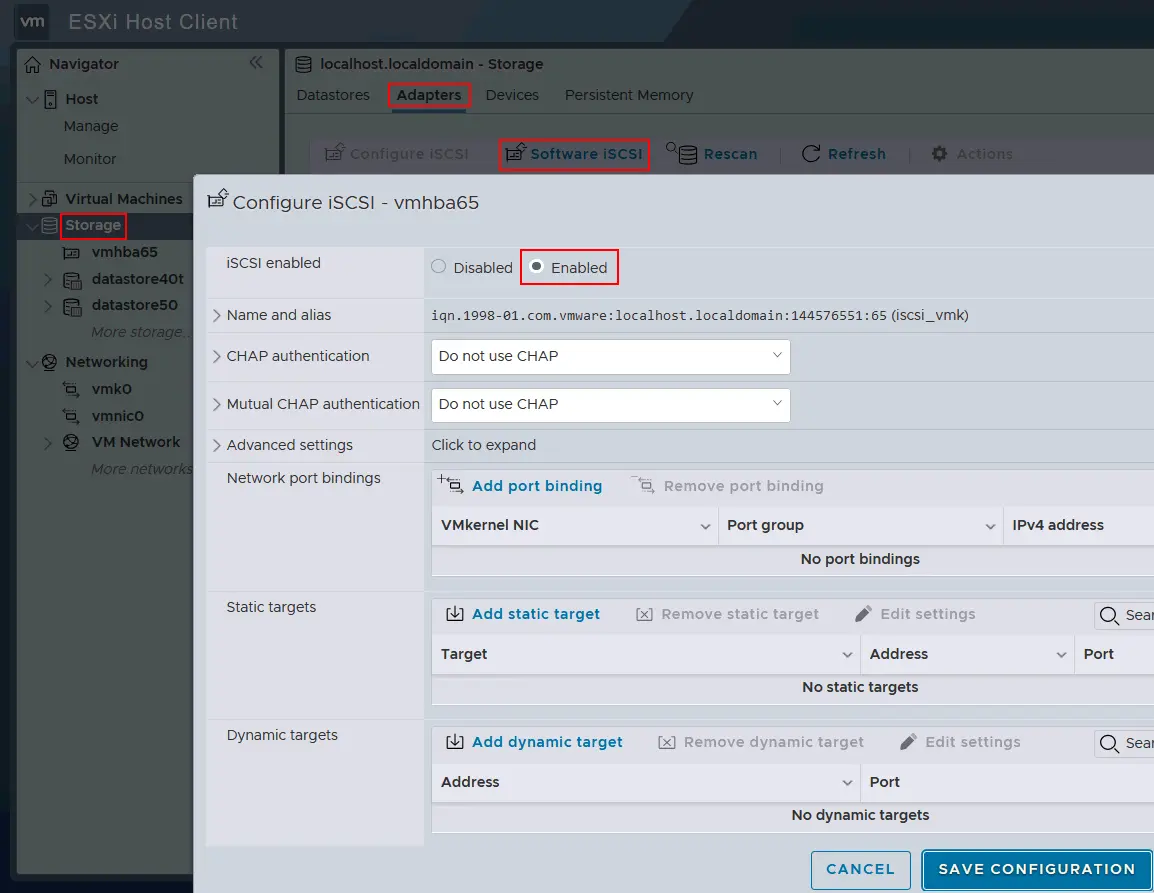
Nếu muốn kiểm tra bộ điều hợp lưu trữ trong VMware vSphere Client, hãy chọn máy chủ ESXi rồi truy cập Configure > Storage > Storage Adapters.
Để tìm hiểu thêm về cách kết nối lưu trữ qua iSCSI, hãy đọc bài viết về Mạng lưu trữ ESXi trong một trong những bài đăng trước đây của chúng tôi.
Cấu hình cài đặt phục hồi bằng NAKIVO
Để bắt đầu phục hồi máy ảo tức thì trong VMware vSphere, hãy đăng nhập vào giao diện web của NAKIVO Backup & Replication, sau đó:
- Truy cập
Data Protection, nhấp vàoRecoverrồi nhấp vàoFlash boot for VMware.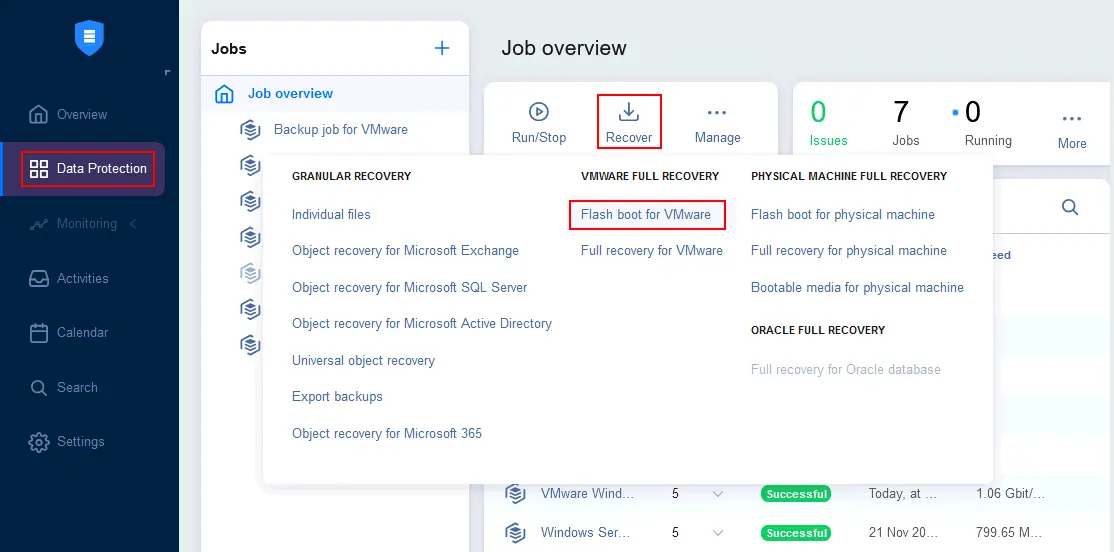
- Ở bước Bản sao lưu của Trình hướng dẫn tạo tác vụ Flash Boot mới cho VMware, hãy chọn bản sao lưu VMware, máy ảo và điểm khôi phục. Bạn có thể chọn nhiều máy ảo để phục hồi nếu cần. Trong ví dụ này, chúng tôi chọn một máy ảo Windows và điểm khôi phục mới nhất. Nhấn
Nextđể tiếp tục.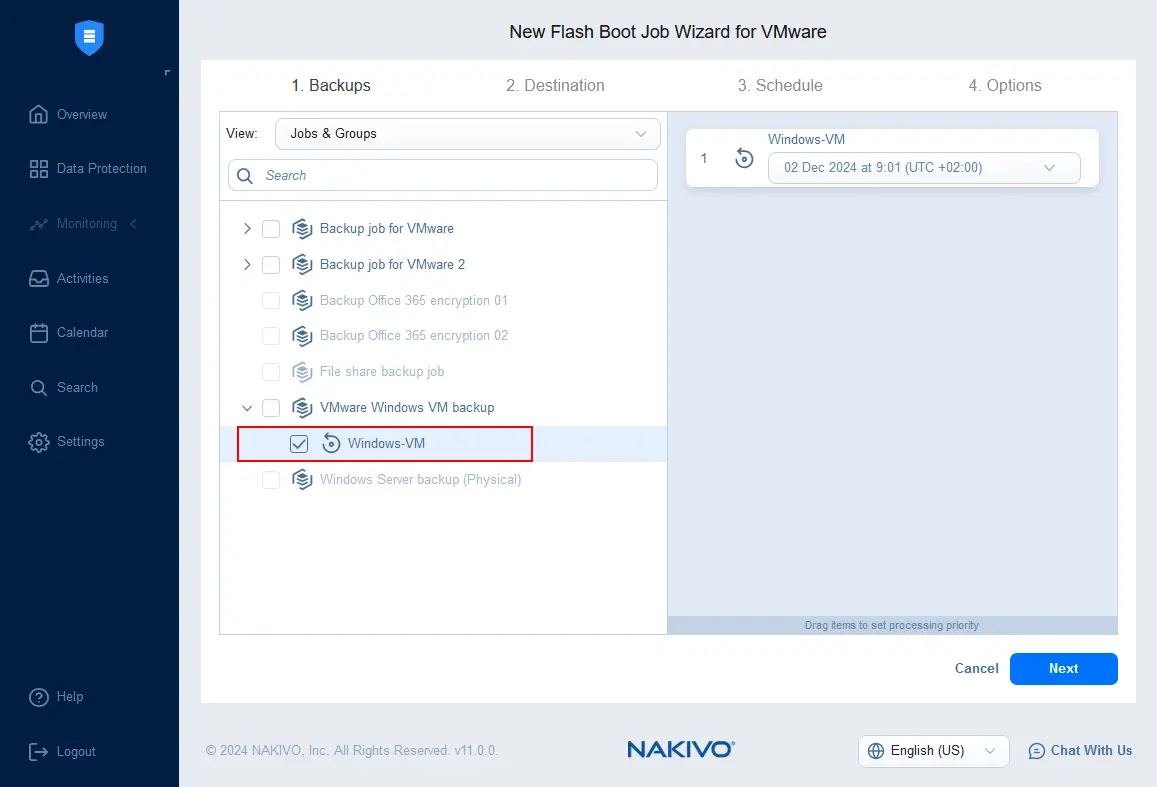
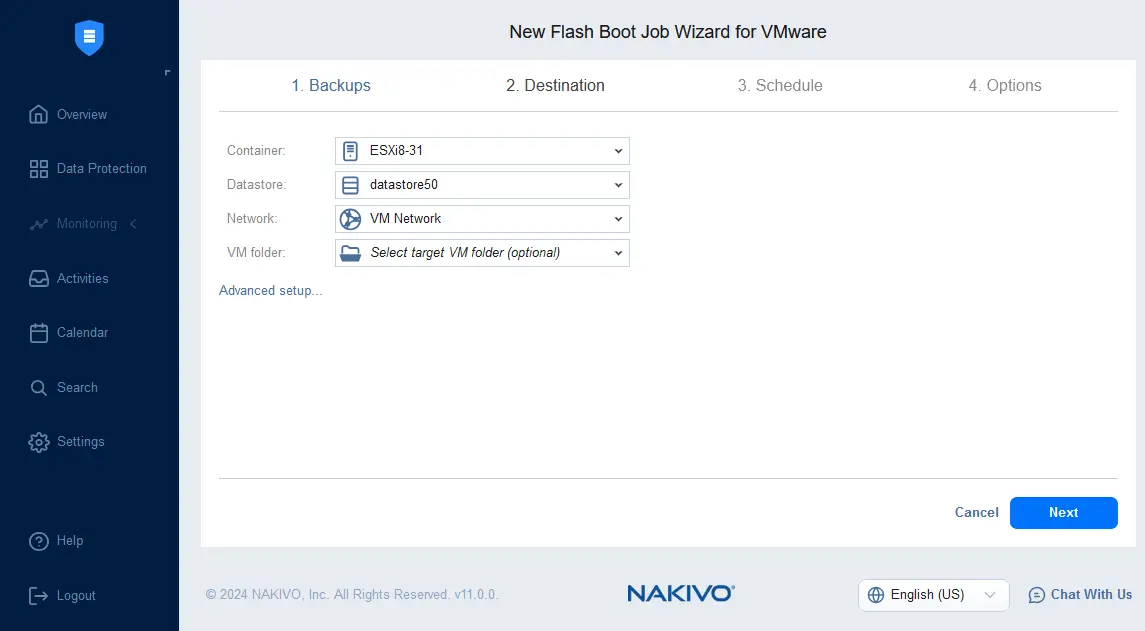
- Ở bước Đích đến , hãy chỉ định các tùy chọn đích đến cho việc phục hồi máy ảo tức thì:
- Chọn một Container, có thể là máy chủ ESXi hoặc cụm. Đây là tài nguyên mà VM sẽ được phục hồi về (CPU, bộ nhớ và mạng của máy chủ vật lý hoặc cụm đã chọn sẽ được sử dụng để chạy VM).
- Chọn kho dữ liệu được kết nối với máy chủ ESXi hoặc cụm đã chọn. Các tệp cấu hình VM sẽ được lưu trữ tại đó trong quá trình VM hoạt động (cho đến khi bạn dừng VM đã khởi động và loại bỏ các thay đổi).
- Chọn mạng ảo khả dụng cho máy chủ ESXi hoặc cụm đã chọn. Mạng này sẽ được sử dụng để cung cấp kết nối mạng cho VM được phục hồi.
- Bạn cũng có thể chọn một thư mục VM nếu sử dụng thư mục VM trong môi trường VMware vSphere của mình.
- Tại bước Lịch trình , bạn có thể đặt lịch chạy tác vụ Flash VM Boot hoặc chọn chạy tác vụ theo yêu cầu. Vì chúng ta sẽ chạy tác vụ Flash VM Boot để phục hồi VM tức thì, nên chọn
Do not schedule, run on demand option. Việc định cấu hình lịch trình cho Flash VM Boot rất hữu ích khi bạn cần kiểm tra định kỳ các bản sao lưu VM để đảm bảo có thể phục hồi VM thành công.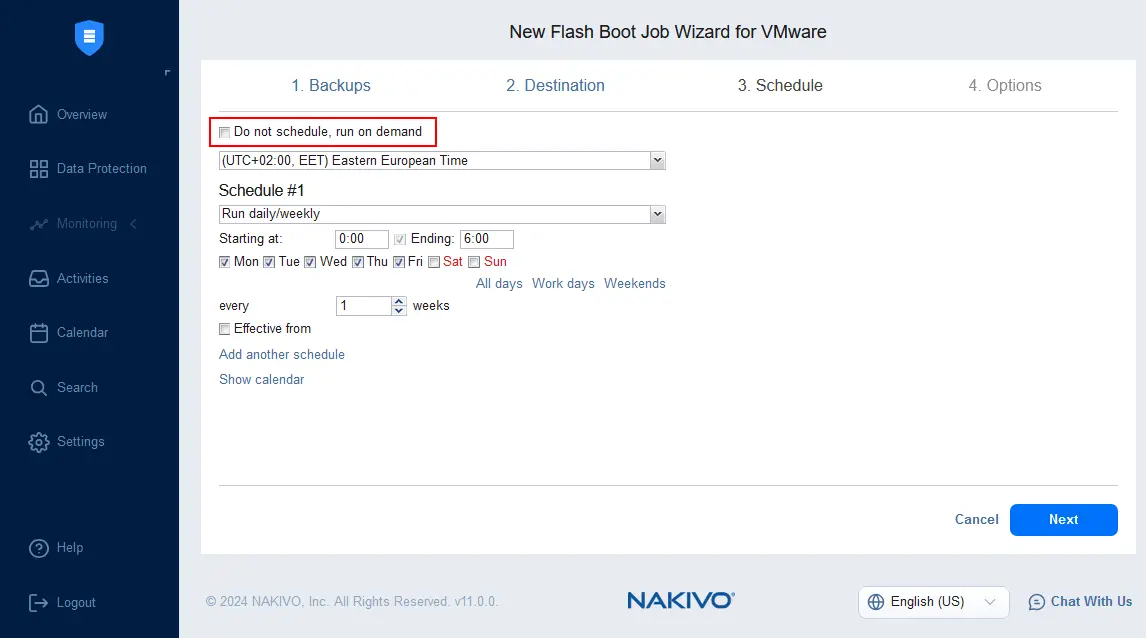
- Chỉ định các tùy chọn của tác vụ Flash VM Boot. Nhập tên tác vụ, chỉ định các tùy chọn cho VM được phục hồi, chẳng hạn như tên VM, địa chỉ MAC và trạng thái nguồn, v.v. Nhấp vào
Finish & Runđể lưu cài đặt và chạy quá trình phục hồi VM tức thì.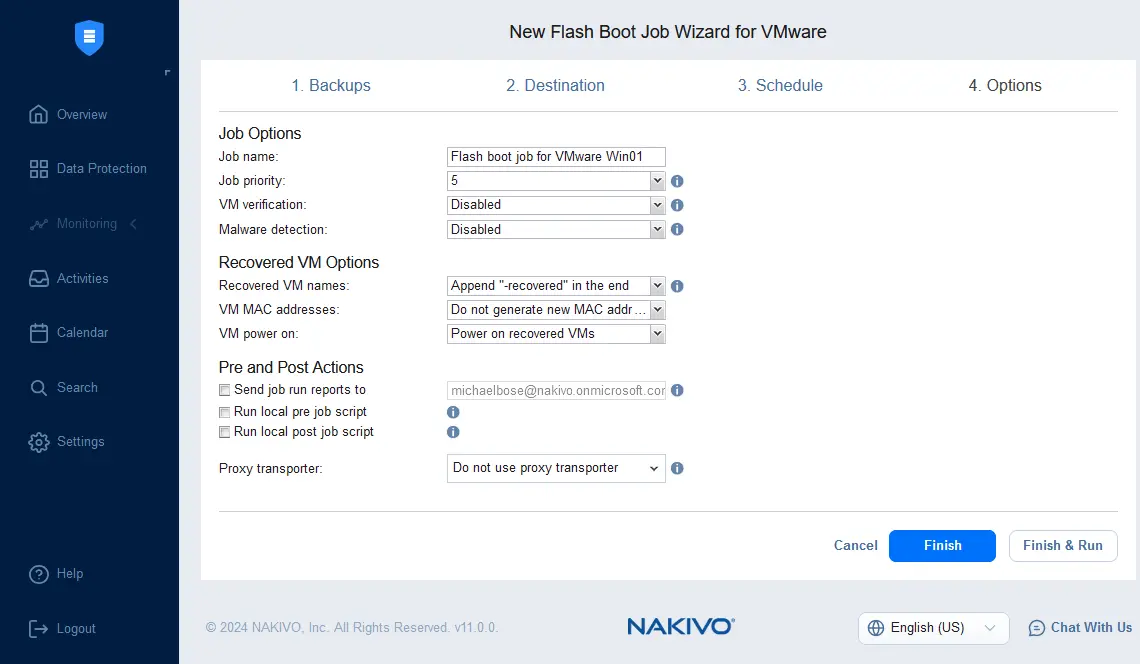
- Chọn phạm vi chạy tác vụ trong cửa sổ hộp thoại rồi nhấn
Run.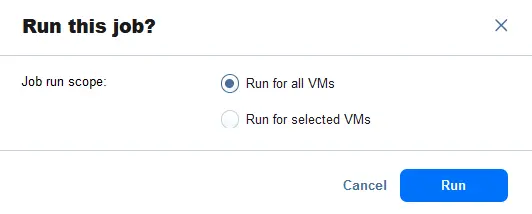
Bạn cũng có thể xem video hướng dẫn các bước Flash VM Boot trong NAKIVO Backup & Replication:
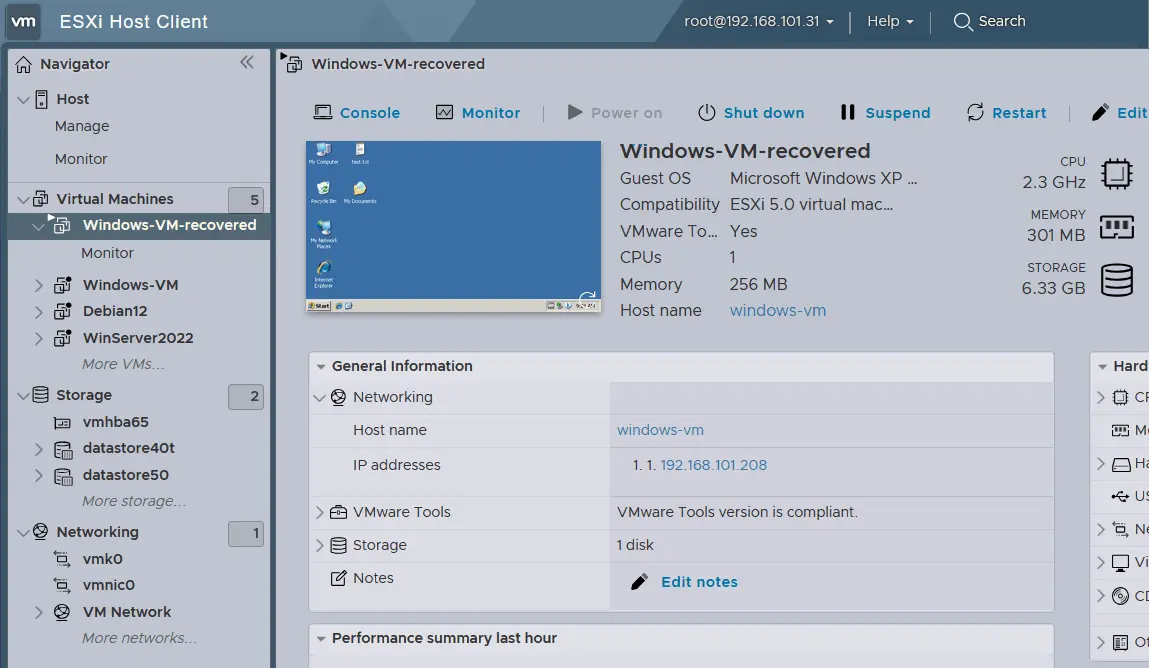
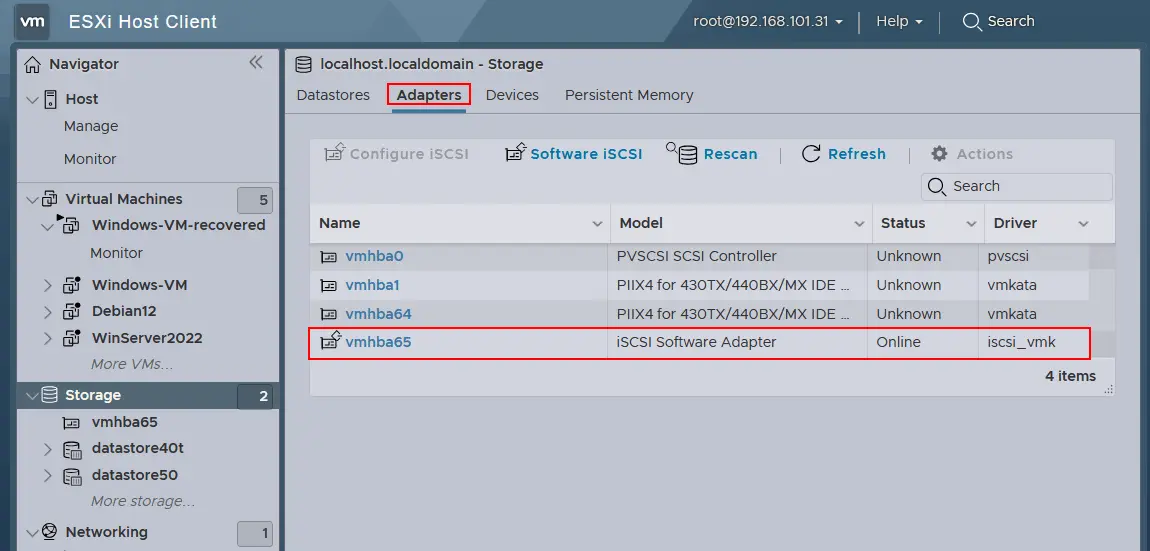
Chờ VM được phục hồi. Sau đó, bạn có thể kiểm tra VM trong giao diện web của VMware vSphere Client hoặc VMware Host Client. Trong trường hợp này, VM đã được phục hồi thành công bằng phương pháp phục hồi VM tức thì. Chúng ta có thể thấy VM đang chạy trong danh sách VM và tên VM có hậu tố -recovered như đã chỉ định ở bước Tùy chọn của trình hướng dẫn phục hồi Flash VM Boot. Hệ điều hành khách đã khởi động thành công.
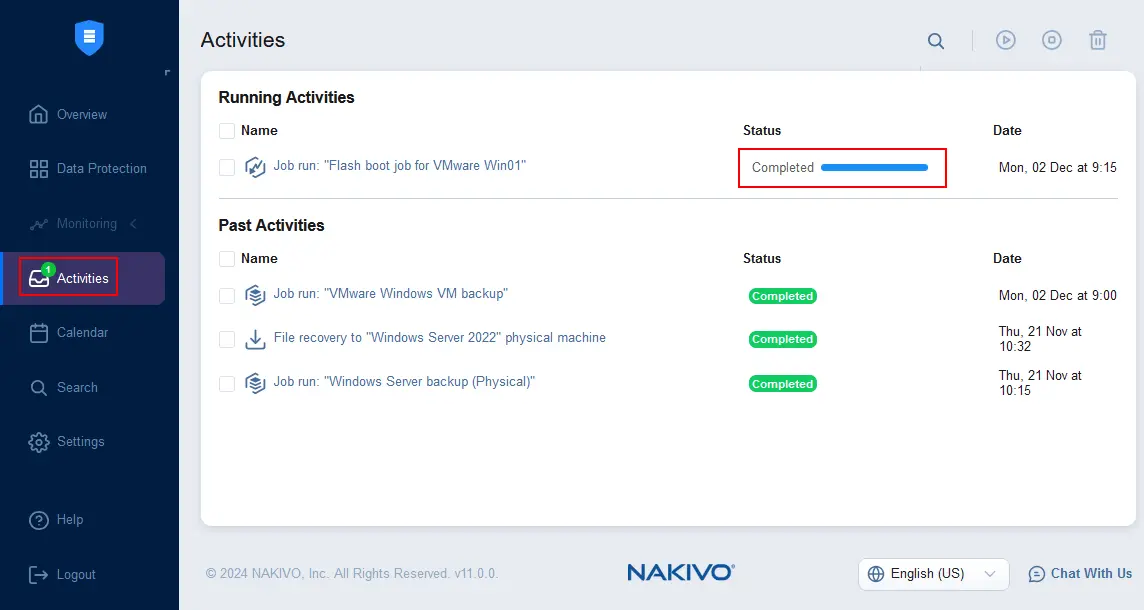
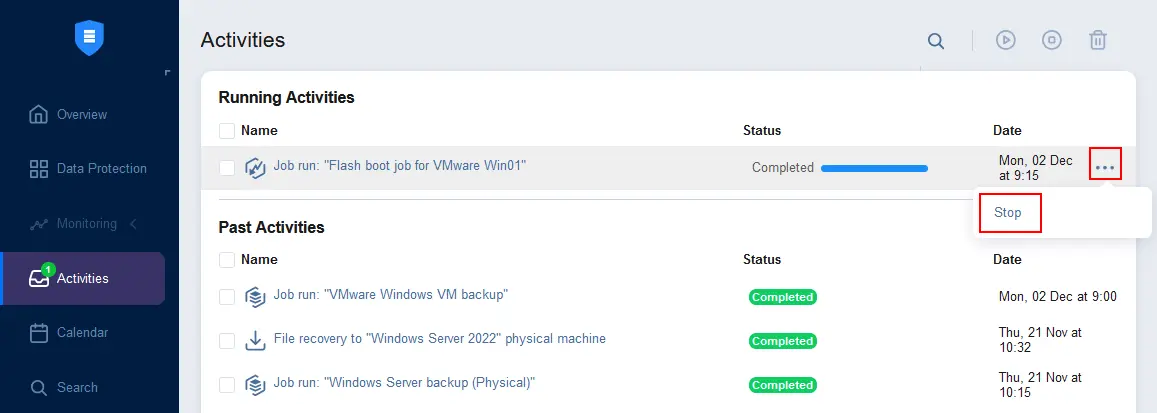
Đồng thời, bạn có thể xem trạng thái tác vụ Flash VM Boot trên trang Activities của giao diện web NAKIVO Backup & Replication. Trạng thái tác vụ là đã hoàn tất, nhưng biểu tượng màu xanh lá cho biết tác vụ đang chạy. Đây là hành vi bình thường khi phục hồi VM tức thì bằng tính năng Flash VM Boot. Nếu bạn dừng tác vụ, các thay đổi đối với VM sẽ bị loại bỏ và VM sẽ bị xóa khỏi máy chủ ESXi hoặc cụm.
Một bộ điều hợp iSCSI phần mềm đã được tạo trên máy chủ ESXi để gắn trực tiếp các đĩa ảo của VM từ bản sao lưu nhằm phục hồi VM tức thì. Bạn có thể kiểm tra thông tin này trong Storage > Adapters cho máy chủ ESXi đã chọn. Bộ điều hợp phần mềm iSCSI vmhba65 được tạo để gắn các đĩa ảo của VM khi chúng tôi chạy tác vụ Flash VM Boot.
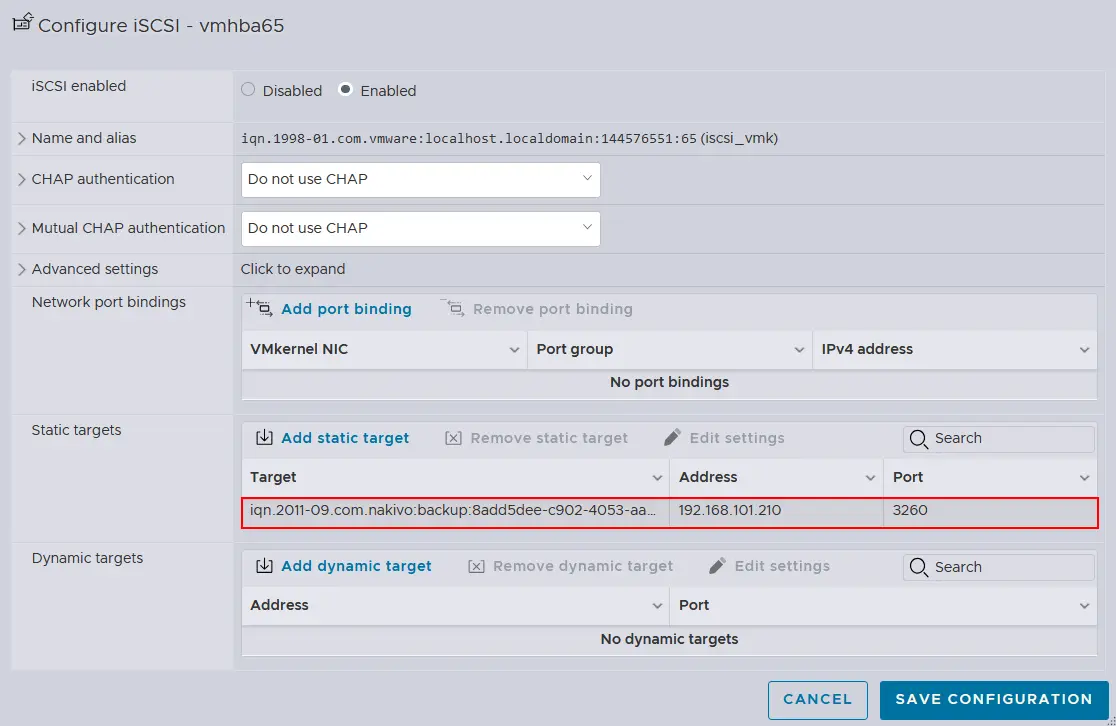
Nếu nhấp vào bộ điều hợp phần mềm iSCSI để xem chi tiết, bạn có thể xem mục tiêu iSCSI được liên kết với NAKIVO.
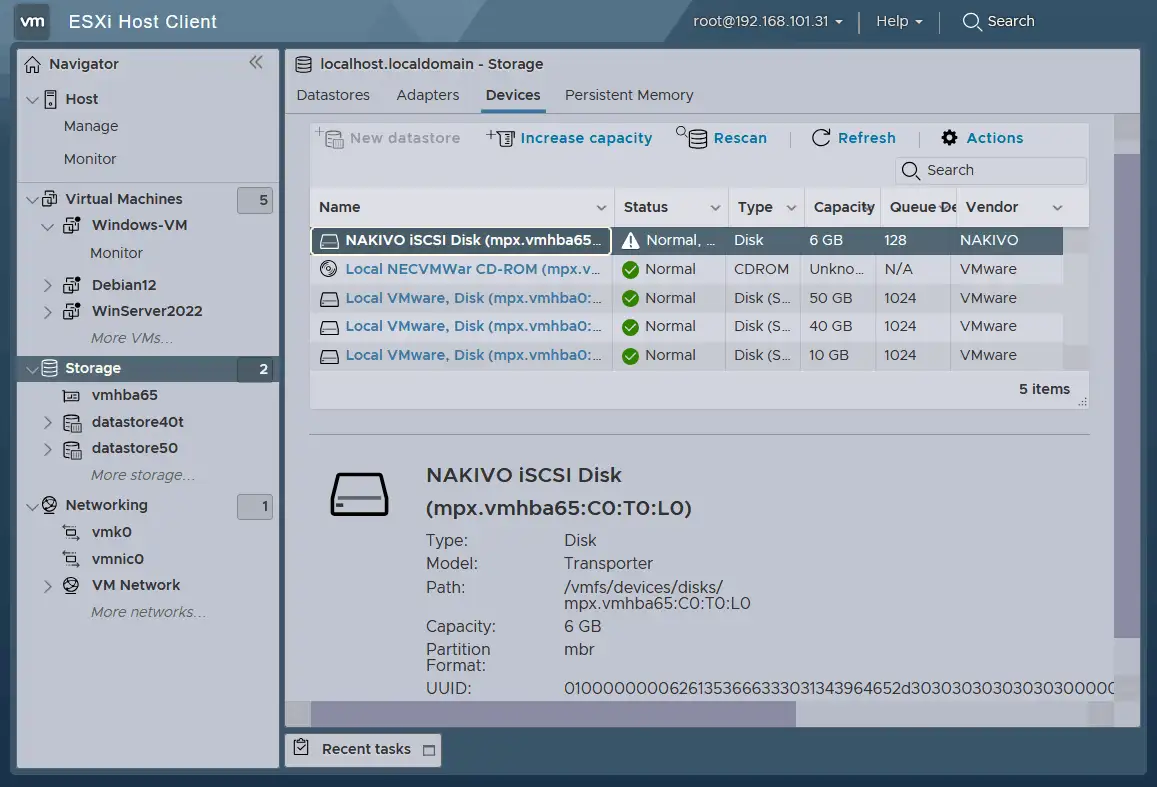
Bạn có thể tìm thấy các đĩa ảo tương ứng được gắn vào VM đã phục hồi trong thẻ Devices ở cấu hình lưu trữ.
Bạn có thể dừng VM và hoàn tất quá trình phục hồi VM tức thì hoặc tiếp tục sử dụng VM tạm thời hiện tại.
Khi không còn cần chạy VM được phục hồi bằng tác vụ Flash VM Boot, bạn có thể dừng tác vụ. VM sẽ bị xóa khỏi máy chủ ESXi và mọi thay đổi sẽ bị hủy. Để dừng tác vụ Flash VM Boot, hãy đi tới Activities, di con trỏ lên tác vụ Flash VM Boot đang chạy, nhấp vào biểu tượng … (ba dấu chấm) rồi nhấn Stop.
Nếu không, bạn có thể tiếp tục sử dụng VM đang chạy (được phục hồi bằng Flash VM Boot) bằng cách thực hiện phục hồi toàn diện mà không làm gián đoạn dịch vụ và vẫn giữ lại toàn bộ dữ liệu mới. Hãy đọc phần sau để biết chi tiết cách thực hiện.
Kết hợp phục hồi VM tức thì và phục hồi VM thông thường bằng NAKIVO
Phục hồi máy ảo tức thì có thể được sử dụng để phục hồi VM cùng dữ liệu và các dịch vụ đang chạy trong thời gian ngắn nhất có thể. Tuy nhiên, nếu cần thực hiện phục hồi toàn diện VM và sao chép dữ liệu VM từ bản sao lưu sang máy chủ ESXi hoặc cụm có kho dữ liệu tốc độ cao, bạn có thể nhân bản VM tạm thời được phục hồi bằng tính năng Flash VM Boot sang máy chủ ESXi hoặc cụm đó. Hãy cùng tìm hiểu cách nhân bản VM này bằng giải pháp NAKIVO.
- Khi tác vụ Flash VM Boot cho máy ảo VMware đang chạy, hãy đi tới
Data Protection, nhấp vào+rồi nhấnReplication for VMwaređể tạo tác vụ nhân bản VM mới.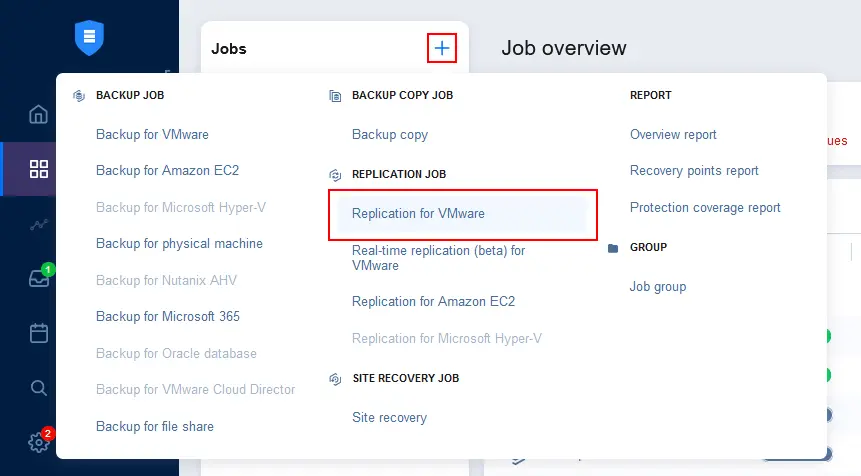
- Chọn (các) VM đang chạy trên máy chủ ESXi hoặc cụm sau khi bắt đầu phục hồi VM tức thì. Trong ví dụ của chúng tôi, VM này có tên là Windows-VM-recovered . Biểu tượng màu xanh lá trong giao diện web cho biết VM này đang chạy. Nhấn
Nextđể tiếp tục.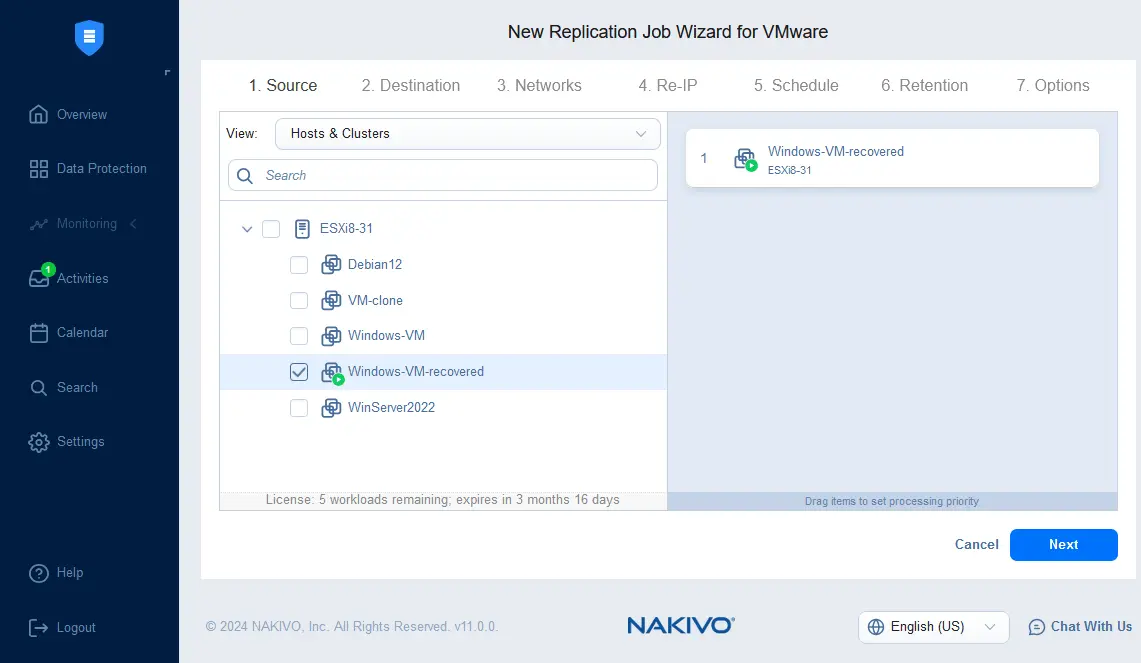
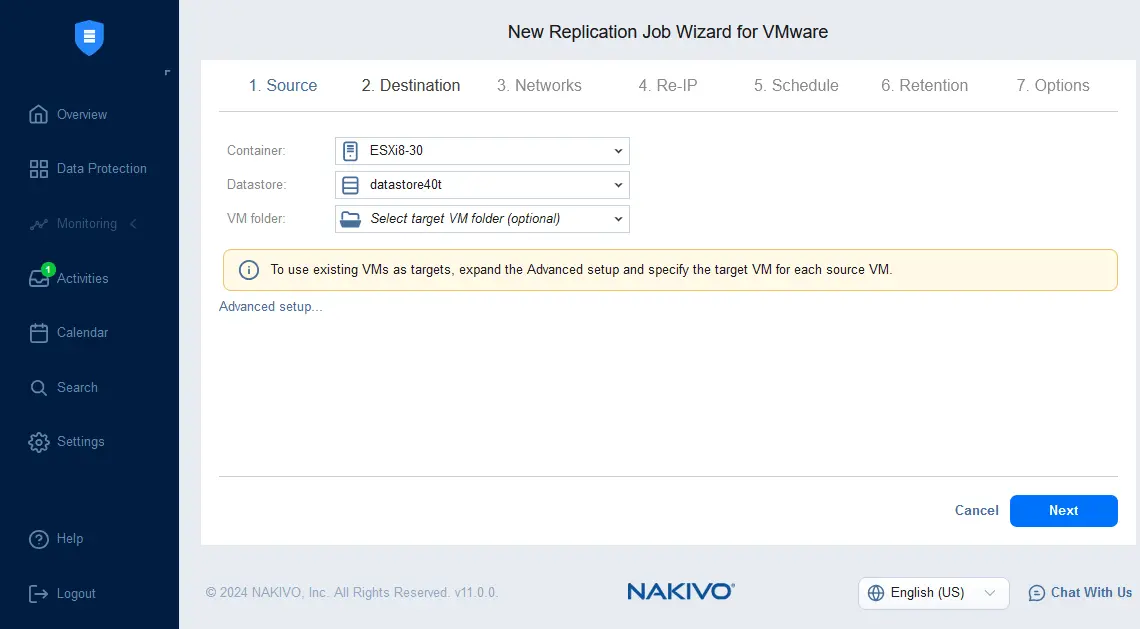
- Chọn đích đến, bao gồm máy chủ ESXi hoặc cụm và kho dữ liệu nơi sẽ nhân bản VM để phục hồi toàn diện VM. Bạn cũng có thể chọn một thư mục VM.
- Nếu mạng của các máy ảo nguồn và đích trong môi trường của bạn khác nhau, bạn có thể cấu hình ánh xạ mạng.
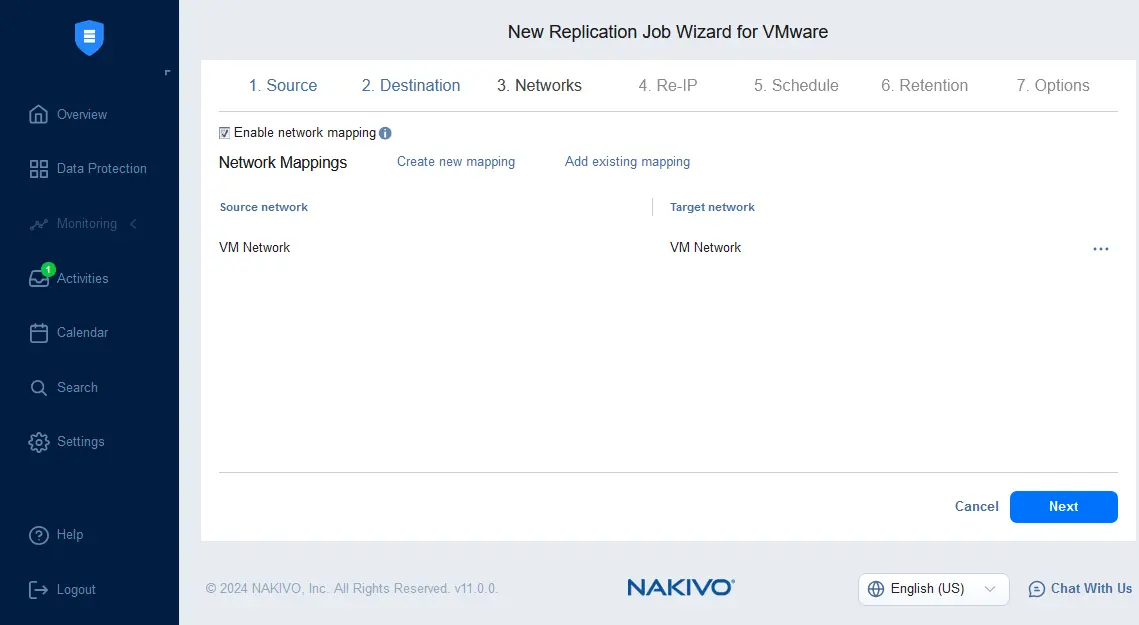
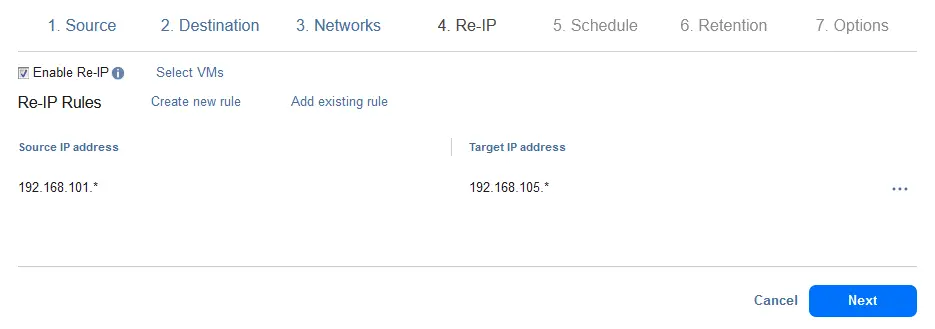
- Nếu cần sử dụng các địa chỉ IP khác nhau cho máy ảo nguồn và máy ảo đích, bạn có thể cấu hình Re-IP.
- Vì chúng ta chỉ cần chạy tác vụ sao chép này một lần nên không lên lịch chạy mà sẽ chạy theo yêu cầu.

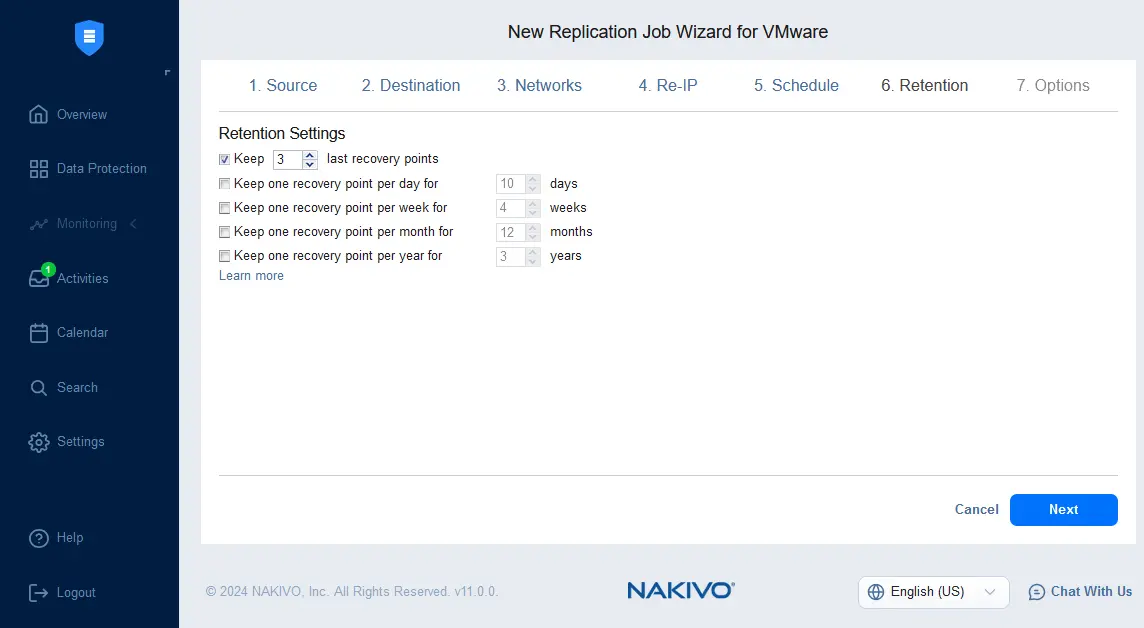
- Bạn có thể cấu hình cài đặt duy trì cho tác vụ sao chép.
- Cấu hình các tùy chọn của tác vụ sao chép. Nhập tên tác vụ, chỉ định chế độ nhận diện ứng dụng và cấu hình tính năng theo dõi thay đổi, mã hóa cùng các tùy chọn khác. Nhấp vào
Finish & Runđể lưu cài đặt và chạy tác vụ.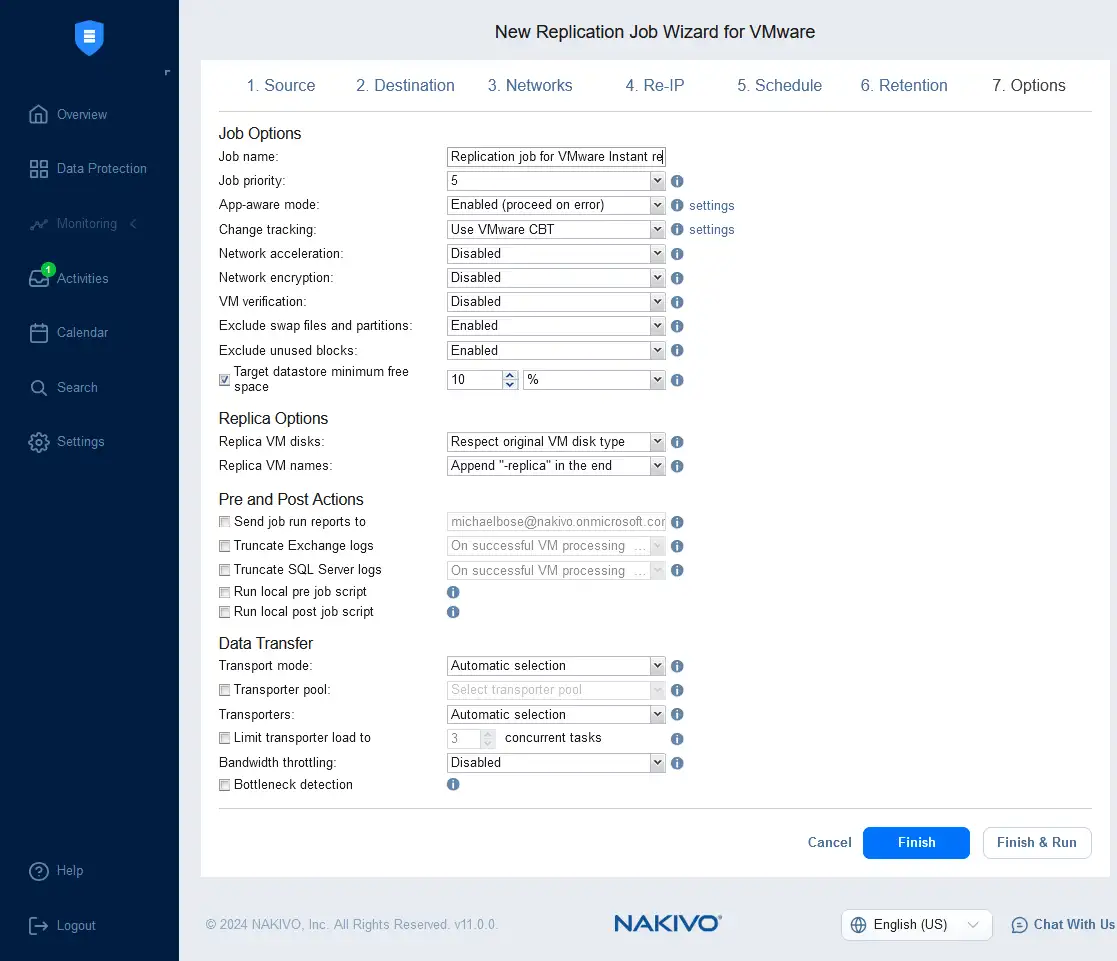
Chờ cho đến khi máy ảo được sao chép từ máy ảo tạm thời đang chạy bằng tính năng Flash Boot để phục hồi máy ảo tức thì sang máy ảo đích ở chế độ phục hồi toàn diện. Sau khi hoàn tất quá trình sao chép máy ảo, bạn có thể dừng tác vụ Flash VM Boot và sử dụng bản sao máy ảo cho các hoạt động thông thường.
Bạn cũng có thể sử dụng sao chép theo thời gian thực trong NAKIVO Backup & Replication cho các VM VMware của mình để giảm thiểu RPO và RTO.
Storage vMotion sau khi phục hồi máy ảo tức thì để phục hồi toàn diện máy ảo
Một phương pháp khác để phục hồi máy ảo vĩnh viễn sau khi chạy tác vụ Flash VM Boot là sử dụng Storage vMotion. Nếu sử dụng VMware vCenter và giấy phép vSphere cho phép bạn sử dụng vMotion và Storage vMotion, bạn có thể di chuyển một máy ảo đang chạy được phục hồi trực tiếp từ bản sao lưu (các đĩa ảo của máy ảo được kết nối với máy ảo từ kho lưu trữ sao lưu dưới dạng đích iSCSI) sang ESXi có thiết bị lưu trữ bền vững hiệu năng cao. Giải pháp/phương pháp phục hồi này cho phép bạn phục hồi máy ảo tức thì, sau đó tiếp tục suôn sẻ quá trình phục hồi toàn diện máy ảo mà không gây gián đoạn hoạt động và mất dữ liệu.
- Sau khi hoàn tất tác vụ Flash VM Boot trong NAKIVO Backup & Replication và trong khi máy ảo được phục hồi tức thì đang chạy, hãy mở VMware vSphere Client và chọn máy ảo vừa được phục hồi tức thì này trong ngăn Điều hướng. Máy ảo này đang chạy trên máy chủ vật lý ESXi hoặc cụm được chọn làm đích khi cấu hình tác vụ Flash VM Boot.
- Nhấp chuột phải vào máy ảo đã phục hồi và nhấp vào
Migratetrong menu ngữ cảnh.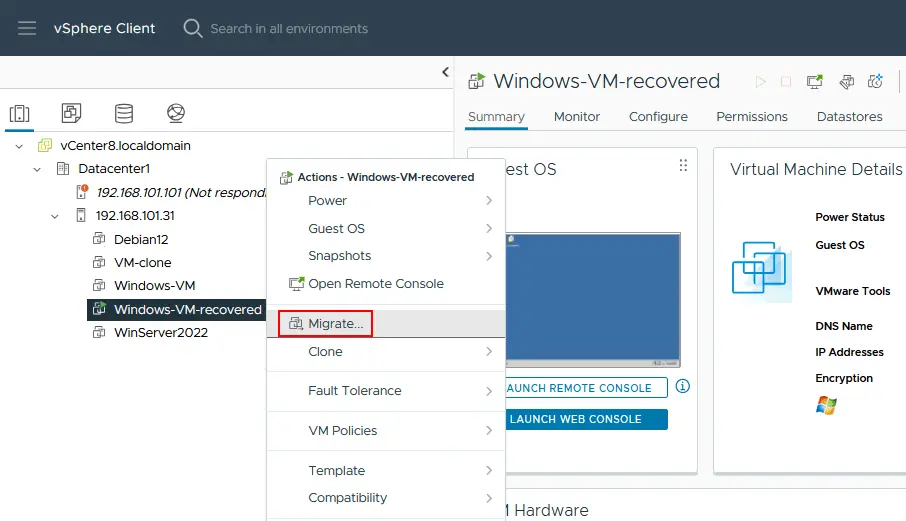
- Ở bước đầu tiên của trình hướng dẫn di chuyển, chọn
Change storage onlylàm loại di chuyển. Trong trường hợp này, VMware Storage vMotion sẽ được sử dụng. NhấnNextđể tiếp tục.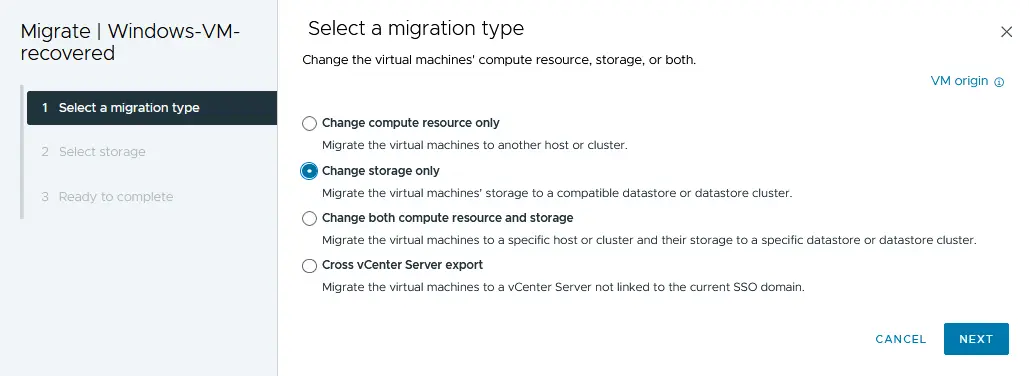
- Chọn kho dữ liệu được gắn với máy chủ vật lý ESXi hoặc cụm nơi máy ảo hiện tại đang chạy. Các tệp máy ảo, bao gồm cả đĩa ảo, sẽ được sao chép vào đây để sử dụng bình thường sau khi hoàn tất quá trình phục hồi toàn diện máy ảo.
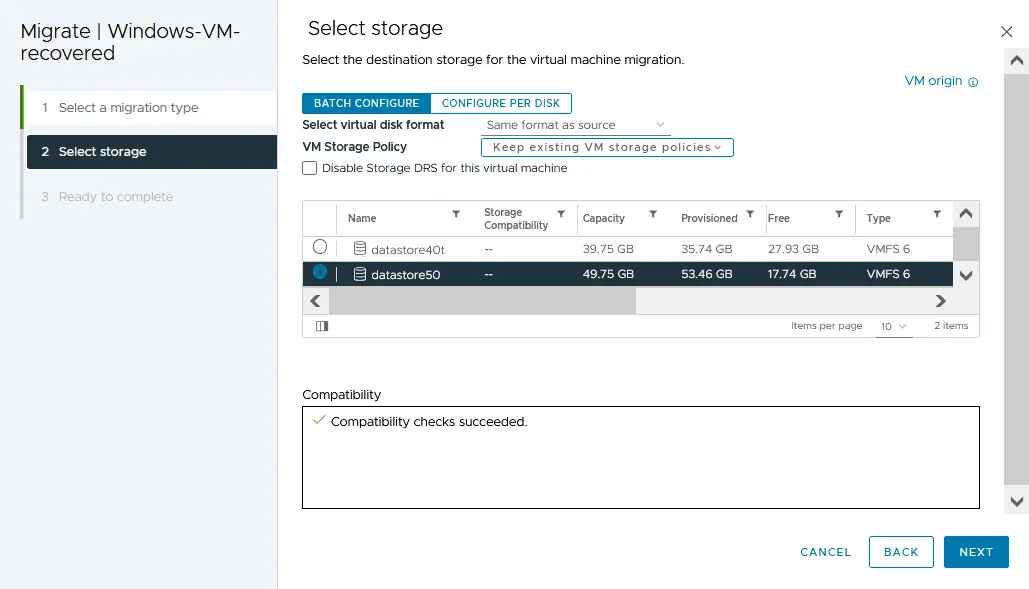
- Kiểm tra cấu hình và nhấp vào
Finishkhi bạn đã sẵn sàng để hoàn tất quá trình di chuyển bộ nhớ lưu trữ của máy ảo (VM) ở chế độ trực tiếp.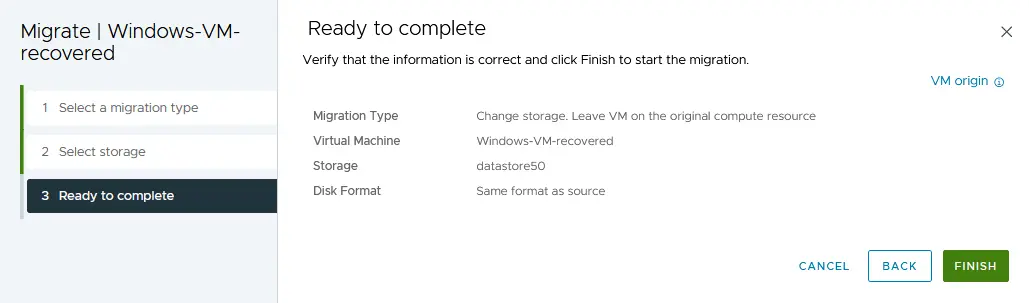
Chờ cho đến khi các tệp của máy ảo được di chuyển sang kho dữ liệu vĩnh viễn trong chế độ di chuyển trực tiếp bằng Storage vMotion. Khi quá trình di chuyển hoàn tất, bạn có thể dừng tác vụ Flash VM Boot trong NAKIVO Backup & Replication. Các thay đổi mới nhất sẽ được lưu vào máy ảo đã được di chuyển. Tất cả các thay đổi sẽ bị loại bỏ đối với máy ảo tạm thời được sử dụng cho tính năng khôi phục máy ảo tức thì (Instant VM Recovery) trong VMware vSphere. Không có thay đổi nào được ghi vào bản sao lưu máy ảo gốc được lưu trữ trong kho lưu trữ sao lưu.
Kết luận
Tính năng khôi phục máy ảo tức thì (Instant VM Recovery) cho phép bạn thực hiện khôi phục máy ảo nhanh chóng cho các tải công việc và dữ liệu quan trọng. Bạn cũng có thể sử dụng phương pháp khôi phục này cho việc khôi phục chi tiết và kiểm thử khôi phục. Nếu cần đáp ứng các thời gian khôi phục mục tiêu (RTO) chặt chẽ, bạn có thể thực hiện khôi phục máy ảo tức thì và sau đó tiếp tục khôi phục máy ảo theo cách thông thường bằng cách sử dụng sao chép máy ảo hoặc VMware Storage vMotion để khôi phục toàn bộ máy ảo. Sử dụng NAKIVO Backup & Replication làm giải pháp sao lưu và khôi phục cùng với tính năng khởi động máy ảo trên ổ Flash để khôi phục tức thì các máy ảo trong môi trường VMware vSphere và Hyper-V. Giải pháp NAKIVO cũng hỗ trợ khôi phục từ vật lý sang ảo và khôi phục chi tiết cho các tình huống khác nhau.



