Cách sử dụng tính năng Kết nối Máy tính Từ xa trong Ubuntu Linux: Hướng dẫn chi tiết
Giao thức máy tính từ xa (Remote Desktop Protocol – RDP) là một giao thức mạng phổ biến, được sử dụng rộng rãi để kết nối từ xa với các máy tính trong môi trường Windows nhằm quản lý chúng. Giao thức này có thể được sử dụng để kết nối với các máy tính máy vật lý và máy ảo đang chạy trên hệ điều hành Windows.
Tuy nhiên, nếu máy tính của bạn đã cài đặt hệ điều hành Linux kèm giao diện người dùng đồ họa (GUI), bạn có thể sử dụng giao thức máy tính từ xa và cấu hình kết nối máy tính từ xa từ các máy Linux sang các máy Windows thông qua RDP, cũng như cấu hình quyền truy cập từ các máy Windows sang các máy Linux của bạn bằng giao thức này. Bạn cũng có thể sử dụng RDP để kết nối từ các máy Linux sang các máy Linux khác nếu cần. Việc sử dụng RDP trên Ubuntu rất thuận tiện để kết nối với các máy ảo đang chạy trên các đám mây công cộng như Azure, Amazon EC2, và Google Cloud.
Có ba giao thức mạng được sử dụng phổ biến nhất để quản lý Ubuntu từ xa:
- SSH (Secure Shell)
- RDP (Remote Desktop Protocol)
- VNC (Virtual Network Computing)
Bài viết trên blog hôm nay giải thích về cấu hình máy tính từ xa trên Ubuntu, điều này cũng có thể áp dụng cho các bản phân phối Linux khác.

Cách sử dụng Kết nối Máy tính Từ xa trong Ubuntu
Trong hầu hết các trường hợp, bạn cần cài đặt thủ công ứng dụng khách máy tính từ xa Ubuntu trên hệ điều hành Ubuntu Linux của mình. Trong bài viết blog hôm nay, Ubuntu 18.04.2 đã được cài đặt trên máy ảo VMware. Một số gói phần mềm đã được cài đặt sẵn trên hệ thống Ubuntu của chúng ta trước khi tiến hành cấu hình kết nối máy tính từ xa: trình soạn thảo văn bản vim , net-tools và gói máy chủ SSH (cho phép bạn kết nối từ xa qua SSH đến giao diện điều khiển Linux). Các gói này có thể được cài đặt bằng lệnh duy nhất:
sudo apt-get install -y vim net-tools openssh-server
Để cấu hình kết nối RDP trên Ubuntu, bạn cần cài đặt trình khách RDP và/hoặc máy chủ RDP, tùy thuộc vào hướng kết nối.
Lưu ý: Trong các hệ thống Windows, trình khách máy tính từ xa được gọi là Remote Desktop Connection hoặc Terminal Services Client.
Windows XP sử dụng RDP phiên bản 5.1, Windows Server 2003 – phiên bản 5.2, Windows Server 2008 – phiên bản 6.1, Windows 7 – phiên bản 7, Windows 8 và Windows Server 2012 – phiên bản 8, Windows 8.1, Windows 10 – RDP phiên bản 10, và Windows Server 2012R2 – phiên bản 8.1.
Sử dụng Remmina – Ứng dụng kết nối máy tính từ xa trên Ubuntu
Remmina là phần mềm mã nguồn mở miễn phí được thiết kế để hỗ trợ các quản trị viên hệ thống cần thiết lập kết nối máy tính từ xa trên Ubuntu. Remmina không chỉ hỗ trợ RDP cho Ubuntu mà còn hỗ trợ các giao thức kết nối máy tính từ xa khác như VNC, SSH và SPICE. Bạn có thể tìm hiểu cách cài đặt và cấu hình Remmina làm phần mềm khách máy tính từ xa cho Ubuntu trong hướng dẫn về giao thức máy tính từ xa này. Bạn có thể cài đặt Remmina bằng một trong hai phương pháp dưới đây.
Cách cài đặt Remmina qua giao diện đồ họa (GUI)
Nhấp vào nút ở góc dưới bên trái của màn hình Ubuntu để mở Menu Chính (Hiển thị Ứng dụng).

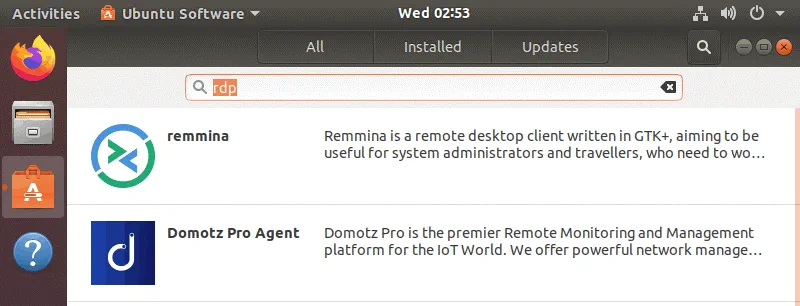
Nhập rdp vào thanh tìm kiếm.
Bạn sẽ thấy rằng Remmina đã được tìm thấy như một phần mềm khách máy tính từ xa.
Nhấp vào Remmina trên màn hình này.

Bạn sẽ được chuyển hướng đến trang phần mềm của Ubuntu. Nhấp vào Remmina để xem chi tiết về phần mềm này.
Nhấp vào Install để cài đặt Remmina, phần mềm khách máy tính từ xa.
Nhập mật khẩu của bạn, điều này là bắt buộc để cài đặt các gói phần mềm.
Chờ cho đến khi các gói phần mềm cần thiết được cài đặt xong.

Cách cài đặt Remmina trong giao diện dòng lệnh
Ngoài ra, bạn có thể cài đặt Remmina trong giao diện dòng lệnh của Ubuntu chỉ với một vài lệnh.
Đầu tiên, thêm kho phần mềm cần thiết vào danh sách kho phần mềm của hệ thống Ubuntu của bạn: sudo add-apt-repository ppa:remmina-ppa-team/remmina-next
Cập nhật kho phần mềm và danh sách các gói có sẵn:
sudo apt-get update
Cài đặt Remmina và các tiện ích mở rộng liên quan:
sudo apt-get install remmina
sudo apt-get install remmina-plugin-*
sudo apt-get install libfreerdp-plugins-standard
Cấu hình sau khi cài đặt
Sau khi cài đặt hoàn tất, khởi chạy Remmina.
Nhấp vào nút Menu chính trong giao diện GNOME của Ubuntu, tìm biểu tượng Remmina trong menu hoặc nhập Remmina để tìm ứng dụng. Bạn cũng có thể mở bảng điều khiển (terminal) và nhập remmina để chạy ứng dụng.
Khi khởi chạy Remmina lần đầu tiên, ứng dụng sẽ yêu cầu bạn cài đặt một số gói phần mềm; hãy cài đặt các gói này bằng các lệnh sau:
sudo snap connect remmina:avahi-observe :avahi-observe
sudo snap connect remmina:cups-control :cups-control
sudo snap connect remmina:mount-observe :mount-observe
sudo snap connect remmina:password-manager-service :password-manager-service
Hãy kết nối với máy Windows từ xa đang chạy trên một máy ảo khác từ máy Ubuntu nơi Remmina đã được cài đặt. Đảm bảo rằng tính năng Remote Desktop đã được bật trên máy từ xa mà bạn định kết nối. Trong ví dụ này, Windows Server 2008 R2 được cài đặt trên máy ảo Windows từ xa.
Nhấp chuột phải vào My Computer và trong menu ngữ cảnh, chọn Properties. Trong cửa sổ System Properties, nhấp vào Advanced system settings. Trong cửa sổ System Properties , chọn tab Remote và nhấp vào Allow connections from computers running any version of Remote Desktop. Nhấp vào OK để lưu cài đặt. Lưu ý rằng Tường lửa Windows sẽ được điều chỉnh tự động để cho phép kết nối đến (cổng TCP 3389 theo mặc định).

Chạy lệnh ` CMD ` và thực thi lệnh ` ipconfig ` để kiểm tra địa chỉ IP của hệ thống Windows mà bạn đã bật kết nối máy tính từ xa. Trong ví dụ này, địa chỉ IP của máy Windows là ` ` 192.168.101.21 ` `.
Bây giờ quay lại máy Linux nơi bạn đã cài đặt Remmina làm phần mềm khách máy tính từ xa.
Trong cửa sổ Remmina vừa mở, chọn ` RDP ` trong danh sách thả xuống.
Nhập địa chỉ IP của máy chủ từ xa ( 192.168.101.21 trong trường hợp này) và nhấn Enter.

Nếu thông tin chứng chỉ được hiển thị, hãy nhấn Yes để chấp nhận chứng chỉ và kết nối với máy chủ từ xa. Nhập thông tin xác thực RDP và nhấp vào OK để đăng nhập vào máy chủ từ xa qua RDP. Đảm bảo rằng người dùng trên máy tính Windows có quyền sử dụng RDP.

Phiên RDP đã được thiết lập. Tuy nhiên, theo mặc định, độ phân giải là khoảng 640×480, và mức này quá thấp.

Bạn có thể thiết lập độ phân giải tùy chỉnh cho phiên RDP Ubuntu của mình khi sử dụng Remmina để kết nối với các máy Windows hoặc Linux từ xa. Nhấp vào biểu tượng + ở góc trên cùng bên trái của cửa sổ Remmina để tạo một cài đặt kết nối mới. 
Trong cửa sổ vừa mở ra, hãy nhập tên cho kết nối máy tính từ xa từ Linux sang Windows và chọn RDP làm giao thức. Trong tab “ Basic ”, hãy nhập địa chỉ IP của máy chủ từ xa (trong trường hợp này là 192.168.101.21 ), tên người dùng (người dùng này phải được phép kết nối từ xa trên máy chủ đích) và mật khẩu của người dùng đã chọn. Ở phần “ ” (Độ phân giải) “ ” (Độ phân giải), mở rộng menu thả xuống và chọn độ phân giải tùy chỉnh, ví dụ: 800×600. Khi đã cấu hình xong tất cả các tùy chọn kết nối cần thiết, nhấp vào “ Save” (Lưu cài đặt).

Bây giờ, trong cửa sổ chính của Remmina, bạn có thể thấy cài đặt kết nối đã thêm có tên “ ” “Windows Server 2008” “ ”. Nhấp đúp vào cài đặt sẵn này để kết nối với máy chủ từ xa đã chọn từ Ubuntu qua RDP. Lưu ý rằng bạn không cần nhập thông tin đăng nhập vì chúng đã được lưu trong cài đặt sẵn.

Bây giờ phiên làm việc từ xa từ Linux sang Windows của bạn đã được thiết lập với độ phân giải đã chọn.
Sử dụng Xrdp – Máy chủ Remote Desktop trên Ubuntu
Bạn cũng có thể cấu hình máy chủ Remote Desktop trên hệ thống Linux của mình và kết nối từ xa đến hệ thống Linux đó từ các máy Windows bằng cách sử dụng trình khách Remote Desktop tiêu chuẩn của Windows. Các bản phân phối Linux phổ biến thường không cài đặt sẵn máy chủ Remote Desktop, nhưng bạn có thể cài đặt và cấu hình máy chủ Remote Desktop trên Linux theo cách thủ công để quản lý máy Linux từ xa ở chế độ đồ họa. Trong phần này, chúng tôi sẽ giải thích cách cấu hình truy cập qua Giao thức Remote Desktop (RDP) vào Ubuntu 18.04.2. Thành phần chính bạn cần cho mục đích này là xrdp.
Xrdp là một bản triển khai của Microsoft RDP cho phép các hệ điều hành không phải Windows cung cấp chức năng của máy chủ RDP. Xrdp là phần mềm miễn phí và mã nguồn mở. Hệ thống X Window là yêu cầu bắt buộc để sử dụng xrdp. Hãy cùng tìm hiểu cách cấu hình máy chủ Remote Desktop trên Ubuntu.
Đầu tiên, cập nhật cây kho phần mềm:
sudo apt-get update
Cài đặt xrdp từ các kho phần mềm trực tuyến:
sudo apt-get install xrdp
Bạn cần cài đặt môi trường desktop XFCE . Theo mặc định, Ubuntu 18 được cài đặt kèm theo GNOME 3 nhưng xrdp hoạt động tốt hơn với XFCE, một môi trường máy tính để bàn nhẹ. Sau khi cài đặt XFCE và cấu hình RDP cho Ubuntu, bạn vẫn có thể đăng nhập vào hệ thống Ubuntu Linux của mình tại chỗ bằng cách sử dụng GNOME.
Do đó, hãy cài đặt XFCE: sudo apt-get install xfce4
Trong thư mục chính của người dùng, hãy tạo tệp .xsession và ghi chuỗi xfce4-session vào tệp đó. Như vậy, bạn đã cấu hình máy chủ xrdp để sử dụng xfce làm môi trường đồ họa mặc định.
echo xfce4-session > ~/.xsession
Đảm bảo xrdp khởi động tự động khi hệ điều hành Linux của bạn được khởi động.
sudo systemctl enable xrdp
Khởi động lại dịch vụ xrdp để các thay đổi có hiệu lực.
sudo service xrdp restart
Xóa cấu hình được lưu trong tệp kịch bản shell startwm.sh cần thiết để khởi động xrdp :
sudo sh -c 'cat /dev/null > /etc/xrdp/startwm.sh'
(Trước khi chạy lệnh trên, bạn có thể tạo bản sao của tệp đó nếu cần bằng cách sử dụng lệnh cp /etc/xrdp/startwm.sh /etc/xrdp/startwm.sh1 )
Chỉnh sửa tệp cấu hình kịch bản shell startwm.sh bằng vim :
sudo vim /etc/xrdp/startwm.sh
Tệp kịch bản shell startwm.sh phải chứa các dòng sau:
#!/bin/sh
if [ -r /etc/default/locale ]; then
. /etc/default/locale
export LANG LANGUAGE
fi
startxfce4
Giữ lại một dòng trống ở cuối tệp.

Lưu tệp cấu hình startwm.sh và thoát: Nhấn Esc và nhập :wq
Khởi động lại dịch vụ xrdp :
sudo service xrdp restart
Kiểm tra địa chỉ IP của hệ thống Ubuntu Linux:
ifconfig
hoặc
hostname -I
Trong ví dụ này, địa chỉ IP của máy Linux là 192.168.101.208 .
Theo mặc định, tường lửa trên Ubuntu bị tắt. Nếu tường lửa được bật, hãy cho phép các kết nối đến cổng TCP 3389.
sudo ufw allow 3389
Để tăng cường bảo mật, bạn có thể chỉ định các địa chỉ IP được phép hoặc các mạng tùy chỉnh:
sudo ufw allow from 192.168.101.0/24 to any port 3389
Lưu ý:Nếu một máy Linux từ xa tại một địa điểm khác nằm trong mạng nội bộ phía sau NAT và bạn cần truy cập máy đó qua RDP từ một địa chỉ IP bên ngoài, bạn có thể cấu hình chuyển tiếp cổng hoặc kết nối VPN trên bộ định tuyến/tường lửa tại địa điểm đó.
Hãy thử kết nối với máy Ubuntu Linux của bạn từ Windows qua RDP.
Mở CMD trong Windows (Start > Run > CMD).
Chạy lệnh để mở ứng dụng Remote Desktop và kết nối với máy chủ cần thiết:
mstsc /v:192.168.101.208
Chọn Xorg làm loại phiên và nhập tên đăng nhập cùng mật khẩu của bạn.

Nếu bạn thấy một màn hình xanh trống và sau vài phút chờ đợi, thông báo lỗi xuất hiện, điều đó có nghĩa là một số cài đặt chưa được cấu hình đúng cách. Hãy cùng tìm hiểu cách khắc phục sự cố màn hình xanh trống cho xrdp .

Sự cố này liên quan đến gói xorgxrdp và một số thay đổi được thực hiện trên Ubuntu 18.04 so với các phiên bản Ubuntu trước đó, khiến khả năng hoạt động của xrdp bị gián đoạn. Như bạn còn nhớ, Ubuntu 18.04.2 được sử dụng trong ví dụ hiện tại để cấu hình xrdp . Để khắc phục lỗi màn hình xanh trống, hãy chạy lệnh và cài đặt phiên bản chính thức của xorgxrdp-hwe :
sudo apt-get install xorgxrdp-hwe-18.04
Bạn có thể kiểm tra phiên bản Ubuntu bằng lệnh:
lsb_release -a
Khởi động lại dịch vụ (daemon) xrdp :
sudo /etc/init.d/xrdp restart
Sau khi cài đặt gói phần mềm cần thiết, hãy mở trình khách RDP và thử kết nối lại với Ubuntu qua RDP.
Trong CMD của Windows, chạy:
mstsc /v:192.168.101.208
Trong cửa sổ đăng nhập, chọn Xorg và nhập tên đăng nhập cùng mật khẩu của bạn.

Bây giờ bạn đã kết nối thành công. Trong cửa sổ thông báo hiển thị sau khi kết nối với RDP Ubuntu (Chào mừng đến với lần khởi động đầu tiên của bảng điều khiển), chọn Sử dụng cấu hình mặc định .

Nếu bạn cần thiết lập độ phân giải tùy chỉnh trong CMD của Windows, hãy chạy lệnh:
mstsc
Nhập địa chỉ IP của máy Ubuntu từ xa theo cách thủ công.
Nhấp vào Show Options và chọn độ phân giải cần thiết trên tab Display .

Bây giờ bạn có thể kết nối với Ubuntu từ Windows qua RDP và sử dụng độ phân giải màn hình máy tính từ xa cần thiết. Điều này có nghĩa là RDP cho Ubuntu đã được cấu hình thành công và đây cũng là phần kết thúc của hướng dẫn về giao thức máy tính từ xa hôm nay.
Kết luận
Bài viết blog hôm nay đã giải thích cách sử dụng kết nối máy tính từ xa trong Ubuntu Linux. Việc cấu hình kết nối máy tính từ xa vào và ra trong Ubuntu là điều dễ dàng đối với phần lớn người dùng. Bạn cần cài đặt một trình khách máy tính từ xa để kết nối từ Ubuntu đến các máy Windows và các máy khác. Để kết nối với máy Ubuntu Linux của bạn, bạn cần cài đặt và cấu hình một máy chủ máy tính từ xa trên máy Linux của mình. Xrdp và XFCE phải được cài đặt cho mục đích này.
Nếu vì lý do nào đó mà bạn không thể sử dụng RDP cho Ubuntu, hãy cân nhắc sử dụng VNC, đây là giao thức thay thế cho RDP. Việc sử dụng RDP và VNC cho phép bạn kết nối từ xa với các máy vật lý và máy ảo của mình thông qua giao diện người dùng đồ họa. Đừng quên sao lưu các máy chủ Linux và máy ảo của bạn để bảo vệ dữ liệu. Tải xuống NAKIVO Backup & Replication và sao lưu các máy ảo cũng như máy chủ vật lý của bạn.