Các phương pháp hay nhất về mạng Hyper-V
Trong hầu hết các trường hợp khi triển khai máy ảo (VM) trên Hyper-V, bạn cần cấu hình quyền truy cập mạng cho các máy ảo phù hợp với các tác vụ của mình. Cấu hình mạng Hyper-V chính xác sẽ đảm bảo hiệu suất và mức độ bảo mật cao cho các máy ảo, máy chủ Hyper-V và toàn bộ hạ tầng, đồng thời nâng cao tính ổn định của toàn bộ trung tâm dữ liệu. Bộ điều hợp mạng vật lý (bộ điều khiển giao diện mạng – NIC) và bộ chuyển mạch ảo là hai thành phần chính cần thiết cho mạng Hyper-V. Bạn cần ít nhất một trong số chúng để thiết lập kết nối mạng cho các máy ảo.

Sử dụng trình điều khiển mới nhất cho bộ điều hợp mạng (NIC)
Hãy sử dụng trình điều khiển mới nhất cho các bộ điều hợp mạng vật lý trên máy chủ Hyper-V. Việc sử dụng trình điều khiển mạng mới nhất giúp bạn tận dụng các tính năng mới nhất do trình điều khiển bộ điều hợp mạng cung cấp, đồng thời đạt được tốc độ mạng tối đa và độ ổn định cao nhất. Các lỗi đã biết thường được khắc phục trong các phiên bản trình điều khiển và firmware mới nhất. Ngay cả khi hệ điều hành Windows của bạn nhận diện được các bộ điều hợp mạng vật lý và tự động sử dụng trình điều khiển tích hợp sẵn, theo các nguyên tắc tốt nhất về mạng Hyper-V, bạn nên cài đặt trình điều khiển gốc từ nhà sản xuất bộ điều hợp mạng.
Sử dụng địa chỉ IP tĩnh cho thiết lập mạng Hyper-V
Đặt địa chỉ IP tĩnh cho các bộ điều hợp mạng của máy chủ Hyper-V trong quá trình thiết lập mạng Hyper-V cũng như sử dụng địa chỉ IP tĩnh cho các bộ điều hợp mạng ảo của các máy ảo (VM) chạy dưới dạng máy chủ ảo. Điều này được khuyến nghị vì các máy chủ khác trong mạng của bạn có thể kết nối với các máy chủ vật lý hoặc ảo bằng cách sử dụng địa chỉ IP của chúng. Khi địa chỉ được lấy qua DHCP (Dynamic Host Configuration Protocol), chúng có thể thay đổi sau các khoảng thời gian thích hợp, trong thời gian đó các máy chủ khác sẽ không thể kết nối với các máy chủ đó.
Sử dụng loại bộ chuyển mạch ảo phù hợp
Các bộ điều hợp mạng ảo của máy ảo được kết nối với các cổng của một bộ chuyển mạch ảo là phiên bản phần mềm tương đương với bộ chuyển mạch vật lý hoạt động trên lớp thứ hai của mô hình mạng OSI. Bộ chuyển mạch ảo được kết nối với mạng Ethernet thông qua bộ điều hợp mạng vật lý của máy chủ Hyper-V và bộ chuyển mạch vật lý. Có ba loại bộ chuyển mạch ảo trong Hyper-V – Bộ chuyển mạch riêng tư, Bộ chuyển mạch nội bộ và Bộ chuyển mạch ngoại vi. Các nguyên tắc tốt nhất về mạng Hyper-V khuyến nghị bạn nên sử dụng loại bộ chuyển mạch ảo phù hợp cho các mục đích khác nhau.
- Bộ chuyển mạch ảo riêng tư . Loại bộ chuyển mạch ảo này được sử dụng khi các máy ảo cần chạy trong một mạng ảo hoàn toàn cách ly, có thể được sử dụng cho mục đích thử nghiệm cũng như vì lý do bảo mật. Các máy ảo kết nối với loại bộ chuyển mạch ảo này chỉ có thể giao tiếp với nhau qua mạng nhưng không thể truy cập vào máy chủ Hyper-V. Máy chủ Hyper-V không thể kết nối với các máy ảo được kết nối với công tắc ảo riêng tư.
- Công tắc ảo nội bộ . Các máy ảo được kết nối với loại công tắc ảo này có thể giao tiếp với nhau và với máy chủ Hyper-V. Máy chủ Hyper-V cũng có thể giao tiếp với các máy ảo được kết nối với bộ chuyển mạch ảo nội bộ. Các máy ảo không thể kết nối với các mạng bên ngoài, bao gồm cả Internet. Không có cổng nào được sử dụng trong cấu hình mạng IP của các máy ảo được kết nối với loại bộ chuyển mạch ảo này (giống như trường hợp của bộ chuyển mạch ảo riêng tư). Bộ chuyển mạch ảo nội bộ rất hữu ích cho việc trao đổi tệp giữa máy chủ và các máy khách. Trong trường hợp này, một giao diện mạng ảo được thêm vào máy chủ Hyper-V.
- Bộ chuyển mạch ảo bên ngoài . Các máy ảo kết nối với bộ chuyển mạch ảo bên ngoài có thể giao tiếp với nhau, với máy chủ Hyper-V cũng như kết nối với các mạng bên ngoài bao gồm Internet. Máy chủ Hyper-V có thể giao tiếp với các máy ảo kết nối với bộ chuyển mạch ảo bên ngoài. Trong trường hợp này, một cổng được cấu hình trong cài đặt mạng của máy ảo Hyper-V để kết nối với các mạng khác. Một giao diện mạng ảo cũng được thêm vào máy chủ Hyper-V.
Sử dụng NIC Teaming ngoại trừ mạng iSCSI
Sử dụng NIC Teaming cho cấu hình mạng Hyper-V của bạn để kích hoạt tính năng tổng hợp liên kết nếu bạn có nhiều hơn một bộ điều khiển giao diện mạng vật lý. NIC Teaming là tính năng cho phép bạn phân phối lưu lượng giữa các bộ điều hợp mạng vật lý và ảo bằng cách nhóm các bộ điều hợp mạng vật lý thành một nhóm. Các kết hợp này mang lại hiệu suất cao hơn (luôn đúng trên thực tế) và khả năng chịu lỗi (đúng trên thực tế đối với cấu hình mạng Hyper-V được sử dụng cho cụm).
Thêm một NIC vào nhóm sẽ tăng băng thông mạng khả dụng mà không cộng dồn tốc độ mạng của tất cả các bộ điều khiển (nếu bạn thêm bốn bộ điều khiển giao diện mạng 1Gbit vào một nhóm, bạn sẽ không có kết nối mạng 4Gbit). Tập hợp NIC có thể phân phối lưu lượng mạng một cách hợp lý giữa các bộ điều khiển mạng. Nếu bạn muốn triển khai cụm Hyper-V, hãy tạo một nhóm NIC gồm 2 bộ điều khiển (sử dụng tùy chọn bộ điều khiển dự phòng) và kết nối mỗi NIC với một bộ chuyển mạch vật lý khác nhau để đảm bảo khả năng chịu lỗi cho mạng Hyper-V.
Không sử dụng tập hợp NIC cho mạng iSCSI để tránh các sự cố tiềm ẩn. Thay vào đó, bạn có thể cấu hình MPIO (Multipath Input/Output) trên máy chủ Windows. Kiểm tra xem cả các trình khởi tạo iSCSI và các mục tiêu iSCSI có hỗ trợ sử dụng MPIO trong hạ tầng của bạn để cân bằng tải hay không.
Các nguyên tắc tốt nhất về mạng Hyper-V cũng không khuyến nghị sử dụng NIC teaming cho các mạng lưu trữ SMB 3.0 trong môi trường Hyper-V do các vấn đề tương tự như đã nêu đối với iSCSI.
Sử dụng các mạng riêng biệt cho các mục đích khác nhau trong cụm máy chủ
Nếu bạn có nhiều hơn một máy chủ Hyper-V và sử dụng bộ lưu trữ chung để lưu trữ các máy ảo (VM), hãy sử dụng một mạng lưu trữ riêng biệt (iSCSI hoặc SMB 3.0). Các nguyên tắc tốt nhất về mạng Hyper-V khuyến nghị bạn nên sử dụng các mạng riêng biệt sau đây cho từng loại lưu lượng, đặc biệt nếu bạn đang triển khai cụm dự phòng:
- Mạng lưu trữ . Hiệu suất của máy ảo phụ thuộc rất nhiều vào tốc độ của mạng lưu trữ. Lưu lượng lưu trữ là yếu tố quan trọng đối với cụm và không được định tuyến (sử dụng cùng một mạng con). Mạng lưu trữ phải nhanh nhất có thể. Mạng 10 Gigabit sẽ là lựa chọn tốt.
- CSV (Cluster Shared Volume) hoặc mạng Heartbeat. Lưu lượng CSV thường rất ít nhưng được sử dụng cho giao tiếp tiêu chuẩn của cụm. Lưu lượng Heartbeat nhẹ nhưng nhạy cảm với độ trễ và yêu cầu mỗi thành phần của cụm phải hoạt động bình thường và trực tuyến. Nếu không có mạng chuyên dụng để gửi tín hiệu Heartbeat, các tín hiệu này có thể bị trì hoãn hoặc thậm chí mất đi khi có lượng dữ liệu lớn được truyền tải (ví dụ: sao chép tệp qua mạng) và cụm có thể gặp sự cố sau khi mất quorum.
- Mạng di chuyển trực tiếp VM . Quá trình di chuyển VM yêu cầu băng thông đủ để hoàn thành các tác vụ di chuyển nhanh chóng và không có lỗi, đặc biệt khi VM đang chạy. Quá trình lặp đi lặp lại sao chép các trang bộ nhớ bẩn giữa các máy chủ Hyper-V được thực hiện trong khi sao chép trạng thái bộ nhớ của một máy ảo đang chạy. Các khối bộ nhớ lớn phải được sao chép càng nhanh càng tốt.
- Mạng máy ảo . Mạng này truyền tải lưu lượng máy ảo quan trọng nhất từ phía mạng Hyper-V.
- Mạng quản lý . Loại mạng này được sử dụng để quản lý các máy chủ Hyper-V và các máy ảo nằm trên các máy chủ đó.
Cách tiếp cận này giúp bạn phân tách các loại lưu lượng khác nhau để cải thiện hiệu suất và bảo mật. Việc này có thể được thực hiện về mặt vật lý bằng cách sử dụng nhiều bộ điều hợp mạng và về mặt logic bằng cách sử dụng gắn thẻ VLAN. Đảm bảo tạo một công tắc ảo chuyên dụng cho mỗi mạng.
Kích hoạt Khung Jumbo cho iSCSI, Di chuyển Trực tiếp và Mạng CSV
Khung Jumbo là một khung Ethernet có thể truyền tải một gói TCP có kích thước lớn hơn 1500 byte. Trong trường hợp này, MTU (Đơn vị truyền tối đa) là 1500 byte. Kích thước tiêu chuẩn của khung Ethernet là 1518 byte, nhưng nếu sử dụng gắn thẻ VLAN, kích thước khung sẽ tăng thêm 4 byte và trở thành 1522 byte. MTU cho khung Jumbo có thể lên tới 9000 byte. Bạn có thể xem cấu trúc của khung Ethernet tiêu chuẩn và khung Ethernet được gắn thẻ trong các hình ảnh dưới đây.
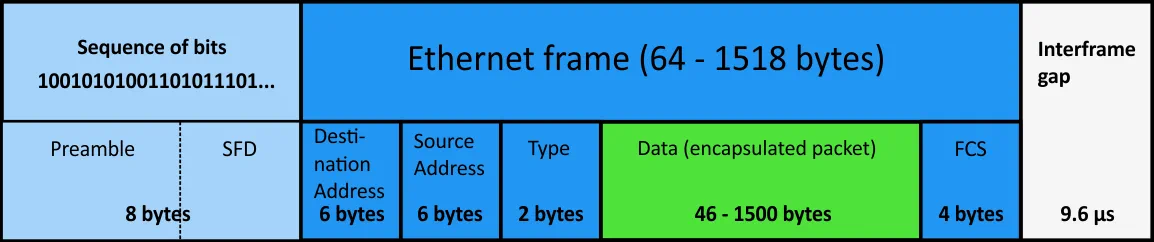
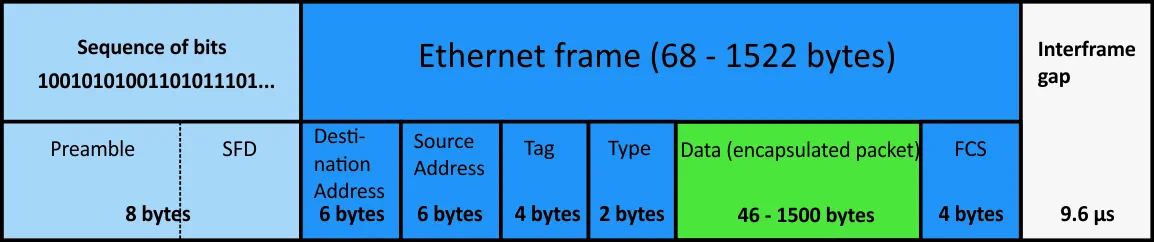
Lưu ý: Một phần dữ liệu được gửi bao gồm một khung bắt đầu bằng phần mở đầu và SFD (Start frame delimiter). Có một khoảng trống giữa các khung (interframe gap) giữa các phần dữ liệu được gửi. Khu vực dữ liệu tải (payload) của khung có thể chứa một gói tin được đóng gói, vốn bao gồm tiêu đề (header) và dữ liệu tải (payload). FCS (Frame Check Sequence) là chuỗi kiểm tra khung được sử dụng để đảm bảo không có lỗi và dữ liệu được truyền đi là nhất quán.
Khung Jumbo lớn hơn khung tiêu chuẩn và gây ra ít tải hơn trên máy chủ vì chúng có thể chứa các gói dữ liệu lớn hơn. Ít gói dữ liệu hơn dẫn đến ít ngắt CPU hơn và do đó, tải tổng thể của máy tính cũng giảm. Ít ngắt hơn giúp giảm độ trễ trên bus máy chủ. Số lượng gói tin ít hơn dẫn đến ít gánh nặng mạng hơn về định dạng khung và tiêu đề, giúp sử dụng tài nguyên hiệu quả hơn. Xem sơ đồ bên dưới so sánh việc lưu trữ dữ liệu trên đĩa cứng có sector cổ điển 512B và đĩa có sector 4KB (Advanced Format).
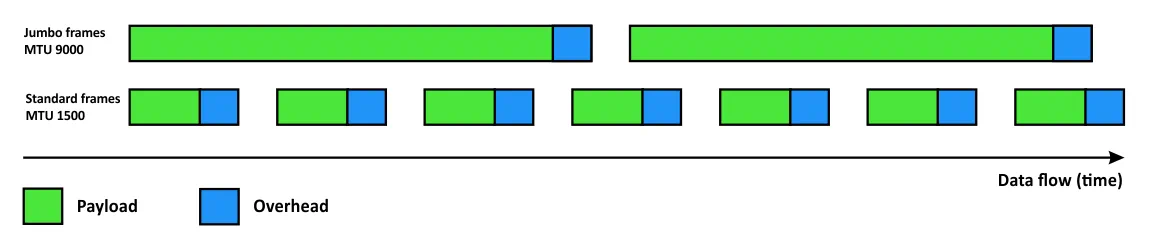
Bằng cách kích hoạt khung Jumbo cho mạng iSCSI, Live Migration và CSV của bạn, bạn có thể tăng tốc độ truyền dữ liệu lên khoảng 27%. Lưu ý rằng khung (frame) là đơn vị dữ liệu giao thức (PDU) của lớp thứ hai trong mô hình OSI, trong khi gói tin (packet) là PDU của lớp thứ ba trong mô hình OSI.
Tất cả các thiết bị mạng (bộ chuyển mạch, bộ định tuyến, NIC) trong hạ tầng của bạn được sử dụng cho các mạng iSCSI, Live Migration và CSV đều phải hỗ trợ khung Jumbo và tùy chọn này phải được cấu hình trên tất cả các thiết bị đó. Hãy nhớ cài đặt các trình điều khiển và firmware mới nhất cho các bộ điều hợp mạng trên các máy chủ Hyper-V như đã đề cập trong phần trên để có thể kích hoạt khung Jumbo trong quá trình thiết lập mạng Hyper-V. Không nên sử dụng khung Jumbo cho các mạng khác vì có thể gây ra tác động tiêu cực.
Sử dụng bộ điều hợp mạng ảo tổng hợp khi có thể
Bộ điều hợp mạng ảo tổng hợp Hyper-V dành cho máy ảo thế hệ 2 hoạt động nhanh hơn bộ điều hợp mạng truyền thống, loại bộ điều hợp mạng ảo duy nhất có sẵn cho Máy ảo thế hệ 1. Lưu ý rằng hệ điều hành khách phải hỗ trợ Hyper-V để sử dụng bộ điều hợp mạng tổng hợp vì các Dịch vụ Tích hợp chứa trình điều khiển phù hợp phải được cài đặt trên hệ điều hành khách. Một máy ảo Hyper-V có thể kết nối tối đa 8 bộ điều hợp mạng ảo tổng hợp, trong khi số lượng tối đa của các bộ điều hợp mạng truyền thống có thể kết nối với một máy ảo là 4. Một bộ điều hợp mạng ảo tổng hợp sẽ được thêm vào mặc định trong một máy ảo Hyper-V Thế hệ 2 sau khi tạo. Các bộ điều hợp mạng tổng hợp cung cấp chức năng tốt hơn, bao gồm hỗ trợ gắn thẻ VLAN.
Các bộ điều hợp mạng truyền thống nên được sử dụng cho quá trình khởi động PXE (Pre-boot Execution Environment) cũng như cho các hệ điều hành cũ cần phần cứng mô phỏng (truyền thống). Hãy nhớ điều này khi thực hiện cấu hình mạng Hyper-V.
Đảm bảo cân bằng giữa băng thông mạng và dung lượng lưu trữ chia sẻ
Khi dung lượng lưu trữ chia sẻ lớn và có nhiều máy ảo (VM) được lưu trữ trên đó, tốc độ mạng thấp có thể trở thành điểm nghẽn. Kết quả là, bạn có thể gặp tốc độ truyền dữ liệu chậm ngay cả khi các đĩa được sử dụng trên thiết bị lưu trữ (ví dụ: NAS – Network Attached Storage) là đĩa SSD trong mảng RAID 10. Ngược lại, nếu bạn có một mạng lưu trữ với tốc độ cao và độ trễ thấp, nhưng các đĩa được sử dụng cho mảng lưu trữ trên thiết bị lưu trữ lại chậm (ví dụ: ổ cứng từ tính với tốc độ 5400 RPM), thì tốc độ truyền dữ liệu tổng thể có thể thấp. Vì lý do này, các nguyên tắc tốt nhất về mạng Hyper-V khuyến nghị bạn nên duy trì sự cân bằng giữa băng thông mạng và tốc độ của các đĩa được sử dụng cho lưu trữ chia sẻ.
Kết luận
Mạng là thành phần quan trọng của hạ tầng ảo hóa nếu bạn sử dụng Hyper-V. Bài viết này đã khám phá các nguyên tắc tốt nhất về mạng Hyper-V có thể giúp bạn đảm bảo cấu hình mạng Hyper-V hoạt động hiệu quả trong các tình huống khác nhau – từ việc sử dụng máy chủ Hyper-V độc lập, nhiều máy chủ Hyper-V, đến cụm Hyper-V Failover. Như bạn có thể thấy, một số khuyến nghị mang tính chung chung, trong khi một số khác là đặc thù của Hyper-V. Nếu bạn hiểu các nguyên tắc mạng chính, bạn có thể cấu hình mạng cho nhiều mục đích hơn là chỉ Hyper-V.