Cách chuyển đổi máy chủ vật lý Linux thành máy ảo VMware
Nếu bạn cần khôi phục máy chủ vật lý từ bản sao lưu, nhưng máy chủ vật lý nguồn bị hỏng và không có máy vật lý trống nào có thể dùng để khôi phục thì sao? Trong trường hợp này, bạn có thể khôi phục máy chủ vật lý sang môi trường ảo và làm việc với máy ảo (VM) đã được khôi phục cho đến khi phần cứng của máy vật lý được sửa chữa.
Bài viết trên blog này giải thích cách khôi phục máy chủ Linux vật lý sang máy ảo từ bản sao lưu bằng cách sử dụng NAKIVO Backup & Replication. Hơn nữa, hướng dẫn này còn nêu chi tiết cách chuyển đổi máy vật lý sang máy ảo bằng cách sử dụng NAKIVO Backup & Replication làm công cụ chuyển đổi P2V.

Các trường hợp sử dụng cho khôi phục P2V
Việc khôi phục máy vật lý sang máy ảo còn được gọi là khôi phục P2V. Có hai trường hợp sử dụng chính cho khôi phục P2V—khôi phục P2V tạm thời và di chuyển P2V vĩnh viễn.
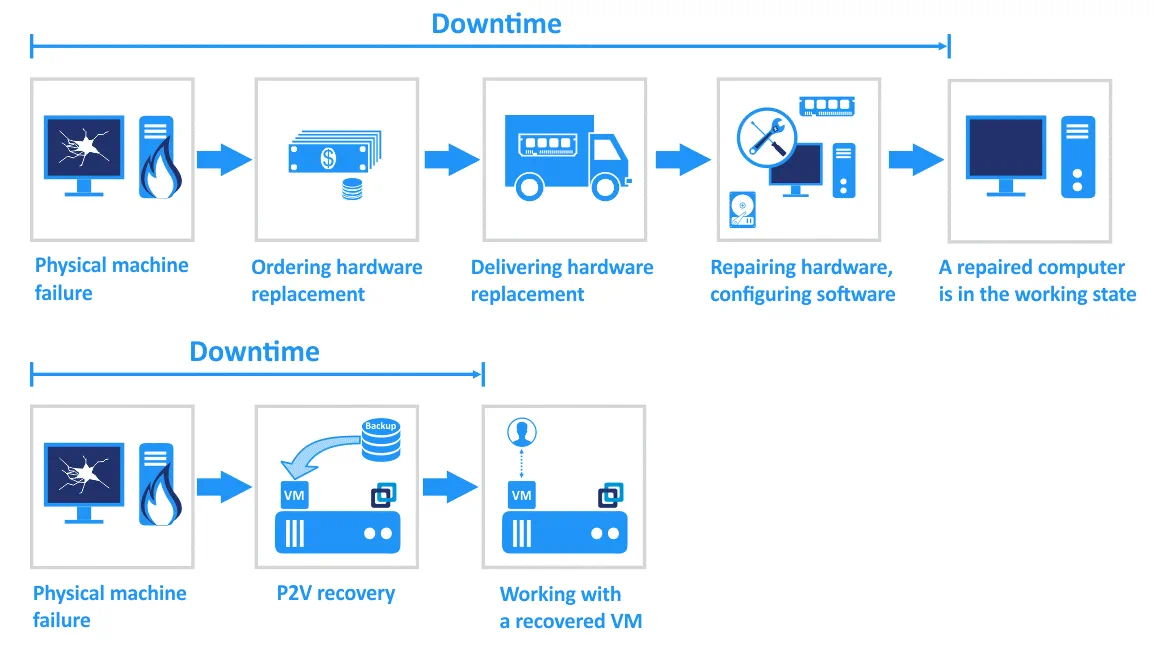
Temporary P2V recovery. Đây là quá trình khôi phục máy vật lý sang máy ảo từ bản sao lưu cho đến khi máy vật lý bị hỏng được sửa chữa, cấu hình lại hoặc thay thế. Phương pháp này giúp giảm thiểu thời gian ngừng hoạt động. Nếu máy chủ vật lý hoặc máy trạm bị ngắt kết nối, bạn có thể khôi phục máy đó sang máy ảo từ bản sao lưu. Cho đến khi máy vật lý được sửa chữa hoặc thay thế, máy ảo đã khôi phục sẽ hoạt động thay thế cho máy chủ vật lý hoặc máy trạm bị hỏng. Trong trường hợp khôi phục P2V cho máy trạm, người dùng có thể kết nối từ xa với máy ảo đã khôi phục từ bất kỳ máy tính nào có sẵn. Khi máy vật lý bị hỏng được sửa chữa, tất cả dữ liệu cần thiết phải được chuyển sang máy đã được sửa chữa. Sau đó, máy ảo tạm thời, vốn đã hoạt động trong thời gian sửa chữa máy vật lý, có thể bị xóa, và toàn bộ khối lượng công việc có thể được chuyển sang máy vật lý đã được sửa chữa.
Các máy vật lý nên được sao lưu định kỳ. Bằng cách này, ngay cả khi máy tính của bạn bất ngờ bị hỏng, bạn có thể chắc chắn rằng dữ liệu của mình an toàn và bảo mật, và có thể được sử dụng để khôi phục. Hình minh họa sau đây cho thấy lợi ích của việc khôi phục tạm thời P2V giúp giảm thiểu thời gian ngừng hoạt động.
Permanent P2V migration. Tùy chọn này thường được sử dụng khi thay đổi hạ tầng CNTT và chuyển đổi máy chủ vật lý sang máy ảo để sử dụng lâu dài. Ví dụ, nếu bạn mua một máy chủ mới để chạy hypervisor, bạn có thể chọn chuyển đổi máy chủ Linux vật lý thành máy ảo VMware (VM) hoặc chuyển đổi máy chủ Windows Server vật lý thành máy ảo Hyper-V (tùy thuộc vào môi trường ảo hóa của bạn). NAKIVO Backup & Replication có thể được sử dụng như một công cụ chuyển đổi P2V cho mục đích này.
Cách hoạt động của sao lưu máy chủ Linux
Bài viết blog này mô tả quy trình khôi phục P2V cho các máy chủ Linux. Tuy nhiên, bạn sẽ không thể khôi phục dữ liệu nếu chưa thực hiện sao lưu trước đó. Hãy cùng xem cách Linux Server Backup hoạt động trong NAKIVO Backup & Replication.
Khi một máy chủ Linux vật lý được thêm vào Danh mục trong NAKIVO Backup & Replication, một trình điều khiển máy vật lý giao tiếp với NAKIVO Backup & Replication Giám đốc và Các phương tiện vận chuyển sẽ được triển khai trên máy Linux. Tệp cài đặt inst.sh sẽ được tải lên máy Linux đích qua SSH. Tiếp theo, chứng chỉ (certificate.pem) và tệp token bhsvc.id (ID + khóa chia sẻ trước) sẽ được tải lên để đảm bảo giao tiếp an toàn giữa agent và director; sau đó, agent sẽ được cài đặt ở chế độ im lặng. Agent sẽ chạy dưới dạng dịch vụ sau khi cài đặt và tự động khởi động (trừ khi đây là trường hợp triển khai agent một lần). Trình đại lý máy vật lý không thể được cài đặt trên máy đã có Transporter. Máy Linux vật lý sẽ hiển thị trong Danh mục (Inventory) trong NAKIVO Backup & Replication sau khi cài đặt thành công trình đại lý. Bạn có thể tạo và chạy các tác vụ sao lưu cho máy vật lý sau khi thêm chúng vào Danh mục, tương tự như cách bạn chạy tác vụ cho các máy ảo VMware và Hyper-V.
Các tính năng của trình đại lý máy vật lý:
- Nó hỗ trợ bản sao lưu LVM (Quản lý khối lượng logic).
- Nó hoạt động ở chế độ bảo mật bằng cách sử dụng chứng chỉ và khóa chia sẻ trước.
- Nếu bạn cập nhật NAKIVO Backup & Replication (Director), các trình điều khiển máy vật lý liên quan sẽ được cập nhật tự động.
- Hỗ trợ khôi phục cấp độ tệp về nguồn.
- Hỗ trợ sao lưu gia tăng với phương pháp theo dõi thay đổi độc quyền.
Yêu cầu
Máy chủ Linux vật lý mà bạn muốn sao lưu phải đáp ứng các yêu cầu sau.
Hardware requirements:
CPU 32-bit hoặc 64-bit (kiến trúc x86 / x86-64)
RAM tối thiểu 1 GB
Dung lượng đĩa tối đa được hỗ trợ là 64 TB
Bảng phân vùng MBR hoặc GPT
Storage requirements:
Các loại đĩa và hệ thống tệp được hỗ trợ trên máy chủ Linux vật lý nguồn: Ext2, Ext3, Ext4, XFS, ReiserFS, NTFS, FAT32, Linux SWAP
Các loại LVM được hỗ trợ: Linear, RAID 0, RAID 1
Officially supported Linux distributions:
Ubuntu 16 – Ubuntu 18 LTS, 64-bit
SLES (SUSE Linux Enterprise Server) v12.0-12.4, 64-bit
CentOS v6.6-7.6, 64-bit
Red Hat Enterprise Linux v6.3-7.5, 64-bit
Network requirements:
Máy chủ SSH phải đang chạy trên máy chủ Linux (gói openssh-server phải được cài đặt).
Các cổng TCP sau đây phải được mở trên máy chủ Linux vật lý đích:
- Cổng TCP 22 phải được mở để thiết lập kết nối SSH (đăng nhập an toàn và chuyển file qua SCP và SFTP).
- Cổng TCP 9446 được NAKIVO Backup & Replication sử dụng để giao tiếp với máy chủ.
Quyền root là cần thiết để triển khai agent. Bạn có thể kích hoạt quyền truy cập của người dùng root qua SSH trên máy chủ Linux, nhưng đây không phải là lựa chọn tốt nhất về mặt bảo mật. Nếu người dùng của bạn không phải là root, hãy đảm bảo rằng người dùng đó có thể kết nối với máy Linux vật lý qua SSH và chạy lệnh sudo để có được quyền root. Phải bật xác thực bằng mật khẩu trên máy chủ SSH.
Thuật toán khôi phục P2V cho máy chủ Linux
Dưới đây là trình tự các thao tác để khôi phục P2V cho máy chủ Linux:
- Sao lưu máy chủ Linux vật lý vào kho lưu trữ sao lưu
- Xuất dữ liệu từ bản sao lưu sang đĩa ảo có định dạng phù hợp (VMDK, VHD hoặc VHDX)
- Sao chép các tệp đĩa ảo vào kho dữ liệu mà trình ảo hóa có thể truy cập
- Tạo một máy ảo mới và thiết lập để sử dụng đĩa đã xuất
- Khởi động máy ảo trên máy vật lý chạy trình ảo hóa
Quy trình khôi phục P2V
Hãy cùng xem xét toàn bộ quy trình khôi phục P2V của máy chủ Linux vật lý sang máy ảo VMware bằng một ví dụ. Máy chủ Linux nguồn chạy Ubuntu 18.04 LTS trong khi máy chủ ESXi đích chạy ESXi 6.5 và được quản lý bởi vCenter Server (phiên bản 6.5). Tài khoản được sử dụng trên máy chủ Linux là user1 với sudo được kích hoạt. Trong trường hợp này, không sử dụng thêm bộ chuyển đổi P2V nào. Máy chủ vật lý Linux được chuyển đổi thành máy ảo từ bản sao lưu bằng cách sử dụng NAKIVO Backup & Replication.
Thêm máy Linux vật lý vào Danh mục
- Trước tiên, bạn phải thêm máy chủ Linux vật lý vào Danh mục trong NAKIVO Backup & Replication. Đăng nhập vào NAKIVO Backup & Replication, truy cập
Configuration > Inventory. Nhấp vàoAdd Newvà chọnPhysical machine(s).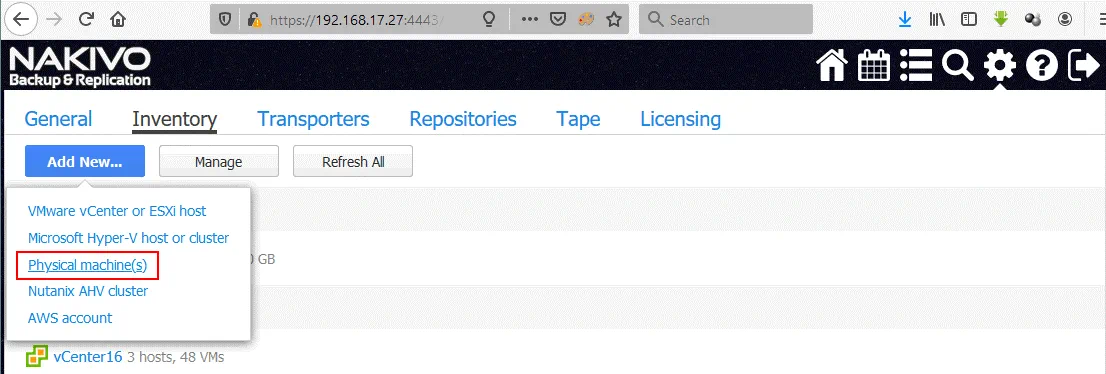
- Trên trang Thêm máy vật lý mới, thiết lập các thông số cần thiết.
Tên hiển thị: Máy chủ vật lý Ubuntu
Loại: Linux
Tên máy chủ hoặc địa chỉ IP: 192.168.16.61
Tên người dùng: user1
Mật khẩu: ********
Cổng SSH: 22
P Trình điều khiển máy chủ vật lý sẽ được cài đặt trên máy chủ Linux vật lý của bạn. - Nhấp vào
Add.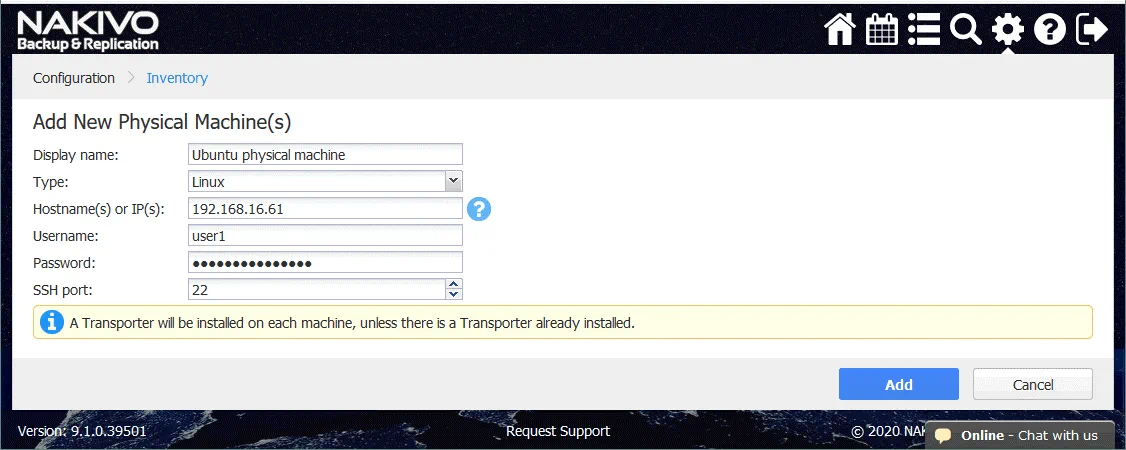
- Bây giờ bạn có thể thấy máy chủ Linux vật lý của mình trong Danh mục.
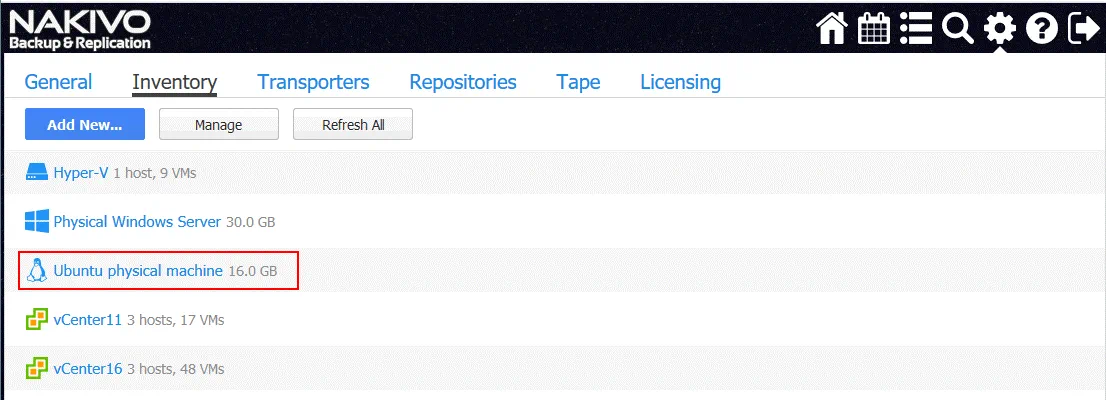
Tạo bản sao lưu cho máy chủ Linux vật lý
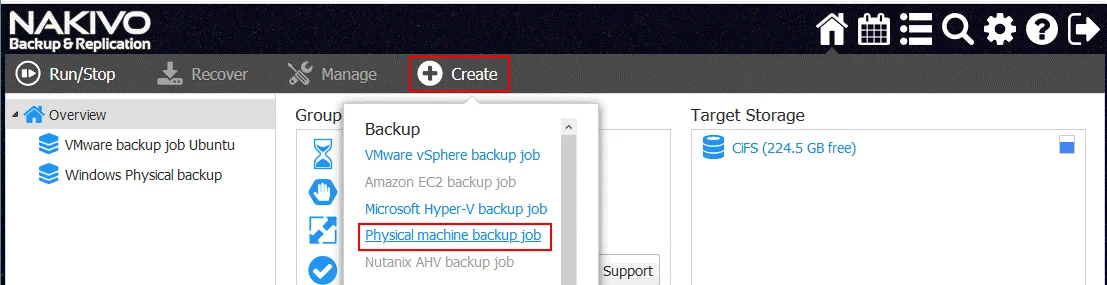
Tạo một công việc sao lưu máy chủ vật lý mới trong NAKIVO Backup & Replication. Trên trang chủ, nhấp vào Create > Physical machine backup job.
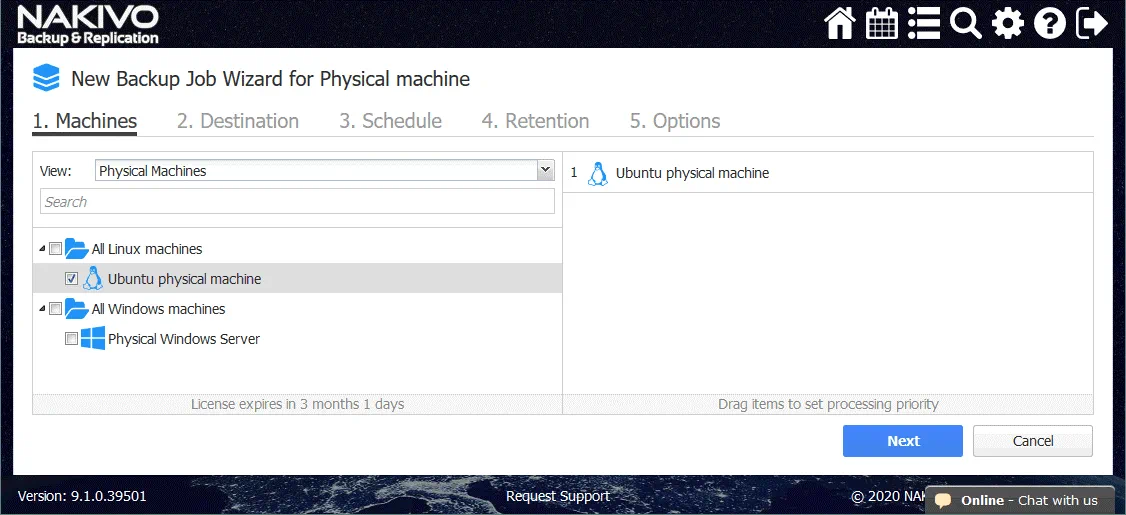
Trình hướng dẫn tạo công việc sao lưu mới cho máy chủ vật lý sẽ mở ra.
1. Machines. Chọn máy chủ cần thiết từ danh sách các máy chủ vật lý có sẵn. Các máy chủ Linux và Windows được phân loại thành các danh mục riêng biệt. Máy chủ Ubuntu vật lý được chọn trong ví dụ này. Nhấn Next để tiếp tục từng bước trong trình hướng dẫn.
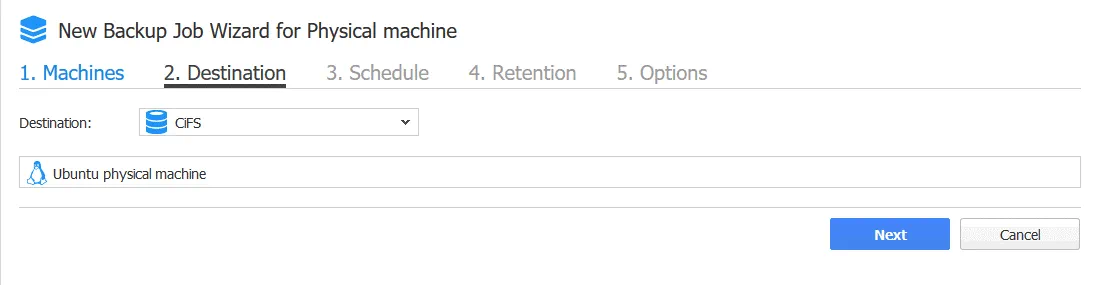
2. Destination. Chọn kho lưu trữ sao lưu. Trong ví dụ này, kho lưu trữ sao lưu CIFS được sử dụng để lưu trữ bản sao lưu Linux vật lý. Bạn có thể mở rộng các tùy chọn bằng cách nhấp vào tên máy chủ Linux của mình ( máy vật lý Ubuntu trong trường hợp này) và chọn các đĩa và phân vùng tùy chỉnh để sao lưu.
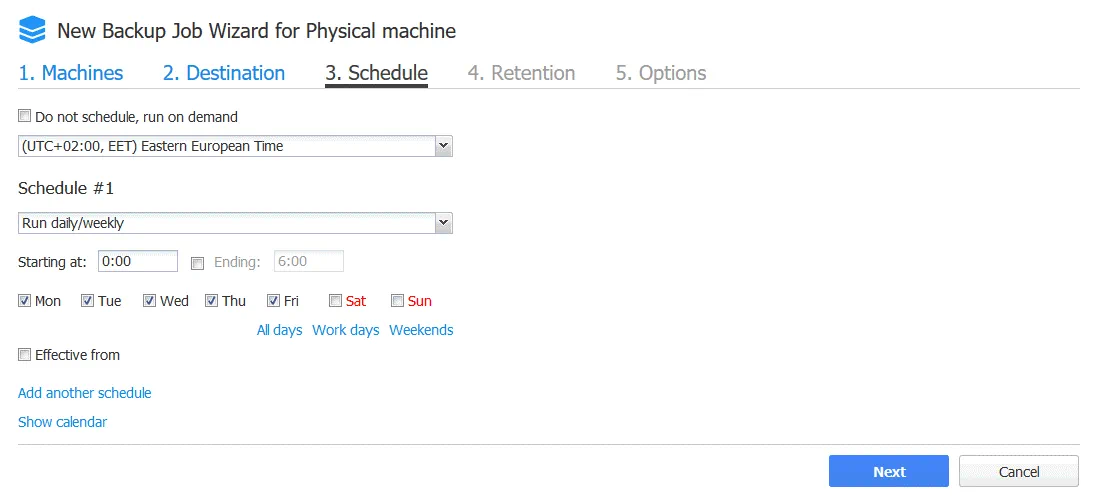
3. Schedule. Đây là bước thông thường cho các tác vụ sao lưu trong NAKIVO Backup & Replication. Chọn các tùy chọn lập lịch cần thiết.
4. Retention.
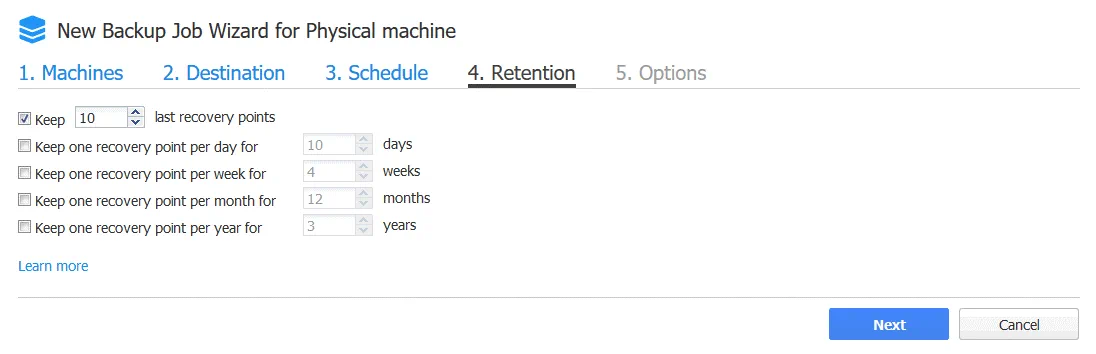
Đặt các cài đặt lưu trữ theo nhu cầu của bạn.
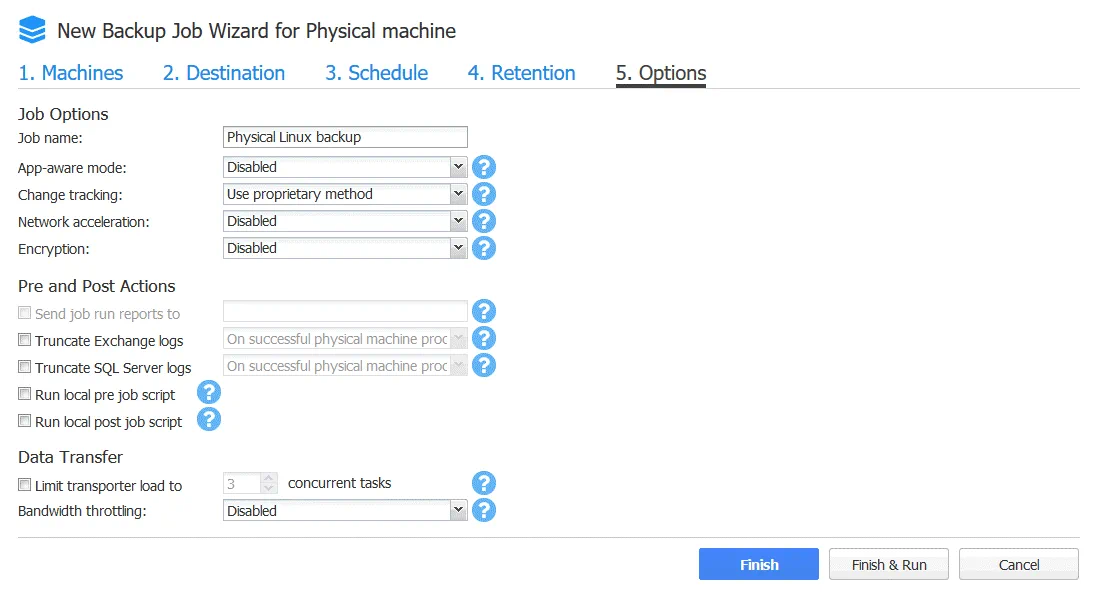
5. Options. Tại đây, bạn có thể đặt tên tác vụ, bật hoặc tắt chế độ nhận diện ứng dụng, chọn phương pháp theo dõi thay đổi, cũng như thiết lập tăng tốc mạng và mã hóa. Lưu ý rằng bạn chỉ có thể sử dụng phương pháp theo dõi thay đổi độc quyền của NAKIVO, khác với các tác vụ sao lưu cho máy ảo VMware và Hyper-V. Điều này là do bạn đang sao lưu một máy chủ vật lý chứ không phải máy ảo trên cấp độ máy chủ.
Khi đã cấu hình xong tất cả tùy chọn tác vụ, nhấp vào Finish để hoàn tất việc tạo tác vụ, hoặc nhấp vào Finish & Run để lưu cài đặt tác vụ và chạy tác vụ.
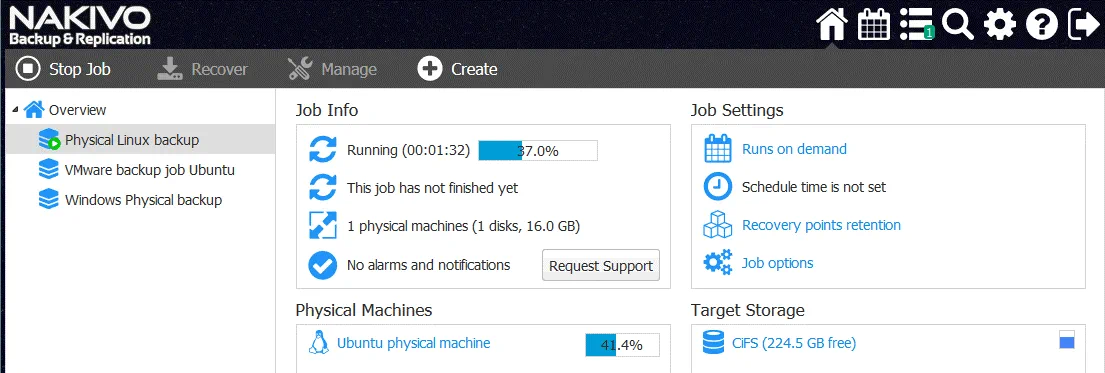
Chờ cho đến khi máy chủ Linux vật lý của bạn được sao lưu. Tiến trình sao lưu được hiển thị trên giao diện web của NAKIVO Backup & Replication.
Xuất bản sao lưu
Sau khi máy chủ Linux vật lý của bạn được sao lưu, bạn có thể thực hiện khôi phục máy và chuyển đổi sang máy ảo Hyper-V hoặc VMware bằng NAKIVO Backup & Replication thông qua tính năng xuất bản sao lưu.
Trên trang chủ, nhấp vào Recover > Export backups để xuất dữ liệu từ bản sao lưu sang đĩa ảo có định dạng phù hợp.
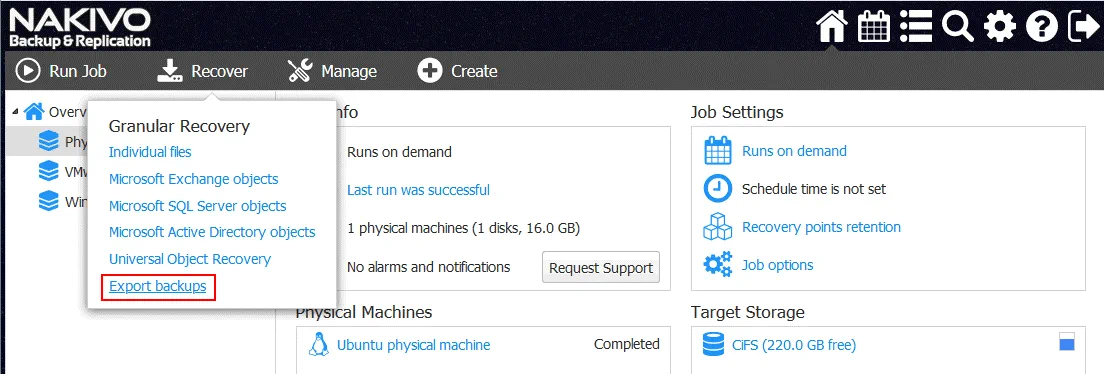
Trình hướng dẫn xuất bản sao lưu sẽ mở ra.
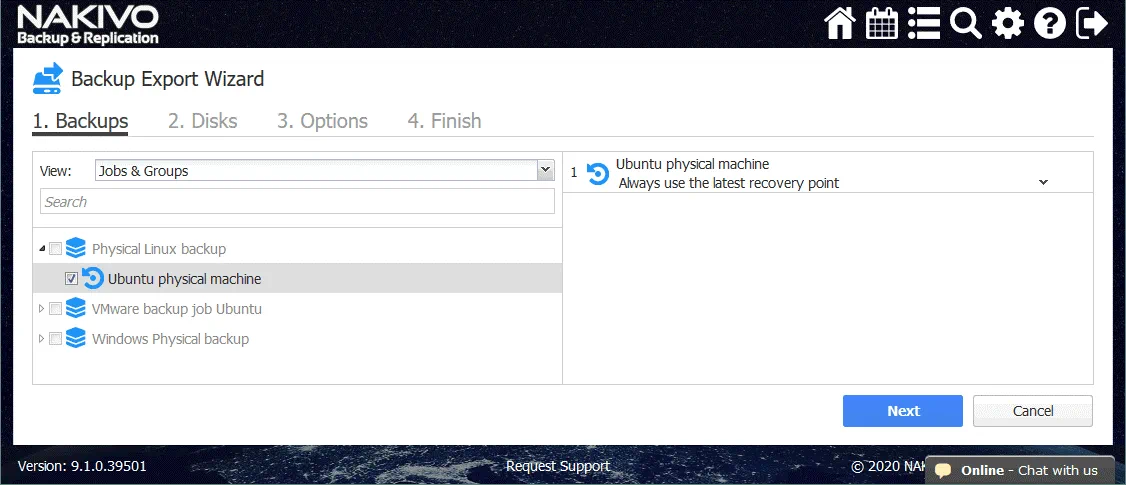
1. Backups. Chọn bản sao lưu của máy chủ Linux vật lý và điểm khôi phục cần thiết. Theo mặc định, điểm khôi phục mới nhất được chọn. Nhấp vào Next cho từng bước để tiếp tục.
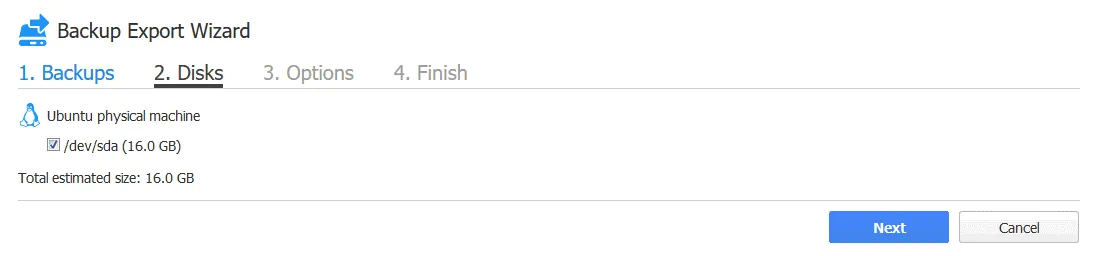
2. Disks. Chọn các đĩa cần thiết từ bản sao lưu. Theo mặc định, tất cả các đĩa hiện có đều được chọn.
3. Options. Chọn các tùy chọn xuất bản sao lưu.
Định dạng xuất : VMDK
Vị trí xuất: Chia sẻ CIFS
Đường dẫn đến chia sẻ: FILESERVERShare07
Tên người dùng: backupuser
Mật khẩu: ********
Nhấp vào Test Connection để kiểm tra xem bạn đã nhập thông tin đăng nhập chính xác với quyền đọc/ghi đủ chưa.
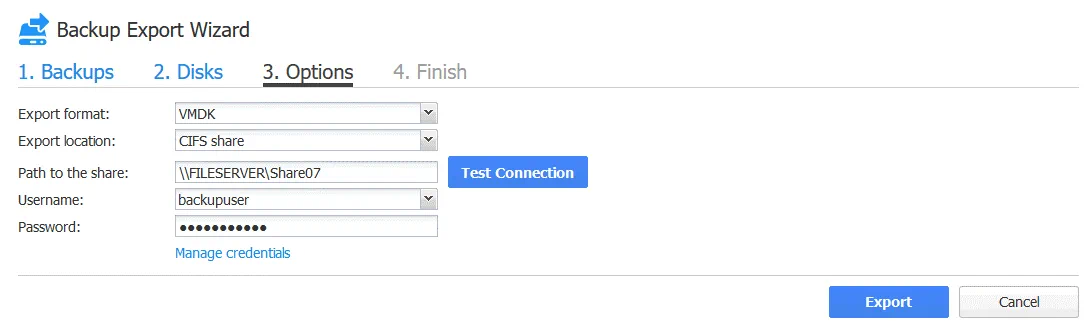
Sau khi kết nối được kiểm tra thành công, hãy nhấp vào nút Export để bắt đầu quá trình xuất bản sao lưu.

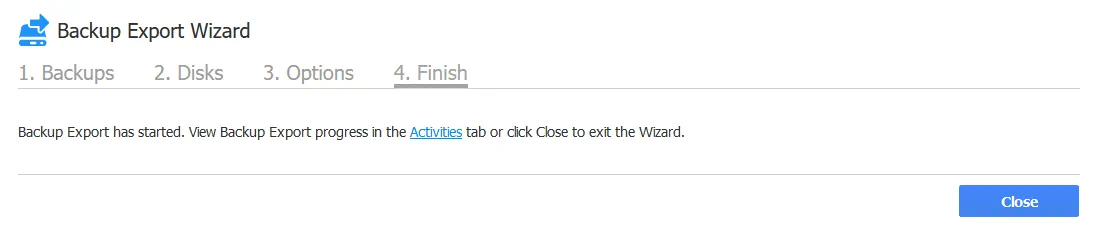
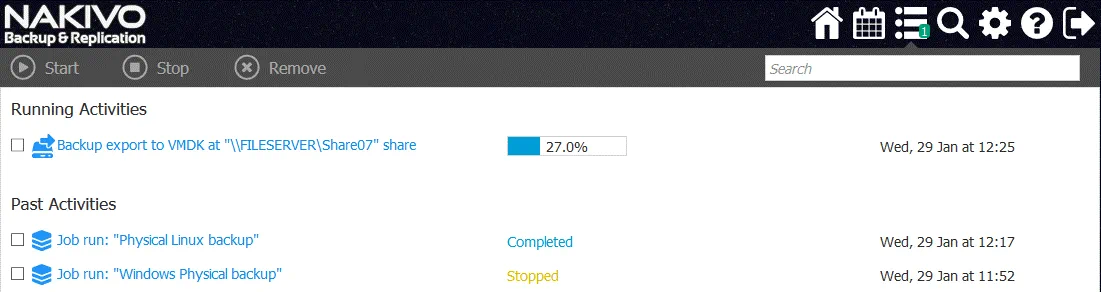
4. Finish. Khi quá trình xuất bản sao lưu bắt đầu, bạn có thể chuyển sang tab Hoạt động và theo dõi tiến trình của tác vụ Xuất bản sao lưu đang chạy.
Chờ cho đến khi tác vụ Xuất bản sao lưu hoàn tất.
Sao chép các đĩa đã xuất sang kho dữ liệu ESXi
Khi tác vụ Xuất bản sao lưu hoàn tất, bạn có thể thấy các tệp đĩa ảo tại vị trí đã định. Trong trường hợp của chúng tôi, đây là một thư mục chia sẻ, và tại đó lưu trữ hai tệp đĩa ảo định dạng VMware ESXi:
Ubuntu-physical-machine_Disk1_Wed–29-Jan-2020-at-10-17-30-(UTC-+00-00).vmdk
Ubuntu-physical-machine_Disk1_Wed–29-Jan-2020-at-10-17-30-(UTC-+00-00)-flat.vmdk
Định dạng đĩa ảo của ESXi yêu cầu hai tệp—một tệp mô tả đĩa (.vmdk ) và một tệp chứa dữ liệu thô (-flat.vmdk ). Tên của các tệp được xuất bao gồm tên của máy vật lý được định nghĩa trong Inventory, số đĩa, ngày trong tuần, ngày, giờ và múi giờ.

Hãy đổi tên các tệp đĩa ảo thành các tên ngắn gọn hơn cho tiện lợi trước khi tải các tệp này lên kho dữ liệu được kết nối với máy chủ ESXi.
Physical_Linux_Recovered.vmdk
Physical_Linux_Recovered-flat.vmdk

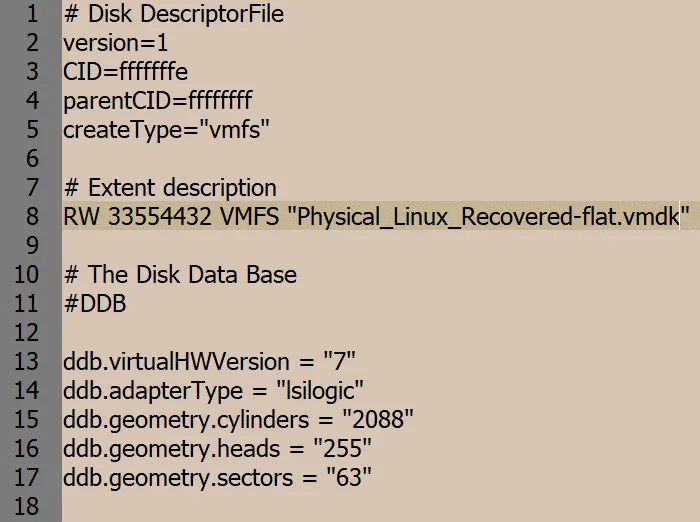
Sao chép các tệp đĩa ảo vào kho dữ liệu. Trong ví dụ này, VMware vSphere Client được sử dụng để kết nối với vCenter và cấu hình máy chủ ESXi được quản lý bởi vCenter.
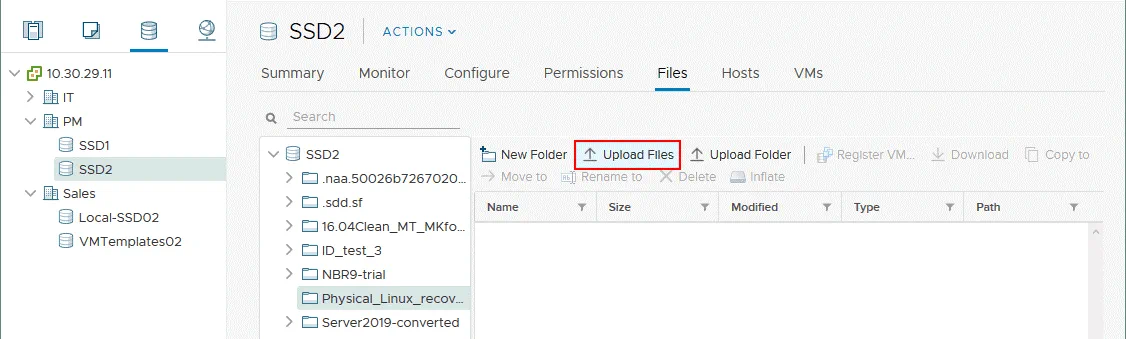
Trong VMware vSphere Client, truy cập Datastores và chọn kho dữ liệu được kết nối với máy chủ ESXi mà bạn muốn sử dụng để chạy máy chủ Linux đã khôi phục. Trong ví dụ này, tên của kho dữ liệu được chọn là SSD2 . Tiếp theo, mở tab Files và nhấp vào New Folder để tạo một thư mục mới trong kho dữ liệu đã chọn.
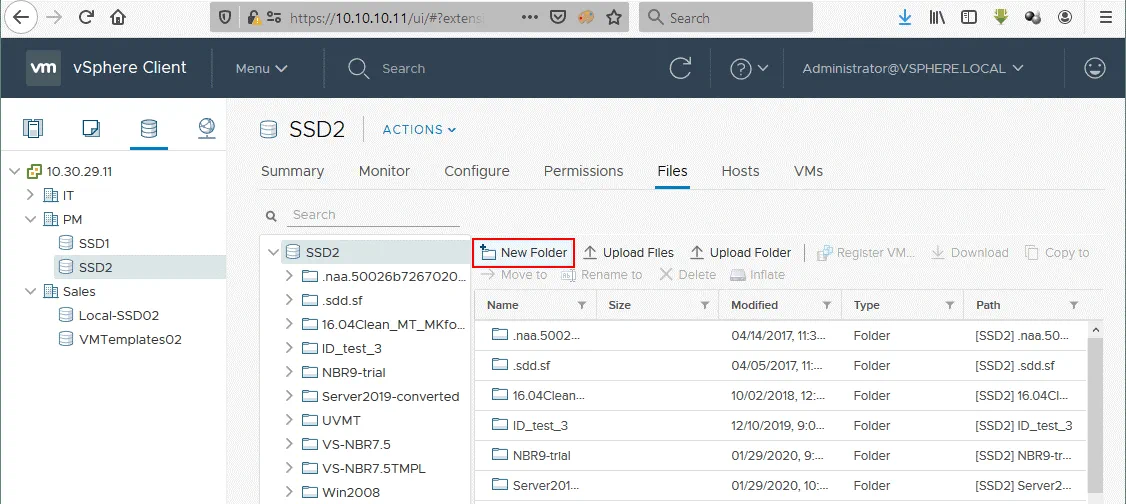
Định nghĩa tên cho thư mục mới, ví dụ: Physical_Linux_recovered .
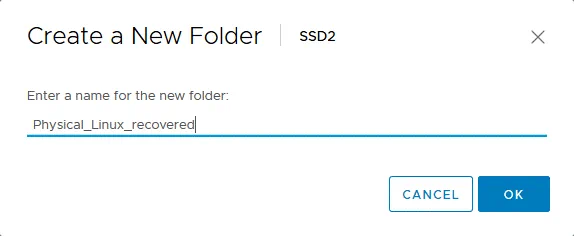
Thư mục Physical_Linux_Recovered được tạo trong kho dữ liệu SSD2 .
Mở thư mục đã tạo, nhấp vào Upload Files, và chọn hai tệp đã xuất và đổi tên (.vmdk và -flat.vmdk ) để tải lên.
Sau khi hai tệp được tải lên (.vmdk và -flat.vmdk ), chỉ có một tệp đĩa ảo hiển thị mặc dù kho dữ liệu chứa hai tệp đã tải lên. Bạn có thể xác minh rằng có hai tệp bằng cách kết nối với máy chủ ESXi qua SSH và kiểm tra nội dung của thư mục mà bạn đã tải lên các tệp này.
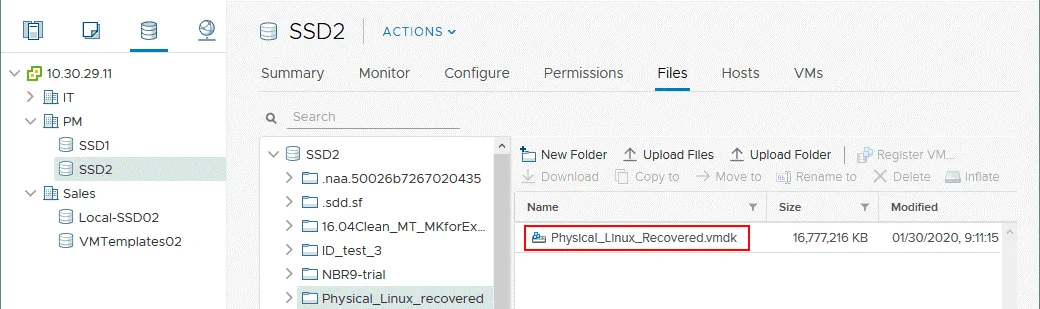
Bạn có thể thấy hai tệp đĩa ảo trong bảng điều khiển.

Tạo máy ảo đích mới trên ESXi
Bây giờ bạn cần tạo một máy ảo mới và thiết lập để nó sử dụng đĩa ảo đã xuất. Trong VMware vSphere Client, hãy truy cập Hosts and Clusters và chọn máy chủ ESXi có kho dữ liệu mà bạn đã tải lên các tệp đĩa ảo đã xuất. New Virtual Machine Nhấp chuột phải vào máy chủ ESXi và trong menu ngữ cảnh, chọn 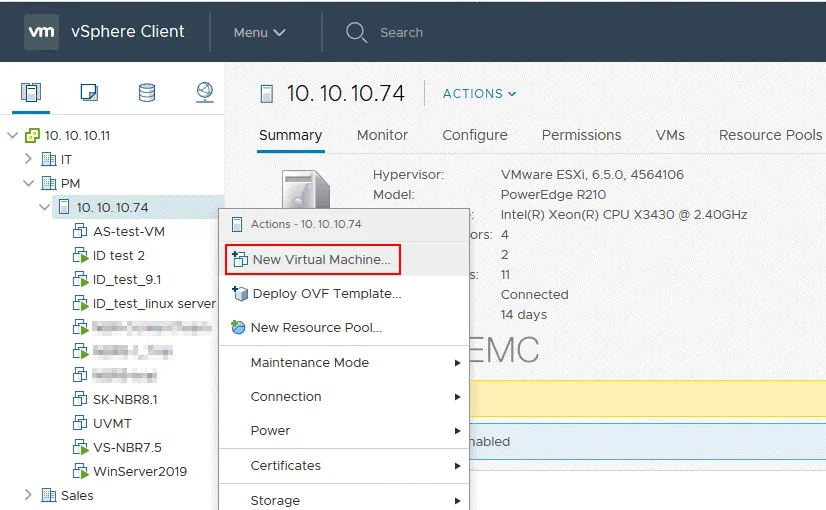 để tạo một máy ảo mới.
1. Select a creation type.
Trình hướng dẫn New Virtual Machine sẽ mở ra.
Chọn Tạo máy ảo mới Next. Nhấp vào 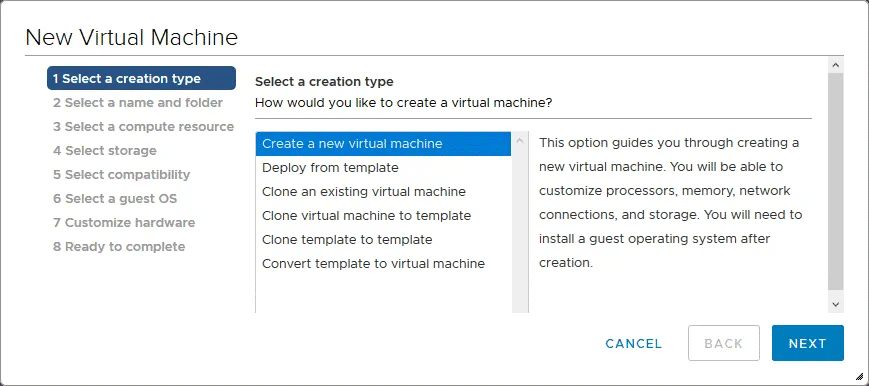 ở mỗi bước của trình hướng dẫn để tiếp tục.
2. Select a name and folder.
Bạn nên đặt một tên duy nhất cho máy ảo của mình và chọn vị trí đích. Trong ví dụ này, tên máy ảo mới là Physical_Liniux_Recovered , và tên trung tâm dữ liệu đích được quản lý bởi vCenter là PM 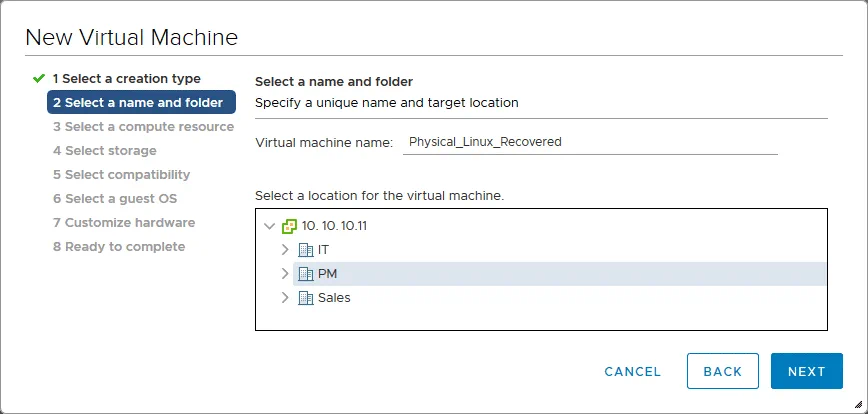 .
.
3. Select a compute resource
. Trong bước này, bạn phải chọn một máy chủ ESXi mà kho dữ liệu chứa các tệp đĩa ảo đã tải lên được kết nối. Tài nguyên tính toán của máy chủ ESXi này sẽ được sử dụng để chạy máy ảo. Trong ví dụ này, một máy ảo được tạo trên máy chủ ESXi có địa chỉ IP 10.10.10.74 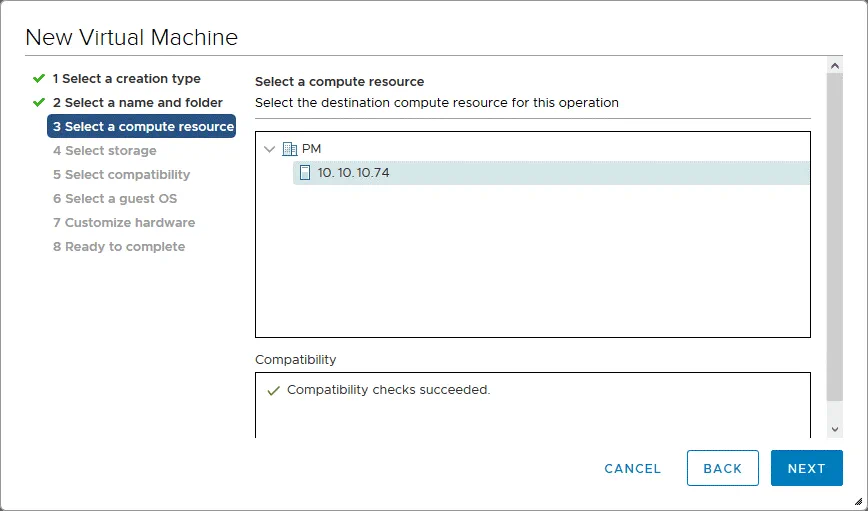 .
.
4. Select storage.
Chọn kho dữ liệu nơi bạn đã đặt các tệp đĩa ảo được xuất ra để khôi phục máy chủ Linux vật lý thành máy ảo VMware. Trong ví dụ này, các tệp này được lưu trữ trên kho dữ liệu SSD2 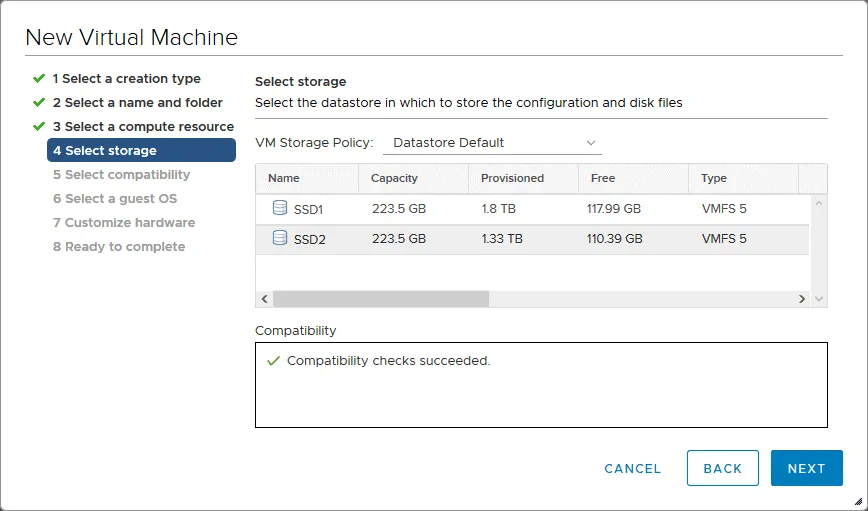 và kho dữ liệu này được chọn.
5. Select compatibility.
Chọn tính tương thích phần cứng máy ảo (phiên bản phần cứng máy ảo). Nếu bạn dự định di chuyển máy ảo sang các máy chủ ESXi phiên bản cũ hơn, hãy chọn phiên bản ESXi thấp nhất trong bước này. ESXi 6.5 trở lên 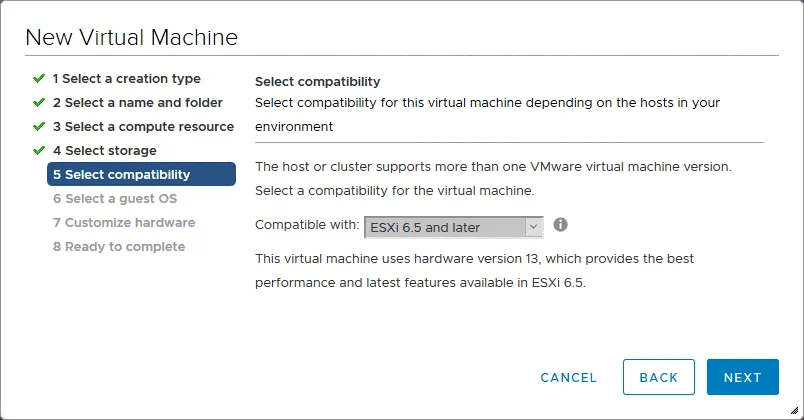 được chọn trong trường hợp của chúng tôi.
6. Select a guest OS
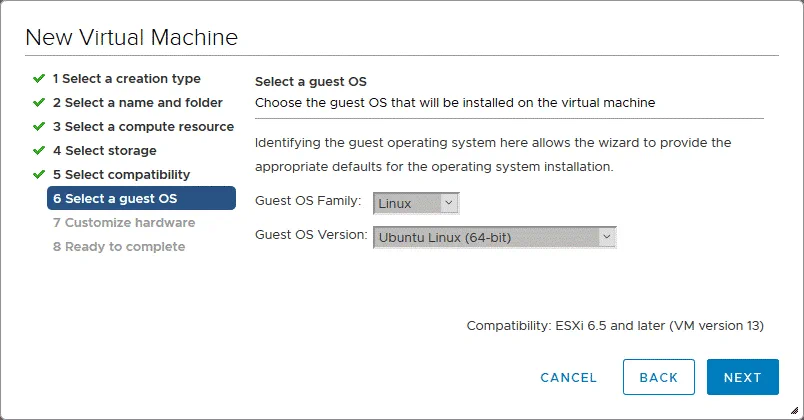 . Chọn họ và phiên bản hệ điều hành khách (OS). Vì có sẵn một đĩa ảo với máy Linux (Ubuntu 18 x64) được cài đặt trên đó, chúng ta phải chọn Linux và Ubuntu Linux (64-bit).
7. Customize hardware.
Đây là bước thú vị nhất trong trình hướng dẫn Máy ảo Mới cần thiết để nhập đĩa ảo đã xuất từ máy chủ Linux vật lý đã sao lưu. Theo mặc định, trình hướng dẫn đề xuất bạn tạo một đĩa ảo trống mới. Chọn đĩa ảo này và nhấp vào biểu tượng “x” ( ) ( 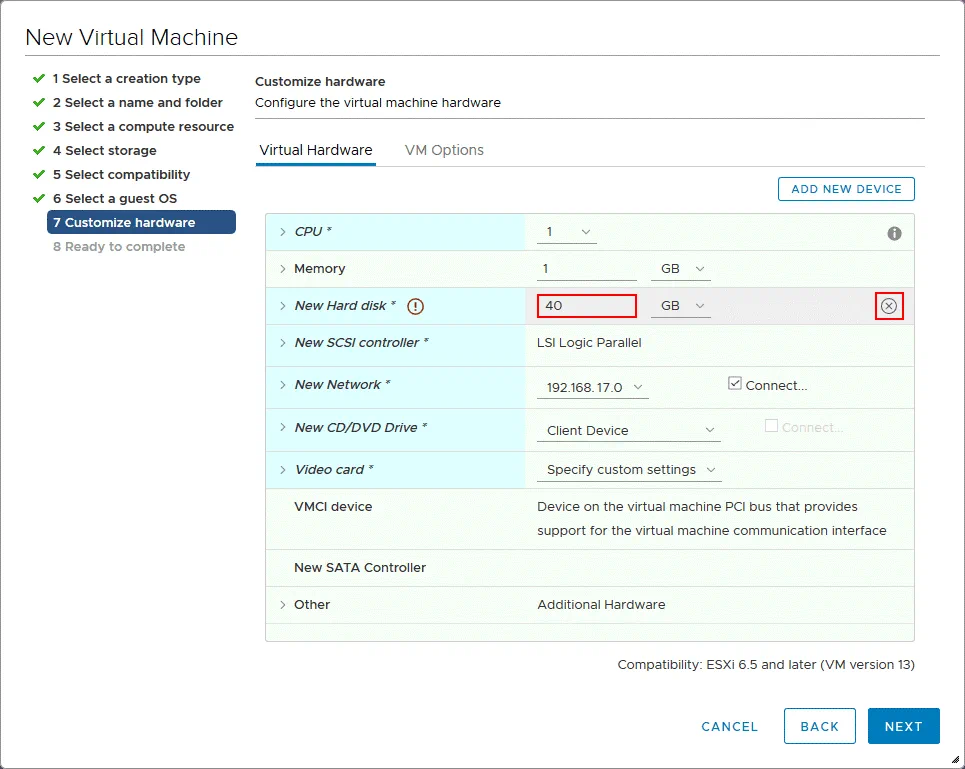 ) (được đánh dấu trên hình ảnh minh họa bên dưới).
Add New Device
Tiếp theo, nhấp vào nút ” Existing Hard Disk ” và chọn ” 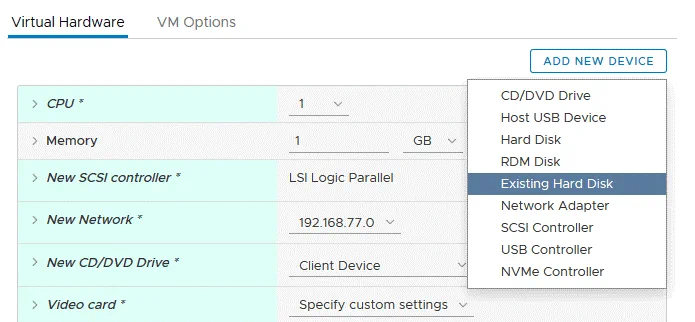 “.
“.
Trong cửa sổ pop-up “Select file” ( ), chọn thư mục mà bạn đã tải lên các tệp đĩa ảo đã xuất và chọn tệp đĩa ảo. Trong trường hợp của chúng tôi, tệp dữ liệu đĩa ảo (-flat.vmdk ) và tệp mô tả đĩa ảo (.vmdk ) được lưu trữ trên kho dữ liệu SSD2 trong thư mục Physical_Linux_recovered . Như đã đề cập ở trên, hai tệp của đĩa ảo được tải lên kho dữ liệu nhưng chỉ có một tệp được hiển thị trong VMware vSphere Client. Nhấp vào OK để áp dụng lựa chọn tệp.
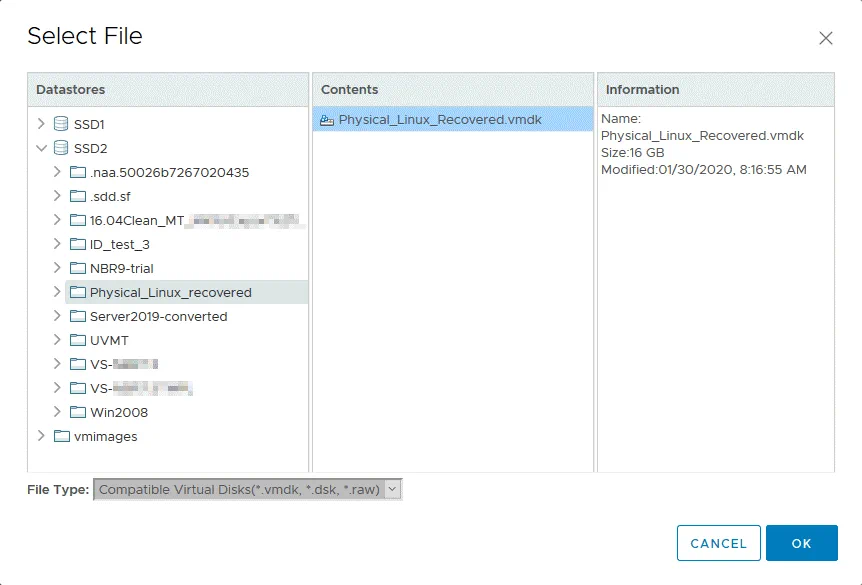
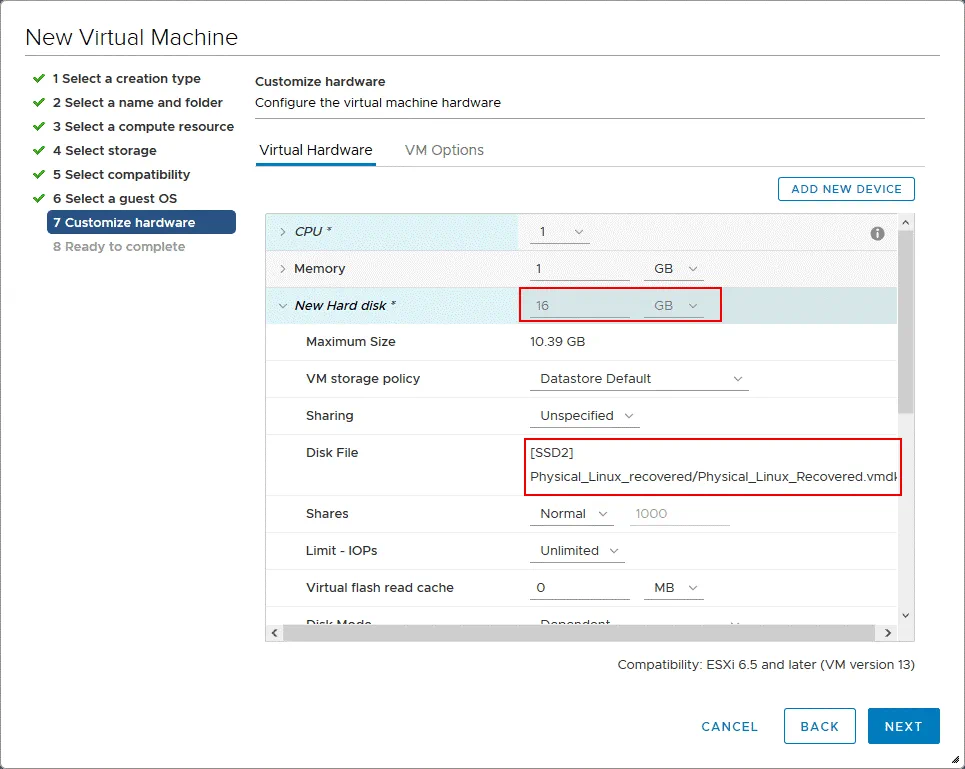
Bây giờ bạn có thể thấy rằng đĩa ảo đã xuất đã được thêm vào phần cứng ảo của máy ảo mới.
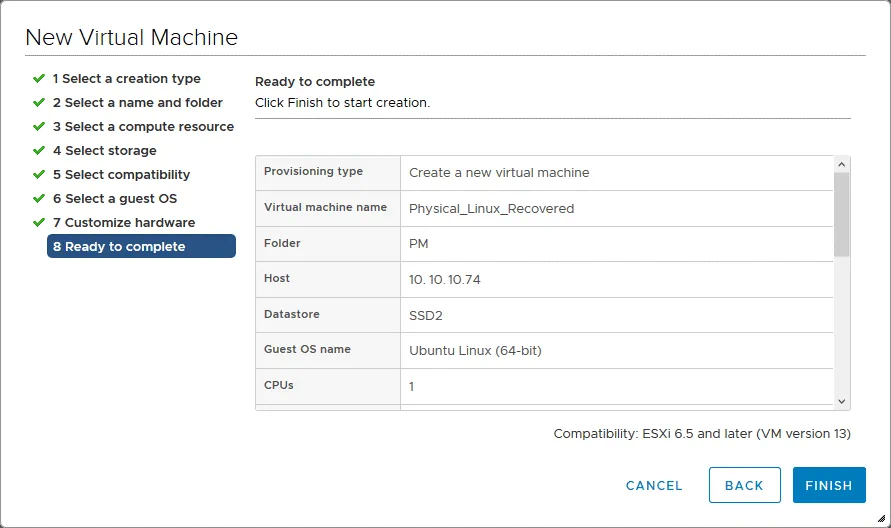
8. Ready to complete. Kiểm tra tóm tắt cấu hình máy ảo mới và nhấp vào Finish để hoàn tất việc tạo máy ảo mới.
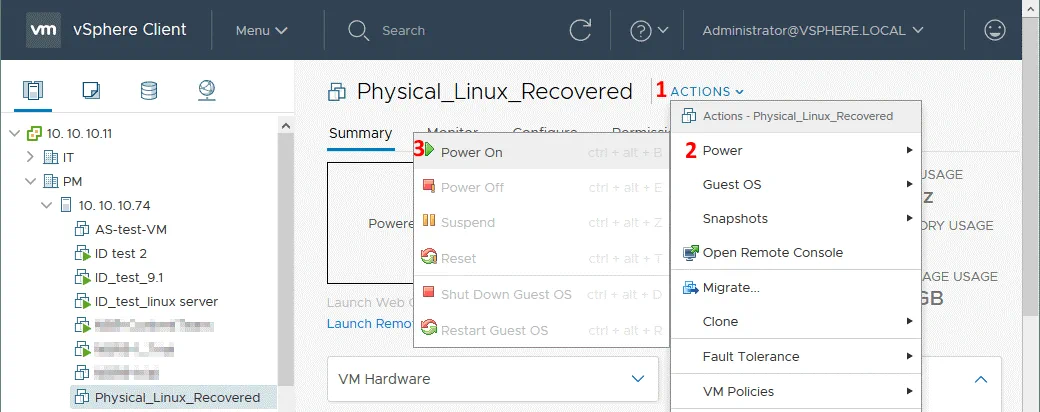
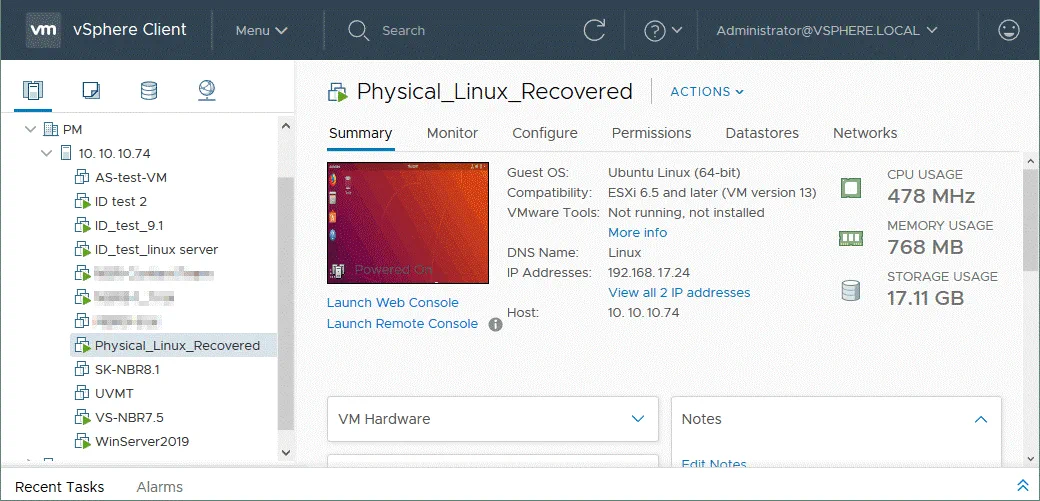
Truy cập Hosts and Clusters, chọn máy ảo bạn vừa tạo trên máy chủ ESXi tương ứng ( Physical_Linux_Recovered trên 10.10.10.74 ), sau đó nhấp vào Actions > Power > Power On để khởi động máy ảo.
Sau khi máy ảo khởi động, đừng quên cài đặt VMware Tools. Bây giờ, một máy chủ Linux vật lý đã được khôi phục thành máy ảo VMware từ bản sao lưu bằng NAKIVO Backup & Replication. Trong ảnh chụp màn hình bên dưới, bạn có thể thấy rằng quá trình chuyển đổi Linux P2V (khôi phục P2V) đã hoàn tất thành công.
Kết luận
Việc khôi phục máy vật lý thành máy ảo có thể hữu ích trong một số trường hợp và giúp bạn giảm thiểu thời gian ngừng hoạt động. NAKIVO Backup & Replication là giải pháp bảo vệ dữ liệu toàn diện cung cấp hỗ trợ nâng cao cho máy chủ vật lý, cho phép bạn sao lưu và khôi phục máy chủ Linux và Windows vật lý, cũng như các trạm làm việc Windows. NAKIVO Backup & Replication với các tính năng Sao lưu Máy chủ Vật lý và Sao lưu và xuất dữ liệu có thể được sử dụng như một công cụ chuyển đổi P2V mà không cần tải xuống bất kỳ công cụ chuyển đổi P2V nào khác.
Do đó, bạn có thể chuyển đổi máy chủ vật lý sang máy ảo bằng NAKIVO Backup & Replication sau khi thực hiện sao lưu. Bạn chỉ cần nhập đĩa ảo vào máy ảo mới sau khi chuyển đổi. Bài viết này đã sử dụng một ví dụ để minh họa việc chuyển đổi máy chủ Linux vật lý sang máy ảo VMware ESXi, chứng minh rằng đây là một quy trình đơn giản.