Chia sẻ Lịch và Danh bạ ở cấp tài khoản cho Office 365
Người dùng Microsoft Office 365 Những ai sử dụng Outlook đều biết danh bạ và lịch quan trọng như thế nào. Trong Office 365, bạn có thể chia sẻ lịch với người dùng khác và xuất danh bạ Office 365. Tính năng chia sẻ lịch trong Office 365 rất hữu ích khi bạn muốn mời người dùng khác tham gia một sự kiện, ví dụ như một cuộc họp. Việc xuất danh bạ Outlook trong Office 365 có thể giúp bạn khôi phục danh sách liên hệ khi muốn chuyển từ ứng dụng email này sang ứng dụng khác hoặc khi muốn chuyển sang tài khoản của một dịch vụ email khác, ví dụ như Gmail. Nếu bạn sử dụng Outlook dưới dạng ứng dụng máy tính để bàn, trong trường hợp hệ thống gặp sự cố, bạn có thể sử dụng tệp đã xuất để khôi phục danh bạ của mình. Bài viết trên blog này giải thích về tính năng chia sẻ lịch trong Microsoft Office 365 và cách xuất danh bạ Office 365.

Chia sẻ lịch Office 365
Hãy cùng tìm hiểu từng bước cách chia sẻ lịch Office 365 trong Outlook Online.
Đăng nhập vào Office 365 trên trình duyệt web bằng tài khoản Office 365 của bạn.
https://login.microsoftonline.com
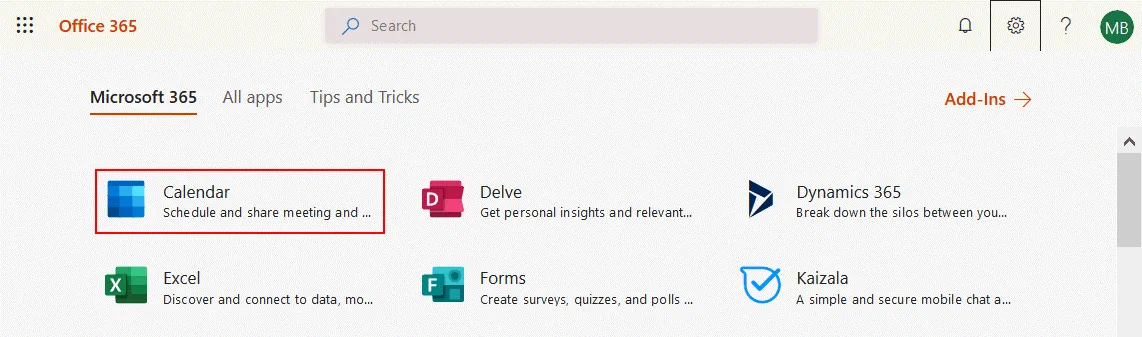
Chọn Calendar trong danh sách các ứng dụng Office 365.
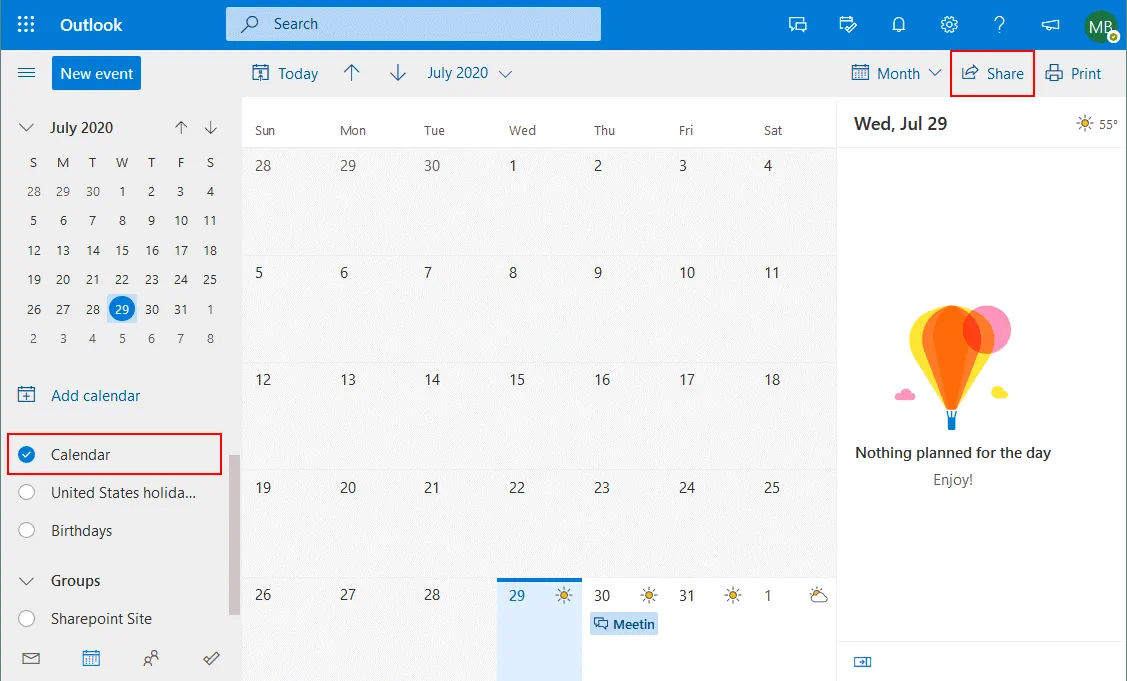
Trang Outlook của bạn với các lịch sẽ mở ra trong một tab mới của trình duyệt web. Trong khung bên trái của cửa sổ, chọn lịch mà bạn muốn chia sẻ. Nhấp vào Share ở góc trên bên phải. Ngoài ra, bạn có thể nhấp chuột phải vào tên lịch và trong menu ngữ cảnh, nhấp vào Sharing and permissions.
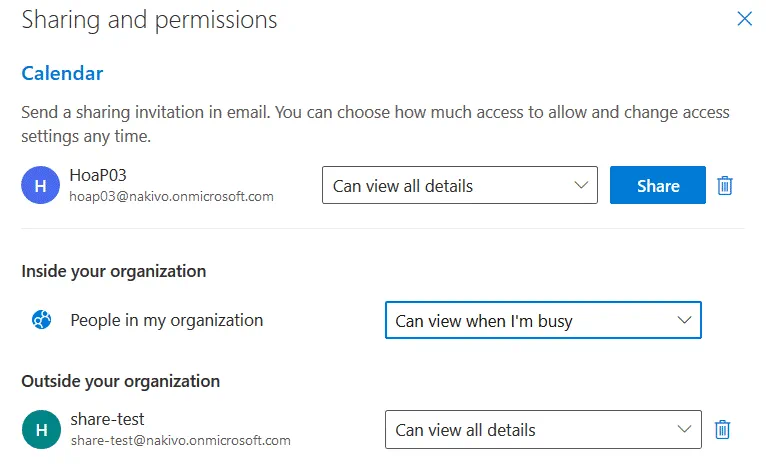
Trong cửa sổ bật lên, thiết lập các tùy chọn chia sẻ và quyền truy cập. Bạn cần kiểm soát cách người khác sử dụng lịch đã chia sẻ. Chọn địa chỉ email của người dùng hoặc nhóm mà bạn muốn chia sẻ lịch. Nhấp vào nút Share . Trong menu thả xuống, chọn các tùy chọn cho người dùng trong tổ chức của bạn. Các tùy chọn quyền truy cập có sẵn là:
- Có thể xem khi tôi bận
- Có thể xem tiêu đề và địa điểm
- Có thể xem tất cả chi tiết
- Có thể chỉnh sửa
- Không chia sẻ
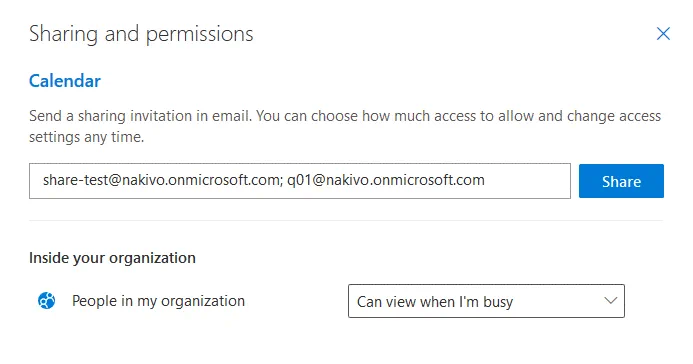
Sau khi đã chọn tài khoản người dùng hoặc nhóm cần thiết, hãy định nghĩa các quyền truy cập cần thiết. Trong ví dụ này, chúng tôi đã chọn Có thể xem tất cả chi tiết cho các người dùng đã chọn. Những người trong tổ chức của tôi có thể xem khi tôi bận .

Sau khi chia sẻ lịch, Office 365 Outlook sẽ gửi thông báo đến các người dùng đã chọn mà lịch được chia sẻ với họ. Nếu bạn muốn chia sẻ lịch Office 365 với người dùng bên ngoài tổ chức của mình, bạn không thể cấp quyền chỉnh sửa cho họ. Lưu ý rằng những người dùng không sử dụng Office 365 hoặc Outlook (ví dụ: người dùng sử dụng Gmail trên trình duyệt web) sẽ không thể truy cập lịch chia sẻ định dạng Microsoft mà không có ứng dụng của bên thứ ba, vì định dạng lịch khác nhau đối với các dịch vụ email không phải của Microsoft. Những người dùng này sẽ nhận được một email kèm liên kết đến lịch chia sẻ.
Cách xuất bản lịch Office 365
Microsoft Office 365 cho phép bạn xuất bản lịch của mình cho người dùng bên ngoài tổ chức hoặc cho người dùng bên trong tổ chức mà không cho phép họ chỉnh sửa dữ liệu. Khi lịch Office 365 được chia sẻ, những người dùng có quyền truy cập vào lịch đã chia sẻ chỉ có thể xem lịch và không thể chỉnh sửa lịch đã chia sẻ.
Configuration on the Administrator’s side
Để cấu hình, trước hết, quản trị viên của tổ chức bạn phải bật tính năng chia sẻ lịch Office 365 trong cài đặt chung của Trung tâm quản trị Microsoft 365. Đăng nhập vào trung tâm quản trị Office 365 với tư cách quản trị viên bằng liên kết:
https://admin.microsoft.com/AdminPortal/
Trong ngăn dẫn hướng, hãy nhấp vào Settings > Org settings. Sau đó, nhấp vào Services trên trang Cài đặt tổ chức rồi nhấp vào Calendar.

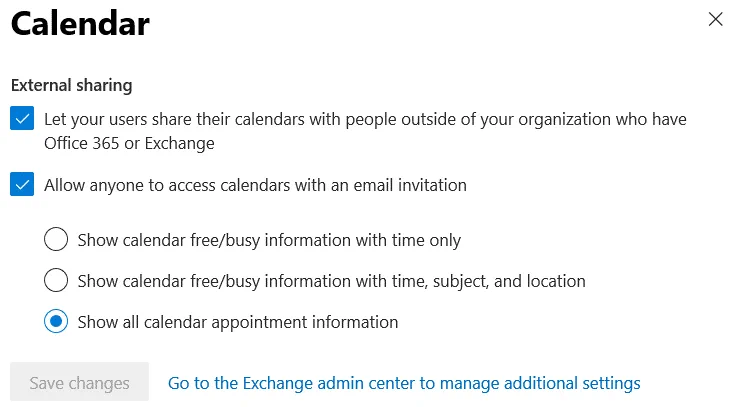
Cho phép người dùng Office 365 trong tổ chức của bạn chia sẻ lịch với những người bên ngoài tổ chức. Cho phép bất kỳ ai truy cập lịch bằng lời mời qua email. Chọn các hộp kiểm thích hợp như minh họa trong ảnh chụp màn hình bên dưới. Nhấp vào Save Changes.
Truy cập trung tâm quản trị Exchange để quản lý các cài đặt bổ sung bằng cách nhấp vào liên kết thích hợp.
Trong cài đặt chia sẻ cho một tổ chức tại trung tâm quản trị Exchange, bạn có thể cấu hình các chính sách chia sẻ của tổ chức và các chính sách chia sẻ riêng lẻ.
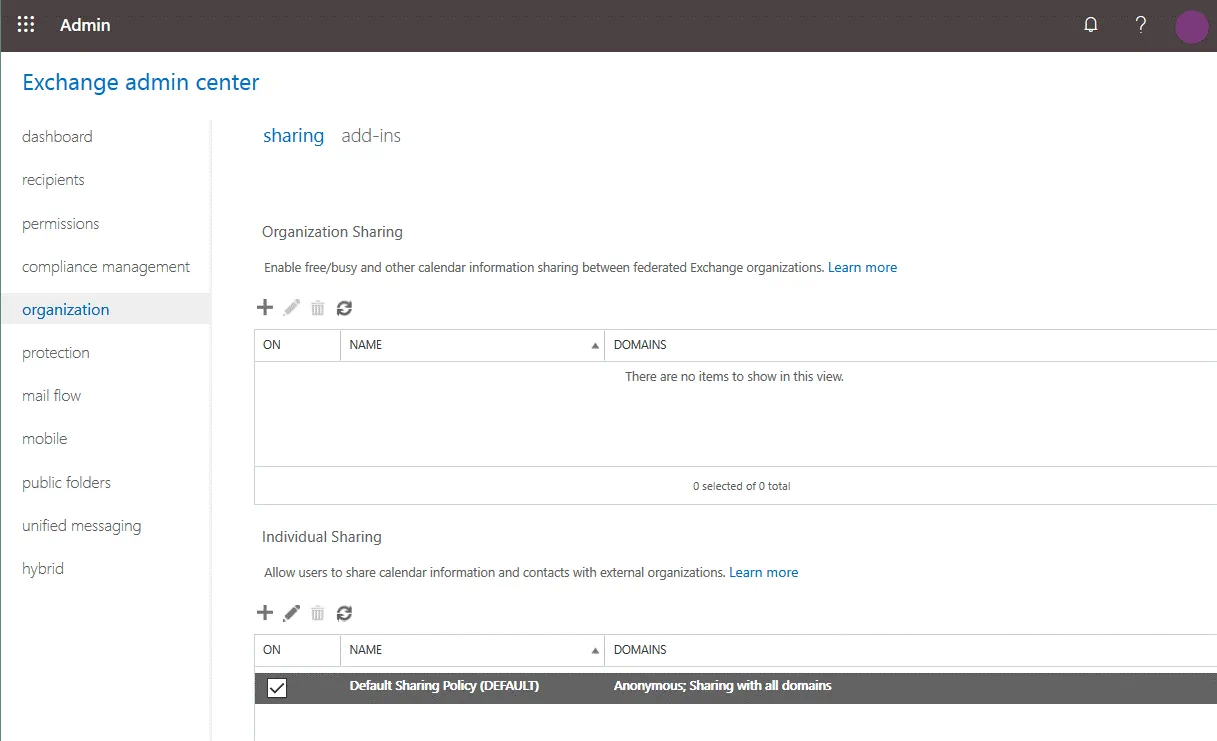
Giờ đây, người dùng trong tổ chức của bạn có thể chia sẻ lịch Office 365 của họ.
Configuration on the user’s side
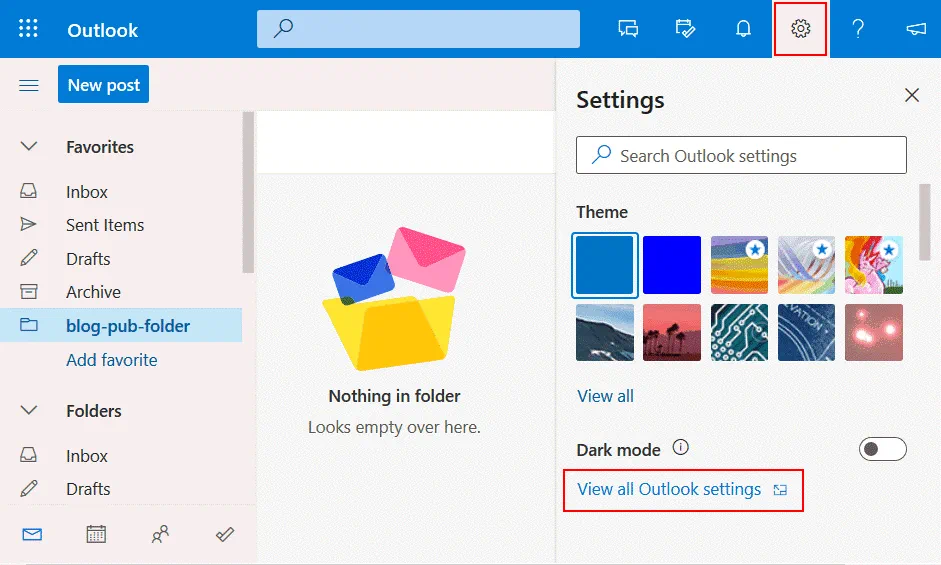
Người dùng thông thường có thể thực hiện các bước cấu hình bên dưới. Bạn có thể cấu hình việc chia sẻ và phát hành lịch Office 365 bằng cách mở Outlook Online của Office 365 qua tài khoản người dùng Office 365 của mình. Nhấp vào biểu tượng Settings ở góc trên bên phải của giao diện web Outlook Online. Sau đó nhấp vào View all Outlook settings.
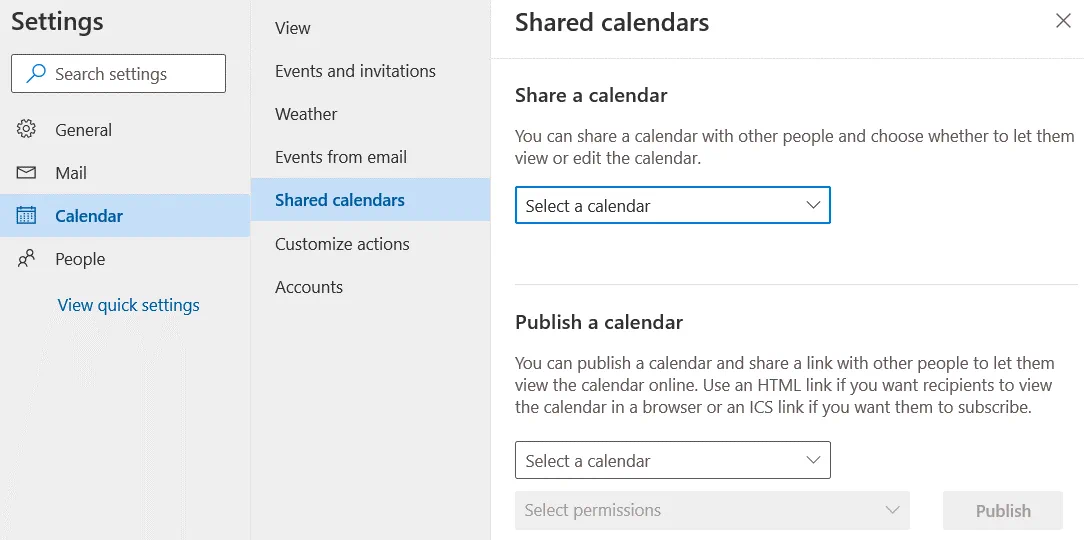
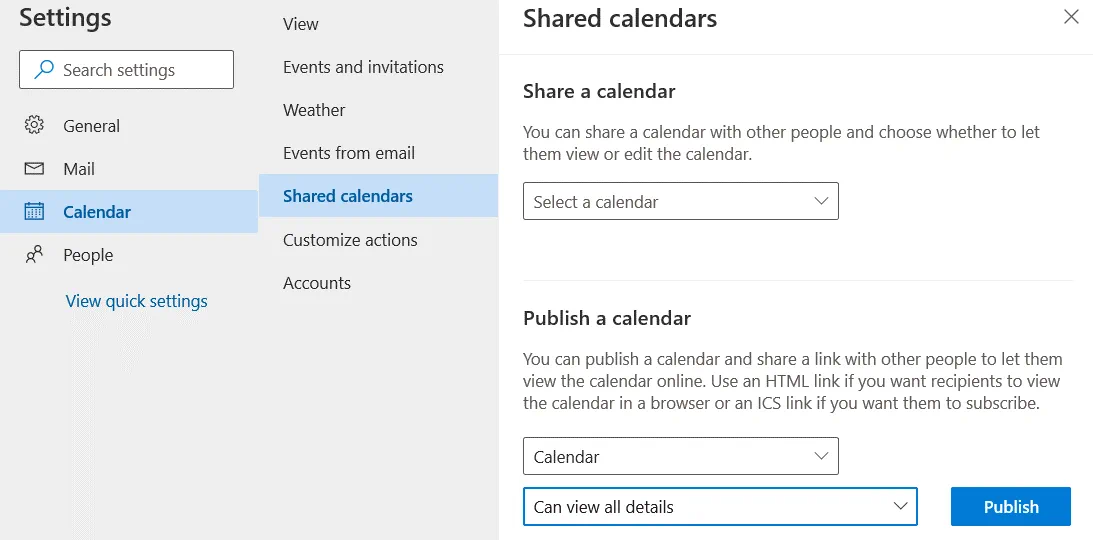
Trong cửa sổ mở ra, hãy đi tới Calendar > Shared calendars. Để chia sẻ lịch, hãy nhấp vào Select a calendar trong menu thả xuống của mục Chia sẻ lịch rồi chọn tên lịch bạn muốn chia sẻ.
Một cửa sổ có các tùy chọn chia sẻ và quyền sẽ mở ra. Chọn tài khoản người dùng hoặc nhóm cần thiết. Chọn quyền cho người dùng bên trong và bên ngoài tổ chức của bạn. Nhấp vào nút Share.
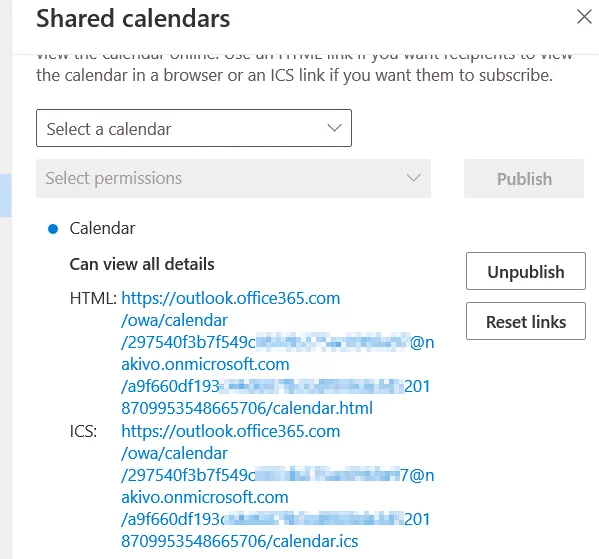
Để phát hành lịch trong mục Phát hành lịch của các tùy chọn Lịch dùng chung , hãy chọn một lịch trong menu thả xuống, chọn quyền cho lịch được phát hành trong menu thả xuống thứ hai (ví dụ: Can view all details), rồi nhấp vào Publish.
Đợi vài giây cho đến khi lịch được phát hành. Sau khi thao tác hoàn tất, bạn sẽ thấy các liên kết (URL công khai) để người dùng bên ngoài truy cập lịch đã phát hành. Giờ đây, người dùng có thể xem hoặc đăng ký theo dõi lịch. Bất kỳ người dùng nào có liên kết đến lịch đều có thể xem lịch đã phát hành.
Cách xuất danh bạ Office 365
Sau khi đăng nhập vào Office 365 bằng giao diện web, hãy đi đến trang có các ứng dụng Microsoft Office 365. Nhấp vào biểu tượng People để mở trang web có danh bạ Office 365 cho tài khoản của bạn. 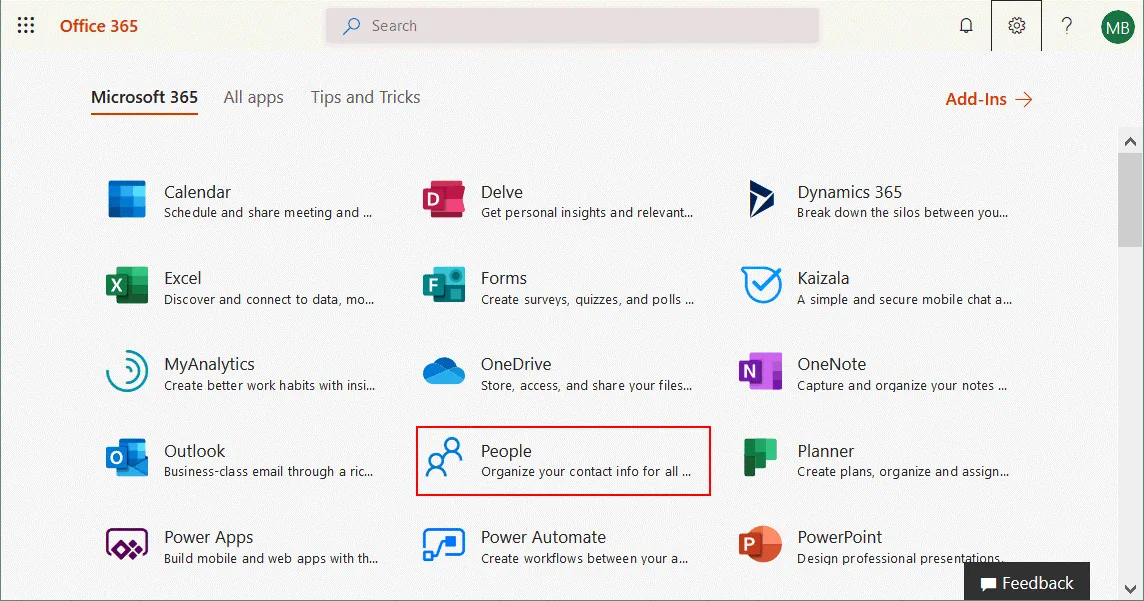
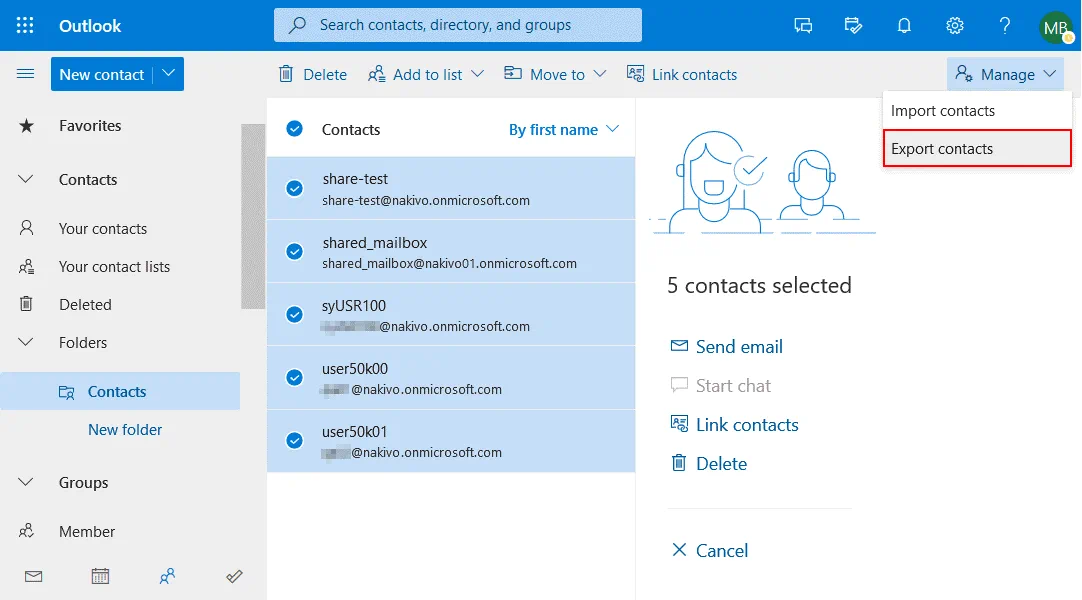
Một trang chứa danh bạ Outlook trong Office 365 của bạn sẽ mở ra. Chọn danh bạ, sau đó nhấp vào Manage > Export contacts ở góc trên bên phải.
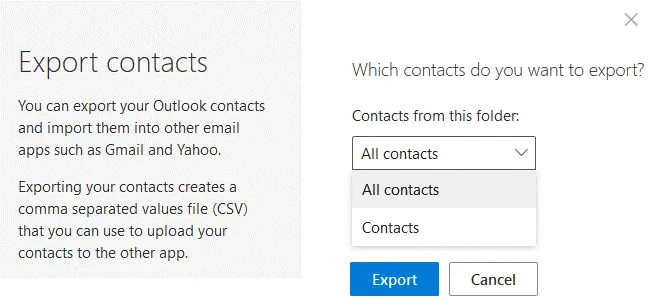
Trong cửa sổ Xuất danh bạ , chọn All contacts và nhấp vào Export. Danh bạ sẽ được xuất thành tệp CSV (các giá trị được phân tách bằng dấu phẩy), có thể xem trong Excel và nhập vào các ứng dụng email hoặc dịch vụ email trên web.
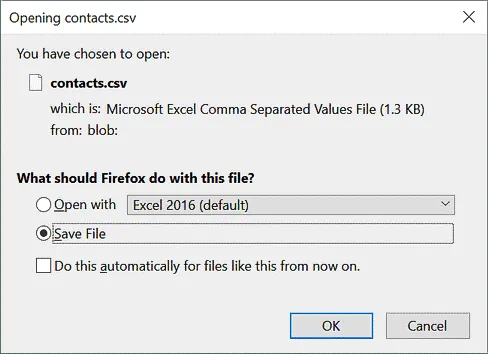
Lưu tệp contacts.csv vào một vị trí tùy chỉnh.
Kết luận
Sử dụng lịch và danh bạ Microsoft Office 365 giúp quy trình làm việc thuận tiện và linh hoạt hơn. Bạn có thể lập lịch trình cho các sự kiện, thêm chúng vào lịch, mời các thành viên trong nhóm và chia sẻ lịch với người dùng. Xuất danh bạ cho phép bạn chia sẻ danh bạ, chuyển từ ứng dụng email hoặc dịch vụ email này sang ứng dụng hoặc dịch vụ khác. Danh bạ Outlook đã xuất cũng có thể được dùng làm bản sao lưu phòng trường hợp máy tính có ứng dụng email gặp sự cố hoặc tài khoản email của bạn ngừng hoạt động. Nhờ đó, bạn có thể khôi phục danh bạ và tiếp tục liên lạc.
Mặc dù các dịch vụ của Microsoft có độ tin cậy cao, việc bảo vệ dữ liệu Microsoft Office 365 là trách nhiệm của bạn. Vì vậy, bạn nên sử dụng các giải pháp sao lưu đám mây Office 365 đáng tin cậy để đảm bảo mức độ bảo vệ cao nhất và tránh mất dữ liệu do lỗi của con người hoặc phần mềm độc hại.