Hyper-Vレプリケーションのネイティブ設定とNAKIVOソリューションによる設定
仮想マシンのフェイルオーバーを利用することで、災害によりプライマリ環境が利用できなくなった場合でも、ダウンタイムを回避できます。フェイルオーバーにより、データを迅速に復旧し、ワークロードを復元することが可能です。フェイルオーバーを実行するには、事前に作成された仮想マシンのレプリカが必要です。Hyper-Vの仮想マシンレプリケーションは、同じホスト/クラスター内、または別のホスト/クラスターに対して設定できます。
このブログ記事では、Windowsのネイティブツールおよびサードパーティ製の包括的なデータ保護ソリューションを使用したHyper-Vレプリケーションの設定方法について解説しています。

要件
Hyper-V レプリケーションを設定するには、以下の要件を満たしている必要があります:
- 2台のサーバーで Microsoft Hyper-V がインストールされています
- Hyper-V サーバー間の安定したネットワーク接続
- 高いIOPS性能を備えたストレージ
Hyper-V レプリケーションの設定を行う前に
どのように使うかを計画しておくべきです Microsoft Hyper-V レプリケーション Hyper-V サーバーの設定を進める前に、データを保護し、ワークロードを復旧しておく必要があります。これは、Hyper-V の構成に影響を与えるためです。計画には、以下の重要な要素を含める必要があります:
- レプリケートする仮想ディスクを指定する. スワップファイル用に専用の仮想ディスクを使用している場合、その仮想ディスクをレプリケーションの対象から除外することができます。スワップファイル内のデータは頻繁に変更されます(変更されたデータはレプリケーションの対象とみなされます)が、このデータはセカンドサーバー上でVMレプリカを復元する際に必要ではありません(つまり、フェイルオーバーには不要です)。したがって、不要なディスクを除外することで、Hyper-V VMのレプリケーション時間を短縮することができます。
- VM間のデータ同期の頻度を決定する. ご自身の状況に合わせて同期間隔を選択してください RPOつまり、ワークロードに対して設定されたリカバリポイント目標(RPO)のことです。VMの同期頻度を決定する際には、ネットワーク帯域幅などの要素を考慮してください。ネットワーク帯域幅が狭いと、大量のデータを頻繁に同期することが困難になります。
- データ復旧のための想定されるシナリオを定義する. VMレプリカには、いくつのリカバリポイントを保存すべきでしょうか?各リカバリポイントは、VMレプリカの仮想ディスクスナップショット(Hyper-Vでは"チェックポイント"と呼ばれます)として保存されます。スナップショットは、特定の時点における必要なVMの状態に戻すために使用されます。
- Microsoft Hyper-V の仮想マシン(VM)レプリカに対して、アプリケーションの一貫性を確保する必要があるかどうかを判断してください. Active Directory ドメイン コントローラー、Microsoft Exchange Server、Microsoft SQL Server、Oracle Database、およびその他のデータベース サーバーなどの一部のアプリケーションは、通常の動作中にデータを書き込むことがあります。レプリケーションを開始する前に、Volume Shadow Copy Service(Windows VM ではこのサービスを使用、Linux VM ではスクリプトを使用)を使用してデータの書き込みを一時停止し、 アプリケーションの一貫性.
- VMの初期レプリケーション方法を選択してください高速なネットワーク接続環境がある場合は、ネットワーク経由でHyper-Vの初期レプリケーションを開始できます。 ネットワーク帯域幅が狭い場合(たとえば、オフィス間やデータセンター間でWANやインターネットを介してレプリカを作成する場合など)、VMをリムーバブルストレージメディア(USB HDDなど)にコピーし、その後、そのVMをレプリカサーバーにコピーすることができます(これを"レプリケーションのシード"と呼びます)。このVMが初期レプリカとなり、それ以降はデータの変更分のみがネットワーク経由でレプリケートされます。
Hyper-V ホストの準備
Microsoft Hyper-V ホストを準備し、VMのレプリケーションに必要なネットワークトラフィックが許可されていること、およびDNS名が解決されることを確認する必要があります。
Hyper-V レプリケーションのネットワーク接続
Hyper-V レプリケーションのネットワーク接続は、次の 2 つの方法で確立できます。
- HTTP(ポート80、TCP). この接続タイプは、Hyper-V を実行している 2 台のサーバーが Active Directory ドメインのメンバーである場合に使用できます。セキュリティを確保するため、Active Directory の Kerberos を使用して認証が行われます。それ以外の場合は、HTTP は暗号化されていないプロトコルであるため、暗号化されていないネットワーク接続を介してインターネット上でデータを転送するために HTTP を使用することは推奨されません。HTTP 経由での Hyper-V レプリケーションの設定は難しくなく、サーバーをドメインに参加させるだけで済みます。
- HTTPS(ポート443、TCP). この接続方式は、それ自体が暗号化されており安全です。ただし、HTTPS 経由での Hyper-V レプリケーションの設定は複雑なプロセスとなります。証明書を作成し、Hyper-V がインストールされているすべてのサーバーに手動でインポートする必要があります。証明書は、Hyper-V ホスト間の認証に使用されます。Hyper-V サーバーが Active Directory ドメインに属していない場合は、Hyper-V 仮想マシンのレプリケーションに HTTPS 接続を使用する必要があります。
HTTPS接続を使用する場合は、証明書発行機関(CA)から証明書を購入する必要があります。この方法が最も安全です。別の方法として、手動で自己署名証明書を作成することもできます。 SSL証明書を作成する Windows Server 2019 のネイティブツールを使用します。ただし、自己署名証明書を使用することは、CA から証明書を取得するよりもセキュリティレベルが低くなります。証明書には有効期限があり、期限が切れた場合は、新しい証明書を使用するように Hyper-V ホストの設定を変更する必要があります。
2 台の Hyper-V ホスト間の通信にインターネットを使用する場合は、安全なネットワーク接続を使用してください。 VPN または IPSec トンネルを使用できます。暗号化された VPN 接続を使用する場合、トラフィックは暗号化されるため、VM レプリケーションのための Hyper-V ホスト間の通信において HTTPS による暗号化は不要である点に注意してください。 この場合に HTTPS を使用すると、暗号化されたデータはサイズが大きくなるため(トラフィック要件が増大します。その理由の一つは、鍵ベースの暗号化が非対称であるという事実です)、オーバーヘッドが発生します。その結果、データ転送のパフォーマンスが低下します。このため、二重の暗号化は避けてください。
この例では、Hyper-V がインストールされた 2 台の Windows Server 2019 マシンがあります。両マシンともドメインのメンバーです(domain1.net)。当社はセキュリティ保護されていないWAN接続は使用していません。そのため、この手順では、Hyper-VのレプリケーションにKerberos認証とHTTP接続を使用しています。
DNS名の解決
Hyper-V を実行している両方のサーバーは、ホスト名(DNS 名)を IP アドレスに変換する必要があります。サーバーがドメインに参加しており、ネットワーク構成でドメイン コントローラーがプライマリ DNS サーバーとして設定されている場合は、問題ありません。Hyper-V を実行しているサーバーがドメインに参加しておらず(ワークグループに属している場合)、hosts ファイルに手動でレコードを追加する必要がある場合があります。hosts ファイルは次の場所に保存されています:
C:WindowsSystem32driversetchosts
PowerShell を管理者として起動し、このファイルをメモ帳で開いて編集や変更の保存を行うことができます:
notepad.exe "$env:windirsystem32driversetchosts"
次のように、IPアドレスとホスト名をhostsファイルに追加してください:
192.168.101.2 server2
192.168.101.9 server9
Hyper-V ホストに ping を実行し、ホスト名が正しく解決されることを確認します。この場合、ICMP トラフィックを有効にする必要があります。
ファイアウォールの設定
Microsoft Hyper-V をインストールすると、Windows ファイアウォールのルールの一部が自動的に作成されます。ただし、Hyper-V レプリケーションのトラフィックに必要なルールは、デフォルトでは無効になっているため、Hyper-V レプリケーションのトラフィックはブロックされてしまいます。使用環境に応じて、HTTP または HTTPS トラフィック用の関連する Hyper-V レプリケーション ルールを有効にする必要があります。両方の Hyper-V サーバーでこれらのルールを有効にしてください。
ルールは以下の通りです:
Hyper-V Replica HTTP Listener (TCP-In)HTTPトラフィック(着信接続はポート80)Hyper-V Replica HTTPS Listener (TCP-In)HTTPSトラフィック(着信接続の場合はポート443)
注: デフォルトのポート番号を使用している場合、これらのルールが適用されます。カスタムポート番号を使用している場合は、ルールを調整するか、必要なポート番号を指定した同様のルールを作成する必要があります。
コマンドラインインターフェースの使用
コマンドラインでHyper-Vレプリケーション用にWindowsファイアウォールを設定するには、次の手順を実行します:
- PowerShell を管理者として開きます。
- ファイアウォールのルールを確認してください:
netsh advfirewall firewall show rule name=all dir=in | find "Hyper-V"

- ルールを有効にする:
- HTTPの場合:
Enable-Netfirewallrule -displayname "Hyper-V Replica HTTP Listener (TCP-In)"
- HTTPSの場合:
Enable-Netfirewallrule -displayname "Hyper-V Replica HTTPS Listener (TCP-In)"
- ルールが有効になっているか確認してください:
- HTTPの場合:
Get-Netfirewallrule -DisplayName 'Hyper-V Replica HTTP Listener (TCP-In)'
- HTTPSの場合:
Get-Netfirewallrule -DisplayName 'Hyper-V Replica HTTPS Listener (TCP-In)'

GUIの使用
グラフィカルユーザーインターフェイス(GUI)を使用すると、Hyper-Vのレプリケーションを設定するためのWindowsファイアウォールの構成を簡単に行うことができます。
- で
Server Manager、[ここ](https://example.com) へ移動してくださいTools > Windows Defender Firewall with Advanced Security.
代わりに、次のコマンドを実行して"Windows ファイアウォール"ウィンドウを開くこともできます:
wf.msc
- クリック
Inbound rules"Windows ファイアウォール"ウィンドウの左ペインで。 - 必要なルールを右クリックします:
- Hyper-V Replica HTTP Listener (TCP-In)
- Hyper-V Replica HTTPS Listener (TCP-In)
- クリック
Enable Rule表示されるコンテキストメニューで。

ネイティブツールを使用したHyper-Vレプリケーションの設定
Hyper-V レプリケーションの設定に進む前に、両方の Hyper-V ホストの準備として、あと数手順残っています。
- 開くには Hyper-V マネージャー、開く
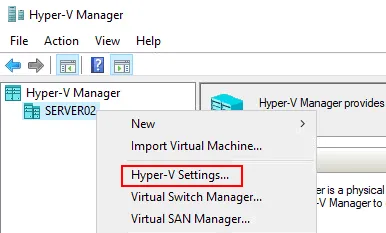
Server Managerそして、次のページへTools > Hyper-V Manager現在、メイン(ソース)サーバーからHyper-Vレプリケーションを設定しているところですが、そのサーバーはServer02. - Hyper-V マネージャーでサーバー名を右クリックし、コンテキストメニューから
Hyper-V settings.
- の左ペインで
Hyper-V Settingsウィンドウで、クリックReplication Configuration. ウィンドウの右側のパネルで、以下の設定を選択します:
- このコンピュータをレプリカサーバーとして有効にする
- Kerberos (HTTP) を使用する. ポート番号を指定します(ここではデフォルト値であるポート80を使用します)。HTTPSと証明書を使用する場合は、適切なオプションを選択してください。
- 認証済みのサーバーからのレプリケーションを許可する
クリック OK 設定を保存するには。

2台目のHyper-Vホスト(つまり、Hyper-Vレプリケーションの宛先ホスト)でも、すべての手順を繰り返します。
VMのレプリケーションを有効にする
両方のHyper-Vホストの設定が完了しましたので、ソースホスト上の仮想マシンに対してHyper-Vレプリケーションを設定できます。
プライマリサーバーのHyper-Vマネージャーで、仮想マシンを右クリックし(Server02 そして VM2 (当社の場合)、コンテキストメニューで、[クリック] Enable Replication.

レプリケーション ウィザードが開きます。ウィザードの手順に従って、仮想マシン (VM) の Hyper-V レプリケーションを設定します。
-
Before you begin設定する項目がないため、この手順はスキップしても構いません。 -
Specify Replica Server
- クリック
Browse. 表示されるウィンドウに、サーバー名を入力してください(Server09(当方のケースでは)。 - クリック
Check Namesサーバー名に下線が引かれている場合は、その名前が正しいことを示しています。 - クリック
OK設定を保存して、現在のウィンドウを閉じます。 - その後、クリックできます
Next.

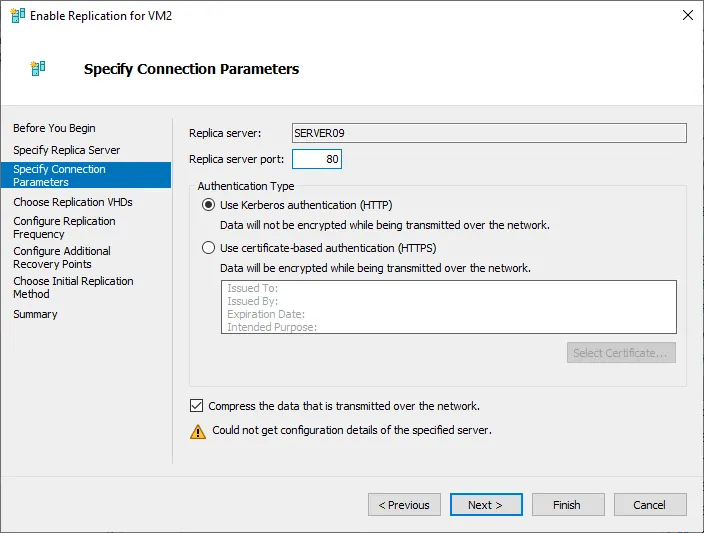
Specify Connection parameters. レプリカサーバーはすでに選択されています(Server09)。以下のパラメーターを設定してください。これらは、両方のサーバーで以前にHyper-V設定で設定した内容と一致している必要があります。
- レプリカサーバーのポート: 80
- 認証方式:Kerberos 認証を使用する (HTTP)
- ネットワーク経由で送信されるデータを圧縮する
Choose Replication VHDs. レプリケートするVMの仮想ディスクを選択します。この例で使用しているVMには、仮想ディスクが1つあります。

Configure Replication FrequencyRPOや、ネットワーク帯域幅、ストレージのパフォーマンスなどの要因に応じて、利用可能な3つのオプションから1つを選択してください:
- 30秒
- 5分
- 15分

Configure additional recovery points. VMレプリカについて、保持するリカバリポイントの数を選択します。選択肢は2つあります:
Maintain only the latest recovery point– この場合、利用可能なリカバリポイントは1つだけです。Create additional hourly recovery points– 作成する追加のリカバリポイントの数と頻度を設定できます。

Choose initial replication method
- 以下の選択肢から1つ選んでください:
- ネットワーク経由で初期コピーを送信する(当社ではこのオプションを使用しています)
- 外部メディアを使用して初期データを転送する
- レプリカサーバー上の既存の仮想マシンを初期コピーとして使用する
Schedule initial replication. このHyper-V VMのレプリケーションを開始するタイミングを設定できます。
注: (複数のVMのレプリケーションをスケジュールする際は)ジョブの重複を避け、ハードウェアやネットワークへの過度な負荷を回避してください。負荷がかかりすぎると、VMのレプリケーションおよび稼働中のVM全体のパフォーマンスが低下する原因となります。

Summary. Hyper-Vの設定でVMのレプリケーションを確認し、[実行]をクリックしてくださいFinish.
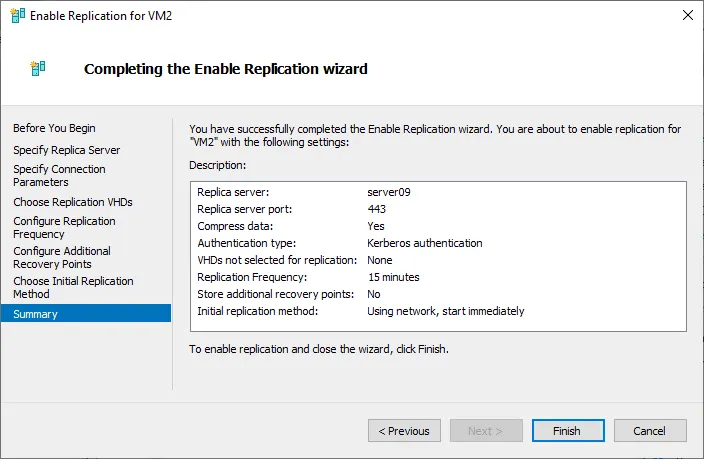
VMのレプリケーションを有効にすると、接続が必要であることを知らせる通知メッセージが表示されます 仮想ネットワークアダプタ VMの設定を編集して、VMレプリカをネットワークに手動で接続する。
VMのレプリケーションの実行
レプリカサーバーでHyper-Vマネージャーを開きましょう(Server09)。VMのレプリカがすでに作成されていることがわかります。このVMの名前は VM2、ソースとなるHyper-Vホストと同様に。
VMレプリカを右クリックすると、利用可能なオプションが表示されます。レプリケーションの状態を確認したり、テストフェイルオーバーを実行したり、実際のフェイルオーバーを実行したりできます。
VMのレプリケーションが正常に完了しました。

利便性を高めるために、Hyper-V マネージャーのメインウィンドウにある仮想マシンの一覧に、レプリケーションの状態を確認できる列を追加することができます。
- 移動
View > Add/Remove ColumnsHyper-V マネージャーのメインウィンドウで。 - その
Available Columns一覧、選択Replication HealthをクリックしてAdd -> - クリック
OK設定を保存してウィンドウを閉じます。
ご覧の通り、このVMレプリカのレプリケーション状態は Normal.

仮想マシンのレプリカのファイル(仮想ディスクやスナップショットなど)は、宛先(レプリカ)サーバーの適切なフォルダで確認できます。

Hyper-V レプリケーション NAKIVO Backup & Replication
""という専用のデータ保護ソリューションを使用して、Hyper-V VMのレプリケーションをどのように実行できるか見てみましょう。 NAKIVO Backup & Replication. Hyper-V ホストがワークグループに属しており、Active Directory ドメインが存在しない場合でも、Hyper-V レプリケーションの設定は簡単です。ネイティブのレプリケーション方式のように、証明書を設定するための複雑な手順を踏む必要はありません。暗号化された接続を使用するための便利なオプションが用意されています。
Hyper-V レプリケーションを実行するには、まず Hyper-V ホスト(本番環境と 災害復旧 (DR) 環境。ホストを NAKIVO ソリューションのインベントリに追加し、ファイアウォールの設定によって接続がブロックされないようにするなど、いくつかの設定を行う必要があります。以下の例では、本番環境から Hyper-V 仮想マシンをレプリケートしています(HVProd) を指定されたDRサイトへ (HVDR)。以下に示すように、から複数のハイパーバイザーを管理できる点は注目に値する。 Inventory のタブ NAKIVO Backup & Replication Webインターフェース。

Hyper-V 環境の設定が完了したら、Hyper-V レプリケーション ウィザードを起動する必要があります。
[ Jobs ダッシュボードページで、[クリック] Create > Replication > Microsoft Hyper-V replication job.

その New Replication Job Wizard for Microsoft Hyper-V 開きます。
Source. 他の環境にレプリケートする仮想マシンを選択します。なお、以下の例では、本番環境内の個別の仮想マシンを選択しています。
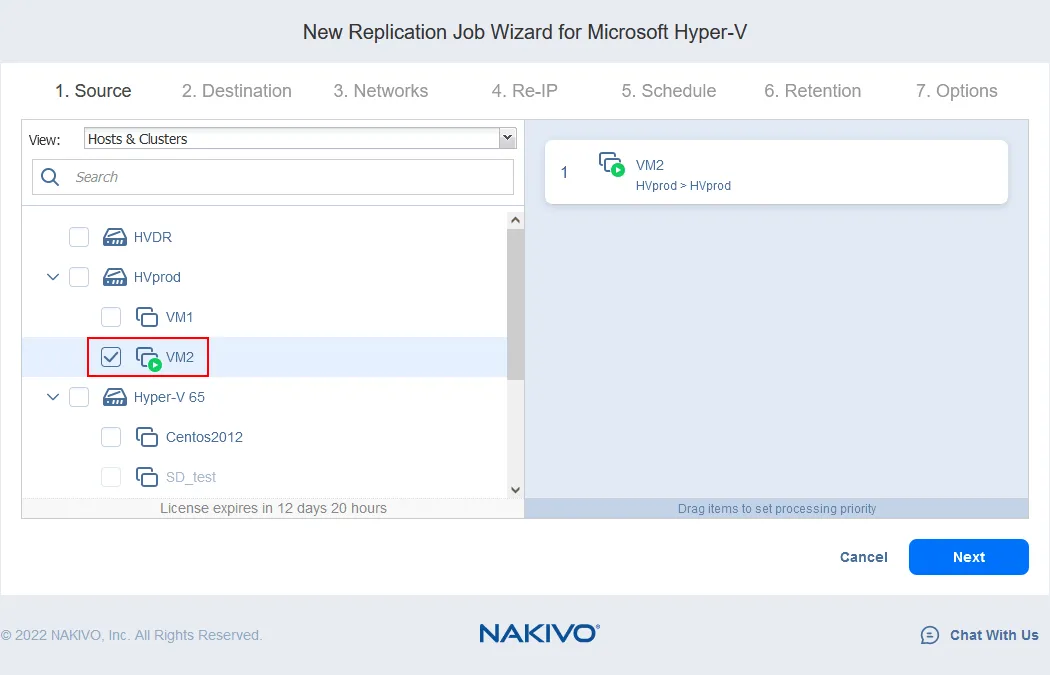
ウィザードでは、ホストまたはクラスタの横にあるチェックボックスをオンにすることで、ホストレベルで仮想マシンをレプリケートするように設定することもできます。設定すると、情報ペインに次のように表示されます: ソースホストで作成または移動された新しいアイテムは、このジョブに自動的に追加されますこの便利な機能を使えば、ソース環境に新しい仮想マシンを追加するたびに、Hyper-Vのレプリケーションが自動的に設定されます。
ヒット Next 各ステップで続行するには。

Destination. 対象のHyper-V環境(保存先を含む)を特定します パス以下の例で選択されているパス(D:NakivoReplicas) は、仮想マシンのレプリカや構成ファイルを保存するために、Hyper-Vの設定で指定するものです。

Networksまた、レプリケーション先のHyper-Vホストまたはクラスターにおいて、レプリケートされた仮想マシンの接続先となるネットワークを選択する必要があります。仮想マシンのレプリカはこのネットワークに接続されます。

Re-IP. VMレプリカのカスタムIPアドレスやその他のIP設定を指定できます。プライマリおよびセカンダリのHyper-Vホストは、IPアドレス、ゲートウェイ、DNSサーバーが異なるネットワークを使用できます。この場合、VMレプリカを必要なネットワークに接続するために、VMの設定を手動で編集する必要はありません。

ScheduleHyper-V 仮想マシンのレプリケーションを実行したいスケジュールに基づいて設定を行ってください。なお、 別のスケジュールを追加する そして カレンダーを表示 オプション。

の強力な機能として NAKIVO Backup & Replication ジョブチェーンを設定できる機能です。ジョブチェーンを使用すると、あるジョブを別のジョブに連結することができます。たとえば、レプリケーション・ジョブをバックアップ・ジョブにチェーンすることができます。以下のスクリーンショットでは、 Run after another job オプションを選択し、対応するバックアップジョブを指定します。これらの設定により、バックアップジョブが正常に完了すると、ソリューションは直ちにHyper-V仮想マシンのレプリケーションジョブを開始します。
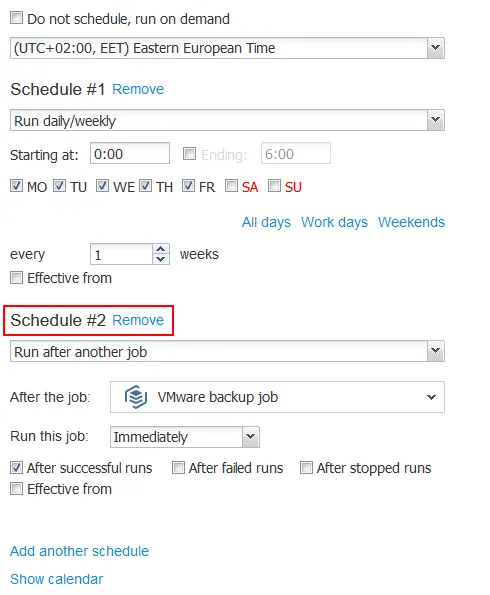
もし Show calendar このリンクをクリックすると、カレンダーダッシュボードが表示されます。これは、予定されているすべてのジョブを視覚的に把握するのに最適な方法です。 NAKIVO Backup & Replicationまた、このインターフェースから直接、Hyper-V レプリケーション ジョブを含むジョブの作成や編集を行うこともできます。カレンダー機能を利用すれば、ジョブの重複を防ぐことも可能です。

NAKIVOソリューションでは、[ ] をクリックすることで、Hyper-Vレプリケーションジョブに対して複数のスケジュールを設定することも可能です。 Add another schedule リンク。これにより、曜日ごとに異なるスケジュールを設定することが可能です。これは、勤務時間や通常の業務内容に変動がある多くの企業にとって、非常に役立つ機能となるでしょう。例えば、平日と週末で異なるスケジュールを設定することができます。
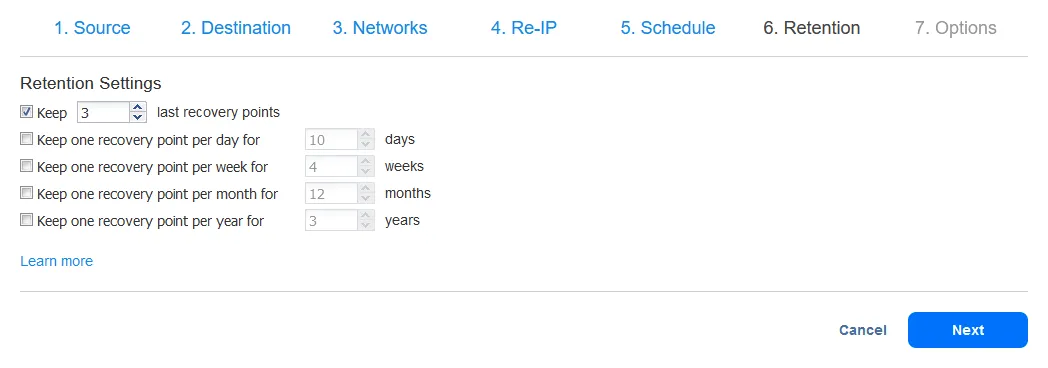
Retention. 保持するリカバリポイントの数を設定できます。これらは、レプリケーション対象の仮想マシンにおけるHyper-Vのチェックポイントに相当します。
Options最後に、そのパワーと汎用性を存分に発揮する、数多くの興味深いオプションが用意されています。 NAKIVO Backup & Replication. についてOptions画面では、Hyper-V レプリケーション ジョブに対して以下の設定を行うことができます:
- アプリ対応モード – このモードでは、Hyper-V レプリカ上のデータの一貫性を維持できます。たとえば、Microsoft SQL Server 仮想マシンをレプリケートする場合などに、このモードを使用するとよいでしょう。
- 変更履歴 – Hyper-V RCTはWindows Server 2016で導入され、フィルタドライバを使用せずに、各バックアップ実行間の変更部分のみを記録する効率的な変更ブロック追跡(Changed Block Tracking)を実現します。また、NAKIVO独自の変更追跡技術を使用することも可能です。
- ネットワーク高速化 – このオプションを使用すると、 データを圧縮し、通信量を削減する その結果、データ転送速度が最大2倍に向上します。
- 暗号化 – 転送中のデータをネットワーク上で暗号化するかどうかを設定できます。
- レプリカディスク – ここで選択すると、ソースVMの設定を複製できます
Respect original VM disk type. また、以下を使用するように選択することもできますdynamic disksこれは、実質的に生成されたHyper-Vレプリカ仮想マシンに対してシンプロビジョニングを行うものです。
上記のオプションに加え、レプリカ仮想マシンの命名規則を制御したり、ジョブ完了レポートをEメールで受け取るように設定したり、Microsoft SQL ServerおよびExchange Serverのトランザクションログを削除したり、ジョブ実行前および/または実行後のローカルスクリプトを実行するように選択したりすることができます。
クリック Finish & Run.

ソースサーバーのHyper-Vマネージャーで(Server02 (当社の場合)、一時的な Microsoft Hyper-V チェックポイント レプリケーションの対象となっているソース仮想マシンの

以下は、Hyper-Vレプリカ仮想マシンが作成された後に存在するチェックポイントの例です(VM名は VM2-replica). チェックポイントの連鎖は、以下の値まで拡大します Keep . 直近の復元ポイントを3つ保持するように設定した場合、宛先のHyper-Vホスト上のVMレプリカには最大3つのチェックポイントが作成されます。

結論
Microsoft Hyper-V レプリケーションを使用すると、VM のレプリカ(VM の完全なコピー)を別の場所に配置し、サイト全体の障害や災害が発生した場合のデータ損失から保護するとともに、VM の迅速なフェイルオーバー、つまり復旧を行うことができます。
以下のような、Hyper-V レプリケーション専用のソリューションを利用することもできます。 NAKIVO Backup & Replication プロセスを簡素化し、より柔軟な選択肢を利用できるようにするため。