VMware VM を Nutanix に移行する方法
Nutanixは、仮想マシンを実行するためのハイパーコンバージド仮想化プラットフォームです。VMware vSphereやMicrosoft Hyper-Vの補完的なインフラストラクチャとして、あるいはそれらの代替として利用できます。詳細については、こちらをご覧ください。 VMware 対 Nutanix 比較。ESXiホストやクラスター上のVMware仮想マシン(VM)を、Nutanixクラスターへ移行することができます。移行を適切に設定する方法については、この”VMwareからNutanixへの移行ガイド”をご覧ください。

VMwareからNutanixへの移行計画
Nutanixは、VMware移行専用のツール”Nutanix Move”を提供しています。このツールを使用することで、仮想マシンの移行をよりスムーズに行えるほか、データ転送やVMの移行前・移行後の設定における手作業を大幅に削減できます。 Nutanix Moveは、Nutanixクラスター内に仮想アプライアンス(特定の目的のために部分的に構成済みの仮想マシン)を展開するための仮想ディスクファイルとして提供されます。このツールにより、管理者はダウンタイムを最小限に抑えてVMwareからNutanixへの移行を行うことができ、これはビジネスワークロードにとって特に重要です。要件:
- VMware Tools ソースとなる VMware 仮想マシンにインストールされている必要があります。
- ソースVMが存在するVMware ESXiホスト(クラスター)と、Nutanix Move VMが存在するNutanixクラスターとの間で、ネットワーク接続が確立されている必要があります。
VMware仮想マシンの移行に向けたNutanix Moveのインストール
まず、VMwareからNutanixへの移行を行うには、Nutanix Moveをダウンロードしてインストールする必要があります。
- NutanixのウェブサイトからNutanix Moveをダウンロードしてください:
https://portal.nutanix.com/page/downloads?product=move
ダウンロードリンクは、Nutanixのウェブサイトにアカウントをお持ちのNutanixのお客様のみがご利用いただけます。
“AHV用のQCOW2ファイルの移動”に移動し(Nutanixの開発者はNutanix Moveを含む製品を定期的に更新しているため、お使いの環境では新しいバージョンが表示される場合があります)、クリックします。
Download. ダウンロードしたQCOW2ファイル(Nutanix Move仮想アプライアンスの仮想ディスクファイル)を保存してください。注: QCOW2(コピー・オン・ライト)は、広く利用されている仮想ディスクイメージ形式であり、 QEMU/KVM、Proxmox、およびNutanixのハイパーバイザー。

- ダウンロードしたNutanix Moveイメージ(例: move-5.3.0.qcow2) をNutanixデータストアに追加します。[
SettingsNutanix Prism 中央 Web インターフェースの右上隅にあるアイコンをクリックし、Image configuration左側のペインで、[Upload Imageボタン。
- Nutanix Move 仮想アプライアンスのアップロード用 QCOW2 イメージの名前、注釈、およびイメージの種類を指定します。ファイルをアップロードするストレージコンテナを選択してください。
クリック
Upload a file、クリックBrowse, そして、以前にダウンロードしたファイル(例えばmove-5.3.0.qcow2お使いのコンピューター上で。ヒット
Save. ファイルのアップロードが完了し、Nutanixストレージ上に画像が作成されるまでお待ちください。
- [移動]
VMNutanix Prism Webインターフェースのメニュー内で。ダウンロードしたQCOW2イメージを基にしたイメージを使用して、仮想マシンを作成する必要があります。
- クリック
Create VMWebインターフェースの右上隅。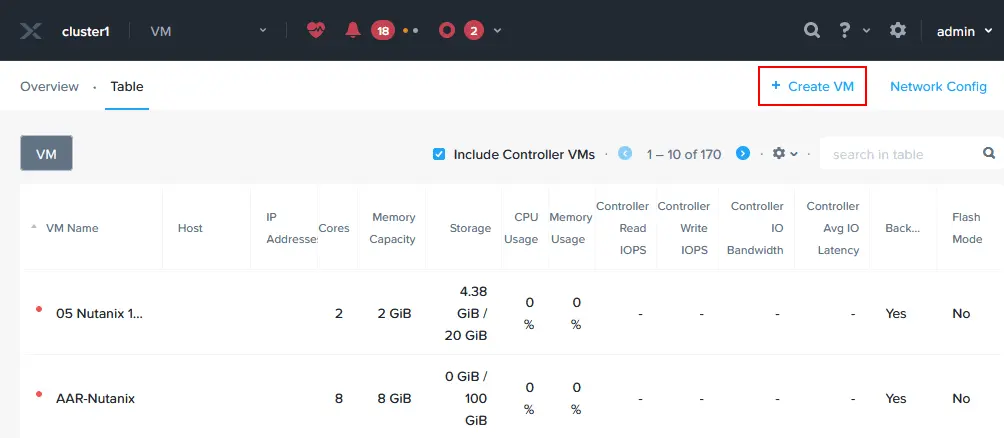
- 現在展開中のNutanix Move仮想アプライアンスのVM設定を定義してください:
Name: “Nutanix Move”などのわかりやすい名前を指定してください。Description: VMの説明を入力してください。例:”VMwareからNutanixへの移行”など。Timezone: タイムゾーンを設定してください。vCPU(s): Nutanix Move VMの想定負荷に基づいて、仮想プロセッサの数を設定します。同時に移行するVMの数が多いほど、追加する必要のある仮想プロセッサ(vCPU)やCPUコアの数も増える可能性があります。この例では、2つのvCPUを選択します。Number of Cores per vCPU: 仮想アプライアンスで使用するCPUコア数を設定します。ここでは、vCPUあたり2コアを選択します。Memory: 想定される負荷に応じてRAMの容量を指定してください。ここでは8 GBのメモリを設定しました。Boot Configuration: 仮想マシンの起動方式として”BIOS”または”UEFI”を選択します。ここでは”BIOS”を選択します。

- クリック
Add New DiskNutanixのサイトからダウンロードし、あらかじめNutanixクラスタのストレージにアップロードしておいた仮想ディスクイメージを追加します。”ディスクの追加”ウィンドウで、Nutanix Moveのイメージを選択してください:- 種類:ディスク
- 操作:画像サービスからのクローン作成
- バス種別:SCSI
- 画像:以前にNutanixクラスターにインポートした画像を選択してください(Nutanix Move 5-3-0 (この例では)。
ヒット
Add. - 仮想ディスクが追加されたら、[ ] をクリックします。
Add New NICその中では ネットワークアダプタ(NIC) このセクションは、VMwareからNutanixへの移行にはネットワーク接続が必要なためです。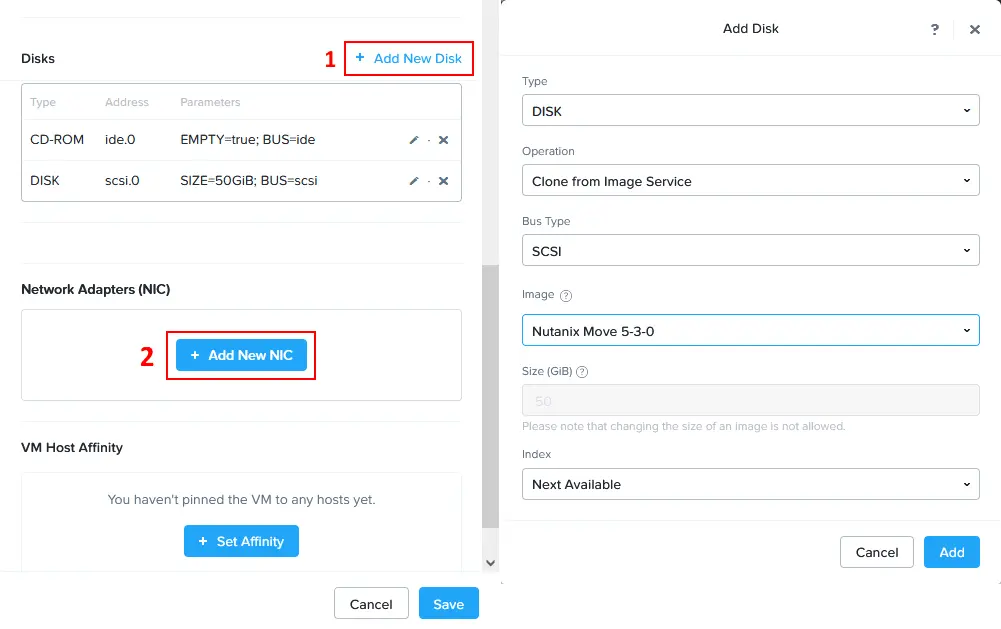
- その NICウィンドウを作成する、ドロップダウンリストからサブネット名を選択し、ネットワーク接続の状態(この場合は”接続済み”)を選択します。クリックして
Add.注: Nutanix Move 仮想アプライアンスで IP アドレスを自動的に取得させるには、該当するネットワークに DHCP サーバーが設定されている必要があります。

- これで、追加された仮想ディスクイメージとネットワークアダプタが 仮想マシンの作成 ウィンドウ。必要なVMオプションをすべて設定したら、[実行]をクリックします。
Save.
- Nutanix Move 仮想アプライアンスが VM としてデプロイされたら、これを右クリックします
Nutanix Move仮想マシンの一覧にある”VM”をクリックし、Power Onコンテキストメニュー内で。
- VMの起動プロセスを監視するには、[ ] を右クリックして、
Nutanix MoveVMとヒットLaunch Console.
- Nutanix Move 仮想アプライアンスは Linux を基盤としています。VM が起動するまでお待ちください。

VMware 移行に向けた Nutanix Move の設定
Nutanix VM が起動したら、この VM に割り当てられた IP アドレスを確認してください(特に、IP アドレスが DHCP 経由で取得されている場合は)。VM の IP アドレスは、Nutanix Prism の Web インターフェースで VM リストを開き、”IP アドレス”列で確認できます。今回の例では、Nutanix Move VM の IP アドレスは 10.10.24.81.
- Webブラウザを開き、Nutanix Moveの仮想マシン(仮想アプライアンス)のIPアドレスを入力します。この例では、次のURLにアクセスします。 https://10.10.24.81 ウェブブラウザ上で。
- Nutanixのエンドユーザー使用許諾契約書を注意深くお読みの上、
I have read and agree to terms and conditionsチェックボックスにチェックを入れ、次にContinue.
- クリック
OKNutanix カスタマー・エクスペリエンス・プログラムに関する通知メッセージが表示されたとき。 - Nutanix Move の Web インターフェースの新しいパスワードを設定するには、新しいパスワードを入力し、そのパスワードをもう一度入力してください。

- Nutanix Move の Web インターフェースにログインするには、事前に設定したパスワードを入力してください。

- [選択]
VM移行タイプとして指定し、ヒットしたContinue.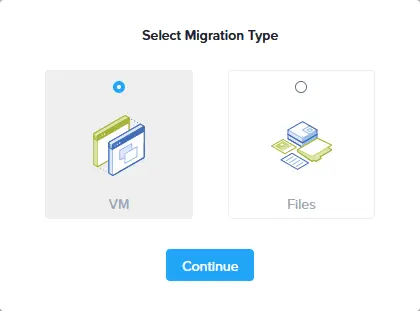
- 選択
VMware ESXiその中では 環境タイプを選択してください のドロップダウンリスト 環境を追加 Nutanix への VMware 移行を設定するためのウィンドウです。ご覧のとおり、Nutanix Move は単なる VMware 移行ツールにとどまらず、Microsoft Hyper-V、Azure、AWS 環境からの移行も可能となっています。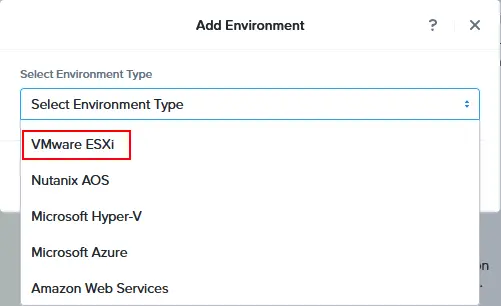
- Nutanix Move の Web インターフェースに表示される環境名を入力してください。例:VMware vCenter 70.
- ESXiホストのIPアドレスを入力するか、 vCenter Server VMware vSphere でソース(元の)VM を実行するために使用するものです。
- 前のフィールドで設定したESXiホストまたはvCenter Serverの管理用ユーザー名とパスワードを入力してください。
ヒット
Add.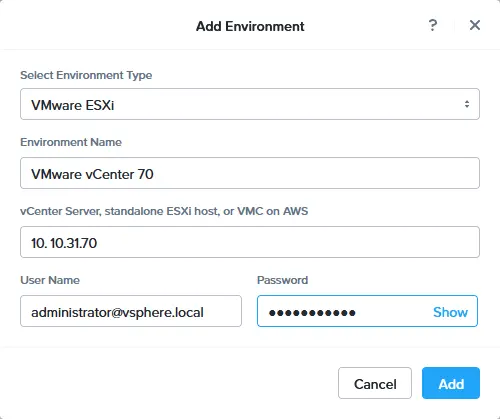
- VMware vSphere のソース環境を追加した後、VMware からの移行先として Nutanix 環境を追加する必要があります。[クリック]
Add EnvironmentNutanix Move の Web インターフェースの左上隅。 - その 環境を選択 のタイプ選択リスト 環境を追加 ウィンドウで、[選択] をクリックします
Nutanix AOS.
- インターフェースに表示される環境名を指定します。例えば、 Nutanix 2024.
- Nutanix 環境の IP アドレスを入力してください(10.10.24.11 (私たちの場合は)。
- Nutanix 管理者アカウントのユーザー名とパスワードを入力してください。
クリック
Add.
ESXiホストを備えたVMware vCenterとNutanixが、それぞれソース環境および宛先環境として追加されます。また、各仮想環境内のVMの数を確認することもできます。
ESXiホストから仮想ディスクをコピーするには、VDDKライブラリが必要です。Virtual Disk Development Kit(VDDK)は、VMwareの仮想ディスクストレージにアクセスするためのCライブラリ、ユーティリティ、およびコードサンプルの集合体です。VDDKを使用することで、開発者は仮想ディスクを操作できるアプリケーションを作成することができ、これがVMwareからNutanixへの移行を行うために必要なものです。また、これがNutanix MoveでVDDKが必要とされる理由でもあります。
- クリック
Upload VDDKNutanix Moveの環境に追加されたVMware環境の下で。
- 必要なVDDKのバージョンを確認できます。 ダウンロード VMware/Broadcomのウェブサイトから適切なバージョンのVDDKをダウンロードし、そのファイルをコンピュータに保存してください。ダウンロードリンクは、VMware/Broadcomのウェブサイトに登録済みのユーザーのみが利用可能です。
この例では、以下をダウンロードします。 VMware-vix-disklib-7.0.3-19513565.x86_64.tar.gz Nutanix Move には VDDK-7.0.3.1 が必要だからです(下のスクリーンショットを参照)。必要な VDDK パッケージをダウンロードしたら、[クリック] してください。
Upload、ファイルを参照して、をクリックしますOpen.
- VDDK-7.0.3.1 パッケージがアップロードされました。それでは、
Back to DashboardNutanix Moveの。
VMwareからNutanixへの移行の実行
VMware から Nutanix への移行に向けて、ソース環境と宛先環境の設定が完了しており、すべての要件が満たされています。
- クリック
Create a Migration PlanVMwareへの移行を設定するには。
- プラン名を 新たな移住計画 ウィンドウ。例えば、
VMware migration to Nutanix01. その後、Proceed.
- Nutanix への VMware 移行用の設定ウィザードが開きます:
Source & TargetSelect a source. 以前Nutanix Moveの環境として追加されたVMware vSphere環境をソースとして選択します。ここでは、 VMware vCenter 70 この例では。Select a target. 事前に追加済みのNutanix環境を宛先環境として選択します。この例では、この環境の名前は”Nutanix 2024″です。Target container. Nutanixクラスター内の対象コンテナを選択します。この例では、そのコンテナは テスト.
クリック
Next“続行”をクリックして、VMwareからNutanixへの移行ウィザードの次のステップに進みます。
Select VMs. VMware vSphere から Nutanix へ移行したい VM(1 台または複数台)を選択します。VM は実行中であり、VM のゲスト OS に VMware Tools がインストールされていることが推奨されます。この例では、以下を選択します。 Ubuntu22-temp01.
Network configuration. 移行対象の仮想マシンのソースネットワークとターゲットネットワークを確認します。必要に応じてテストネットワークを選択することもできますが、ここでは選択をスキップします。
VM Preparation. 仮想マシンの VMware から Nutanix への移行中に、VMware Tools がアンインストールされます。準備モードとして、手動または自動のいずれかを選択できます。自動モードを使用する場合、Nutanix Move がほとんどの操作を自動的に実行します。これには、仮想マシンからの VMware Tools のアンインストール、移行先仮想マシンへの Nutanix VirtIO ドライバーのインストール、ネットワーク設定の構成などが含まれます(ゲスト OS の認証情報を入力するだけで済みます)。 Linux VM を移行する場合、root としてコマンドを実行するには、Linux ユーザーが sudoers グループに所属している必要があります。また、ソース側の Linux VM には SSH サーバーがインストールされている必要があります。その Linux ユーザーのユーザー名とパスワードを入力してください。Windows VM については、管理者権限を持つユーザーの認証情報を指定する必要があります。

VM settings. Nutanix クラスター内の宛先 VM の設定を定義します。VM の優先度、タイムゾーン、および以下の設定を含むその他の設定を行うことができます:- 送信元VMのMACアドレスを保持する
- 対象VMでのCD-ROMの追加をスキップする
- メモリのオーバーコミットを有効にする
VM migration type. ターゲットVMのプロパティを設定することも、ソースVMのプロパティを引き継ぐこともできます。

Summary. VMware 移行設定の概要を確認し、すべてが正しいことを確認したら、[] をクリックします。Save and Start.
- 移行計画が進行中です。VMware から Nutanix への移行に必要なすべての段階が完了するまでお待ちください。クリックして
In Progress詳細情報を表示するには。
- すべての仮想ディスクデータが宛先のNutanix VMに転送された後、VMのカットオーバーが行われるまで、定期的なデータ同期が実行されます。VMのカットオーバーを行うと、VMware ESXiホストまたはクラスター上のソースVMが停止され、Nutanixクラスター内で宛先VMが起動されます。[
Ready to Cutoverタブで、必要なVMを選択し、をクリックしますCutover準備ができたら。
- 確認ウィンドウが表示されます: 選択したVMを切り替えたいですか??
手続きを進めると:
ソースVMがシャットダウンします
ソースVMの仮想NICは切断されます
各ソースVMには、移行の詳細が記載されたメモが追加されます
VMware VMのNutanixへの移行についてお知らせするため、ソースVMの対応するメモ欄にメモが追加されます。クリックしてください
Continue続行するには。
- VMwareからNutanixへの移行における次の段階は以下の通りです:
- 切り替えの準備完了
- ソースVMを停止する
- ソースVMのクリーンアップ
これらの段階が終了し、移行プロセス全体が完了するまでお待ちください。すると、
CompletedVMの移行が完了した時点でのステータス。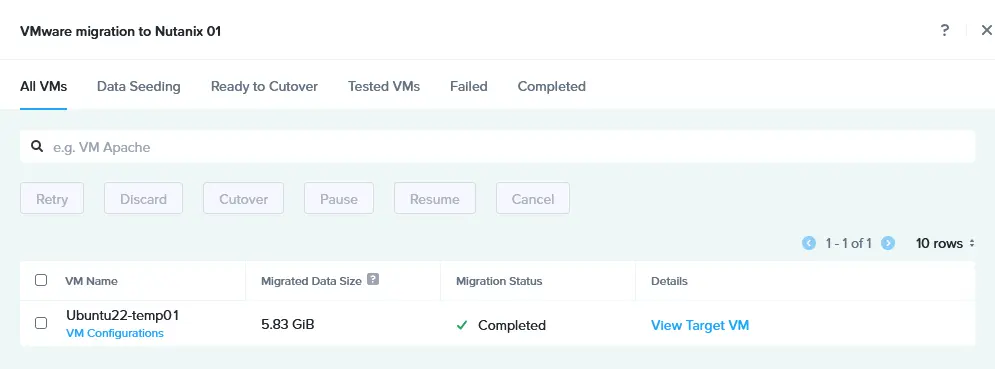
- VMware vSphere から Nutanix AHV への移行が完了すると、移行先の VM が起動します。VM の移行が完了したら、Nutanix Prism の Web インターフェースの”VM”ページで、移行先の VM を確認できます。

- 対象のNutanix VMを右クリックして、[
Launch consoleVM上で実行されているゲストOSのユーザーインターフェースを開く。ソース側のESXiホスト上で、元のVMの電源がオフになり、注意書きが表示されます(下のスクリーンショットを参照)。
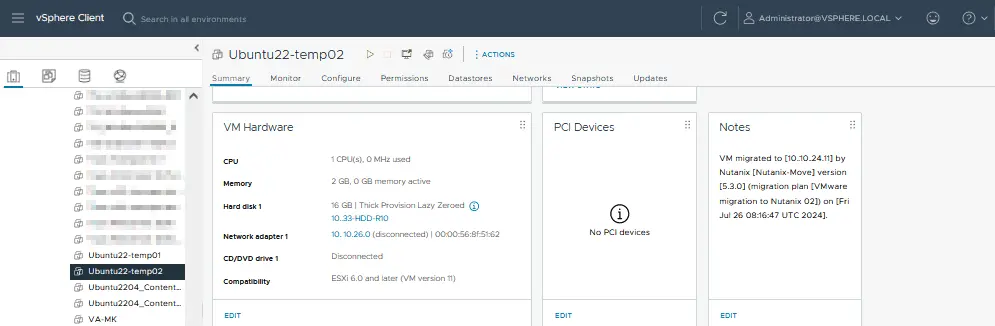
注: 何らかの理由でゲストOSが対象のVM上で起動できない場合は、VMの設定で仮想ディスクコントローラを変更してみてください。
VMwareの仮想マシンをNutanix AHVに移行する方法については、以下の動画をご覧ください:
Nutanix上のVMwareにおける移行後のベストプラクティス
VMware vSphere(ESXi)からNutanixへ仮想マシン(VM)を移行した後は、新しい環境でVMが効率的かつ安全に稼働するよう、ベストプラクティスに従うことが不可欠です。これらの移行後の手順は、移行の成功を確認し、パフォーマンスを最適化し、新しい環境を保護するのに役立ちます。
移行が正常に完了したか確認する
VM functionality. すべての仮想マシンがNutanixプラットフォーム上で正常に動作していることを確認してください。仮想マシン内のサービスおよびアプリケーションが期待どおりに機能しているかを確認してください。Data integrity. すべてのデータが正確に移行されたことを確認します。ソース環境とターゲット環境の間で、重要なデータ項目、ファイル、データベースを比較し、整合性を確認します。Network configuration. Nutanix 環境において、IP アドレスの設定、VLAN、ファイアウォールルールなどのネットワーク設定が正しく構成されていることを確認してください。
パフォーマンスの最適化
Resource allocation. 各VMに割り当てられているCPU、メモリ、ストレージのリソースを確認し、調整してください。NutanixではvSphereとは異なるリソース管理メカニズムが採用されているため、新しいプラットフォームに合わせてリソースを最適化することが極めて重要です。Storage optimization. Nutanix は分散型ストレージアーキテクチャを採用しています。Nutanix の機能を最大限に活用できるよう、重複排除、圧縮、データロカリティなどのストレージポリシーが適切に設定されていることを確認してください。Networking optimization. ロードバランシング、仮想ネットワークインターフェース、QoS設定など、ネットワーク設定を微調整して、パフォーマンスを最適化します。
バックアップと災害復旧
Implement backup solutions. 新しい環境内のVMを保護するために、Nutanixと互換性のあるバックアップソリューションを設定します。バックアップスケジュールが、 情報保持方針、また、復旧体制も整っています。Create a disaster recovery plan. VMwareからNutanixへの移行後、仮想インフラストラクチャの変化に応じて、災害復旧計画を調整してください。Test recovery procedures. 災害復旧テストを実施し、バックアップから仮想マシン(VM)を正常に復元できることを確認します。復旧ポイント目標(RPO)および復旧時間目標(RTO)が(PROとRTO) ビジネス要件を満たす。
NAKIVO Backup & Replication は、VMware vSphereのバックアップをサポートする汎用的なデータ保護ソリューションであり、 Nutanixのバックアップ 高度なVMデータ保護機能を備えています。NAKIVOのソリューションを利用すれば、VMのバックアップ設定や、ランサムウェアに対抗できる包括的なデータ保護戦略を構築できます。