Microsoft 365 SharePoint データを Amazon S3 にバックアップする:完全ガイド
一般的に、SharePointのバックアップおよびOffice 365のバックアップは、組織のデータ保護およびセキュリティ戦略において不可欠な要素です。Microsoft 365のバックアップはオンプレミスに保存することも可能ですが、推奨される方法は 3-2-1バックアップルール また、バックアップコピーをクラウドにも保存できます。
NAKIVOのソリューションを利用すれば、この効果的なバックアップ戦略を導入し、SharePoint Onlineだけでなく、Exchange Online、Microsoft Teams、OneDrive for Business内のMicrosoft 365データを保護することができます。このブログ記事では、SharePoint Onlineをバックアップする方法について、手順を追って解説します。 NAKIVO Backup & Replication.

SharePointのバックアップ用にAmazon S3を準備する
Amazon S3 へのバックアップを設定する前に、いくつかの要件を満たし、AWS クラウド環境を準備する必要があります。
IAM ロールには、バケットを作成するための十分な権限が必要です。 Amazon S3、IAMロールのアクセスキーを生成し、バケットにデータを書き込みます。
アクセスキーを使用すると、サードパーティ製アプリケーションが、適切なIAMロールの権限でアカウントのAWSリソースにアクセスできるように設定できます。アクセスキーは、 IAMダッシュボード AWSコンソールの:
- クリック
Users左側のペインで。
- IAMユーザーをクリックしてください。
- [選択]
Security CredentialsタブをクリックしてCreate Access Key. - ヒット
Download認証情報を確認し、安全な場所に保管してください。
この例では、 blog-bucket-001 そして、このバケットに対してSharePointのバックアップを設定します。

設定 NAKIVO Backup & Replication SharePoint バックアップ用
まず NAKIVO Backup & Replication v11.0では、Microsoft 365のデータをAmazon S3内のバックアップリポジトリに直接バックアップできます。SharePoint Online、Exchange Online、OneDrive for Business、およびMicrosoft Teamsのバックアップが可能です。この機能では、他のパブリッククラウドやS3互換プラットフォームへのMicrosoft 365バックアップ、およびテープへのバックアップコピーもサポートされています。
SharePoint OnlineのAmazon S3へのバックアップを設定するには、必要なすべての項目(AWSおよびMicrosoft 365アカウント)をインベントリに追加し、AWSにTransporterをインストールし、Amazon S3にバックアップリポジトリを作成する必要があります。
AWSをインベントリに追加する
インベントリにAWSアカウントを追加するには、以下の手順を実行してください:
- のWebインターフェースを開く NAKIVO Backup & Replication.
- 移動
Settings>Inventoryをクリックして+NAKIVOのインベントリに新しいアイテムを追加するには。
- その 在庫商品を追加 ウィザードが開きます。
- 選択
Cloud StorageでPlatformAmazon Web Services を追加する手順。クリックNextウィザードの各ステップで、続行してください。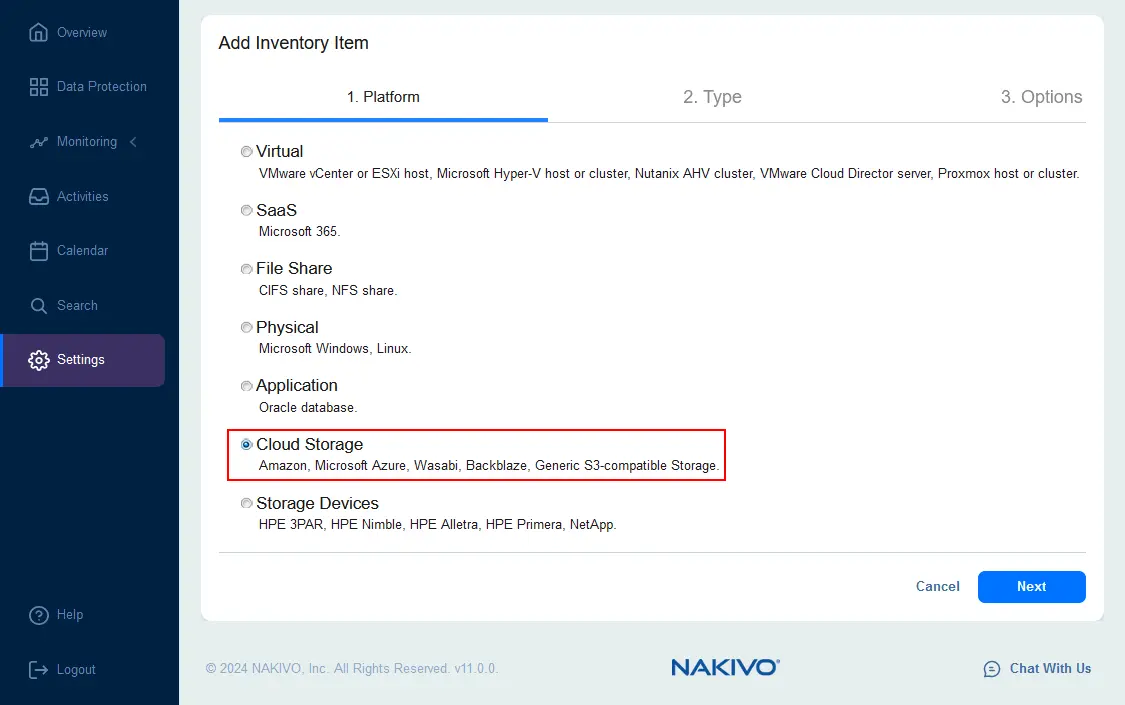
- 選択
Amazonプラットフォームタイプとして。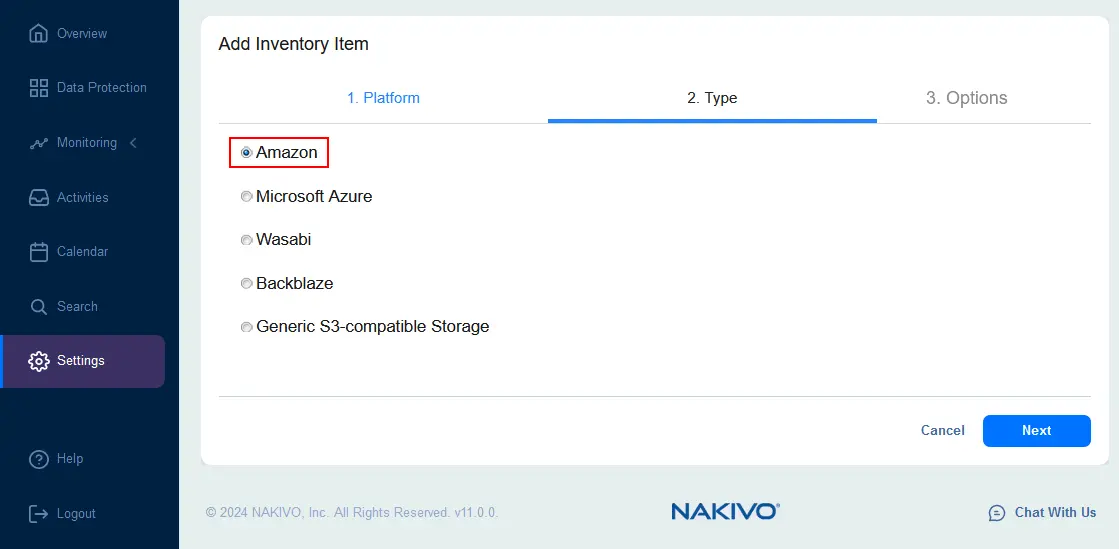
- その
Optionsこの手順で、表示名と必要なパラメータを入力し、AWSをインベントリに追加します。- タイプ: AWSアカウント
- 対象地域:すべての地域(必要に応じてカスタム地域を選択することも可能です)
- アクセスキーID:事前にAWS IAMコンソール(Webインターフェース)で生成・ダウンロードしたアクセスキーIDを入力してください。
- シークレットアクセスキー:アクセスキーIDに対応するシークレットアクセスキーを入力してください。
ヒット
Finish設定を保存し、AWSアカウントをインベントリに追加します。
Microsoft 365 を資産リストに追加する
AWSアカウントがインベントリに正常に追加されたら、次にMicrosoft 365アカウントをインベントリに追加する必要があります。そうすれば、SharePoint Onlineのバックアップを設定できるようになります。
- で
Settings>Inventory、クリック+インベントリに新しいアイテムを追加する。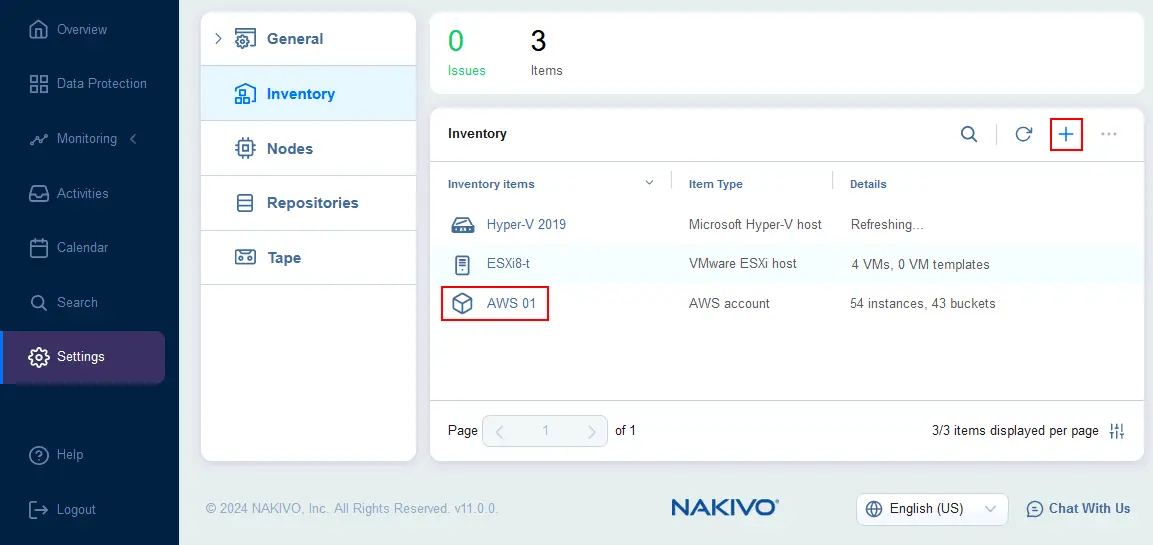
- その 在庫商品を追加 ウィザードが開きます。
- 選択
SaaSでPlatformウィザードのこの手順で、Microsoft 365 アカウントを追加します。[クリック]Next各ステップで続行するには。
- その
Servicesこの手順で、表示名を入力し、バックアップしたい Microsoft 365 サービスを選択します。サポートされているすべての Microsoft 365 サービスを選択することも、SharePoint Online のバックアップのみを設定したい場合は SharePoint Online のみを選択することもできます。
[選択] MFAが有効なアカウントでModern Authenticationを使用する Microsoft 365 アカウントで MFA が有効になっている場合は、チェックボックスにチェックを入れてください。

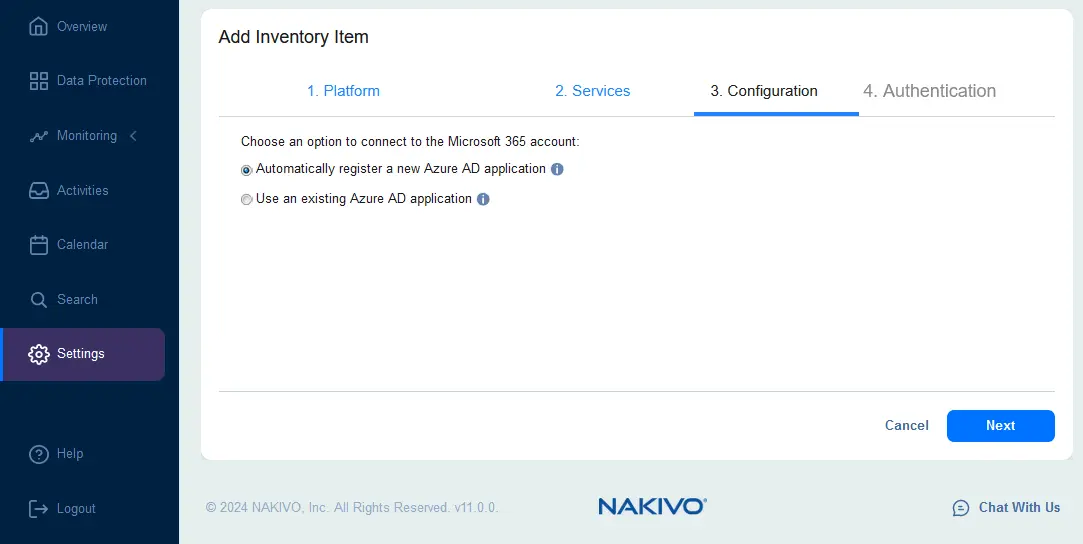
- その
Configuration次の手順で、Microsoft 365 アカウントに接続するオプションを選択します。オプションは 2 つあります:- 新しいAzure ADアプリケーションを自動的に登録する
- 既存のAzure ADアプリケーションを使用する
以前にNAKIVOソリューションを使用してSharePoint OnlineまたはOffice 365のバックアップを行うようAzure ADを設定していない場合は、自動登録の最初のオプションを選択してください。このチュートリアルでは、自動登録オプションを選択します。
すでにAzure ADへのアクセスを設定して、Office 365 データをバックアップしている場合は、 NAKIVO Backup & Replication ただし、NAKIVOソリューションを再インストールまたは再設定した場合は、次のオプションを選択してください 既存のAzure ADアプリケーションを使用する.
- その
Authentication次に、NAKIVOソリューションがMicrosoft 365のデータをバックアップするためにアクセスできるよう、認証を設定します。コードが コード フィールド。このコードをクリップボードにコピーし、 https://microsoft.com/devicelogin このリンクをクリックすると、お使いのウェブブラウザの新しいタブでMicrosoftの該当ページが開き、認証設定を行うことができます。

- 先ほどコピーしたコードを コードを入力してください Microsoft ウェブサイトの該当フィールド。まだログインしていない場合は、Microsoft 365 管理者としてログインしてください。
- Microsoft Azure CLI にサインインしようとしていますか? クリック
Continue. - すべてが正しければ、次のようなメッセージが表示されるはずです:
お使いのデバイスで、Microsoft Azure クロスプラットフォーム コマンドライン インターフェイス アプリケーションにサインインしました。このウィンドウを閉じてもかまいません。.

- NAKIVOのWebインターフェースに戻ります。クリックしてください
Manage Certificatesについて 認証 画面。 - クリック
Generate Certificateポップアップウィンドウで。
- 証明書の表示名と説明を入力してください。
Save設定。
- [追加された証明書] を選択してください
Client Certificateドロップダウンリスト (NAKIVO11-blog01cert (この例では)。すると、Microsoft 365 アカウントが認証されたというメッセージが表示されます。[クリック]Finish設定を保存し、Microsoft 365 アカウントをインベントリに追加します。
- Microsoft 365 アカウントがインベントリに追加されるまでお待ちください。所要時間は、アイテムの数や組織アカウント内の Microsoft 365 データの量によって異なります。
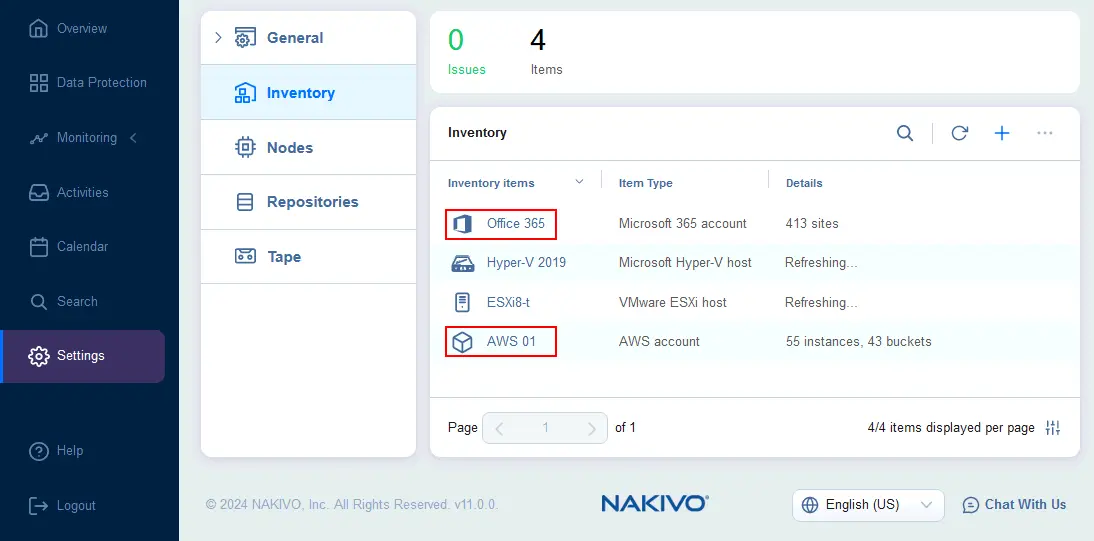
現在、NAKIVOのインベントリにはAWSとOffice 365が含まれています。
AWSへのトランスポーターのデプロイ
インベントリにAWSおよびMicrosoft 365アカウントを追加したら、AWS Transporterを展開する必要があります。 トランスポーター は、Amazon S3を保存先とするなど、AWSへのバックアップデータの処理に使用されます。
- 移動
Settings>Nodes、をクリックして+ボタンをクリックしてAmazon EC2instanceAWSにTransporterを追加するには。
- AWSにTransporterをデプロイするためのオプションを設定します:
Transporter name:表示名を入力してください。Region:AWS上でTransporterを搭載したEC2インスタンスを展開するのに最適で、かつアクセス可能なリージョンを選択してください。Instance type:AWS EC2のインスタンスタイプを選択します。インスタンスタイプはTransporterの負荷によって決まりますが、その負荷はバックアップするデータ量に依存します。この例では、t2.medium.Networking:AWS内の既存のネットワーク(VPC)とサブネットを選択するか、このトランスポーター用にVPCを自動的に設定することができます。この例では、既存のネットワークを選択します。このEC2インスタンスへの許可されるトラフィックを設定したり、トランスポーターのポートやデータ転送ポートを設定したりすることができます(ここではデフォルト設定を使用します)。Settings:動作モードを選択します。ここでは、Running while requiredバックアップまたはリカバリジョブの実行中にTransporterを使用してEC2インスタンスを実行し、AWSの利用コストを削減するためです。このオプションは、Always running. プラットフォームと最大負荷を選択してください。AWS EC2インスタンスにTransporterをデプロイするには、Linuxが最適です。
ヒット
Deploy設定を保存して完了します。トランスポーターが展開されるまでお待ちください。
現在、TransporterはAWS EC2にデプロイされており、リストに表示されています。 ノード NAKIVOソリューションのWebインターフェースで。

バックアップリポジトリの追加
AWSおよびMicrosoft 365のアカウントをインベントリに追加し、AWSにTransporterを展開した後、SharePoint Onlineのバックアップデータを保存するためのバックアップリポジトリをAmazon S3に作成できるようになります。
- 移動
Settings>Repositories、ヒット+をクリックしてCreate new backup repository.
その バックアップリポジトリを作成する ウィザードが開きます。
- その 種類 ウィザードのこのステップで、[選択] をクリックします
Cloud & S3-Compatible Storage. ヒットNext続きを読む。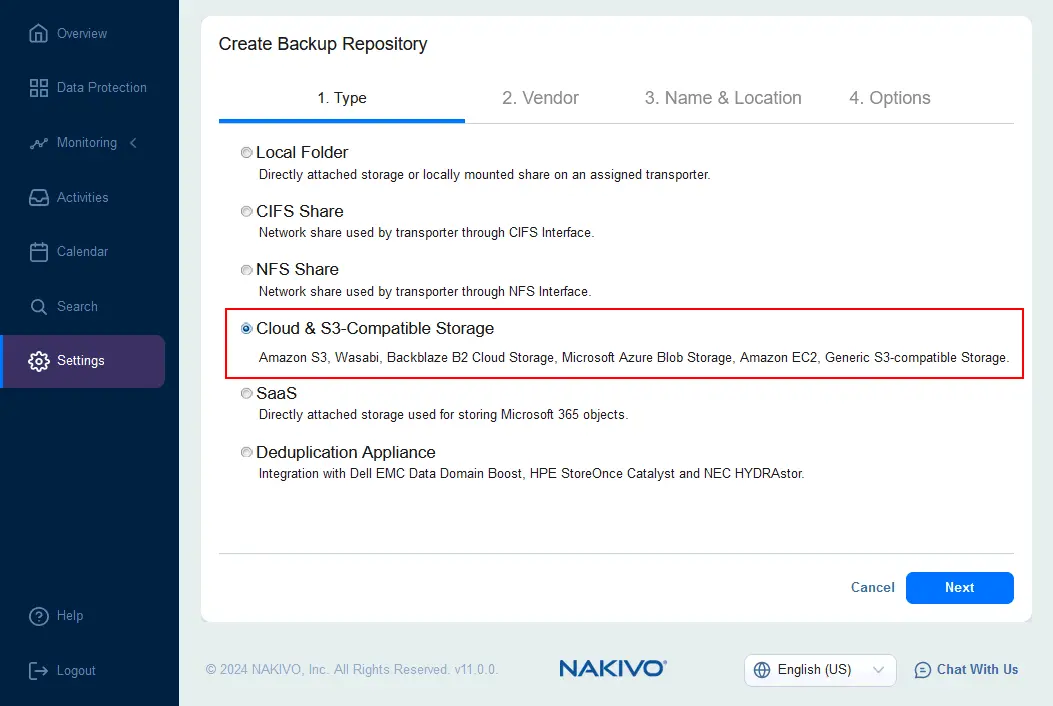
- 選択
Amazon S3で ベンダー ステップ。
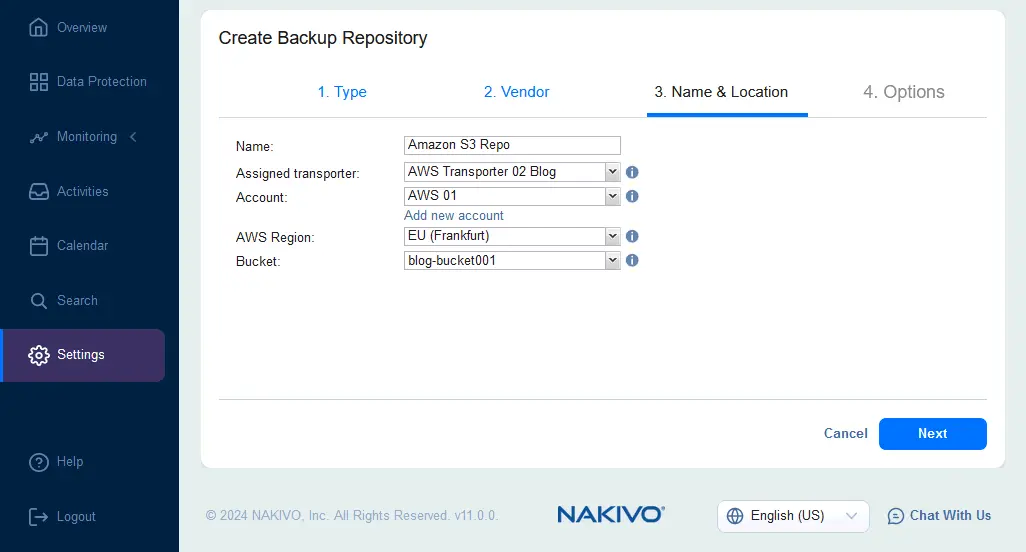
- バックアップリポジトリを設定する 名前 & 場所:
Name:NAKIVOのWebインターフェースに表示される名前を入力してください。例: Amazon S3 リポジトリ.Assigned Transporter:AWS EC2にデプロイしたトランスポーターを選択してください。今回の例では、このトランスポーターは AWS Transporter 第2回 ブログ.Account:設定の最初の段階でNAKIVOインベントリに追加されたAWSアカウントを選択してください。AWS Region:バックアップ用に作成したバケットが配置されているAWSリージョンを選択してください。Bucket:Amazon S3 バケットを選択します。ここでは、 blog-bucket001.
- バックアップリポジトリを設定する オプション、例えばストレージの節約、信頼性、必要に応じてスケジュールされた切り離しなど。クリック
Finish.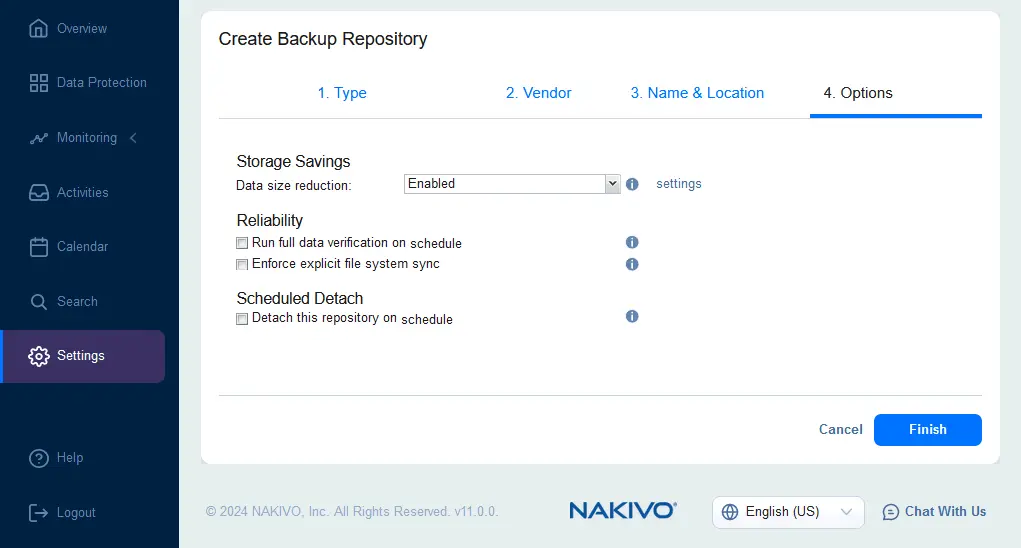
Amazon S3上のバックアップリポジトリが作成されました。

バックアップジョブの作成
これで必要なすべての構成が完了しました。これで、SharePoint Onlineのバックアップジョブを作成し、Amazon S3に直接バックアップできるようになります。同様に、メールボックス、OneDriveのデータ、Teamsなど、その他のMicrosoft 365データもバックアップできます。
- 移動
Data Protection、クリック+そしてクリックBackup for Microsoft 365.
その Microsoft 365 用の新しいバックアップ ジョブ ウィザード 開きます。
Sources. バックアップする必要なSharePointサイトを選択します。クリックNext続きを読む。
DestinationAmazon S3にあるバックアップリポジトリを選択します。この例では、これは Amazon S3 リポジトリ.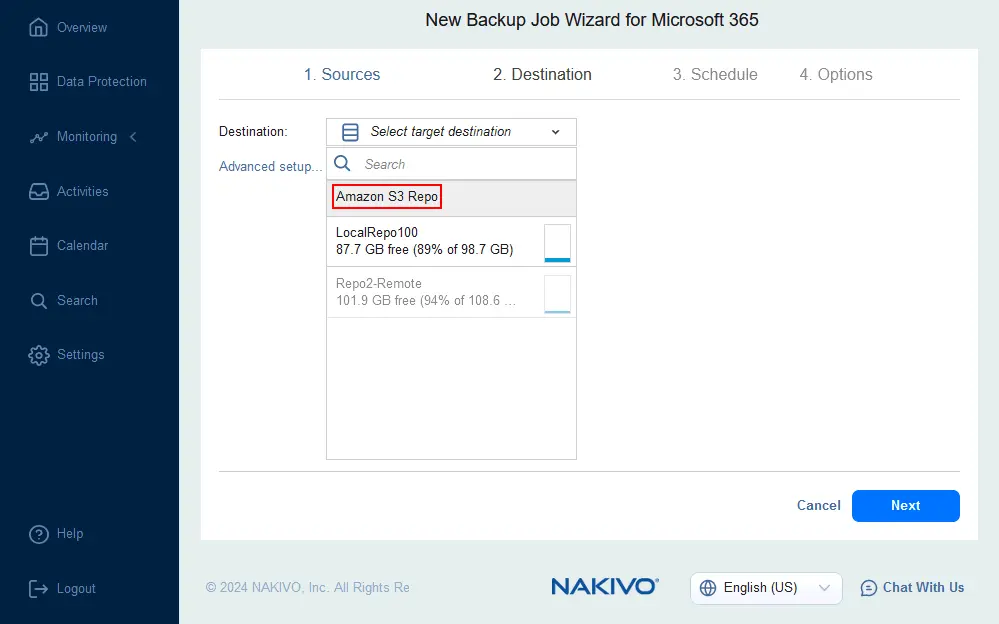
Schedule. スケジュールと保存期間の設定を行います。バケットで Amazon S3 Object Lock を有効にしている場合は、バックアップの不変性を適用できます。
AWS コンソールで S3 Object Lock を有効にするには、バケットを選択し、 プロパティ タブをクリックして 編集 ~の中で オブジェクトロック セクション。次に、[選択] をクリックします。 有効、変更内容を確認して保存します。以下の GFSの保存ポリシー.
Options. SharePoint Online のバックアップ ジョブのオプションを設定します。表示名を入力します。例: 365 SharePoint から AWS S3 へジョブの優先度、ネットワーク高速化、ネットワーク暗号化、バックアップ暗号化の設定、およびフルバックアップの設定を行います。ネットワーク暗号化は転送中のデータを暗号化するために使用され、バックアップ暗号化は暗号化されたバックアップをAWS S3に保存するために使用される点にご注意ください。
クリック
Finish & Run設定を保存し、このSharePointバックアップジョブを実行します。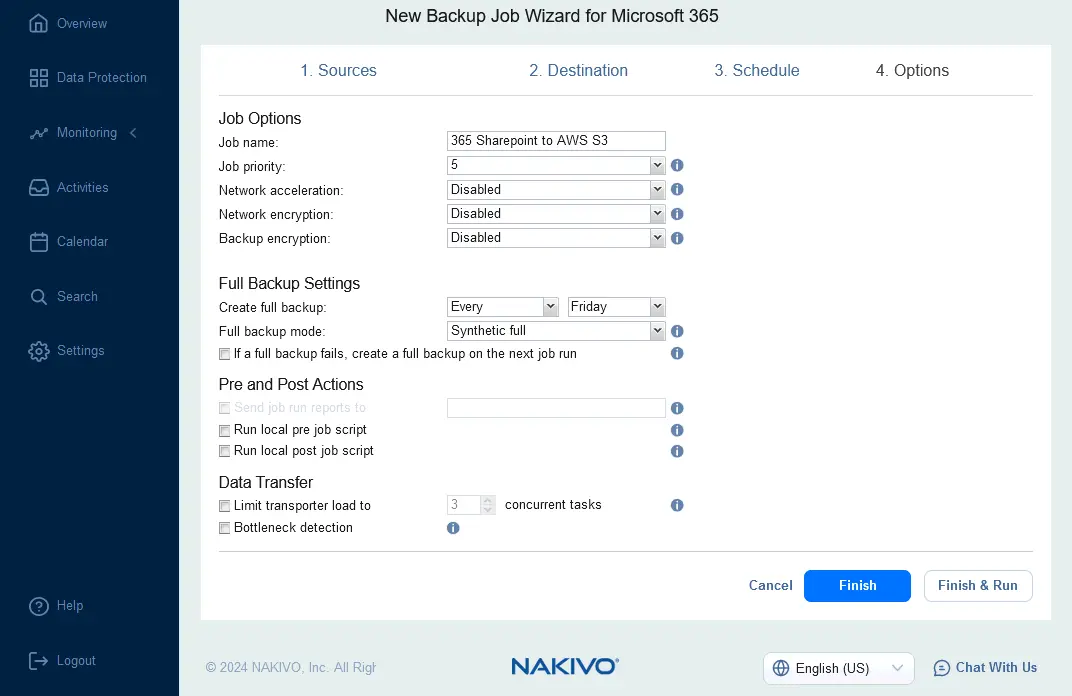
- 作業範囲とリカバリポイントの保持期間を確認し、[実行]をクリックしてください
Run.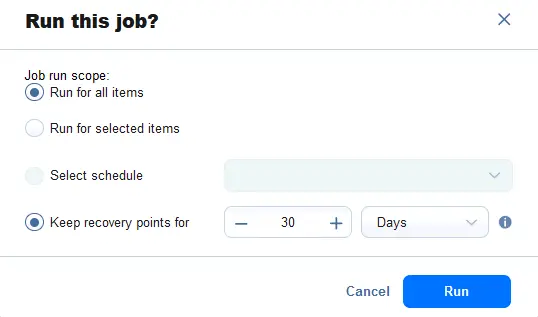
ジョブが完了するまでお待ちください。Amazon S3 への SharePoint Online バックアップ ジョブは正常に完了しました。