VMテンプレートを使用したHyper-V仮想マシンのクローン作成
ハードウェア仮想化の大きな利点の一つは、スケーラビリティです。仮想マシン(VM)への仮想ディスクの追加、それらの仮想ディスクの拡張、ハードウェアストレージの容量拡大、CPU パフォーマンスやメモリの増強を容易に行うことができるほか、より多くの VM を展開することも可能です。また、ある Hyper-V ホストから別のホストへ VM ファイルをコピーしたり、同じ Hyper-V ホスト上で VM ファイルをコピーして、同一の VM を追加で作成したりすることもできます。
この方法の主な欠点は、ホスト名、IPアドレス(静的IPアドレスを使用している場合)、およびSID(セキュリティ識別子)を手動で変更する必要があることです。VMテンプレートを使用することで、これらの問題を回避し、新しいVMを迅速かつ便利に作成できます。このブログ記事では、Hyper-VのVMテンプレートについて詳しく解説し、Hyper-V VMのクローン作成方法をステップバイステップで説明します。
VMのクローン作成とVMテンプレートの理解
Hyper-V 仮想環境で多数の仮想マシン (VM) を展開する必要がある場合、VM を個別に展開して各ゲスト OS を手動で設定するよりも、VM のクローン作成の方が効率的です。
VMのクローン作成とは何ですか?
VMのクローン作成とは、1台の仮想マシンを1回以上複製し、同じゲストOS、ソフトウェア、および仮想ハードウェア構成を持つ同一のVMを作成することです。仮想マシンのクローン作成は、新しいソフトウェア構成のテスト、同一設定の仮想サーバーの複数インスタンスの展開、ステージング環境の構築など、さまざまな目的に利用できます。
VMのクローン作成のメリット
VMのクローン作成により、新しいVMを1台ずつ個別に展開・設定することなく、同一構成のVMを迅速に複数台展開することができます。Hyper-VのVMクローンを作成するメリットには、次のようなものがあります:
- VMの迅速な展開. VMのクローン作成により、新しいVMやソフトウェアインスタンスをより迅速にプロビジョニングでき、時間とリソースを節約できます。この手法により、新しい環境のセットアップに必要な時間を短縮できます。
- 一貫性. VMのクローンは、元のVMと完全に同一です。これにより、複数のVMを設定・展開する際の人為的なミスのリスクを軽減できます。
- 高い拡張性. VMのクローンを利用すれば、仮想環境を拡張することができ、これは特に動的に変化する環境において有用です。
Hyper-V 仮想マシンのクローンを作成する方法の一つは、仮想マシンテンプレートを使用することです。次のセクションで、それがどのようなものかについて解説します。
VMテンプレートとは何ですか?
Hyper-V の VM テンプレートとは、テンプレートの作成に使用された VM にインストールおよび構成されていたソフトウェアを維持したまま、新しい Hyper-V VM を作成するために使用できるベースイメージのことです。新しい空の VM を一から作成したり、アプリケーションをインストールしたり、ソフトウェアを構成したりするのに、過度な時間を費やす心配はありません。また、仮想ディスクをコピーする必要もありません(VHD または VHDX) あるいは既存の仮想マシン全体をコピーし、その仮想マシンの再設定に時間を費やすことになります。
1つの参照VMを作成し、それを用いてテンプレートを作成すれば、後でそのテンプレートを使って複数の新しいVMを展開することができます。多数のVMを扱う場合、最も合理的なアプローチはHyper-V VMをクローンすることです。Hyper-V VMテンプレートは、ソフトウェアの設定だけでなく、VMのCPU、RAM、その他の仮想デバイスの設定も含むマスターパターンと見なすことができます。
Hyper-V VMテンプレートは、以下の方法で作成できます。 Hyper-V マネージャー、これはWindowsに標準搭載されているソフトウェア製品ですが、あるいは System Center Virtual Machine Manager (SCVMM)は、大規模なHyper-V仮想環境の一元管理を目的とした有料ソフトウェアです。
VMテンプレートの利点
VMテンプレートは、VMのクローン作成や一括展開のために開発されており、次のような利点があります:
- 標準化. VMテンプレートを使用することで、VM内にインストールされるソフトウェアを含め、VMの標準化された構成を作成でき、環境全体での一貫性を確保できます。
- 効率性と拡張性. VMテンプレートを使用すると、各VMをゼロから手動でデプロイしたり設定したりする必要がないため、時間を節約できます。テンプレートを一度作成すれば、そのテンプレートを繰り返し使用して同一のVMをデプロイできます。これにより、開発やテスト、その他の目的で環境を拡張するために、多数のVMを迅速にデプロイすることが可能です。
- エラーの減少. 仮想マシンテンプレートを使用すると、同じ構成の仮想マシンを展開する際のエラーリスクを軽減できます。テンプレートを一度作成、設定、テストしておけば、その後はこのテンプレートを使用して、一貫性のある仮想マシンを展開することができます。
Hyper-V 仮想マシン テンプレートの作成
VMのクローン作成用のHyper-V VMテンプレートを作成するには、展開構成やシナリオに応じて、主に2つの方法があります。
- GUI(グラフィカルユーザーインターフェイス)およびコマンドラインインターフェイス(PowerShell)でHyper-Vマネージャーが利用可能なHyper-Vホスト上。
- System Center Virtual Machine Manager(SCVMM)は、複数のホストからなる大規模な仮想環境を一元管理するために使用されます。GUIおよびPowerShellが利用可能です。
前提条件
次の sysprep 将来的なネットワークの競合を回避するために、VMテンプレートを安全に作成するためのユーティリティ。
Sysprep は、Windows 7 および Windows Server 2008 以降、デスクトップ版およびサーバー版のすべてのエディションで利用可能な、Windows に組み込まれたシステム準備ユーティリティです。このユーティリティは、既存の Windows インストールを複製し、既存の Windows インストールを基に新規インストールを行うことを目的としています。このユーティリティを使用すると、同一のハードウェアを搭載した多数のマシンに複製するためのイメージを準備することができます。これは、多くの大手ノートパソコンメーカーが推奨する手法です。
おそらく、Windows OS が搭載された新しいノートパソコンを初めて起動した際、Windows はすでにインストールされており、ユーザー名、ホスト名、タイムゾーン、言語などの特定の設定を行う必要があることに気づかれたことがあるでしょう。同じ世代の Hyper-V 仮想マシンは同じ仮想ハードウェアを持つため、この方法を Hyper-V 仮想マシンのクローン作成に向けた準備段階として利用することも可能です。
Sysprep は C:Windowssystem32sysprep ディレクトリ (%WINDIR%system32sysprep) であり、コマンドラインモードまたは GUI(グラフィカルユーザーインターフェイス)モードで実行できます。
Sysprep は、SID(セキュリティ識別子)、イベントログ、一時フォルダ、ホスト名、タイムゾーンなど、Windows の設定に保存されている情報をリセットします。テンプレートから VM をクローンした後、VM のクローンに対して”初回実行ウィザード”を使用して、これらの情報を入力する必要があります。Windows のコピーがアクティベーション済みである場合、そのアクティベーションはリセットされます。 なお、アクティベーションのリセットは 3 回までしか行えません。ソース VM が Active Directory ドメインに参加している場合、Hyper-V VM テンプレートおよびそのテンプレートからクローンされた VM は、同じドメイン SID を持つことになります(これは前述のマシン SID とは異なりますのでご注意ください)。
参照(元の)VMは、Active Directory ドメインのメンバーにしないことをお勧めします。これは、ドメイン SID(マシン SID ではありません)が VM クローンにコピーされ、ドメイン内で問題が発生する可能性があるためです。
VMテンプレートを使用してHyper-V仮想マシンを複製する方法
Hyper-V VM テンプレートを使用して、Hyper-V VM を正常にクローンする一連の手順を詳しく見ていきましょう。
- 新しい Hyper-V 仮想マシンを作成する.
その方法については、すでにブログ記事で取り上げています。 Hyper-V マネージャーで新しい Hyper-V 仮想マシンを作成する. あるいは、次のようにすることもできます。 PowerShell を使用して新しい仮想マシンを作成する.
- ゲストOS(オペレーティングシステム)をインストールする.
Hyper-V でサポートされているゲスト OS(たとえば、Windows 7、8、10、11、または Server 2008、2012、2016、2019、2022 など)をインストールします。Hyper-V の VM テンプレートおよび VM クローンを作成する手順は、これらのゲスト OS のバージョンすべてで同じです。
- ゲストOSに必要なセキュリティパッチや更新プログラムをすべてインストールしてください.
最終的に既知の脆弱性がない仮想マシンを入手するには、この手間のかかる手順を一度実行する必要があります。
- 必要なソフトウェアをインストールし、そのソフトウェアの設定を行う.
不要なアプリケーションやコンポーネントをアンインストールして、Hyper-V 仮想マシン テンプレートのサイズを縮小してください。
- sysprep ユーティリティを使用して、クローン作成用のマスターイメージを準備します.
これを、ベースVMとして使用するHyper-V VM(この例ではWindows 7を実行しているVMを使用します)に接続します。次のディレクトリに移動して、 sysprep が配置されている場所――このディレクトリは C:Windowssystem32sysprep デフォルトでは。
を実行する sysprep.exe ゲストの Windows でファイルを開き、以下のパラメータを選択してください:
- システムのクリーンアップ操作 – “システム初期設定(OOBE)”の開始. このオプションは、Windows と特定のハードウェアデバイス(仮想ハードウェアを含む)との関連付けを解除します。
- [選択] 一般化する チェックボックス。これをオンにすると、Windowsのアクティベーションがリセットされます。テンプレートからHyper-V仮想マシンをクローンした後にアクティベーションに関する問題が発生するのを防ぐため、このオプションを有効にすることをお勧めします。
- 選択 シャットダウン のドロップダウンメニューで シャットダウンのオプション. このオプションは、どのアプリケーション(この場合はHyper-V)も仮想ディスクファイルを開いておらず、仮想ディスクに保存されているデータが変更されていないことを確認するために必要です。
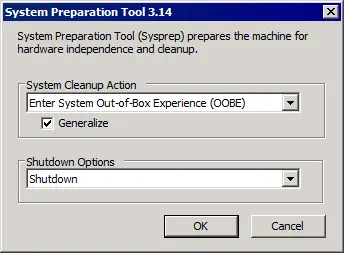
注: もし選択すると システム監査モードに入る “システムクリーンアップアクション”オプションを選択すると、Windows はウェルカム画面が表示される前に、直接デスクトップ画面で起動します。このオプションを使用すると、Hyper-V 仮想マシンテンプレートを作成する前に、Windows の設定を最終調整することができます。たとえば、オペレーティングシステムから不要なユーザーを削除することができます。システム監査モードに入るもう 1 つの方法は、 Shift+Ctrl+F3 “ウェルカム画面”(地域設定)で。
クリック OK 続行するには。
あるいは、CMDを起動し、ディレクトリを %WINDIR%system32sysprep そして、次のコマンドを実行します:
sysprep /generalize /oobe /shutdown /mode:vmどこで
/mode:vmこれは新しいオプションであり、Hyper-V などの仮想環境用の参照イメージを作成する場合にのみ使用してください。このオプションを使用すると、同じ世代の仮想マシンは同一の仮想ハードウェアを使用するため、新しいハードウェアを検出する必要がなく、最初の仮想マシンの起動が高速化されます。その後、”Sysprep が正常に動作しています“。この時点で、処理が完了するまで待つ必要があります。もし同じものを選択した場合は、 sysprep オプションを選択した場合、OSの準備プロセスが完了すると、VMの電源が切れます。テンプレートが作成されるまではマシンの電源を入れないでください。そうしないと、次の操作を実行する必要があります。 sysprep Hyper-V VMテンプレートを作成するために、VMの準備をもう一度行います。
- すべてのチェックポイントを削除する.
もし何か チェックポイント このVMに設定されている場合は、Hyper-V VMをテンプレートとしてエクスポートする前に、それらをすべて削除してください。この操作は、 チェックポイント Hyper-V マネージャーのセクション。各チェックポイントを右クリックし、[ チェックポイントを削除 コンテキストメニューのオプション(下のスクリーンショットを参照)。差分仮想ディスク(AVHDXファイル)は、現在の時点より前のVMの状態を表すスナップショット(チェックポイント)を削除すると、メインの仮想ディスク(VHDXファイル)とマージされます。

- Hyper-V 仮想マシンを仮想マシンテンプレートとしてエクスポートする.
準備した仮想マシンを選択し、Hyper-V マネージャーで仮想マシンの名前を右クリックして、[ エクスポート.

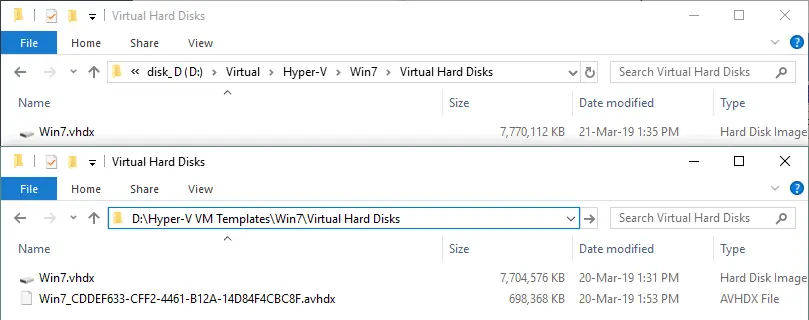
ファイルを保存する場所を指定してください。パスは D:Hyper-V 仮想マシンテンプレート この例では、このパスが使用されています。このパスは、手動で入力するか、 閲覧する ボタンをクリックして、必要なフォルダを選択します。クリック エクスポート そして、エクスポート処理が完了するまで待ちます。

これで、先ほど指定したディレクトリ(この場合は D:Hyper-V 仮想マシンテンプレート).
注: ネットワーク内のファイルにアクセスするためにSMBプロトコルを使用するファイルサーバーがある場合は、そのファイルサーバー上に共有フォルダを作成し、さまざまなHyper-V仮想マシンテンプレートをそこにコピーすることができます。この方法は、複数のHyper-Vサーバーがあり、それらのサーバー上でテンプレートから仮想マシンを展開する必要がある場合に便利です。
VMテンプレートを使用したHyper-V仮想マシンのクローン作成(インポート)
Hyper-V 仮想マシンのテンプレートを作成すると、そのテンプレートを使用して新しい仮想マシンのクローンを作成できます。
Hyper-V VM テンプレートから仮想マシンをインポートする.
Hyper-V VM テンプレートから新しい VM を展開する Hyper-V ホストの名前を右クリックします。コンテキスト メニューで、[ 仮想マシンのインポート.

その 仮想マシンのインポート ウィザードが開きます。クリックしてください 次へ 進むための各ステップで。
- 始める前に. この導入段階では設定すべき項目がないため、次の手順に進んでください。
- フォルダを検索. インポートしたい仮想マシンが含まれているフォルダを指定してください。この例では、 D:Hyper-V VM テンプレートWin7.

- 仮想マシンを選択してください. リストからインポートしたい仮想マシンを選択します。この場合、選択したフォルダには1台の仮想マシンのファイルのみが保存されています。

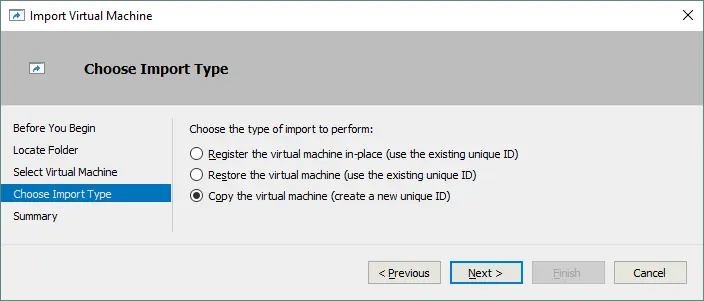
- インポートの種類を選択してください. ここには3つの選択肢があります:
- 仮想マシンをその場で登録する. このオプションは、VMが同じHyper-Vホスト上に存在しているものの、何らかの理由でホストから登録解除されてしまった場合に使用します。この場合、マシン固有のIDは保持されるため、VMは移動やコピーが行われていないかのように動作します。
- 仮想マシンを復元する. 上記のオプションと同様に、このオプションは、仮想マシンをソースの場所からターゲットの場所にコピーする場合に使用すべきですが、その仮想マシンがソースの場所ではもはや実行されないという点が異なります(たとえば、仮想マシンのファイルが手動でコピーされた場合など)。 Hyper-V 仮想マシンのバックアップ (その後、そのバックアップから復元されます)。VMの一意のIDも保持されます。
- 仮想マシンをコピーする. これは、挙げた3つの選択肢の中で最も汎用性の高いオプションです。VMを複数回インポートして、それらのVMを実行することができます。このオプションを使用してVMをインポートするたびに、新しい一意のIDが生成されます。説明を簡潔にするため、現在の例ではこのオプションが選択されており、以下のスクリーンショットに表示されています。
- 仮想マシン用のフォルダを選択する. VMの設定、チェックポイント、およびスマートページングを保存する場所を選択してください。

- 仮想ハードディスクを保存するフォルダを選択してください. また、仮想ディスクの保存先も選択する必要があります。
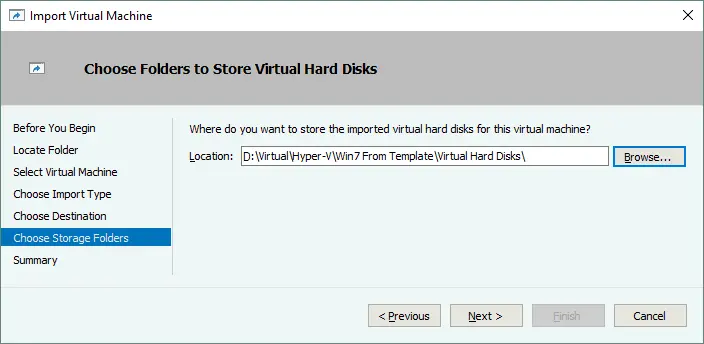
これで、Hyper-V マネージャーの仮想マシン一覧に、この仮想マシンのクローンが表示されるようになります。この仮想マシンの名前は、Hyper-V 仮想マシン テンプレートの作成に使用した元の仮想マシンと同じです。必要に応じて、名前を変更することができます。
クローン作成後の仮想マシンの設定
VMを起動し、国、キーボードレイアウト、ホスト名を選択して、新しいユーザーを作成してください。なお、既存のユーザーは自動的に削除されません( sysprep (前述の設定)。
次に、Microsoft Windows の使用許諾契約書が表示されます。タイムゾーンを選択すると、Hyper-V 仮想マシンのクローン上で動作する Windows のログイン画面が表示されます。Windows の”初回起動”時に作成された新しいユーザーで、不要になったものは削除することができます。

Windows Admin Center で Hyper-V 仮想マシンをクローンする方法
Windows Admin Center は、Windows、Hyper-V、Azure、およびその他の Microsoft サービスを管理するための新しいツールです。このツールを使用すると、たとえば、SCVMM で特別に準備された仮想マシンのクローンから仮想マシン テンプレートを作成する場合などに、仮想マシンのクローンを作成することができます。
Windows Admin Center で仮想マシンをクローンするには:
- Windows Admin Center をダウンロード:
https://www.microsoft.com/en-us/evalcenter/download-windows-admin-center/
- Hyper-V ホスト上で、ダウンロードしたインストーラーファイルを実行して、Windows Admin Center をインストールします。
- サポートされているWebブラウザで、以下のリンクを使用してWindows Admin Centerにログインしてください:
https://hostname_or_IP_address_of_Hyper-V_host:443
- Windows Admin Center の Web インターフェースの左ペインで、次の場所へ移動します。 仮想マシン 次に、クローンを作成したいVMを選択(クリック)します。ここでは、 Wind0ws-VM この例では。

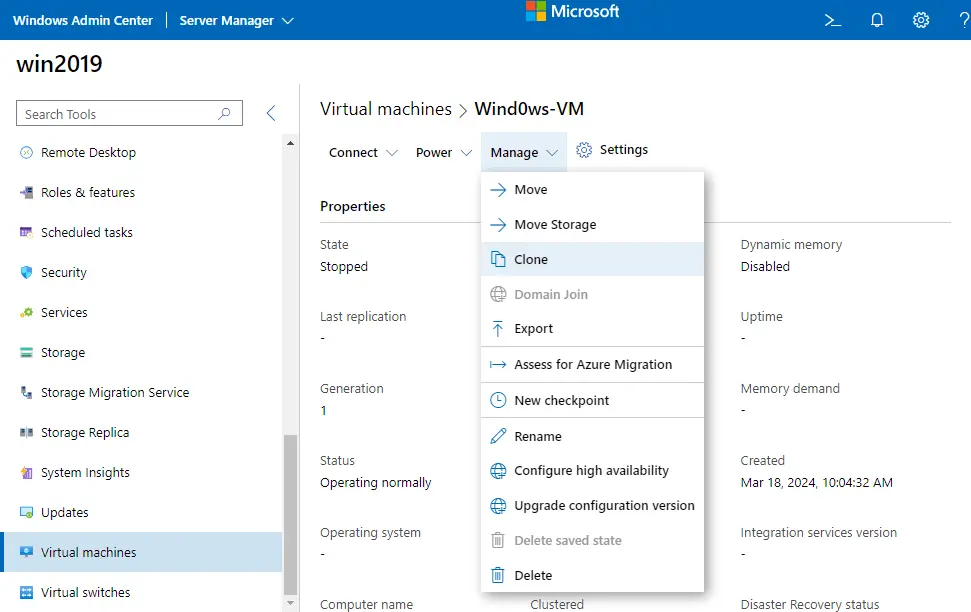
- VMを選択したら、[クリック] をクリックします。 管理 > クローン このHyper-V仮想マシンをクローンするには。
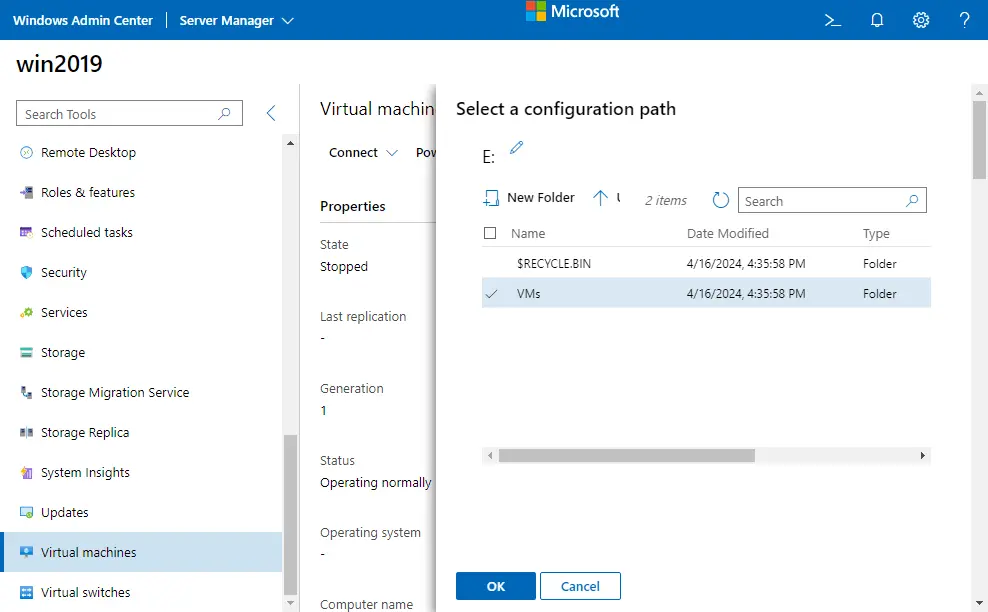
- 構成パスを選択してください。ここにHyper-V仮想マシンのクローンが配置されます。[Enter]キーを押してください。 OK 続きを読む。
- VMのクローン名を入力してください。例えば、 Windowsのクローン. Hyper-V 仮想マシンのクローンの保存先パスは、まだ変更可能です。[クリック] クローン 続行するには。

- ゲスト OS でこれまで sysprep を実行したことがない場合、通知メッセージが表示されることがあります:
クローン作成を行うと、親仮想マシンが1回以上再起動します。続行しますか(はい/いいえ).
- Windows Admin Center でゲスト OS の認証情報の入力を求められた場合は、管理者権限の認証情報を指定して続行してください。
- ゲスト OS でこれまで sysprep を実行したことがない場合、通知メッセージが表示されることがあります:
Hyper-V 仮想マシンのクローンが作成されるまでお待ちください。
SCVMM での仮想マシン テンプレートの作成
Microsoft System Center Virtual Machine Manager (SCVMM) を使用すると、VM テンプレートや Hyper-V VM クローンを作成できます。これは、Windows サーバー環境を管理するための高度なソリューションです。このソリューションには、VM およびテンプレート用のライブラリが用意されています。
Hyper-V 仮想マシンのクローンを使用して仮想マシン テンプレートを作成できます。これは、仮想マシンのクローンがテンプレートに変換され、通常の仮想マシンとしては利用できなくなるためです。この方法を使用することで、テンプレート作成後に元の仮想マシンが利用できなくなるという事態を回避できます。このシナリオの終了時には、特別に用意された仮想マシンのコピー (クローン) が仮想マシンの一覧から削除されます。
- SCVMM を起動します。[ ] に移動します。 図書館 > テンプレート > VMテンプレート そして、クリックして VMテンプレートの作成.

- その ソースを選択 のステップ VMテンプレート作成ウィザード, 選択 ホスト上に展開されている既存の仮想マシンから. ヒット 閲覧する VMを選択するには。
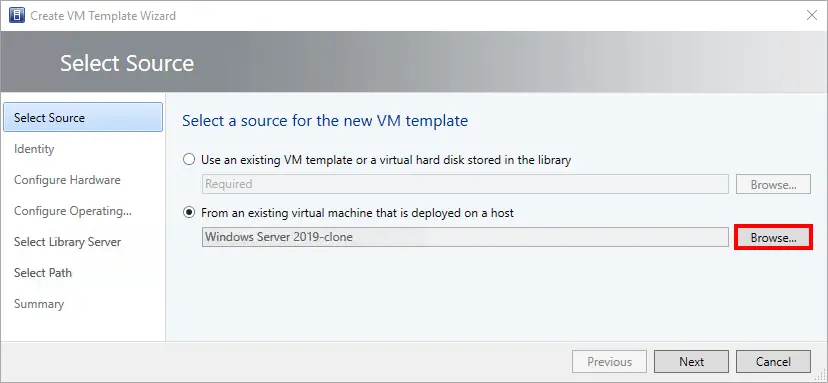
- Hyper-V VMテンプレートに変換したいVMを選択します。ここでは、あらかじめ用意されたVMのクローン(Windows Server 2019-clone)を使用します。

- このVMからテンプレートを作成すると、元のVMが利用できなくなることを知らせるメッセージが表示されます。”Hit”をクリックしてください。 はい 続きを読む。

- VMテンプレートの名前を入力してください。ここでは、Windows Server 2019 VM用のテンプレートを作成します(テンプレート名は”Server2019-templ”です)。Enterキーを押してください。 次へ ウィザードの各ステップで、[次へ]をクリックして進めてください。

- VMテンプレートの仮想ハードウェアを確認してください。
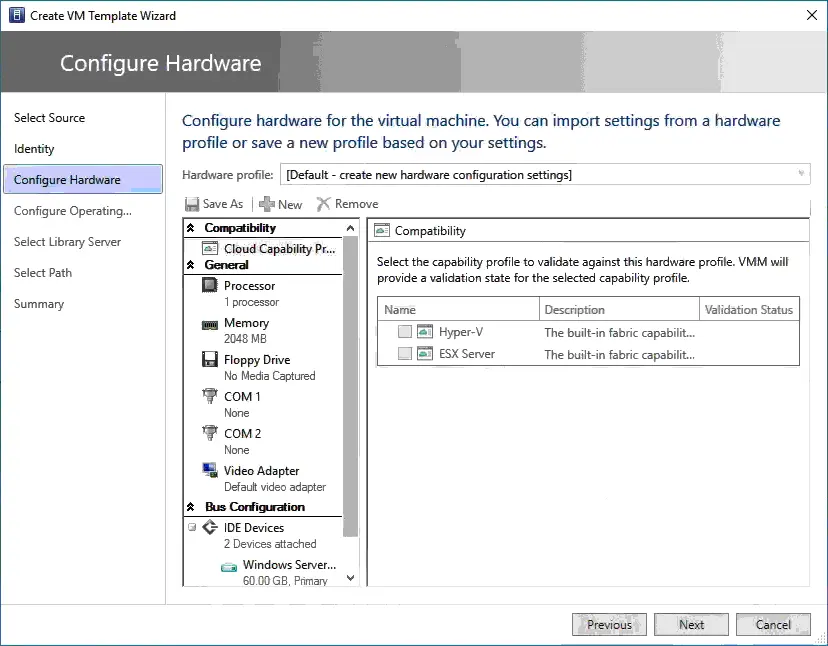
- テンプレートに変換するVMにインストールされているOSに応じて、適切なゲストOSプロファイルを選択してください。ここでは、 Windows Server 2019 ベース そして Windows Server 2019 Standard.

- VMテンプレートに使用するライブラリサーバーを選択してください。
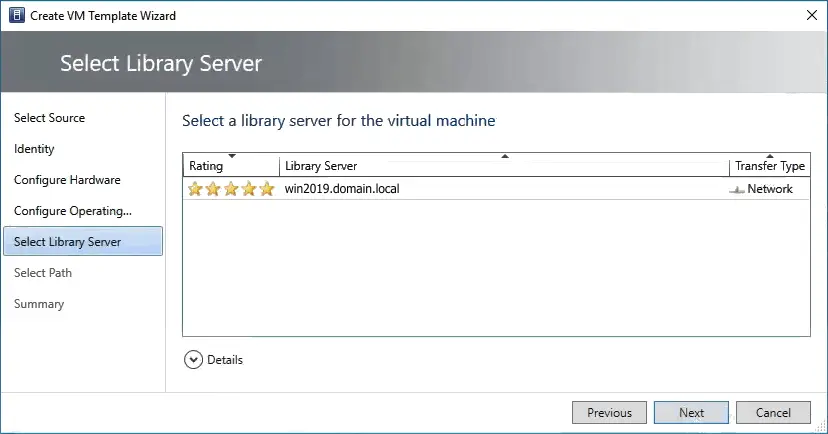
- この仮想マシンテンプレートを保存する共有場所を選択してください。ライブラリが配置されているSMBファイル共有のUNCパスを入力してください。[クリック] 閲覧する そして、正しい場所を指定してください。

- その 概要 ステップ、クリック スクリプトを表示 以前に選択したすべての設定が含まれており、PowerShell で VM テンプレートの作成という同じタスクを実行できる PowerShell スクリプトを確認するには、以下をご覧ください。

以下に、PowerShell スクリプトの例を示します。
$VM = Get-SCVirtualMachin -VMMServer localhost -Name "Windows Server 2019-clone" -ID "00000000-0000-0000-0000-000000000000" | where {$_.VMHost.Name -eq "win2019.domain.local"}
$LibraryServer = Get-SCLibraryServer -VMMServer localhost | where {$-.Name -eq "win2019.domain.local"}
$GuestOSProfile = Get-SCGuestOSProfile -VMMServer localhost | where {$_.Name -eq "Windows Server 2019 Base"}
$OperatingSystem = Get-SCOperatingSystem -VMMServer localhost -ID "11111111-1111-1111-1111-111111111111" | where {$_.Name -eq "Windows Server 2019 Standard"}
$template = New-SCVMTemplate -Name "Server2019Templ" -RunAsynchronously -VM $VM -LibraryServer $LibraryServer -SharePath "\\win2019.domain.local\SCVMMLibrary" -GuestOSProfile $GuestOSProfile -JobGroup 2222-2222-2222-2222-222222222222 -ComputerName "*" -TimeZone 20 -FullName "" -ORGANIZATIONName "" -Workgroup "WORKGROUP" -AnswerFile $null -OperatingSystem $OperatingSystem
ヒット 作成 完了して、VMテンプレートの作成に進みます。
VMテンプレートが作成されるまでお待ちください。所要時間は、VMのサイズやネットワーク速度によって異なります。タスクの進行状況は、 求人 SCVMMのページ。VMテンプレートが作成されると、このテンプレートは次の場所で確認できます。 図書館 > VMテンプレート SCVMM において。
VM テンプレートの作成に使用された元の仮想マシン(Hyper-V VM クローン)が、Hyper-V マネージャーおよび System Center Virtual Machine Manager の仮想マシン一覧から表示されなくなりました。
これで、この VM テンプレートから Hyper-V VM クローンである複数の仮想マシンを展開できるようになりました。

PowerShell を使用した Hyper-V 仮想マシンのクローン作成
Hyper-V 仮想マシンをクローンするには、以下のコマンドを使用できます。コマンドは、Hyper-V マネージャーと System Center Virtual Machine Manager で異なります。つまり、Hyper-V マネージャーのみがインストールされているマシンと、SCVMM もインストールされているマシンでは、同じコマンドを使用することはできません。
Hyper-V マネージャー
- 仮想マシンのエクスポート:
Export-VM -Name VM_NAME -Path PATH - 仮想マシンをインポートする
- 仮想マシンをその場で登録します(既存の一意のIDを使用します):
Import-VM -Path 'C:\VM_EXPORT_PATH\00000000-0000-0000-0000-000000000000.vmcx' - 仮想マシンを復元します(既存の一意のIDを使用します):
Import-VM -Path 'C:\VM_EXPORT_PATH\00000000-0000-0000-0000-000000000000.vmcx' -Copy -VhdDestinationPath 'D:\VMs\Win2022' -VirtualMachinePath 'D:\VMs\Win2022' - 仮想マシンをコピーします(新しい一意のIDを作成します):
Import-VM -Path 'C:\VM_EXPORT_PATH\00000000-0000-0000-0000-000000000000.vmcx' -Copy -GenerateNewId - 仮想マシンのクローン作成(標準クローン作成):
New-VM -Name "NewVM" -Copy -VMPath "C:\VMs\OriginalVM" -Path "C:\VMs\NewVM" - 差分ディスクを使用した仮想マシンのクローン作成(差分ディスクによるクローン作成):
New-VM -Name "NewVM" -Differencing -VMPath "C:\VMs\OriginalVM" -Path "C:\VMs\NewVM"
System Center Virtual Machine Manager (SCVMM)
- 仮想マシンのクローン作成(SCVMM):
$SourceVM = Get-SCVirtualMachine -Name "OriginalVM"$CloneVM = New-SCVirtualMachine -Name "NewVM" -Template $SourceVM - カスタマイズ済みのVMをクローンする(SCVMM):
$SourceVM = Get-SCVirtualMachine -Name "OriginalVM"$CloneVM = New-SCVirtualMachine -Name "NewVM" -Template $SourceVM -ComputerTier "NewComputerTier" -VMHostGroup "HostGroup" -Path "C:\VMs\NewVM" -VMNetwork "NewVMNetwork"
結論
Hyper-VのVMテンプレートは使い方が難しくなく、時間の節約にも役立ち、Hyper-Vマネージャーで直接作成できます。あるいは、System Center Virtual Machine Managerを使用することも可能です。Sysprepツールを使用すると、Hyper-V VMテンプレートを作成する前に、マシンのSIDを削除したり、Windowsレジストリ内の情報をクリーンアップしたりして、ゲストWindowsシステムを準備することができます。VMテンプレートを高度にスケーラブルな仮想環境で活用することで、効率性と俊敏性を高めることができます。
仮想マシンをバックアップし、どのようなデータ損失のシナリオが発生しても、データや仮想マシン全体を容易に復元できるようにしておくことは、常に重要です。 NAKIVO Backup & Replication Hyper-V用 仮想マシンに対して、アプリケーションを意識した増分バックアップ機能を提供し、バックアップから仮想マシン全体を迅速に起動できるほか、必要なアプリケーション要素をわずか数分で復元することができます。



