ESXiホスト上で仮想マシンをクローンする方法:5つの方法
仮想化では、VMテンプレートやVMクローンといった機能により、ワークフローの効率化やリソースの有効活用が可能になります。VMクローン機能を使えば、既存のVMと全く同じコピーを素早く作成できます。 新しいVMは、元のVMと同じ仮想ハードウェア、インストール済みのソフトウェア、その他の設定を引き継ぐため、一から設定し直す必要はありません。
VMクローン機能は、vCenter Serverで管理されているVMで利用可能です。ただし、たとえば無料版のVMware ESXiを使用している場合でも、VMware ESXiホスト上で実行中のVMをクローンすることは可能です。
このブログ記事では、vCenter Serverを使用する場合と使用しない場合、それぞれ異なる方法を用いて、ESXiサーバー上の既存のVMware仮想マシンをクローンする方法について解説しています。

VMware ESXi 仮想マシンのクローン作成
クローン作成を開始する前に、クローンを作成する仮想マシンにスナップショットが存在しないことを推奨します。これにより、仮想マシンのクローン作成時にスナップショットを使用して仮想マシンの状態を復元する際、元の仮想マシンのネットワークアダプタの MAC アドレスが復元されてしまうといった問題を回避できます。 VMのスナップショットが存在する場合、MACアドレスの競合を避けるために、VMクローンの作成においてスナップショットからVMの状態を復元した後、MACアドレスを手動で変更する必要があります。
クローンマシンの作成方法を説明するために使用する環境は以下の通りです。
- ESXi ホスト 1: 192.168.101.201
- ESXi ホスト 1 上の VM: Windows-VM
- ESXi ホスト 2: 192.168.101.202
- vCenter Server: 192.168.101.103
ESXi 7 および vCenter 7 この環境を使用して、ワークフローの説明と仮想マシンのクローン作成を行います。
方法 1: vCenter を使用しない VMware ESXi 仮想マシンのクローン作成 – VMware Host Client を使用
vCenter Server によって管理されていない ESXi ホストがある場合、VMware Host Client を使用して、その ESXi ホスト上の仮想マシンを、使いやすい Web インターフェースでクローン作成できます。
ESXiホスト( 192.168.101.201 )があり、2つのデータストア( datastore10a および datastore10c )があります。 Windows-VM という名前の VM は、 datastore10a に配置されています。この VM をクローンし、そのクローン VM を datastore10c に保存します。
vCenter を使用せずに ESXi ホスト上で VM をクローンするには、以下の手順を実行します。
- 管理者アカウント (root) を使用して VMware Host Client にログインします。
- VM クローンのファイルを保存するために、必要なデータストア上にディレクトリを作成します。 ナビゲータペインで
Storageをクリックし、 datastore10c に移動して、Create Directoryをクリックし、ディレクトリ名として Win-VM-Clone を入力します。Create Directoryをクリックします。
- ソースVMの
VM settingsを開き、VMファイルの場所を確認します。 これを行うには、Virtual Machinesにアクセスし、(ナビゲーターで)Windows VMを選択し、Hard Disk1ペイン内のHardware Configurationを展開します。これにより、VM の仮想ハードディスクが の datastore10a 上の /Windows-VM/ ディレクトリにあることが確認できます。VM に複数の仮想ディスクがある場合は、それぞれの場所を確認してください。一部のカスタム構成では、VM の仮想ディスクが異なる場所に配置されている場合があります。
クローンを作成する仮想マシンの仮想ディスクをすべてコピーすることが重要です。
Editまた、“VMの設定”をクリックし、VM設定内の”ハードディスク”セクションを展開して、仮想ハードディスクの保存場所を確認することもできます。

-
Storageデータストアブラウザを開き、ソースVMのディレクトリに移動します。これを行うには、Navigatorペイン内のdatastore10aをクリックし、Datastore browserをクリックして、 をクリックします。 次に、データストアブラウザで、 datastore10a 上の Windows-VM -
ソース仮想マシンの VMDK ファイルと VMX ファイルを、VM クローンのディレクトリにコピーします。まず、元の VM の仮想ディスクをコピーします。データストアブラウザで VMDK ファイル(この例では Windows-VM.vmdk
Copy)を選択し、をクリックします。

-
Copy次のウィンドウでコピー先のディレクトリを選択し、 をクリックします。ここでは、 のdatastore10c上の にあるWin-VM-Cloneディレクトリ( )を選択します。
- 元のVMに複数の仮想ディスクがある場合は、この手順を繰り返してVMのすべての仮想ディスクをコピーしてください。
なお、VMware Host Clientでは、
.vmdkファイルと-flat.vmdkファイルが1つの項目として表示される点に注意してください。 コマンドラインインターフェイスでは、仮想ディスクごとに 2 つのファイルがあることが確認できます。.vmdkファイルは仮想ディスク記述子ファイルであり、-flat.vmdkは データを含む仮想ディスクファイルです。ESXi 仮想マシンとは対照的に、VMware Workstation で実行されている仮想マシンの仮想ディスクは、記述子が埋め込まれた.vmdk形式の仮想ディスク(2 つのファイルではなく 1 つのファイル)を使用します。 - ファイルのコピーが完了するまで待ちます。Web インターフェースの下部にある
Recent Tasksの進捗バーで進行状況を監視できます。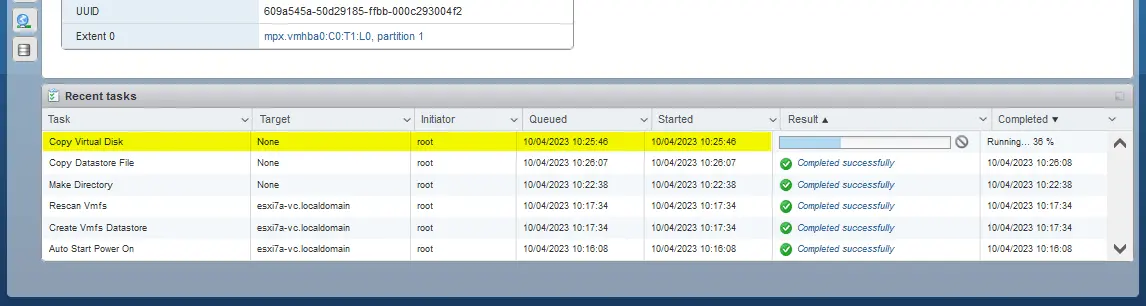
- VMの設定ファイルであるVMXファイルをコンピュータにダウンロードします。これを行うには、 データストアブラウザ を開き、 datastore10a 上の Windows-VM ディレクトリに移動します。
.vmxファイル(この例では Windows-VM.vmx )を選択し、Downloadをクリックします(.vmxファイルを右クリックして、オプションを含むコンテキストメニューを開くこともできます)。 選択したVMXファイルをコンピュータに保存します。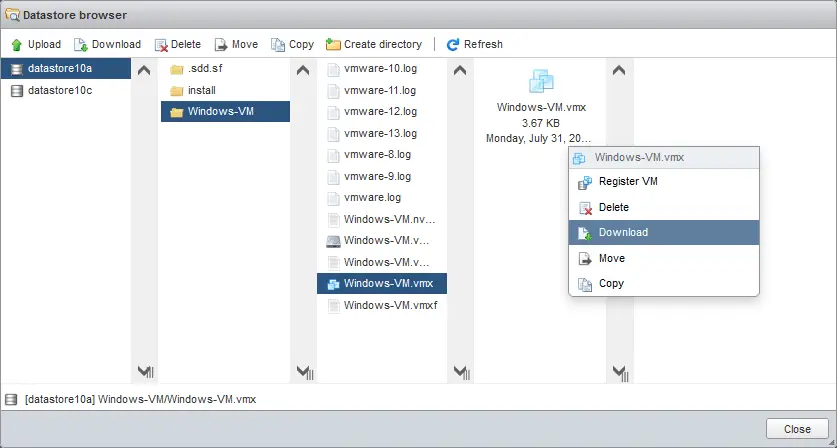
- ダウンロード済みのVMXファイル( Windows-VM.vmx 今回の例)を編集します。お好みのテキストエディタを使用できます。 クローンされた仮想マシンは元の仮想マシンとまったく同じものですが、利便性を高め、各仮想マシンを識別できるようにするため、VMware vSphere では、VM 名など、特定の設定を各仮想マシンごとに異なるようにする必要があります。
- ”
displayName“で始まる行を探します。現在、元の仮想マシンの名前と同じになっている VM クローン名を変更します。VM名を
displayName = "Windows-VM"から
displayName = "Win-VM-Clone"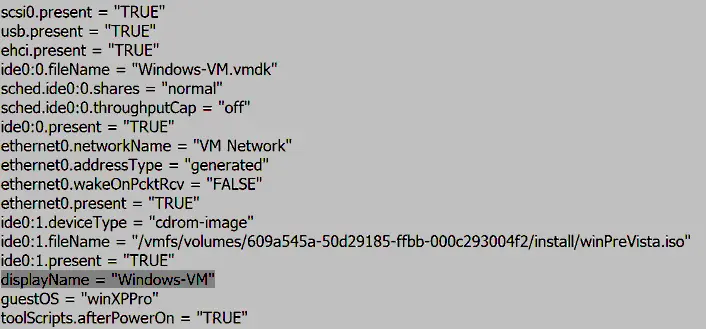
に変更します。表示されるVM名は、VMクローンのファイルが保存されているディレクトリ名と同じになります。
Optional:また、データストア・ブラウザ( Windows-VM.vmdk )で仮想ディスクの名前を変更し、設定ファイル( vmx )の該当行の値を変更することで、一意の仮想ディスク名にすることができます(例: Win-VM-Clone.vmdk 、今回のケースでは)。 - 編集した VMX ファイルを、VM クローンのファイルが格納されているデータストアにアップロードします(前回と同様に、データストア ブラウザを使用します)。
datastore10c/Win-VM-Clone/ディレクトリを選択し、[Upload] をクリックします(ブラウザ ウィンドウで、編集済みの適切な VMX ファイルを選択してください)。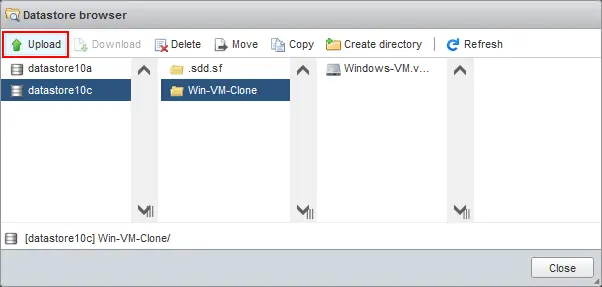
- これで、編集済みの VMX ファイルは VM クローンのディレクトリ( Win-VM-Clone on datatore10c この例の場合)に配置されました。データストアブラウザを閉じることができます。
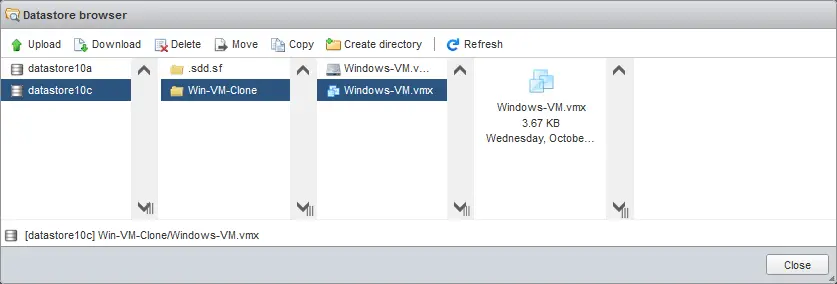
注: VM を別の ESXi ホストにクローンしたい場合は、VM の構成ファイルと仮想ディスクファイルをコンピュータにダウンロードし、それらのファイルを宛先の ESXi ホストのデータストアにアップロードしてください。 SCP / SFTP クライアント(Windows では WinSCP など)を使用して、データストアからファイルをダウンロードしたり、データストアにファイルをアップロードしたりすることもできます。
- VM ファイルのコピーが完了したら、ESXi ホストに VM クローンを登録する必要があります。ナビゲータペインで
Virtual Machinesに移動し、Create / Register VMをクリックします。
- “新しい仮想マシン” ウィザードが開きます。
Select creation type.”Register an existing virtual machine“を選択し、”Next“をクリックします。
Select VMs for registration.”Select one or more virtual machines, a datastore or a directory“をクリックします。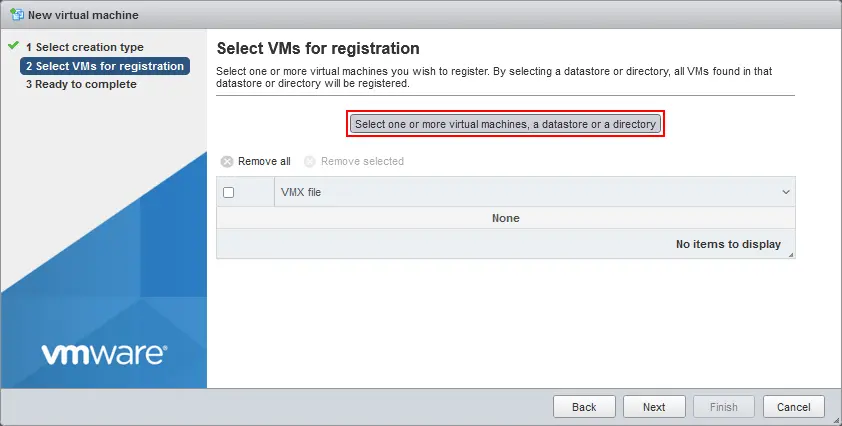
- 開いた” “の”Datastore browser”ウィンドウ内で、VMクローンディレクトリにあるVMXファイルを選択し、” “をクリックします。
Select
- ウィザードの2番目のステップで、必要なVMXファイルが選択されていることを確認し、”
Next“をクリックします。
- ”
Finish“の”Ready to complete”画面で” “をクリックします。
- これで、VMクローンがVMとして登録され、VMのリストに表示されます。 VMware Host ClientのWebインターフェースでは、いつでもVMクローンの名前を変更できます。VM名を右クリックし、表示されるメニューから”
Rename“を選択します。
- これで、VMクローンを起動できます。VMの起動後、スクリーンショットのように確認メッセージが表示されます。
”
I Copied It“(移動しない)を選択してください。これは、VMに新しいMACアドレスとUUID(一意の識別子)を設定するために重要です。 競合を避けるために、ゲストOS内でVM名や SID (Windows VMの場合)を変更する必要がある場合があることに注意してください。Answerをクリックします。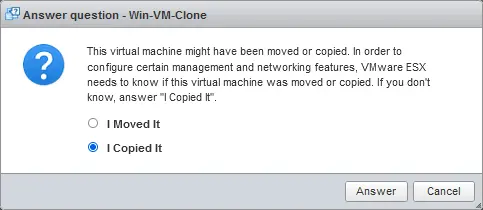
ESXi ホスト上で仮想マシンのクローン作成が正常に完了しました。
クローンを作成したいVMをシャットダウンします。
ディレクトリを選択します。
方法 2: ESXi コマンドラインで仮想マシンをクローンする方法
vCenter Server を使用せずに ESXi ホスト上で仮想マシンをクローンするもう 1 つの方法は、 ESXiのコマンドラインを使用することです。ESXi サーバー上の ESXi シェルを使用して ESXi コマンドラインに直接アクセスするか、SSH 経由で ESXi サーバーにリモート接続することができます。 SSH アクセスが有効になっていることを確認してください。
コマンドラインで vCenter を使用せずに VMware クローン VM を作成するには:
- SSH クライアントを使用して ESXi サーバーに接続します。Windows を使用している場合は、PuTTY を使用できます。
この ESXi ホストに登録されている VM のリストを確認します(ここでは、 Windows-VM 、つまり前の例で示した元の VM をクローンします)。
vim-cmd vmsvc/getallvms - クローンを作成したい元のVMをシャットダウンする必要があります。
シャットダウンするVMを特定するために、VMのID(VMID)を取得します。
vim-cmd vmsvc/getallvms当方の Windows-VM のVMIDは1です(下のスクリーンショットを参照)。
- VMをシャットダウンするコマンドは次のとおりです:
vim-cmd vmsvc/power.shutdown VMIDこのコマンドを使用して、当方の Windows-VM をシャットダウンします:
vim-cmd vmsvc/power.shutdown 1 - VMの電源状態を確認するコマンド:
vim-cmd vmsvc/power.getstate VMIDVMをシャットダウンできない場合は、電源オフコマンドを使用できます:
vim-cmd vmsvc/power.off VMID - このVMの設定ファイルの場所を確認するには:
cat /etc/vmware/hostd/vmInventory.xml |grep -i Windows-VM | grep vmxまたは
vim-cmd vmsvc/getallvms |grep -i Windows-VM - また、このVMの仮想ディスクがどこにあるかを知る必要があります(
.vmdkおよび-flat.vmdkファイル)。デフォルトでは、仮想ディスクはVMの設定ファイルと同じVMディレクトリに保存されています(.vmx)。
現在のVMの仮想ディスクの保存場所を確認するには、 vmx にある仮想マシンの設定ファイルを開きます:
less /vmfs/volumes/datastore10a/Windows-VM/Windows-VM.vmx仮想ディスクがVMディレクトリ内に保存されている場合(例えば、最初の(そして唯一の)仮想ディスクなど)、次のような行が表示されます:
ide0:0.present = "TRUE"ide0:0.fileName = "Windows-VM.vmdk"VMディレクトリ外に保存されている仮想ディスク(例えば、2番目の仮想ディスクなど)がある場合は、次のような行が表示されます:
scsi0:1.present = "true"scsi0:1.fileName = "/vmfs/volumes/609a545a-50d29185-ffbb-000c293004f2/directory2/SecondHardDisk.vmdk"仮想ディスクが VM ディレクトリの外に保存されている場合は、 vmx 設定ファイルの該当行に定義されているフルパスが表示されます。
これで仮想マシンファイルの場所がわかったので、VM のクローン作成に進むことができます。 この ESXi クローン VM は、 datastore10c に保存します。
- クローン VM の VM ファイルを保存するディレクトリを作成します:
mkdir /vmfs/volumes/datastore10c/Win-VM-Clone2 - ソース VM の構成ファイルと仮想ディスクをクローンし、仮想ディスクのクローンをクローン VM の保存先ディレクトリに保存します。新しい VM クローンの名前に合わせて、保存先の vmx および vmdk ファイルに新しい名前を設定します。
- 仮想ディスクは、
vmkfstoolsを使用してクローンを作成できます。このツールを使用すると、宛先の仮想ディスク形式を設定できるほか、thick provisioning 形式を シンプロビジョニングに変更することも可能です:vmkfstools -i /vmfs/volumes/datastore10a/Windows-VM/Windows-VM.vmdk /vmfs/volumes/datastore10c/Win-VM-Clone2/Win-VM-Clone2.vmdk -d thin - VM 構成ファイル (.vmx) をコピーします:
cp /vmfs/volumes/datastore10a/Windows-VM/Windows-VM.vmx /vmfs/volumes/datastore10c/Win-VM-Clone2/Win-VM-Clone2.vmx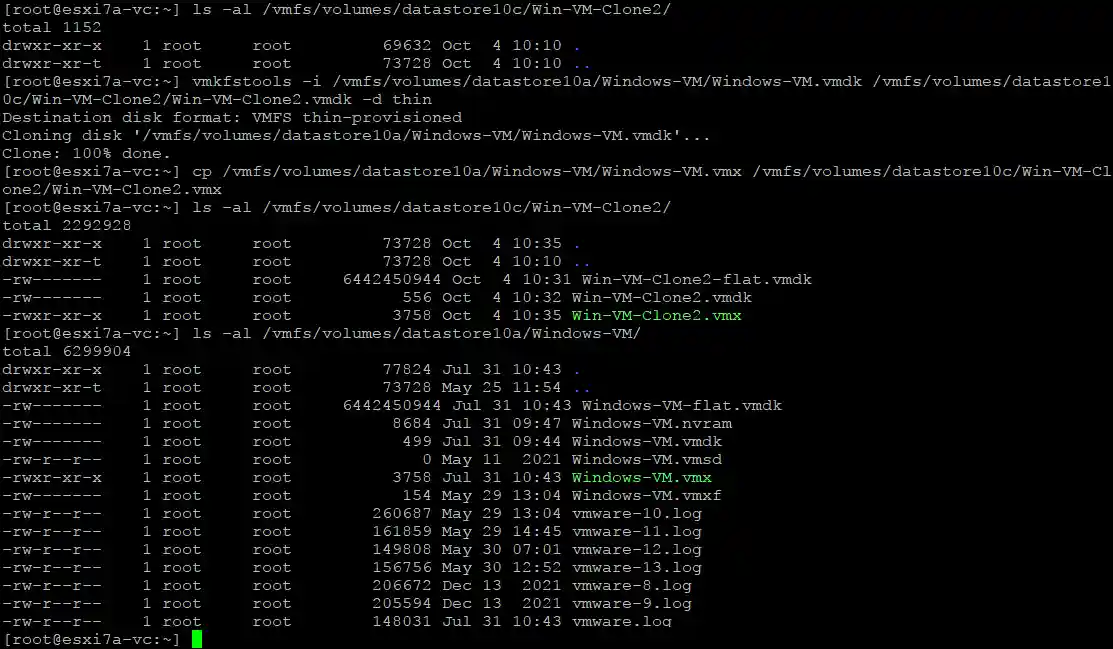
- あるいは、
.vmdkコマンドを使用して、仮想ディスクファイル (-flat.vmdkおよびcp) をそのままコピーし、宛先ファイルに新しい名前を設定することもできます。cp /vmfs/volumes/datastore10a/Windows-VM/Windows-VM.vmdk /vmfs/volumes/datastore10c/Win-VM-Clone2/Win-VM-Clone2.vmdkcp /vmfs/volumes/datastore10a/Windows-VM/Windows-VM-flat.vmdk /vmfs/volumes/datastore10c/Win-VM-Clone2/Win-VM-Clone2-flat.vmdk
- 仮想ディスクは、
- 次に、VMクローンの vmx ファイルを編集し、VM名と仮想ディスクへのパス/仮想ディスク名を一致させる必要があります。そのため、VMクローンの
Windows-VMvmxWin-VM-Clone2設定ファイル内で、 を に置き換える必要があります。テキストエディタ”vi”を使用して、VMクローンのvmxファイルを終了します。viで以下のコマンドを使用すると、ファイル全体から文字列を検索して置換できます。
:[range]s/{pattern}/{string}/[flags] [count]このシナリオにおけるコマンドのテンプレートは次のとおりです。
:%s/foo/bar/gこのケースでは、コマンドは次のようになります。
:%s/Windows-VM/Win-VM-Clone2/gVMクローンの
vmxファイルを保存します。viで”:wq“と入力し、Enterキーを押します。 - ESXiホストにVMクローンを登録します:
vim-cmd solo/registervm /vmfs/volumes/datastore10c/Win-VM-Clone2/Win-VM-Clone2.vmx - 登録済みのVMに関する情報を取得し、
cloned virtual machineが登録されていることを確認します:vim-cmd vmsvc/getallvms - VMのクローンが登録されました(下のスクリーンショットに表示されているように、VMIDは3です)。
- これで、VMクローンの電源を入れることができます。コマンドラインでこのVMクローン(VMID 3のVM)の電源を入れるには、次のコマンドを使用します:
vim-cmd vmsvc/power.on 3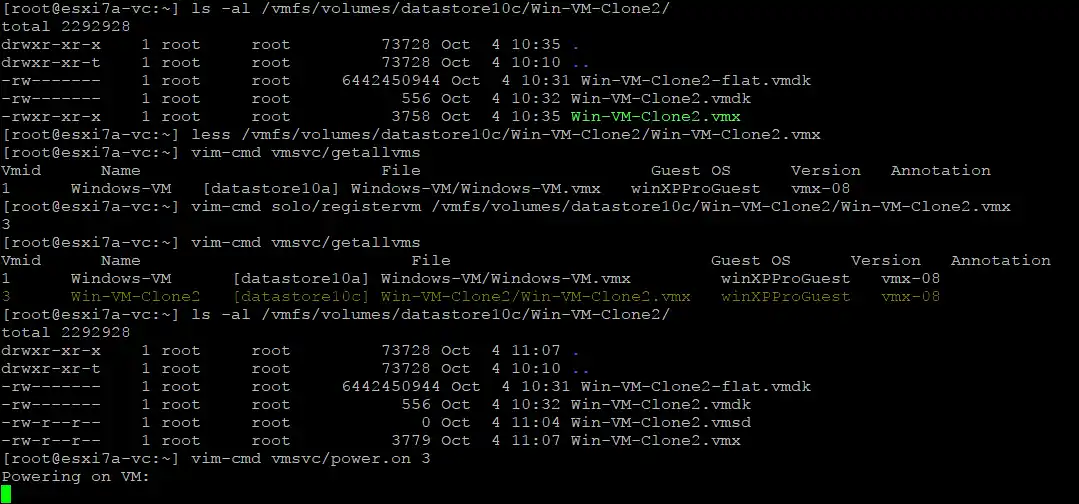
- VMware Host Clientを開き、このVMをコピーしたことに同意する必要があります。 この質問に回答するまで、VMは起動されません。

- スクリーンショットで確認できるように、ソースの仮想ディスクはシックプロビジョニングされていたものをシンプロビジョニング形式にクローンしたため、VMのサイズが小さくなっています(2.76 GB 対 6 GB)。

ESXiクローンVMの作成は正常に完了しました。この方法を使用すれば、vCenter Serverを使用せずに、別のスタンドアロンESXiホストに仮想マシンをクローンすることも可能です。 異なるESXiホスト間でVMファイルをコピーするには、SCPまたはSFTPクライアントを使用する必要があります。この方法のその他の手順は同じです。
方法3:新しいVMを作成してvCenterなしでVMをクローンする方法
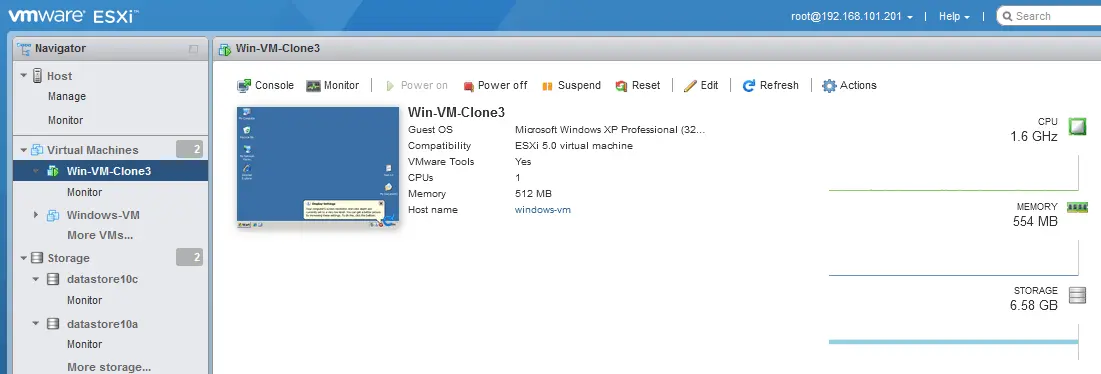
VMware Host Clientを使用して、vCenter Serverを使わずにESXiホスト上でVMをクローンするもう1つの方法があります。 この方法の利点は、VMクローンのVMXファイルを編集する必要がないことです。VMクローンを作成する際は、新しいVMの構成が元のVMの構成と完全に一致していることを確認してください。構成が元のVMと異なる場合、新しいVMは起動できない可能性があります。
- “新しい仮想マシン” ウィザードの5つの手順を完了して、新しいVMを作成します。
- ソースVMの仮想ディスクを、VMクローンのVMディレクトリにコピーします。これは、最初の例(VMクローン方式)と同様、VMware Host Clientのデータストアブラウザで行うことができます。
- ”
Storage“をクリックし、ソースVMが保存されているデータストアを選択します(今回の例では datastore10a )。Datastore browserをクリックし、ソースVMのディレクトリを選択します(この例では Windows-VM )。vmdk仮想ディスクを選択し、Copyをクリックします。
- 次に開くウィンドウで、コピー先のディレクトリを選択し(この例では Win-VM-Clone3 )、
Copyをクリックします。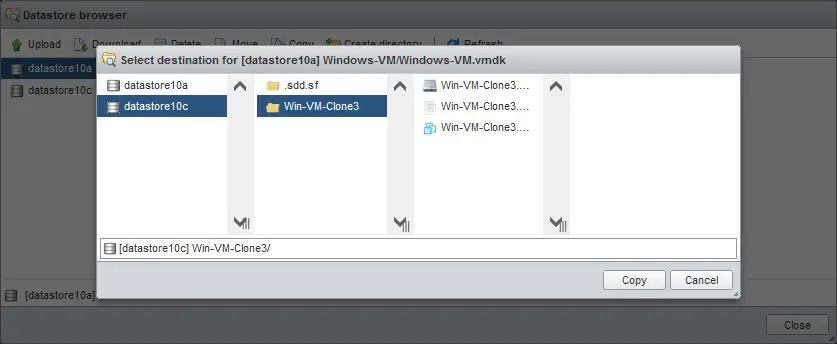
- ソースVMに複数の仮想ディスクがある場合は、同様の方法でそれらすべてをコピーします。 必要に応じて、VMクローンディレクトリに保存されている仮想ディスクのコピーに、一意の名前を付けて、より使いやすくすることができます。
- VMクローンの設定を編集します。”
Virtual machines“から”Navigator“ページに移動し、VMクローンとなる新しいVMを右クリックして、表示されるメニューから”Edit Settings“をクリックします。
- 新しい仮想マシンとともに作成された仮想ハードディスクを削除します。
XVM設定Hard disk 1ウィンドウの “仮想ハードウェア” タブにある 行の アイコンをクリックします。
- ”
Delete files from datastore” チェックボックスを選択して、仮想ディスクの削除を確認します。 - ”
Save” をクリックします。
- VM設定をもう一度開きます。
- 元のVMからコピーした仮想ディスクを、VMクローンのディレクトリに追加します。
”
Add Hard Disk>Existing hard disk” をクリックします。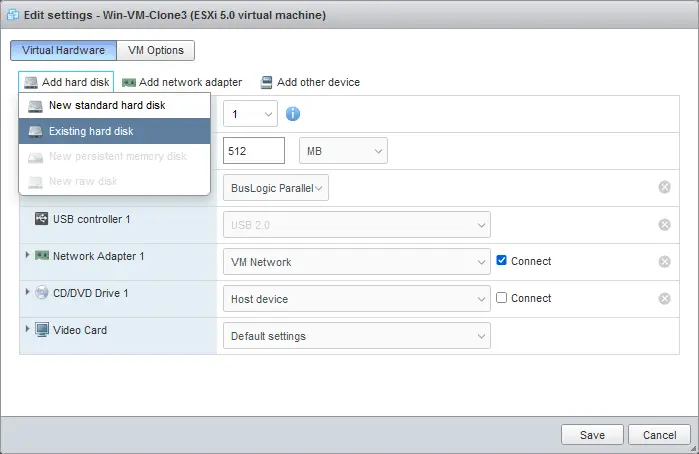
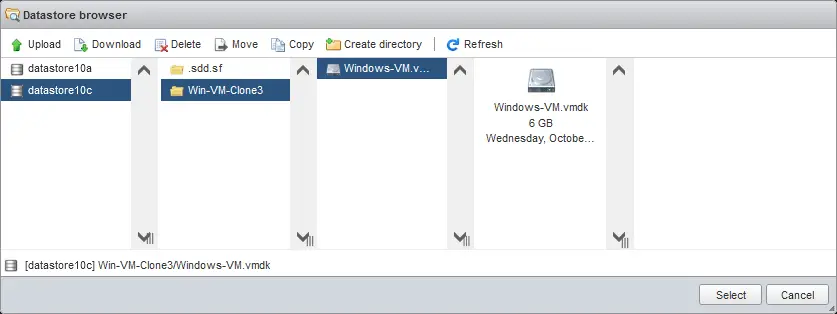
- 先ほどVMクローンのディレクトリにコピーした vmdk 仮想ディスクを選択します。 datastore10c 上の Win-VM-Clone ディレクトリにある Windows-VM.vmdk を選択します。
- 元のVMに複数の仮想ハードディスクがある場合は、それらすべてをVM構成に追加してください。仮想ディスクを追加した後、
SaveをクリックしてVM構成を保存します。
- 仮想ディスクがVM構成に追加されました。
- VMのクローンを起動します。
- このVMは新規に作成したため、(VMがコピーされたか移動されたかを確認する)メッセージは表示されません。
方法4:vCenterを使用したVMware仮想マシンのクローン作成
VMware vSphereの集中管理システムであるVMware vCenter Serverでは、VMをクローンする簡単な方法が提供されており、vCenterを使用しないVMのクローン作成よりも便利です。 VMを同じESXiホスト、またはvCenterによって管理されている別のESXiホストにクローンできます。
VMware vSphere ClientでvCenterを使用してクローン仮想マシンを作成するには、次の手順を実行します。
- VMware vSphere Client にログインして、vCenterの管理Webインターフェイスにアクセスします。
- ”
Hosts and Clusters“ビューを選択し、” “ナビゲーション ペインから対象のVMを選択します。ここでは、ESXiホスト 192.168.101.201 上に存在する” “Windows-VM というVMをクローンします。 - 元のVMを右クリックし、表示されるメニューから”
Clone>Clone to Virtual Machine“をクリックします。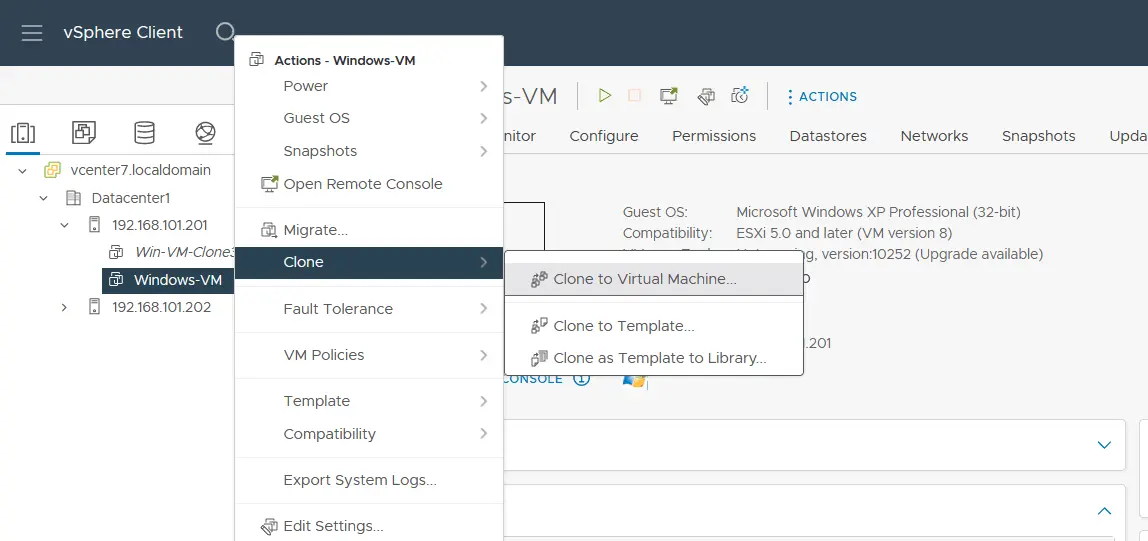
- ” “Clone Existing Virtual Machine ウィザードが開き、5つのステップで構成されています。
Select a name and folder。 VMクローンの名前を入力します(今回の例では、 、Win-VM-Clone4、 )。クローンされたVMを配置するデータセンターとVMフォルダーを選択します。ウィザードの各ステップで”Next“をクリックして次に進みます。
Select a compute resource。VMクローンを実行するESXiホストまたは vSphere クラスタ を選択します。今回の例では、ESXiホスト 192.168.101.201 です。 VMのクローンを実行するESXiホストを別のものに選択することもできますが、そのホストは元のVMが存在するホストと同じであってはなりません。
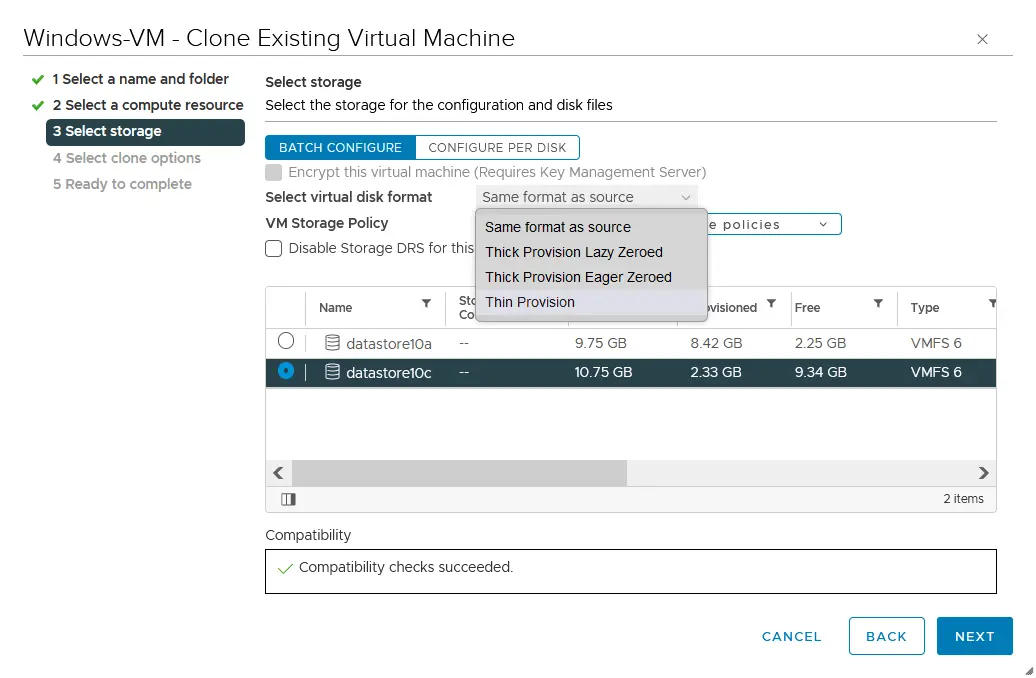
Select storage。クローンされたVMを配置するデータストアを選択します(ここでは、 datastore10c を選択します)。 以下のオプションのいずれかを使用して、仮想ディスクのフォーマットを選択します。- ソースと同じフォーマット
- シックプロビジョニング(レイジーゼロ化)
- シックプロビジョニング(イーガーゼロ化)
- シンプロビジョニング
VM ストレージポリシーを選択することもできます。
Select clone options。ゲスト OS でのホスト名の変更など、クローン VM をカスタマイズするために使用できるオプションがいくつかあります。
Ready to complete。クローン VM の選択したパラメータを確認し、Finishをクリックします。
注: VMのクローンで同じSIDを使用すると、特にVMがActive Directoryドメインに属している場合、問題が発生する可能性があります。SIDを変更またはリセットするには、Windows用のSYSPREPまたはサードパーティ製ツールを使用する必要がある場合があります。VMにMS SQL Serverがインストールされている場合は、問題を回避するために、MS SQL Serverに対してクローン作成前(sysadmin SQLアカウントの有効化)およびクローン作成後(名前の変更)の追加操作を行う必要があります。
VMのクローンが作成されたため、VMの電源をオンにできます。

方法 5: NAKIVO Backup & Replication を使用して VM クローンを作成する
VM レプリケーションは、VMware ESXi ホスト上で仮想マシンをクローンするもう 1 つの方法です。VM レプリカは、VM クローンと同様に、VM の完全なコピーです。VM レプリケーションの利点は、VM スナップショット機能を活用するソリューションを使用して、VM プロセスを自動化し、VM レプリカに複数の時点における VM の状態を保存できることです。
NBRは、VMware vSphere仮想マシンのバックアップとレプリケーションをサポートする強力なデータ保護ソリューションです。これにより、任意のESXiホストまたはクラスター上に仮想マシンのクローン(レプリカ)を作成できます。
NAKIVOを使用して仮想マシンのクローンを作成する利点は、たとえそれらのホストがvCenterによって管理されていなくても、あるESXiホストから別のESXiホストへ仮想マシンをクローンできる点にあります。 vCenter(管理対象のすべてのESXiホストを含む)をインベントリに追加することも、複数のスタンドアロンのESXiホストを追加することも可能です。 災害復旧(DR)のオーケストレーションのためのSite Recovery設定は使いやすいインターフェースで行われます。
NAKIVOソリューションを利用するその他のメリットとしては、レプリケーションおよびバックアップからのレプリケーションの自動化、柔軟なスケジュール設定と保存期間のオプション、最も厳しいRPOに対応したリアルタイムレプリケーションなどが挙げられます。
-
Settings>Inventory+にアクセスし、をクリックして、ESXiホストまたはvCenter ServerをNAKIVOソリューションに追加します。 また、インベントリに表示されている ESXi ホストまたは vCenter をクリックして、そのリソース上に存在する仮想マシンを表示することもできます。

-
Jobs >+>VMware vSphere replication jobにアクセスして、新しい VMware vSphere レプリケーションジョブを作成します。
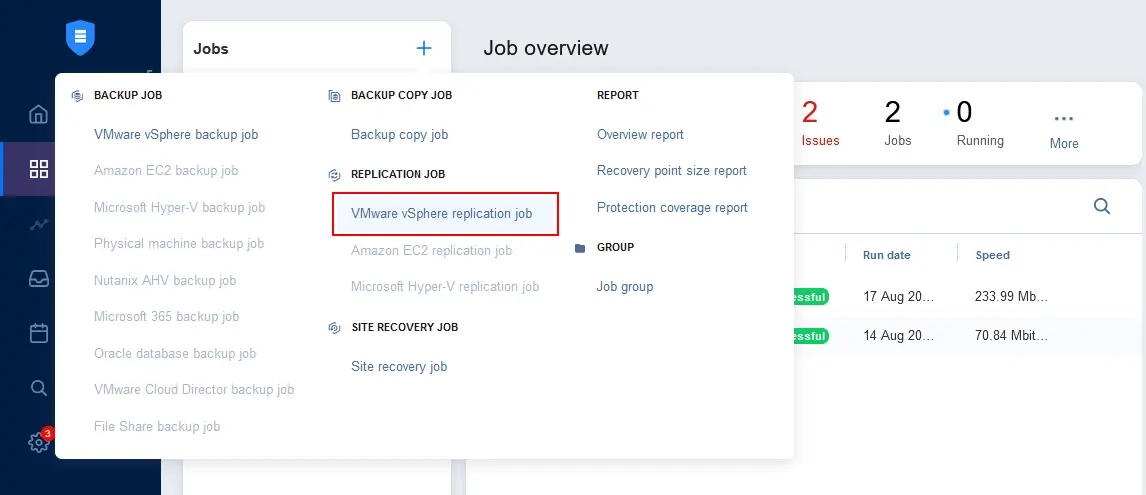
New R eplication J ob W izard for VMware vSphere
が 7 つのステップで表示されます。
-
Source。クローンを作成する元の仮想マシンを選択します。 ここでは、ESXiホスト (IPアドレス:192.168.101.201)上のWindows VM ( )を選択します。ウィザードの各ステップで”Next“をクリックして次に進みます。
Destination。VMレプリカを保存するコンテナ(vCenterによって管理されているESXiホストまたはクラスター)を選択します(このリソースはNAKIVOインベントリに追加されている必要があります)。 データストアを選択します。選択したESXiホストまたはクラスターに接続されているデータストアを選択できます。必要に応じて、選択したリソース上のVMフォルダを選択します。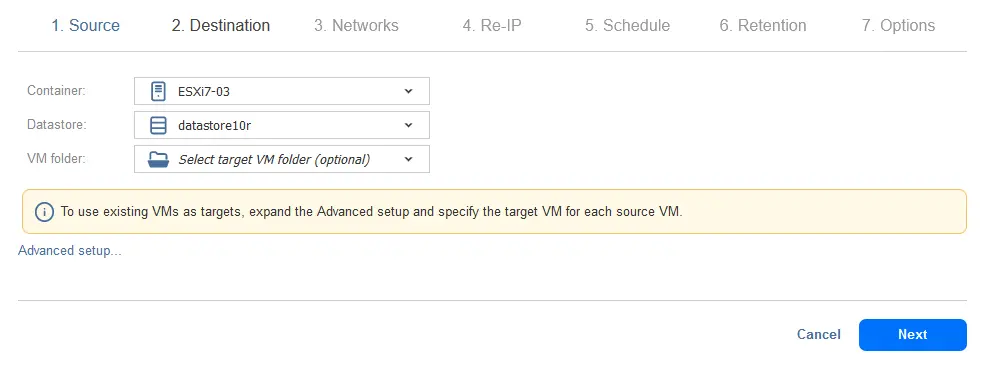
Networks。VMレプリカ(ESXiクローンVM)は、 VMネットワークに接続されている必要があります。VMレプリカは、選択したESXiホストまたはクラスター上の利用可能な任意のネットワークに接続できます。この機能はネットワークマッピング機能によって提供されており、VMを他のESXiホストにレプリケートする際に特に役立ちます。 また、このオプションをスキップして、VMをデフォルトのネットワークに接続することもできます。
Re-IP。ネットワークマッピングを使用し、VMをソースネットワークとは異なるネットワークに接続する場合、次のステップとして、VMのネットワークアダプタの設定でIPアドレスを変更し、宛先サブネットのアドレス設定に合わせる必要があります。 Re-IP 機能を使用する場合、レプリケーション完了後にゲストオペレーティングシステム内でネットワーク設定を手動で編集する必要はありません。
Schedule。VMのレプリケーションは手動(オンデマンド)で実行することも、VMレプリケーションジョブをスケジュールして、定期的にクローンVM(レプリカVM)を作成することもできます。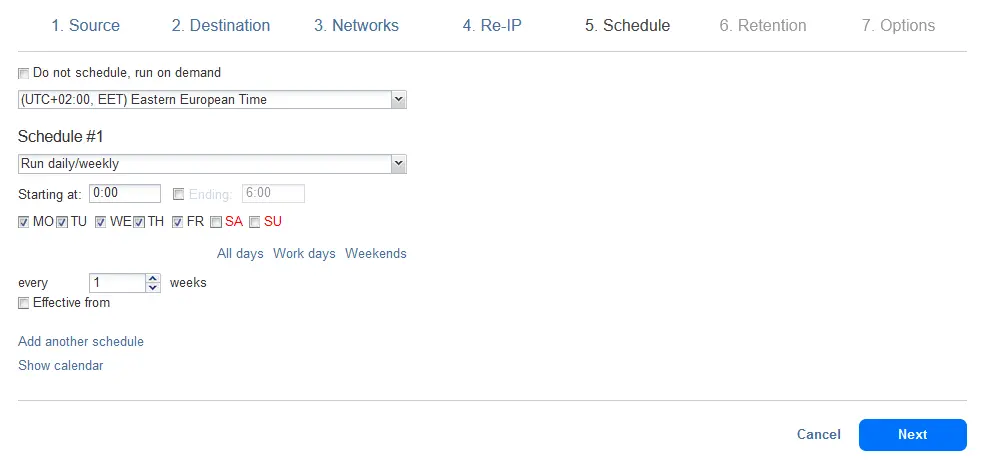
Retention。 保持設定を設定することで、複数のリカバリポイントを作成し、適切な期間保存することができます。
Options。レプリケーションジョブ名を入力し、VMレプリケーションの速度、セキュリティ、信頼性を向上させるジョブオプションを設定します。Finish & Runをクリックしてジョブ設定を保存し、VMレプリケーションジョブを実行して、この方法でVMware仮想マシンのクローンを作成します。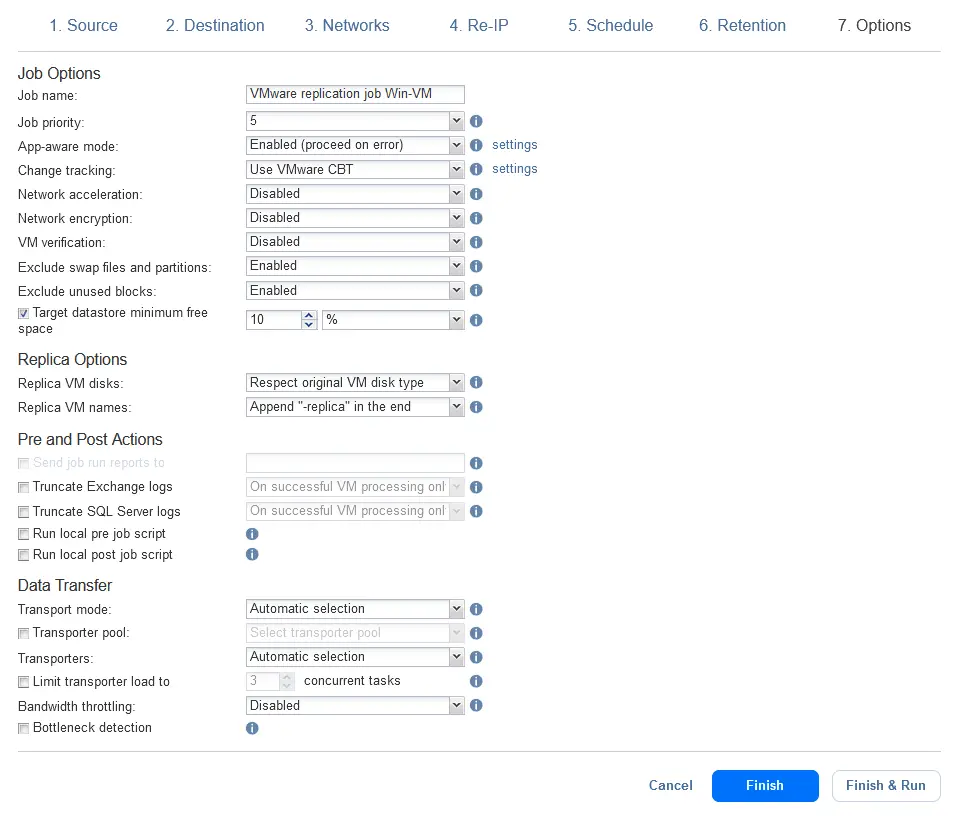
- これにより、 の”Jobs” ページにリダイレクトされ、そこでレプリケーションジョブの進行状況を監視できます。ジョブが完了するまでお待ちください。

VMレプリケーションを使用して仮想マシンをクローンするには、以下の手順に従ってください。
ご覧のとおり、NAKIVOソリューションを使用したVMクローンの作成は簡単です。さらに、NBRは、1秒という極めて厳しいRPOが求められる重要なVMの災害復旧を目的として、 VMware 仮想マシン向けのリアルタイムレプリケーション をサポートしています。