Windows Server 2016 および Hyper-V Server 2016 における Hyper-V 仮想マシンのライセンスについて
VMのライセンスは、それに伴う多くの影響や責任があるため、多くのユーザーにとって常に分かりにくいトピックとなっています。現在、高機能なHyper-V環境を構築したいMicrosoftのお客様は、Windows Server上のHyper-Vロールと無料のHyper-V Serverという2つの導入オプションから選択することができます。 残念ながら、これら2つの選択肢のいずれかを選ぶ際、特にライセンスの観点において、各オプションに伴う影響を考慮する顧客はほとんどいません。
このブログ記事では、Windows Server 2016上のHyper-Vロールと無料のHyper-V Server 2016を比較し、それぞれのオプションが提供する仮想化権限とライセンス規則の概要を説明します。また、 NAKIVOのHyper-Vバックアップ そして Hyper-V レプリケーション Hyper-V環境の保護を支援し、データ保護管理全体を簡素化します。

一般的に、無料版のHyper-V ServerとWindows Server上のHyper-Vロールには、以下の点で違いがあります:
- インストール. Hyper-V Server 2016は、インストールが完了すればすぐに使用できます。一方、Windows Server 2016の場合は、まずWindows Server 2016をインストールし、その後、コンピュータ上でHyper-Vの役割を手動で有効にする必要があります。
- Hyper-V ロール以外にも、Windows Server にはさまざまなサーバー ロールや機能が搭載されており、Hyper-V Server よりも高度な機能を提供しています。一方、Hyper-V Server では、Hyper-V 以外のサーバー ロールをインストールすることはできません。
- 仮想マシン管理。 Hyper-V Server では、コマンドラインツールを使用して Hyper-V を管理できるほか、Hyper-V マネージャーやサーバー マネージャーを利用して、無料版の Hyper-V Server 2016 をリモートで管理することもできます。Windows Server 2016 の Hyper-V ロールについては、以下の方法を使用できます 幅広い管理・監視ツール、コマンドラインインターフェースとグラフィカルユーザーインターフェースの両方を含みます。
- 価格. Hyper-V ロールを有効にして使用するには、まず高価な Windows Server 2016 のライセンスを購入する必要があります。一方、Hyper-V Server は無料でダウンロードしてインストールすることができます。
- 無料版のHyper-V Server 2016では、ゲストVMには別途ライセンスが必要です。また、
Windows Server 2016 Standardこのエディションでは、Windowsベースの仮想マシン2台分のライセンスが提供されます。さらに、Windows Server 2016 Datacenterこのエディションには、Windowsベースの仮想マシンを無制限に利用するためのライセンスが含まれています。
Windows Server 2016 および無料版の Hyper-V Server 2016 における Hyper-V ロールのライセンスオプションの比較
以前のブログ記事の一つで、私たちは詳しく説明しました Hyper-V ロールと Hyper-V Server の違い インストール、ユーザーインターフェース、仮想マシンの管理、クラスタリング、ユースケース、ライセンスといった点において。しかし、Hyper-Vの仮想マシンライセンスに関する話題は、ライセンス契約やユーザーの法的責任といった深刻な問題に関わるため、多くの人がやや分かりにくいと感じています。

では、ライセンスの観点から、Hyper-V ロールと Hyper-V Server の主な違いは何でしょうか?簡単に言えば、Hyper-V Server は Microsoft Download Center また、アクティベーションキーも不要ですが、Windows Server では、正常に機能させ、Hyper-V ロールを有効にするためにライセンスが必要です。
それでは、Windows Server 2016 と無料の Hyper-V Server 2016 における Hyper-V 仮想マシンのライセンスの違いについて、詳しく見ていきましょう。
Windows Server 2016 の仮想化ライセンス
Windows Server 2016のリリース以降、マイクロソフトはライセンスモデルを変更しました。その結果、プロセッサベースのライセンスからコアベースのライセンスへと移行し、新しいストレージ機能が導入されました。Windows Server 2016のライセンスについては、以下の通りです:
- Windows Server のライセンスはコア単位で付与されるため、サーバー内のすべての物理コアに対してライセンスを取得する必要があります。
- 物理プロセッサ1台につき、少なくとも8コアのライセンスが必要ですが、サーバー1台につき、少なくとも16コアのライセンスが必要です。
- コアライセンスは2つ1セットで販売されています。
StandardそしてDatacenter各種版をご用意しております。Windows Server 2016 Datacenterエディションライセンスは、高度に仮想化された環境に最適です。一方、Windows Server 2016 Standardこのエディションのライセンスは、小規模なデータセンターや仮想化されていない環境での利用におすすめです。Windows Server 2016 Datacenterこのエディションには、次のような独自の仮想化機能セットが搭載されています。Storage Spaces Direct, Shielded Virtual Machines,およびソフトウェア定義ネットワーク。Windows Server 2016 Standardこのエディションでは、最大2つのオペレーティングシステム(OS)またはHyper-Vによる分離機能を備えたWindows Serverコンテナのライセンスが提供されます。仮想マシン(VM)を1台以上追加する場合は、追加のライセンスを購入する必要があります。Windows Server 2016 Standard物理サーバー用のエディションライセンス。Windows Server 2016 Datacenterこのエディションでは、無制限の数のOSおよびHyper-Vによる分離機能を備えたWindows Serverコンテナに対してライセンスが提供されます。- ライセンスは特定のハードウェアに紐付けられていますが、別のハードウェアへライセンスを移行することは可能です。ただし、一度移行すると、90日間は再度の移行を行うことができません。例外として、ホストの故障の場合に限り、移行が可能です。
- ライセンス契約では、1つのライセンスを複数のコンピュータで使用することはできないと規定されています。たとえHyper-Vホストが同じクラスターに属していても、必要なライセンスを購入しない限り、仮想マシンをあるホストから別のホストへ移動することはできません。したがって、移動先のホストが、移動対象の仮想マシン上で動作するOSに対応した適切なライセンスを保有していることを確認する必要があります。
- 原則として、クラスター内のノード数と、各ノードで実行するVMの概算台数を事前に決定しておく必要があります。その後、どのWindows Serverエディションを採用するかを決定します。例えば、1つのノードで約10台のVMを実行する場合、5つのライセンスを購入する必要があります。
Standardエディションライセンス、または単体Datacenterエディションライセンス。 - ライセンスの対象となるのはCPUコアです。OSインスタンス(物理か仮想かを問わず)にはライセンスは付与されません。
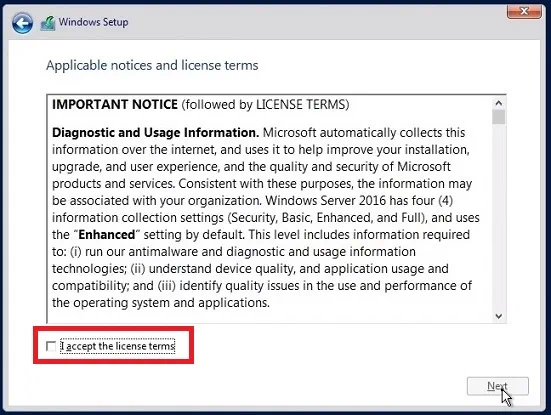
Hyper-V Server 2016 の仮想化ライセンス
Hyper-V Serverは2008年にスタンドアロン製品としてリリースされ、それ以来無料で利用可能となっています。 Hyper-V Serverは、仮想化サービスのみを提供するために特別に設計されました。無料のHyper-V Server 2016は、一見すると魅力的に見えるかもしれません(ライセンス料が不要、軽量なツール、仮想化機能を備えているなど)。しかし、このオプションを導入する前には、よく検討する必要があります。まず、無料のHyper-V Server 2016のライセンスに含まれる内容を確認することをお勧めします:
- 無料版のHyper-V Server 2016は、追加料金を支払うことなく、無期限でご利用いただけます。
- Windows Server 2016とは異なり、Hyper-V ServerにはゲストOSのライセンス権が含まれていないため、ゲストとして動作するWindows OSのライセンスは別途購入する必要があります。
- 次の方法をご利用いただけます LinuxベースのOSを実行している仮想マシン ライセンスを購入することなく。
- Hyper-V Serverは、仮想化の目的でのみ使用できます。Hyper-V Serverでは、その他のサーバーロール(Webサーバー、ファイルサーバー、データベースサーバーなど)を有効にしてはなりません。
- 無料版のHyper-V Server 2016では、Windows ServerのStandardエディションやDatacenterエディションで提供されるのと同じ仮想化機能は利用できません。
- Hyper-V Serverには独自のライセンス要件があります。ご存知のとおり、Windows Serverでは、1つの物理インスタンスと2つの仮想インスタンスに対するライセンスが提供されます。一方、Hyper-V Serverには、物理か仮想かを問わず、OSインスタンス1つに対するライセンスのみが含まれています。
- Hyper-V Serverは無料で利用できます。つまり、Hyper-V Serverを実行するOSを必要なだけ導入することができます。
- Hyper-V Serverは、追加費用なしでいつでもアップグレードできます。さらに、無料のHyper-V Server 2016を、ターゲットとなるホストで追加のライセンスを購入することなく、ある物理コンピュータから別の物理コンピュータへ簡単に移行することができます。
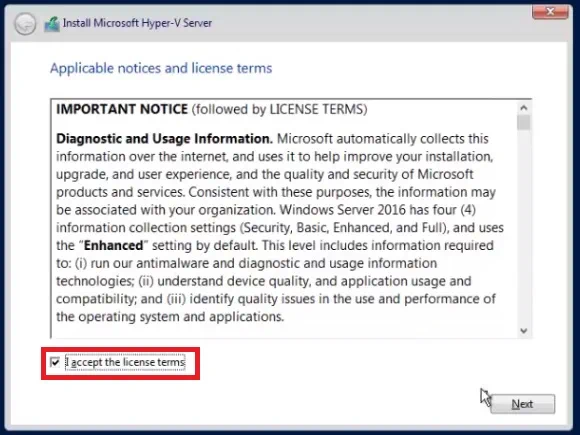
Hyper-V Server と Windows Server のライセンス:どちらが適しているか?
無料版のHyper-V Server 2016とWindows Server 2016のHyper-Vロールとを比較すると、両者の主な違いはライセンスモデル、サーバーの機能、および仮想マシンの管理にあることが明らかになります。ここでは、これらの基準について詳しく検討し、なぜそれらがそれほど重要なのかを明らかにしましょう。
ライセンス
Hyper-V Server と Windows Server のライセンスに関して最もよく聞かれる質問は、"Hyper-V Server を無料で利用できるのに、なぜ高額な Windows Server ライセンスを購入する必要があるのか?"というものです。その答えは、ライセンス付きの Windows Server 2016 の方が、無料の Hyper-V Server 2016 よりも、仮想環境においてより多くの機能と可能性を提供してくれるからです。 Windows Server 2016 Standard Edition ライセンスおよび Windows Server 2016 Datacenter Edition ライセンスでは、それぞれ 2 台の仮想マシン(VM)および無制限の仮想マシンに対する権利が付与されます。これにより、仮想マシンと Hyper-V ホストが適切にライセンスされていることが保証され、Microsoft チームによる Windows Server 2016 のサービスおよびサポートを受けることができます。
一方、無料のHyper-V Server 2016を利用する場合、システム上で稼働するすべてのVMに対して追加のOSライセンスを購入する必要があります。 システム内のすべての仮想マシンに対してOSライセンスを選択・購入することは、困難でリソースを消費する作業のように思えるかもしれませんが、それでもHyper-V Serverの使用を止めるべきではありません。
実際、無料で利用可能であり、誰でも簡単にアクセスして使用できるオープンソースOSをインストールすることで、無料のHyper-V Server 2016を大いに活用することができます。 現在、市場で最も人気のあるオープンソースOSは、Ubuntu、Linux Lite、Fedora、Linux Mint、Solus、Xubuntu、Chrome OS、およびReactOSです。これらは高い生産性と豊富な機能セットを提供しており、ライセンスが必要なWindowsベースのOSに代わる優れた選択肢となっています。
機能
ご存知の通り、無料版のHyper-V Server 2016とWindows Server 2016のHyper-Vロールは、基本的に同じハイパーバイザーであり、機能セットやサーバー機能も類似しています。しかし、Windows Server 2016が幅広いサーバーロールを提供するのに対し、無料版のHyper-V Server 2016はサーバー仮想化という単一の目的のみに特化しています。
仮想化のみを目的としてサーバーが必要であり、Hyper-Vの導入にかかるコストを最小限に抑えたい場合は、無料のHyper-V Server 2016が最適な選択肢となります。しかし、高度なサーバーロールや機能を備えたサーバーが必要で、OSライセンスの購入も厭わず、すぐに利用できるテクニカルサポートのメリットを享受したい場合は、Hyper-Vロールを有効にしたWindows Serverを導入すべきです。
管理のしやすさ
無料版のHyper-V Server 2016にはグラフィカルユーザーインターフェイス(GUI)が搭載されていないため、仮想環境を管理する唯一の方法は、コマンドラインツール(PowerShell、Sconfigなど)を使用することです。 あるいは、Hyper-V Manager や Windows Server Manager を使用して Hyper-V Server をリモートで管理することも可能です。こうすることで、Hyper-V Server または Windows Server の使用に伴う落とし穴を回避し、これらの展開オプションを最大限に活用することができます。とはいえ、Hyper-V 環境の構築を開始する前に、VM のライセンスに注意を払い、ライセンスに関する影響を十分に理解しておく必要があります。
まとめ
Hyper-V環境で使用する展開オプションを選択した後、Hyper-Vシステムが確実に保護され、災害発生時にも迅速に復旧できる状態にあることを確認する必要があります。そのためには、オンプレミス、オフサイト、およびクラウド上で仮想マシンのバックアップ、レプリケーション、復旧が可能な、効率的かつコスト効率の高いデータ保護ソリューションの導入を検討してください。 NAKIVO Backup & Replication これらすべて、そしてそれ以上のことも可能です。


