Hyper-V Server Core と GUI インストール:その比較
Windows Server 2008 以降、Hyper-V は Windows Server のロールとして、またスタンドアロンの Hyper-V Server として利用可能になりました。 Hyper-Vのインストール方法には、基本的に3つの選択肢があります。Windows ServerでのGUIインストール、Windows ServerでのServer Coreインストール、そしてHyper-V Serverのインストールです。このブログ記事では、これらのHyper-Vインストールオプションを比較し、次の疑問に対する答えを提供します。"なぜServer CoreではなくGUIインストールを選ぶべきなのか?"
簡単に言えば、Server CoreオプションではなくGUIインストールを選ぶべき主な理由は、以下の通りです:
- Windows Serverの完全なインストール。これにより、すべてのサーバーの役割と機能がサポートされます。
- Hyper-Vの管理を簡素化するGUIの利用可能性
- Windowsを実行するゲストOSに対する無償ライセンスの提供
- 多彩な管理・設定ツールによる使いやすさ
- ハードウェアおよびソフトウェアの全面的なサポート
- 中小企業にとって現実的な選択肢
しかし、Server Core インストールと GUI インストールを比較してみると、それぞれのインストール方法には長所と短所があることが明らかになります。これについては、以下で詳しく説明します。

Hyper-Vとは何ですか?
Microsoft Hyper-V は、仮想マシン (VM) およびそのリソースを作成・管理するために使用できるネイティブハイパーバイザーです。各 VM は独立したコンピュータとして動作し、複数のゲスト OS を相互に隔離した状態で実行することができます。Hyper-V を使用すると、サーバーとそのワークロードを仮想化し、単一の物理サーバー上に統合することができます。Hyper-V を活用することで、リソースの利用率向上、開発およびテスト環境の構築、そして事業継続性の確保が可能になります。
Microsoft Hyper-V は、以下の形で利用可能です:
- Windows Server 2008 以降、および Windows 8、Windows 8.1、Windows 10 のオプション機能
- スタンドアロンのHyper-V Server
Hyper-V のインストールオプション
前述の通り、Windows Server に Hyper-V ロールをインストールし、仮想環境全体の構築および管理に活用することができます。Windows Server では、Hyper-V ロールに対して以下のインストール オプションが用意されています:
- "Server Core"オプションは、不要な機能やサービスを排除しつつ、主要なサーバーの役割やアプリケーションを実行するのに十分な機能を提供する、最小限のインストールオプションです。
- GUI インストール("デスクトップ環境付きサーバー"とも呼ばれます)は、すべてのサーバーの役割と機能をサポートするフルインストールオプションです。
あるいは、スタンドアロン製品としてのHyper-V Serverという選択肢もあります。このオプションには、Windowsハイパーバイザー、Windows Serverドライバーモデル、および仮想化コンポーネントのみが含まれます。基本的に、Hyper-V Serverのインストール手順は Microsoft Windows Server Core のインストール.
サーバー コア インストールとGUIを比較する際、まず思い浮かぶ主な違いは、標準的なグラフィカル ユーザー インターフェイス(GUI)の有無です。Hyper-V Serverには従来のGUIツールは含まれていませんが、Windows Serverでは、インストール時にGUIベースのモードとコア モードのどちらかを選択できます。なお、Hyper-V Serverのハイパーバイザー技術は、Windows ServerのHyper-Vロールに搭載されているものと同一であることに注意してください。
Server Core インストールと GUI インストール:Hyper-V インストールのベストプラクティス
Hyper-V のインストールを開始する前に、お使いのコンピュータが要件を満たしているかどうかを必ず確認してください Hyper-Vのシステム要件その後、評価センターからHyper-V ServerまたはWindows ServerのISOファイルをダウンロードし、OSをインストールしてください。これで、Hyper-Vの役割をインストールする準備が整いました。どのインストールオプション(Server CoreとGUI)が最適かを確認してください。
Windows Server への GUI インストール
このインストール手順では、まず Windows Server をフルインストールし、その後、サーバー マネージャーを使用して Hyper-V ロールを有効にします。サーバー マネージャーは、さまざまなサーバー ロールの有効化や構成に加え、リモートおよびローカルの Hyper-V ホストや仮想マシンの管理およびプロビジョニングを行うための管理コンソールです。
Hyper-V の GUI インストールを実行するには、次の手順に従ってください。
- "サーバーマネージャー"を開きます。
- クリック
Manage上部のメニューバーで、[ ] を選択しますAdd roles and Features.
- 以下のガイドラインと要件をお読みください
Before you beginページ。 - 次のページで、[選択] をクリックしてください
Role-based or feature-based installation,これにより、サーバーにロール、ロール サービス、および機能を追加できます。
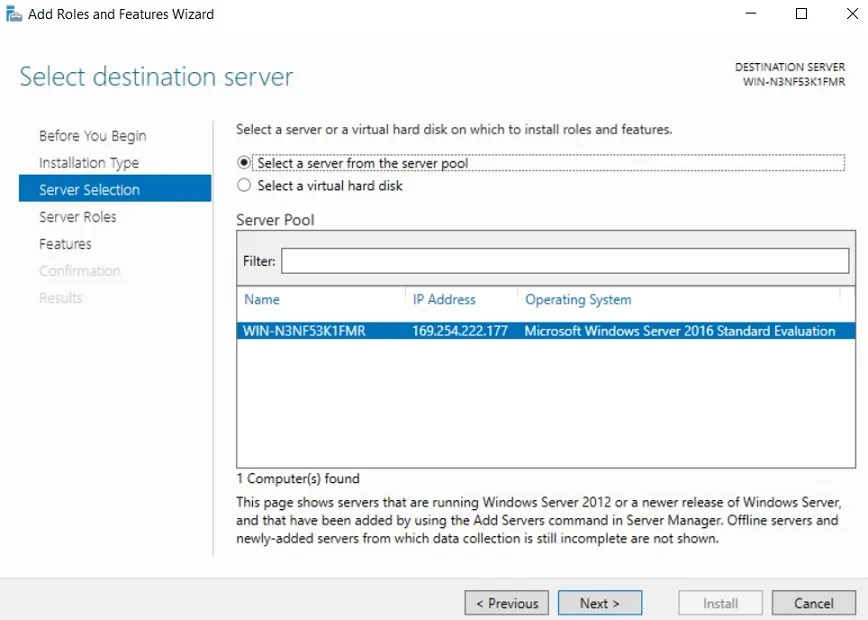
- Hyper-V ロールをインストールするサーバーを、サーバープールから選択してください。
- 以下を確認してください
Hyper-Vサーバーにロールをインストールするには、[box] をクリックしてください。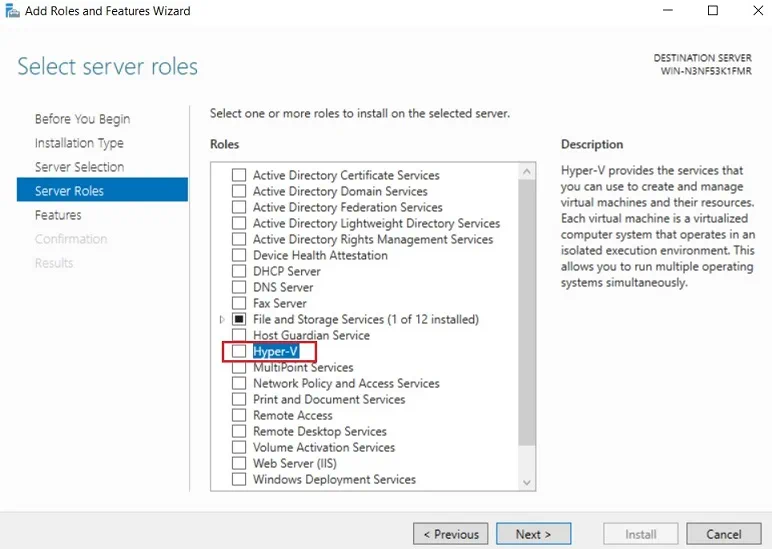
- その
Add Roles and Featuresウィザードが開きます。この機能を管理するために必要なツールを選択してください。クリックAdd Features.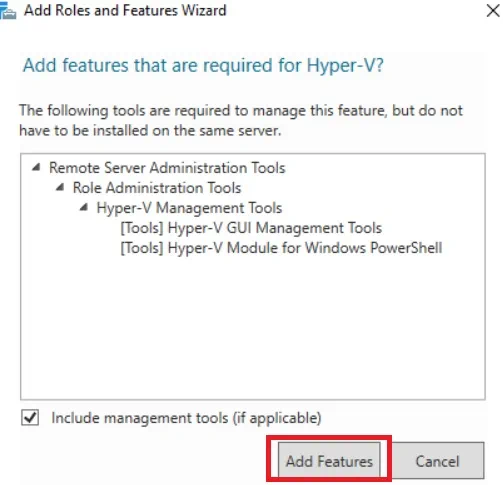
- ~について
Hyper-Vこのページでは、Hyper-V に関する基本情報と、そのインストールに必要な前提条件の概要が説明されています。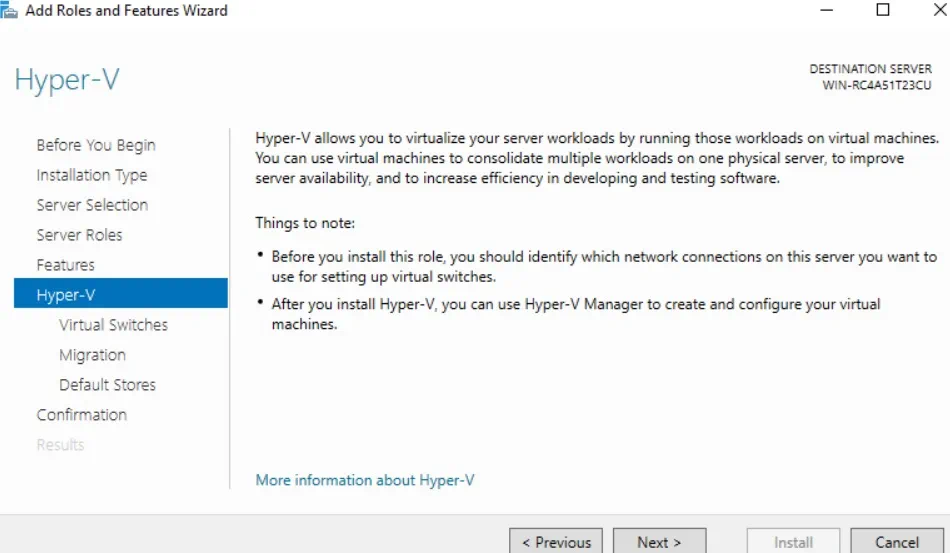
- Hyper-V ロールをインストールする前に、ホストと仮想マシン間の通信を有効にするために仮想スイッチを設定し、仮想マシンのライブマイグレーションを実行するための認証プロトコルを選択し、仮想ハードディスクファイルおよび仮想マシンの構成ファイルのデフォルトの保存場所を指定する必要があります。各ページで適切なオプションを選択してください。
- 次のページでは、選択したすべての機能をもう一度確認し、変更内容を確認できます。チェックボックスにチェックを入れてください
Restart the destination server automatically if requiredをクリックしてInstall.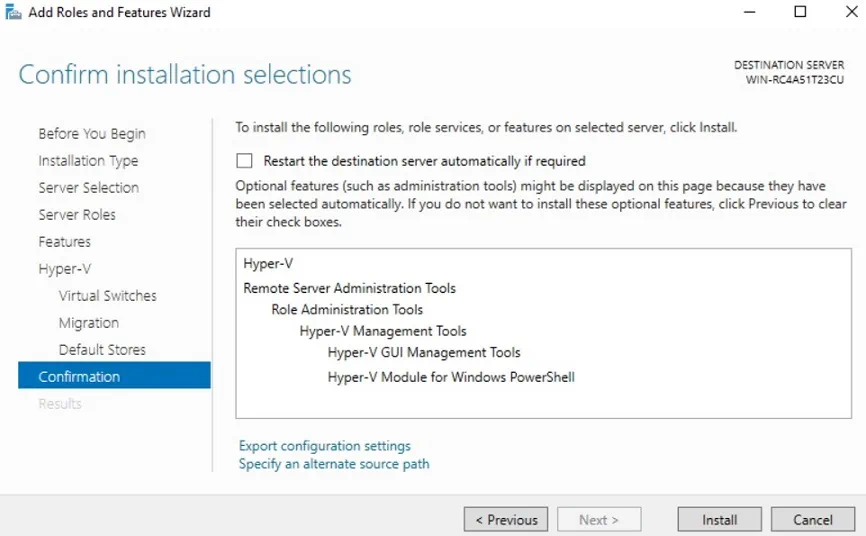
- インストールが完了すると、自動的に再起動が開始されます。
Windows Server での Server Core のインストール
このインストールシナリオでは、まず Windows Server Core をインストールし、その後コマンドラインインターフェイスを使用して Hyper-V ロールを有効にする必要があります。この目的には、PowerShell またはコマンドプロンプトを使用できます。この Hyper-V インストールオプションは、Windows Server Core と Windows Server with Desktop Experience の両方で同様に機能します。
Windows Server Core を起動すると、最初に表示されるのはコマンドプロンプトです。これは、コマンドやスクリプトを実行してさまざまなタスクや操作を行うために使用されるツールです。 PowerShellは使いやすく、複数の構成オプションを提供するため、有効にすることをお勧めします。
Hyper-V Server Coreのインストールを実行するには、次の手順に従ってください:
- コマンドプロンプトで、次のように入力します
PowerShellそして、押してくださいEnter. - サーバーにHyper-Vをインストールするには、次のコマンドを実行します:
Install-WindowsFeature -Name Hyper-V -IncludeManagementTools -Restart
- その後、サーバーは自動的に再起動し、すべての変更が反映されます。
インストールが完了したら、Hyper-V を使用して Hyper-V 環境を構築および管理できます。Microsoft は、スクリプトとして作成できる多数の PowerShell コマンドを提供しています。これらを活用することで、Hyper-V の管理プロセスを簡素化および自動化できます。
利用可能なすべてのオプションを確認するには、次のコマンドレットを実行してください:
画面には、さまざまなタスクや操作を実行するために使用できるコマンドレットの完全な一覧が表示されているはずです。
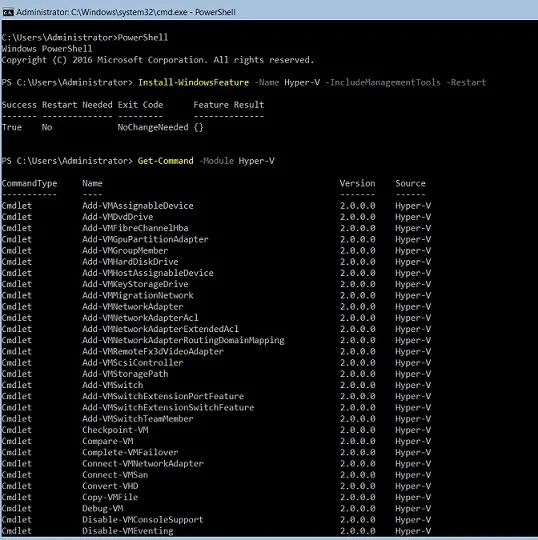
"Hyper-V Server Core"のインストール オプションを選択すると、コンピュータには Windows PowerShell 用の Hyper-V モジュールのみがインストールされます。ただし、Hyper-V ホストをリモートで管理および構成することも可能です。 Hyper-V マネージャーを使用する (GUIツール)を別のコンピュータで。
Hyper-V Server のインストール
このインストール オプションを選択すると、Hyper-V ロール、Windows Server ドライバー モデル、および仮想化コンポーネントのみを含むスタンドアロン製品がコンピューターにインストールされます。したがって、Hyper-V Server は仮想化目的でのみ使用でき、他のサーバー ロールを追加することはできません。
Hyper-V Server のインストールでは、Windows Server Core のインストール時と同じ手順を実行する必要があります。Hyper-V Server をインストールするには、次の手順を実行します。
- ISOファイルを以下からダウンロードしてください マイクロソフト評価センター.
- そのファイルをDVDまたはUSBインストールメディアに書き込んで、そこから起動してください。
- 選択
Language,Time and currency format,そしてKeyboard or input method.クリックNext. - クリック
Install now. - 利用規約をお読みの上、チェックボックスにチェックを入れてください
I accept the license terms. - 選択
Custom: Install the newer version of Hyper-V only (advanced). - Hyper-V Server をインストールするディスクを選択してください。
- インストール作業が開始されるはずです。
- システムの再起動後、サインインする前に新しいパスワードを入力し、確認するよう求められます。
Enter. - コマンドプロンプトとSconfigツールが自動的に起動します。したがって、追加の設定を行うことなく、ハイパーバイザーを使用できる状態になります。
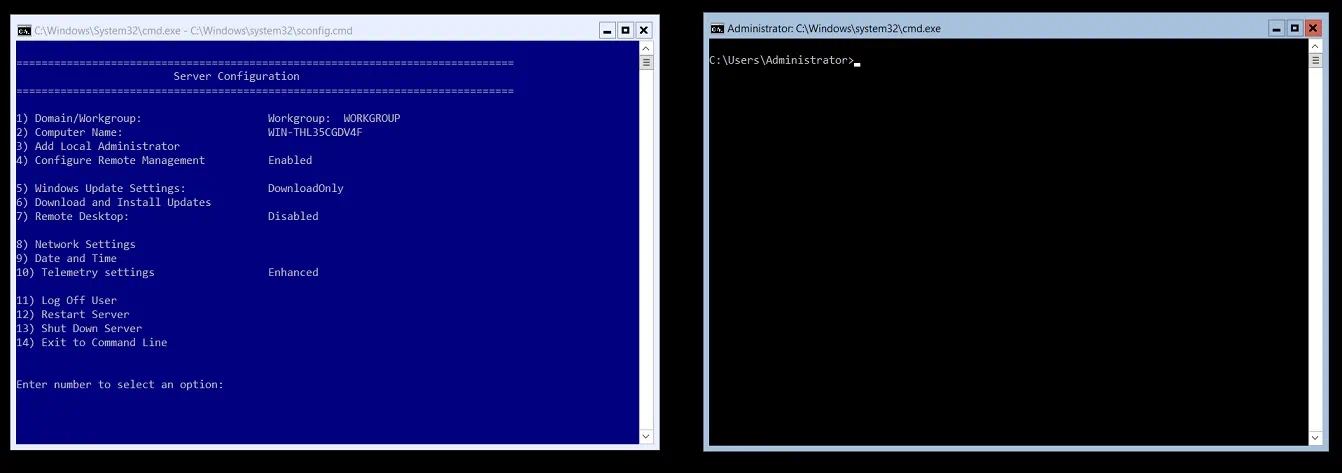
なお、コマンドラインインターフェースを使用した仮想環境の管理が難しいと感じる場合は、Hyper-V Server を実行しているコンピューターを、リモートサーバー管理ツール (RSAT) を使用してリモートで管理することも可能です。
GUIインストールとサーバーコア、なぜGUIインストールを選ぶのでしょうか?
以下では、"なぜServer CoreではなくGUIインストールを選ぶのか"という疑問にお答えします。そのためには、これらのHyper-V導入オプションの長所と短所について検討する必要があります。それらは以下の表にまとめられています。
GUI Installation |
Server Core Installation |
Hyper-V Server |
| OSのライセンスはコア単位での取得が必須です。Windows Server Standard Editionでは2台の仮想マシンの実行が許可されていますが、Datacenter EditionではHyper-V仮想マシンの台数に制限なくライセンスを取得できます。 | OSのライセンスはコア単位での取得が必要です。Windows Server Standard Editionでは2台の仮想マシンの実行が許可されていますが、Datacenter EditionではHyper-V仮想マシンの台数に制限なくライセンスを取得できます。 | Hyper-V Serverは無料で利用できますが、ゲストVMごとにライセンスを購入する必要があります。 |
| 標準のグラフィカルユーザーインターフェイスやその他のサーバー管理ツールが利用可能であり、後から手動で有効にすることもできます。
Hyper-V 環境の管理には、コマンドラインとグラフィカルユーザーインターフェイスの両方を使用できます。 |
GUI ベースのツールは利用できません。すべての操作はコマンドラインインターフェイスを使用して行います。
リモートサーバー管理ツール (RSAT) を使用すると、別のコンピューターから Hyper-V ホストや仮想マシンをリモートで管理できます。 |
GUI ベースのツールは利用できません。すべての操作はコマンドラインインターフェイスを使用して実行されます。
リモートサーバー管理ツール (RSAT) を使用すると、別のコンピューターから Hyper-V ホストや仮想マシンをリモートで管理できます。 |
| 複数の機能やコンポーネントが含まれているため、3つの選択肢の中で最も大きなフットプリントを持っています。 | Windows Server Coreには、すべてのサーバーロールではなく、その大部分が含まれているため、システム要件が軽微です。 | コアコンポーネントのみがインストールされるため、3つの選択肢の中で最もインストール容量が小さい。 |
| さまざまな処理を実行するために、大量のハードウェアリソースを消費します。 | リソースを効率的に消費します。 | ディスク容量の消費が少なく、メモリの使用量も抑えられます。 |
| 多数のパッチ適用やメンテナンス作業が必要となります。
そのため、多くの更新や再起動を行う必要があります。 |
パッチ適用やメンテナンスの頻度が低くなるため、システムの再起動回数が減ります。 | パッチ適用やメンテナンスの頻度が低くなるため、システムの再起動回数が減ります。 |
| 含まれるコンポーネントが多いため、3つの選択肢の中で最も攻撃対象領域が広く、その結果、サーバーには潜在的な脆弱性がより多く存在します。 | 必須のサーバーコンポーネントのみがインストールされているため、攻撃対象領域が比較的小さく、潜在的な脆弱性の数が減少します。 | サーバーに含まれるコアコンポーネントの数が限られているため、攻撃対象となる領域が最小限に抑えられており、攻撃に対する脆弱性が低くなっています。 |
| ハードウェアおよびソフトウェアの全面的なサポート。 | ハードウェアおよびソフトウェアのサポートは限定的です。 | ハードウェアおよびソフトウェアのサポートは限定的です。 |
ご覧の通り、Server Core インストールと GUI インストールのどちらを選ぶか決める際には、それぞれのメリットとデメリットを考慮する必要があります。以下に、Server Core ではなく GUI インストールを選ぶ理由をいくつか挙げます:
- 標準のグラフィカルユーザーインターフェースが利用可能であるため、Hyper-Vの管理と設定が容易になります。
- すべてのIT管理者が、GUIのない環境を管理するために必要な専門知識を持っているわけではありません。したがって、研修が必要となるでしょう。
- 問題が発生した場合、GUIを使用すれば、その問題を特定して解決するのが容易です。
- Windows Server CoreとHyper-V Serverは、リソース消費の効率性、攻撃対象領域の縮小、セキュリティの強化、およびサーバー管理の最小化といった点から、本番サーバー環境において極めて高いパフォーマンスを発揮します。一方、GUIモードのWindows Serverも、中小企業における業務や運用を行うのに十分な機能と処理能力を備えています。
- サーバー コアのインストールとGUIベースのインストールを比較すると、GUIベースのサーバーの方が、より多くのサーバー ロールや機能を提供しており、これらを豊富なセットの Hyper-V 管理ツール.
データ保護 NAKIVO Backup & Replication
"Server Core インストール"と"GUI"のどちらを選ぶか、ついに決断を下したのであれば、新しい仮想インフラストラクチャを構築する準備は整いました。しかし、仮想環境を中断なくスムーズに稼働させるためには、すべての重要なデータとアプリケーションが確実に保護され、必要に応じて迅速に復旧できる状態にあることを確認する必要があります。
NAKIVO Backup & Replication は、高速かつ信頼性の高いデータ保護ソリューションであり、スタンドアロンのHyper-Vサーバー、Hyper-Vロールが有効化されたWindows Server、およびHyper-Vフェールオーバークラスター上で実行されている仮想マシンのバックアップとレプリケーションを支援します。 NAKIVO Backup & Replicationこれにより、イメージベースの増分バックアップやアプリケーション対応のHyper-Vバックアップ、およびHyper-Vレプリケーションジョブを実行できます。つまり、VM上で実行されているアプリケーションやデータベース内のデータは一貫性が保たれ、バックアップリポジトリには一意のデータブロックのみがコピーされます。
これらのVMバックアップおよびレプリカは、ローカルまたはオフサイトに保存できます。 バックアップはプライベートクラウドまたはパブリッククラウドにコピーして送信できますが、ソースVMのレプリカはリモートロケーションに転送し、災害復旧時のフェイルオーバーに利用できます。
災害復旧に関しては、 NAKIVO Backup & Replication さまざまなアクションや条件を組み合わせて自動化されたアルゴリズムを作成し、サイト復旧(SR)ワークフローを構築することができます。SRワークフローは、どのような複雑さであっても構築可能であり、災害回避やデータセンターの計画的な移行など、さまざまな目的に活用できます。この機能を活用することで、災害復旧プロセス全体を調整・自動化することができ、SRワークフローにより、最小限の手間で災害復旧計画を容易に実行できるようになります。