Hyper-VでLinuxを実行するには?
Hyper-V上でLinuxを実行することで、Microsoftの仮想化プラットフォームの安定性と、オープンソースOSの汎用性を両立させることができます。教育、テスト、本番環境のいずれを目的としてLinuxを導入する場合でも、Hyper-Vは仮想マシンを効率的に展開・管理するための信頼性の高い手段を提供します。
サポートされている数多くのディストリビューションの中でも、Ubuntu Linuxはそのシンプルさと幅広い互換性で際立っています。適切に設定すれば、LinuxとWindowsの間で優れたパフォーマンスと統合を実現できます。このブログ記事では、Hyper-V上でLinuxをインストール、設定、最適化する方法について、ステップバイステップで解説します。

Hyper-VでLinuxを実行する理由
Linuxの人気は高まっており、このオペレーティングシステムは長年にわたり実績を積み重ねてきました。Hyper-VにLinuxをインストールする主な理由を見てみましょう:
You need to test a particular Linux distribution in your Hyper-V virtual environment例えば、最近新しいLinuxのバージョンがリリースされ、物理サーバーにインストールする前にテストしたい場合などです。
You want to run containers. Linuxは優れたコンテナ機能を備えており、これがHyper-V上で仮想マシンとしてLinuxを導入する有力な理由となるでしょう。Testing multi-platform software or software that provides similar functionalityこれは、開発者がWindows、Linux、Solarisなどの複数のオペレーティングシステムに対応したアプリケーション(例えばOracle Databaseなど)を開発する場合に最適な選択肢です。Linuxに適切なソフトウェアをインストールしてテストを行うことができます。テストが成功すれば、本番環境にLinuxと対応ソフトウェアを導入することができます。Licensing. この点は前の点と関連しています。Windowsとは異なり、Linuxは無料です。Hyper-V仮想マシンにインストールされたWindowsインスタンスが、 Windowsライセンス お使いのエディションに含まれています。ただし、Datacenter Editionのライセンスには適用されません。Linux requires fewer hardware resources than WindowsWindowsはリソースを多く消費するオペレーティングシステムであるのに対し、Linuxは軽量です。Linux is secure. Windowsシステムは一般的に様々な有害なウイルスに対して脆弱ですが、Linuxは、特にシステムが適切に設定されていれば、比較的安全です。ウイルスのほとんどはWindows向けに開発されています。多くの場合、Linux上でウイルスを実行するには、相当な手間をかける必要があります。さらに、Linuxには多数のディストリビューションが存在するため、ウイルスの拡散がより困難になっています。A Linux shell, such as bash, is essential for automating tasks. 正規表現やスクリプト、その他のツールを活用することで、Linuxを効果的に管理できます。脆弱性のほとんどは迅速に修正されます。You want to learn Linux to migrate from Windows to Linux.
コンバーターを使って、あなたの 物理サーバーからHyper-V仮想マシンへ 2つのステップで行います。まず、 VMware vCenter Converter 物理マシンをVMwareの仮想マシンに変換し、その後 Microsoft 仮想マシン コンバーター VMwareの仮想マシンをHyper-Vの仮想マシンに変換します。
はじめに
お好みのLinuxディストリビューションを選び、ここで説明した手順に従ってインストールすることができます。さまざまなLinuxディストリビューション間の主な違いの一つは、使用するパッケージマネージャーが異なる点です。パッケージマネージャーは、Linuxシステム上でプログラムのインストール、設定、アップグレード、および削除を行うためのものです。
パッケージマネージャーは、次のような作業を支援します:
Downloading packages特定のパッケージやアプリケーションをインストールするコマンドを入力すると、最適なソフトウェアリポジトリからパッケージが自動的にダウンロードされます。これらのパッケージには、ソフトウェアのバージョン、パッケージがビルドされたアーキテクチャ、チェックサム、および正常に動作するために必要なその他のパッケージなどのメタデータが含まれています。Resolving dependenciesソフトウェアをインストールする際、ライブラリを含む特定のパッケージが必要になることがあります。これらすべてを手作業で探し出し、ダウンロードしてインストールするのは、多大な時間と労力を要します。パッケージマネージャーは依存関係を確認し、必要なパッケージを自動的にインストールするよう提案してくれます。Quality control. 公認のソフトウェアリポジトリに格納されているソフトウェアパッケージは、高品質、安定性、およびバグがないことを保証するためにテストされています。The standard of file locations is respectedLinuxには膨大な数のファイルやディレクトリが含まれています。Linuxディストリビューションによっては、ファイルの保存パスや設定ファイルの名前が異なる場合があります。パッケージマネージャーを使用すれば、各Linuxディストリビューションの標準に従い、ファイルを所定の場所に保存することができます。
Hyper-VにインストールするLinuxディストリビューションを選ぶ前に、Linuxのパッケージマネージャーについて理解しておくとよいでしょう。以下に、代表的なLinuxディストリビューションとパッケージマネージャーの一覧を示します。
|
Linuxディストリビューション |
使用されているパッケージマネージャー |
|
Debian、Ubuntu、Kubuntu、Xubuntu、Lubuntu、Mint |
APT(Advanced Packaging Tool)、DPKG(Debianパッケージ管理システム) |
|
OpenSUSE、SLES(SUSE Linux Enterprise Server) |
Zypper、YaST |
|
Red Hat、CentOS、Fedora |
RPM(Red Hat Package Manager)、YUM(Yellowdog Updater Modified) |
|
Gentoo |
ポーテージ |
前述の通り、Hyper-VへのUbuntu Linuxのインストール手順を実演します。グラフィカルユーザーインターフェース(GUI)が必要ない場合は、Ubuntu Serverをインストールすることもできます。それでは、Ubuntu 24 LTSのISOイメージを 公式サイト.
新しいHyper-V仮想マシンの作成
まず、お使いの Windows マシンで Hyper-V ロール(機能)が有効になっていることを確認してください([設定] を開き、 Control Panel > Programs and Features > Turn Windows features on or off (そして、Hyper-V の文字列の横にあるチェックボックスがオンになっているか確認してください)。続きを読む WindowsにHyper-Vをインストールする方法 詳しく。
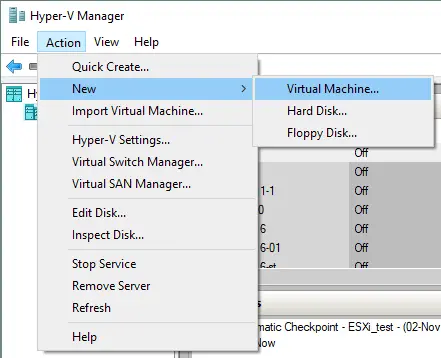
宛先 新しい仮想マシンを作成する、Hyper-V マネージャーを開き、[クリック] します Action > New > Virtual Machine. "新しい仮想マシンのウィザード"が表示されます。
Before You Beginこのステップでは設定する項目はありません。[クリック]Next.Specify Name and Location. VM名を入力してください。例: Ubuntu24 そして、新しいVMを保存するフォルダを選択します。システムボリュームであるC:とは異なるボリュームを使用するようにしてください。この例では、D:ドライブ上のディレクトリが使用されています(D:VirtualHyper-V)。パスを手動で入力するか、クリックして場所を選択できますBrowse. クリックNext完了したら。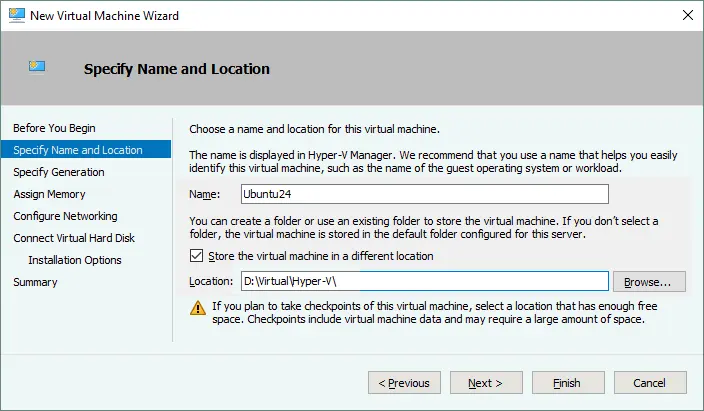
Specify Generation. この仮想マシンの世代を選択してください – 第1世代または第2世代. 第1世代 この例では、互換性がより高いため、これが選択されています。第1世代はBIOSを使用し、第2世代はVMの起動にUEFIを使用します(第2世代とUEFIを使用する場合は、LinuxのVM設定で"セキュアブート"を無効にする必要があります)。クリックNext続きを読む。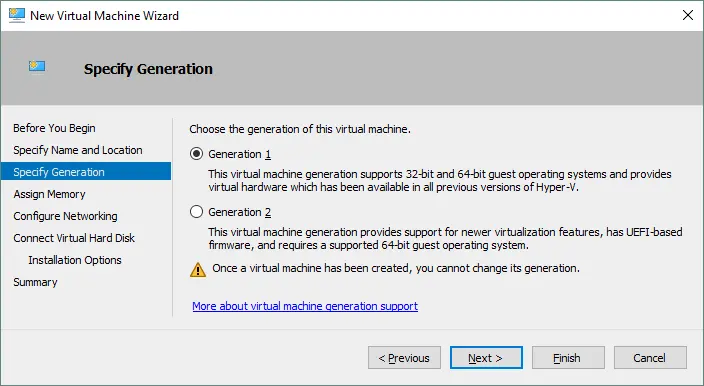
Assign MemoryGUI 搭載の Ubuntu Linux マシンには、少なくとも 1 GB のメモリを割り当ててください。VM 作成後でもメモリ設定を変更できます。" この仮想マシンには動的メモリを使用する ハードウェアのメモリリソースをより効率的に使用するためのチェックボックスです。クリックしてくださいNext.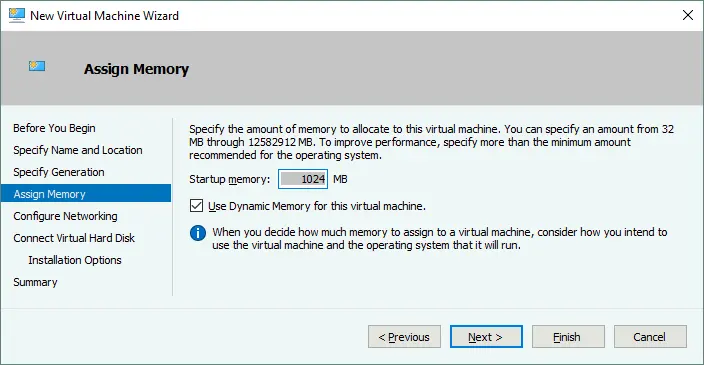
Configure Networking. を選択してください 仮想スイッチ ここに、VMの仮想ネットワークアダプタが接続されます。 デフォルトのスイッチ この場合はこれを使用します。後で、他の仮想スイッチを作成して設定し、VMを適切なネットワークに接続することができます。[クリック]Next.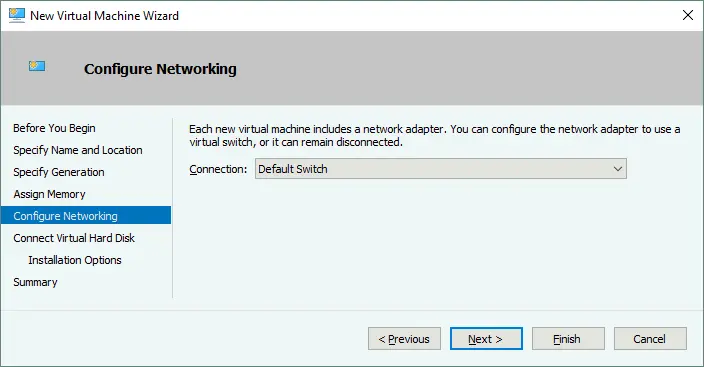
Connect Virtual Hard Disk. を選択してくださいCreate a virtual hard diskオプション。動的な VHDX 仮想ディスクはデフォルトで作成されます。仮想ディスクの名前を入力してください(例: Ubuntu24.vhdx)、保存先を選択し、仮想ディスクのサイズ(16 GB以上)を設定します。クリックNext.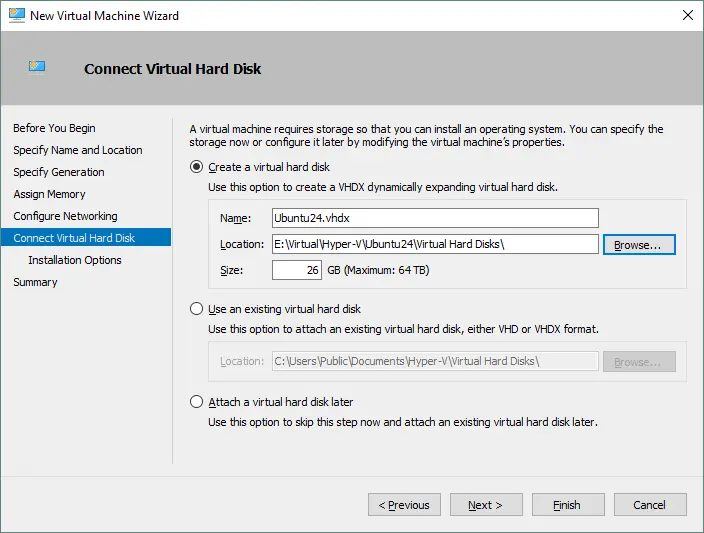
Installation options. 選択 起動可能なCD/DVD-ROMからオペレーティングシステムをインストールする. 選択 イメージファイル(.iso) そして、先ほどダウンロードしたUbuntu 24のISOインストールイメージを選択します。選択したら、クリックしてくださいNext.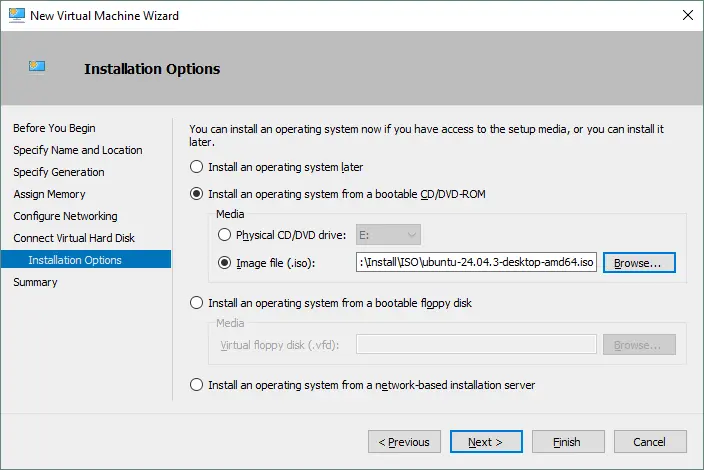
Summary. インストール概要で設定を確認し、[クリック] してくださいFinish新しい仮想マシンを作成します。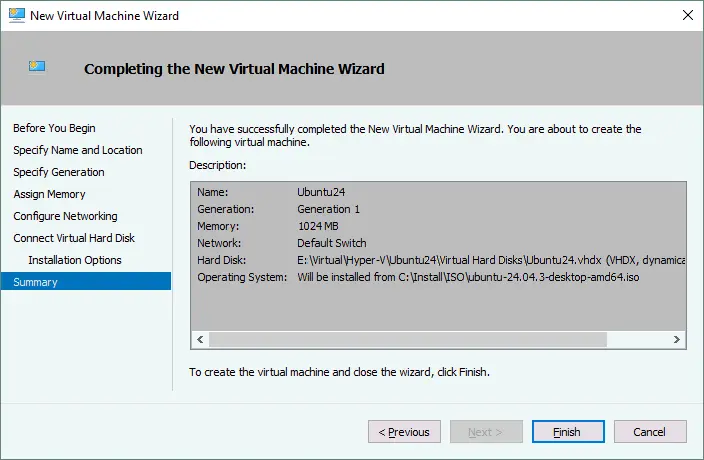
静的MACアドレスを設定する
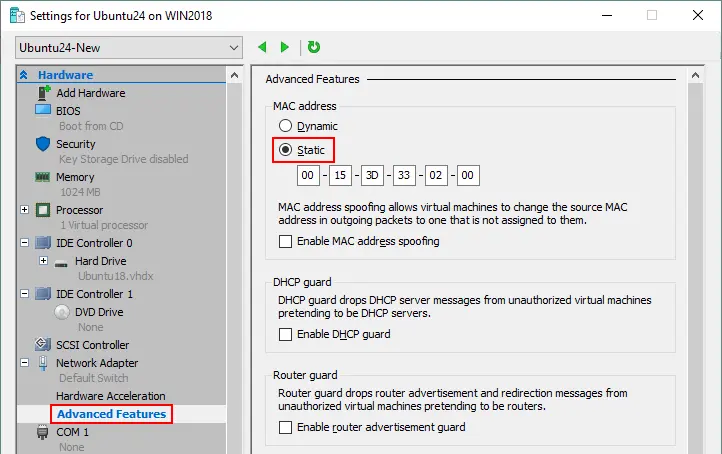
新しい空のVMが作成されたので、MACアドレスなど、さまざまなVM設定を編集できます。Hyper-V上でLinuxを実行する場合、特にLinux VMをHyper-Vホスト間で移行する必要がある場合は、静的MACアドレスを使用することをお勧めします。
- 仮想マシンの名前を右クリックし、[
Settings. - その 設定 ウィンドウで、ネットワークアダプタを選択し、をクリックしてネットワークアダプタのオプションを展開します。
+アイコン。 - クリック
Advanced Featuresそして、静的MACアドレスを選択します。 - クリック
OK変更を保存するには。
仮想マシンへのUbuntu Linuxのインストール
Hyper-V マネージャーで、Ubuntu 仮想マシンを選択し、VM 名をクリックして右クリックし、次に Connect コンテキストメニューからVMConnectを開きます。または、をクリックすることもできます Action > Connect 仮想マシンを選択した後、Hyper-V マネージャー ウィンドウのメニュー バーで。
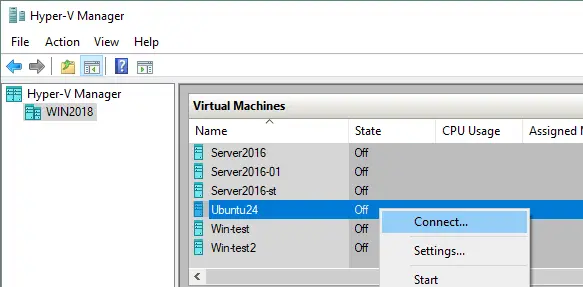
その VMConnect ウィンドウで、[ Start ボタンをクリックしてVMの電源を入れます。
仮想マシンはISOイメージから読み込む必要があります。そうすれば、Ubuntuインストーラのグラフィカルユーザーインターフェースが表示されます。インストーラでは、ウィザード形式で複数の設定手順が用意されています。
- ようこそ。 この画面では、Ubuntuのインターフェースを確認できます。クリックしてください Ubuntuをインストールする.

- 言語を選択してください。 まず、ユーザーインターフェースの言語を選択してください。クリックしてください 次へ 続きを読む。
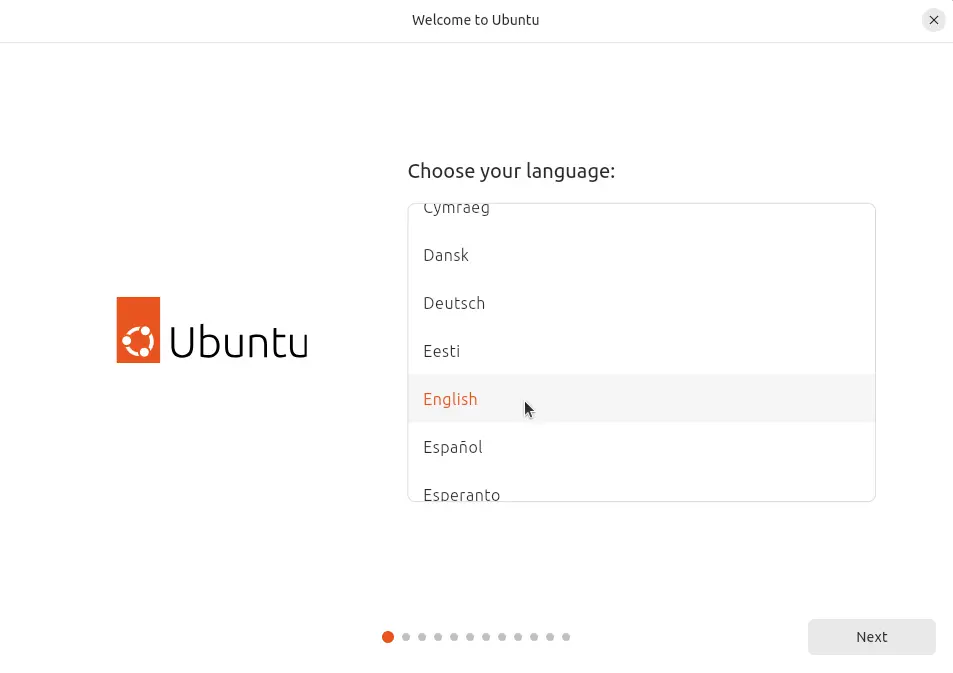
- Ubuntuのアクセシビリティ。 Ubuntuをセットアップする前に、自分のニーズに合わせてカスタマイズすることができます。設定は後からでも変更可能です。 システム設定. 次の手順に進んでください。
- キーボードの配列。 キーボードレイアウト(例:英語(米国))を選択し、クリックしてください 次へ.
- インターネットに接続してください。 選択 有線接続を使用する をクリックして 次へ.
- 更新プログラムのインストール中。 インストーラーでは、信頼性の向上や新機能の追加のため、Ubuntuを最新バージョンに更新することを推奨しています。インストール中に、[ここ]をクリックして更新を行うことができます。 今すぐ更新 または スキップ この手順をスキップして、後で更新プログラムをインストールしてください。
- Ubuntuで何をしたいですか? 選択 Ubuntuをインストールする.
- 設置の種類。 Ubuntuをどのようにインストールしますか?以下のいずれかを選択してください。 インタラクティブ・インスタレーション オプションを選択して、続行してください。
- インストールするアプリケーション。 最初にどのアプリをインストールしますか?選択してください デフォルトの選択 (必要なものだけ、ウェブブラウザと基本的なユーティリティ)または 詳細な選択 (オフラインでも利用しやすいオフィスツール、ユーティリティ、ウェブブラウザのセット)ニーズに応じてお選びいただけます。
- パソコンを最適化しましょう。 必要に応じて、推奨されるプロプライエタリソフトウェアをインストールするには、該当するチェックボックスを選択してください:
- グラフィックスおよびWi-Fiハードウェア用のサードパーティ製ソフトウェアをインストールする (NVIDIAドライバーおよび類似のものを含むが、これらに限定されない)。
- 追加のメディア形式のサポートをダウンロードしてインストールする (MP3、MP4、MOVなどを含むが、これらに限定されない)。
- ディスクの設定。 Ubuntuのインストール方法を選択してください。ディスクの準備、新しいパーティション構成の作成、およびパーティションのフォーマットを行う必要があります。以下の2つのオプションがあります:
- ディスクを初期化し、Ubuntuをインストールする – インストーラがディスク上のパーティション構成を自動的に作成します。このオプションを使用すると、ディスクのパーティション分割を自動的に行うことができます。Ubuntu Linuxを初めてインストールする場合は、このオプションを選択してください。
- 手動インストール – 高度なカスタマイズを行うために、パーティションのレイアウトを手動で作成します。このオプションを選択すると、必要なサイズのパーティションを手動で作成し、適切なディレクトリにマウントすることができます。このオプションは、熟練したユーザーに広く利用されています。
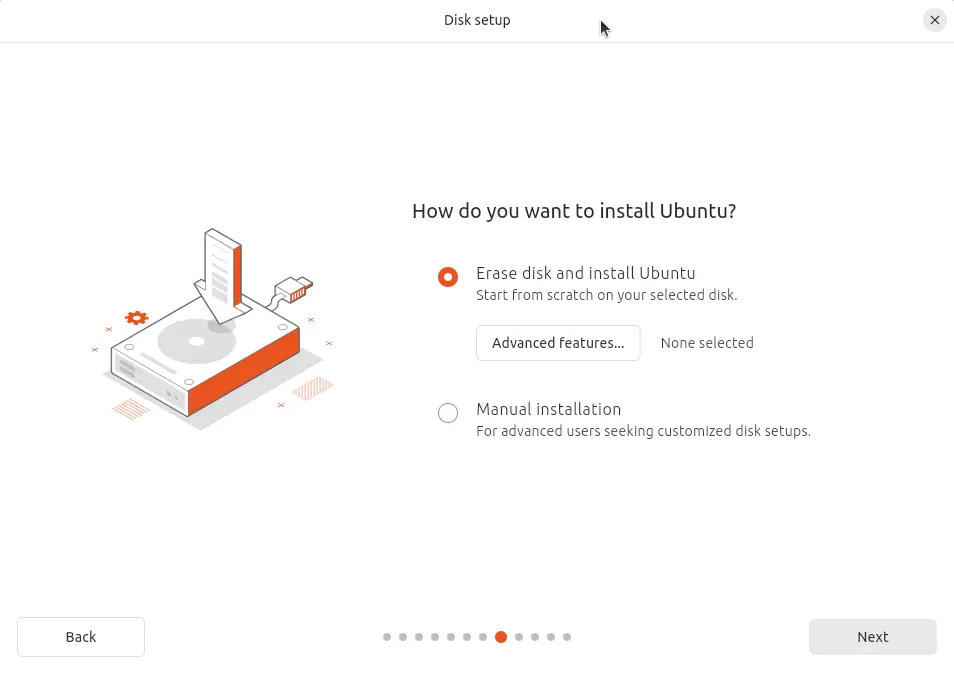
主な機能は以下の通りです:
- セキュリティのため、新しいUbuntuのインストール環境を暗号化してください. このオプションは、現在の例では有効になりません。
- 新しいUbuntuのインストールでLVMを使用する. LVM(論理ボリュームマネージャー)は、抽象化レイヤーを利用して、2つの論理ディスクまたは物理ディスク(Hyper-V上のLinuxの場合は2つの仮想ディスク)を用いてボリュームグループを作成できる機能です。さらに、ボリュームに空き領域がない場合でも、ボリュームグループに別のディスクを追加してサイズを拡張することができます。このアプローチにより柔軟性が高まり、ファイルサーバーやデータベースサーバー、その他同様のアプリケーションにおいて有用です。 LVM を使用すると、Linux マシンの電源を切ることなく、ボリュームグループのサイズ変更やその他の操作をオンザフライで実行できます。
もし選択すると 手動インストール、Linuxのディスクパーティション分割に関する原則と標準を把握しておく必要があります。
Linuxでは、ディスクパーティションには、次のようなドライブ文字は使用されません。 C: または D:、Windowsと同様に。Linuxでは、ディスクは /dev/sda、/dev/sdb、/dev/sdc、 など。ディスクの名前が /dev/sda 3つのパーティションがあり、パーティション名は /dev/sda1、/dev/sda2 そして /dev/sda3. sda を意味する SATA Disk.
ディスクパーティションは、"マウントポイント"と呼ばれるディレクトリにマウントされます。Linux ファイルシステムのメインディレクトリはルートディレクトリであり、スラッシュ(
/) 記号。Linux のパーティション構成を手動で作成する際の推奨設定は、以下の表に示されています。Hyper-V に Linux をインストールする際も、同様のパーティション構成を使用できます。マウントポイント
ディスクパーティション
推奨サイズ
コメント
/boot
/dev/sda1
500 MB ~ 1 GB
GRUBなどのブートローダーが含まれています
/
/dev/sda2
少なくとも12~20GB
必要となる最も重要なパーティション
/home
/dev/sda3
ユーザーファイルとシステムファイルを区別するために使用されます
スワップ
/dev/sda4
4~8 GB(RAMの容量による)
Windowsのスワップファイルと同じ目的で使用されるスワップパーティション
/var/log/
/dev/sdb1
ログを保存するための独立したパーティションを作成する必要はありませんが、サーバーでは推奨されます。ログファイルを頻繁に書き込むアプリケーションがある場合、ディスクの容量が不足する可能性があります。その結果、オペレーティングシステムやアプリケーションがクラッシュする恐れがあります。
マスター・ブート・レコード(MBR)パーティション方式を使用する場合、作成できるパーティションは4つまでであることに注意してください。GPT(GUIDパーティションテーブル)を使用すれば、4つ以上のパーティションを作成できます。Hyper-Vで"Generation 2 VM"を選択した場合、UEFIブートパーティション( /boot/efi) が必要です。
クリック
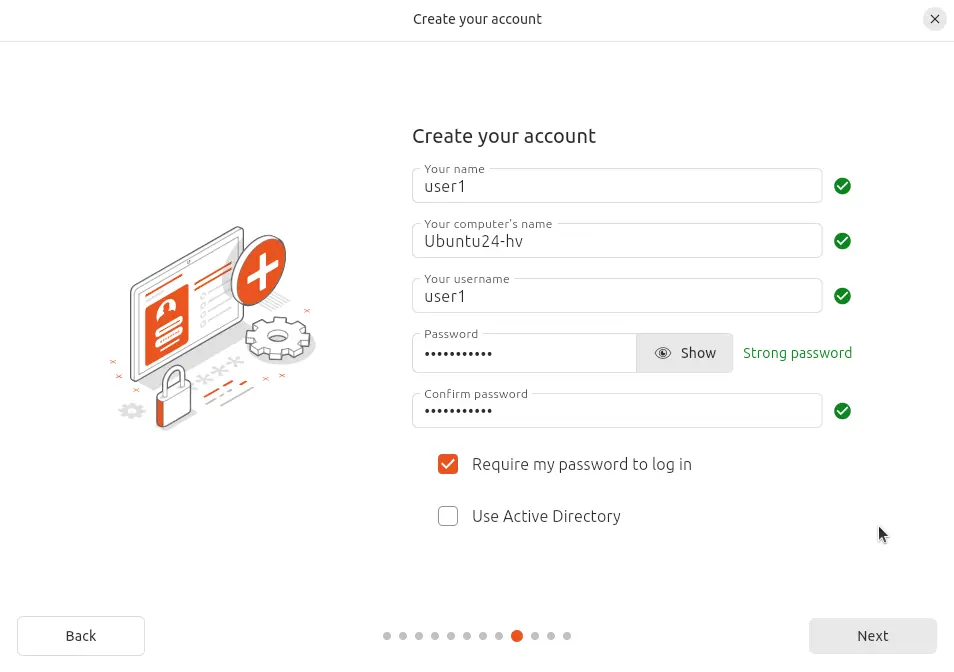
Next続きを読む。 - アカウントを作成してください。 お名前、コンピュータ名(この場合はVMのホスト名)を入力し、ユーザー名を選択してパスワードを設定してください。パスワードを再入力してください。必要に応じて、自動ログインのオプションを選択することもできます。デフォルトでは、ログインにはパスワードが必要です。これが最も安全な設定であり、推奨される方法です。クリックしてください 次へ 続きを読む。
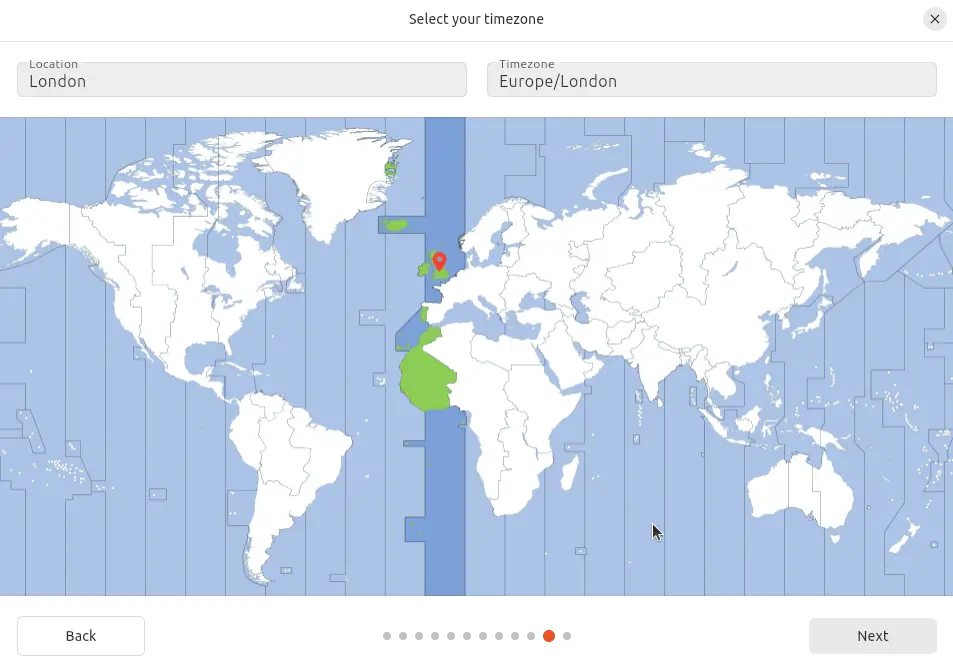
- タイムゾーンを選択してください。 お住まいの地域とタイムゾーンを選択してください。安定した接続と高速なダウンロードを実現するため、お住まいの地域にあるソフトウェアリポジトリをご利用ください。クリック 続きを読む.
- インストール準備完了。 選択した設定の概要を確認し、[クリック] してください インストール.
インストールが完了するまでお待ちください。
- インストールが完了しました新しい設定を適用するには、コンピュータを再起動する必要があります。[クリック] 今すぐ再起動.
Hyper-V上のLinux仮想マシンを再起動すると、ログイン画面が表示されます。ユーザー名を選択し、パスワードを入力してログインしてください。 新着情報 Hyper-Vにすでにインストール済みのUbuntu Linuxの新バージョンの新機能を紹介するウィンドウ。
Hyper-V での Linux の設定
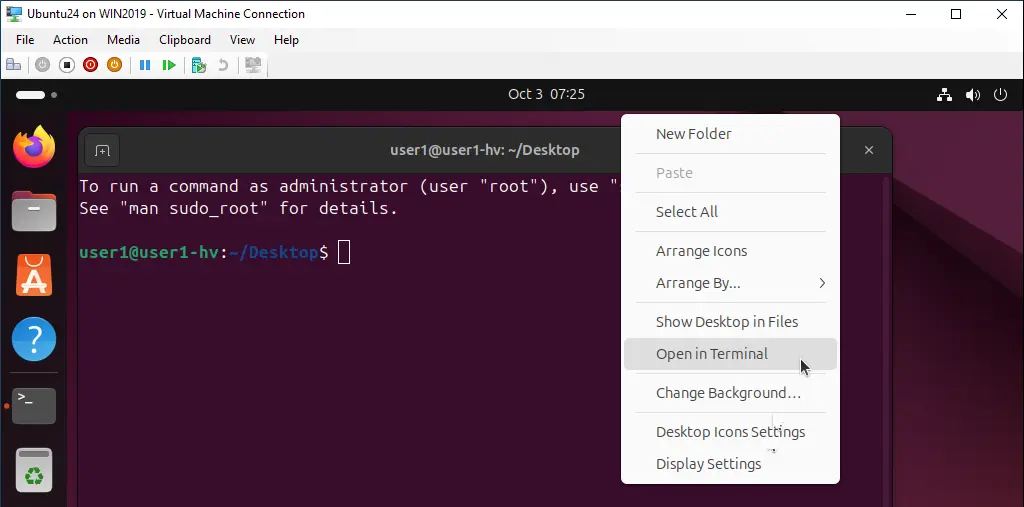
Hyper-Vの仮想マシンにLinuxをインストールした後、Ubuntuを最適な状態で使用できるように設定することをお勧めします。設定の大部分は、Linuxコンソール(ターミナル)から行うことができます。ターミナルを開くには、左下隅にある9つのドット(アプリケーションを表示)をクリックし、表示されるメニューからターミナルアイコンをクリックします。ターミナルを開く別の方法として、デスクトップを右クリックして Open Terminal コンテキストメニューから、または Ctrl+Alt+T ショートカットキー。
これでUbuntu Linuxのターミナルウィンドウが表示されました。Linuxでは、コマンドやファイル名の大文字と小文字が区別される点に注意してください。 ReadMe.txt そして readme.txt Linuxでは、Windowsとは異なり、ファイル名が異なります。
ネットワーク設定の確認
- 次のコマンドを使用してネットワーク設定を確認できるように、net-tools をインストールしてください:
sudo apt-get install net-toolsどこ
sudoこれにより、root ユーザーとしてコマンドを実行できるようになります(代役 (ユーザーが実行する)。 - 種類
ifconfigHyper-V仮想マシン上で実行されているUbuntuインスタンスのネットワーク設定を確認するには。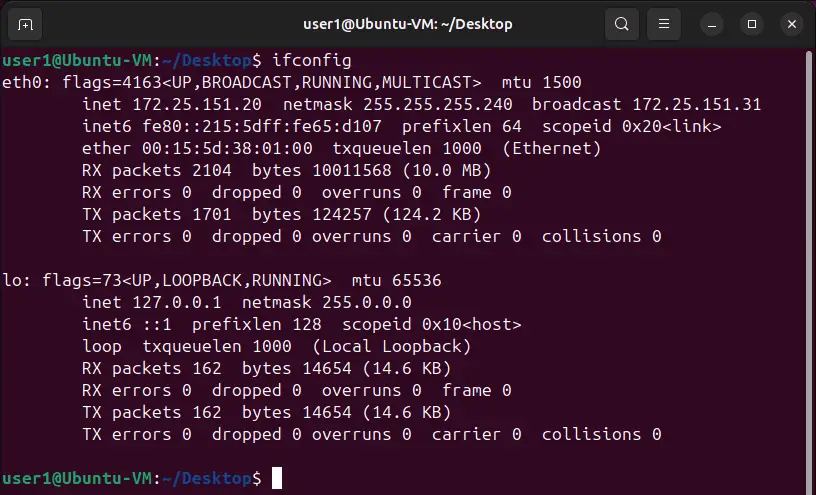
デフォルトの仮想スイッチに接続されたデフォルトの仮想DHCPサーバーが、Hyper-V上で実行中の現在のUbuntu Linux VMの仮想ネットワークアダプタに対してIP設定を割り当てました。Linuxにおける仮想イーサネットアダプタの名前は eth0この場合、割り当てられたIPアドレスは172.25.151.20、ネットマスクは255.255.255.240、デフォルトゲートウェイは172.25.151.31となります。
ネットワーク設定を手動で変更する
DHCP 経由で IP アドレスを取得するのは便利ですが、Hyper-V 上で動作する Linux をサーバーとして使用する場合は、ネットワーク設定を手動で構成する必要があります。さらに、サーバーとして使用している Linux VM をクローンする場合、IP アドレスとマシン名を変更することが不可欠です。また、Hyper-V の仮想スイッチを再構成した後や、仮想ネットワークアダプターを別の仮想スイッチに接続した後には、Linux VM の IP アドレスを変更する必要がある場合もあります。
ネットワーク設定などのシステム設定を変更するには、root権限が必要です。次のコマンドを入力してください sudo -i セッション中はコンソールでroot権限が必要です(パスワードを入力してください)。( Ctrl+D (必要に応じてルートモードを終了するには)。お気づきかもしれませんが、 $ 文字が # コマンドプロンプトで"“`"を入力します。新しいIPアドレスを入力し、ネットワークインターフェースを再読み込みします:
ifconfig eth0 172.25.151.21 netmask 255.255.255.240
ifconfig eth0 down
ifconfig eth0 up
設定は、マシンを再起動するまで有効です。
固定IPアドレスを恒久的に設定するには、次の手順に従ってください。 netplan Ubuntu Linux バージョン17以降でネットワークの設定に使用される設定ファイルです。それ以前のバージョンのUbuntuや、その他のLinuxディストリビューションでは、 /etc/network/interfaces 設定ファイル。
- を編集する .yaml ~を含むファイル
vim次のコマンドを使用して:vim /etc/netplan/01-network-manager-all.yamlこの場合、ファイルには以下の設定が含まれています:
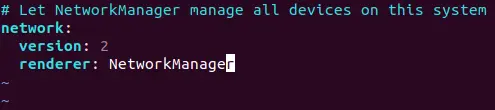
このファイルを編集することで、IPアドレス、ネットマスク、ゲートウェイ、およびDNSサーバーを変更できます。スペースの文字数を含め、ファイルの構造はそのまま維持してください。
注: ネットワークマスクは、ビット数で表すことができます。
255.255.255.0 は 11111111.11111111.11111111.00000000 と同等であり、24 ビットのマスクを表します(図に示すように、10 進表記では 24 個の 1 です)。
255.255.255.240 は 11111111.11111111.11111111.11110000 と同等であり、28ビットのマスクです(10進表記で28個の1が含まれています)。
IPアドレスとネットマスクは、それぞれ4オクテットで構成されています。各オクテット(8ビット)は10進数に変換することができます(下の表を参照)。
1
1
1
1
1
1
1
1
1+1+1+1+1+1+1+1=8
128
64
32
16
8
4
2
1
128+64+32+16+8+4+2+1=255
以下の表を使用すると、クラスCネットワークに分類されるネットワークについて、ネットワークマスクをある形式から別の形式に変換することができます。ネットワークに接続できるホストの最大数は、右の列に示されています。
ビット
ネットマスク
ホスト
/30
255.255.255.252
2
/29
255.255.255.248
6
/28
255.255.255.240
14
/27
255.255.255.224
30
/26
255.255.255.192
62
/25
255.255.255.128
126
/24
255.255.255.0
254
前述のロジックを適用すれば、任意のマスクを手動で別の形式に変換することも可能です。ネットワークに接続可能なホストの最大数を計算したい場合は、次の式を使用してください:
2(32-m) – 2、そこでmは、ネットマスクに使用されるビット数です。他のネットワークへの接続を有効にするには、少なくとも1つのIPアドレスをデフォルトゲートウェイとして設定する必要があることを忘れないでください。
- レンダラーを
NetworkManager~へnetworkdそして、下の画像のようにUbuntuのネットワーク設定を編集してください。設定の書式を崩さないよう、スペースを入力する際は注意してください。 - VimでEscキーを押して、編集モードからナビゲーションモードに戻ります。次のように入力します
:wqそして、押してくださいEnter変更を保存してテキストエディタを終了します。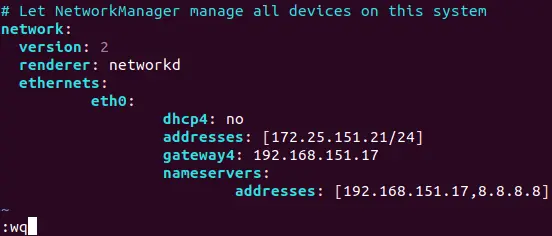
注。 ネットワークアダプタが複数ある場合(たとえば、 eth0 そして eth1)、同様の eth1: ネットワーク設定へのブロック .yaml "~"のカテゴリに分類する eth0: ブロック。
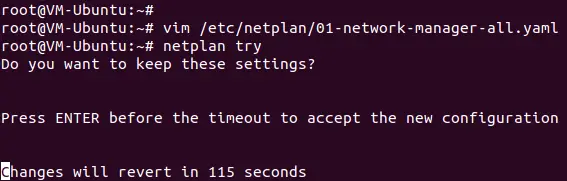
- 編集後、次のコマンドを使用して設定ファイルの形式が正しいか確認してください:
netplan try
すべて問題なければ、 Enter これらの設定を保持するには。
Ubuntuでホスト名を変更する方法
- ホスト名を変更する前に、現在のホスト名を確認しましょう。
hostnamectl - 下のスクリーンショットにあるように、このLinuxマシンの現在のホスト名は Ubuntu-VM新しいホスト名を設定します(VM-Ubuntu):
hostnamectl set-hostname VM-Ubuntu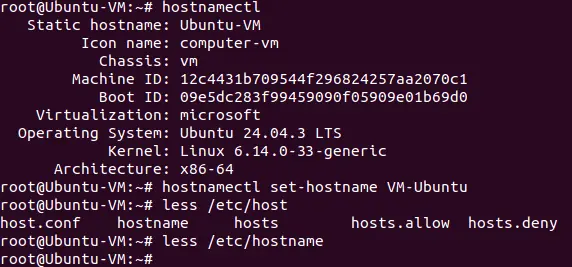
- ホスト名が /etc/hostname ファイル。
less /etc/hostname - また、 /etc/hosts ファイル。
vim /etc/hostsvim は、Windows PowerShellには類を見ない強力なコンソールテキストエディタです。デフォルトでは、ナビゲーションモードになっています。キーを押すことで移動できます
h(左)、L(右)、j(下)、k(上)キーまたは矢印キー。押すa編集モードに入るには 追加する カーソルの後ろにある文字をすべて削除します。iもし~したいなら 挿入 カーソルで強調表示されている既存の文字の代わりに、別の文字を入力します。変更するには Ubuntu-VM ~へ VM-Ubuntu、押すEsc編集モードからナビゲーションモードに戻るには。 - 種類
:wqファイルに変更内容を保存して終了します。 - 次の
init 6変更を確実に反映させるために、Linuxマシンを再起動するコマンド。
Ubuntu Linux での SSH サーバーの設定
利便性を高めるため、SSH によるリモートアクセスを有効にすることをお勧めします。SSH サーバーは、暗号化された SSH(Secure Shell)プロトコルを介して Linux コンソールにリモートアクセスするために使用されます。これを行うには、Hyper-V 上で動作する Ubuntu VM に SSH サーバーをインストールし、Hyper-V ホストとして使用される Windows マシンに SSH クライアントをインストールする必要があります。
- Ubuntuマシンでターミナルを開き、rootユーザーとして次のコマンドを実行してください:
apt-get install -y openssh-server - SSHサーバーの設定は、 sshd_config ファイル。このファイルを編集し、必要な設定を行ってSSH接続を有効にしてください。
vim /etc/ssh/sshd_config - この行のコメントを外してください(
#(文字):PasswordAuthentication yes - ファイルを保存して終了します。
- SSHサーバーデーモン(サービス)を再起動します。
service ssh stopservice ssh startまたは
service ssh restart - SSHクライアントをダウンロードしてください(例: PuTTY) をWindowsマシンにダウンロードします。WindowsマシンでPuTTYを開き、Hyper-V上で実行中のUbuntu VMのIPアドレスを入力して、[接続]をクリックします。
Open.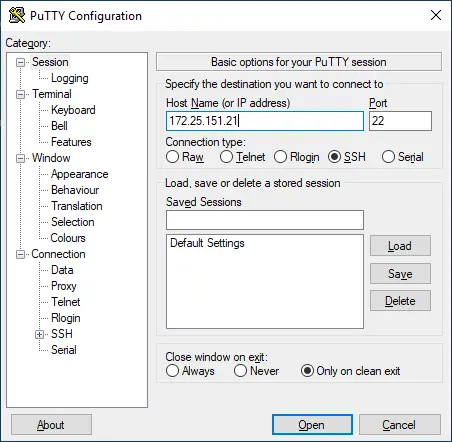
- ユーザー名とパスワードを入力してください。これで、Ubuntuのコンソールにリモートでアクセスできるようになります。
Linux VMとWindowsホストマシン間のファイル転送
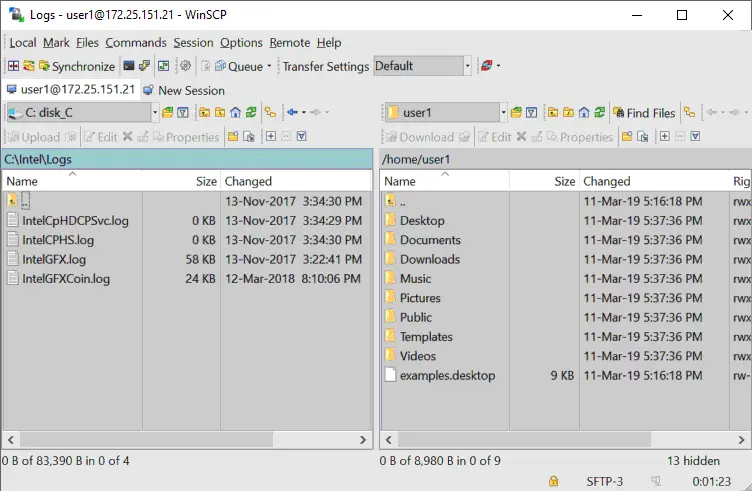
SSHサーバーの設定が完了したので、SFTP(Secure File Transfer Protocol)クライアントを使用して、Ubuntu VMとHyper-Vホストの間でファイルを転送できるようになりました。例えば、 WinSCP. WinSCPは、安全な接続にSSHを使用しており、ファイル転送にはSCP(Secure Copy Protocol)も利用できます。
- WindowsマシンでWinSCPを起動します。ファイルプロトコルとしてSFTPを選択し、Linuxホスト名またはIPアドレス、ユーザー名、パスワードを入力します。その後、[接続]をクリックします。
Login.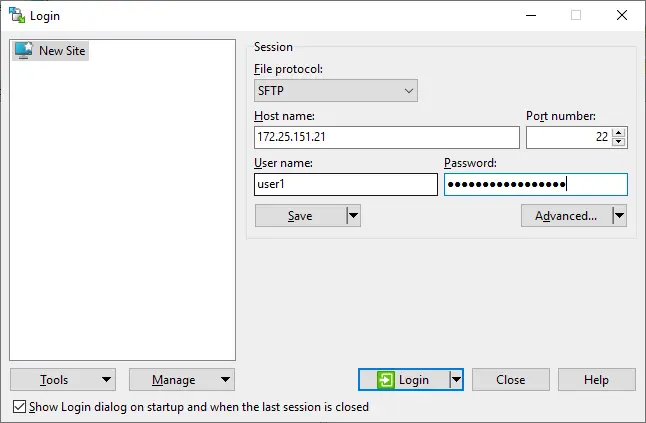
- ログインすると、2つのパネルからなるウィンドウが表示されます。1つ目のパネルにはWindowsマシン上のファイルが、2つ目のパネルにはLinuxマシン上のファイルが表示されます。ソースマシンと宛先マシンの指定されたディレクトリに移動し、ファイルやディレクトリを選択してください。選択したオブジェクトをパネル間でドラッグ&ドロップしてコピーします。
Linux に Hyper-V 統合サービスをインストールする方法
Hyper-V Linux 統合サービスは、Ubuntu 12.04 以降に標準搭載されています。お使いの Linux ディストリビューションに Hyper-V 統合サービスが含まれていない場合は、以下からダウンロードできます。 マイクロソフトのウェブサイト.
- Hyper-V 上で実行されている Ubuntu VM に対して、どの Integration Services が有効になっているかは、PowerShell で確認できます。Hyper-V ホストで次のコマンドを入力してください:
get-vmintegrationservice -VMName "Ubuntu24"GUI上で、この仮想マシンに対してHyper-Vが提供するサービスを選択することもできます。Hyper-Vマネージャーを開き、仮想マシンの名前を右クリックして、[
Settings."設定"ウィンドウで、[ ] を選択します 統合サービス 左側のペインで、必要なサービスの横にあるチェックボックスにチェックを入れます(ゲストサービス (この例では有効にする必要があります)。クリック
OK変更を保存するには。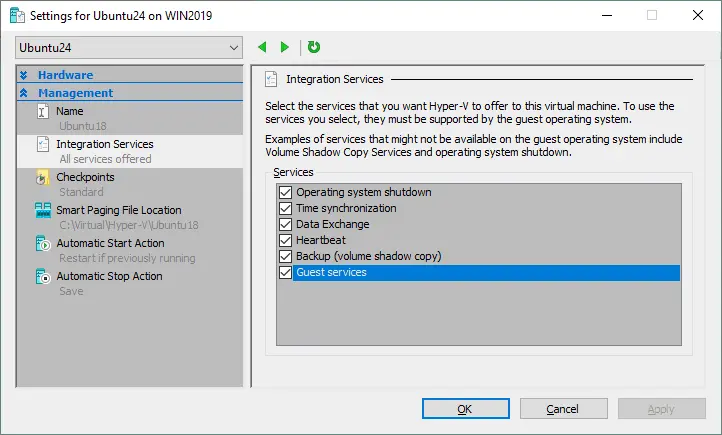
- PowerShell で有効になっているサービスを再度確認できます(下のスクリーンショットを参照してください):
get-vmintegrationservice -VMName "Ubuntu24"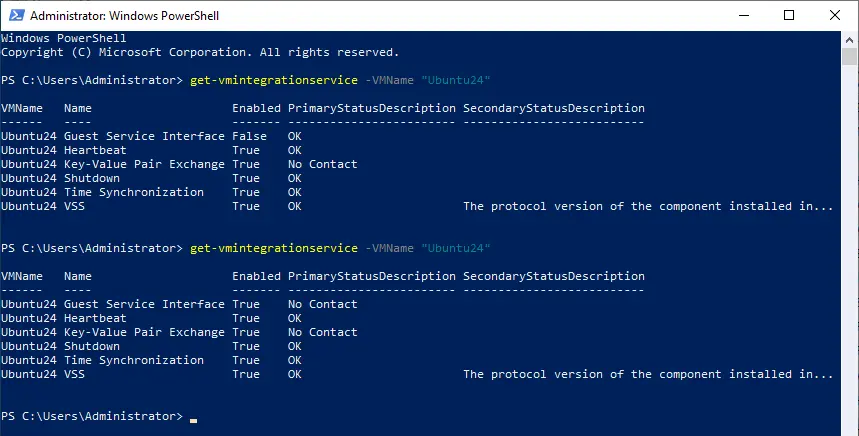
- Ubuntu LinuxにHyper-V Integration Servicesをインストールした後、これを有効にする必要があります。
/etc/initramfs-tools/modulesこのファイルには、プロジェクトに組み込みたいモジュールのリストが含まれています initramfs.その initramfs これは、ルートファイルシステムをマウントするための初期RAMファイルシステムです(
/)。その結果、初期のルートファイルシステムと init デーモン(Linuxで最初に実行されなければならないプロセス)は、カーネルメモリキャッシュ内に格納されることがあります( initrd (固定サイズのブロックデバイスとして機能し、キャッシュ用に多くのメモリを消費するファイルシステム)。 initrd に置き換えられた initramfs その柔軟性、効率性、簡潔さといった利点から、Linuxカーネル2.6以降では、 initramfs これは、ルートファイルシステム上で確認できるディレクトリの完全なセットであり、gzip形式で圧縮された cpio アーカイブ。 - Linuxカーネルには、モノリシック型とモジュール型があります。ほとんどの場合、モジュール型カーネルが使用されます。必要なモジュールの読み込みを有効にしてみましょう:
vim /etc/initramfs-tools/modules - ファイルを編集し、以下の文字列を追加して、適切なモジュールが読み込まれるようにしてください:
hv_vmbushv_storvschv_blkvschv_netvsc - 更新 initramfs:
update-initramfs -u - Ubuntu を実行している Hyper-V 仮想マシンを再起動します:
init 6 - Linux カーネルの Hyper-V に関連するモジュールが読み込まれていることを確認してください:
lsmod | grep hv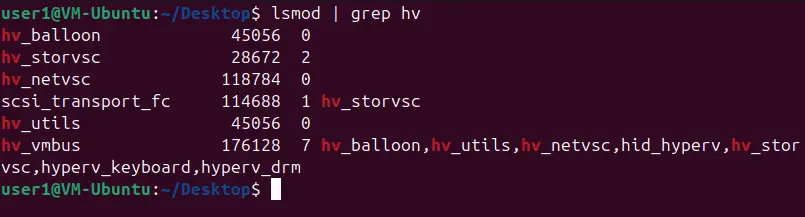
Linuxディスクオプティマイザーの調整
Linuxには、デフォルトでディスクI/O(入出力)を最適化するI/Oスケジューラモードが搭載されており、これは特に磁気(回転式)ハードディスクドライブにおいて有用です。Hyper-Vには、仮想ディスクのI/Oパフォーマンスを最適化するための独自の仕組みが備わっています。
2つのディスクオプティマイザを使用する必要はなく、Linuxに組み込まれているディスクオプティマイザは無効にすることができます。Linuxカーネルでは、それぞれ異なるアルゴリズムを使用する複数のI/Oスケジューラを利用できます。この場合、NOOPスケジューラを使用する必要があります。NOOPは、キューに対して先入れ先出し(FIFO)の概念を採用した、最もシンプルなI/Oスケジューラです。
- Linuxカーネルで使用されるI/Oスケジューラを変更するには、次のコマンドでgrubの設定ファイルを編集します:
vim /etc/default/grub - "GRUB_CMDLINE_LINUX_DEFAULT"という文字列を探してください。この場合、その行は次のようになります:
GRUB_CMDLINE_LINUX_DEFAULT="quiet splash" - 以下の例のように、この文字列を編集してください:
GRUB_CMDLINE_LINUX_DEFAULT="elevator=noop" - このGRUB設定ファイルの変更を保存してください。
- GRUB ブートローダーの設定を更新します:
update-grub2 - Ubuntu Hyper-V 仮想マシンを再起動します:
init 6
結論
Hyper-V上でLinuxを実行することは、Windowsとオープンソース環境の長所を両立させる実用的な方法です。Ubuntu Linuxの仮想マシンをインストールして設定すれば、テストや本番環境のワークロード向けに、柔軟で安全かつ効率的な環境を構築できます。定期的な更新と統合サービスにより、スムーズな運用が保証され、時間の経過とともにパフォーマンスも向上します。適切な設定を行えば、Hyper-VはWindowsシステム上でシームレスなLinux環境を実現します。