ESXiのデフォルトパスワードをリセットする最良の方法
ESXiハイパーバイザーをインストールするユーザーは、rootパスワードを設定する必要がありますが、ユーザーや管理者は、ESXiのデフォルトパスワードを忘れてしまったり紛失したりした場合でも、それを変更することはできません。この方法はセキュリティの観点からは最善とは言えないかもしれませんが、場合によっては避けられないこともあります。
ESXiサーバーのセットアップと設定が完了し、すべてが正常に動作している場合、システム管理者は長期間にわたってESXiサーバーにログインしないこともあります。 停電やその他の問題が発生した後、ESXiホストを再起動する必要がある場合があります。ただし、ESXiコンソールからESXiホストを再起動しない限り、パスワードは必要ありません。しかし、ある時点で、システム管理者がESXiサーバーの設定を変更したいと思うことがあるかもしれません。ログインしてサーバーを再設定するために必要なrootパスワードを入力しようとすると、パスワードを忘れてしまったことに気づくのです。
このような状況下で、どうすればESXiサーバーにログインできるのでしょうか?ESXiを再インストールするのは良い解決策とは言えません。なぜなら、設定を一から作り直すだけでなく、仮想マシン(VM)の作成や設定にも多大な労力が必要になるからです。
ESXiにはデフォルトのパスワードは存在するのでしょうか?サーバーを再インストールせずにESXiのデフォルトパスワードをリセットするにはどうすればよいのでしょうか?ご安心ください。この疑問に対する答えがあります。 本日のブログ記事では、サーバー上のESXiを再インストールせずに、rootユーザーのESXiパスワードをリセットする方法について解説します。
まず、ESXiにはデフォルトのパスワードは存在しないことをお伝えしておきます。rootユーザーのパスワードを変更または削除するには、いくつかの裏技を使用する必要があります。さっそく始めましょう!

VMware ホストプロファイルを使用した ESXi のデフォルトパスワードの復元
VMware Host Profiles は、複数の ESXi ホストに統一された構成を適用し、多数の ESXi ホストの展開プロセスを簡素化するエンタープライズグレードの機能です。これにより、各ホストを手動で設定する手間を省くことができます。 vCenter でホストプロファイルを作成し、必要なすべての ESXi ホストにそのプロファイルを適用します。この機能は、ESXi の root ユーザーのパスワードをリセットするのにも役立ちます。
以下の開始条件が満たされている場合、VMware ホストプロファイルを使用して ESXi の root パスワードをリセットできます:
- ESXiホストはvCenterによって管理されます。
- VMware Enterprise Plus ライセンスをご利用の場合(ホストプロファイルは、 エンタープライズ・プラス vSphere のこのエディションまたはそれ以降のエディション)。
現在の例では、以下のマシンが該当します:
- パスワードを紛失したESXiサーバー – 192.168.101.211
- パスワードが判明しているESXiサーバー – 192.168.101.215
- vCenter Server – 192.168.101.103
VMware ESXi 6.7 および vCenter Server Appliance 6.7 が使用されています。
手順ごとの説明
- WebブラウザにvCenter ServerのIPアドレスを入力して、VMware vSphere Web Client(ここではHTML5版のvSphere Web Clientを使用します)を開きます。この例では、
https://192.168.101.103これが必要なアドレスです。 - [移動]
Host Profilesその内容は、Shortcutsメニュー。
- クリック
Extract Host Profile.
- ポップアップ画面で、ホストプロファイルの作成のベースとするESXiホストを選択します。この例では、192.168.101.215 が選択されています。”Enter”キーを押します。
Next.
- 新しく抽出されたプロファイルの名前を入力してください。たとえば、
ESXi-password. 必要に応じて説明を入力してください。Enterキーを押してください。Finish.
- その後、その
Host Profilesメニューから、先ほど作成したホストプロファイルを選択します(ESXi-password(この場合は)。作成したホストプロファイルを右クリックし、[Edit Host Profileコンテキストメニュー内で。
- 新しいアシスタントウィンドウの左ペインにあるメニューを展開し、次の場所へ移動します。
Security and Services > Security Settings > Security > User Configuration > root. - 不要なオプションはすべてチェックを外してください。
- 選択
Fixed password configurationドロップダウンメニューで。 -
新しい ESXi パスワードを入力してください(例:
ChangeMe_357) ルートとして、パスワードを確認し、Enterキーを押してくださいSave.注: パスワードを忘れてしまったESXiからホストプロファイルを抽出した場合は、この手順でパスワードを変更する必要があります。パスワードがわかっているESXiホストからホストプロファイルを抽出した場合は、パスワードを変更せずにそのままにしておいても構いません。

- その
ESXi-passwordホストプロファイルの編集が完了し、保存されました。
ルートパスワードをリセットする必要があるESXiホストの電源がオンになっていることを確認してください。 - [移動]
Host Profiles, そして、以前に編集したホストプロファイルを右クリックして(ESXi-password) を選択し、Attach/Detach Hosts and Clusters.
- rootパスワードがわからないESXiホストを選択します(チェックボックスにチェックを入れます)。この例では、192.168.101.211です。”Enter”キーを押します。
Save.
-
復旧したESXiホストをメンテナンスモードに切り替えます。次の手順に従ってください。
Hosts and Clusters, ホストを右クリックし、コンテキストメニューから[ ]をクリックしますMaintenance Mode > Enter Maintenance Mode. その後、Webインターフェース上のESXiホストのアイコンが変更されます。パスワードを復元しようとしているESXiホスト上で実行中のVMがある場合は、VMware vSphere Clientを使用して、実行中のすべてのVMをシャットダウンするか、vCenter内の他のESXiホストへ移行してください。注: メンテナンスモードは、メモリの取り付け、ソフトウェアの更新、パッチの適用など、ESXiホストが稼働中の際に使用する必要がある特別なモードです。メンテナンスモードに入り、仮想マシンを移行またはシャットダウンした後、ESXiホストを再起動または電源を切ることができます。

- パスワードを復元する必要があるESXiホストがメンテナンスモードになっている場合は、次の場所へ移動します。
Host Profiles, ホストプロファイルを右クリックして、[] を選択します。Remediate.
- 表示されるウィンドウで、パスワードを忘れたESXiホストのチェックボックスにチェックを入れて選択します(この例では192.168.101.211)。
- クリックすると
Pre-check remediation対象ホストを確認するには。 - 最後に、[クリック]
Remediate.
- 修復が正常に完了したら、メンテナンスモードを終了します(ESXiホストを右クリックし、[
Exit Maintenance Mode). - ホストプロファイルで設定したパスワードを使用して、root として ESXi ホストのコンソールにログインしてみてください(
ChangeMe_357(このケースでは、ESXiのrootパスワードとして設定されていました)。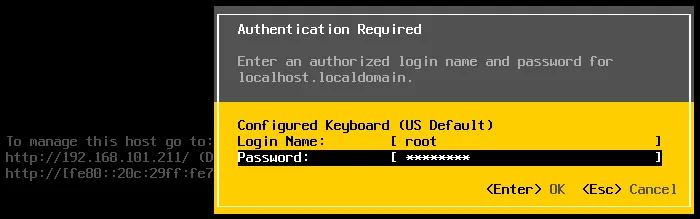
これで、すべてが正常に動作するはずです。root の ESXi パスワードがリセットされ、ESXi ホストへのアクセスが復旧しました。これで、ESXi ホストに新しい複雑なパスワードを設定できます。
Active Directory における ESXi のパスワード回復
vSphere用のEnterprise Plusライセンスをお持ちでなくても、がっかりする必要はありません。ESXiの初期パスワードを忘れてしまった場合は、次の手順でリセットできます。 Active Directoryとの連携を利用 トップクラスのライセンスを必要としないものです。
VMware vSphereは、通常、ユーザーやコンピューターの一元管理に使用されるActive Directoryと統合することができます。各ESXiホストをActive Directoryドメインに参加させ、Active Directoryドメインコントローラー上で作成されたアカウントを使用してESXiホストにログインすることができます。 ESXi 向けの PAM(Pluggable Authentication Module)フレームワークが実装されているおかげで、vSphere では Active Directory の認証メカニズムを利用できます。この機能を使用すると、ホスト上の root ユーザーの ESXi パスワードをリセットすることができます。この方法を使用するには、ESXi ホストが vCenter によって管理されている必要があり、また、インベントリ内に Active Directory ドメイン コントローラーが存在している必要があります。
注記: VMware において ESXi settings ESXiサーバーがドメイン名およびドメインコントローラー名を解決できるようにするため、ドメインコントローラーのIPアドレスをDNSサーバーとして指定する必要があります。 ご記憶の通り、ESXiサーバーのネットワーク設定にあるDNSサーバーのIPアドレスは、既存のドメインコントローラーのIPアドレスとは異なります。そのため、一時的なマシン(物理または仮想)をActive Directoryドメインコントローラーとして展開し(ESXiサーバーのネットワーク設定で定義されているDNSサーバーのIPアドレスをドメインコントローラーのIPアドレスとして設定)、ESXiサーバーをその一時的なドメインコントローラーに接続して、ドメインに参加させることができます。
あるいは、環境内に設定済みのドメイン コントローラーがある場合は、vSphere Client を開き、パスワードをリセットする必要がある ESXi ホストを選択して、 Configure タブで、[選択] をクリックします Networking > TCP/IP configuration そして、DNSサーバーとして、該当する既存のドメインコントローラーのIPアドレスを編集または追加してください。

注: ドメインコントローラーの展開方法については、以下をご覧ください。 VMwareのクラスタリングに関する電子書籍.
この手法を段階的に検討してみましょう。今回の例における入力データは以下の通りです:
- root パスワードが不明な ESXi:192.168.101.211
- vCenter: 192.168.101.103
- ドメイン コントローラー: 192.168.101.21
この例では、Active Directory ドメイン コントローラー (ADDC) が Windows Server 2008 R2 に展開されています。
手順ごとの説明
たとえば、次のような名前の新しいユーザーを作成します。 esxi01 のドメインコントローラー上で Active Directory Users and Computers. これを行うには、次のファイルを開きます。 Server Manager, 以下のページへアクセスしてください Roles > Active Directory Domain Services > Active Directory Users and Computers > [your domain name] > Users.
- クリック
Action > New > Userそして、入力してくださいesxi01をユーザー名として入力します。Enterキーを押します。Next. この例では、ドメイン名はdomain.net.
- それでは、これのパスワードを設定してください
esxi01たとえば、ユーザーの場合、ESXiDomain_777. このパスワードは、このデモの例としてのみ使用されているものであり、ESXiホストのrootアクセス権を回復した後は、強固で一意のパスワードに変更することをお勧めします。”Password never expiresチェックボックス。 - ヒット
NextそしてFinish.

- それでは、次に
ESX AdminsActive Directory ドメイン コントローラー上のグループ。グループ名は完全に一致している必要があります。このグループのメンバーであるユーザーは、ESX Admins“global security”グループは、ESXiホストにログインすると自動的にroot権限を取得します。その後、esxi01このグループにユーザーを追加します。ESXiホストへのログインに使用するユーザーを、ESX Adminsユーザーをそのグループに追加する代わりに、Domain Adminsセキュリティ上の理由からグループに追加します。 - 新しいグループを作成するには、[
Server Manager[移動] <strong>Action > New > Group</strong>. 設定ESX Adminsスクリーンショットに表示されているように、グループ名として。
- を作成した後、
ESX Adminsグループを選択し、グループのプロパティを開き、[Membersタブをクリックし、Addボタン。ESXiユーザーアカウントの名前を入力してください(esxi01(この場合は)と入力して、Check Names. 名前が正しく入力され、下線が引かれている場合は、OK完了する。
- これで、
esxi01そのグループのメンバーであるユーザーESX AdminsActive Directory ドメイン内のグループ。 - rootパスワードを忘れてしまったESXiサーバーをドメインに参加させる時が来ました。ブラウザでvSphere HTML5 Web Clientを開きます。開いてください
Hosts and Clusters. - ESXiホストを右クリックし、[
Configureタブをクリックし、次に選択しますAuthentication Servicesリスト内の。をクリックしてJoin Domainボタン。
- ドメイン管理者としての認証情報を使用して、ドメインに参加します。デフォルトでは、
Administratorは、のメンバーです。Domain Adminsグループ。
- ESXiホストがドメインに参加している場合は、VMwareホストクライアントを使用して、rootパスワードを復旧する必要があるESXiホストにログインします。ブラウザにESXiホストのIPアドレスを入力します。この例では、
https://192.168.101.211を入力してください。 - 入力
esxi01@domain.netユーザー名として(先ほど作成した Active Directory ユーザー)を、パスワードとしてこのユーザー用にドメイン コントローラーで設定されたパスワード(ESXiDomain_777(この場合は、これをESXiのデフォルトパスワードとして使用する必要があります)。
- パスワードを忘れてしまったESXiホストにログインしたら、rootユーザーのパスワードをリセットできます。
- [移動]
Manage > Security & Users > Users, 選択rootそして、editアイコン。 - ESXiホストのrootユーザー用に、強力でユニークな新しいESXiパスワードを設定してください。二度とパスワードを忘れないようにしてください!

ESXiのrootパスワードをリセットしたら、ESXiホストを Active Directory 今後、そのドメインをESXiの認証に使用しない場合は、そのドメインを削除してください。
/etc/shadow を編集して ESXi のパスワードをリセットする
vCenterによって管理されていないスタンドアロンのホストがある場合、前述の2つの方法ではESXiのデフォルトパスワードを復元することはできません。この方法は、ほぼすべてのケースで利用可能です。
理論
ESXiのシステムファイルのどこにも、パスワードが平文で保存されることはありません。基本的に、ESXiはLinuxと同様に、パスワードのハッシュ値を特別な /etc/shadow root ユーザーのみがアクセスできるシステムファイルです。この場合、パスワードは暗号化された状態で表示されます。MD5、Blowfish、SHA-256、SHA-512 などの特殊な数学的アルゴリズムが、元のパスワードをチェックハッシュ値に変換するために使用されます。ハッシュ値の計算に使用されるアルゴリズムは下位互換性がない(一方向暗号化が使用されている)ため、元のパスワードを復元するための逆計算を行うことはできません。
次の文字列の例を考えてみましょう。 /etc/shadow root ユーザーに関連するものです:
root:$1$xxxx$xxxxxxxx:13355:0:99999:7:::
この文字列および /etc/shadow ファイルには以下のデータが含まれています:
- ユーザー名(root);
- に記録されているパスワードハッシュは、
$id$salt$hashedformat; ここで$id$ハッシュ和を計算するためのアルゴリズムは($1$はMD5で、$2a$そして$2y$はフグで、$5$SHA-256であり、$6$(SHA-512です)。 - 直近のパスワード変更日 – 1からの経過日数st 1970年1月(13355);
- ユーザーがパスワードを変更できるようになるまで、あと何日ありますか (0);
- ユーザーがパスワードの変更を強制されるまでの残り日数(99999);
- パスワードの有効期限が切れる前に、ユーザーに通知を行う必要がある日数(7);
各フィールドは : (コロン) 文字。
ユーザーがパスワードを入力すると、入力されたパスワードはコンピュータのメモリ内で特別なアルゴリズムを用いてハッシュ値に変換され、このハッシュ値は /etc/shadow システムファイル。ハッシュが一致した場合、ユーザーは認証され、認可(認証の後の論理的な次のステップ)を経て、適切な権限が付与されます。
練習
まず、ライブDVDを用意する必要があります。この例では、Ubuntu Live DVDオプションが含まれているUbuntu 18のインストールディスクを使用します。UbuntuディストリビューションのISOイメージを 公式サイト. お好みの他のディストリビューションを使用することも可能です。例えば、 Kali Linux、BackTrack、Debian、GParted Live CD など
- ISOイメージをDVD-RまたはDVD-RWメディアに書き込むか、起動可能なUSBフラッシュドライブを作成してください。
- パスワードを忘れてしまったESXiホストをシャットダウンするか、電源を切ってください。
- ライブDVDディスクをDVDドライブに挿入するか、起動可能なフラッシュカード/ドライブを適切なスロット/ポートに挿入し、そのドライブから起動してください。
- “ヒット・ザ”
Try without installingUbuntuの起動オプション(デフォルトで選択されています)。

- Ubuntuのターミナルを開きます(を右クリックして
Desktopそして、クリックしてOpen Terminal). - root権限を取得します:
sudo -i - ESXi がインストールされているディスクのパーティション一覧を表示します。この例では、ESXi は別のディスクにインストールされており、そのディスクは ESXi のデフォルトのパーティションテーブルを使用してパーティション分割されています:
ls -al /dev/sd*
fdisk -l | grep /dev/sda
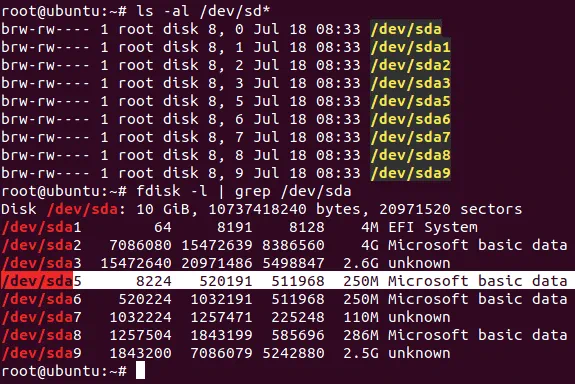
私たちが関心を持っているのは、/dev/sda5その/etc/shadowファイルが保存されている場所。 - ライブDVDから起動したUbuntuが使用する仮想ファイルシステム内に、一時ディレクトリを作成します。
mkdir /mnt/sda5-esxi. このディレクトリは、/etc/shadowファイルが保存されます。 - また、一時ファイルを保存するためのディレクトリを作成する必要があります:
mkdir /temp - を装着する
sda5パーティションを/mnt/sda5-esxi上記で作成されたディレクトリ:
mount /dev/sda5 /mnt/sda5-esxi - 以下の点を確認してください。
stage.tgzESXiのデフォルトパスワードの復旧という観点で、私たちが注目すべきファイルは、マウントされたディレクトリ内にあります:
ls -al /mnt/sda5-esxi/state.tgz

- からファイルを抽出する
state.tgz一時ディレクトリにアーカイブします:
tar -xf /mnt/sda5-esxi/state.tgz -C /temp/ - その
local.tgzファイルは、以下の場所から抽出されました。state.tgzファイル。あるアーカイブの中に、さらに別のアーカイブが入っています。 - からファイルを抽出してみましょう。
local.tgzファイル:
tar -xf /temp/local.tgz -C /temp/

- その
local.tgzこれで、一時ディレクトリからファイルを削除できます:
rm /temp/local.tgz - を開く
/etc/shadowテキストエディタ内のファイル。それでは、viUbuntuにプリインストールされているもの:
vi /temp/etc/shadow

- このファイルの内容を編集してください。ESXiのrootパスワードをリセットするには、以下の文字列を含む部分を編集してください。
root.$6$は、SHA-512アルゴリズムが使用されていることを示しています。上のスクリーンショットでは、パスワードのハッシュが黄色で表示されています。 - 1つ目と2つ目の間のこのテキストを削除してください
:(コロン) 記号を次のように指定します(数値は環境によって異なる場合があります)。vi以下のキーを押すと、目的の文字に移動できますh,l,j,kその後、xその文字を削除します。その結果、root ユーザーに関連する文字列は次のようになります:
root::13358:0:99999:7::: - 変更を保存して終了:
:wq

- [へ移動]
/temp/ディレクトリ:
cd /temp - 次に、
shadowファイルをアーカイブに戻します。アーカイブを再圧縮します:
tar -czf local.tgz etc
tar -czf state.tgz local.tgz - 削除されたルートパスワードを含む新しいアーカイブを、
sda5にマウントされているパーティション/mnt/sda5-esxi/ディレクトリ:
mv state.tgz /mnt/sda5-esxi/ - をアンマウントします
/dev/sda5~からのパーティション/mnt/sda5-esxi/ディレクトリ:
umount /mnt/sda5-esxi - サーバーを再起動し、起動用DVDまたはフラッシュメディアを取り外してください:
init 6 - ESXiサーバーの起動が完了したら、
F2認証画面を表示するには。

- ログイン名は”root”のままにし、パスワード欄は空欄のままにします。その後、
Enter.
おめでとうございます! パスワードなしでESXiサーバーのコンソール管理インターフェースにログインできるようになりました。 - それでは、新しいESXiのパスワードを設定し、今回はそのパスワードを忘れないようにしてください。これで、ESXiホスト上で必要なすべての設定を行うことができます。

state.tgz アーカイブを置き換えて ESXi のデフォルトパスワードを変更する
この方法は、前述の方法と似ています。アーカイブの圧縮・解凍や、 /etc/shadow Linuxコンソールでファイルを開くには、単に /etc/shadow あるESXiホストから別のESXiホストへファイルを転送します。
ESXiホストが複数あり、そのうち少なくとも1台のESXiホストのパスワードがわかっている場合は、単に /etc/shadow パスワードがわかっているESXiホストから、パスワードを忘れてしまったESXiホストへファイルを転送します。ESXiホストが1台しかなく、そのESXiのrootパスワードを思い出せない場合も、この方法を使用できます。この場合、利用可能なハイパーバイザー(例えば、 VMware Player または VMware Workstation. ESXi に対応した未使用の物理コンピュータをお持ちの場合は、それを利用することも可能です。今回の例では、VMware Workstation 上で ESXi を実行している仮想マシンを使用しています。
簡単にまとめると、ESXi のデフォルトパスワードをリセットするこの方法の主なポイントは以下の通りです:
- VM上で実行中のESXiの新しいパスワードを設定します(例:
ChangeMe_567); - をコピーして
/etc/shadowその仮想ESXiから、アクセスを復元する必要があるESXiへファイルをコピーします。全体をコピーすることができます。state.tgzアーカイブ; - ESXi サーバーを再起動し、仮想 ESXi ホストで設定したパスワードを使用してください(
ChangeMe_567).
手順ごとの説明
この方法をさらに詳しく見ていきましょう。
まず、VMをデプロイし、そのVMにESXiをインストールします。ESXiのバージョンは、アクセスを復旧させる必要がある物理ESXiのバージョンと類似している必要があります。例えば、6.7と6.7、6.7と6.5、6.0と6.5などです。VMへのESXiのインストール手順については、当社のブログ記事で解説しています。 VMware ホームラボ. また、以下のテーマに関する当社のブログ記事もぜひご覧ください。 ESXiの対話型インストール.
パスワードが判明しているESXiホストに対して実行される操作
- ルートパスワードがわかっているESXiを実行しているVMの電源を切ってください。
- Ubuntuのインストール用ISOイメージを、VMの仮想光学ドライブに挿入します。
- VMを起動し、UbuntuのISOイメージから起動します。選択してください
Try Ubuntu without installingブートローダーのオプションで。 - USBフラッシュドライブを挿入し、そのUSBフラッシュドライブをVMに接続します(USBパススルー機能を利用すると、この操作が容易になります)。
- Ubuntuのデスクトップ上で、USBフラッシュドライブのアイコンを右クリックし、コンテキストメニューから以下を選択します。
Open in Terminal.
- 今回の場合、USBフラッシュドライブへのパスは
/media/Ubuntu/USB16_STR.
あなたのケースでは、パスには次のようなものが含まれている可能性があります:view: /media/Ubuntu/[flash_name]; ここで[flash_name]“ディスクラベル”とも呼ばれます。 - root権限を取得します:
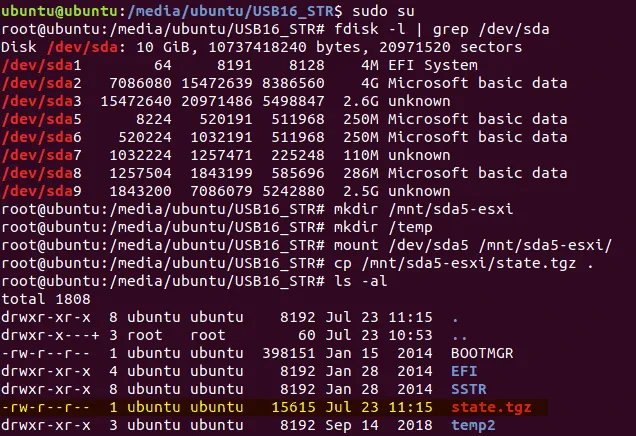
sudo su - ESXi ディスクドライブの利用可能なパーティションを確認します:
fdisk -l | grep /dev/sda - Ubuntu Live DVD で使用される仮想環境内に、必要なパーティションをマウントするためのディレクトリを作成します:
mkdir /mnt/sda5-esxi - 以下のファイルが含まれているパーティションをマウントします。
state.tgz圧縮されたシャドウファイルを含むアーカイブ:
mount /dev/sda5 /mnt/sda5-esxi/ - をコピーして
state.tgz以下の内容を含むアーカイブ/etc/shadowファイルをUSBフラッシュドライブに保存します(ちなみに、ここが現在のディレクトリであり、ドットで示されています):
cp /mnt/sda5-esxi/state.tgz . - 以下の点を確認してください。
state.tgzファイルがコピーされました:
ls -al
- 先ほど作成したディレクトリからパーティションをアンマウントします:
umount /mnt/sda5-esxi/ - VMをシャットダウンします:
init 0 - USBフラッシュドライブを、以下の場所から取り出してください。
state.tgzファイルの保存が完了しました。このUSBフラッシュドライブを、ESXiのルートパスワードをリセットしたいESXiサーバーのUSBポートに挿入してください。 - Ubuntuのインストール用DVDディスクを、物理サーバーのDVDドライブに挿入してください。起動可能なUSBメモリを作成している場合は、それを起動メディアとして使用できます。
パスワードを紛失したESXiホストに対して実行される操作
- ログインできないESXiサーバーの電源を切り、Ubuntuのインストールメディアを挿入します(DVDドライブにDVDディスクを挿入するか、USBポートにUSBフラッシュドライブを挿入します)。このESXiサーバー上で仮想マシンが実行されている場合は、ハイパーバイザーをシャットダウンする前に、仮想マシンを適切にシャットダウンすることを忘れないでください。
- ESXiサーバーの電源を入れ、Ubuntuのインストールメディアから起動します。
- 選択
Try Ubuntu without installingブートローダーのオプションで。 - Ubuntu Live DVDが起動したら、Ubuntuのデスクトップ上にあるUSBフラッシュドライブのアイコンを右クリックし、[
Open in Terminal. - 以前と同じように、以下のコマンドを実行してください:
sudo su
fdisk -l | grep /dev/sda
mkdir /mnt/sda5-esxi
mount /dev/sda5 /mnt/sda5-esxi/ - 元のファイル名を変更する
state.tgz未知のESXiルートパスワードのハッシュ値が含まれているファイル: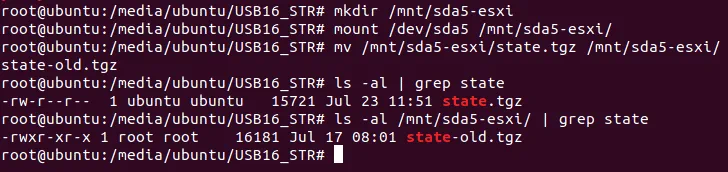
mv /mnt/sda5-esxi/state.tgz /mnt/sda5-esxi/state-old.tgz - をコピーして
state.tgzUSBフラッシュドライブ上のファイル(ここが現在のディレクトリです)を、元の場所であるディレクトリへstate.tgzファイル:
cp ./state.tgz /mnt/sda5-esxi - ファイルがコピーされたことを確認してください(日時を確認して、問題がないことを確認してください):
ls -al /mnt/sda5-esxi/state.tgz

- 先ほどマウントしたディスクパーティションをアンマウントします:
umount /mnt/sda5-esxi/ - サーバーを停止する:
init 0 - Ubuntuのインストールメディアと、データをコピーしたUSBフラッシュドライブを取り出してください
state.tgz. - ESXiホストを通常通り起動してください。
- 仮想マシン上で実行中のESXiに対して設定したrootユーザーのパスワードを使用してログインしてください。
これで問題が解決したはずです。ESXiコンソールにログインしたら、ESXiのパスワード設定で新しい強固なパスワードを設定し、それを忘れないようにしてください。
結論
ESXiのrootユーザーにはデフォルトのパスワードが存在しないため、忘れたrootパスワードをESXiのデフォルトパスワードにリセットすることはできません。忘れたESXiパスワードを変更するためにどの方法を選択するかは、vCenterからESXiホストにアクセスできるかどうか、Enterprise Plusライセンスを保有しているかどうか、およびrootパスワードが判明している他のESXiホストがあるかどうかといった、いくつかの要因によって異なります。これら4つの方法をすべて把握しておけば、ほぼすべてのケースでESXiホストへのアクセスを回復することができます。
ESXiホストでどのようなパスワードを使用する場合でも、VMのバックアップを忘れないでください。VMのバックアップがあれば、データを保護し、費用と時間を節約できます。詳細については NAKIVO Backup & Replication そして、仮想環境でテストしてください。