VirtualBox で起動可能なメディアが見つからない – 原因と対処法
VirtualBoxで新しいVMを作成したり、既存のVMを起動しようとしたりする際、VMが起動せず、次のようなエラーが表示されることがあります:
起動可能なメディアが見つかりません!システムが停止しました。
このブログ記事では、このエラーが発生する可能性のあるケースと、VirtualBoxでこの問題を解決する方法について解説します。

VirtualBoxで"起動可能なメディアが見つかりません"というエラーが発生する原因
では、その最も一般的な理由を見てみましょう。 No bootable medium found in VirtualBox エラーを確認し、この問題を解決するための対処法をご確認ください。

起動ディスクが正しく作成されていないか、起動できません
CD/DVDディスクやISOイメージから起動しようとしたところ、ディスクの作成に誤りがあった場合、次のようなメッセージが表示されることがあります。 No bootable medium found in VirtualBox エラー。物理的なCD/DVDディスクを、起動ディスクオプションを使用せずにデータディスクとして書き込んだ場合、そのディスクからマシンを起動することはできません。ディスクの起動領域を作成せずにISOイメージを誤って作成した場合も、同様の状況が発生する可能性があります。
考えられる解決策. 別の起動用CD/DVDディスクを作成するか、起動用ISOイメージを正しく作成して、再度起動を試みてください。VMに接続された光学ドライブに挿入されているメディアを確認してください。誤って別のディスクを挿入してしまった可能性があります。ISOイメージをダウンロードした後、ソースサイトの参照チェックサムと比較して、ファイルのチェックサムを確認してください。
ISOファイルが保存されているディスクが破損しています
ISOイメージが保存されているハードディスクが破損していると、仮想マシンがISOイメージから起動できなくなることがあります。ISOディスクイメージの一部がHDD(ハードディスクドライブ)の不良(破損)ブロックに位置している場合、ISOファイルが読み取れなくなり、そのISOファイルから仮想マシンを起動できなくなります。
考えられる解決策別のISOインストールイメージをダウンロードするか、物理DVDディスクをISOイメージにクローンするか、手動で新しいISOブートイメージを作成してください。例えば、macOSのインストール用ISOブートイメージを手動で作成する方法については、以下のブログ記事で解説しています。 VMware ESXiへのmacOSのインストール残念ながら、ほとんどの場合、破損したHDDに保存されている破損したISOファイルを修復することは不可能です。
CD/DVDディスクに物理的な損傷があります
VirtualBox では、設定画面からホストマシンの物理的な CD/DVD ドライブを仮想マシンに接続して使用することができます。光学式 CD/DVD ディスクに傷や汚れがあると、ディスクのデータが読み取れなくなることがあります。特に、ディスクの中心付近にある傷は、目次が記録されている領域や、CD/DVD ディスクのトラックやセクタに関する情報が含まれるリードイン領域に近い場合、状況はさらに悪化します。
考えられる解決策ディスクの表面を丁寧に拭き、専用のスプレーを使って傷を磨いてみてください。同じディスクがもう1枚ある場合や、そのディスクのコピーを作成できる場合は、それらの方法を試してみてください。
仮想光学ドライブは空です
仮想マシンの仮想光学ドライブには、起動可能なISOイメージやCD/DVDディスクが挿入されていません。
考えられる解決策. 仮想マシンの仮想CD/DVDドライブに適切な起動用メディアを挿入し、仮想マシンをリセット(再起動)します。仮想マシン用の起動用メディアを確認する詳細な手順は以下の通りです:
- VirtualBoxのメインウィンドウで、仮想マシンを選択してください。
- 移動
Machine > Settings (Ctrl+S)そして選択してくださいStorage. - ストレージデバイスの一覧で、VMに接続されている物理または仮想光学ドライブに、ブート用光学ディスクまたはブートディスクイメージ(ISO)が挿入されているか確認してください。
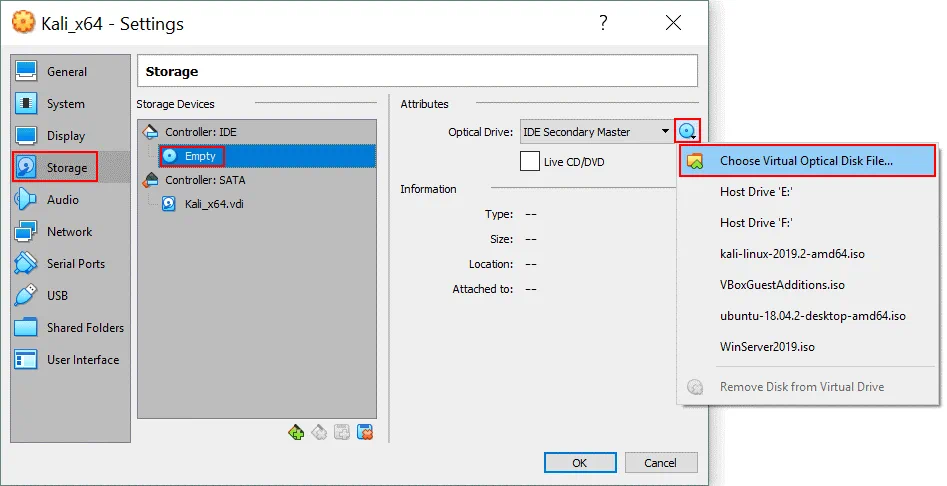
下のスクリーンショットでは、VMの光学ドライブが空であることが確認できます。この場合、仮想光学ディスクのISOファイルを選択するか、物理的なCDまたはDVDディスクが挿入されたホストの光学ドライブを選択する必要があります。
正しいブートディスクイメージを挿入すると、ストレージ設定ウィンドウは次のようになります。
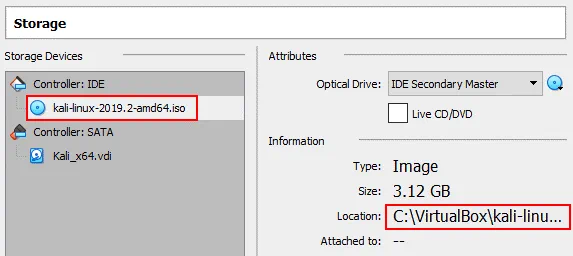
VMの仮想DVDドライブにISOイメージを挿入する方法については、以下の記事をご参照ください: VirtualBoxにUbuntuをインストールする方法 そして VirtualBoxにKaliをインストールする方法.
VirtualBoxの仮想マシン(VM)のストレージ設定にある"Live CD/DVD"チェックボックスの目的は何ですか?
毎回ライブCD/DVDから起動するために仮想マシンを使用する場合は、 Live CD/DVD チェックボックス。このオプションを有効にすると、ゲストオペレーティングシステムからイジェクトコマンドが送信されても、仮想CD/DVDドライブから仮想CD/DVDディスクイメージ(ISO)が削除されません。したがって、このオプションを選択した状態でVMを再起動すると、 Live CD/DVD チェックボックスをオンにすると、VMは同じISOディスクイメージから起動します。そうでない場合、ゲストOS(オペレーティングシステム)からディスクを取り出し、VMを再起動すると、VMの仮想CD/DVDドライブは空の状態になり、VirtualBoxで致命的なエラーが発生する可能性があります: No bootable medium found! System Halted.
VMの設定における起動順序が正しくない
OSがすでにインストールされている仮想ディスクから起動しようとしているにもかかわらず、起動順序リストで仮想光学ドライブが起動デバイスとして選択されており、仮想ハードディスクが起動ディスクとして選択されていない場合に、この現象が発生することがあります。
もう一つのケースとして、 No bootable medium found in VirtualBox 致命的なエラーが発生するのは、ブート順序が上位にある仮想光学ドライブに、起動できないメディアが含まれている場合です。正しいブートイメージを含むディスクドライブは、ブート優先順位が低く、無効化されています。
考えられる解決策. 仮想マシンの設定で起動順序を変更できます(Machine > Settings):
- [ここ](https://example.com)へ移動
Systemセクションを選択し、Motherboardタブ。 - 起動デバイスを選択し、上下の矢印キーを押して起動順序を変更してください。
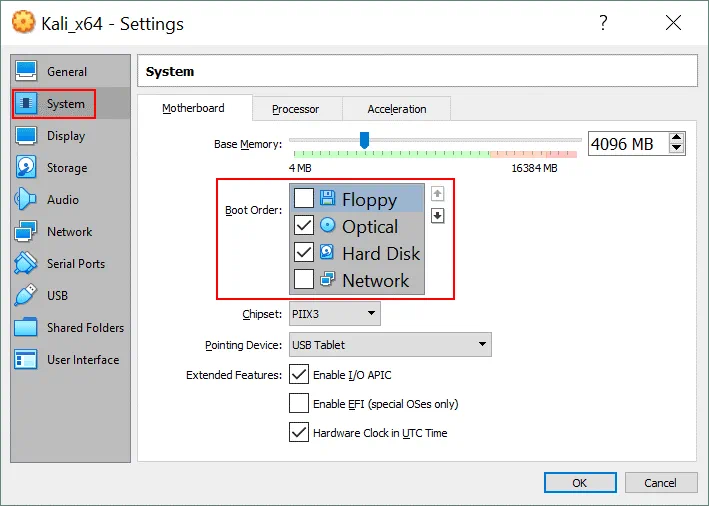
- フロッピーディスクドライブを使用しない場合は、チェックボックスのチェックを外して無効にしてください。同様に、他の起動デバイスについても、チェックボックスを使って有効または無効にすることができます。
場合によっては、 “Enable EFI” 最新のオペレーティングシステムを起動し、以下の問題を回避するには、チェックボックスをオンにしてください。 No bootable medium found エラー。
仮想CD/DVDドライブが見つかりません
何らかの理由で、VMの設定から仮想光学ドライブが削除されている場合があります。
考えられる解決策この問題を解決するには、以下の手順に従ってください:
- 仮想マシンの設定を開き、[
Storageタブ。 - をクリックして
Add storage controllerアイコンをクリックし、表示されるメニューで、[Add IDE controller.
- 新しいストレージコントローラが追加されたら、[
Add optical driveアイコンをクリックし、表示されるポップアップウィンドウで、[クリック]Choose disk.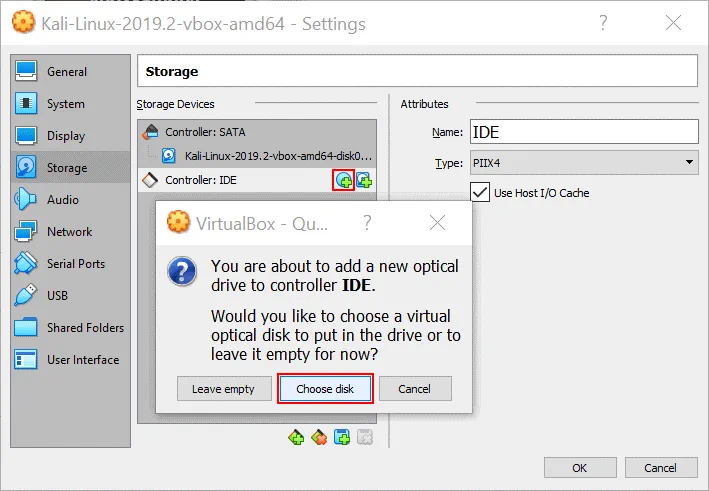
- クリック
Addそして、起動可能なISOディスクイメージを参照してください。また、最近使用したISOファイルの一覧からISOイメージを選択することもできます。
- その後、前述の手順に従って起動順序を確認し、すべて問題なければ、[クリック]してください
OK設定を保存してVMを起動します。これでNo bootable medium found in VirtualBoxエラーは発生しないはずです。