VirtualBox に Ubuntu をインストールする方法:詳細な解説
ソフトウェアを試してみたい場合、Windows や macOS から Linux への移行準備をしたい場合、アプリケーションやネットワークのテストなどを行う場合でも、VirtualBox に Ubuntu をインストールする必要があります。 VirtualBox上に仮想マシン(VM)としてUbuntuをインストールすることには多くの利点があります。スナップショットを作成して、問題が発生した際に変更を適切なVMの状態までロールバックしたり、VMをクローンしたり、VMを別のマシンに簡単にコピーしたり(すべてのVMデータは一連のファイルとして保存されます)、あるいはVirtualBoxがサポートするさまざまなホストOS上でVMを実行したりすることができます。
このブログ記事では、VirtualBoxにUbuntuをインストールする方法について説明します。 物理マシン上で動作するオペレーティングシステム(OS)は”ホストOS”と呼ばれ、VM上で動作するオペレーティングシステムは”ゲストOS”(この場合はUbuntu)と呼ばれます。作業を進める前に、物理マシンにVirtualBoxがインストールされていることを確認してください。

ホストマシンのシステム構成
VirtualBoxにUbuntuをインストールするには、物理コンピュータに少なくとも4GBのRAM(ランダムアクセスメモリ)、30GB以上の空き容量を持つハードディスク(SSDは高性能なため推奨)が必要です。CPU(中央処理装置)がIntel VT-xまたはAMD-vハードウェア仮想化機能をサポートし、UEFI/BIOSで有効化されている必要があります。この点は、VirtualBoxにUbuntu 64ビットをインストールする際に特に重要です。
インストールイメージのダウンロード
VirtualBoxにUbuntuをインストールするためには、Ubuntuディストリビューションをダウンロードする必要があります。 Ubuntuの公式サイトへアクセスする 必要なバージョンのUbuntuインストーラーをダウンロードしてください。今回はUbuntu 18.04.2 LTSをダウンロードします—これは現時点で利用可能な最新の長期サポート(LTS)版です。18.04.2よりも高いバージョン番号を見つけることもできますが、それらにはまだ長期サポートが提供されていないかもしれません。Ubuntu LTSディストリビューション(UbuntuデスクトップおよびUbuntuサーバーともに)には5年間のサポートが提供されています。Ubuntu LTSはより広くテストされ、エンタープライズ向けであり、新しいハードウェアと互換性があります。
緑の ダウンロード ボタンをクリックし、ISOファイルを指定の所在地に保存してください。今回の場合、ファイル名は ubuntu-18.04.2-desktop-amd64.iso です。Ubuntu 18は64ビットエディションのみ提供されます。

新しいVMの作成
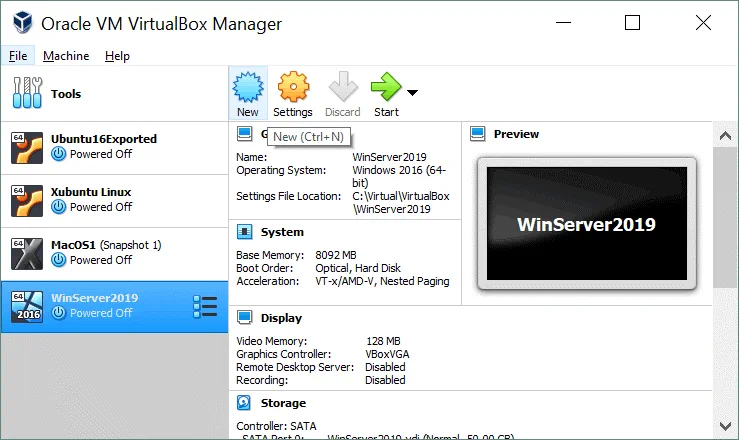
VirtualBoxでUbuntuをインストールするための新しい仮想マシンを作成するには、VirtualBoxを開き、 新規 ( マシン > 新規 ) をクリックするか、 Ctrl+N を押してください。
仮想マシンの作成 画面で、新しいVMのオプションを設定します。VirtualBoxにUbuntuをインストールする例の場合、新しいVMオプションは次のようになります:
名前 : Ubuntu18x64
機体フォルダ : C:VirtualVirtualBox(ディスクD、Eまたは他の非システムパーティションをお持ちの場合はそれらを使用してください)。
タイプ : Linux
バージョン : Ubuntu(64ビット)
メモリサイズ : 少なくとも1GBのRAMを設定してください。この例で使用している物理マシンには16GBのRAMがあるため、VirtualBoxの仮想マシンには4GBのRAMを設定できます。ホストオペレーティングシステムが通常通りに動作できるように、十分なメモリを残しておいてください。
仮想ハードディスクを今すぐ作成 オプションを選択してください。
作成 を押して続行してください。 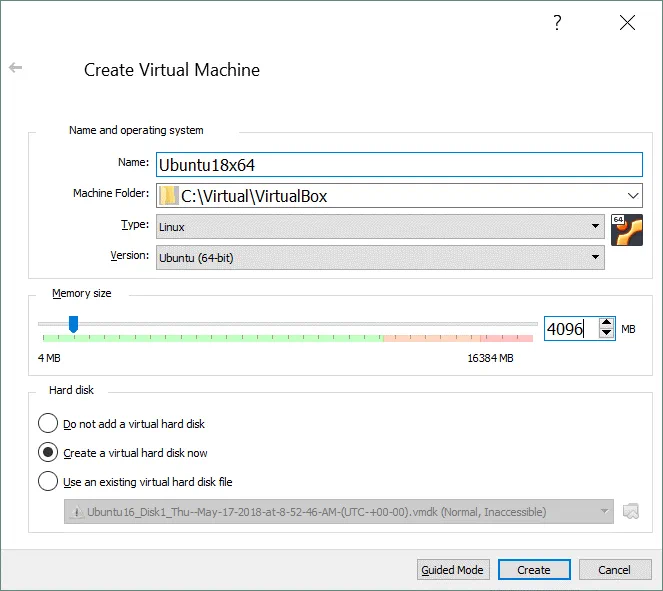
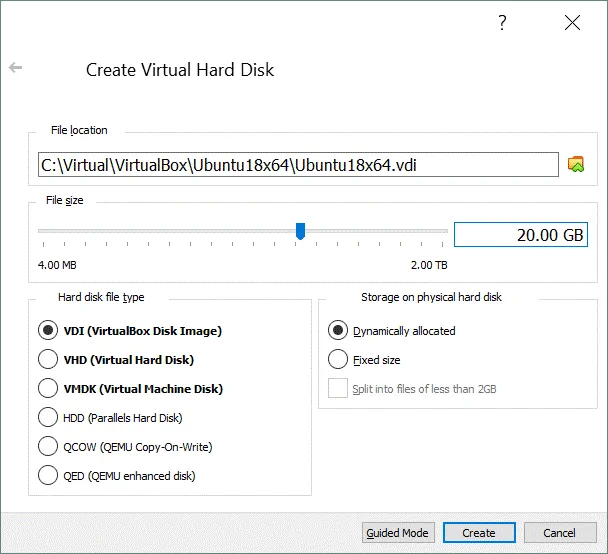
次の仮想ハードディスクの作成画面で、仮想ディスクファイルの保存場所を設定します。例:
C:VirtualVirtualBoxUbuntu18x64Ubuntu18x64.vdi
仮想ディスクのファイルサイズ:20 GB以上
ハードディスクファイルの種類:VDI(VirtualBoxディスクイメージ)。VirtualBoxネイティブの仮想ディスク形式を選択しましょう。
物理ハードディスク上のストレージ:動的割り当て。このオプションを選択すると、仮想ディスクが最大割り当てサイズに達するまで、物理ディスクの空き容量を節約できます。
作成をクリックして、VirtualBoxにUbuntuをインストールするための新しいVMの作成を完了します。
VMの設定
VirtualBoxにUbuntuをインストールするための新しい仮想マシンが作成され、その名前がVirtualBoxメインウィンドウのVMリストに表示されます。VMの作成後、VM設定を編集する必要があります。新しいVM(この場合はUbuntu18x64)を選択し、設定をクリックします(マシン>設定またはCtrl+Sを押します)。

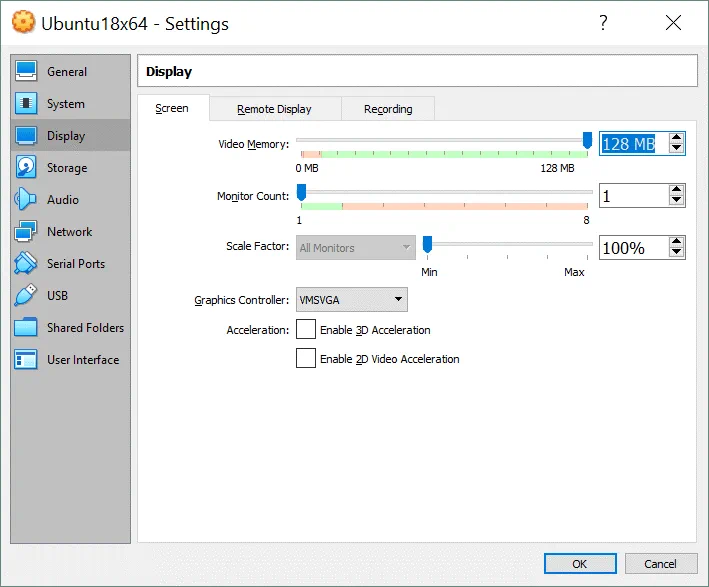
設定ウィンドウで、ディスプレイセクションに移動し、画面タブを選択します。ビデオメモリを128 MBに設定します。そうしないと、Ubuntuインストーラがインストール手順の途中でフリーズしたり、キーボードが反応しなくなったりする可能性があります。3Dアクセラレーションを有効にすることもできます。
OKをクリックして設定を保存します。
ブートディスクイメージの選択
物理マシンにオペレーティングシステムをインストールする場合のように、ISOイメージをDVDディスクに書き込む必要はありません。ISOイメージを仮想マシンの仮想DVDドライブにマウントし、このメディアから仮想マシンを起動することができます。先ほどUbuntuの公式サイトからダウンロードしたubuntu-18.04.2-desktop-amd64.isoイメージを、Ubuntu18x64 VMの仮想DVDドライブに挿入しましょう。仮想マシンの設定を開き、ストレージセクションに移動します。仮想DVDドライブの接続に使用する仮想コントローラを選択します(デフォルトでは、仮想DVDドライブは空の状態です)。空の状態をクリックし、右ペインのIDE Secondary Master付近にあるディスクアイコンをクリックします。表示されるメニューで、仮想光学ディスクファイルを選択をクリックし、Ubuntuのインストール用ISOイメージファイル(ubuntu-18.04.2-desktop-amd64.iso)を選択します。
OKをクリックして設定を保存します。これで、VirtualBox上のVMにUbuntuをインストールする準備が整いました 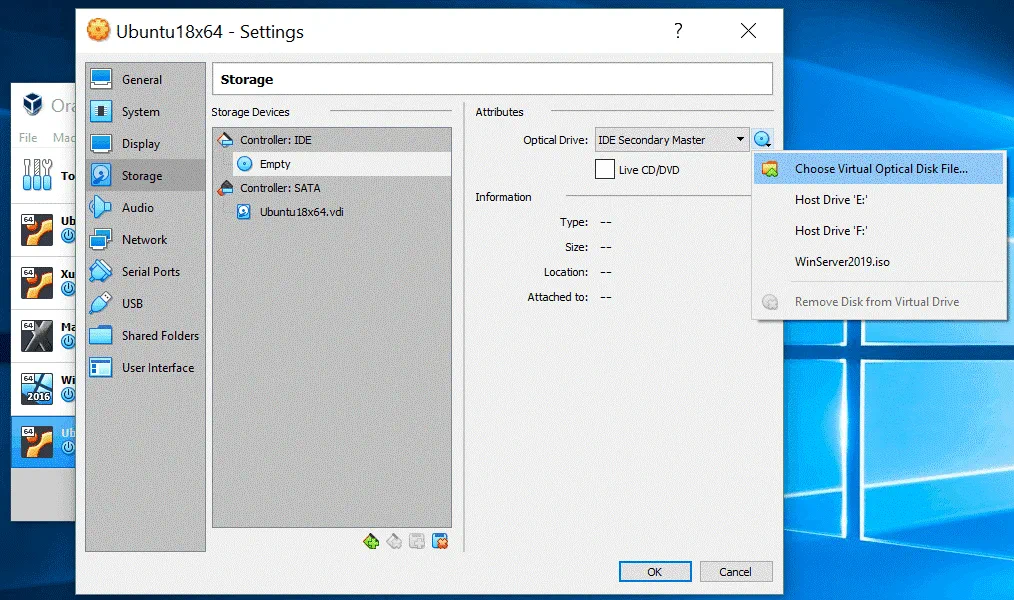
UbuntuをVirtualBox VMにインストールする方法
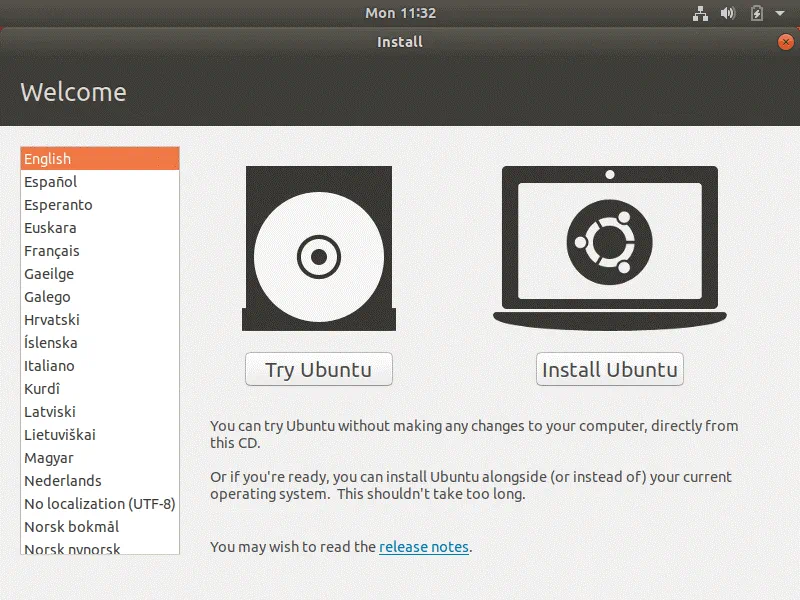
新しいVMがVirtualBoxにUbuntuをインストールするための準備が整ったら、VMを起動します( マシン> スタート)。 VMはISO Ubuntuインストールイメージから起動します。起動後に最初に表示される画面は、ウェルカムスクリーンです。
左ペインでインストーラーインターフェイスの情報表示用の 言語を選択します。この例では英語が選択されています。そして、 Ubuntuをインストールをクリックします。
キーボードレイアウト。キーボードレイアウトを選びます。英語 (US) を選択します。
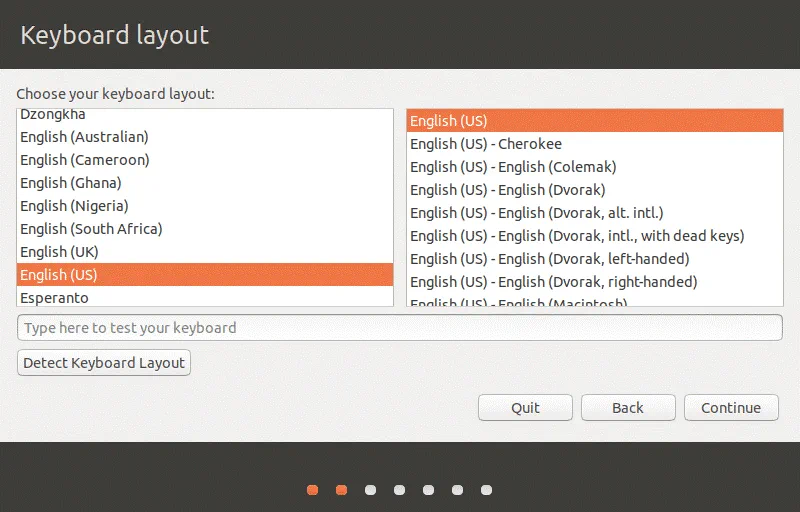
更新とその他のソフトウェア。この画面ではいくつかのオプションがあります。
通常のインストール。ウェブブラウザ、ユーティリティ、オフィスアプリケーション、メディアプレーヤーがインストールされます。
最小インストール。ウェブブラウザや基本的なユーティリティを含む主要なコンポーネントのみがインストールされます。
通常のインストールを選択します。
その他のオプション:
Ubuntuインストール中に更新をダウンロード。Ubuntuチームは常にLinuxの改善に取り組んでいます。そのため、インストーラーをダウンロードした後に、いくつかの更新がすでに利用可能です。OSインストール後の時間を節約するために、Ubuntuインストール中に更新を自動的にダウンロードしてインストールすることができます。このオプションを選択します。
グラフィックとWi-Fiハードウェア、および追加のメディア形式用のサードパーティソフトウェアをインストール。このチェックボックスにチェックを入れると、プロプライエタリWi-Fiドライバー、ビデオドライバー、いくつかのTTFフォントなどの追加ソフトウェアをインストールすることができます。

インストールタイプ。この画面には、Ubuntuインストールのためのディスクの準備オプションが含まれています。
ディスクを消去してUbuntuをインストール。これはデフォルトのオプションです。すべてのディスクスペースが自動的にUbuntuに割り当てられます。VirtualBox VMにディスクを消去してUbuntuをインストールを選択すると、/dev/sdaに1つの大きな/dev/sda1パーティションが作成されます。ext4ファイルシステムを持つこの/dev/sda1パーティションは、/(ルートディレクトリ)にマウントされますが、個別のスワップパーティションは作成されません。注意: 仮想ディスク上のすべてのデータが消去されますが、心配する必要はありません。以前に作成された空の仮想ディスクが、VirtualBoxにUbuntuをインストールするために使用されています。
その他の追加オプションがあります:
- 新しいUbuntuインストールを暗号化して、セキュリティを確保します。
- 新しいUbuntuインストールでLVM(論理ボリューム管理)を使用します。
その他のオプション 。このオプションを選択すると、VirtualBoxでUbuntuをインストールするための仮想ディスク上のパーティションテーブルを手動で作成できます。
準備が整ったら 今すぐインストールをクリックします。次に、確認画面でを押してください。

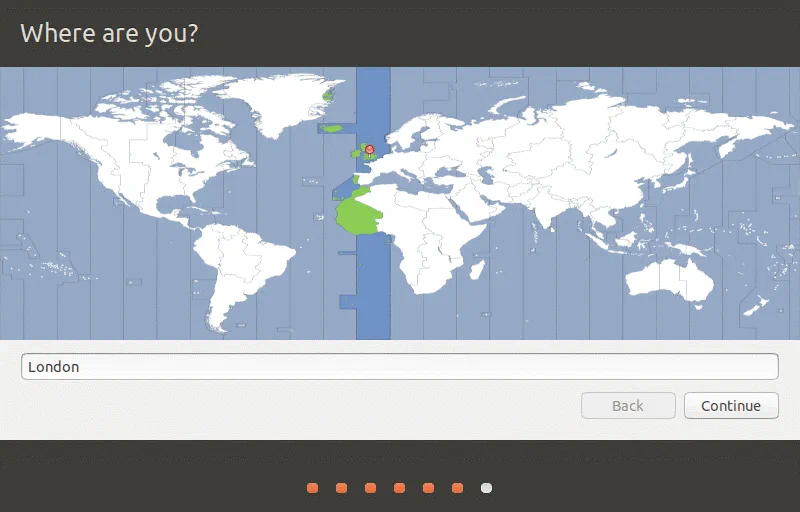
あなたはどこにいますか? 所在地を選択して、タイムゾーンと地域の設定を行ってください。選択した地域の時間は自動で設定されます。例としてロンドンを選びましょう。
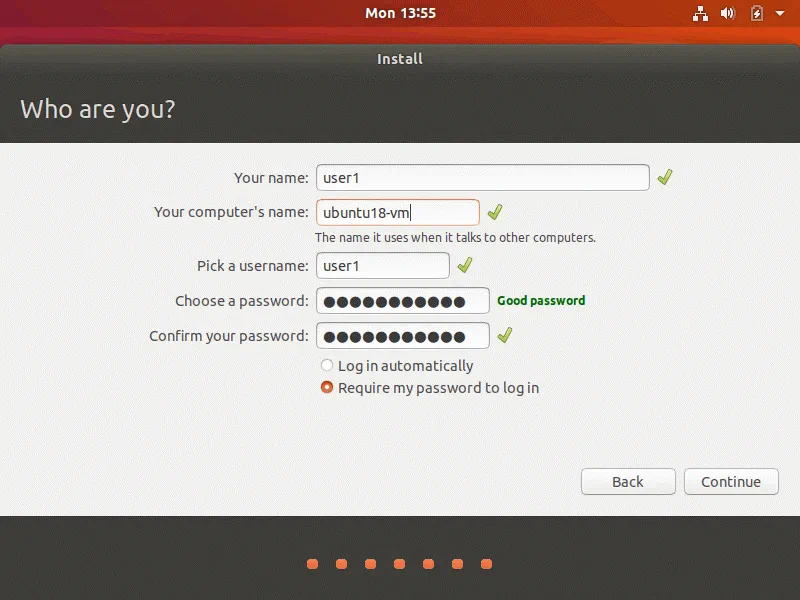
あなたは誰ですか? ユーザー名、コンピューターの名前を入力し、パスワードを設定します。 ログインにパスワードを要求する を選択して、より高いセキュリティレベルを確保しましょう。例として、ユーザー名は user1 で、コンピューター名は ubuntu18-vm とします。
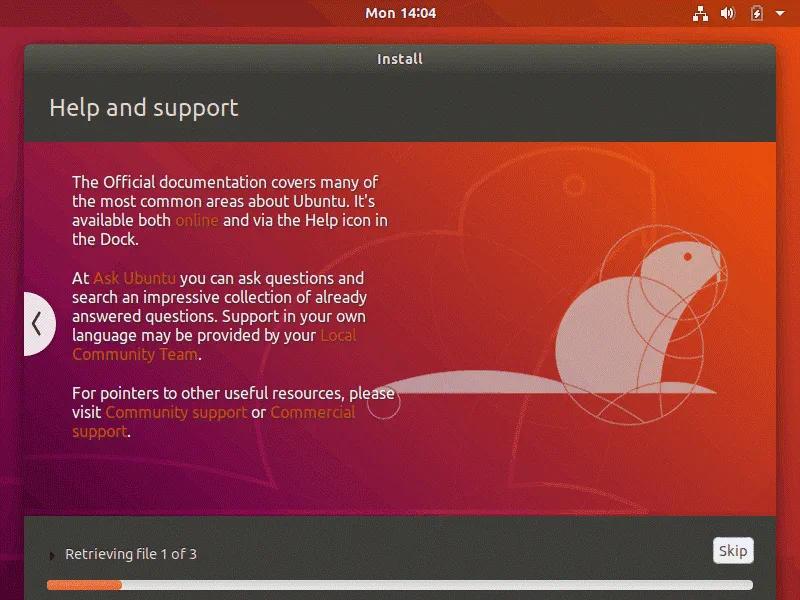
インストールプロセス中に、役立つヒントが画面に表示されます。
インストールが完了すると、通知ウィンドウが表示されます。VirtualBox上でのUbuntu VMを再起動する必要があります。
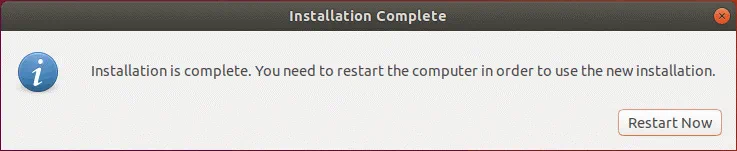
UbuntuインストールISOディスクをVMの仮想CD/DVDドライブから取り出すことができます。
VirtualBox Guest Additionsのインストール
最後のステップは、VirtualBoxにUbuntuを完全にインストールすることです。オペレーティングシステムが再起動された後、VirtualBox Guest Additionsをインストールしてください。これは、使いやすさとVMの性能を向上させるためのドライバーとシステムユーティリティのセットで、ホストOSとの統合を強化します。
VMウィンドウで デバイス に移動し、 Guest Additions CDイメージの挿入を押してください。VirtualBoxインストールディレクトリ内にあるISOディスクイメージがVMの仮想CD/DVDドライブに挿入されます。その後、UbuntuデスクトップにCDショートカットが表示され、ISOディスクの自動起動が開始されます。Guest Additionsインストーラーを自動で開始できます。 実行 ボタンを押してVirtualBox Guest Additionsのインストールを開始してください。

“ gcc、make、perlパッケージをインストールしてください“という警告メッセージが表示された場合は、これらのパッケージを先にインストールし、その後VirtualBox Guest Additionsをインストールしてください。

必要なパッケージをインストールするために、以下のコマンドを実行します:
sudo apt-get install build-essential gcc make perl dkms
sudo を使用する際、管理者の資格情報を入力する必要があるかもしれません。
その後、Ubuntu VMを再起動してください。 init 6
VMを再起動した後、Linuxのターミナルを開き、Guest Additionsが入った仮想CDのディレクトリに移動します。この例では、次のコマンドを使用します:
cd /media/user1/VBox_GAs_6.0.8/
ディレクトリの内容を確認します:
ls -al
VirtualBox上のUbuntuで、VirtualBox Guest AdditionsのLinuxインストーラを手動で実行します:
sudo ./VBoxLinuxAdditions.run
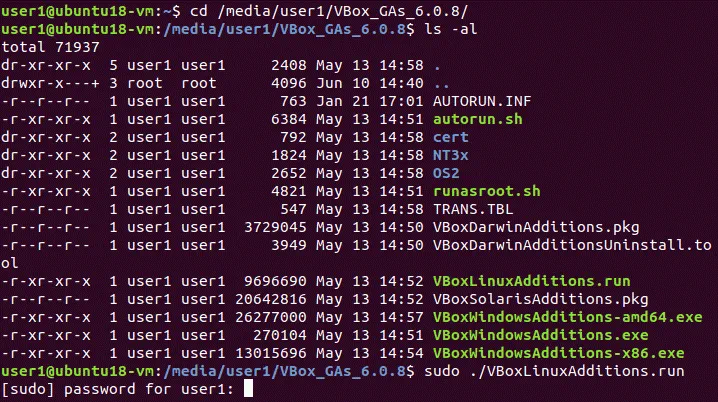
インストールプロセスが完了したら、VirtualBox Guest Additionsが正常にインストールされたかどうかを確認します。 Guest Additions とともにインストールされる適切なカーネルモジュールを確認しましょう:
lsmod | grep -I vbox
モジュール情報を確認します:
modinfo vboxguest
VirtualBox Guest Additions のバージョンのみを確認することもできます:
lsmod | grep -io vboxguest | xargs modinfo | grep -iw version
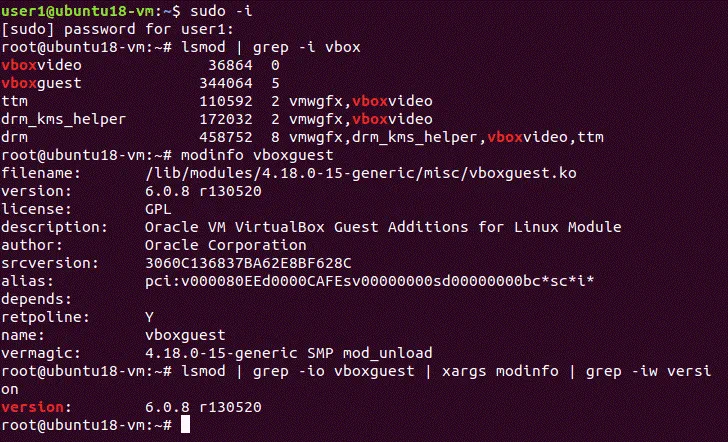
まとめ
インストール手順は難しくありません。新しい VM を作成し、その VM を設定し、ブートディスクの ISO イメージを選択して、そのインストールイメージから起動するだけです。 VirtualBox VM への Ubuntu のそれ以降のインストール手順は、物理マシンへの Ubuntu のインストールと同様です。VirtualBox に Ubuntu をインストールした後、追加機能のロックを解除し、パフォーマンスとユーザーエクスペリエンスを向上させるために、ゲスト OS には VirtualBox Guest Additions を、ホスト OS には VirtualBox 拡張パック をインストールすることを忘れないでください。