Microsoft 365(Office 365)で過去のメールを検索する方法ガイド
Microsoft Exchange および Outlook のメールサービスは、ビジネス環境において最も普及しているメールアプリケーションの一つです。新規ユーザーの中には、3か月や12か月が経過した後、Outlook クライアントや Outlook Web アプリで過去のメールが見つからないというケースがあります。その原因の一つとして考えられるのは、不適切な Outlook の同期設定.
このブログ記事を読んで、古いメールの探し方やOutlookのメールを復元する方法を確認してください。

Outlookメールクライアントで過去のメールを検索する
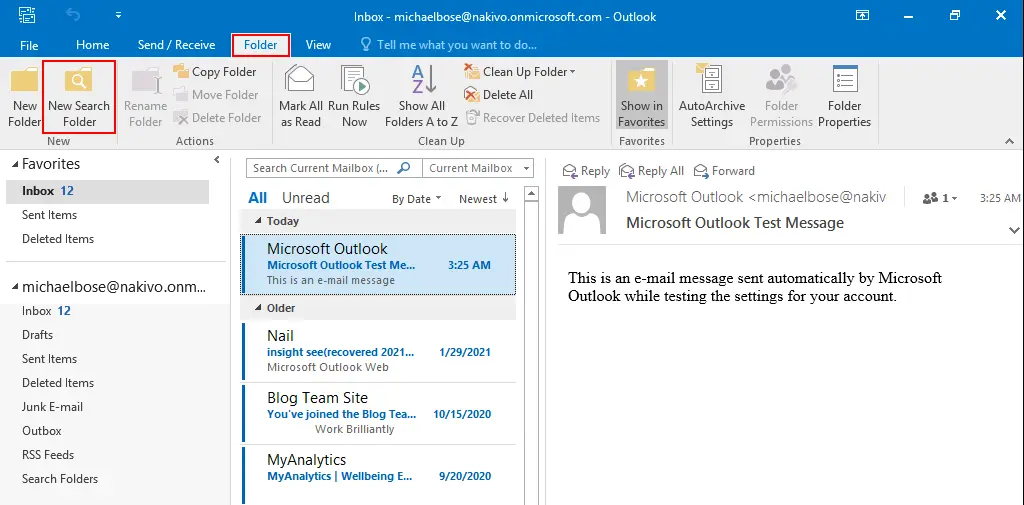
Windows マシンで Outlook を使用している場合は、Microsoft 365 のメールの送受信が設定されている、インストール済みの Microsoft Outlook で古いメールを検索してみてください。古いメールメッセージは、 古いもの このメールクライアントのメッセージグループでは、必要なメッセージを見つけるのが難しい場合があります。次の画面を開いてください。 Folder [メニュー] タブを選択し、[クリック] New Search Folder.
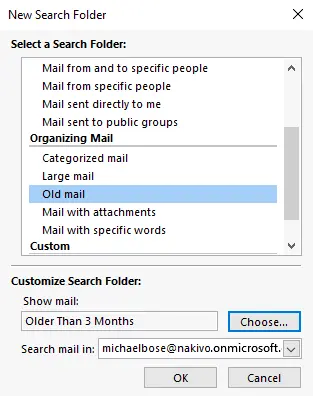
その 新しい検索フォルダ ウィンドウ、ヒット Old email で メールの整理 セクション。クリック Choose そして、必要な期間を選択します。例えば、 3ヶ月以上経過したもの. 日、週、月を選択できます。ウィンドウ下部のドロップダウンメニューから、Outlookで使用するMicrosoft 365アカウントを選択してください。クリックして OK 設定を保存してウィンドウを閉じるには。
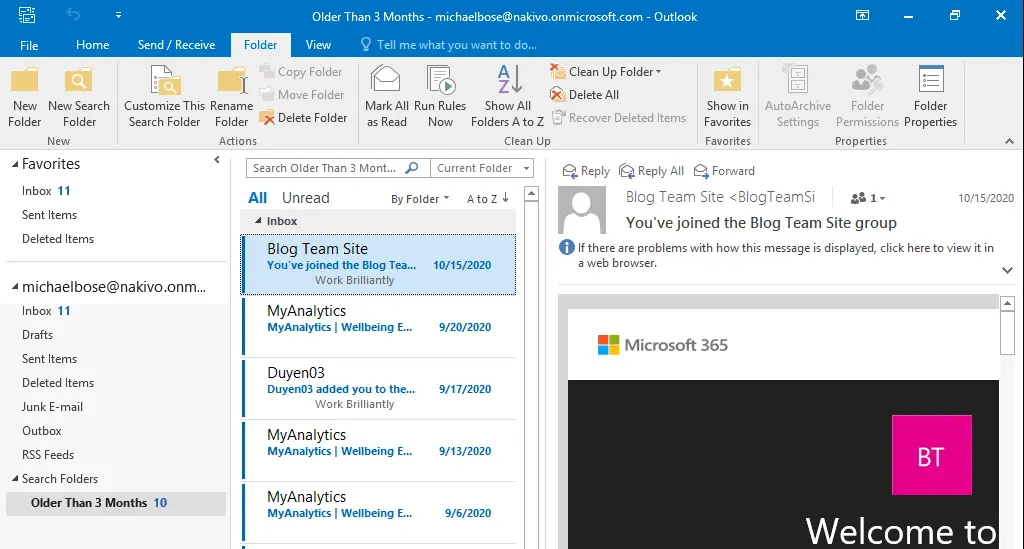
Microsoft Outlook のメインウィンドウに戻ります。これで、 3ヶ月以上経過したもの の内の名前 検索フォルダ ナビゲーションペイン内のセクション。このフォルダをクリックすると、Outlook 内の 3 か月以上前のすべてのメールが表示されます。この検索フォルダを削除しても、メール自体は削除されません。
この方法を使えば、Microsoft 365 アカウントの Outlook で以前に受信した古いメールが、削除されていない場合に、Outlook 内でそれらを見つけることができます。
キャッシュ交換モードを確認する
キャッシュ交換モード これは、Microsoft Exchange メールサービスを利用するアカウントについて、コンピュータにインストールされた Outlook が使用するローカルストレージにメールメッセージを保存する期間を指定する Outlook の設定です。
クリック File > Account Settings > Account Settings ユーザーのオプションを設定するには。Outlookで複数のアカウントを使用するように設定されている場合は、このページのドロップダウンメニューから必要なメールアカウントを選択してください。

その アカウント設定 ページで、必要なアカウントをクリックし、次にクリックします Change.
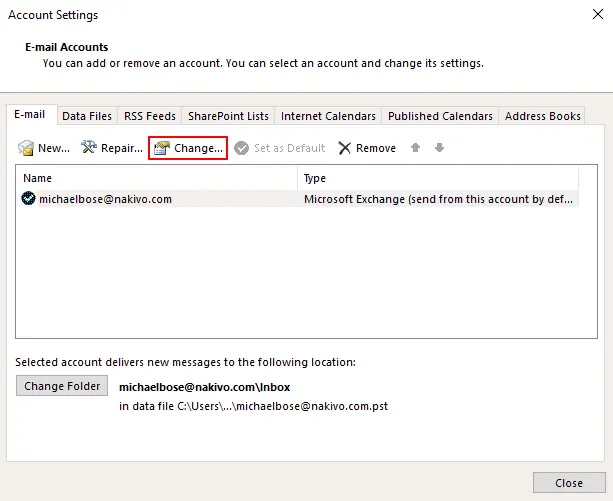
確認 キャッシュ付きExchangeモード Exchangeアカウントでのみ利用可能な設定です。デフォルトでは、Windows上のOutlookクライアントは、コンピューターのローカルストレージにメールを1年間保存します。その後、古いメールはOutlookクライアントのローカルストレージから削除されます。スライダーを右に動かして、1年から All. クリック Next 設定を完了したら、変更を反映させるためにOutlookを再起動してください。そうすれば、古いメールが3か月後や12か月後に削除されることはなくなるはずです。
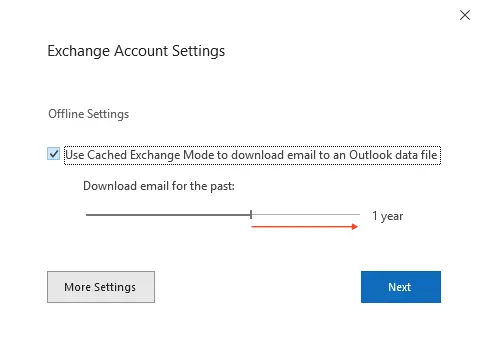
この設定は、Windows レジストリやグループポリシーエディタでも調整できます。
Outlook の詳細検索機能の使用方法
また、Microsoft 365 の Outlook Online(Outlook の Web 版)を含め、Microsoft Outlook の詳細検索機能を利用することもできます。ここでは、Microsoft 365 Outlook Online の詳細検索オプションについて見ていきましょう。
- をクリックして
Searchバーをクリックし、3本の横線が表示されたアイコンをクリックして、詳細検索オプションを開きます。 - 必要なパラメータを、それぞれの検索フィールド(“差出人”、”宛先”、”CC”、”件名”、”キーワード”、”日付(開始~終了)”、”既読ステータス”)に入力してください。次に、 添付ファイル 添付ファイル付きのメールを検索する場合は、このチェックボックスにチェックを入れてください。
- 必要な項目をすべて入力したら、[ ] をクリックしてください。
Search.
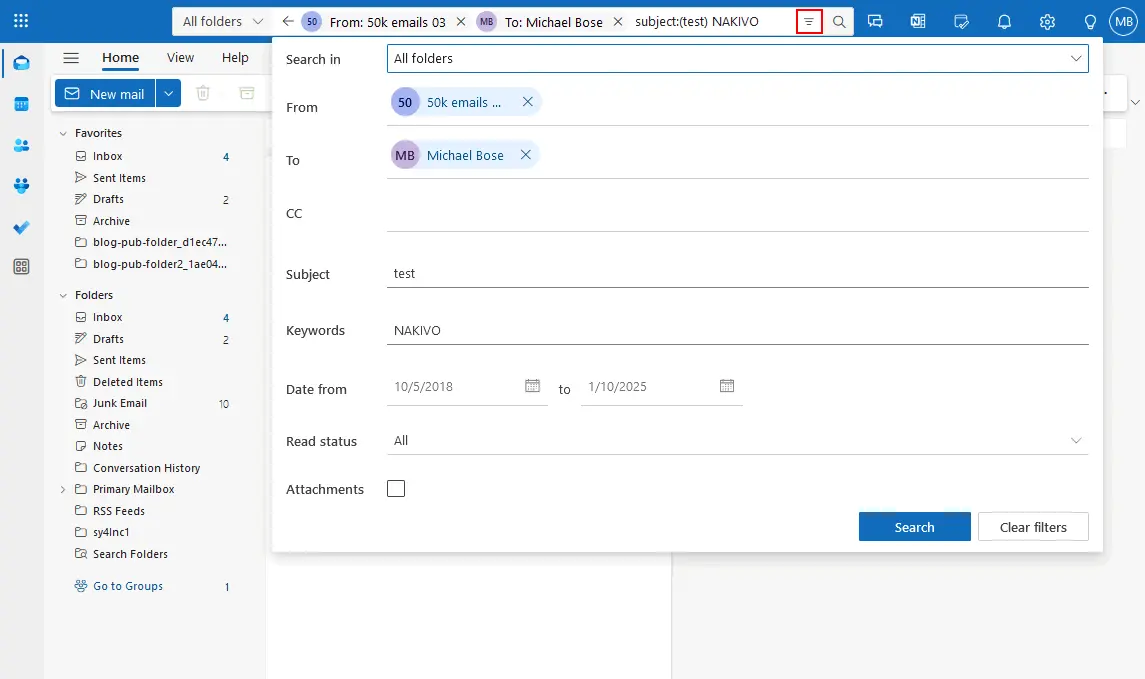
さらに、検索演算子を使用することで、より高度で詳細な検索を行うことができます。これらの検索演算子は以下の通りです。 AND, NOT, OR (これら3つの演算子は大文字です)、 <, >, = など。詳細検索画面を使用する場合は、"キーワード"フィールドに演算子を含む検索語句を入力してください。
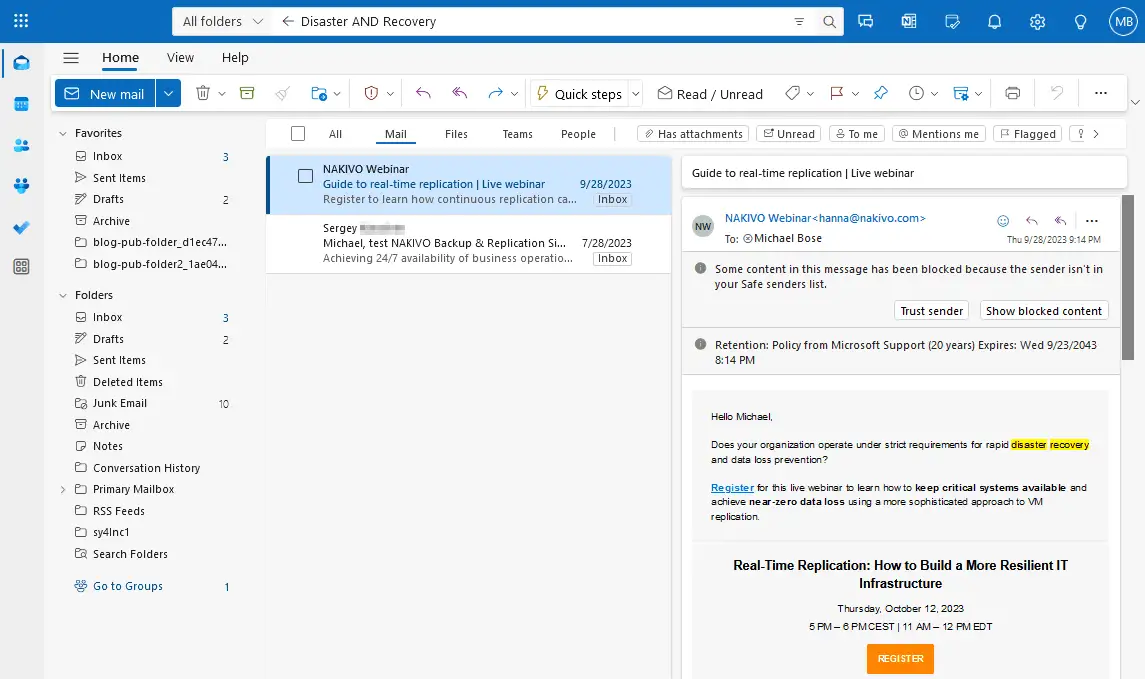
もし次のように記述すると disaster AND recovery 検索バーで検索すると、検索結果には以下の文字列を含むメールが表示されます disaster recovery その内容において。順序は必ずしも同じとは限りません。例えば、 recovery disaster これも検索リクエストに一致します。
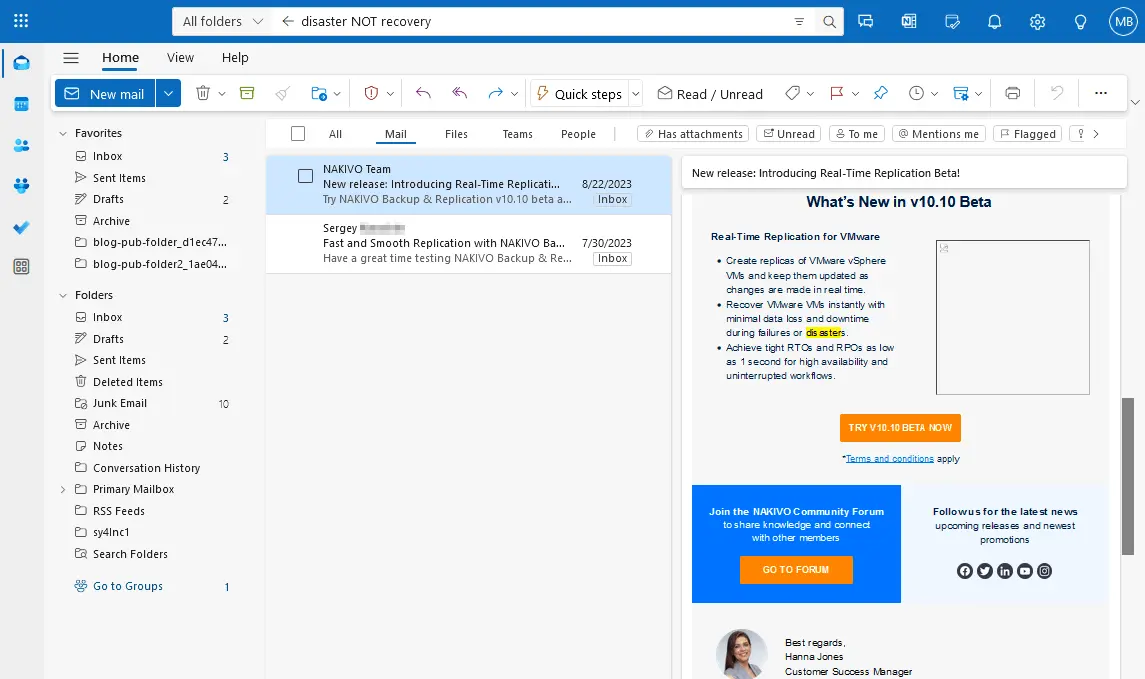
もし次のように入力すると disaster NOT recovery, 検索の結果、以下の内容を含む結果が返されます disaster (検索演算子の直前にある最初のキーワード)ですが、 recovery.
もし次のように入力すると disaster OR recovery, 検索では、以下を含むすべての結果が返されます disaster 表の最初の行にすべてのバリエーションが記載されており、 recovery あるいはその両方(disaster recovery, recovery disaster、など)。
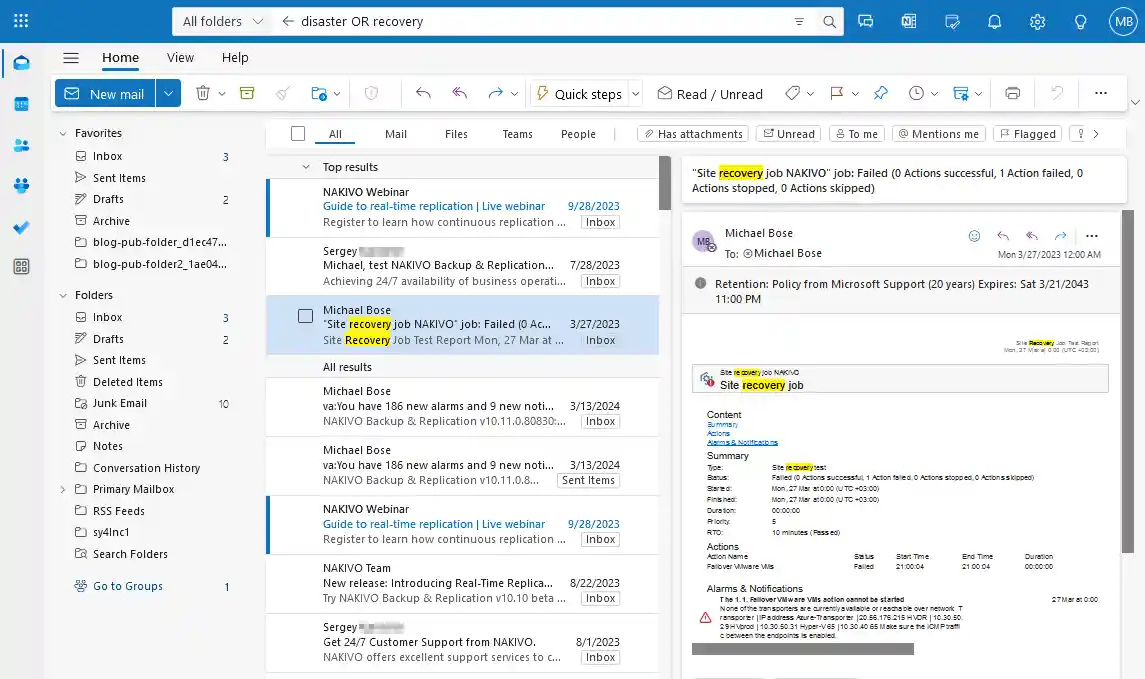
演算子を使った検索フィルターを活用すれば、必要なサイズのメールを見つけることができます:
messagesize:KB– 10 KB未満のメールメッセージを検索するmessagesize:>5 MB– 5 MBを超えるメールメッセージを検索する
使用方法 Outlookの検索フィルター、それらの組み合わせも含めて検索することで、検索結果を絞り込み、必要な過去のメールを見つけることができます。
Outlook on the Web で過去のメールを取得する
Web版のOutlookを使用してMicrosoft 365のメールを操作する際、ユーザーは古いメールが見つからないことに気づく場合もあります。古いメールメッセージは自動的に アーカイブ フォルダ。まず、 アーカイブ Microsoft 365 版 Outlook の Web 版にあるフォルダー。
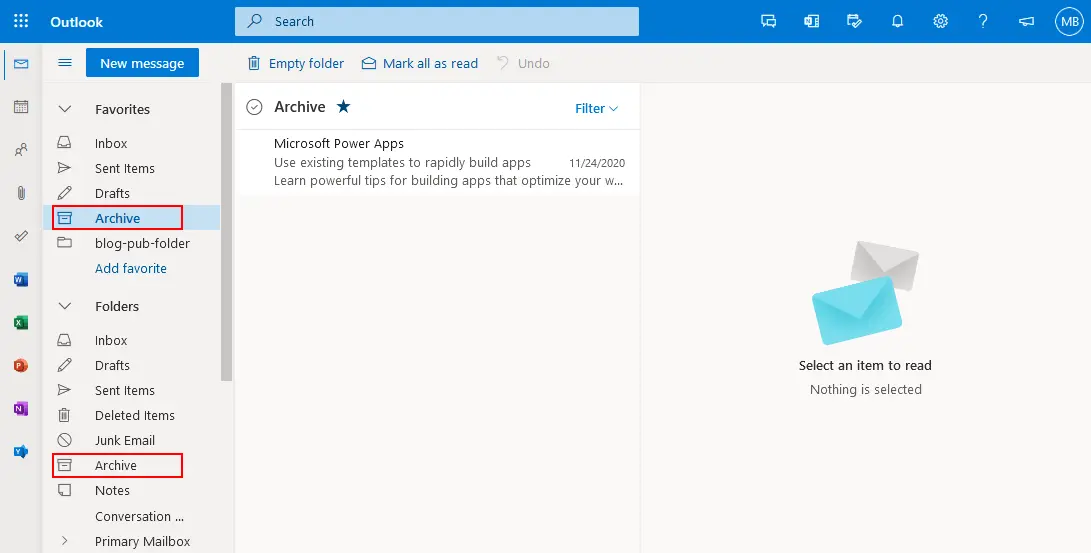
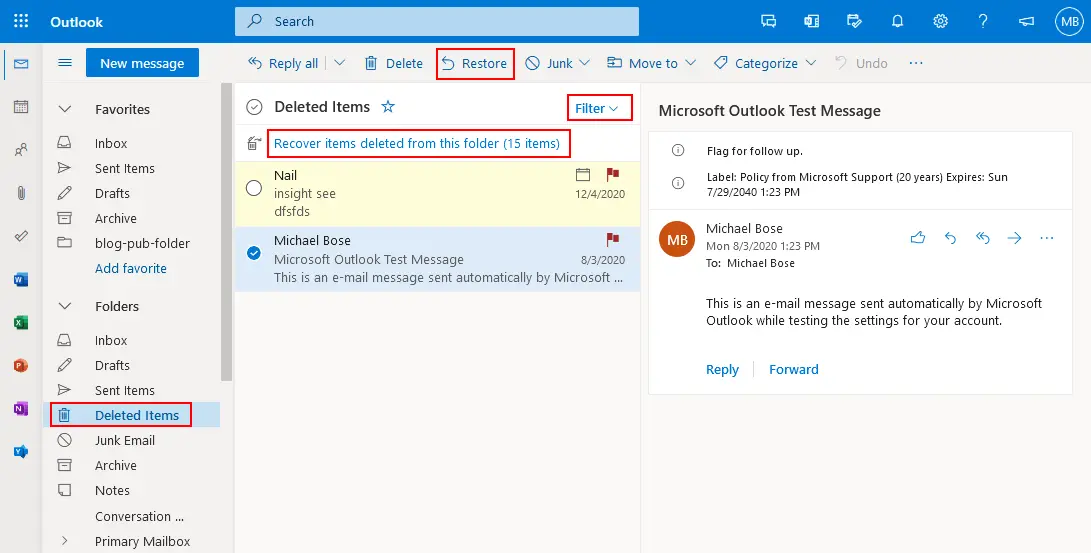
もし、古いメールが アーカイブ フォルダで、次の項目を確認してください。 削除済みアイテム Outlook for the web のフォルダーから削除される可能性があります。これは、Microsoft 365 では、指定された期間より古いメールアイテムが削除されるためです。必要なメッセージが 削除済みアイテム フォルダで、メッセージを選択し、[クリック] します Restore. メッセージを右クリックし、コンテキストメニューから[ Move > Inbox または、削除した古いメールメッセージを移動したい別のフォルダを選択してください。以下の操作が可能です。 回復する このフォルダ内のアイテムは、対応するボタンをクリックすることで、第2段階のごみ箱から削除できます。また、カスタムフィルタ設定が適用されている場合、一部のアイテムが表示されないことがあるため、フィルタオプションも確認してください。
保存方針を確認する
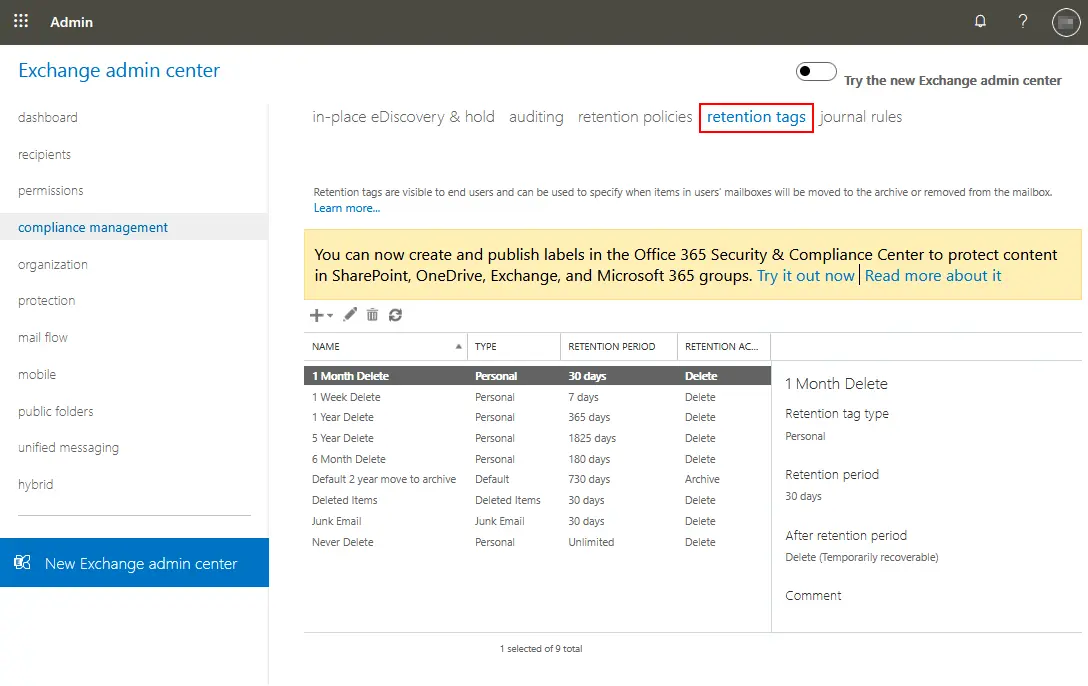
管理者は、メールの削除条件を定義するために保存ポリシーを設定できます。保存ポリシーは、メールメッセージをアーカイブまたは削除するまでの期間を設定するために使用されます。デフォルトの保存設定がユーザーに適していない場合、管理者は Microsoft 365 Exchange 管理センターでこれらの設定を編集できます。[開く] Exchange 管理センター, 選択 compliance management, その後、以下を選択します retention policies. 鉛筆ボタンをクリックして、選択したポリシーを編集するか、 + ボタンをクリックして、新しい保持ポリシーを作成します。デフォルトのポリシーとして” MRMのデフォルトポリシー.
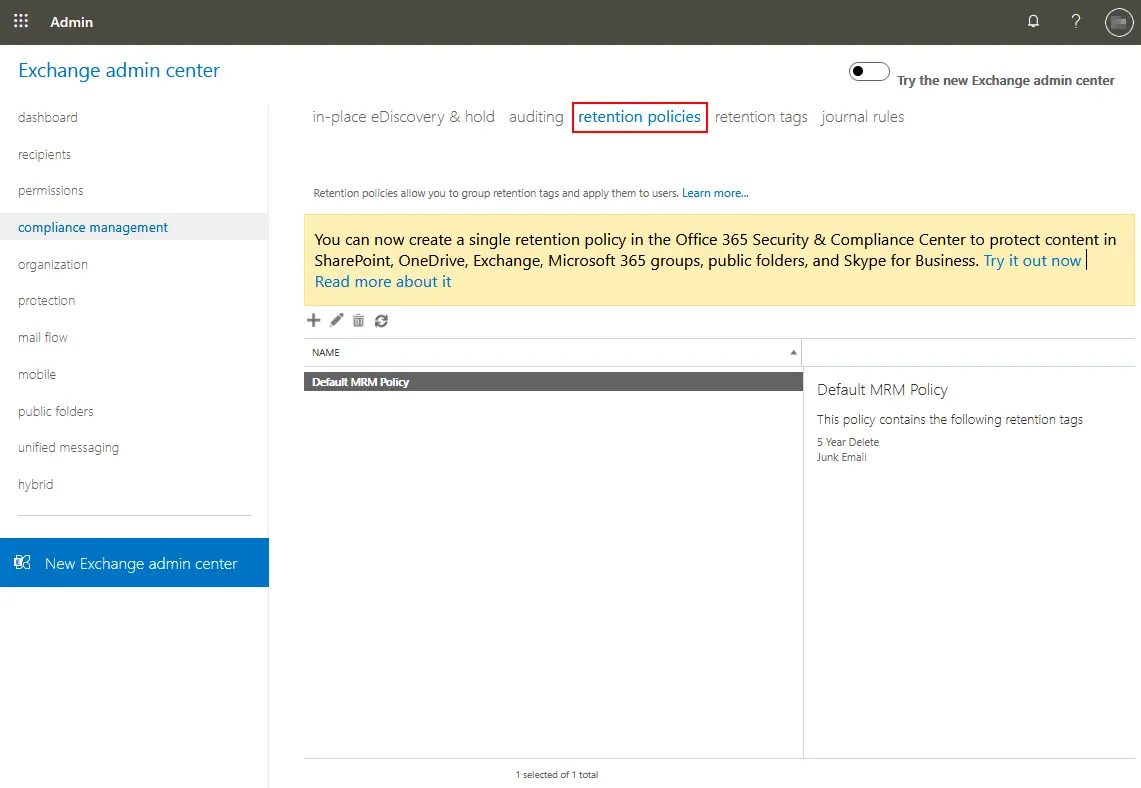
ポリシーは、メールを削除またはアーカイブするタイミングに関するルールや条件を定義する保存期間タグを使用して設定します。たとえば、メールを2年後にアーカイブし、5年後に削除するように設定することができます。” retention tags の compliance management セクションで、保存期間タグを設定します。保存期間タグは、削除されたメールを(ごみ箱機能を使用して)一時的に復元できるようにするためにも使用されます。
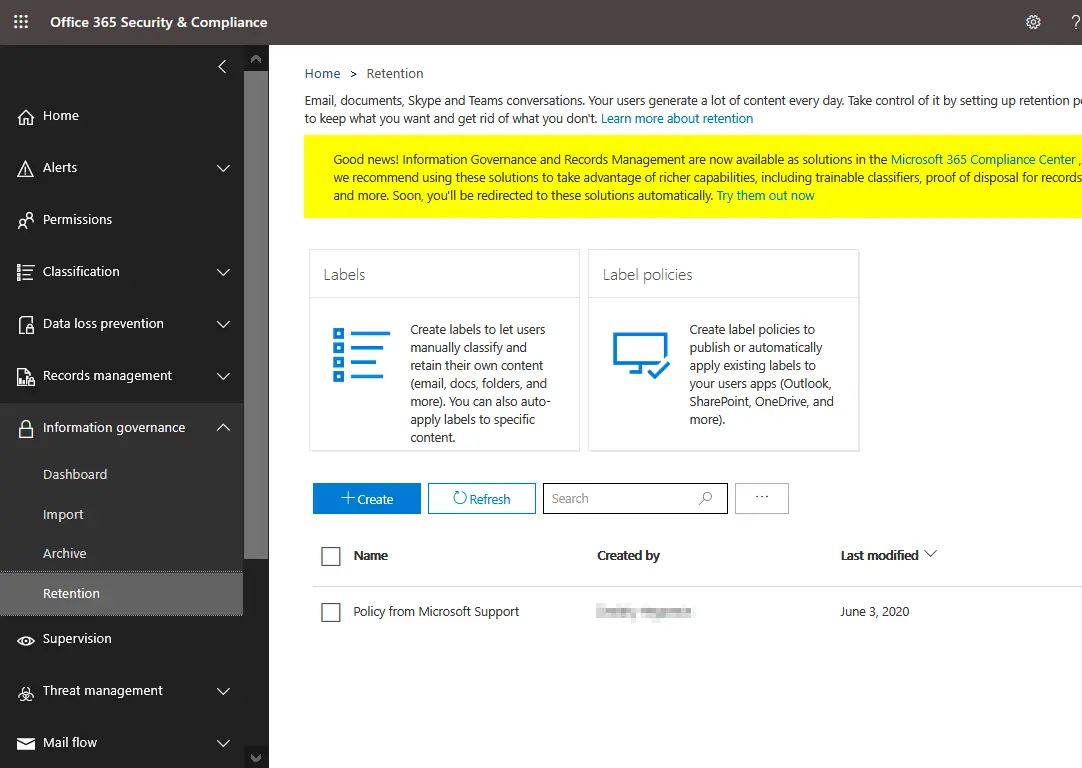
新しい Webインターフェース 管理センターでは、管理者はさまざまな種類のコンテンツに対してラベルを設定することができます。 情報ガバナンス 保存期間ポリシーを定義するための設定。
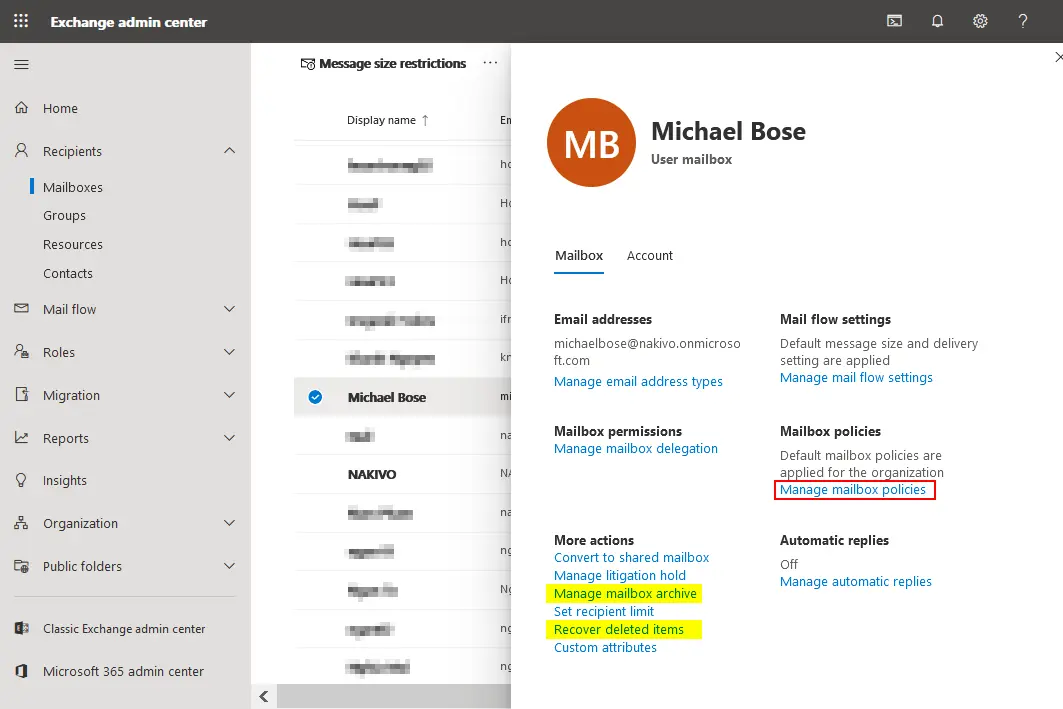
保存ポリシーが設定されると、Microsoft 365 管理者は、これらのポリシーをすべてのユーザー、または Exchange 管理センター. 移動 Recipients > Mailboxes, 必要なユーザーアカウントを選択し、次にクリックします Manage mailbox policies. その他のオプションにアクセスすることもできます。 メールボックスのアーカイブを管理する そして 削除したアイテムを復元する このウィンドウから。
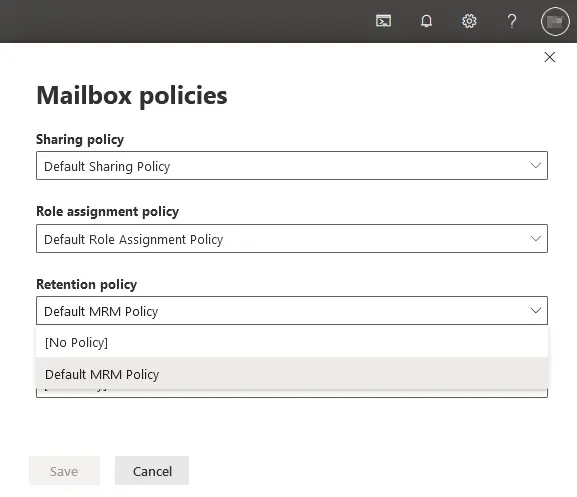
その メールボックスのポリシー ウィンドウで、[ 鉛筆 設定を編集するには、アイコンをタップします。その後、表示されるドロップダウンメニューから利用可能な保存ポリシーのいずれかを選択できます。タップして Save ユーザーの設定を保存するには。
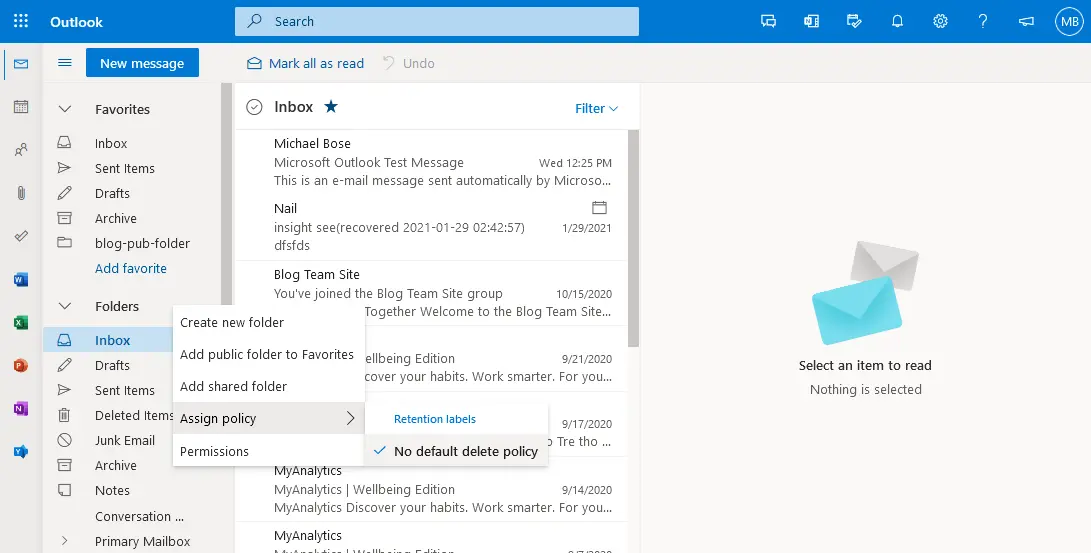
Office 365 用の Outlook Web 版で、ユーザーがメールフォルダーを右クリックすると、 Assign policy コンテキストメニューにこのオプションがあります。
Microsoft 365 の管理者は、Exchange 管理センターで削除されたメール メッセージを復元できます。Microsoft 365 ユーザーのメールボックスから削除されたメッセージを復元するには、そのユーザーを選択し、[ Recover deleted items. 表示されるウィンドウで、必要なメールの検索対象となる期間と開始日を指定します。選択してください カスタム日付 範囲を指定し、削除されたメールの一覧表示を開始する日付を設定します。その後、 Apply filter ボタン。
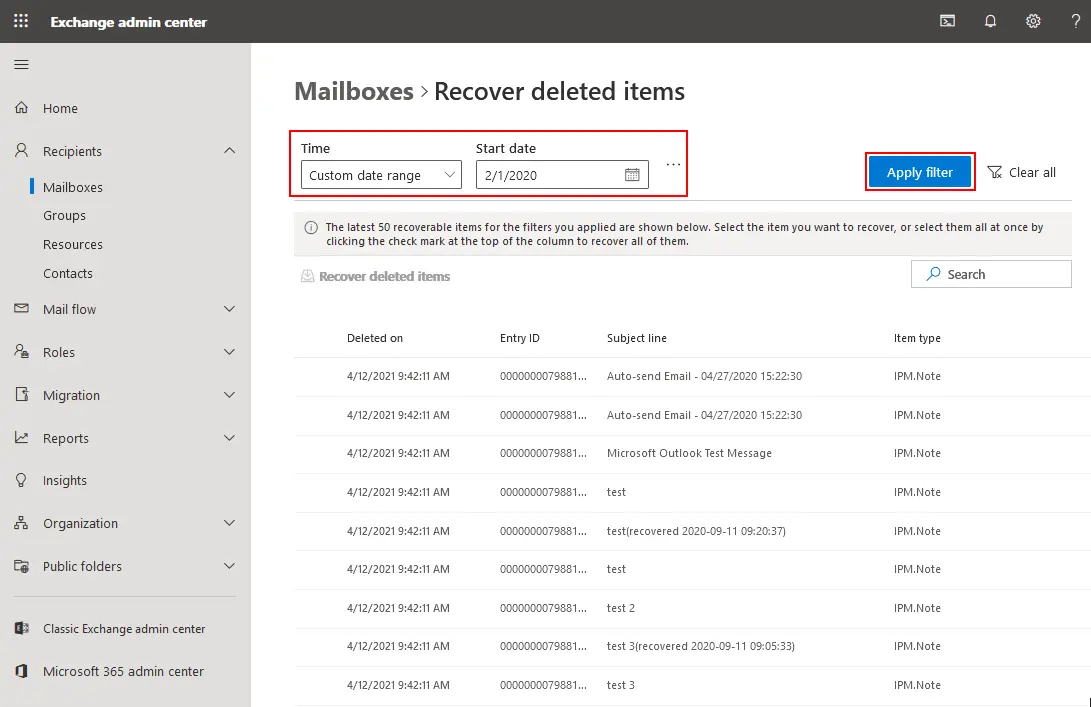
メールが見つかったら、必要なメッセージを選択して、[クリック] してください。 Recover deleted items。この方法は、メールが完全に削除されていない場合に役立ちます。そうでない場合は、バックアップからメールを復元する必要があります。
バックアップから古いメールを復元する
削除されてしまった古いメールを復元する最も確実な方法は、バックアップからの復元です。バックアップがあれば、保存ポリシーのルール、人的ミス、マルウェア攻撃、あるいはExchangeやその他のMicrosoft 365設定の誤りによって自動的に削除されてしまったメールを復元することができます。データがいつ失われるか予測できないため、Microsoft 365のメールバックアップは定期的に実施する必要があります。
NAKIVO Backup & Replication は、以下をサポートするオールインワンのデータ保護ソリューションです。 Microsoft 365 のバックアップ Exchange Online、OneDrive for Business、SharePoint Online など。Microsoft 365 のメールのバックアップがある場合は、 NAKIVO Backup & Replication, メールボックス全体の内容や特定のメールメッセージを、元の保存先または任意の保存先に復元することができます。 ライブデモを予約する この製品で何ができるかを確認するために。
結論
このブログ記事では、Microsoft 365 で過去のメールを検索する方法について解説しました。過去のメールは、その Microsoft 365 メールメッセージに割り当てられた保存ポリシーに応じて、自動的に削除される場合があります。管理者は、Microsoft 365 管理センターで保存ポリシーや情報ガバナンスの設定を調整することで、Outlook や Outlook Online で過去のメールを検索する必要があるユーザーを支援することができます。 保存期間の設定に加え、何らかの理由で古いメールが削除されてしまった場合でも復元できるよう、Microsoft 365 のデータを定期的にバックアップすることをお勧めします。