Microsoft 365 を AWS にバックアップする方法:完全ガイド
Microsoft 365 のサービスは生産性が高く信頼性がありますが、さまざまな理由でデータが失われる可能性があります。たとえば、ユーザーが誤ってデータを削除したり、クラウドストレージとフォルダが同期されているローカルコンピュータからランサムウェア感染が拡大したりするケースが考えられます。
したがって、データ保護と事業継続のためには、Microsoft 365 のバックアップが重要です。バックアップがあれば、必要なデータを復元し、業務の流れを中断することなく維持することができます。 Amazon Web Services (AWS) は、Microsoft 365 のバックアップを保存するために利用できるクラウドプラットフォームの一つです。

Microsoft 365のバックアップにAWSを選ぶべき理由は?
Amazon S3 は、価格、柔軟性、信頼性の面で魅力的なクラウドストレージオプションを提供するAWSのオブジェクトストレージです。アクセス速度が速い高価格帯のプランから、長期保存に適したアクセス速度は遅いが低コストなプランまで、さまざまな階層が用意されています。料金体系は柔軟で、さまざまな用途に適しています。AWSは、業界標準や規制に準拠した最高水準のセキュリティ基準を保証しています。
Microsoft 365のバックアップ保存にAmazon S3を利用するメリットは以下の通りです:
Enhanced redundancy and availability. AWSは、各国・各リージョンに設置されたデータセンターにおいて、冗長化されたインフラストラクチャを提供しています。このクラウドインフラストラクチャにより、サービスの中断や停電に対する耐性が向上します。High scalability. AWSのクラウドストレージはスケーラブルで、実質的に無制限のストレージ容量を備えています。Amazon S3のバケットは必要に応じて拡張されるため、手動でストレージ容量を増やしたり、新しいストレージデバイスを追加したりする必要はありません。Cost efficiency. 従量課金モデルにより、組織はAWSで実際に使用したストレージやリソースに対してのみ料金を支払うことができます。Backup retention. Microsoft 365のバックアップ用クラウドストレージとしてAWSを利用することで、カスタム保存ポリシーを適用し、法的、規制上、およびビジネス上の要件への準拠を確保できます。
Microsoft 365のデータをAWSにバックアップする際のコンプライアンス上の考慮事項には、以下の点が挙げられます:
- データの主権および地域ごとのコンプライアンス要件は、AWSデータセンターの所在地によって異なります。バックアップがデータの主権に関する法律(例えば、 GDPR (EU内)。AWSでは、組織がバックアップデータの保存先となるリージョンを選択できるため、データ保存および処理に関する各地域の特定の要件への準拠が確保されます。
- 規制法では、特に機密情報について、バックアップの具体的な保存期間ポリシーを設定することが求められることがよくあります。Microsoft 365のバックアップにAWSを利用している組織は、保存期間ポリシーやデータライフサイクルポリシー(不要になった古いデータの自動削除を含む)を設定できます。これらの機能により、組織は法的および規制上の保存要件に準拠することが可能になります。
Microsoft 365 バックアップのための AWS 環境の準備
バックアッププロセスを開始し、Microsoft Office 365 のバックアップを AWS へ実行する前に、AWS 環境、組織の Microsoft 365 アカウント、および使用するバックアップソリューションを準備する必要があります。
以下の方法を利用できます NAKIVO Backup & Replication Microsoft 365のバックアップ用データ保護ソリューションとして。NAKIVOのソリューションは、以下のMicrosoft 365サービスのデータバックアップに対応しています。 Exchange Online、OneDrive for Business、SharePoint Online、およびMicrosoft Teamsを、AWSやその他のS3互換プラットフォームへ、例えば、 Microsoft 365 データの Wasabi へのバックアップ.
AWSでの権限の設定
AWSでIAMロールを作成し、Amazon S3でバケットを作成するために必要な権限が設定されていることを確認してください。このために、AWSでアクセスキーを生成してください。アクセスキーは、バックアップソリューションなどのサードパーティ製アプリケーションを設定し、適切なアカウントおよびIAMロールでAWSリソースにアクセスするために使用されます。アクセスキーは、AWS IAMダッシュボードで生成およびダウンロードできます。
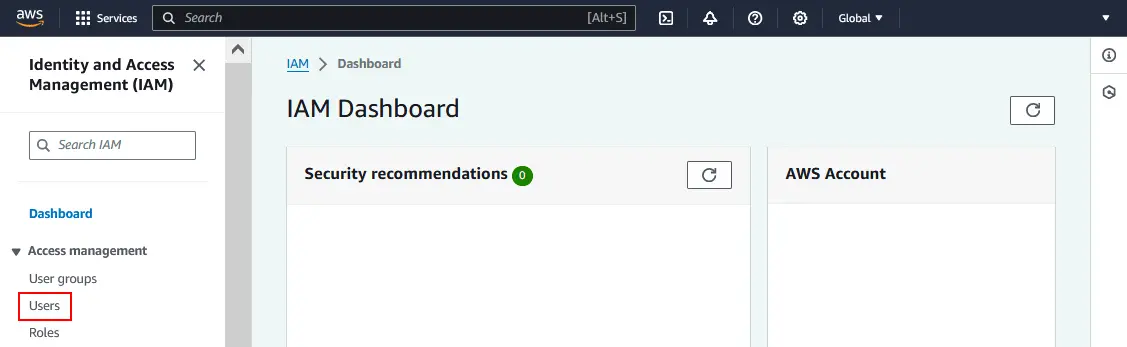
- AWSコンソールでIAMダッシュボードを開き、AWSウェブインターフェースの左ペインで、[ ] をクリックします
Users. - アクセスと権限の設定に使用するIAMユーザーをクリックします。
- [ここ](https://example.com)へ移動
Security Credentialsタブキーを押してCreate Access Key. - クリック
Download Credentialsそして、その認証情報をコンピューター上の安全な場所に保存してください。
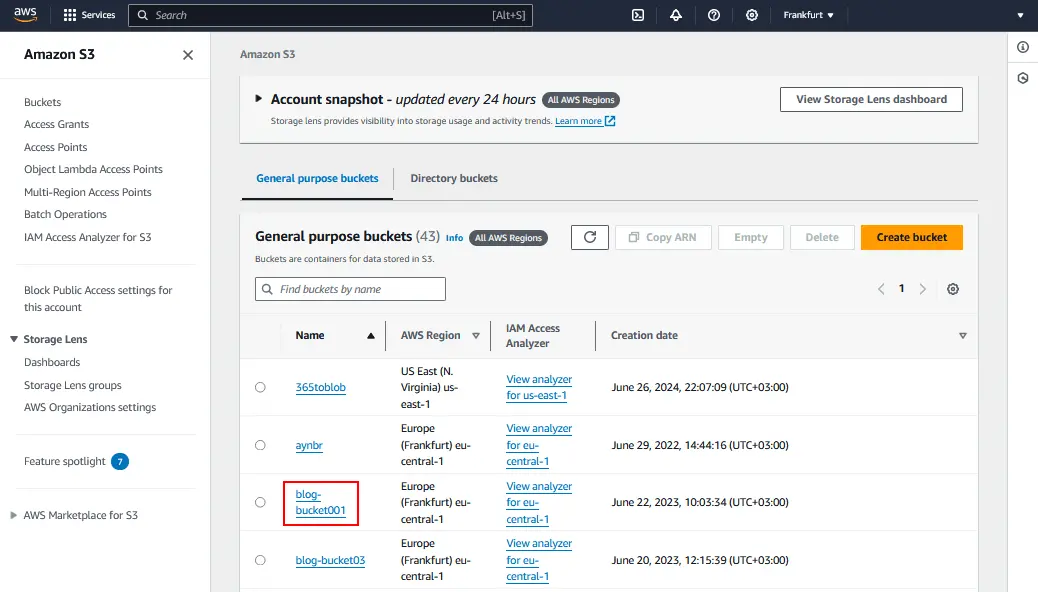
このワークフローでは、という名前のAmazon S3バケットを作成しました blog-bucket001 AWS上で。
オブジェクトロックの有効化
を使用するには 不変性 特集 NAKIVO Backup & Replication AWSに保存されているMicrosoft Office 365のバックアップ(およびその他のバックアップ)については、まずバケットに対してAmazon S3 Object Lockを有効にする必要があります。
Amazon S3コンソールでバケットを選択し、以下の手順に従ってください:
- [ここ](https://example.com)へ移動
Properties選択したバケットのタブ。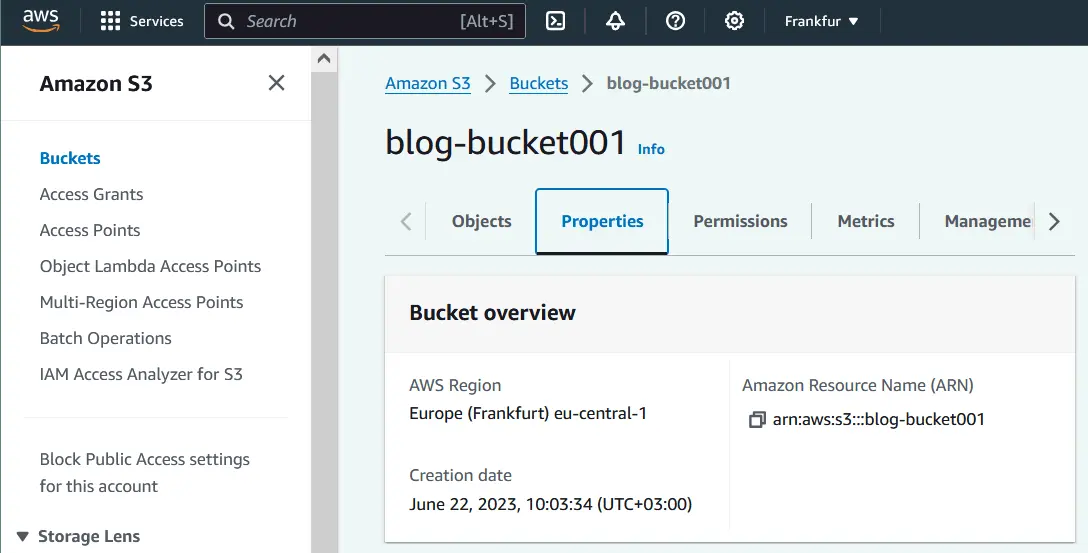
- ページを下にスクロールして、
Object Lockセクション。クリックEdit.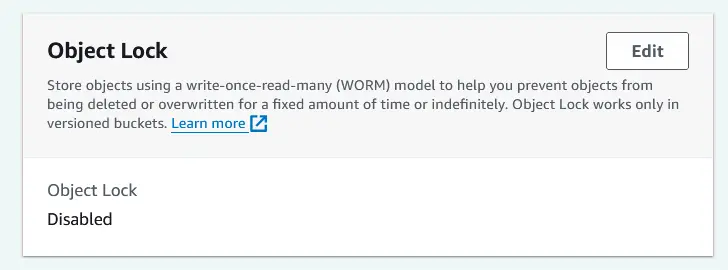
- ~について オブジェクトロック 設定ページには、Object Lock を有効にするにはバージョン管理を有効にする必要があるという警告が表示されます。クリックしてください
Enable Versioning. - 次に、有効にします
Object Lock対応するオプションを選択して、クリックしてください。Save Changes.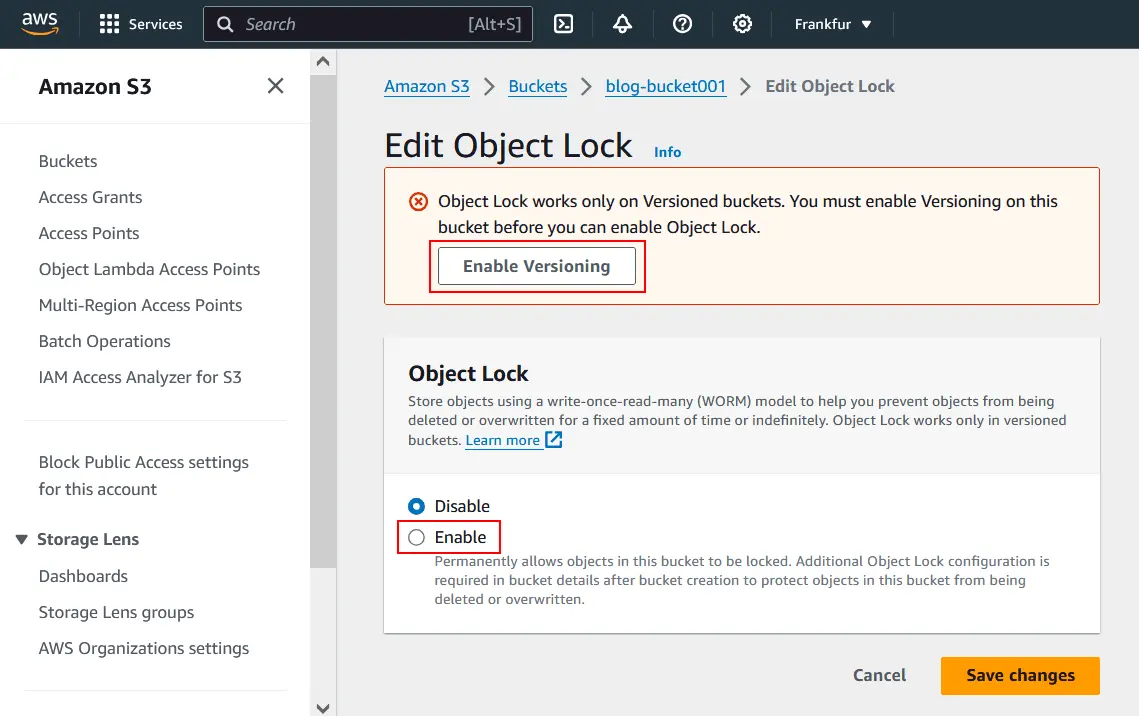
AWSを NAKIVO Backup & Replication 在庫
AWSでAmazon S3バケットを作成し、IAMアカウントの権限を設定したら、そのAWSアカウントを NAKIVO Backup & Replication. AWSへのMicrosoft 365バックアップジョブを設定する前に、インベントリにAWSアカウントとMicrosoft 365アカウントを追加する必要があります。
以下の手順に従って、AWSアカウントを NAKIVO Backup & Replication 在庫:
- のWebインターフェースにログインしてください NAKIVO Backup & Replication.
- クリック
SettingsWebインターフェースの左ペインで、[クリック]+インベントリに新しいアイテムを追加する。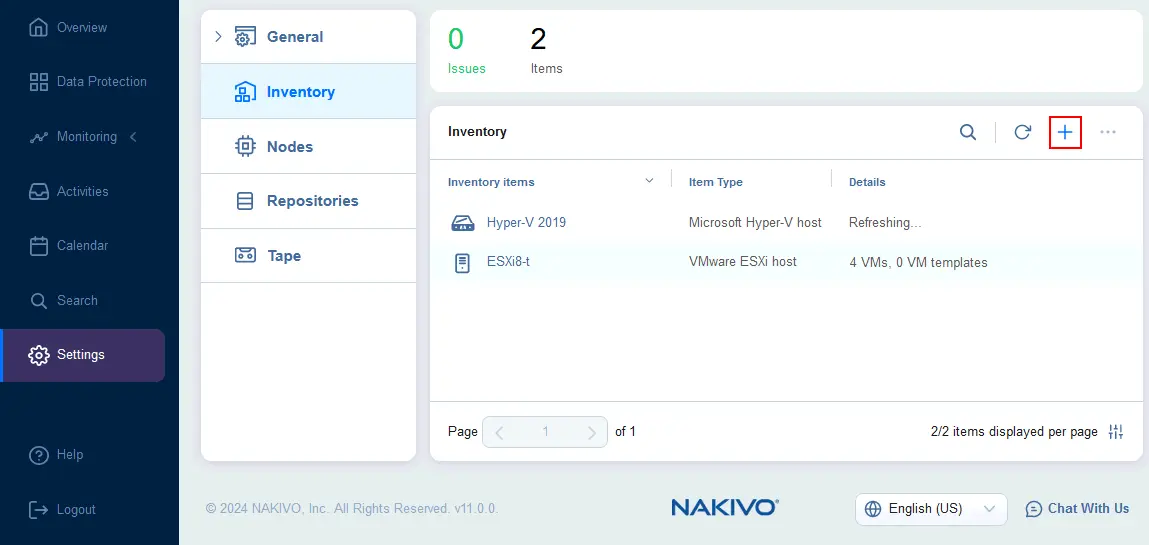
- の最初のステップで 在庫商品を追加 ウィザード、選択
Cloud storageプラットフォームとして。クリックNext各ステップで続行するには。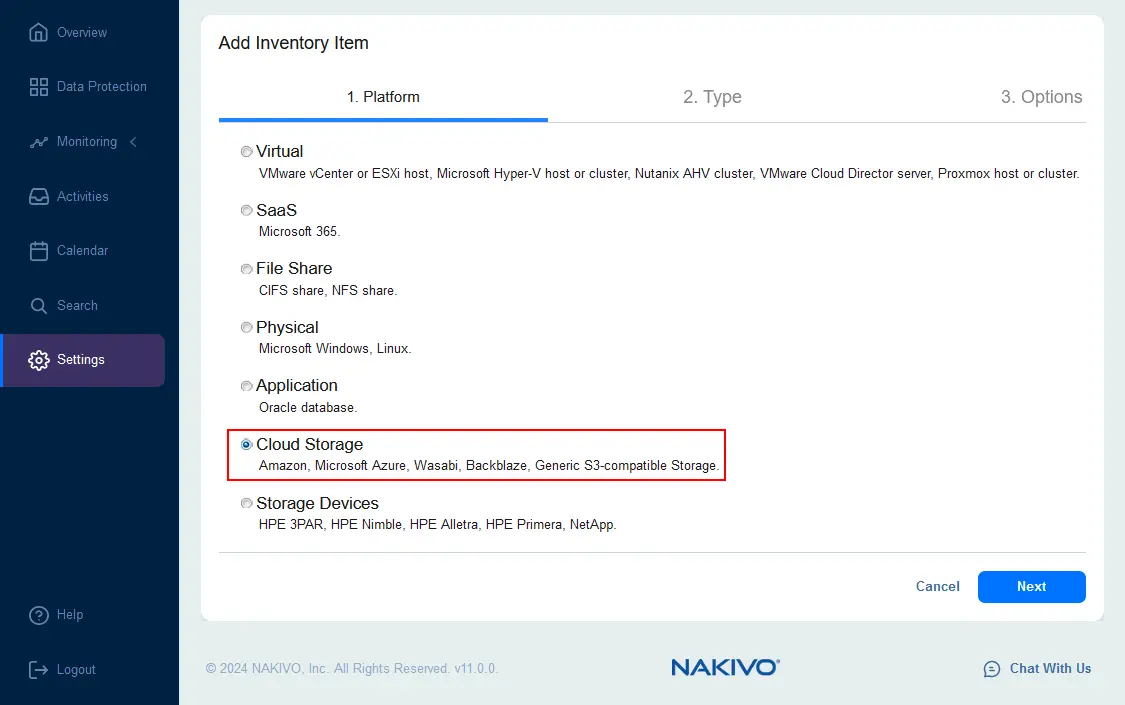
- Microsoft 365のバックアップ先としてAmazon S3バケットを使用するため、以下を選択する必要があります
Amazonで 種類 ステップ。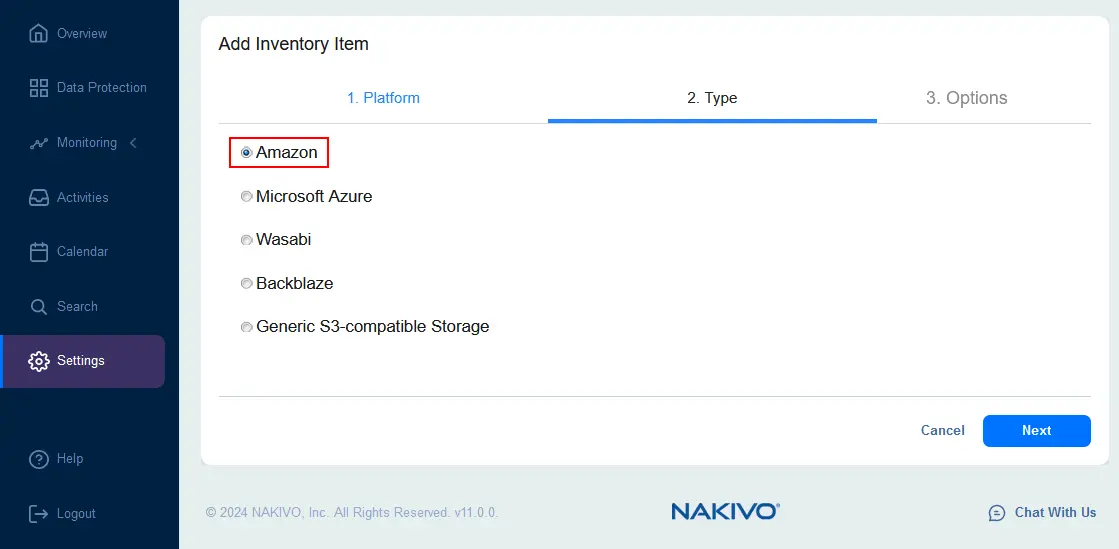
- AWSインベントリ項目を追加するためのオプションを設定します。表示名を入力し、タイプとして"AWSアカウント"を選択し、IAMコンソールで生成された認証情報(アクセスキーIDとシークレットアクセスキー)を入力します。クリック
FinishAWSアカウントをインベントリに追加する。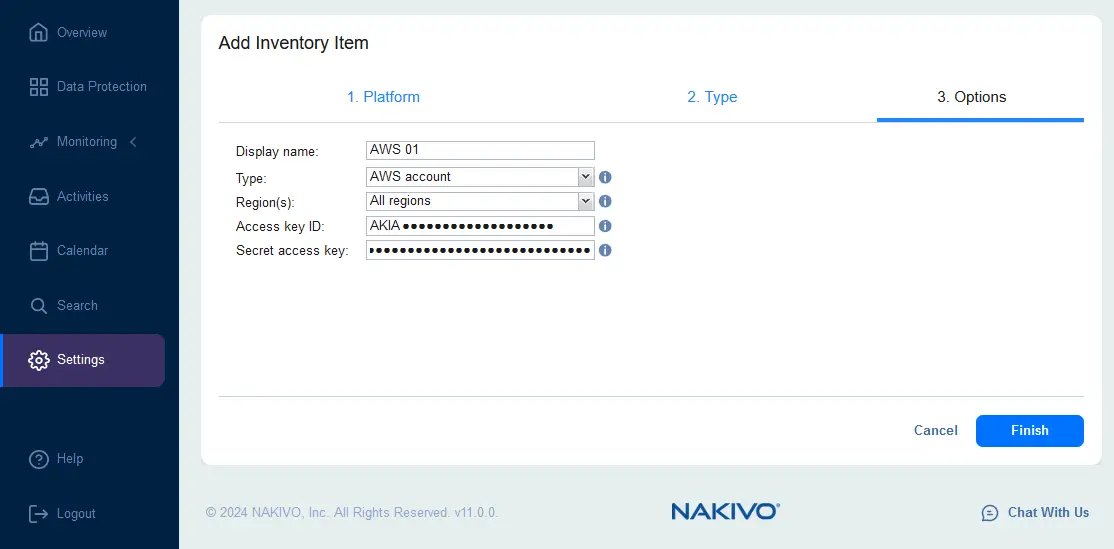
Microsoft 365 アカウントをインベントリに追加する
AWSアカウントを追加した後、インベントリにMicrosoft 365アカウントを追加する必要があります。NAKIVOソリューションでMicrosoft 365のバックアップを行うには、これらのアカウントの追加が必須です。
- [ここ](https://example.com) に移動
Settings>Inventoryそして、プラス記号をクリックして(+) アイコンをクリックして、インベントリに新しいアイテムを追加します。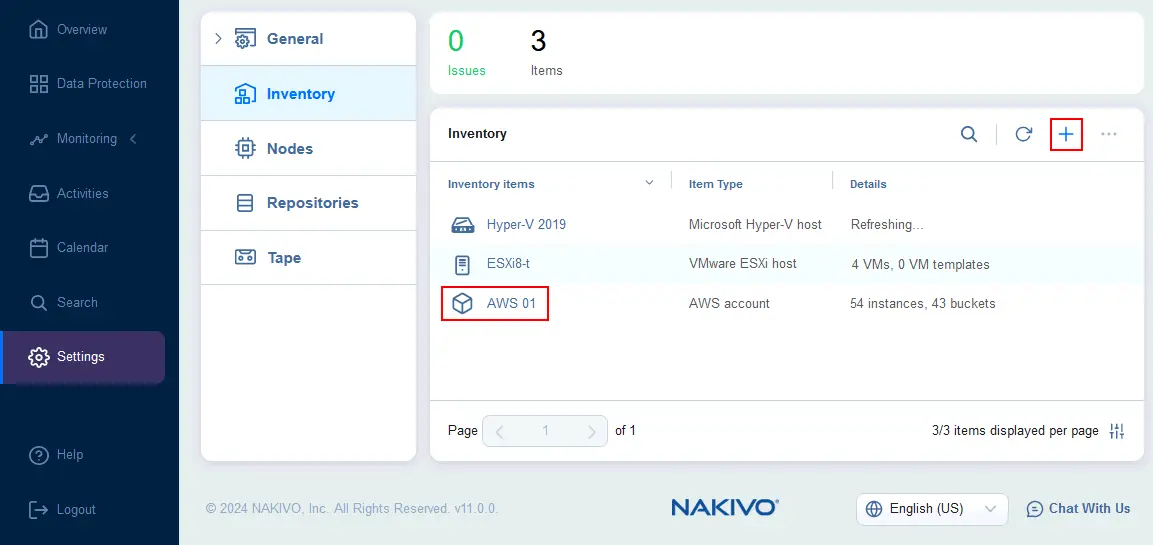
- の最初のステップで 在庫商品を追加する ウィザード、選択
SaaSMicrosoft 365 アカウントを追加するためのプラットフォームとして。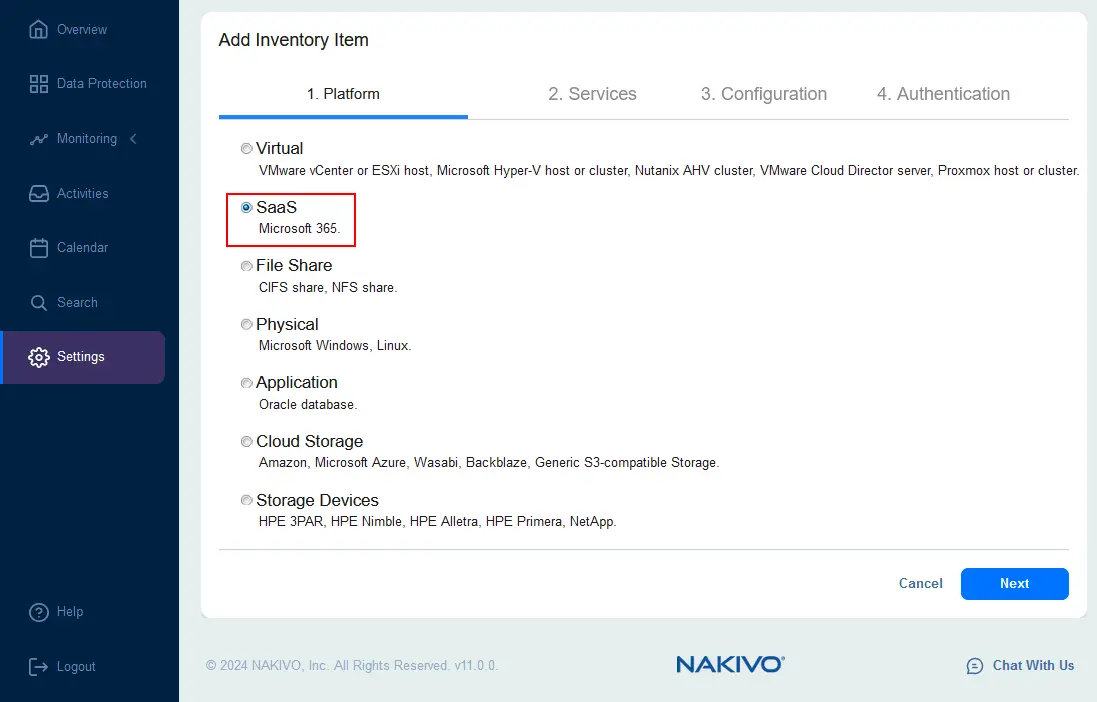
- Microsoft 365 のサービスの中から、バックアップしたいデータを選択してください。特定のサービスを選択することも、すべてのサービス(Exchange Online ユーザー、Exchange Online グループ、OneDrive for Business、SharePoint Online、Microsoft Teams)を選択することもできます。
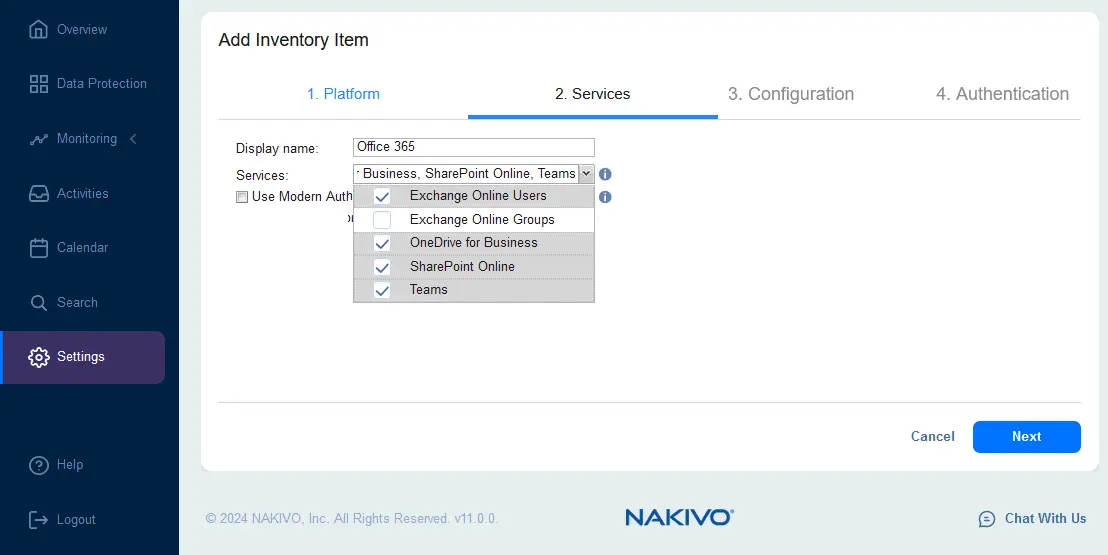
- [選択]
Use Modern Authentication with enabled MFA accountMicrosoft 365 アカウントで多要素認証が有効になっている場合。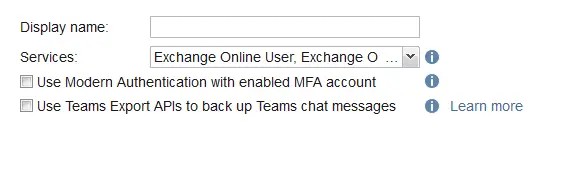
- その 設定 このステップでは、Microsoft 365 アカウントに接続するオプションを選択します。Microsoft 365 バックアップ用に環境を初めて設定する場合は、[
Automatically register a new Azure AD applicationこの場合、前の手順で選択した Microsoft 365 サービスへのアクセス権限が、Microsoft Azure Active Directory で設定されます。 NAKIVO Backup & Replication.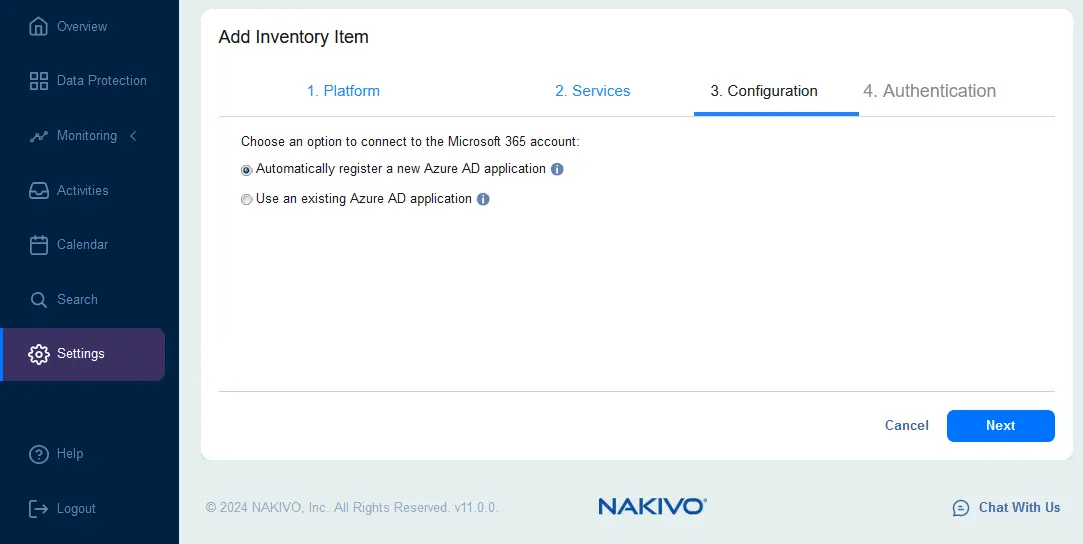
- の認証を設定する NAKIVO Backup & Replication で 認証 ステップ。
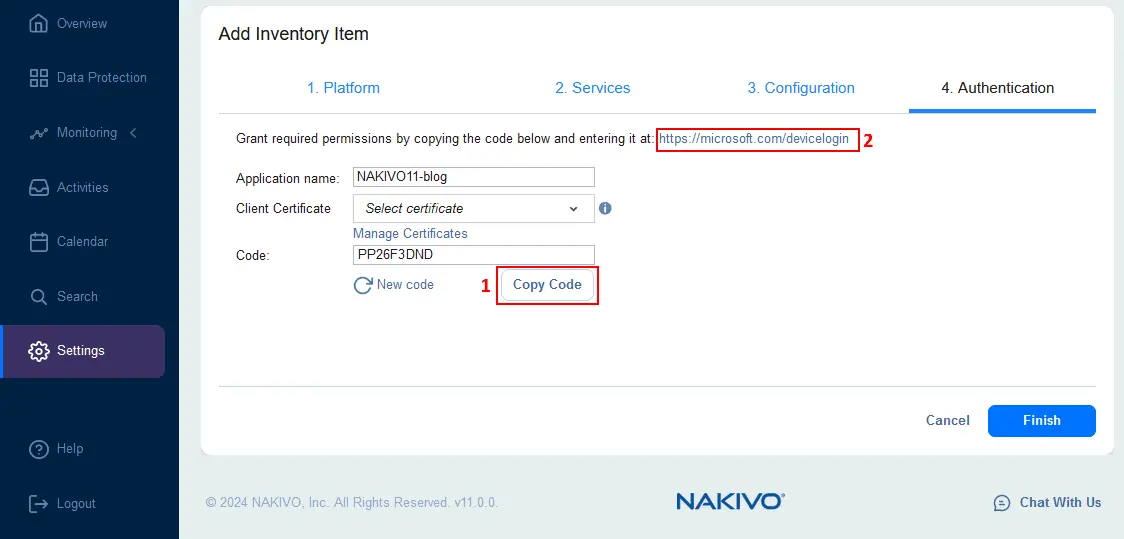
- アプリケーション名を入力してください。ここでは NAKIVO11ブログ この例での名前。
- クリック
Copy code生成されたコードをコピーします。このコードを使用して、MicrosoftのWebサイトでNAKIVOソリューションの認証設定を行います。 - をクリックして https://microsoft.com/devicelogin このコードを使用して、必要な権限を付与するためのリンク。
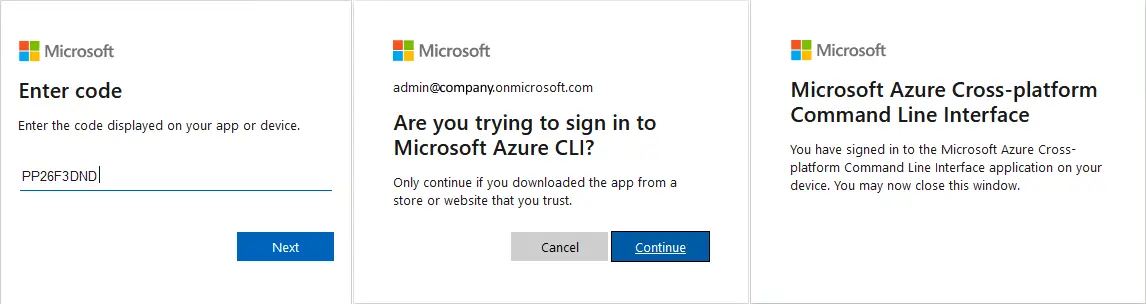
- WebブラウザでMicrosoftの該当ページを開いたら、コピーしたコードを入力してクリックしてください
Next. - ""Microsoft Azure CLI にサインインしようとしていますか?"、クリック
Continue. - 完了すると、次のようなメッセージが表示されます:
お使いのデバイスで、Microsoft Azure クロスプラットフォーム コマンドライン インターフェイス アプリケーションにサインインしました。このウィンドウを閉じてもかまいません。.
- 次のタブに戻るには NAKIVO Backup & Replication ウェブブラウザで開いて、クリックしてください
Manage Certificatesで 認証 ステップ。クリック
Generate Certificate~の中で 証明書の管理 ウィンドウ。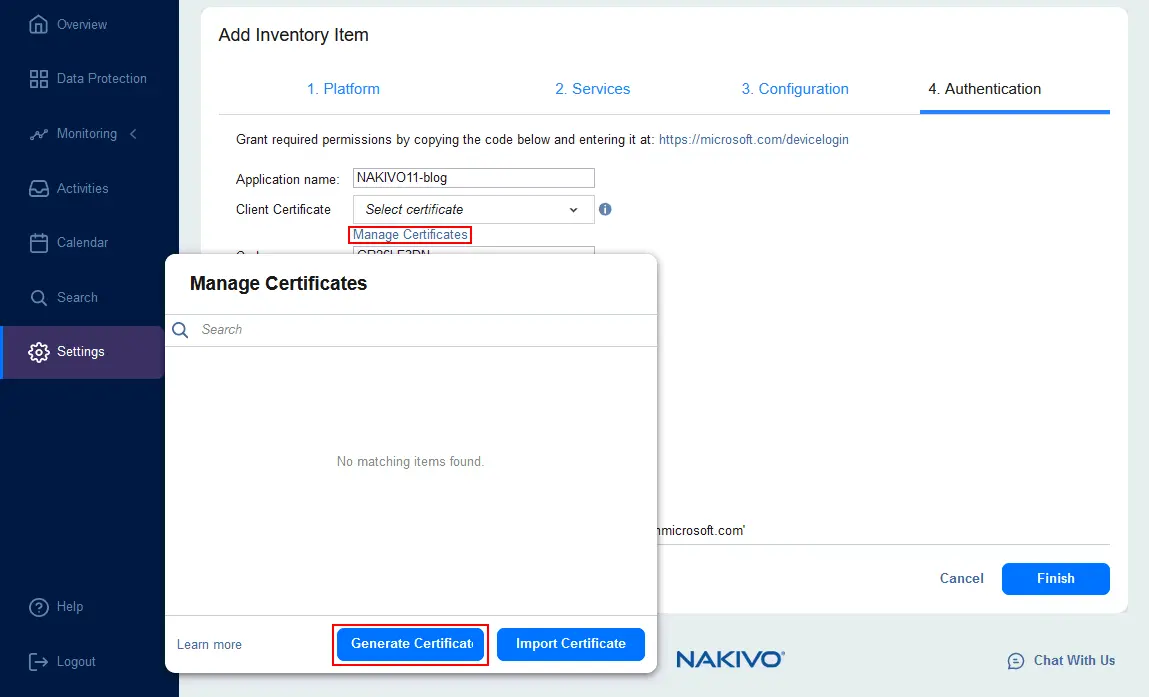
- 新しい証明書の名前と説明を入力してください。クリック
Save.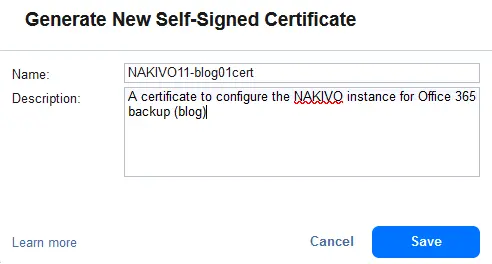
- 次に、ドロップダウンリストから先ほど作成した証明書(クライアント証明書)を選択してください。設定に問題がなければ、Microsoft 365 アカウントの認証が完了したことを示すメッセージが表示されます。
ヒット
Finish設定を保存し、Microsoft 365 アカウントのインベントリへの追加を完了します。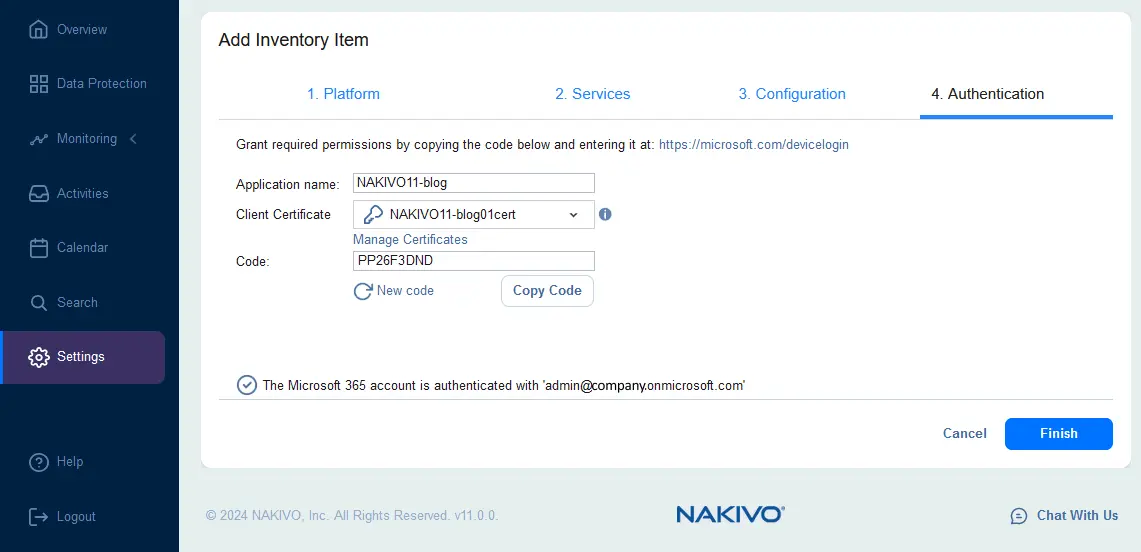
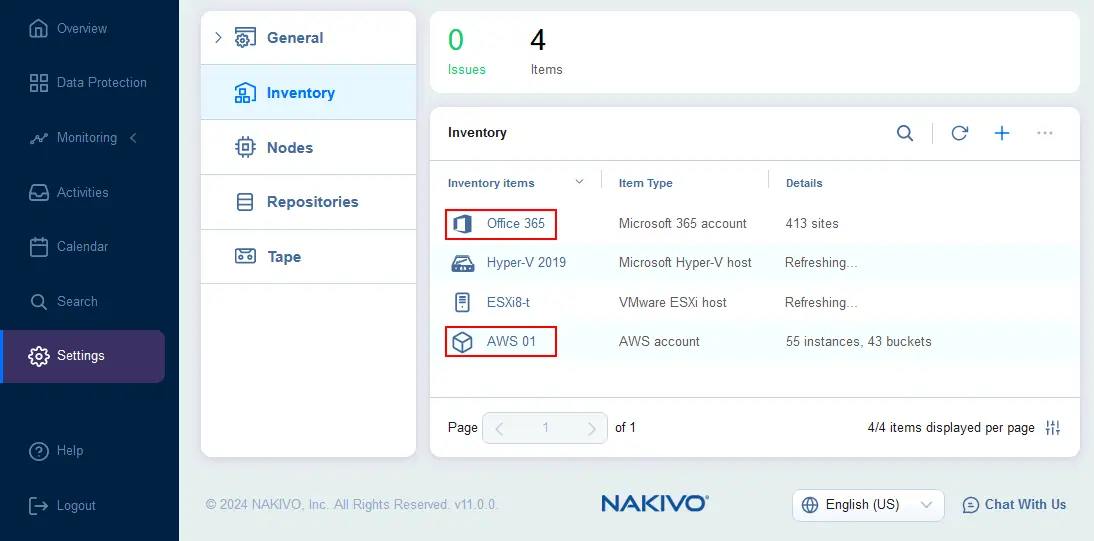
Microsoft 365 アカウントがインベントリに追加されるまで、しばらく時間がかかる場合があります。所要時間は、追加される項目(メール、OneDrive ファイルなど)の数やサイズによって異なります。その結果、以下のスクリーンショットのように、AWS や Microsoft 365 を含む追加されたインベントリ項目が表示されるようになります。
AWSへのTransporterのインストール
次に、AWSにTransporterをインストールする必要があります。 トランスポーター は、~の中核をなす要素です NAKIVO Backup & Replication (分類: ノード)、バックアップリポジトリとの間でデータを転送する役割を担っています。Amazon S3 や Amazon EC2 をバックアップストレージとして使用する場合、AWS Transporter を使用して AWS との間でバックアップデータの処理が行われます。
注: AWSへのTransporterのインストールは必須ではありません。AWS外(ローカル)にあるTransporterを使用することも可能です。ローカルのTransporterでもAWSへのデータ転送は可能です。ただし、AWSにTransporterをインストールすることで、データ保護の設定においてさらなるメリットが得られます。
- [ここ](https://example.com) へ移動
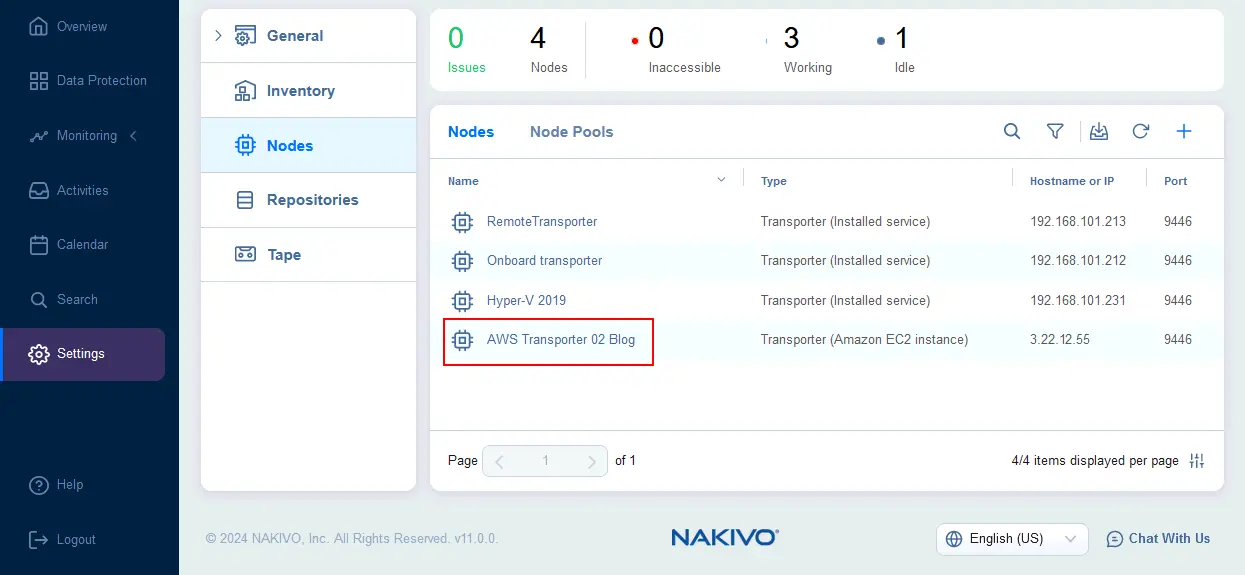
Settings>Nodes、その後、+アイコンをクリックし、"Amazon EC2インスタンス"を選択して、AWSのEC2インスタンスにTransporterをデプロイします。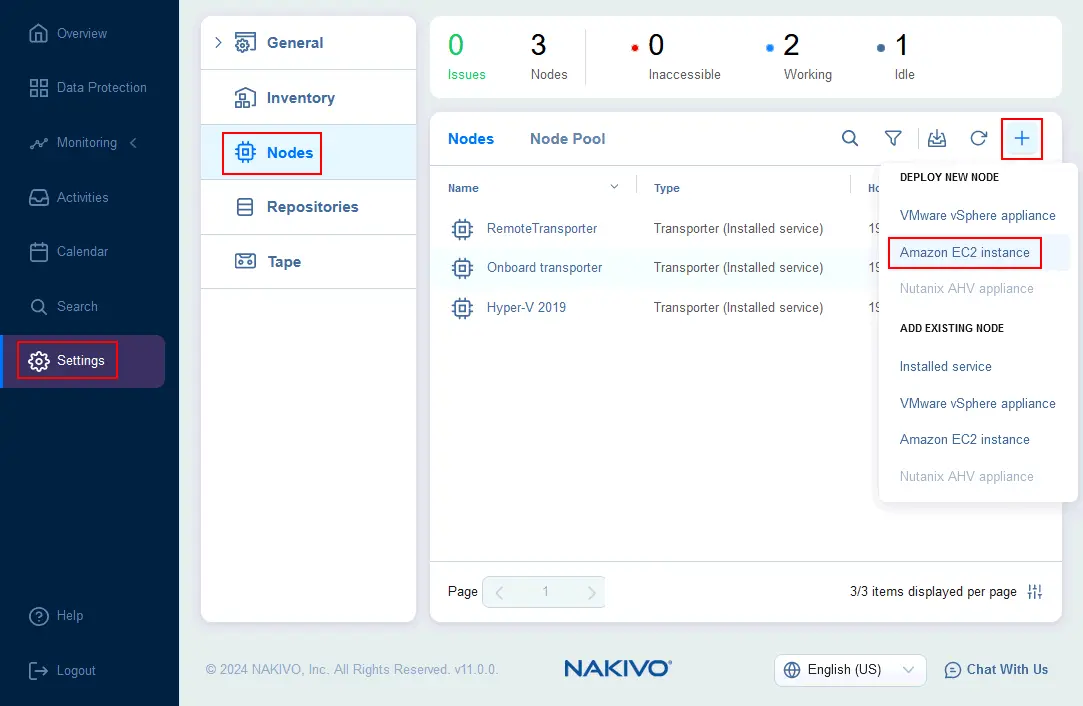
- トランスポーターの名前を入力し、リージョンを選択し、想定される負荷に応じてインスタンスタイプを指定します。この例では、以下を選択します t2.medium 当社のTransporter用です。必要に応じて、ネットワーク設定を行うこともできます。
その 設定 セクションで、動作モードを設定し、プラットフォーム(この例ではLinuxを使用)と最大負荷を選択します。"必要な場合は走りながら""運用モードでは、""と比較して、AWS上の稼働中のインスタンスにかかるコストを削減できます。常に稼働中""モード。クリック
DeployAWSへのTransporterのデプロイを完了する。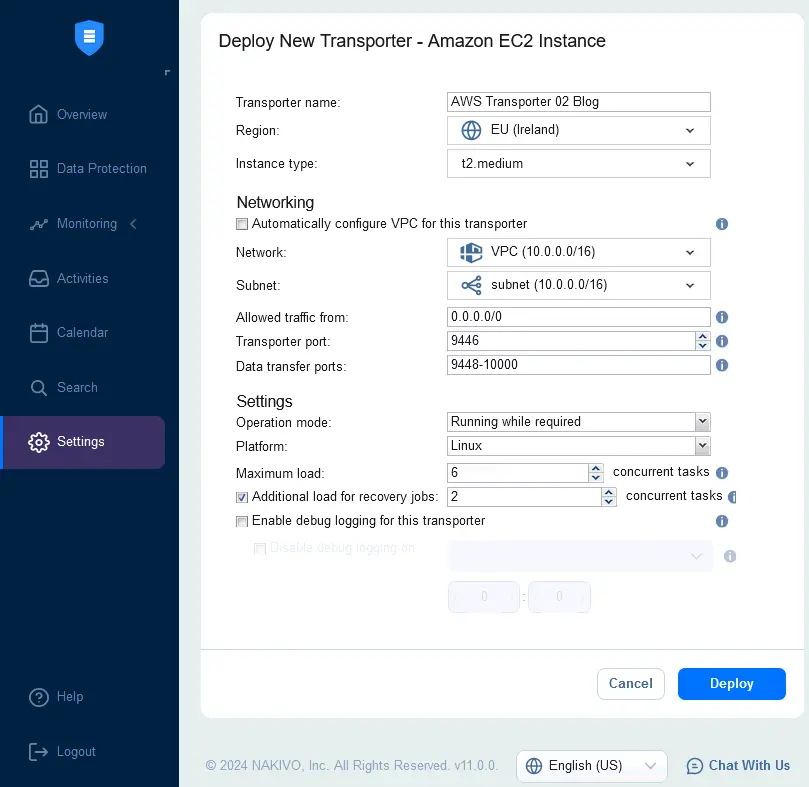
- AWS Transporterのデプロイが完了すると、以下のような画面が表示されます。
Amazon S3 にバックアップリポジトリを作成する
それでは、Amazon S3 バケット内にバックアップリポジトリを作成しましょう。このバックアップリポジトリを使用して、Microsoft 365 のバックアップを保存します。
- その NAKIVO Backup & Replication Webインターフェースで、次の場所に移動します
Settings>Repositories、クリック+そしてクリックCreate new backup repository.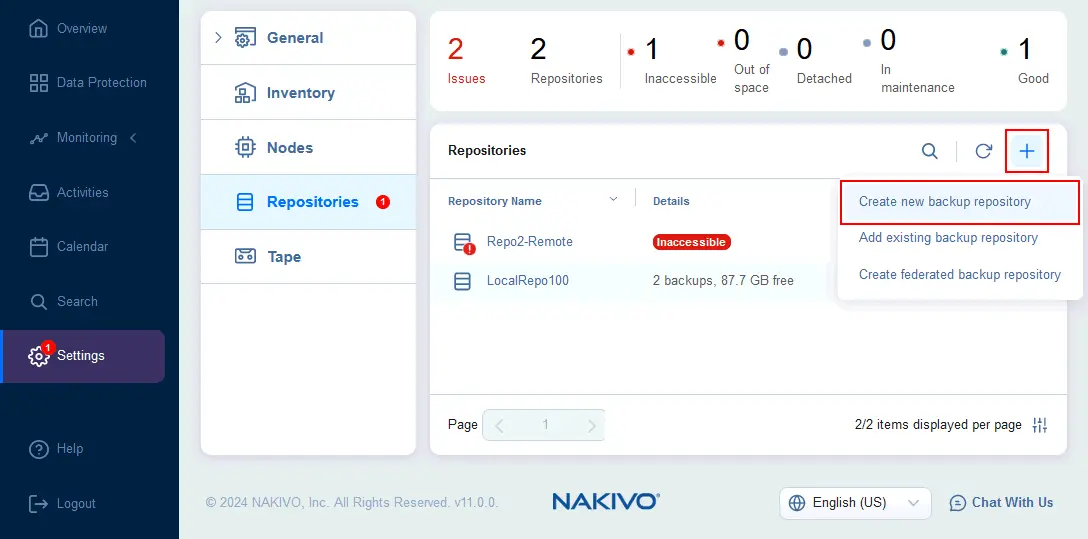
- その 種類 画面の バックアップリポジトリを作成する ウィザード、選択
Cloud & S3-Compatible Storageそして、次のステップに進みます。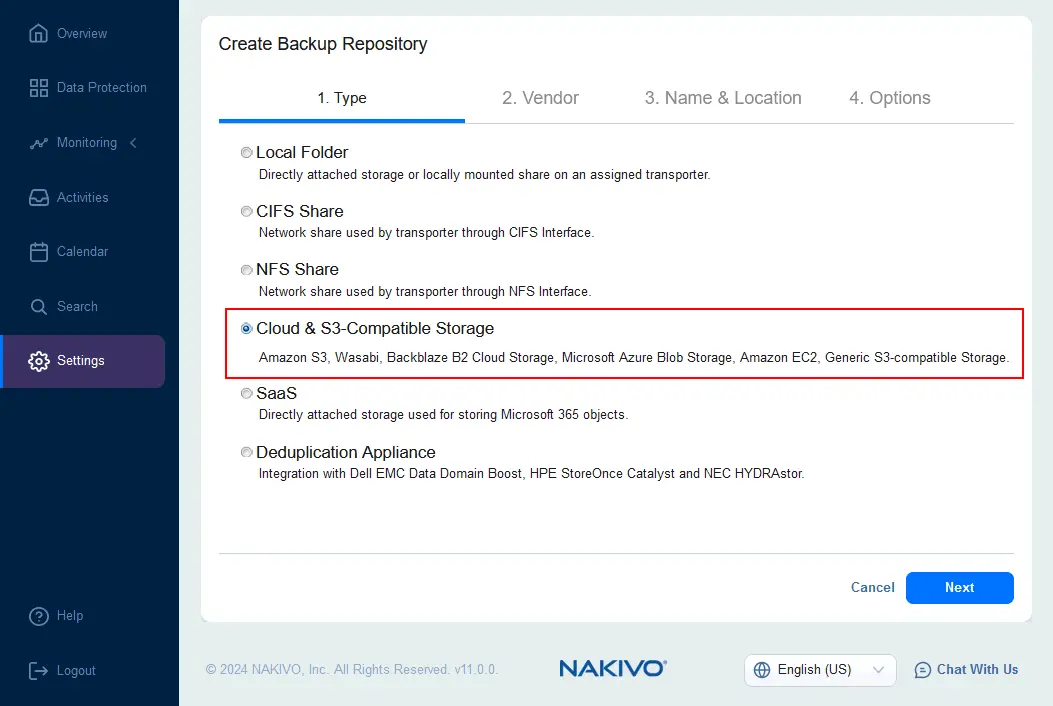
- その ベンダー 画面で、[選択] をクリックします
Amazon S3.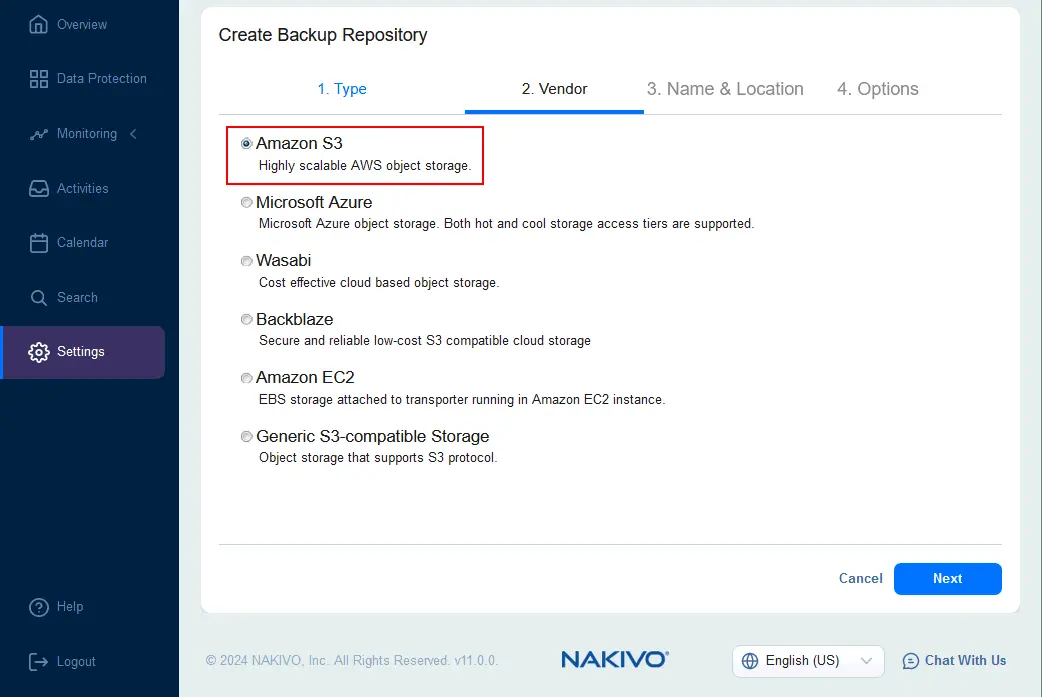
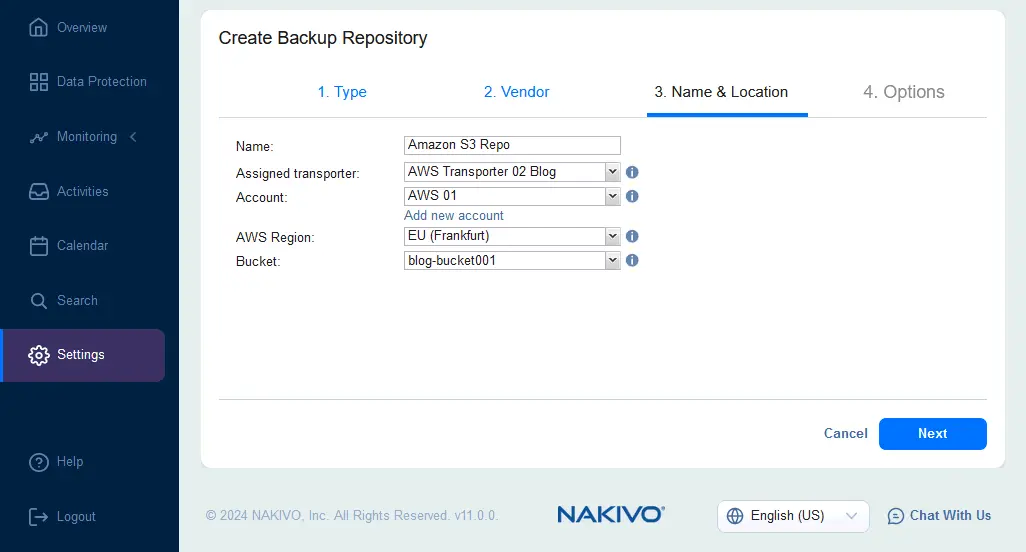
- バックアップリポジトリの名前と保存場所を指定してください。
- に表示される名前を入力してください NAKIVO Backup & Replication たとえば、Webインターフェースなど、 Amazon S3 リポジトリ.
- AWSまたはローカルにデプロイされたTransporterを選択してください。
- に追加されたAWSアカウントを選択してください NAKIVO Backup & Replication 在庫。
- ご自身のAWSアカウントでデータを書き込むのに十分な権限を持つAWSリージョンを選択してください。
- バックアップリポジトリを作成するAmazon S3バケットを選択してください。今回の例では、これは blog-bucket001.
- バックアップリポジトリのオプションを設定します。設定はデフォルトのままにしておいても構いません。[クリック]
FinishAmazon S3 バケットにバックアップリポジトリを作成する。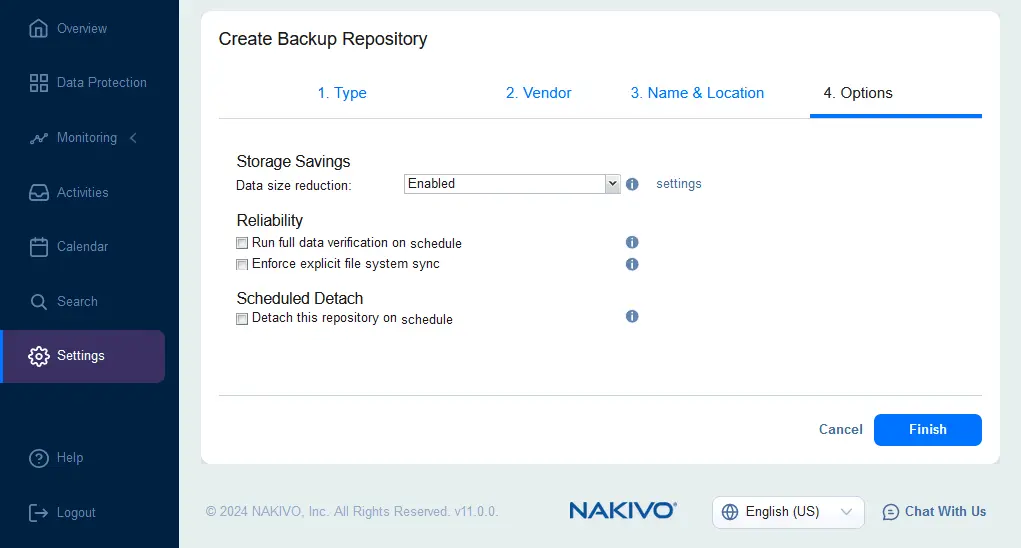
- [リポジトリ一覧] に、追加された Amazon S3 バックアップリポジトリが表示されるはずです。
Settings>Repositories.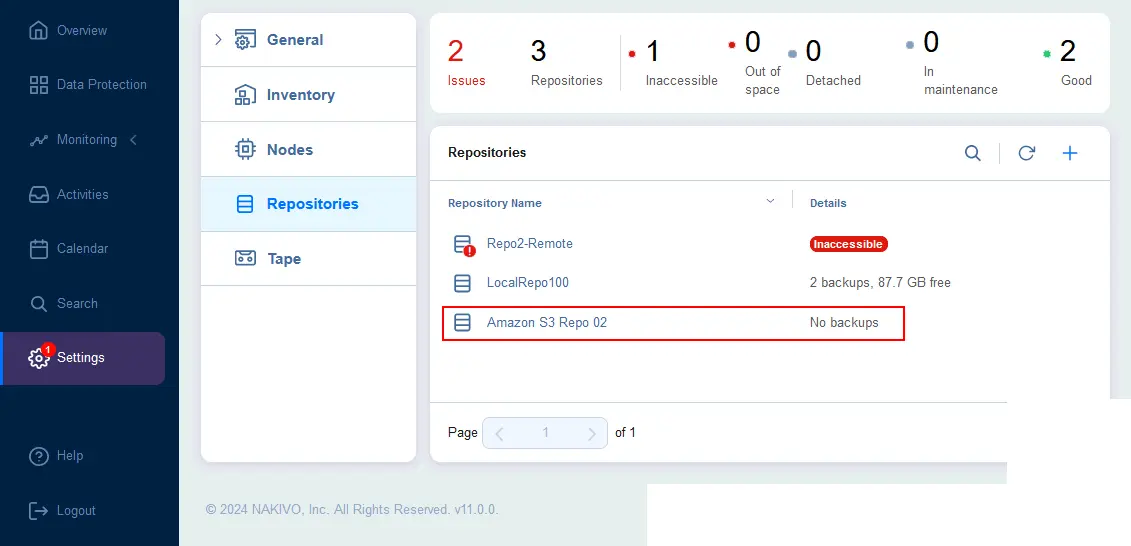
Microsoft 365のバックアップをAWSに設定する
Microsoft 365 のバックアップジョブを設定し、バックアップを Amazon S3 に保存する準備が整いました。
Microsoft 365 データを AWS にバックアップするには、2 つの方法があります:
- バックアップジョブの設定と、Amazon S3 内のバックアップリポジトリの直接選択。
この方法に関する動画チュートリアルをご覧いただけます:
- ローカルバックアップリポジトリへのバックアップジョブを設定し、次に バックアップジョブ Amazon S3へ。
バックアップコピーを用いたこのアプローチの利点は、ローカルバックアップをより迅速に作成できること、そして"3-2-1のバックアップルール"を実践できる点にあります。
Microsoft 365のバックアップに関する"3-2-1"戦略について、こちらの動画で詳しくご覧ください:
このブログ記事では、実演のために、Microsoft 365 のバックアップジョブを作成し、データを直接 AWS S3 に保存します。
- 移動
Data Protection、ヒット+をクリックしてBackup for Microsoft 365.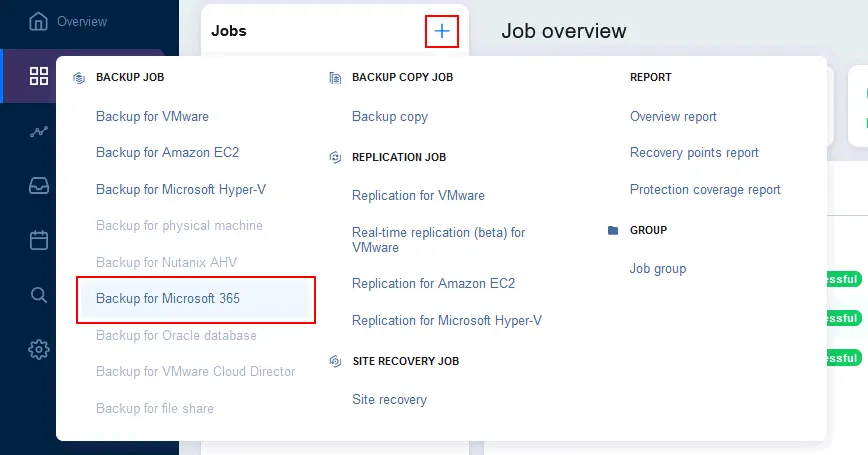
- バックアップする Microsoft 365 オブジェクトを選択します。Exchange Online のメールボックス、ユーザーの OneDrive、SharePoint Online サイト、および Microsoft チーム チーム。次に、[Enter] キーを押します。
Next続きを読む。
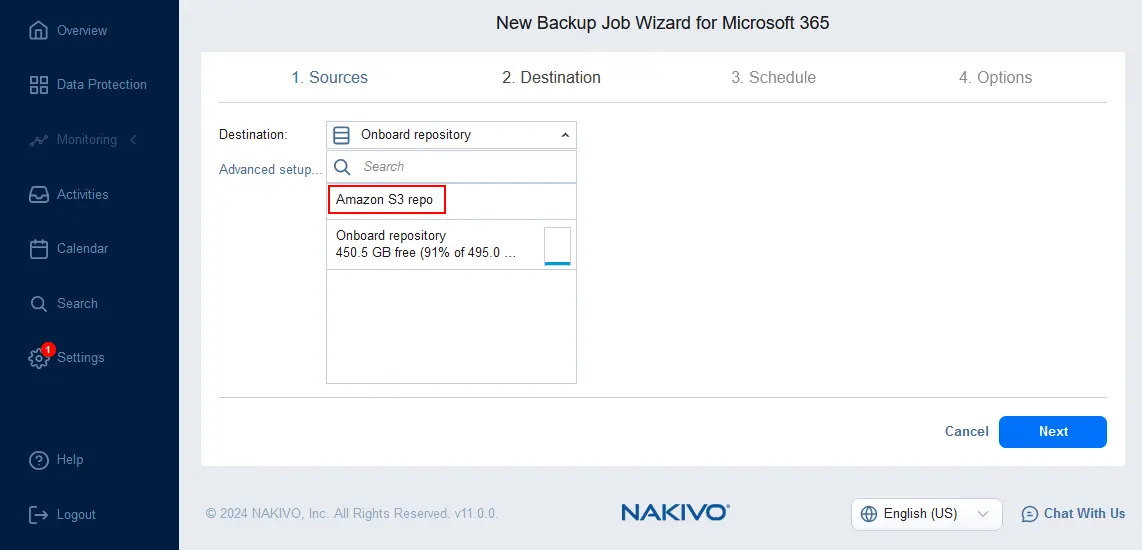
- Microsoft 365 のバックアップ先を選択してください。
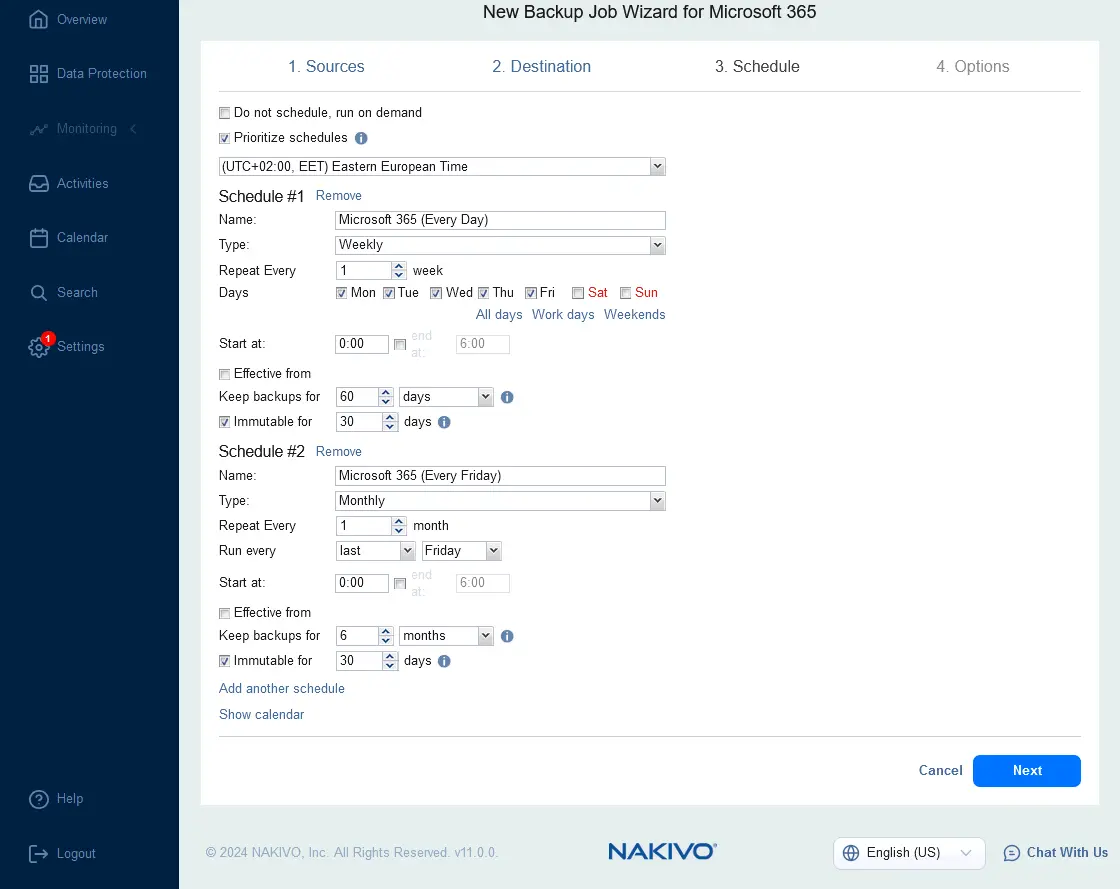
- Microsoft Office 365 の AWS へのバックアップスケジュールを設定します。柔軟な設定が可能です。 スケジュール管理と顧客維持 ポリシー。この手順で、AWS 上の Microsoft 365 バックアップに対して不変性を有効にできます。
- バックアップジョブのオプションを設定します。ジョブ名(例:Microsoft 365 から AWS S3 へのバックアップ)を入力します。有効にする バックアップの暗号化 セキュリティをさらに強化するために。変更追跡方法を選択してください。 増分バックアップ例えば、独自の方法を用いる。
Exchange Online のコンテンツをバックアップするように選択した場合、メールボックスの処理オプション、つまりバックアップするオブジェクトの種類を選択できます。
フルバックアップの設定を選択します。以下の2つのオプションがあります:
Active FullそしてSynthetic FullAmazon S3 にデータをバックアップする際は、以下の点に留意してください。S3 からの読み取り操作の回数は、 合成フルバックアップこれにより、AWSの利用コストが増加します。- 合成フルバックアップでは、読み取りと書き込みの同時処理が必要となるため、アクティブ・フルバックアップと比較してパフォーマンスが大幅に低下します。
- 合成フルバックアップを作成するには、NAKIVOソリューションがリポジトリのデータを読み取り、割り当てられたTransporter上でローカルにフルバックアップを作成し、そのデータをAmazon S3バケットに書き込みます。
必要なオプションをすべて設定したら、[実行]をクリックしてください
Finish & Run.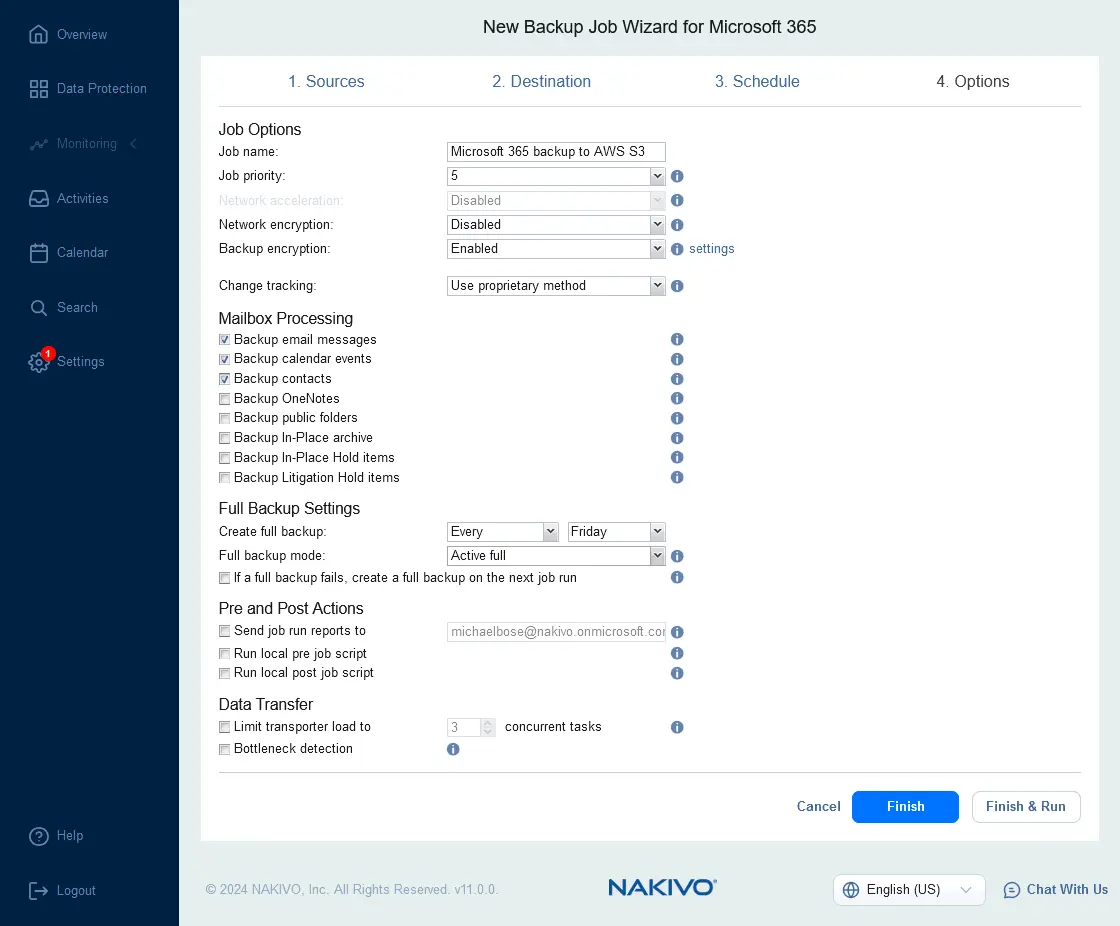
AWSからMicrosoft 365のデータを復元する方法
AWSに保存されているバックアップからMicrosoft 365のデータを復元するには、以下の手順を実行してください:
- 移動
Data Protection、AWS への Microsoft 365 バックアップ ジョブを選択し、[クリック]RecoverそしてクリックObject recovery for Microsoft 365.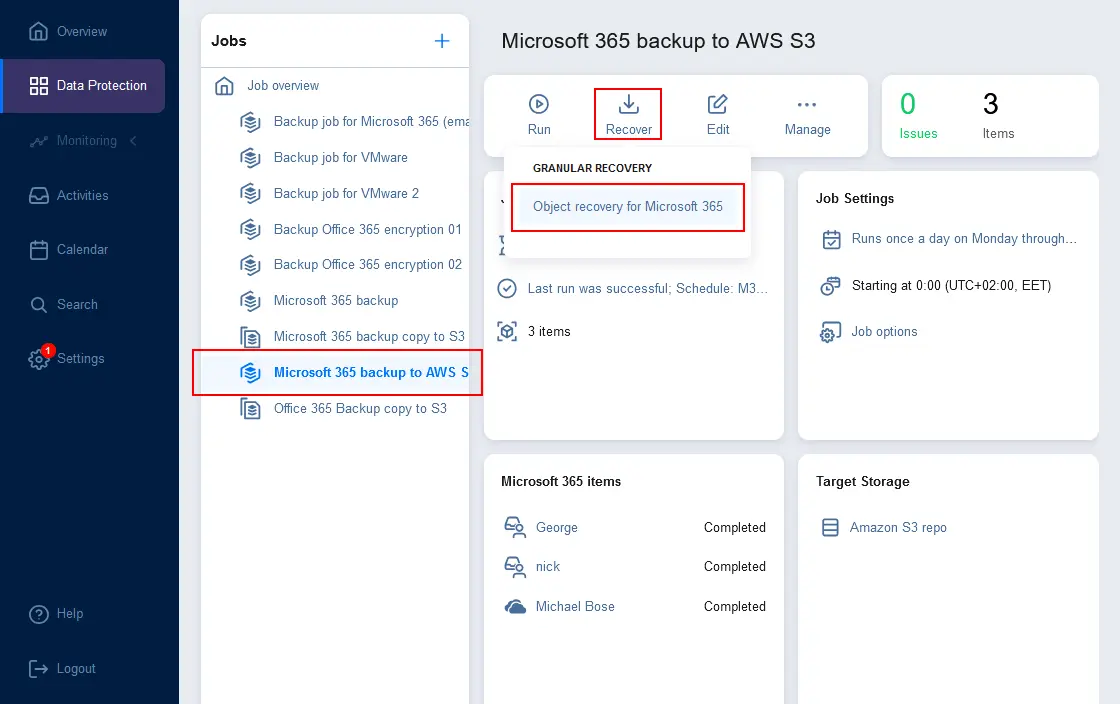
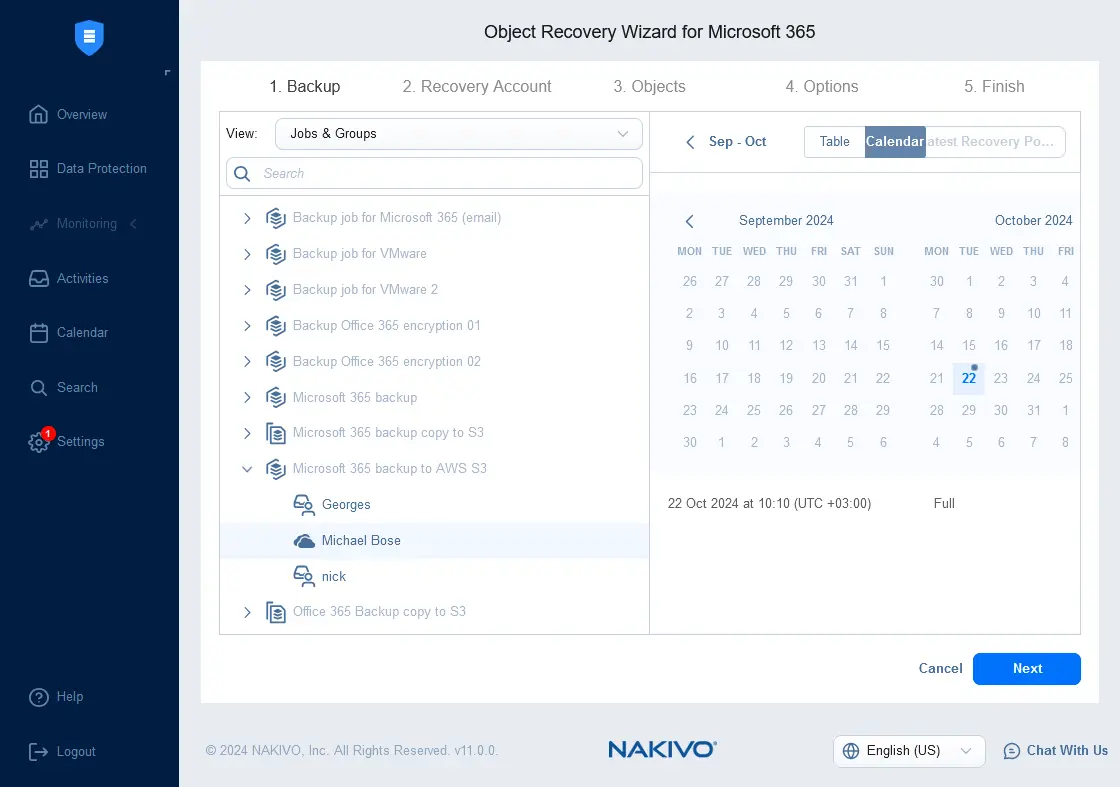
- オブジェクト復元ウィザードの最初のステップで、復元する Microsoft 365 ユーザーデータを選択します。バックアップされたメールボックス、ドライブ、サイト、またはチームを選択できます。画面右側のカレンダーまたは表から復元ポイントを選択してください。
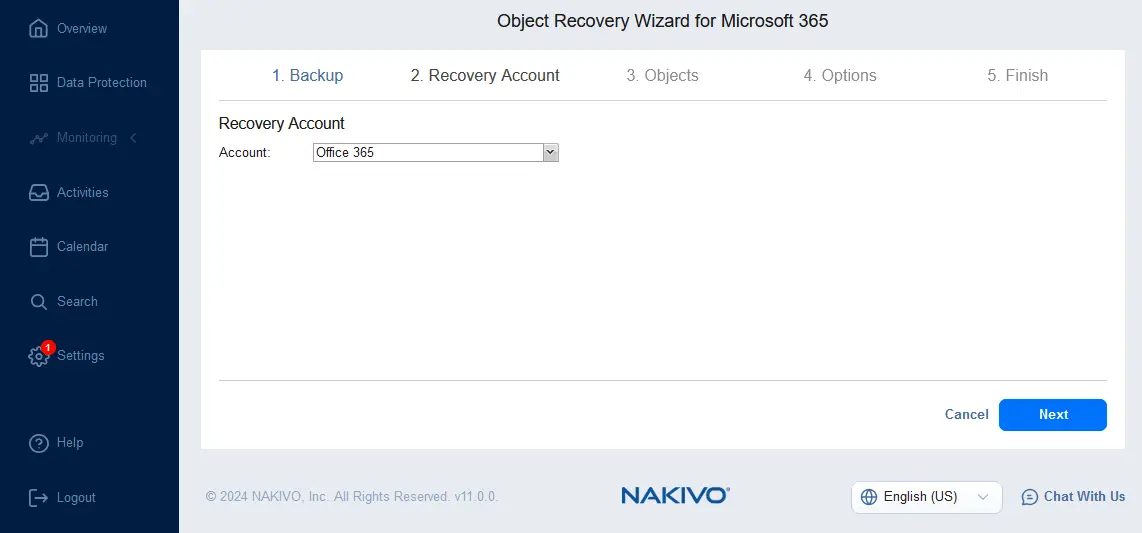
- データを復元するMicrosoft 365アカウントを選択してください。このアカウントは、設定の開始時にNAKIVOのインベントリに追加されました。
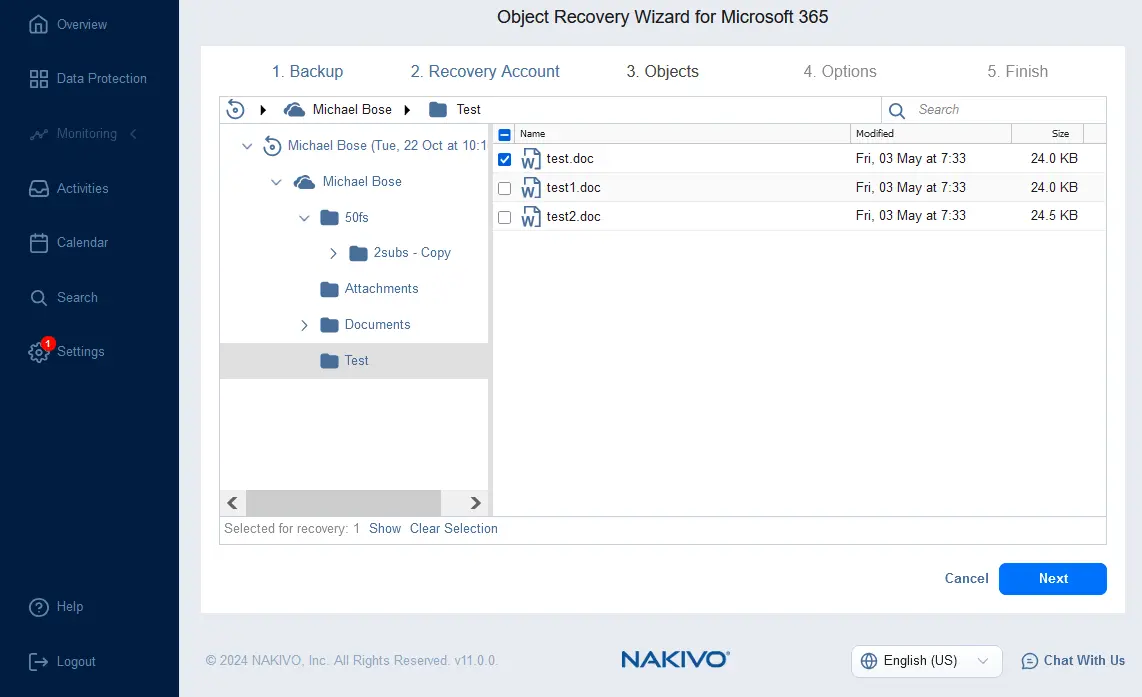
- 復元するオブジェクトを選択してください。選択したバックアップの種類に応じて、このステップでメール、連絡先、カレンダー項目、フォルダー、ファイル、チャットメッセージ、ドキュメント ライブラリなどを復元できます。
- 復元タイプや上書きの動作など、復元オプションを選択します。必要なオプションを選択したら、[
Recover.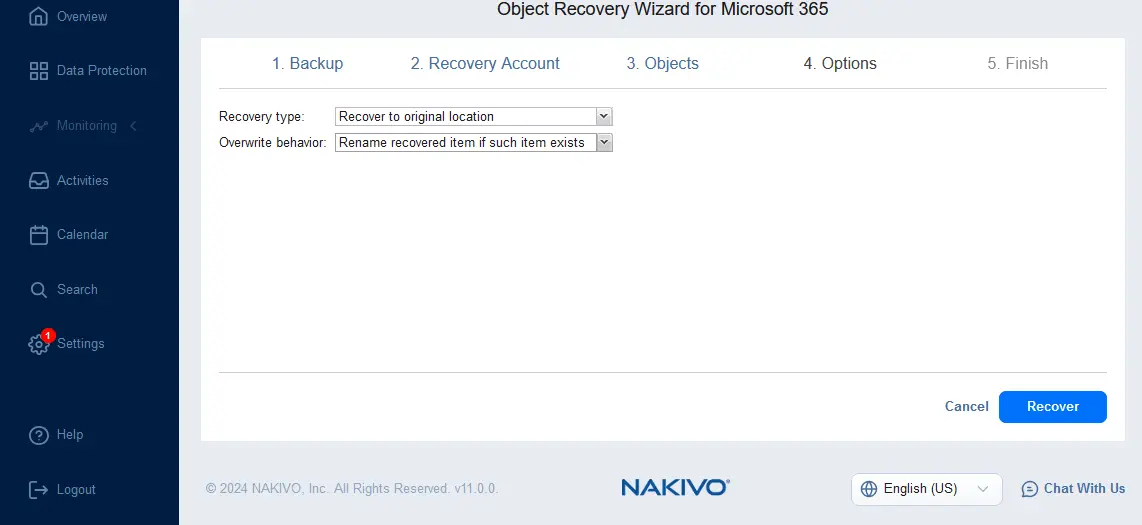
結論
Microsoft 365のデータをAmazon S3にバックアップすることで、バックアップ戦略が大幅に改善され、データ復旧の成功率が向上します。AWSの信頼性、可用性、およびAmazon S3におけるデータの不変性により、バックアップの保存において高い信頼性が確保されます。利用 NAKIVO Backup & Replication Microsoft 365をAmazon S3にバックアップし、データの不変性サポート、柔軟なスケジュール設定や保存期間設定、さらに高度なデータ復旧オプションを提供します。