Windows Server 2016 Core のインストール
Microsoft Hyper-V をインストールする際は、 Hyper-V role について Window Server. 一つの選択肢として、GUI を使用してサーバーや仮想マシンを実行・管理する方法があります。ただし、状況によっては、以下のように実行することでリソースを節約できます Windows Server コマンドライン上で(GUIを使用せずに)。
をインストールするには Hyper-V role、以下のものをインストールする必要があります Windows Server 2016 Datacenter Server Core オペレーティングシステム(OS)プラットフォームとして。この手順書では、 Datacenter 号の Windows Server, Hyper-Vの最も強力なエンタープライズ機能を利用可能にするためです。多くの企業では Windows Server Datacenter または Windows Server Standard ~のため Windowsのライセンス 利点。なお、他のエディションの手順は異なります。
Hyper-V Serverは基本的に Windows Server Core ~とともに Hyper-V role すでにインストールされています。したがって、Hyper-V Server をインストールするだけで、無料でハイパーバイザーを利用できるようになります。ただし、Hyper-V を Windows Server ライセンスをお持ちの場合は、高度な機能をご利用いただけます。その場合は、まずOSをインストールしてから、 Hyper-V role. インストール方法について見ていきましょう Windows Server 2016 Core および設定。

Windows Server 2016 ISO ダウンロード
まず、ISOファイルをダウンロードする必要があります。必要なのは MSDN または、Microsoftアカウントでログインして、 Windows Server 2016 ISO. ただし、それをお持ちでない場合は、 Windows Server 2016 ~より TechNet 評価センター について Windows Server 2016 ダウンロードページ。その TechNet 評価版は、180日間の使用期限が設定されたバージョンです Windows Server 2016 これは試用版です。ご利用になる前に、Microsoftでアカウントを作成してください。 Windows Server 2016 ISO ダウンロードリンク。
Windows Server 2016 Datacenter の Server Core インストール
ISOイメージをDVDディスクまたはUSBメモリに書き込む必要があります。このメディアをコンピュータに挿入し、そこから起動して開始してください Windows Server インストール。
インストールする際は、 Windows Server 2016 OSについては、オペレーティングシステムのみをインストールすることも可能です。これは Server Core インストール。 Server Core これは、グラフィカルインターフェースや管理ツールのない最小限のインストールです。本番環境での利用においては、 Desktop Experience、これが標準のGUIです Windows Server OS:
単体のスタンドアロンHyper-Vホストのインストール手順を説明するために、以下の Server Core の設置 Windows Server 2016 Datacenter.
注: ~のために Windows Server 2016 Datacenter グラフィカルユーザーインターフェース(GUI)については、当社のブログ記事をご覧ください。 Hyper-V 仮想マシンの実行 (VM)。
まずは、以下を選択してください Windows Server 2016 Datacenter リスト内の Windows Server インストールするエディション Server Core インストールメディアから起動した後。スクリーンショットを参照してください。 Windows Server 2016 以下のインストーラーとOS一覧

その Windows Server 2016 Core インストール手順は他のものと同様です Windows Server インストール。セットアップウィザードの手順に従ってください:
- 利用規約に同意してください。
- 選択
Custom Install. - Windows をインストールする対象のハードディスクを選択してください。
- インストールを続行してください。
- 一度
Windows Server 2016 Datacenter Server Coreインストールが完了すると、管理者パスワードの変更を求められます。 入力.
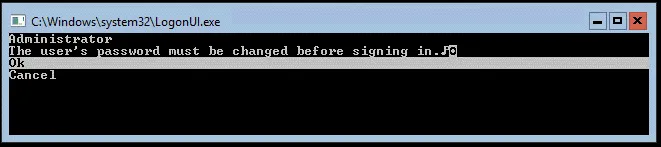
- パスワードを設定したら、 入力 (OK)をクリックして続行してください。

あなたは Windows Server インストールが完了しました。次に、オペレーティングシステムの設定を行う必要があります。
Windows Server 2016 の OS 構成
これで、 CMD コマンドプロンプトが表示され、メニューは表示されません。お使いの Windows Server 2016 設定。
ネットワーク設定の構成
ネットワーク設定およびその他のほとんどの設定は Windows Server 2016 Core はコンソールインターフェースで設定されます:
- 種類
sconfigコマンドプロンプトで、次のコマンドを実行してServer Core設定ユーティリティ。 - すると、次のような画面が表示されます。
Server Configurationメニュー。
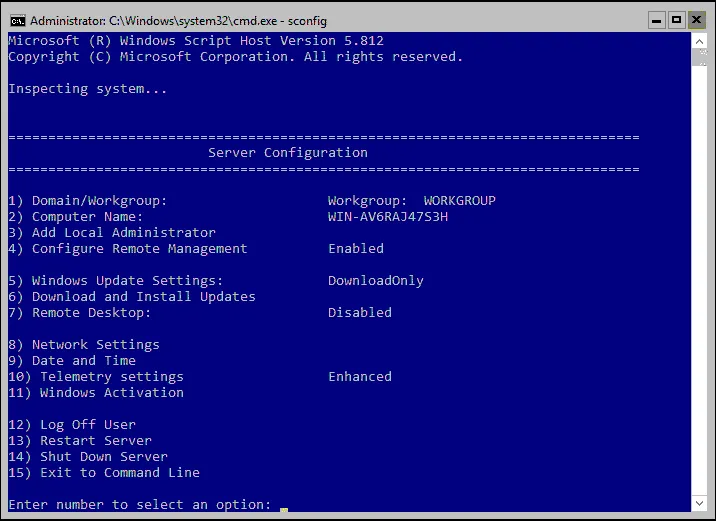
- 種類 8 そして、押してください 入力 開く ネットワーク設定 そして、ネットワーク設定メニューを起動します。
Windows Server 2016設定。 - 設定したいネットワークアダプタを選択してください。該当する番号を入力し、 入力. 常に押す必要があります 入力 この設定メニューで値を入力した後。
- これで、4つの項目が並ぶメニューが表示されるはずです:
- Set Network Adapter Address
- Set DNS Servers
- Clear DNS Server Settings
- Return to Main Menu
- 種類 1 IPアドレス、サブネット、およびゲートウェイを設定します。

- 種類 S 静的IPアドレスの設定を使用するには。
- ネットワーク構成に合わせて適切な値を入力してください。入力が完了すると、前の画面に戻ります。 ネットワークアダプタの設定 4つの項目からなるメニュー。

- 種類 2 ネットワーク設定でDNSサーバーを設定する。
- 新しいプライマリDNSサーバーとセカンダリDNSサーバーを入力してください。
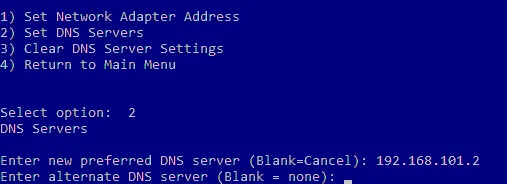
完了すると、前の画面に戻ります Network Adapter Settings メニュー。
ネットワーク設定を完了したら、ネットワーク接続を確認してください。次のオプションを使用できます 15, Exit to Command Line. これにより、次のページに移動します。 cmd プロンプト、ここでは ping ゲートウェイ、DNSサーバーなど
コンピュータ名の変更
それでは、 sconfig コマンドで cmd を開くには Server Configuration メニューをもう一度開いてください。Windowsに参加してください ドメイン そして、 コンピュータ名. Active Directory ドメインの使用 ドメイン コントローラーを使用すると、すべての Windows マシンを一元的に管理できます。
コンピュータ名を変更するには、次の手順を実行してください:
- 選択 2 ~の中で
Server Configurationメニュー。 - 新しいコンピュータ名を入力してください。
- 変更を反映させるには、コンピュータを再起動してください。

ドメイン/ワークグループの設定を変更する
を開く Server Configuration コンピュータの再起動後のメニュー (sconfig).
ドメイン/ワークグループの設定を変更するには、以下の手順に従ってください:
- ""を選択してください
1) Domain/WorkgroupのオプションServer Configurationメニュー。 - 種類 D ドメインに参加する。
- ドメイン名を入力してください。
- 必要なドメインに対する権限を持つユーザーの認証情報を入力してください。
- ドメインの設定が完了したら、 再起動 あなたの
Windows Server機械。

再起動後、正常に動作する Windows Server 2016 Datacenter Server Core これで、Hyper-V サーバー ロールのインストール準備が整いました。
また、以下の内容についてもご参照ください。 GUI インストールと Core Windows Server 2016 インストールの違い およびHyper-Vを実行するための設定。
結論
Windows Serverのインストールは、それほど難しい作業ではありません。コア版の Windows Server 2016 Datacenter これにより、フットプリントと関連するオーバーヘッドを削減できるほか、Hyper-V ロールを Windows Server 仮想マシンを実行するために。コアバージョンについては、 Windows Server 2016 セットアップは主にコマンドラインインターフェイスで行われます。
Hyper-V を使用する場合は、仮想マシンのバックアップを忘れないでください。ダウンロード NAKIVO Backup & Replication 物理環境および仮想環境を保護するため。NAKIVOのソリューションは、物理Windows Serverのバックアップ、Active Directoryのバックアップ、Hyper-V仮想マシンのバックアップなどをサポートしています。