Office 365のメールを他のメールアカウントに移行する方法
Office 365 のメールアカウントから別のアカウントへメールを移行するケースは多岐にわたります。移行先のメールアカウントは、別の Office 365 アカウントである場合もあれば、別のメールサービスプロバイダーが提供するアカウントである場合もあります。具体的には、2 つのメールアカウントを所有しているものの、受信メールをすべて 1 つのアカウントで管理したい場合や、あるメールプロバイダーから別のプロバイダーへ移行する場合などが挙げられます。
このブログ記事では、メール転送を設定できる3つの方法を用いて、Office 365から別のアカウントに受信メールを転送する方法について解説します:
- Office 365のWebメールまたはスタンドアロンクライアントを使用する
- Office 365 管理センターの使用
- Exchange 管理センターの使用
さらに、メールクライアント内の既存のメールをあるメールボックスから別のメールボックスに移動する方法についても説明します。

Outlook Web Interface の使用
Outlook Web インターフェースを使用してメール転送を設定するのは、Office 365 のエンドユーザーにとって手軽です。転送を設定するには、次の手順に従ってください。
Web ブラウザを開き、https://outlook.office.com にアクセスして Outlook Online を開きます。
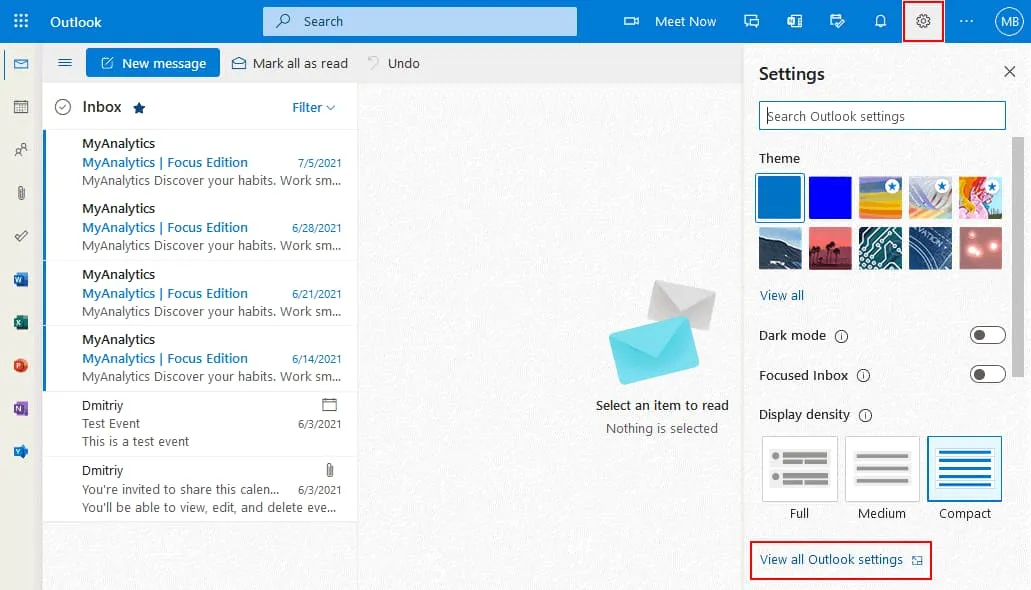
[ settings Web インターフェースの右上隅にあるアイコンをクリックして、Office 365 のメール設定を開きます。次に、画面の下部にある 設定 パネルをクリック View all Outlook settings.
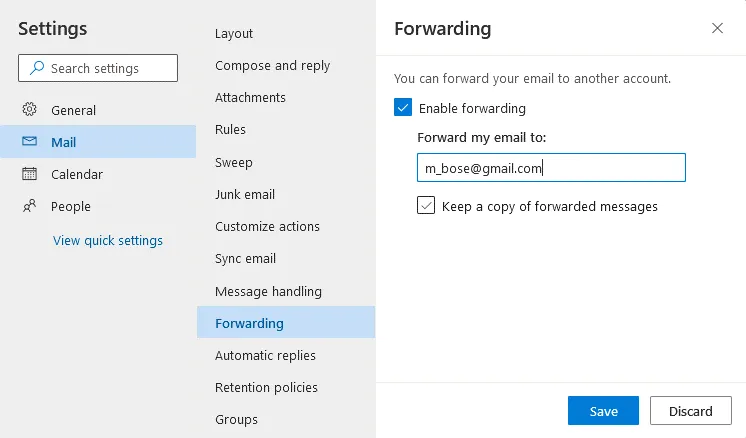
設定ページで、[クリック] Mail > Forwarding.
を選択してください Enable forwarding チェックボックス。
転送先のメールアドレスを入力してください。新しいメールはすべて、入力したメールアドレスに転送されます。
以下の設定を選択することをお勧めします。 Keep a copy of forwarded messages チェックボックス。このオプションを選択すると、メールのコピーが Office 365 のメールボックスに保存され、もう 1 通が宛先のメールボックスに送信されます。このオプションを使用すると、メールが宛先に届かなかった場合や転送に失敗した場合でも、メールが失われるリスクを軽減できます。
クリック Save 設定を保存するには。
Office 365 アカウントにある古いメールメッセージを、Microsoft Office Outlook などのメールクライアント上の別のメールアカウントにコピーまたは移動することができます。
メールクライアントの使用
このセクションで説明する手順に従って、すでに受信済みの古いメールを移動したり、新しく受信する Office 365 のメールメッセージの転送を設定したりするには、お使いのコンピューターにメールクライアントをインストールする必要があります。この例では、Microsoft Outlook 2016 を使用します。
既存のメールの移動
Microsoft Office Outlook には、2つのメールアカウントを設定しておく必要があります。1つは Office 365 アカウント(メールをコピーする元のアカウント)、もう1つは Gmail アカウントなど(メールをコピーする先のアカウント)です。Office 365 アカウント用のメールクライアントの設定方法については、こちらをご覧ください。 ブログ記事.
コンピューターで Microsoft Office Outlook を開きます。
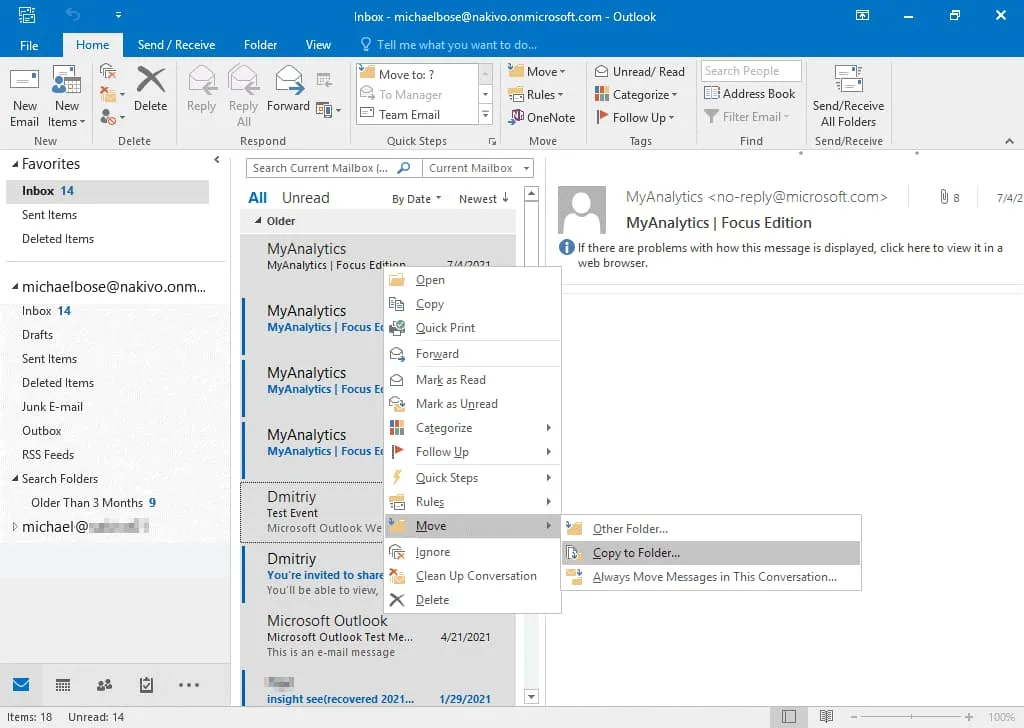
Office 365 のメールメッセージが保存されているメールフォルダーを開きます。たとえば、 Inbox フォルダ。必要なメッセージを選択するには、 Ctrl 必要なメッセージをそれぞれクリックしてください。または、 Ctrl+A メールフォルダ内のすべてのメッセージを選択します。選択したメッセージまたはメッセージのグループを右クリックし、コンテキストメニューから Move、次に利用可能なオプションから1つを選択してください:
Other Folder– メールメッセージは、宛先メールアカウントの宛先フォルダに移動され、元の場所から削除されます。Copy to Folder– 選択された各メールメッセージのコピーが、宛先アカウントの宛先フォルダに送信されます。送信元にある元のメールメッセージはそのまま残ります。
私は Copy to Folder オプション(スクリーンショットを参照)。
Microsoft Outlook で設定済みの該当するメールアカウントからフォルダーを選択してください。前の手順で選択したメールメッセージは、この手順で選択したフォルダーに移動されます。クリック OK 続行するには。

Office 365 のメール転送ルールの作成
この方法は、ルールを設定した後に受信した新しいメールに適用されます。
Requirements. Microsoft Office Outlook で Office 365 アカウントを設定する必要があります。2 つ目のメールアカウント(宛先メールボックス)用に Microsoft Office Outlook を設定する必要はありません。
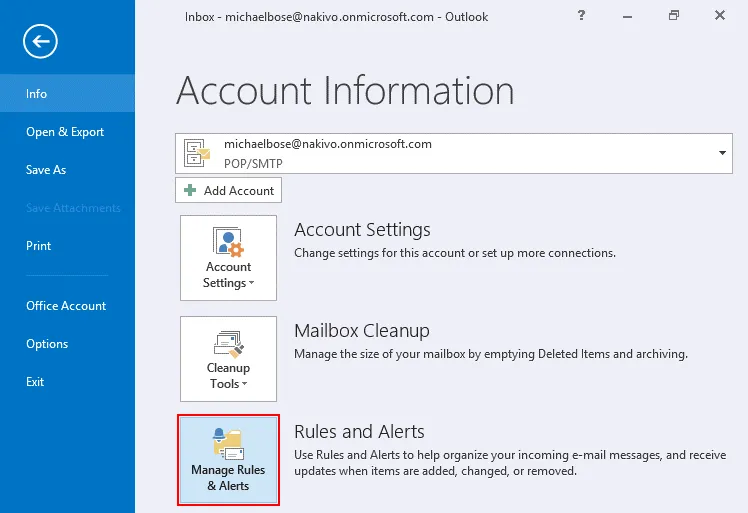
お使いのコンピュータにインストールされている Microsoft Office Outlook を起動し、[ File、ドロップダウンメニューからOffice 365アカウントを選択し、次に Rules and Alerts.
ヒット New Rule 新しいメール転送ルールを設定するには。
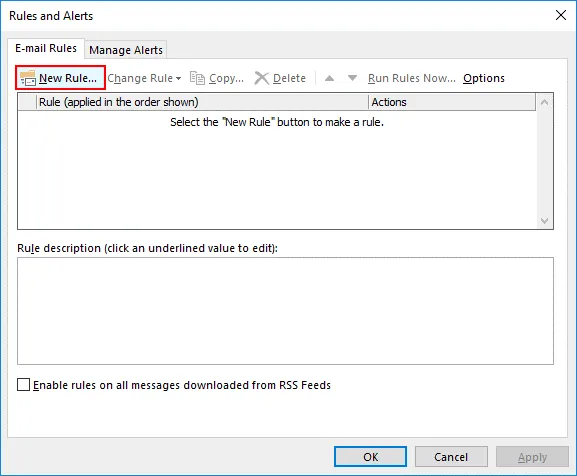
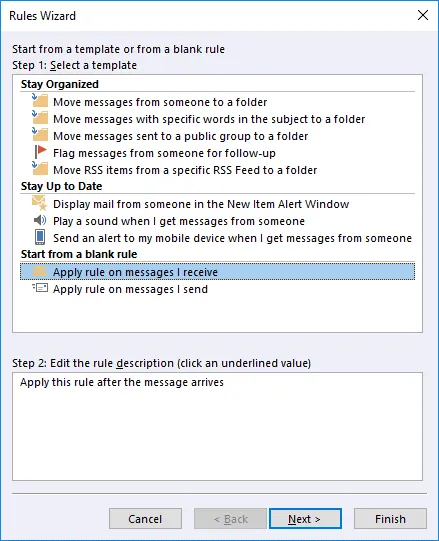
"ルールウィザード"が開きます。
テンプレートを選択します。クリックします Apply rule on messages I receive ~の中で 空白のルールから始める セクション。クリック Next ウィザードの各ステップで、続行してください。
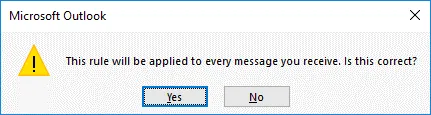
条件を選択してください。Office 365 のメールボックスに届くすべてのメッセージを別のメールボックスに転送したい場合は、これらのオプションのチェックを外したままにしてください。

条件が選択されていないため、以下の通知メッセージが表示されます:
このルールは、受信するすべてのメッセージに適用されます。これでよろしいでしょうか?
ヒット Yes.
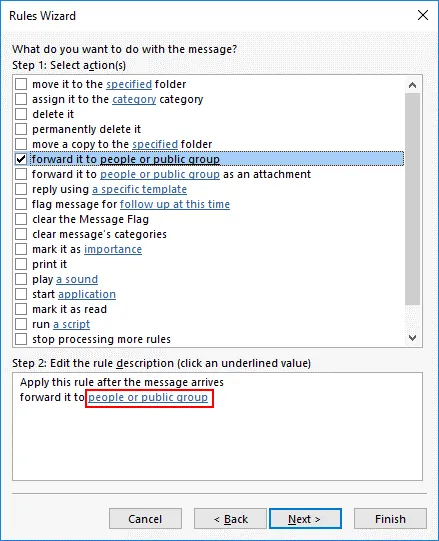
このメッセージをどうしますか?
ステップ 1. 選択する Forward it to people or public group チェックボックス。
ステップ 2. クリック people or public group.
メッセージを転送する宛先アカウントのメールアドレスを、 To -> フィールド。その後、 OK.
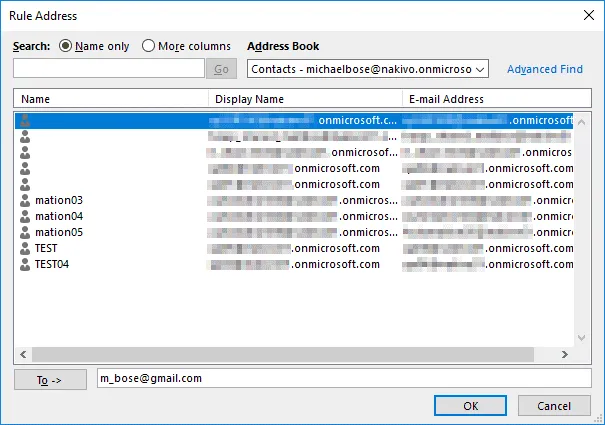
これで、指定した宛先メールアドレスがステップ2の下部のフィールドに表示されます。

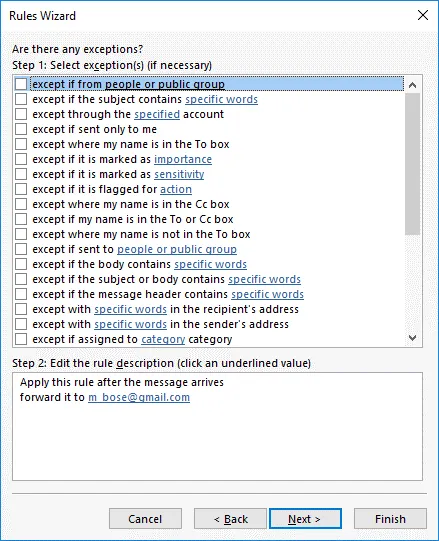
必要に応じて、ルールの例外を選択することもできます。この例では、例外は選択しません。
転送ルールの名前を指定します。たとえば、 Office 365でのメール転送. 必ず Turn on this rule チェックボックスがオンになっています。選択できます “の受信トレイにあるメッセージに対して、今すぐこのルールを実行してください” 既存のOffice 365メールメッセージを別のメールボックスに移動する。
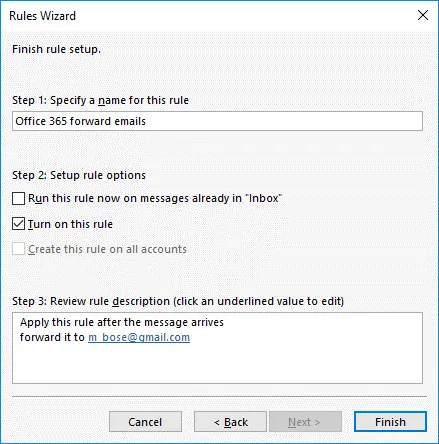
ヒット Finish OutlookでのOffice 365メール転送の設定を完了するには。
こちらもご覧ください PST ファイルを使用して電子メールメッセージを移行する方法.
Office 365 管理センターの使用方法
Office 365 管理センター(名称が変更され、 Microsoft 365 管理センター) は、組織内の Office 365 管理者が、Office 365 のメール アカウントの管理、メール設定の構成、メール転送の設定などを行うための中央管理画面です。管理センターを利用する利点は、各ユーザー アカウントに個別にサインインすることなく、Office 365 のメール転送を一元的に設定できる点にあります。
Web ブラウザで https://admin.microsoft.com にアクセスして、Office 365 管理センターを開きます。
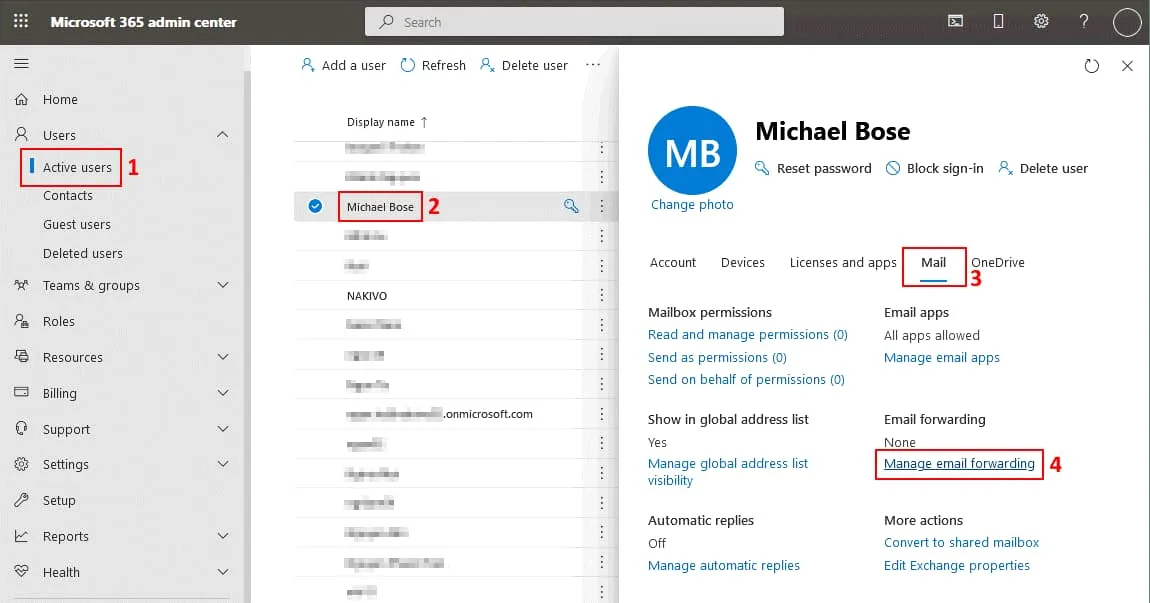
クリック Users > Active users 組織内の既存のOffice 365ユーザーの一覧を表示するには、
にアクセスします。ユーザー名をクリックして、必要なユーザーを選択します。私は マイケル・ボーズ 私の場合、ユーザーの詳細が開きます。
をクリックして Mail タブキーを押して Manage email forwarding.
[選択] Forward all emails sent to this mailbox 開いた表示ペイン内のチェックボックス。
転送先メールアドレス(新しいメールメッセージを転送する宛先)を入力します。
以下の項目を選択します。 Keep a copy of forwarded email in this mailbox この Office 365 メールアカウントに受信メッセージを残したい場合は、チェックボックスにチェックを入れてください。
クリック Save changes.
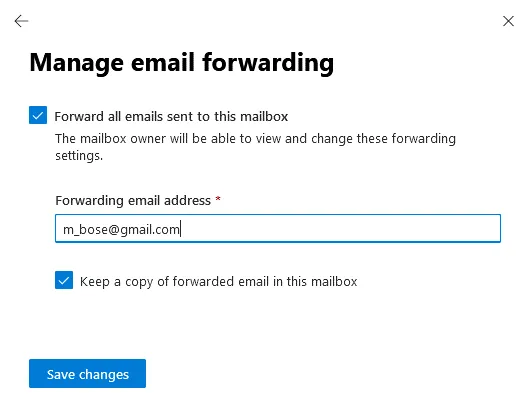
このOffice 365ユーザーアカウント(メッセージを転送したいアカウント)で受信したメッセージを転送するには、そのユーザーにライセンスを割り当てる必要があります。
Exchange 管理センターの使用
別のアカウントへのメール転送は、Exchange 管理センターで設定できます。この方法は、Office 365 管理センターを使用する代わりに利用できます。Exchange 管理センターは、Office 365 のメールに関連する設定を行うための Office 365 管理センターの一部です。
Exchange 管理センターで、ある Office 365 アカウントから別の (外部) メール アカウントへのメール転送を設定する場合は、まず連絡先を追加する必要があります。連絡先には、ユーザーのメールアドレス、ユーザー名、およびその他の個人情報が含まれます。
組織内の 1 つの Office 365 アカウントから別の Office 365 アカウントへのメール転送を設定する場合は、連絡先を追加する必要はありません。 転送先のアカウントを作成し、Office 365 ライセンスを割り当てる必要があります(この場合、連絡先の追加に関するセクションはスキップして、次のセクションに進んでください)。
連絡先の追加
Web ブラウザで https://admin.exchange.microsoft.com を開き、Exchange 管理センターを起動します。
連絡先を追加するには、次の手順に従います。 Recipients > Contacts Exchange 管理センターのナビゲーション ペインで。
をクリックします Add a contact.
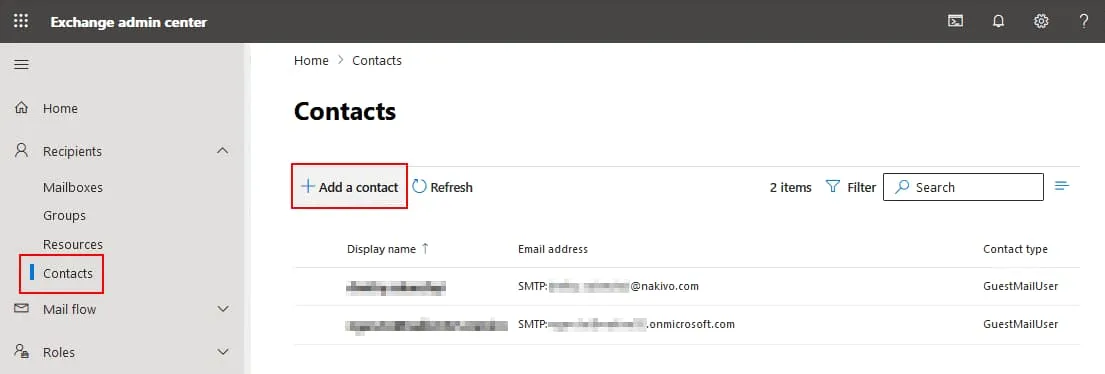
その 連絡先を追加 ウィンドウが開きます。連絡先タイプ、表示名、メールアドレスは、* マークが付いている必須項目です。
選択 Mail contact "連絡先タイプ"ドロップダウンメニューで。
表示名とメールアドレスを入力します(例: マイケル・ボーズ フォワード そして m_bose@gmail.com (同様に)。この例では、Office 365のメールをGmailに転送する方法について説明します。
必要に応じて、その他の連絡先情報を入力してください。
クリック Add 設定を保存して連絡先を追加します。
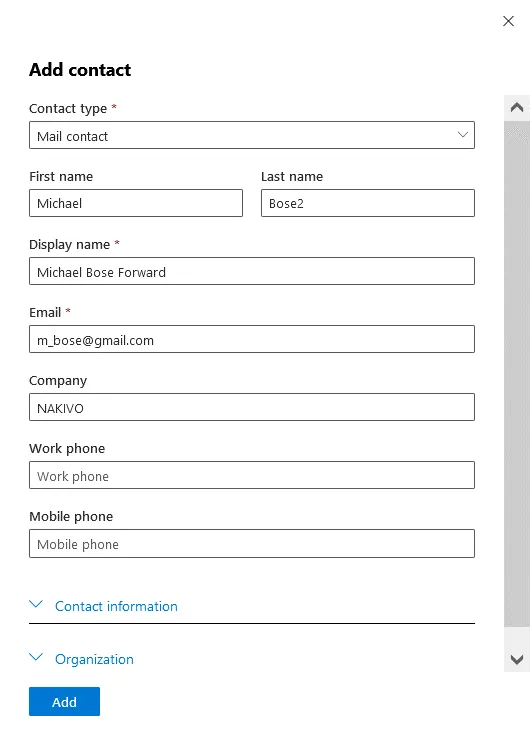
これで外部連絡先が追加されました。Office 365 アカウントから別のメールアカウントへのメール転送を設定できます。
メール転送の設定
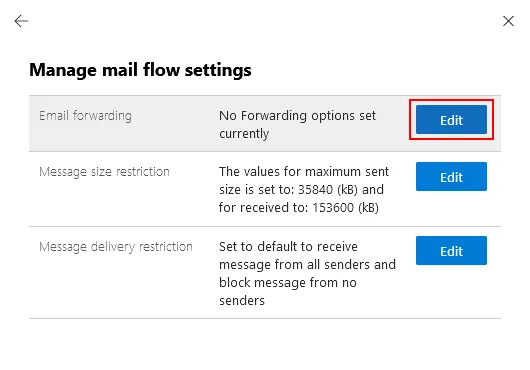
Exchange 管理センターで、Office 365 アカウントから別のアカウントへのメール転送を設定しましょう。次の手順に進みます。 Recipients > Mailboxes ナビゲーション ペインで、必要な Office 365 ユーザー アカウントを選択します。アカウント名をクリックし、 ユーザーのメールボックスの詳細 クリック Manage mail flow settings ~の中で メールボックス タブ。
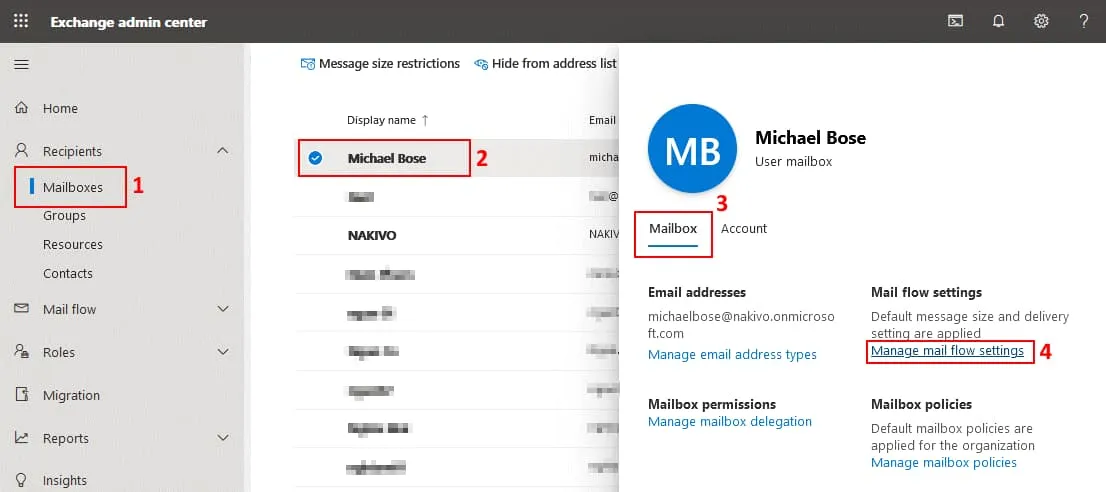
次の場所を探してください Email forwarding のセクション フロー設定の管理 表示ペインでクリックし、 Edit.
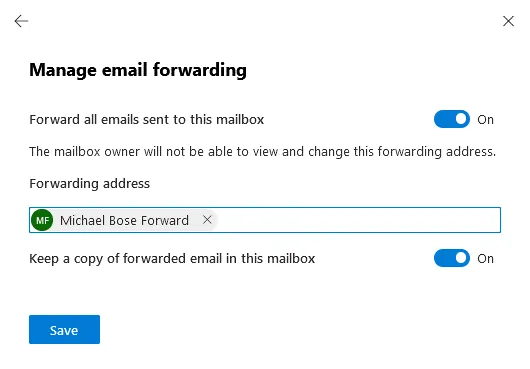
タップ Forward all emails sent to this mailbox (オン)。メールボックスの所有者は、この転送先アドレスを確認したり変更したりすることはできません。
転送先のメールアドレスを入力します。この例では、Gmailサーバー上に保存されている別のアカウントにメールを転送しており、以前にExchange管理センターの設定に追加した(Gmailアカウントの)連絡先(Michael Bose Forward)を使用しています。
タップ Keep a copy of forwarded email in this mailbox (オン)。
ヒット Save 設定を保存するには。
これで、Office 365のメールアカウントから他のメールアカウントへメールを転送する方法、特にOffice 365のメールをGmailに転送する方法がわかりました。
結論
ユーザーは、Microsoft Office Outlook メールクライアントでメールの移動やメール転送の設定を行うことができます。管理者は、Office 365 管理センターおよび Exchange 管理センターを使用して、1 人または複数のユーザーに対するメール転送を設定できます。
Office 365 のメールバックアップの代替手段として他のメールボックスへのメール転送を利用する場合は、専用のバックアップソリューションの利用をご検討ください。 NAKIVO Backup & Replication Office 365のメールバックアップ、OneDriveのバックアップ、およびSharePointのバックアップに対応しています。無料版をダウンロード NAKIVO Backup & Replication Office 365のメールやその他のOffice 365データを保護するため。