VirtualBoxを全画面表示にする方法:完全ガイド
VirtualBoxにゲストOSをインストールすると、デフォルトではゲストOSのインターフェースがウィンドウモードで表示されます。さらに、そのウィンドウのサイズは通常それほど大きくなく、ウィンドウを最大化しても、ゲストOSのユーザーインターフェースの解像度は変更されません。
多くの場合、低解像度でゲストOSを操作するのは快適ではありません。 しかし、ご安心ください。macOS、Linux、WindowsのゲストOSでは、ゲストOSのユーザーインターフェースの画面解像度を上げるだけでなく、フルスクリーンモードでゲストOSを実行することも可能です。

Windows 10のゲストOSでVirtualBoxを全画面表示にする方法
セキュリティが懸念される場合は、VirtualBox上でWindows 10を仮想マシン(VM)として実行するのが有効です。 インターネット接続を無効にするか、ホストのみモードの仮想ネットワークアダプタを設定することで、ホストシステムとゲストシステム間のネットワーク通信のみを許可し、Windows 10のゲストがインターネットを含む外部ネットワークに接続するのを拒否できます。ご存じの通り、VirtualBoxはホストマシン(物理マシン)上で動作するホストOSにインストールされ、ゲストOSはVM上で動作するオペレーティングシステムです。
もし、VirtualBoxのVMウィンドウをすぐに最大化しようとすると VirtualBoxの仮想マシンにWindows 10をインストールする、ゲストOSのユーザーインターフェースのサイズは拡大されません(下のスクリーンショットを参照)。

仮想マシンの設定で、ビデオメモリの容量を確認してください。解像度の高いビデオモードを使用する場合は、より多くのビデオメモリが必要となるため、128 MBに設定することをお勧めします。また、2Dおよび3Dアクセラレーションを有効にすることもできます。

Windows 10のディスプレイ設定を開くには(デスクトップを右クリックして、[ディスプレイ設定] を選択し Display settings (コンテキストメニューから)ゲストOSの解像度を上げることはできますが、フルスクリーンモードを有効にすることは依然としてできません。例えば、今回のケースではモニターの解像度は1920×1080ですが、Windows 10のゲスト設定における最大解像度は1600×1200です(ご覧の通り、ゲストOSで利用可能な解像度設定にはワイドスクリーン対応のものはありません)。 クリックしてフルスクリーンモードに切り替えようとすると View > Full screen mode VMウィンドウ内で、または次のキーの組み合わせを押して VirtualBox host key そして F (Right Ctrl + F (この場合)、ゲストOSの画面はディスプレイのサイズに合わせて拡大されず、解像度も向上しません。

この問題を解決し、VirtualBoxを全画面表示にするには、ゲストOSにVirtualBox Guest Additionsをインストールする必要があります。
VMウィンドウで、[ Devices > Insert Guest Additions CD image ISOディスクをVMの仮想CDドライブに挿入します。

ゲストのWindowsシステムでWindowsエクスプローラーを開き、仮想CDドライブ(この場合はD:ドライブ)に移動して、次のコマンドを実行します VBoxWindowsAdditions-amd64.exe Windows 10 ゲスト上で VirtualBox Guest Additions をインストールするためのファイル。
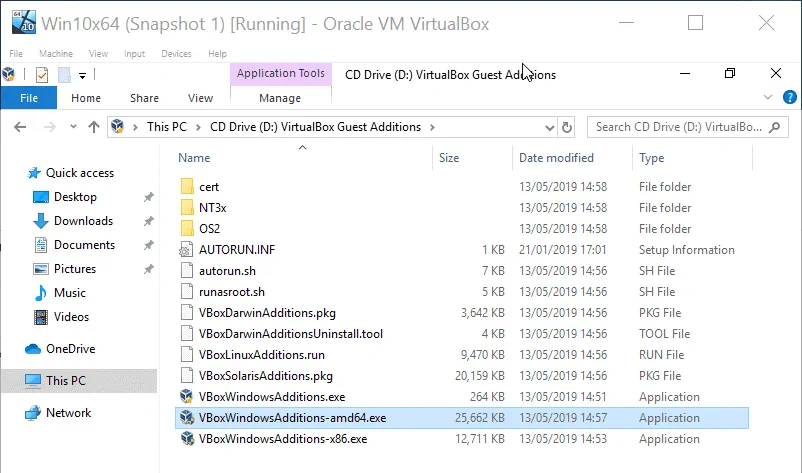
"ゲスト追加機能"のインストール手順は非常に簡単です。インストールが完了したら、VMを再起動してください。
VirtualBoxのゲスト追加機能がインストールされると、Windows 10ゲスト上で異なる解像度設定が表示されるようになります。VMウィンドウのメニューから、 View そして、以下の点を確認してください。 Auto-resize Guest Display オプションが有効になっています。
VMウィンドウの角にマウスポインタを合わせ、マウスの左ボタンを押したまま、VMウィンドウのサイズを変更します。ゲストOSであるWindows 10のユーザーインターフェースの解像度が自動的に変更されます。これで、Windows 10ゲストのVMウィンドウを最大化できるようになります。

これで、"VirtualBoxでWindows 10を全画面表示にする方法"という疑問への答えがほぼ出ました。上記で説明した設定を行った後、クリックするだけでWindows 10の仮想マシンを全画面モードに切り替えることができます。 View > Full Screen mode VMウィンドウ内で。あるいは、次のキーの組み合わせを押すこともできます。 VirtualBox Host key そして FVirtualBoxでは、デフォルトのホストキーは右コントロールキーです。したがって、 Right Ctrl + F Windows 10の仮想マシンを全画面モードにするには。
Mac OS X ゲスト環境で VirtualBox を全画面表示にする方法
VirtualBoxにmacOSをインストールすると、ゲストOSのデフォルトの画面解像度は1024×768になります。macOSのディスプレイ設定は、 System preferences > Displayディスプレイ設定では、画面解像度を上げることはできません。これらの設定では、1024×768の解像度のみが利用可能です。

仮想マシン上で動作しているmacOSの表示解像度を上げるには、まず VM settings > Display、そしてビデオメモリの容量が128 MBであることを確認し、 Enable 3D acceleration チェックボックスがオンになっていることを確認します(前述のWindows VMの手順と同様です)。
それでは、macOSゲストのディスプレイ解像度を設定していきましょう。
- macOSの仮想マシンの電源を切ってください。
- ホストマシンのコンソールを開きます。この例では、ホストマシンとして Windows 10 を使用しているため、次のコマンドを実行する必要があります。
CMD管理者として。 - VirtualBoxのディレクトリに移動してください。VirtualBoxのデフォルトのインストールパスは C:Program FilesOracleVirtualBox
cd "c:Program Filesoraclevirtualbox"
必要な解像度を次のように設定します VBoxManage これはVirtualBoxのコマンドライン設定ツールです。設定する解像度は、物理(ホスト)マシンに接続されている物理モニターの解像度以下である必要があります。今回のケースでは、モニターの解像度はフルHD(1920×1080)です。
ホストOSでこのコマンドを実行し、必要な解像度を設定しましょう。
VBoxManage setextradata "macOSMojave10-14" VBoxInternal2/EfiGraphicsResolution 1920x1080ホストマシンでLinuxやmacOSを使用している場合でも、設定の原則は同様です。同様のパラメータを指定してVBoxManageを実行してください。
- 仮想マシンの電源を入れます。
ここで、VMを起動した直後(VMの起動中)に、VMウィンドウ内のディスプレイ解像度が向上していることに気づくはずです。VMが起動すると、macOSゲストのディスプレイ設定に現在の解像度が表示されます。リストには依然として1つの解像度パラメータしかありませんが、以前の1024×768から1920×1080に変更されています。
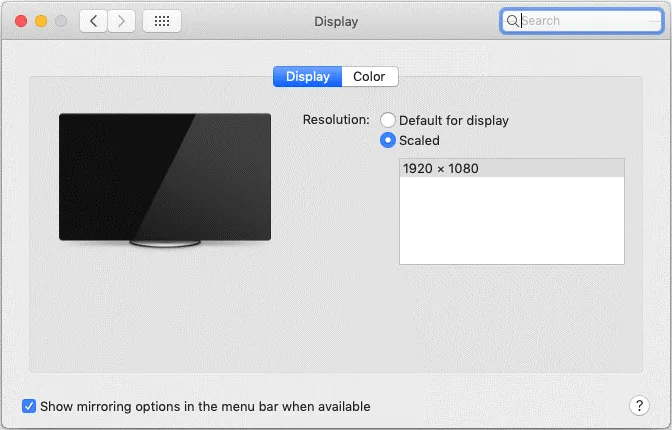
以下のキーの組み合わせを押してください host key そして Fこの場合、これは Right Ctrl + F キーの組み合わせ。キーの組み合わせの代わりに、クリックすることもできます View VMウィンドウ内で、 Full-screen Mode オプション。

これで、VirtualBox上で動作しているゲストOSのmacOSが全画面モードで実行されるようになりました。
この方法の利点: 使いやすさ。
この方法の欠点: VirtualBoxのVMウィンドウで画面解像度を変更するには、VMをシャットダウンする必要があります。
VirtualBox v.6.0.0のリリース以降、macOSゲストOS向けにVirtualBox Guest Additionsが提供されるようになりましたが、それ以前のバージョンのVirtualBoxにはmacOS用のGuest Additionsは含まれていませんでした。残念ながら、現在のバージョンのmacOS Guest Additionsには、ゲストVMウィンドウを全画面表示または最大化させた際に、VMの表示解像度を自動的に変更するためのmacOS用グラフィックドライバが含まれていません。 現時点では基本的な機能しか利用できないため、Guest AdditionsをインストールしたVirtualBox上で動作するWindowsやLinuxゲストOSの場合と同じ方法で画面解像度を変更することはできません。
LinuxゲストOSでVirtualBoxを全画面表示にする方法
まず、仮想マシンのディスプレイ設定で(Machine > Display)、ビデオメモリの容量は128 MBです(前の2つの例と同様です)。
LinuxゲストにVirtualBox Guest Additionsをインストールします。
Ubuntuを例に、LinuxゲストでVirtualBoxを全画面表示にする方法を見ていきましょう。Windows向けの最初のセクションで示したように、LinuxでもVirtualBox Guest Additionsをインストールできます。VMの仮想CD/DVDドライブにISOディスクイメージを挿入し、適切なプラットフォーム用のインストーラーを実行します。この方法については、ブログ記事で VirtualBoxへのUbuntuのインストールパッケージマネージャーを使用してオンラインのパッケージリポジトリからゲスト追加機能をインストールすることは可能ですが、現時点ではパッケージの依存関係に起因するいくつかの問題が残っています。そのため、現時点では仮想ISOディスクからゲスト追加機能をインストールすることをお勧めします。
Linuxゲストでゲスト追加機能をインストールし、VirtualBoxを全画面表示にするには、以下の手順を実行してください:
- VMウィンドウで
Devices > Insert Guest Additions CD image. - 自動実行が有効になっている場合、自動実行ウィンドウが表示されます。クリックしてください
Runそして、インストーラーの実行を確認するためにパスワードを入力してください。 - 種類
yそして、押してくださいEnter表示されたコンソールウィンドウで。 - インストールが完了したら、Linux VMを再起動してください。
これでVMウィンドウのサイズを変更できるようになり、ゲストOSのLinuxの解像度はVMウィンドウのサイズに合わせて自動的に調整されます。次の手順に進んでください View > Full screen mode または、 Host+F LinuxゲストでVirtualBoxを全画面表示にする設定方法。
注: 何らかの理由でゲストOSにVirtualBox Guest Additionsをインストールできない場合は、前述のmacOSの設定セクションで説明したように、ホストOS上でVBoxManage(VirtualBoxのコマンドライン設定ツール)を使用して、ゲストOSのディスプレイ解像度を手動で固定的に変更することができます:
VBoxManage setextradata "VM_name" VBoxInternal2/EfiGraphicsResolution 1920x1080
結論
仮想マシンでフルスクリーンモードを使用すると便利で、ハードウェア仮想化のメリットを存分に活かすことができます。この機能により、高解像度のアプリケーションや広い作業領域など、ホストマシン上で使用するのと同様に、VM上のゲストOSを利用できるようになります。
最初の方法は、VirtualBoxのコマンドライン管理ツールであるVBoxManageを使用して、手動で解像度を変更する方法です。この方法は、Windows、macOS、Linuxなど、すべての対応OSで使用できます。 この方法の欠点は、ゲストOSの表示解像度を変更するためにVMをシャットダウンする必要があることです。ゲストOSにVirtualBox Guest Additionsをインストールできない場合にのみ、この方法を使用してください。
WindowsおよびLinuxゲストOSでは、Guest Additionsをインストールすることで、VMウィンドウのサイズ変更時やフルスクリーンモードへの切り替え時に、解像度がリアルタイムで自動的に変更されます。これが利用可能な2つ目の方法です。残念ながら、macOS用VirtualBox Guest Additionsの現行バージョン(v.6.0.8)には、macOSゲストOSで解像度の変更やフルスクリーンモードへの切り替えを自動的に行うための特別なディスプレイドライバが含まれていません。