ReFS ファイルシステムとは:メリットとベストプラクティス
Windows Server 2019 このリリースでは、全般的に多くの魅力的なメリットが提供されています。しかし、このリリースのストレージ機能、そして何よりもそれらがバックアップにどのような影響を与えるかを考える際、特に注目すべき機能として挙げられるのが Windows Server 2019 ReFS ファイルシステムバージョン3.4。特定のユースケースにおいて、従来のファイルシステムや以前のバージョンに比べて大幅な改善が図られています。 ReFS 出典: Windows Server 2012 および2016年。

ReFS ファイルシステムとは何ですか?
その ReFS ファイルシステム。これは、 Resilient File System, はマイクロソフトが開発した最新のファイルシステムであり、最初のバージョンは Windows Server 2012. このファイルシステムの名称は、その耐障害性に由来しています。耐障害性に加え、Microsoft ファイルシステムは、可用性、スケーラビリティ、および整合性を最大化することを目標として設計されています。このファイルシステムを使用してボリュームを作成するには、 Windows Server 2019 そして Windows 10 Pro ワークステーション向け。
管理者は、 chkdsk ファイルシステムのエラーを検出するユーティリティです。これは、一部には ReFS ファイルシステムの健全性をリアルタイムでオンライン確認できる機能を備えている。
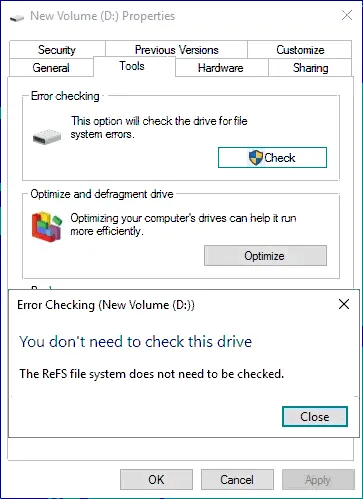
ReFS 用途 checksums これにより、データの破損を検出し、その破損から迅速に復旧することが可能になります。実際、もし ReFS フォーマット済みのボリュームで実行 Tools > Check ボリュームについて、次のようなメッセージが表示されます: You don’t need to check this drive. The ReFS file system does not need to be checked.
Windows Server 2019 ReFS メリット
そのユースケースのうち2つは、 ReFS その真価が発揮されるのは、仮想化や最新のバックアップソリューションでの活用といった分野です。この技術の主な利点としては、 Windows Server 2019 ReFS ファイルシステムには、以下のものがあります:
ReFSを活用するB+ treesファイル構造の中で。B+ treeこの構造では子ノードのファンアウトが非常に高いため、データの格納に極めて効率的です。ポインタを使用することで、B+ tree~の量を減らすことができますI/Oの要素を取得するための操作tree.
- の最大ボリュームサイズは
ReFSは 1ヨッタバイト または 1兆テラバイト!
- ファイルのメタデータは、読み取りと処理を行うことで定期的にクリーンアップされます。
checksumデータに対する操作。この新しいスクラバーは、ファイルの耐障害性を確保するためのもう一つの仕組みです。
File integrity streams追加で提供 ファイルデータchecksums.
注:耐障害性の向上が加わったことで、 ReFS は、以下の用途に推奨されるファイルシステムです。 Exchange Server 2019 データベースおよびログの保存場所。
Windows Server 2019 ReFSには以下のものが含まれますblock cloning技術. これにより、そうでなければ移動させる必要があったブロックへのポインタ参照が可能になります。Copy on writeは、によって使用される仕組みであり、ReFSデータの書き込み時の整合性を確保し、停電時のデータ破損を防ぐためです。耐障害性のあるファイルシステムでは、メタデータを編集する際、既存のメタデータを上書きするのではなく、新しいブロックにメタデータのコピーを作成し、ディスクへのデータ書き込み後に、その最新のメタデータコピーを対応するファイルにリンクします。 これについては、以下でさらに詳しく見ていきます。しかし、バックアップに関しては、block cloninginReFSを活用するバックアップソリューションのパフォーマンスを大幅に向上させますblock cloning技術。Synthetic fullバックアップ処理では、もはやデータを移動させる必要がなくなり、代わりに既存のブロックへのポインタを利用して合成処理を行うことができるようになる。
Sparse VDL.Sparse VDLまたは、有効なデータ長が許容される場合ReFSファイルを非常に高速にゼロ埋めします。Hyper-Vで固定サイズのVHDディスクを作成する場合、ディスクサイズの割り当てが完了するまでに数分かかることがあります。しかし、sparse VDL ReFSHyper-Vのディスクファイルを瞬時に初期化できます。現在、大きな固定サイズのディスクを作成するのにかかる時間は、わずか数秒です。ReFSボリューム。
デフォルトの127 GBの固定サイズディスクを Hyper-V クラスター ~で ReFS 以下に示すクラスタ化された共有ボリュームの作成には、数秒しかかかりませんでした。この操作は、従来のNTFSフォーマットされたボリュームでは数分を要していたでしょう。この場合、固定サイズのディスクを作成する時間が短縮されます。

バックアップ技術の活用事例
活用 ReFS block cloning 最新のバックアップソリューションでは、大きな成果が得られる可能性があります。仮想環境をバックアップする多くのソリューションでは、いわゆる synthetic full バックアップ. 定義を行う前に、 synthetic full バックアップ、ここでは従来のフルバックアップについて考えてみましょう。
従来の active full 仮想マシンのバックアップでは、フルバックアップに必要なすべてのデータは、本番環境の VMware または Hyper-V 仮想マシン自体から取得されます。その際、実質的に本番環境のネットワークとストレージの両方が使用されて、そのフルバックアップが作成されます。
シンセティックバックアップでは、フルバックアップ用のデータは、バックアップリポジトリにすでに存在するバックアップデータから合成されます。新しいフルバックアップが合成され、バックアップチェーンが前進します。 Block cloning 技術と Windows Server 2019 ReFS ブロックそのものではなくポインタを移動させることで、従来のバックアップソリューションによるバックアップの生成プロセスを大幅に高速化できます。
以下のような最新のバックアップソリューションでは、 NAKIVO Backup & Replication, ただし、これは必須ではありません。VMのバックアップは full synthetic モード。各リカバリポイントは、仮想マシンを完全に復元するために必要なブロックを認識しています。つまり、バックアップファイルの変換を実行したり、合成プロセスを使用してフルバックアップを再作成したりする必要はありません。
Windows Server 2019 ReFS ベストプラクティス
一方で ReFS 確かに、多くの改善点をもたらす素晴らしいファイルシステムですが、これを使用しないようなユースケースはあるのでしょうか ReFS? はい、いくつかあります ReFS デメリット。以下に、注意すべき点をいくつか挙げます:
ReFSWindows オペレーティングシステムのシステムドライブ/ブートドライブには使用できません。実際、ブートドライブをフォーマットするオプションは表示されません。ReFSWindowsのインストール時には、オペレーティングシステムには依然としてNTFSが最適であるため。
ReFS対応していますWindows Data Deduplication~からWindows Server 2019 1809 LTSC. 古いバージョンを使用しており、Windowsのネイティブな重複排除機能を利用してWindowsボリュームの重複排除を行いたい場合は、NTFSを使用し続ける必要があります。
ReFSファイル単位の暗号化には対応していません。以下の方法を使用できます。BitLocker~による暗号化ReFS。ただし、これはボリューム単位の暗号化技術です。ファイルやフォルダ単位で暗号化したい場合は、NTFSを使用する必要があります。Disk QuotasではサポートされていませんMicrosoft ReFS.
ReFSshort には対応していません8.3 (DOS-compatible)次のようなファイル名progra~1.txt互換性のためにNTFSでサポートされているものです。
ReFS動作時により多くのシステムリソースを消費します。より大きなReFS配列は、RAM、CPUリソース、および1秒あたりのディスク入出力操作(IOPS).
- にアプリケーションをインストールすることは推奨されません。
ReFS巻数。ReFSハードリンクには対応していません(~までReFS v.3.5).
~を活用するには Microsoft ReFS, 以下の状況では、このサーバーファイルシステムを使用することをお勧めします:
- 超大容量のボリュームサイズおよびファイルサイズに対応したファイルサーバーの構築。
- Hyper-V 仮想マシンを保存するためのボリュームの作成。
- "~を選ぶ"
ReFSWindowsワークステーションではなく、Windowsサーバー上で。
ReFSを使用する場合は、こちらをお勧めしますStorage SpacesそしてStorage Space Directお使いのサーバー上で。
注記: Storage Spaces これは、1台のコンピュータ上の複数の物理ディスクを使用して、仮想ボリュームを作成できる機能です。 Storage Spaces RAID 1のようなミラーリングに対応しています。
所感
に含まれる機能は Windows Server 2019 ReFS 回復力、拡張性、パフォーマンスの向上により、環境に多大なメリットをもたらします。これで、その利点がわかったと思います。 ReFS、その制限事項、およびこのファイルシステムを使用すべきでない場合について。バージョン3.4の ReFS いくつかの点で利点はあるものの、NTFSの直接的な代替とはなりません。Hyper-Vの仮想マシンを ReFS より良い結果を得るにはボリュームを調整する必要がありますが、Hyper-Vのバックアップも忘れないでください。
無料版のダウンロードはこちら NAKIVO Backup & Replication Hyper-V環境を保護するために。NAKIVOのソリューションは、暗号化と圧縮機能を備えた合成バックアップに対応しています。 ReFS ベストプラクティスに従ってファイルシステムを管理することで、NAKIVOのソリューションを活用すれば、最良の結果を得ることができます。