Office 365 スパムフィルター:セットアップと設定
スパムメールは、少なくとも迷惑な存在です。しかし、これらの迷惑メールには、悪意のある添付ファイルやマルウェアが含まれている場合もあり、深刻な脅威となります。幸いなことに、Microsoft 365 を利用している組織では、迷惑メールと正当な通信を自動的に区別することで、メールボックスを保護することができます。
Exchange Online Protection (EOP) は、Microsoft 365 サブスクリプションの主要なセキュリティツールです。セキュリティ管理者は EOP を使用して、マルウェア、スパム、その他のメールの脅威に対するポリシーやフィルターを作成します。以前は、管理者は Exchange 管理センターから EOP にアクセスできましたが、現在は EOP は Microsoft 365 Defender ポータルの一部となっています。 高度な保護 また、管理機能も利用でき、EOPはExchange Onlineの一部として、あるいはスタンドアロンサービスとして利用可能です。
このブログ記事では、Office 365のメールフィルタリングの仕組みと、EOPに含まれる技術について詳しく解説しています。EOPで受信および送信のスパムフィルターポリシーを正しく設定する方法については、ぜひこの記事をお読みください。

スパムフィルターはどのように機能するのでしょうか?
MicrosoftのExchange Online Protection(EOP)によるスパムフィルタリングは、過去に特定されたスパムやフィッシングの脅威、およびOutlook.comから収集されたユーザーフィードバックを活用して、迷惑メールを検出します。特定された迷惑メールは自動的に分類され、正当な受信メッセージから分離されます。O365のスパムフィルターは、受信トレイが不要なメールで埋まるのを防ぎ、組織のネットワーク内外を問わず円滑なコミュニケーションを確保します。
EOPのスパム対策設定は、以下の技術で構成されています:
- スパム(コンテンツ)フィルタリング: EOP では、受信メッセージが以下に基づいて分類されるように、スパム対策ポリシーを設定できます 判決:
- スパム
- スパムである可能性が極めて高い
- 一斉メール
- フィッシングメール
- 信憑性の高いフィッシングメール
スパム対策ポリシーでは、判定結果ごとに実行するアクションを定義し、対応する通知設定を構成することができます。
- 送信スパムフィルタリング: EOP では、送信メッセージを制限し、コンテンツ内のスパムを監視することで、組織内のユーザーが意図的または意図せずにスパムを送信することを防ぐため、送信スパムフィルタリングを設定することもできます。
- 接続フィルタリング: IPアドレスに基づくフィルタリングを設定することで、受信メール接続における正常な送信元と不正な送信元を識別できます。"許可リスト"および"ブロックリスト"にIPアドレスまたはIPアドレス範囲を指定することで、以下のメリットを享受できます。 ホワイトリスト マイクロソフトが管理しています。
- 偽情報: スプーフィング対策として、以下を設定してください フィッシング対策ポリシー EOPでは、他にも電子メール認証やなりすまし検知機能など、なりすまし対策の機能が用意されています。
Office 365 のスパムフィルターポリシーを設定する方法
Microsoft 365 環境では、スパム対策ポリシーには、設定が必要な 2 つの要素が含まれます:
- スパムフィルターに関する方針: スパムフィルタリングの結果に関するアクションと通知オプションを定義します。
- スパムフィルタールール: このポリシーが適用される受信者に加え、スパムフィルターポリシーの優先順位を指します。
注: 新しいスパム対策ポリシーを作成すると、スパムフィルタールールとそれに関連するスパムフィルターポリシーが作成されます。ポリシーを削除すると、これらの要素も両方とも削除されます。
Microsoft 365 を利用している組織には、標準で デフォルト Microsoft 365 Defender ポータルから表示および変更できるスパム対策ポリシーです。このポリシーの優先度は最も低く、スパムに対する効果的な保護は提供されません。
このため、Microsoft では、セキュリティ管理者が各環境のニーズに合わせてカスタム スパム フィルター設定を構成することを推奨しています。設定を簡素化するため、Microsoft 365 Defender には 2 つの組み込みセキュリティ レベルが用意されており、 標準 そして 厳格な、 それぞれのプリセット設定については、以下に詳しく説明します。
Microsoft 365 Defender で受信スパム対策ポリシーを作成する
以下の手順に従って、カスタム受信スパム対策ポリシーと、それに対応するスパムフィルタルールを作成できます:
- にアクセスする
Anti-spam policiesページにアクセスするには https://security.microsoft.com/antispam お使いのブラウザで。
注: 以下のリンクからスパム対策ポリシーのページにアクセスすることもできます https://security.microsoft.com、その後、クリックして
Email & Collaboration > Policies & Rules > Threat policies > Anti-spam以下Policies.
- クリック
+ Create policyそして、選択してくださいInboundドロップダウンリストから。

- ポリシー作成ウィザードの最初のページは、
Name your policy page以下の設定を定義してください:
Name: ポリシーに、説明的でユニークな名前を付けてください。Description: 適切な説明を入力してください(任意)。
クリック Next 続きを読む。

- ~について
Users, groups, and domainsページで、スパムフィルターポリシーの対象となる内部受信者を追加します:
- ユーザー: 組織内のメールユーザー、連絡先、またはメールボックス
- グループ: Microsoft 365 グループ、メール対応セキュリティ グループ、または配布グループ
- ドメイン: 御社の許可済みドメインの受信者
各ボックスに値を入力し、表示された結果から必要なものを選択してください。をクリックすると、その値を削除できます。 x その横。また、横にあるチェックボックスにチェックを入れることもできます。 Exclude these users, groups, and domains 作成中のポリシーの適用対象から除外する受信者を追加するには。
注: アスタリスクを追加する
(*)任意のボックスにカーソルを合わせると、利用可能なすべての値が表示されます。
クリック Next 続きを読む。

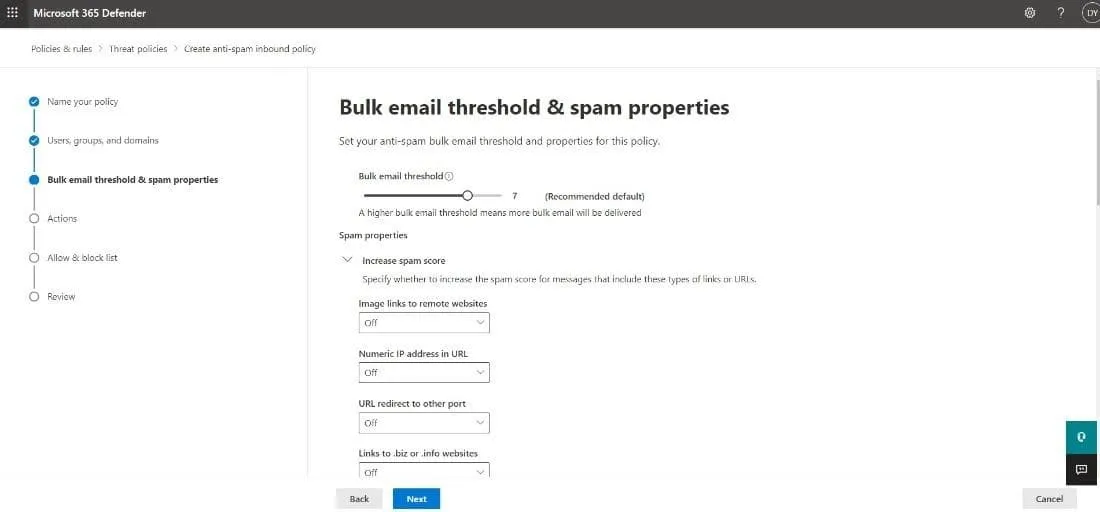
- 3ページ目は
Bulk email threshold & spam properties以下の設定を行ってください:
Bulk email threshold: を設定する 一括苦情レベル(BCL) アクションをトリガーするメッセージの 一括 スパムフィルタリングの判定基準です。数値が高いほど、受信トレイに届く一斉送信メールが増え、逆に数値が低いほど減ります。この値はご自身の判断で設定できますが、Microsoftでは以下の既定設定が用意されています:
| デフォルト | 標準 | 厳格な | |
| 一斉送信メールの送信制限 値 | 7 | 6 | 4 |
- スパムスコアを上げる そして スパムとして報告: これは"高度なスパムフィルター(ASF)"設定の一部であり、デフォルトでは無効になっています。
- 特定の言語が含まれています: これはデフォルトではオフになっています。選択すると
Onドロップダウンメニューから選択すると、ボックスが表示され、スパムと判断したメールの言語を追加できます。 - これらの国々から: これもデフォルトではオフになっています。特定の国からのメールをスパムとして設定したい場合は、単に
Onドロップダウンメニューから国を選択し、追加してください。 - テストモード: これもASF設定の一部ですが、このオプションはデフォルトで無効になっています。
注: ASFは、スパムメールをフィルタリングするためのより強力な方法です。マイクロソフトは、デフォルト設定のままにしておくことを推奨しています
Off…という理由から、ASF設定が有効になっていると、多数の誤検知が発生する可能性があるため、それらを誤検知として報告することができません。
クリック Next 次のステップに進むには。
- その
Actionsこのページでは、スパムフィルタリングの結果に基づいて、メッセージに対してどのような処理を行うかを選択します。ここで設定を行う前に、各アクションの意味を理解しておくことが重要です:
- メッセージを迷惑メールフォルダに移動する: メールは受信トレイに届いた後、迷惑メールフォルダに移動されます。
- Xヘッダーを追加する: これにより、メッセージがメールボックスに配信される前に、X-ヘッダーが追加されます。X-ヘッダーフィールドの名前は、
Add this X-header textボックス。 - 件名の先頭にテキストを追加する: メールは受信トレイに届いた後、"迷惑メール"フォルダに移動されますが、件名の先頭にテキストを追加することができます。テキストを
Prefix subject line with this textボックス。 - メッセージをメールアドレスに転送する: これにより、メールは本来の受信者ではなく、他の受信者に転送されます。新しい受信者は、
Redirect to this email addressボックス。 - メッセージを削除: メールとその添付ファイルはすべて自動的に削除されます。
- 検疫に関するお知らせ: メッセージは隔離フォルダに送信されます。隔離フォルダにメールを保存する期間については、
Retain spam in quarantine for this many daysボックス。このアクションを選択する際は、Select quarantine policy表示されるボックス。 - 何もしない: その名の通り、何の処理も行われず、メッセージは通常通り配信されます。
| デフォルト | 標準 | 厳格な | |
| スパム | メッセージを迷惑メールフォルダに移動する | メッセージを迷惑メールフォルダに移動する | 検疫に関するお知らせ |
| スパムである可能性が極めて高い | 検疫に関するお知らせ | 検疫に関するお知らせ | 検疫に関するお知らせ |
| フィッシング | 検疫に関するお知らせ | 検疫に関するお知らせ | 検疫に関するお知らせ |
| 高度なフィッシング | 検疫に関するお知らせ | 検疫に関するお知らせ | 検疫に関するお知らせ |
| 一括 | メッセージを迷惑メールフォルダに移動する | メッセージを迷惑メールフォルダに移動する | 検疫に関するお知らせ |
| スパムを隔離ボックスにこの日数間保持する | 15日間 | 30日間 | 30日間 |
- 安全上の注意: ヒントはデフォルトで有効になっています。チェックボックスのチェックを外すと無効にできます。
- ゼロアワー自動削除(ZAP): ZAP は、Exchange Online のメールボックスに送信されたメールを検出し、対応するアクションを実行します。この機能および関連する設定は、デフォルトで有効になっています。
クリック Next 続きを読む。

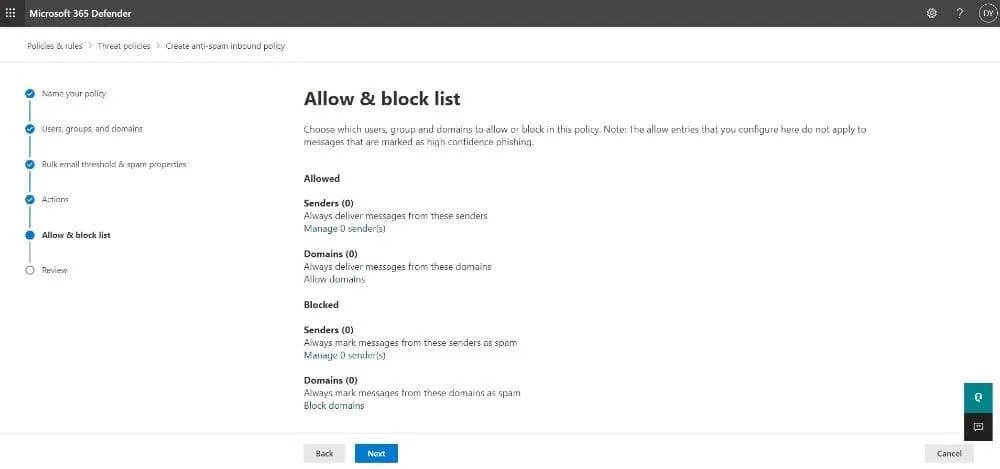
- その
Allow & block listこのページでは、スパムフィルタリングの対象外とするメールアドレスやドメインを指定できます。また、ブロックする送信者やドメインを追加することも可能です。以下の手順に従って、ここでリストを設定してください:
- 許可される:
- 管理する 送信者、クリック
Manage (n) sender(s). 選択+Add senders表示されるポップアップメニューで、送信者のメールアドレスを追加します。最後に、[クリック]Add senders. - クリック
Allow domainsドメインをカスタマイズするには、新しいタブで、[+Add domainsその後、ドメインを入力してください。入力が完了したら、クリックしてくださいAdd domains.
- 管理する 送信者、クリック
- ブロックされました: ブロックされた送信者やドメインを追加する手順は、基本的に上記と同じです。
クリック Next 続きを読む。
- ~について
Reviewページでは、選択したすべての設定を確認できます。以下のいずれかの方法で行えます。Edit特定のセクション、または単にクリックしてくださいBack前のページに戻るには。最後に、[選択]をクリックします。Create次に、クリックしてくださいDone確認ページで。
Microsoft 365 Defender で送信スパム対策ポリシーを作成する
組織内のユーザーが意図的か過失かを問わずスパムメールを送信している場合でも、EOPには受信者を保護するための送信スパム対策機能が備わっています:
- 送信メールトラフィックの分離: EOPは送信されるすべてのメッセージをスキャンします。メールがスパムであると判定された場合、そのメールは" ハイリスク分娩グループ.
- 短期間にスパムやメールを過剰に送信するアカウントの利用停止: すべてのアカウントは、特定のメール送信制限を超えないよう監視されています。その制限に達すると、アカウントは利用停止となります。
- 送信元IPアドレスのレピュテーションの監視: Microsoft 365 は多数のサードパーティ製 IP ブロックリストをスキャンし、組織がそれらのリストのいずれかに掲載されている IP アドレスを使用している場合、アラートを生成します。
EOPが送信スパムをどのように制御するかをご理解いただいたところで、カスタム送信スパム対策ポリシーを作成することができます:
- にアクセスする
Anti-spam policiesページにアクセスするには https://security.microsoft.com/antispam お使いのブラウザで。
注: 以下のリンクからスパム対策ポリシーのページにアクセスすることもできます https://security.microsoft.com、その後、クリックして
Email & Collaboration > Policies & Rules > Threat policies > Anti-spam以下Policies.
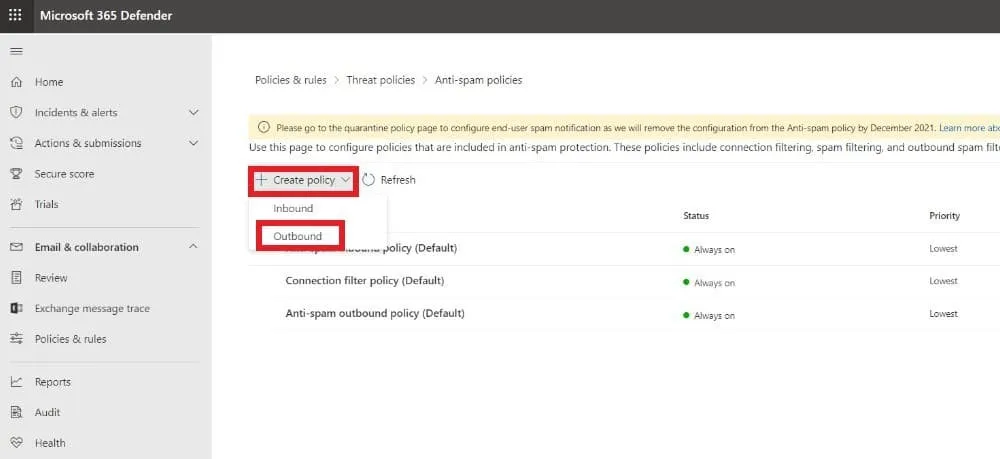
- クリック
+ Create policyそして、選択してくださいOutboundドロップダウンリストから。
- ポリシー作成ウィザードの最初のページは、
Name your policyページ以下の設定を定義してください:
- 名前: ポリシーに、意味が分かりやすく、かつ他と重複しない名前を付けてください。
- 説明: 適切な説明を入力してください(任意)。
クリック 次へ 終わったら。

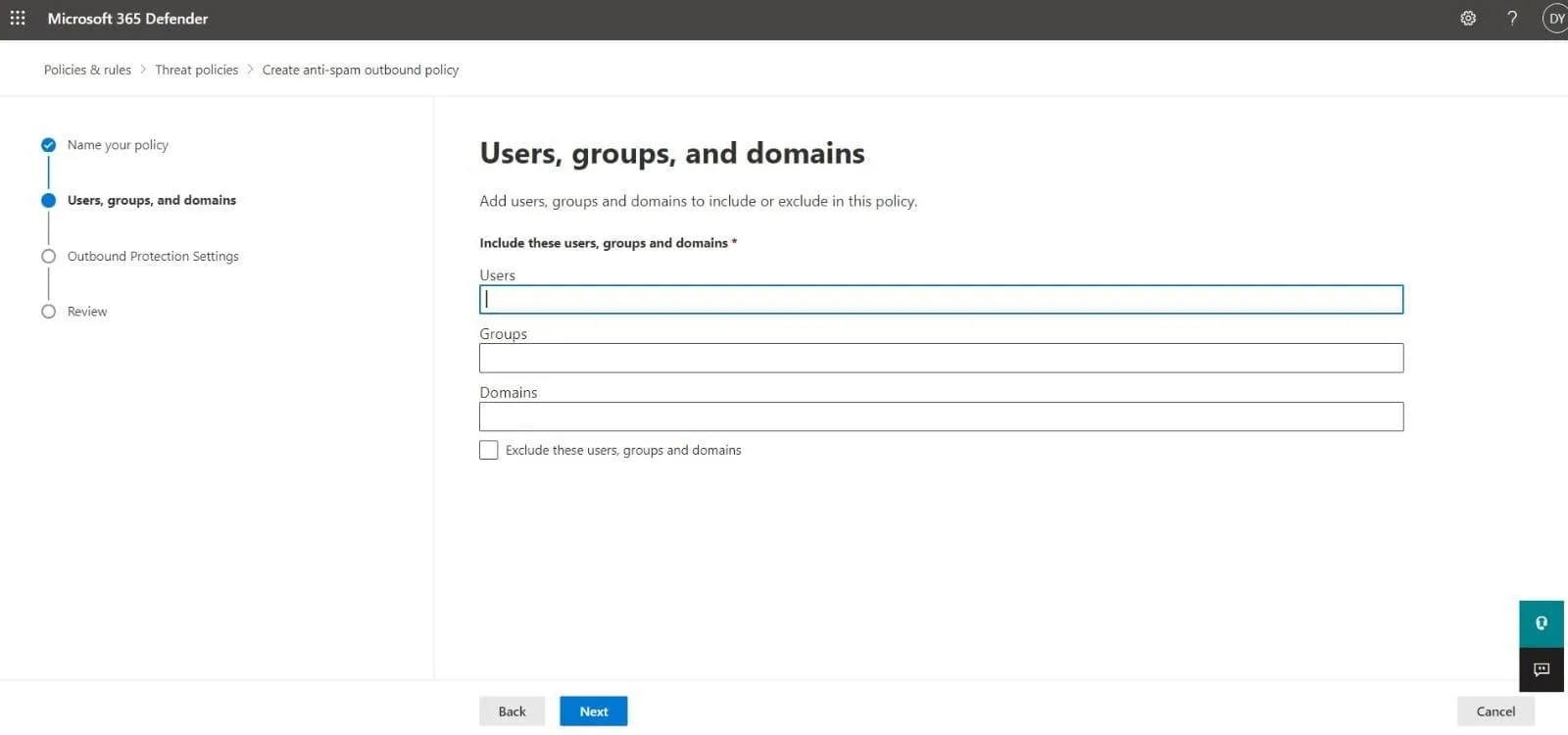
- これは ユーザー、グループ、およびドメイン 送信スパムフィルタポリシーの影響を受ける内部受信者を追加する必要があるページ:
- ユーザー: これらは、組織内のメールユーザー、連絡先、またはメールボックスです。
- グループ: Microsoft 365 グループ、メール対応セキュリティ グループ、または配布グループ。
- ドメイン: これには、御社の承認済みドメインに属するすべての受信者が含まれます。
各ボックスに値を入力し、表示された結果から必要なものを選択してください。をクリックすると、その値を削除できます。 X その横。また、横にあるチェックボックスにチェックを入れることもできます。 Exclude these users, groups, and domains 作成中のポリシーの例外となる受信者を追加するには。
注: アスタリスクを追加する
(*)任意のボックスにカーソルを合わせると、利用可能なすべての値が表示されます。
クリック Next 続きを読む。
- ~について
Protection settingsページで、以下の設定を行ってください:
- メッセージの制限: Exchange Online メールボックスにおける送信メールの制限をカスタマイズします。値を入力するか、以下に説明する各ボックスの矢印を使用してください。値は 0(既定値)から 10,000 までの範囲で指定できます。
- 外部メッセージの上限を設定する これは、1時間あたりの外部受信者の最大人数を指します。
- 内部メッセージの上限を設定する 1時間あたりの内部受信者の最大人数です。
- 1日あたりのメッセージ送信制限を設定する 1日あたりの(外部および内部の)受信者総数の上限です。
- メッセージの上限に達したユーザーに対する制限: ユーザーが事前に設定したメッセージ制限を超えた場合の対応を定義します。
- 翌日まで、そのユーザーによるメール送信を制限する: ユーザーは24時間、メッセージを送信できなくなります。セキュリティ管理者はこの制限を解除することはできません。ブロックされたユーザーと管理者には通知が送信されます。
- ユーザーによるメール送信を制限する: このオプションを選択すると、ユーザーは 制限付きユーザー リスト。管理者が手動でリストから削除するまで、メッセージを送信することはできません。
- 何のアクションも取らず、アラートのみ表示: ユーザーに制限はかかりませんが、通知が送信されます。
- 転送ルール: ドロップダウンリストからいずれかのオプションを選択して、メールの自動転送を設定してください:
- 自動 – システム制御: デフォルトでは、外部へのメール転送を制御するため、送信されるスパムメールがフィルタリングされます。
- オフ – 転送は無効になっています: 外部への自動メール転送は無効になっています。
- オン – 転送が有効になっています: 外部への自動メール転送が有効になっています。
- 通知: 送信されるスパムメールに関する通知を受け取る追加のユーザーを指定してください:
- これらの制限を超える不審な送信メールのコピーを、以下のユーザーおよびグループに送信する: この設定を有効にするには、横にあるチェックボックスを選択してください。設定が完了すると、テキストボックスが表示され、そこに受信者のメールアドレスを入力することで、不審なメッセージのBcc欄にそれらのアドレスを追加することができます。
- 送信者がスパムメールを送信したためにブロックされた場合、以下のユーザーおよびグループに通知する: このチェックボックスをオンにすると、ユーザーがスパムメッセージの送信によりブロックされた場合に通知を受け取る受信者のメールアドレスを追加できます。
クリック Next 続きを読む。

- ~について
Reviewページでは、選択したすべての設定を確認できます。以下のいずれかの方法で行えます。Edit特定のセクション、または単にクリックしてくださいBack前のページに戻るには。最後に、[選択]をクリックしてください。CreateをクリックしてDone確認ページで。
接続フィルタリングの設定方法
EOPの接続フィルタリングは、IPアドレスに基づいて、どのメールサーバーが信頼できるか、あるいは信頼できないかを判別するために使用されます。Microsoft 365 Defenderでは、スパム対策ポリシーにデフォルトの接続フィルタリングポリシーが含まれており、送信元でスパムメッセージをブロックすることで、受信トレイに届くスパムメッセージの数を減らすのに役立ちます。
デフォルトの接続フィルタリングポリシーには、主に3つの構成要素があります:
- IP許可リスト: このリストに送信元のメールサーバーを追加すると、それらのサーバーから送信されるすべての受信メッセージはスパムフィルタリングの対象外となり、直接受信箱に配信されます。サーバーは、IPアドレスまたはIPアドレスの範囲を指定して設定できます。
- IPブロックリスト: このリストに送信元のメールサーバーを追加すると、それらのサーバーから送信されるすべての受信メッセージが自動的にブロックされ、拒否されます。サーバーは、IPアドレスまたはIPアドレスの範囲を使用して追加できます。
- ホワイトリスト: これはマイクロソフトが管理する"許可リスト"であり、ユーザー自身で編集することはできません。このリストに登録されている送信元メールサーバーからのすべての受信メッセージは、スパムフィルタリングの対象外となります。必要に応じてこのリストを無効にできる点にご注意ください。
Microsoft 365 Defender の既定の接続フィルター ポリシーを変更する
新しい接続フィルタポリシーを作成することはできませんが、以下の手順に従ってデフォルトのポリシーを設定することは可能です:
- にアクセスする
Anti-spam policiesページにアクセスするには https://security.microsoft.com/antispam お使いのブラウザで。
注: 以下のリンクからスパム対策ポリシーのページにアクセスすることもできます https://security.microsoft.com、その後、クリックして
Email & Collaboration > Policies & Rules > Threat policies > Anti-spam以下Policies.
- クリック
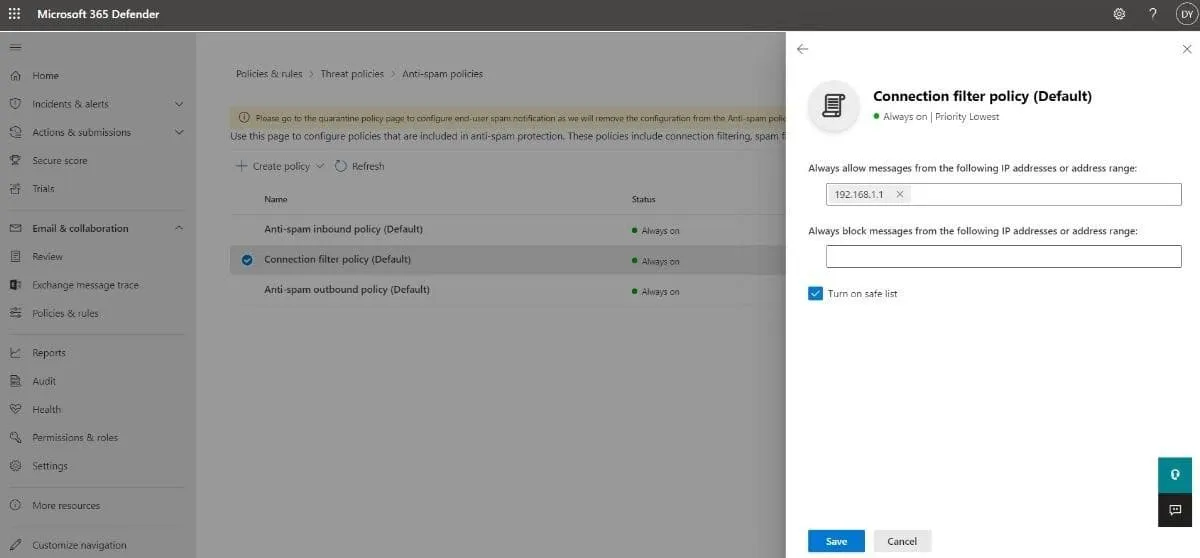
Connection filter policy (Default).

- このフライアウトでは、以下の設定を行って、Office 365 で送信者をブロックすることができます。
- 説明: クリック
Edit descriptionポリシーに任意の説明文を追加するには、[Enter] キーを押してください。Save終わったら。

- 接続フィルタリング: クリック
Edit connection filter policy以下の設定をカスタマイズするには:- 以下のIPアドレスまたはIPアドレス範囲からのメッセージは常に許可する: ここでは、IP許可リストに単一のIPアドレス、IPアドレス範囲、またはCIDR形式のIPアドレスを追加できます。
- 以下のIPアドレスまたはIPアドレス範囲からのメッセージは常にブロックしてください: ここでは、IPブロックリストに単一のIPアドレス、IPアドレス範囲、またはCIDR形式のIPアドレスを追加できます。
- セーフリストを有効にする: チェックボックスをオンにしてセーフリストを有効にするか、オフのまま(デフォルト)にします。
クリック Save 終わったら。
カスタム迷惑メール対策ポリシーを削除する方法
デフォルトのポリシーは削除できませんが、カスタムスパム対策ポリシーは以下の手順に従うことで簡単に削除できます:
- にアクセスする
Anti-spam policiesページにアクセスするには、以下を入力してください https://security.microsoft.com/antispam お使いのブラウザで。
注: 以下のリンクからスパム対策ポリシーのページにアクセスすることもできます https://security.microsoft.com、その後、クリックして
Email & Collaboration > Policies & Rules > Threat policies > Anti-spam以下Policies.
- 削除したいポリシーをクリックしてください。
- フライアウトで、[ ] を選択します
Delete policy、その後、[クリック]Yes表示される確認ポップアップで。

注: カスタムスパム対策ポリシーを削除すると、対応するスパム対策ルールも削除されます。
スパムフィルタリングにおけるエラーの処理
完璧なシステムは存在しないため、正当なメールがスパムとして判定される(誤検知)こともあれば、逆に一部のスパムメールがフィルタリングポリシーをすり抜けて受信トレイに届く(検知漏れ)こともあります。こうした事態を可能な限り減らすために、Office 365 のスパムフィルターに関するベストプラクティスを導入することをお勧めします。
- 一括メール送信の設定が適切に行われていることを確認してください: カスタム迷惑メール対策ポリシーで以前に設定したバルク苦情レベル(BCL)が、組織に適しているか確認してください。BCLは、送受信するバルクメールの量に応じて調整できます。
- スパム対策メッセージのヘッダーを確認する: これらを確認することで、なぜメールが誤ってスパムとしてマークされたのか、あるいはフィルタリングをすり抜けて気づかれずに通過してしまったのかを理解するのに役立ちます。
- メール認証を実装する: 独自のメールドメインをお持ちの場合は、DNSを設定することでスパムやなりすましを防止できます。最適な結果を得るために、利用可能なすべての認証方法(SPF、DKIM、DMARC)を活用してみてください。
- MXレコードをMicrosoft 365に設定してください: Microsoftでは、EOPによる最適な保護を確保するため、メッセージをまずMicrosoft 365に配信することを推奨しています。
結論
放置すれば、スパムは容易に脅威となりかねません 事業継続. そのため、マイクロソフトはExchange Online Protection(EOP)を通じて、ユーザーに高度なスパムフィルタリングツールを確実に提供しています。これで、組織向けのスパム対策ポリシーを作成・設定し、メールボックスに届くスパムの量を制限する方法が理解できたはずです。
スパムフィルタリングはメールボックスをスパムメールから守る上で非常に有効ですが、フィッシングやランサムウェアなどの高度な攻撃に対しては、さらなる安全対策が必要です。 包括的なバックアップソリューションを導入することで、Office 365環境全体を最適に保護することができます。 NAKIVO Backup & Replication Exchange Onlineのバックアップに加え、即時データ復旧やランサムウェア対策機能も提供しています。
このような包括的なデータ保護ソリューション NAKIVO Backup & Replication Microsoft 365のユーザーデータを保護するために必要なすべてのツールが揃っています。今すぐ無料版を入手しましょう!